
Просмотр и удаление устройств, связанных с идентификатором Apple ID для покупок
Управляйте списком устройств для загрузки и воспроизведения товаров, приобретенных с использованием вашего идентификатора Apple ID.
- если достигнут лимит по количеству связанных устройств, но пользователю нужно добавить новое;
- если не удается повторно загрузить покупки из App Store, приложения Apple TV, iTunes Store и других служб Apple;
- если пользователь собирается продать или подарить связанное устройство.
Просмотр и удаление связанных устройств с помощью компьютера Mac или компьютера с Windows
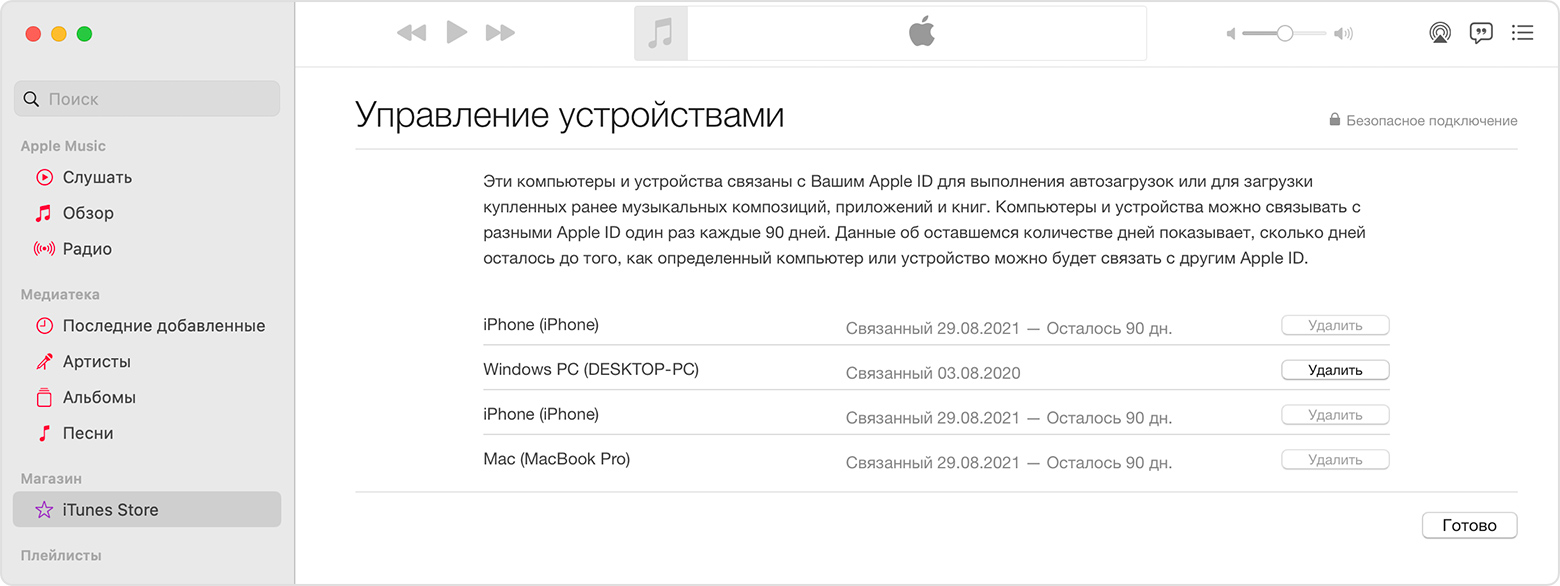
- На компьютере Mac откройте приложение Apple Music. На компьютере с Windows откройте приложение iTunes.
- В строке меню на компьютере Mac выберите «Учетная запись» > «Настройки учетной записи». Либо в строке меню iTunes на компьютере с Windows выберите «Учетная запись» > «Просмотреть». Может потребоваться вход с помощью идентификатора Apple ID.
- Нажмите «Управление устройствами». Если с вашим идентификатором Apple ID не связано ни одно устройство, вы не увидите этот раздел.
- Если требуется удалить устройство, нажмите «Удалить». Если не удается удалить устройство, выйдите из Apple ID на этом устройстве и повторите попытку. Если и после этого не удалось удалить устройство, то, возможно, потребуется подождать до 90 дней, чтобы связать его с другим идентификатором Apple ID.
Удаление связанного с идентификатором iPhone или iPad
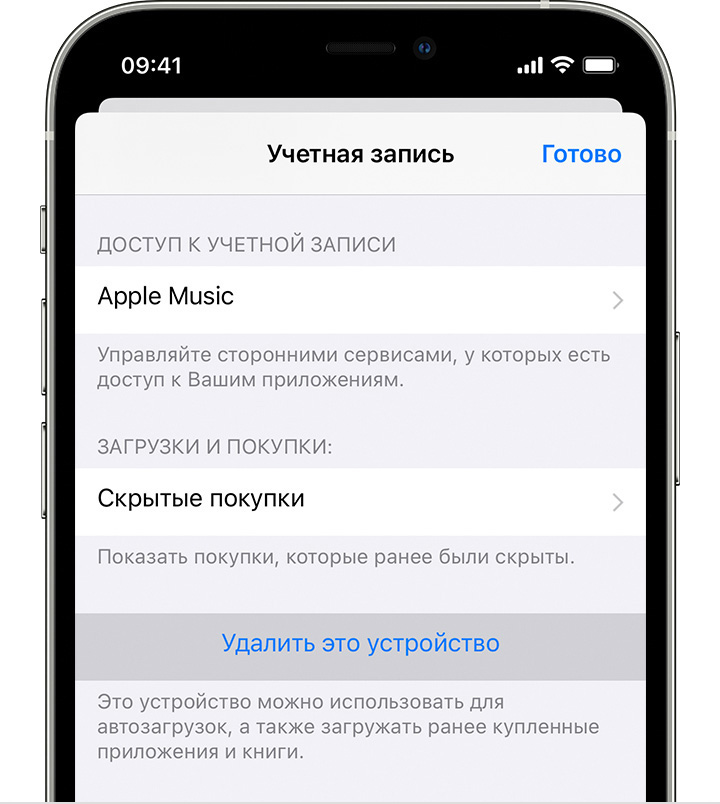
- Нажмите «Настройки» — [свое имя], затем нажмите «Медиаматериалы и покупки».
- Нажмите «Просмотреть». Может потребоваться выполнить вход.
- Прокрутите вниз и нажмите «Удалить это устройство».
Подробнее о связанных устройствах
Хотите добавить в список новое устройство? Просто используйте это устройство для совершения покупки в App Store, приложении Apple TV или другом сервисе Apple.
С идентификатором Apple ID можно одновременно связать для покупок до 10 устройств (не более пяти из которых могут быть компьютерами).
При попытке связать уже связанное устройство может появиться сообщение «Это устройство связано с другим Apple ID. Устройство можно будет связать с другим Apple ID через [число] дн.» Чтобы связать устройство с другим идентификатором Apple ID, возможно, потребуется подождать до 90 дней.
Этот список связанных устройств не совпадает со списком устройств, на которых сейчас выполнен вход с вашим идентификатором Apple ID. Чтобы увидеть список устройств, на которых выполнен вход с вашим идентификатором, перейдите на страницу учетной записи Apple ID.
Если вашего устройства нет в списке
Если вашего устройства нет в списке, и вы не можете использовать его для совершения покупок, значит, оно может быть устаревшим.
Информация о продуктах, произведенных не компанией Apple, или о независимых веб-сайтах, неподконтрольных и не тестируемых компанией Apple, не носит рекомендательного или одобрительного характера. Компания Apple не несет никакой ответственности за выбор, функциональность и использование веб-сайтов или продукции сторонних производителей. Компания Apple также не несет ответственности за точность или достоверность данных, размещенных на веб-сайтах сторонних производителей. Обратитесь к поставщику за дополнительной информацией.
Как отвязать Apple ID от iPhone или iPad с паролем или без него
«Я купил подержанный iPhone у одного из моих друзей, у него есть его Apple ID, и я хочу отвязать аккаунт, как это сделать?» Учитывая Apple ID предыдущего владельца, это может быть больше, чем просто неудобство. Это означает, что вы должны синхронизировать данные с чужой учетной записью iCloud вместо своей. Поэтому вам лучше отвязать Apple ID от вашего iPhone или iPad, следуя нашему руководству.
- Часть 1: Как отключить Apple ID от iPhone в приложении «Настройки»
- Часть 2: Как отвязать Apple ID от iPhone в браузере
- Часть 3. Как удалить Apple ID с iPhone без пароля
- Часть 4. Часто задаваемые вопросы об отвязке Apple ID от iPhone/iPad
Часть 1: Как отключить Apple ID от iPhone в приложении «Настройки»
Самый простой способ отвязать старый Apple ID от iPhone — это приложение «Настройки». Однако для этого требуется пароль учетной записи. Другими словами, если предыдущий владелец находится поблизости или ваш друг, вы можете выполнить описанные ниже шаги, чтобы быстро выполнить работу. Это не нарушит существующие данные в памяти вашего iPhone или iPad, но фотографии и файлы, хранящиеся в iCloud, больше не будут доступны.
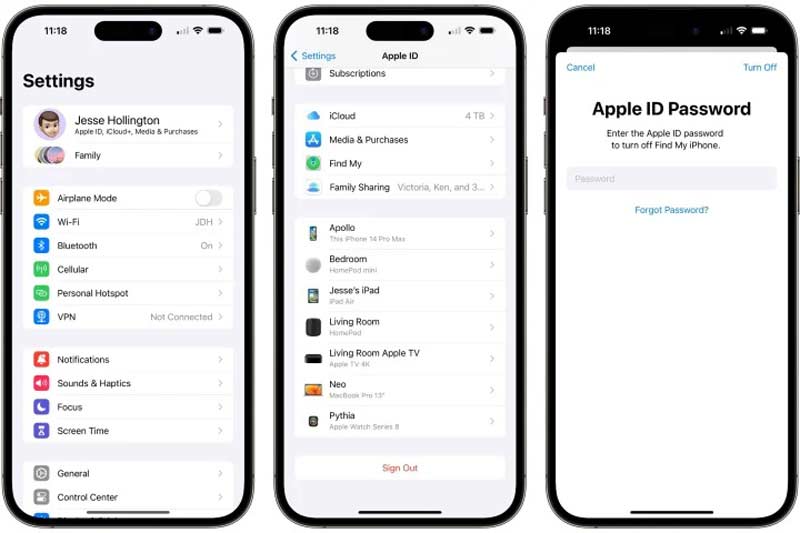
Запустите приложение «Настройки» на главном экране и нажмите на профиль.
Прокрутите вниз и коснитесь Выход из системы кнопка. При появлении запроса введите пароль Apple ID, чтобы отключить функцию «Найти iPhone». Затем следуйте инструкциям для подтверждения действия.
Когда вас спросят, хотите ли вы сохранить или удалить данные, убедитесь, что все параметры отключены, нажмите Выход из системы и ударил Выход из системы снова. Дождитесь завершения процесса, и вы увидите экран настроек. Теперь вы можете связать новый Apple ID, нажав кнопку Вход кнопку.
Примечание: Если предыдущий владелец имеет несколько устройств, связанных с Apple ID, и он или она все еще использует учетную запись на другом iPhone или iPad, вы также можете попросить его или ее отключить ваш iPad или iPhone в приложении «Настройки» на его или ее iDevice.
Часть 2: Как отвязать Apple ID от iPhone в браузере
Даже если в данный момент устройство не находится у вас в руке, вы можете отвязать свой iPhone или iPad от Apple ID с помощью функции «Найти меня» в iCloud. Для этого требуется не только пароль Apple ID, но и настройка «Найти мой» или «Найти мой iPhone/iPad» на устройстве.
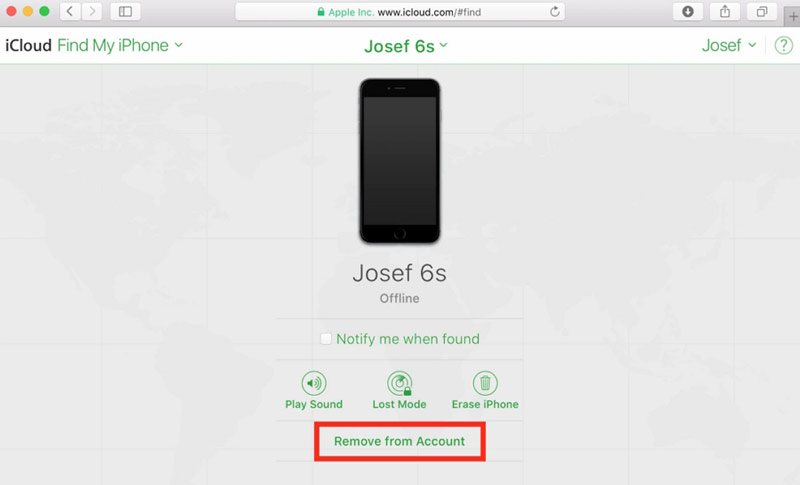
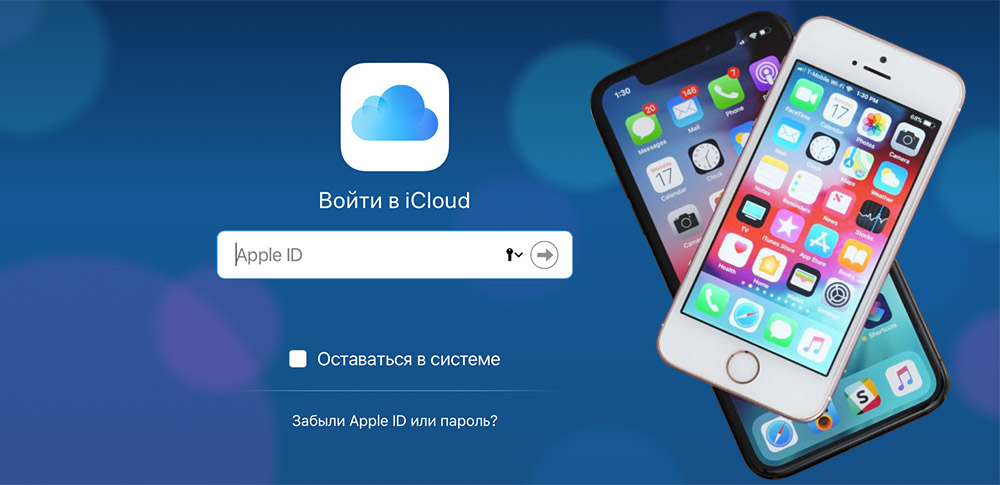
Зайдите на icloud.com в браузере и войдите в учетную запись iCloud, связь с которой вы хотите отменить.
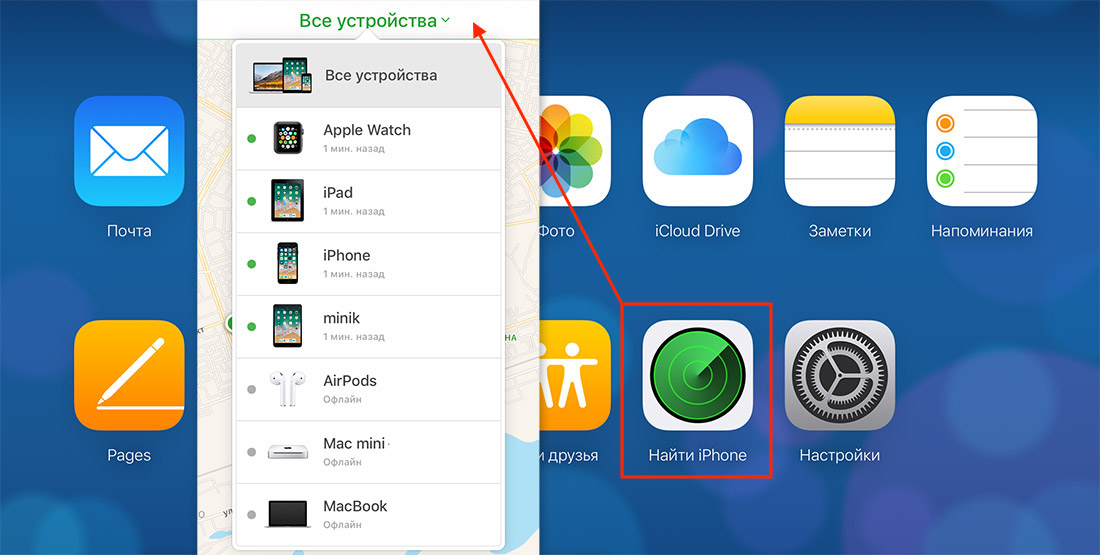
Нажмите Найти iPhone or Найти iPad для входа на страницу «Найти iPhone/iPad». Затем потяните вниз Все устройства вверху страницы и выберите имя своего iPhone.
Далее нажмите Удалить из аккаунта . При появлении запроса введите свой пароль Apple ID или пароль блокировки экрана, чтобы подтвердить право собственности. Затем следуйте инструкциям, чтобы завершить его.
Примечание: Если вы хотите восстановить заводское состояние устройства iOS, нажмите Стереть iPhone непосредственно на странице «Найти iPhone».
Часть 3. Как удалить Apple ID с iPhone без пароля
Независимо от того, отвязываете ли вы Apple ID от своего iPhone в приложении «Настройки» или на веб-сайте iCloud, вам потребуется соответствующий пароль. Чтобы выполнить задание без пароля, Разблокировка iPhone от Aiseesoft незаменим. Это поможет вам удалить Apple ID с устройства iOS без каких-либо ограничений.

- Отвязать Apple ID от iPhone или iPad без технических навыков.
- Безопасный и простой в использовании для обычных людей.
- Включите бонусные функции, такие как удаление MDM.
- Поддержка широкого спектра моделей iPhone и iPad.
Как отвязать iPhone, iPad или iPod touch от Apple ID
Когда готовишь iPhone, iPad или iPod touch к продаже встает вопрос, как отвязать Apple ID? Идентификатор Apple ID напрямую связан с сервисами iCloud, а значит со всеми вашими персональными данными: контактами, заметками, фотографиями и т.д. Отвязать iPhone, iPad или iPod touch от Apple ID очень просто. Рассказываем, как это сделать.
Прежде чем начать описанные ниже действия, создайте резервную копию устройства с ОС iOS — это особенно важно, если вы не используете службу iCloud. Также предварительно стоит разорвать пару между iPhone и Apple Watch.
Новости Apple : iPhone, MacBook, iPad
Все последние новости Apple техники: IOS, новые смартфоны iPhone, а также ноутбуки MacBook.
- Новости iPhone
- Новости MacBook
- Короновирус
- Новости IPad
- Новости Mac
- Apple App Store
Новости Apple : iPhone, MacBook, iPad
Все последние новости Apple техники: IOS, новые смартфоны iPhone, а также ноутбуки MacBook.
- Новости iPhone
- Новости MacBook
- Короновирус
- Новости IPad
- Новости Mac
- Apple App Store

- Homepage
- Новости IPad
- Как отвязать iPad от Apple ID. Простые способы выхода из учетной записи
Как отвязать iPad от Apple ID. Простые способы выхода из учетной записи
Поделились
Сброс настроек Apple ID/ iCloud чаще всего актуален для ситуаций, когда вы продаете или покупаете «яблочный» гаджет. Реквизиты и пароль учетной записи будут запрашиваться системой для подтверждения многих важных действий. Соответственно, если вы не вышли из своего аккаунта, а устройством пользуется кто-то другой, или наоборот, если предыдущий владелец вашего iPad забыл отвязать его от Apple ID, может произойти блокировка активации. В результате вы банально не сможете даже скачать нужную программу из App Store.

Как отвязать iPad от Apple ID. Пошаговый процесс
Основное, что нужно сделать – деактивировать службу Find My Phone. Стандартно она находится во включенном режиме, и нужна, чтобы заблокировать девайс при его пропаже. А также подтверждать операции через пароль от Apple ID.
Find My Phone отключается следующим образом:
- Заходим в Настройки – Учетные записи и пароли – iCloud;
- Жмем кнопку «Выйти» (внизу меню). Жмем несколько раз;
- Кликаем на строку «Удалить с iPhone». Данная процедура удалит с устройства все сведения об аккаунте.

Через Основные настройки также можно (и нужно, если вы покупаете или продаете гаджет) отключать блокировку активации. Для этого в разделе «Сброс» нужно нажать на строчку «Стереть контент и настройки».
«Найти iPhone» — отключаем в удаленном режиме
Как и любой смартфон, отвязать iPad 2 от Apple ID можно удаленно. Для этого следует:
- Открыть страницу icloud.com;
- Зайти в систему под своим логином и паролем Apple ID;
- Выбрать команду «Найти iPhone». Дождаться ответа системы;
- Вверху меню вы увидите строку «Все устройства», которая высветит все гаджеты, сопряженные с облаком. Отметьте нужный вам девайс;
- Нажмите «Стереть»;
- Уточните данные для входа в Apple ID и кликните на кнопку подтверждения. Действие, снова-таки, подтверждается вводом пароля Apple ID. Если вы забыли пароль, посмотрите наш материал о том, как его можно восстановить.
В зависимости от конкретного девайса процесс может немного отличаться. Так, на некоторых моделях iPhone и iPad учетная запись находится по «маршруту»: Настройки – iCloud – Настройки облачного хранилища».
Совет: Если вы решили действовать через сайт icloud.com., обязательно стоит создать резервную копию данных. Недавно мы рассказывали о том, как сделать это для iPhone. Для iPad эти действия также актуальны.
Управление аккаунтом через iTunes
Отвязать устройство от Apple ID можно также через приложение iTunes. Скачиваем программу, заходим в нее и выполняем следующее:
- Открываем раздел Управление – Учетная запись;
- Авторизуемся, указав свою привязанную почту и пароль;
- При корректной авторизации в появившейся вкладке выбираем пункт «Управление устройствами»;
- В списке устройств находим нужное нам и отвязываем его от Apple ID нажатием на кнопку «Удалить».
Дополнительный сброс настроек
При продаже своего девайса или покупке нового с рук актуально удалить в принципе всю информацию предыдущего владельца. На iPhone или iPad это делается следующим образом:
- Зайти в меню Настройки – Основные;
- Кликнуть на строку «Сброс», которая возвращает гаджет к исходным данным;
- Нажать «Стереть настройки контента». Действие нужно будет подтвердить паролем и подождать некоторое время, пока процесс завершится.
Важно: если файловая система проходила процедуру джейлбрейка, данный способ применять не рекомендуется. Восстановление следует выполнять напрямую через iTunes.
Как отвязать Apple ID от iPhone или iPad с паролем или без него
«Я купил подержанный iPhone у одного из моих друзей, у него есть его Apple ID, и я хочу отвязать аккаунт, как это сделать?» Учитывая Apple ID предыдущего владельца, это может быть больше, чем просто неудобство. Это означает, что вы должны синхронизировать данные с чужой учетной записью iCloud вместо своей. Поэтому вам лучше отвязать Apple ID от вашего iPhone или iPad, следуя нашему руководству.
- Часть 1: Как отключить Apple ID от iPhone в приложении «Настройки»
- Часть 2: Как отвязать Apple ID от iPhone в браузере
- Часть 3. Как удалить Apple ID с iPhone без пароля
- Часть 4. Часто задаваемые вопросы об отвязке Apple ID от iPhone/iPad
Часть 1: Как отключить Apple ID от iPhone в приложении «Настройки»
Самый простой способ отвязать старый Apple ID от iPhone — это приложение «Настройки». Однако для этого требуется пароль учетной записи. Другими словами, если предыдущий владелец находится поблизости или ваш друг, вы можете выполнить описанные ниже шаги, чтобы быстро выполнить работу. Это не нарушит существующие данные в памяти вашего iPhone или iPad, но фотографии и файлы, хранящиеся в iCloud, больше не будут доступны.
Запустите приложение «Настройки» на главном экране и нажмите на профиль.
Прокрутите вниз и коснитесь Выход из системы кнопка. При появлении запроса введите пароль Apple ID, чтобы отключить функцию «Найти iPhone». Затем следуйте инструкциям для подтверждения действия.
Когда вас спросят, хотите ли вы сохранить или удалить данные, убедитесь, что все параметры отключены, нажмите Выход из системы и ударил Выход из системы снова. Дождитесь завершения процесса, и вы увидите экран настроек. Теперь вы можете связать новый Apple ID, нажав кнопку Вход кнопку.
Примечание: Если предыдущий владелец имеет несколько устройств, связанных с Apple ID, и он или она все еще использует учетную запись на другом iPhone или iPad, вы также можете попросить его или ее отключить ваш iPad или iPhone в приложении «Настройки» на его или ее iDevice.
Часть 2: Как отвязать Apple ID от iPhone в браузере
Даже если в данный момент устройство не находится у вас в руке, вы можете отвязать свой iPhone или iPad от Apple ID с помощью функции «Найти меня» в iCloud. Для этого требуется не только пароль Apple ID, но и настройка «Найти мой» или «Найти мой iPhone/iPad» на устройстве.
Зайдите на icloud.com в браузере и войдите в учетную запись iCloud, связь с которой вы хотите отменить.
Нажмите Найти iPhone or Найти iPad для входа на страницу «Найти iPhone/iPad». Затем потяните вниз Все устройства вверху страницы и выберите имя своего iPhone.
Далее нажмите Удалить из аккаунта . При появлении запроса введите свой пароль Apple ID или пароль блокировки экрана, чтобы подтвердить право собственности. Затем следуйте инструкциям, чтобы завершить его.
Примечание: Если вы хотите восстановить заводское состояние устройства iOS, нажмите Стереть iPhone непосредственно на странице «Найти iPhone».
Часть 3. Как удалить Apple ID с iPhone без пароля
Независимо от того, отвязываете ли вы Apple ID от своего iPhone в приложении «Настройки» или на веб-сайте iCloud, вам потребуется соответствующий пароль. Чтобы выполнить задание без пароля, Разблокировка iPhone от Aiseesoft незаменим. Это поможет вам удалить Apple ID с устройства iOS без каких-либо ограничений.
- Отвязать Apple ID от iPhone или iPad без технических навыков.
- Безопасный и простой в использовании для обычных людей.
- Включите бонусные функции, такие как удаление MDM.
- Поддержка широкого спектра моделей iPhone и iPad.
Как отвязать iPhone, iPad или iPod touch от Apple ID
Когда готовишь iPhone, iPad или iPod touch к продаже встает вопрос, как отвязать Apple ID? Идентификатор Apple ID напрямую связан с сервисами iCloud, а значит со всеми вашими персональными данными: контактами, заметками, фотографиями и т.д. Отвязать iPhone, iPad или iPod touch от Apple ID очень просто. Рассказываем, как это сделать.
Прежде чем начать описанные ниже действия, создайте резервную копию устройства с ОС iOS — это особенно важно, если вы не используете службу iCloud. Также предварительно стоит разорвать пару между iPhone и Apple Watch.
Как отвязать iPad от Apple iD бывшего хозяина
Нередки случаи, что после того как обновили прошивку на айпад требует ввести учетную запись Apple ID, а вы ее не знаете. Как это могло получится? Например, вы приобрели айпад, а бывший собственник не отвязал свой ID, поэтому теперь возникла проблема с тем, что iPad привязан к Apple ID. Как это исправить, можно ли отвязать Apple ID от iPad?
Если вы приобретаете iPad у незнакомых вам лиц, проверяйте возможную привязку айпада от Apple ID планшетного устройства. В случае подтверждения привязки вам сложно будет воспользоваться айпадом. Сначала он будет работать, но если только вы решите обновить прошивку или восстановить его режим настроек, сразу же система попросит вас ввести пароль ID. Если же вы не сможете его ввести, устройство заблокируется или откажет вам в доступе. Ваш айпад станет подобен бесполезному кирпичу. Но как поступать, если айпад окажется залоченным?
В данной статье мы опишем порядок действий, который поможет вам выполнить отвязку Apple ID на вашем айпаде. Расскажем как на iPad сбросить и как отвязать Apple ID, если iPad запрашивает ввести неизвестный номер учетной записи. Если эта проблема возникла — это значит, что на вашем устройстве активирована функция Activation Lock, благодаря которой данные в айпаде защищены прежним хозяином, поэтому будут недоступны, если вы не введете запрашиваемые логин и пароль.

Функция Activation Lock запускается в автоматическом режиме одновременно с параметром «Найти iPhone», в дальнейшем пароль и логин Apple ID затребуются системой всегда, если вы будете пытаться выключить опцию «Найти iPhone», или будете активировать либо восстанавливать планшет, или обновлять его прошивку.
Существуют разные способы как отвязать от Apple ID, здесь вы найдете те, которые вам подойдут больше всего.
Отключение с iCloud
Войдите с любого устройства на сайт iCloud.com, где войдите в свой аккаунт в iCloud, предварительно введя свой пароль и логин. Зайдя в программу, найдите опцию «Выйти» и подтвердите свое действие. На запрос ответьте утвердительно и выполните команду «Удалить с iPad». После этого ваш ID будет отвязанным от аккаунта, а планшет разблокируется. После этого можете снова зарегистрировать свой Apple ID, придумав новый пароль, и затем самостоятельно отслеживать действия на айпаде.

Кроме того, необходимо выполнить еще действия по удалению контента. Для этого зайдите в меню «Настройки» на iPad и перейдите в раздел «Основные», где активируйте команду «Сброс», а затем нажмите клавишу «Сбросить контент и настройки». На все последующие вопросы отвечайте положительно «Стереть», тем самым удалив весь контент. Теперь можете снова активировать айпад и настраивать его на ваше усмотрение. Учтите, что вам понадобится функция Activation Lock .
Удаление при помощи функции «Найти iPad»
Если вы забыли пароль на айпаде, есть удобный способ восстановления пароля. Зайдите в интернет с любого компьютера, планшета, айфона или ноутбука. Откройте сайт iCloud.com, где активируйте свою учетную запись, введя пароль. Далее в программе выберите раздел «Найти iPad» и перейдите в меню «Все устройства», где при наличии интернета определится местоположение искомого и зарегистрированного планшета на карте. Клацните по найденному айпаду, чтобы сменить дальнейшую функцию. В окне запроса нажмите команду «Стереть iPad» и сразу же подтвердите действие командой «Стереть».

Чтобы завершить процесс стирания, нужно ввести пароль от Apple ID. На поступающие сообщения отвечайте «Далее», а затем в конце нажмите «Готово», чтобы завершить процесс очистки. После этого ваш Apple ID не будет привязан к устройству, а айпад примет вид заводского состояния. Можете заводить новую учетную запись планшета на iCloud.com.
Чтобы удостовериться в наличии активности параметра « Activation Lock» на iCloud, нужно выбрать функцию «Continue», где кнопкой «On» будет отмечена включенная функция. Учтите, что компания Apple в начале 2017 года заблокировала ту страницу, на которой проводилась проверка. Поэтому на сайте скорее всего вы столкнетесь с сообщение о том, что «сервис проверки блокировки iPhone по IMEI более не работает» .

Чтобы снять отвязку устройства от Apple ID, нужно позвонить или написать продавцу айпада, чтобы он сообщил вам номер активации айди. Если это сделать невозможно, то можно попробовать отвязать айпад при помощи режима DFU.
DFU или Device Firmware Update — такой режим, при котором прошивка операционной системы будет восстановлена до заводского состояния. Это вариант применяют только при отсутствии положительных результатов от использования иных вышеперечисленных способов.
Обращение в службу поддержки
Если вы попали в ситуацию, что айпад требует ввести неизвестный вам Apple ID, то это практически безнадежный вариант. Однако, в некоторых случаях может помочь обращение с письмом в службу поддержки Apple, чтобы поменять Apple ID. Номер службы поддержки Apple в РФ +7495 5809557.

Как это сделать, если iPad привязан к Apple ID? Для начала напишите письмо в службу поддержки, адрес ее почты «purchase_validation_emeia@apple.com», предварительно указав ваш адрес почты и приложив фотографию чека от покупки, а также фото коробочки от айпада, на которой изображен номер устройства, кроме того объясните причины обращения. Правильно укажите тему письма: «Activation Lock — Purchase Validation». Письмо должно быть написано на английском языке. Возможно придется заполнить анкету.
После этого вам на почту придет ответ, в котором вашему обращению присвоят номер, а после этого остается только ждать результатов проверки. По истечению еще 7 дней на вашу почту должно поступить письмо с сообщением об отвязке Apple ID. Если письмо не пришло, значит напишите снова, пока не добьетесь нужного результата. Главное, чтоб iPad не оказался в списке краденных, так как в этом случае активация не произойдет, а планшет придется вернуть владельцу.
Новости Apple : iPhone, MacBook, iPad
Все последние новости Apple техники: IOS, новые смартфоны iPhone, а также ноутбуки MacBook.
- Новости iPhone
- Новости MacBook
- Короновирус
- Новости IPad
- Новости Mac
- Apple App Store
Новости Apple : iPhone, MacBook, iPad
Все последние новости Apple техники: IOS, новые смартфоны iPhone, а также ноутбуки MacBook.
- Новости iPhone
- Новости MacBook
- Короновирус
- Новости IPad
- Новости Mac
- Apple App Store
- Homepage
- Новости IPad
- Как отвязать iPad от Apple ID. Простые способы выхода из учетной записи
Как отвязать iPad от Apple ID. Простые способы выхода из учетной записи
Поделились
Сброс настроек Apple ID/ iCloud чаще всего актуален для ситуаций, когда вы продаете или покупаете «яблочный» гаджет. Реквизиты и пароль учетной записи будут запрашиваться системой для подтверждения многих важных действий. Соответственно, если вы не вышли из своего аккаунта, а устройством пользуется кто-то другой, или наоборот, если предыдущий владелец вашего iPad забыл отвязать его от Apple ID, может произойти блокировка активации. В результате вы банально не сможете даже скачать нужную программу из App Store.
Как отвязать iPad от Apple ID. Пошаговый процесс
Основное, что нужно сделать – деактивировать службу Find My Phone. Стандартно она находится во включенном режиме, и нужна, чтобы заблокировать девайс при его пропаже. А также подтверждать операции через пароль от Apple ID.
Find My Phone отключается следующим образом:
- Заходим в Настройки – Учетные записи и пароли – iCloud;
- Жмем кнопку «Выйти» (внизу меню). Жмем несколько раз;
- Кликаем на строку «Удалить с iPhone». Данная процедура удалит с устройства все сведения об аккаунте.
Через Основные настройки также можно (и нужно, если вы покупаете или продаете гаджет) отключать блокировку активации. Для этого в разделе «Сброс» нужно нажать на строчку «Стереть контент и настройки».
«Найти iPhone» — отключаем в удаленном режиме
Как и любой смартфон, отвязать iPad 2 от Apple ID можно удаленно. Для этого следует:
- Открыть страницу icloud.com;
- Зайти в систему под своим логином и паролем Apple ID;
- Выбрать команду «Найти iPhone». Дождаться ответа системы;
- Вверху меню вы увидите строку «Все устройства», которая высветит все гаджеты, сопряженные с облаком. Отметьте нужный вам девайс;
- Нажмите «Стереть»;
- Уточните данные для входа в Apple ID и кликните на кнопку подтверждения. Действие, снова-таки, подтверждается вводом пароля Apple ID. Если вы забыли пароль, посмотрите наш материал о том, как его можно восстановить.
В зависимости от конкретного девайса процесс может немного отличаться. Так, на некоторых моделях iPhone и iPad учетная запись находится по «маршруту»: Настройки – iCloud – Настройки облачного хранилища».
Совет: Если вы решили действовать через сайт icloud.com., обязательно стоит создать резервную копию данных. Недавно мы рассказывали о том, как сделать это для iPhone. Для iPad эти действия также актуальны.
Управление аккаунтом через iTunes
Отвязать устройство от Apple ID можно также через приложение iTunes. Скачиваем программу, заходим в нее и выполняем следующее:
- Открываем раздел Управление – Учетная запись;
- Авторизуемся, указав свою привязанную почту и пароль;
- При корректной авторизации в появившейся вкладке выбираем пункт «Управление устройствами»;
- В списке устройств находим нужное нам и отвязываем его от Apple ID нажатием на кнопку «Удалить».
Дополнительный сброс настроек
При продаже своего девайса или покупке нового с рук актуально удалить в принципе всю информацию предыдущего владельца. На iPhone или iPad это делается следующим образом:
- Зайти в меню Настройки – Основные;
- Кликнуть на строку «Сброс», которая возвращает гаджет к исходным данным;
- Нажать «Стереть настройки контента». Действие нужно будет подтвердить паролем и подождать некоторое время, пока процесс завершится.
Важно: если файловая система проходила процедуру джейлбрейка, данный способ применять не рекомендуется. Восстановление следует выполнять напрямую через iTunes.