
Как установить Windows без флешки и диска?
Всем привет, многие ждали эту статью уже давно. Сегодня я расскажу как вы можете установить Windows без флешки и диска с помощью Интернета или через Андроид смартфон.
Установка Windows через Интернет
Сейчас установка Windows через интернет стала очень простой. Для этого вам понадобится Windows 10 2004 или более поздняя версия. Переходим в Параметры — Обновление и безопасность — Восстановление — Вернуть компьютер в исходное состояние — На выбор можно выбрать сохранить или удалить личные файлы (с удалением установка проходит в разы быстрее) — Загрузка из облака (это и есть установка Windows через интернет, интернет должен быть быстрым!) — Далее — Сбросить (Дождаться загрузки образа) — Компьютер перезагрузиться и пойдет переустановка Windows. Все как видите это не сложно. Ну а если появились вопросы смотрите мое видео:
Установка Windows через интернет или с Андроид смартфона.
Установка Windows без флешки и диска с помощью Андроид смартфона
Тут уже все сложнее, можете посмотреть видео выше. Нам понадобится смартфон с Андроидом от 4 до 10, с 5 ГБ свободного места на диске и Root правами. Дата кабель для подключения смартфона к компьютеру (просто зарядный кабель не подойдет!). Программа DriveDroid.
Устанавливаете DriveDroid на ваш смартфон. Запускаете программу. Даете ей все разрешения. Запустится мастер настройки в нем все можно выполнить по шагам. Внимательно читайте что пишет программа и соглашайтесь со всем. Программе нужно будет предоставить Root права. Подключить кабель к смарту и компу(стабильнее на старых смартах работает usb 2.0, на новых usb 3.0). Потом выбрать тип соединения чаще всего работает Стандартное ядро Android (legasy) но на разных смартах по разному. На компьютере вы должны услышать звук подключения по USB. Комп предложит отформатировать диск — делать этого ненужно! Вам нужно создать директорию для загрузочных образов, я сделал ее в папке Download. Программа сама создаст в ней подпапку images! В нее и нужно будет загрузить образы .IMG! Скачать вы можете их как с самого смартфона так и через комп а потом закинуть на смарт по кабелю. Такие образы можно найти в интернете например на сайте 4pda.
После загрузки загрузочных обзоров в папку images вы сможете переключатся между ними. Загрузить можно любые образы начиная с Winfows XP заканчивая Windows 10. Еще я добавил на смарт образ реаниматора. В главном списке программы в любой момент вы можете включить нужный образ тапнув по нем и выбрать USB с записью (можно выбирать и другое если диска не видно). После того как иконка флешке переместится к нужному вам образу, перезагружайте компьютер и входите в БИОС. Далее выберите загрузку с USB Hard Disk Drive — это и будет ваш смарт если вы выбрали образ
USB с записью. Если вы выбрали CD диск то вам нужно будет выбрать второй в системе CD-Rom. Так же не забываете какой у вас образ для EFI или нет и от этого включите или выключите EFI в вашем БИОСе! Если вы все выбрали правильно пойдет установка или загрузка с вашего смартфона. Дальше все так же как и при обычной установке Windows. На моем канале есть видео по установке Windows 7, 8 и 10:
Установка Windows
Теперь вы знаете как можно установить Windows без флешки и диска. Если у вас остались вопросы пишите вопросы в комментариях и не забывайте внимательно смотреть мои видео!
Как установить Windows с помощью Android смартфона
Программы
Автор Олег Донских На чтение 4 мин Просмотров 288 Опубликовано Обновлено 08.09.2022
Если вас часто просят родственники или знакомые, переустановить систему на их устройстве, тогда это руководство может вам пригодиться. Мы сделали самое простое руководство для каждого пользователя который часто сталкивается с переустановкой Windows.
В этой статье мы обсудим то Как установить Windows с помощью Android смартфона. Если вы часто делаете переустановку системы, а диск или флешка находятся где-то в другом месте, вам на помощь придет это руководство. Есть программа с интересным названием DriveDroid которая позволяет делать из памяти вашего смартфона, загрузочную флешку для установки системы. Ее суть заключается в том что образы которые хранятся в памяти телефона, выдаются за USB образы дисков.
Поверьте этот способ очень простой и удобный. Думаю, справится сможет даже новичок в этом деле. А процесс установки может быть даже быстрее чем с флешки. Что определенно является плюсом.
Как установить Windows с помощью Android смартфона
Сразу стоит сказать, что данная программа больше приспособлена для Linux систем, но если все правильно настроить можно и создать загрузочный образ диска с Windows.
Необходимые инструменты
Давайте же начнем. Для начала нужно удостовериться что на вашем смартфоне установлен Root версии 2.0 или выше и есть в доступном, свободном объеме 3 Гигабайта основной памяти. После этого нужно установить из Google Play свежую версию программы DriveDroid и скачать нужную нам версию Windows. После этого скачайте программу для создания загрузочного образа для Windows — Winusb. Установить эту программу можно из офицциальных репозиториев Ubuntu:
Пользоваться программой DriveDroid очень просто, и как мы сказали ранее: Справится даже новичок.
Подготовка образа
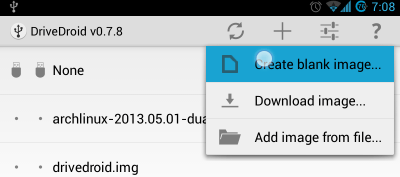
Как мы заметили выше, взять и установить ISO образ установщика Windows не получиться, потому что программа изначально работает с образами Linux. Поэтому нам придется ее настроить. После запуска прогаммы, появится новое окно с подтверждением прав на Root-доступ, предоставьте нужную информацию и нажмите на кнопку плюс «+». Она находится в правом верхнем углу экрана. Затем выберите Create Blank Image, и создайте чистый образ.
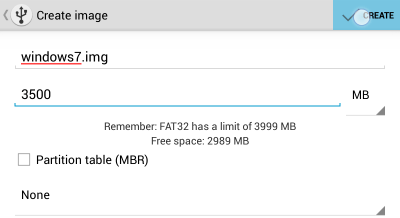
В новом окне, вы должны указать названием образа и размер, который должен быть равен оригинальному образу с Windows. Снимите галочку с Partition table (MBR) и после этого выберите файловую систему None.
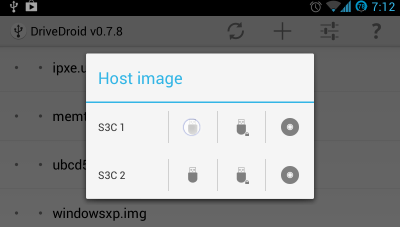
Создание образа может занять некоторое время, после того как процесс будет готов, подключите только что созданную вами флешку к вашему устройству, затем нажмите на Writable USB для того чтобы иметь доступ к записи.
После этого нужно перейти к вашему Ubuntu и ввести такую команду как:
Здесь /dev/sdb служит как путь к памяти вашего смартфона, с помощью которого вы собираетесь Windows. Выберите таблицу разделов dos и намете новые, затем Enter, Запись и Yes. После этого отформатируйте диск с файловой системой NTFS.
$ mkfs -t ntfs /dev/sdb1
И после этого, мы можем записывать образ:
winusb —install windows7.iso /dev/sdb1
Важно: Windows7.iso это название установочного образа диска с Windows, а /dev/sdb1 это путь к подключенной флешке. Если вам нужно узнать этот адрес, просто ведите запрос в командной строке:
$ ls /dev | grep sd
Это позволит узнать какие новые устройства появились после подключения к флешке.
После того как программа завершит запись, нужно будет перезагрузить систему и начать установку Windows. Также нужно будет зайти в BIOS и выставить приоритет нашей флешке при загрузке. После этого вы можете приступать к установке Windows с вашего смартфона.
Если у вас остались какие то вопросы по теме «Как установить Windows с помощью Android смартфона» то можете задавать их в комментарии на сайте. Также поделитесь была полезна ли для вас эта информация.
Как установить Windows с помощью Android смартфона
Друзья и знакомые, прознав что я «шарю в компах», часто просят меня поменять им Windows. Но не всегда есть под рукой установочный диск или флешка и не всегда в старых или дешевых устройствах есть привод оптических дисков. Вот тогда я и вспомнил о программе DriveDroid, позволяющей выдавать компьютеру по USB образы дисков, хранящиеся в памяти телефона как внешнее USB флешки.
Хотя приложение, в основном ориентировано на загрузку операционных систем Linux, немного поигравшись с настройками можно создать загрузочный образ и для Windows. В этой статье я хочу рассказать как установить Windows с помощью Android смартфона.
Необходимые инструменты
Нам понадобится сам смартфон на базе операционной системы Android версии не ниже 2.0 c root доступом и с 3Гб свободой памяти. Также нам нужна самая свежая версия программы DriveDroid, которую можно взять с GooglePaly, образ установочного носителя Windows, нужной нам версии и утилита Winusb — для создания загрузочной флешки. Winusb можно установить из официальных репозиториев большинства дистрибутивов, например, в Ubuntu:
sudo apt-get install winusb
Пользоваться DriveDroid не так уж сложно, установка windows с android может быть выполнена с минимумом знаний, трудности могут возникнуть только с записью образа.
Подготовка образа
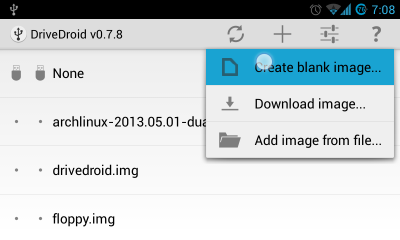
Просто взять и сразу подключить iso образ установщика Windows не получиться, так как я уже говорил, что программа по умолчанию работает с образами Linux. Поэтому когда пройдете процесс инициализации DriveDroid, предоставите программе root доступ и программа проверит поддерживается ли ваше устройство нажмите знак «+» в верхней части экрана и выберите create blank image для создания чистого образа:
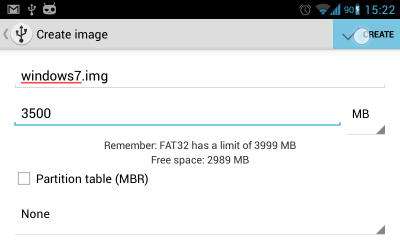
На следующем экране нужно указать имя образа, например, Windows7, размер — не меньше чем установочный образ Windows, а также снимите галочку с пункта Partition table (MBR) и файловую систему выберите None:
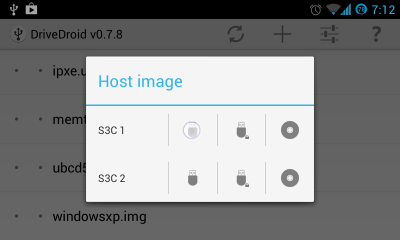
Создание образа займет достаточно много времени, когда все будет готово подключите только что созданную флешку к компьютеру, коснитесь значка по Writable USB чтобы иметь доступ для записи:
Теперь переходим к действиям на компьютере. Выполните:
Здесь /dev/sdb — только что подключенная память Android устройства, с помощью которой вы собираетесь установить windows с телефона. Выберите таблицу разделов dos, нажмете новый, затем enter, потом записать и yes. Затем отформатируем диск в ntfs:
mkfs -t ntfs /dev/sdb1
И наконец, запишем образ:
winusb —install windows7.iso /dev/sdb1
Где windows7.iso — установочный образ windows, а /dev/sdb1 адрес подключенной флешки. Адрес можно узнать, посмотрев какие новые устройства появились после подключения флешки в каталоге Dev:
ls /dev | grep sd
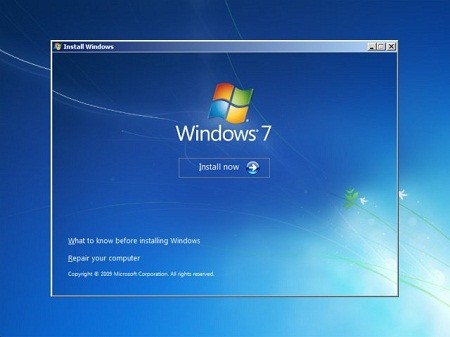
После завершения записи остается перезагрузить компьютер, зайти в настройку BIOS нажав F2 или F10, в разделе Boot выставить наивысший приоритет для нашей флешки. Теперь осталась установка windows с телефона:
Выводы
Теперь вы знаете как установить windows со смартфона и отсутствие флешки или диска не поставит вас в затруднительное положение. Если у вас остались вопросы, спрашивайте в комментариях.
Как установить Windows 10 Со смартфона Android

Несколько лет назад DVD и компакт-диски были единственным вариантом для установки. Windows операционные системы на настольном компьютере и ноутбуке. Однако сейчас все изменилось. В наши дни пользователи могут устанавливать Windows с флешки.
Установка Windows 10 с USB-накопителя довольно просто, но что делать, если у вас нет USB-накопителя?
В этом случае вы можете использовать свое устройство Android для установки Windows 10 на ПК. Да, ваше устройство Android может установить Windows 10 на настольном компьютере или ноутбуке. Но единственное, что вам нужно иметь рутированное устройство Android.
Установить Windows 10 Со смартфона Android
Установить Windows 10 с устройства Android, вам необходимо использовать приложение DriveDroid. DriveDroid – это приложение для Android, которое позволяет смонтировать ISO-файл и сделать его установочным носителем. DriveDroid можно использовать для установки Linux и Windows 10 операционная система.
Требования:
Перед тем, как следовать этому методу, убедитесь, что вы соответствуете требованиям.
В случае, если у вас нет рутированного устройства, вам необходимо следовать руководству – Как рутировать Android.
Windows 10 ISO файл
Если у вас нет Windows 10 файлов ISO, мы рекомендуем вам загрузить их из Microsoft Store. Или вы можете следовать нашему руководству:
Если вы соответствуете всем требованиям, следуйте инструкциям ниже, чтобы установить Windows 10 с Android.
Начальная настройка DriveDroid:
Шаг 1. Прежде всего, Установите и запустите приложение Driveroid на вашем Android-устройстве.
Установите и запустите приложение Driveroid
Шаг 2. После этого откройте приложение и нажмите на ‘Настраивать’ кнопка.
Нажмите на кнопку «Настройка».
Шаг 3. На следующей странице нажмите на ‘Получить root’ вариант. Это предоставит приложению root-доступ.
Нажмите на опцию «Получить root».
Шаг 4. Теперь тебе нужно подключите ваше Android-устройство к ПК через USB-кабель.
Шаг 5. После этого в мобильном приложении выберите “Стандартное ядро Android” вариант.
Выберите вариант «Стандартное ядро Android».
Шаг 6. Если все прошло правильно, вы увидите, что ваше устройство Android смонтировано как USB-накопитель или компакт-диск в файловом проводнике вашего ПК.
Note: Если ваше устройство не отображается в файловом менеджере ПК, перейдите на предыдущую страницу и выберите другую систему USB.
Создать загрузочный Windows 10 Изображение:
После настройки DriveDroid необходимо смонтировать Windows 10 ISO на DriveDroid. Просто убедитесь, что ваше Android-устройство остается подключенным к ПК от начала до конца.
Шаг 1. Запустите Driveroid и нажмите на кнопку (+). В появившемся меню выберите ‘Добавить изображение из файла’ вариант.
Выберите опцию «Добавить изображение из файла».