
Как восстановить все настройки часов Samsung Galaxy Watch 5 / Как вернуть исходные настройки
Больше информации на сайте: https://www.hardreset.info/ru/ Если вы хотите сбросить все настройки часов Samsung Galaxy Watch 5 до заводских, то это видео для вас. В этом видео наш специалист покажет, как сделать сброс настроек на Samsung Galaxy Watch 5 через приложение настройки. Если вам интересно, как это сделать, то оставайтесь с нами. Приятного просмотра! Как сбросить настройки до заводских на Samsung Galaxy Watch 5? Как скинуть все настройки через настройки на Samsung Galaxy Watch 5? Как удалить все настройки на Samsung Galaxy Watch 5? Подписывайтесь на нас в Instagram ► [ https://www.instagram.com/hardreset.info ]( https://www.instagram.com/hardreset.info ) Подписывайтесь на русский Instagram ► [ https://www.instagram.com/hardresetinfo_ru/ ]( https://www.instagram.com/hardresetinfo_ru/ ) Поставьте нам Лайк на Facebook ► [ https://www.facebook.com/hardresetinfo/ ]( https://www.facebook.com/hardresetinfo/ ) Подписывайтесь на наш Телеграм: ► [ https://t.me/hardresetinfo_ru ]( https://t.me/hardresetinfo_ru ) Твитните нас в Твиттере ► [ https://twitter.com/HardResetI ]( https://twitter.com/HardResetI ) #настройки #сброс #SamsungGalaxyWatch5
Показать больше
Войдите , чтобы оставлять комментарии.
Как восстановить заводские настройки Samsung Galaxy Watch Active | общий сброс или полный сброс для устранения проблем
Samsung Galaxy Watch Active – одни из лучших умных часов, которые можно получить прямо сейчас. После нескольких месяцев использования мы можем подтвердить его надежность. Однако некоторые пользователи сообщили нам, что у их устройства есть проблемы, и обычные действия по устранению неполадок, такие как перезапуск или обновление, больше не работают. Если вы один из тех пользователей, у которых плохо работает Galaxy Watch Active, самое время попытаться восстановить заводские настройки. Не волнуйтесь, эту процедуру выполнить несложно. Узнайте, что делать, следуя инструкциям ниже.
Зачем нужно выполнять сброс настроек Samsung Galaxy Watch Active к заводским настройкам?
Сброс заводских настроек на Samsung Galaxy Watch Active возвращает программное обеспечение к настройкам по умолчанию. Обычно это эффективно для устранения проблем, если остальные действия по устранению неполадок, такие как перезапуск, сброс сети и обновление, не работают. Эта процедура, также известная как общий сброс или полный сброс, может удалить личные данные из внутренней памяти вашего устройства, такие как загрузки, изображения, мелодии звонка, контакты, приложения и т. Д.
Если ваш Galaxy Watch Active продолжает работать некорректно , восстановление программного обеспечения до исходного состояния, скорее всего, решит проблему, но после этого вам придется потратить время на повторную настройку устройства. Если вы хотите выполнить резервное копирование личных данных заранее, мы рекомендуем вам использовать встроенную функцию резервного копирования и восстановления в настройках.
Как восстановить заводские настройки Samsung Galaxy Watch Active?
Восстановить заводские настройки Galaxy Watch Active можно двумя способами. Первый выполняется через меню настроек, а второй – нажатием комбинации аппаратных кнопок.
Метод 1. Как восстановить заводские настройки Samsung Galaxy Watch Active с помощью настроек
Если доступно меню «Настройки», мы рекомендуем вам использовать этот первый метод, поскольку он проще, чем альтернативный.
- На экране SAMSUNG Galaxy Watch Active нажмите кнопку «Домой», чтобы открыть экран приложения.
- Коснитесь меню «Настройки» и откройте параметр «Общие». .
- Нажмите “Сбросить” и подтвердите.
Метод 2: как восстановить заводские настройки Samsung Galaxy Watch Active с помощью аппаратных кнопок
Этот метод восстановления заводских настроек рекомендуется, если устройство Galaxy Watch Active перестало отвечать или меню настроек недоступно из-за проблемы. В случае успеха это запустит систему после ее стирания и, вероятно, также решит проблему.
- Выключите часы, нажав и удерживая кнопку Power/Home внизу циферблата.
- Удерживайте их до тех пор, пока в нижней части часов не появится надпись “Перезагрузка”.
- Быстро, делая несколько нажатий, продолжайте нажимать кнопку Power/Home, пока появится экран выбора РЕЖИМА ПЕРЕЗАГРУЗКИ.
- Нажмите кнопку Power/Home для прокрутки параметров.
- Выберите Recovery.
- Нажмите и удерживайте кнопку Power/Home до тех пор, пока устройство не начнет перезагружаться.
- Как только часы покажут процесс удаления данных, сброс будет успешным. Процесс может занять несколько минут. Просто подождите.
Если вы один из пользователей, которые сталкиваются с проблема с вашим устройством, сообщите нам. Мы предлагаем бесплатные решения проблем, связанных с Android, поэтому, если у вас возникла проблема с вашим устройством Android, просто заполните небольшую анкету по этой ссылке , и мы постараемся опубликовать наши ответы в следующем посты. Мы не можем гарантировать быстрый ответ, поэтому, если ваша проблема зависит от времени, найдите другой способ решения вашей проблемы.
Если вы найдете этот пост полезным, пожалуйста, помогите нам, поделившись информацией с друзьями. TheDroidGuy также присутствует в социальных сетях, поэтому вы можете взаимодействовать с нашим сообществом на наших страницах в Facebook и Google+.
Как исправить Samsung Galaxy Watch, которые не обновляются
Samsung Galaxy Watch необходимо правильно обновить после того, как Samsung выпустит обновления прошивки. Я не могу не подчеркнуть, насколько важны эти обновления, поэтому рекомендуется обновить прошивку, как только станет доступна новая версия. Однако есть пользователи, которые жаловались, что их часы не загружают или не устанавливают новое обновление, и если у вас в настоящее время возникают проблемы с ним, проблема не может быть решена, пока обновление не будет установлено.
В этом посте я расскажу вам, как устранить неполадки в ваших Galaxy Watch, которые больше не могут обновлять прошивку. Я поделюсь с вами решением, которое многие владельцы использовали при ремонте своих устройств. Итак, если вы один из пользователей, у которых возникла эта проблема, продолжайте читать, поскольку эта статья может вам помочь.
Для тех, кто ищет решение другой проблемы, бросьте на нашей странице устранения неполадок Galaxy Watch, поскольку мы уже решили некоторые из наиболее распространенных проблем с этим телефоном. Просмотрите страницу, чтобы найти проблемы, похожие на вашу, и используйте предложенные нами решения. Если они не работают для вас или вам все еще нужна наша помощь, свяжитесь с нами в любое время с помощью нашей анкеты.
Вот что вам следует сделать, если ваше устройство Galaxy Watch не обновляется должным образом …
- Принудительно перезапустите Galaxy Watch, чтобы обновить память.
- Обновите соединение между телефоном и часами.
- Восстановите заводские настройки Galaxy Watch, а затем попробуйте обновить его.
Первое, что нужно сделать, – это обновить память вашего устройства, и нет лучшего способа сделать это, кроме принудительного перезапуска. Нажмите и удерживайте кнопку питания, пока не отобразится сообщение «Перезагрузка…», а затем отпустите кнопку питания. Экран погаснет, а затем часы перезагрузятся. Во время перезагрузки, когда часы подключены к вашему телефону, устройства временно отключатся. После восстановления соединения с телефоном откройте приложение Galaxy Wearable на Android и коснитесь вкладки НАСТРОЙКИ. Затем коснитесь О часах, а затем коснитесь Обновить программное обеспечение часов. Судя по многочисленным сообщениям пользователей, столкнувшихся с этой проблемой, они исправили ее, выполнив эту процедуру, поэтому я очень надеюсь, что она сработает и для вас.
Следующее, что вы должны сделать, если проблема не исчезнет после выполнения первой процедуры, – это обновить соединение между телефоном и часами. Это означает, что вам придется удалить их текущее соединение, а затем снова добавить часы. Вы можете выполнить следующие действия, чтобы сбросить настройки сети:
- Убедитесь, что устройство Galaxy подключено по Bluetooth к Galaxy Watch.
- Откройте Galaxy Wearable Приложение.
- Нажмите “Настройки”.
- Нажмите “Мобильные сети”.
- Нажмите “Удалить”.
- Отключить Появится всплывающее окно T-Mobile Network, нажмите «Выключить».
- Вы вернетесь к настройкам.
- Нажмите «Мобильные сети»..
- В разделе «Выбрать сеть» нажмите значок настроек рядом с «CONVSIM…
- Нажмите« Удалить ».
- Удалить сеть T-Mobile появится всплывающее окно.
- Нажмите переключатель, чтобы согласиться.
- Нажмите «Удалить».
Это исключит возможность того, что проблема связана с нестабильным соединением между ними. Однако если это все равно не удается, у вас нет другого выбора, кроме как сбросить настройки Galaxy Watch, снова настроить их и затем загрузить новое обновление прошивки. Поэтому обязательно сделайте резервную копию важных файлов и данных, которые хранятся во внутренней памяти ваших часов, поскольку они будут удалены во время процесса. Когда все настроено и готово на ваших часах, выполните следующие действия, чтобы сбросить их:
- Создайте резервную копию данных во внутренней памяти.
- Поверните переключатель Galaxy Watch выключен.
- Нажмите и удерживайте кнопку питания, пока в нижней части экрана не отобразится ПЕРЕЗАГРУЗКА.
- Трижды быстро нажмите кнопку питания, пока не появится пункт «Выбрать РЕЖИМ ПЕРЕЗАГРУЗКИ». отображается экран.
- Несколько раз нажмите кнопку питания, чтобы выделить «Восстановление».
- Нажмите и удерживайте кнопку «Домой» в течение трех секунд, чтобы выбрать, пока не запустится Galaxy Watch. перезагрузка.
Я надеюсь, что это руководство по устранению неполадок поможет вам решить проблему с Samsung Galaxy Watch. Сообщите нам в разделе комментариев, что работает для вас или что вы сделали, чтобы решить проблему с вашим устройством.
СВЯЗАННЫЕ ЗАПИСИ:
- Что делать с вашими Samsung Galaxy Watch, которые не заряжаются
- Samsung Galaxy Watch больше не получает уведомления с телефона
- Как исправить Samsung Galaxy Watch, которые не включаются.
- Samsung Galaxy Watch не синхронизируются должным образом с телефоном
Как легко сбросить настройки часов Samsung Galaxy


Android
Автор fast12v0_tvojsam На чтение 6 мин Просмотров 1.9к. Опубликовано 23.11.2021
Как сбросить настройки часов Samsung Galaxy
Вот несколько манипуляций в зависимости от того, какой сброс вам подходит.
Программный или сетевой сброс ваших Samsung Galaxy Watch
Существует два типа сброса, называемых «легкими», которые не вызывают потери данных или сохраненных настроек.
Выполните сброс сети на часах Samsung из меню.
Чтобы просто перезапустить сеть, например, если у вас возникла проблема с подключением, сделайте следующее:
- в заставке нажмите кнопку «Добро пожаловать«
- Нажмите «Параметры», затем откройте ссылки
- Выберите здесь «Мобильные сети», затем нажмите «Сбросить«
- Подтвердите процедуру, нажав переключатель
С этого момента часы начинают сбрасываться. Подождите, пока процедура завершится.
Если у вас нет доступа к меню, вот как сделать тот же сброс, но с помощью физических кнопок часов. Удобно в заблокированном состоянии.
Сброс сети ваших часов Samsung с помощью кнопок
Процедура этого сброса очень проста:
- Просто нажмите кнопку питания (внизу справа) на 10 секунд.
Подтверждение процедуры появится на экране. Затем дождитесь завершения процедуры.
Итак, вот две простые процедуры восстановления, не связанные с потерей данных. Теперь, вот как выполнить сброс до заводских настроек, когда проблема более серьезна или вы хотите продать свои часы.
Сброс к заводским настройкам Samsung Galaxy Watch
Важно: перед выполнением этой процедуры обратите внимание, что это отмена :
- скачать
- мелодии
- изображений
- Приложения
- контакты
Однако этот сброс не стирает данные, хранящиеся на SIM-карте. Поэтому сохраните свои личные данные на нем или, если возможно, на другом носителе, чтобы сохранить их.
Итак, как и в случае с первым сбросом, это можно сделать двумя способами. С меню часов и его кнопками.
Как сбросить часы до заводских настроек с помощью меню
Эта процедура доступна, если у вас есть доступ к меню часов. Чтобы выполнить этот сброс, выполните следующие действия на Samsung Galaxy Watch:
- открытый дом ваших часов
- Доступ к настройкам, потом «общие«
- Вы увидите опцию «Réinitialiser», нажмите на нее
Подтвердите процесс, затем дождитесь его завершения. Таким образом, вы вернетесь к заводским настройкам часов, которые были при покупке.
Если у вас нет доступа к меню, вот как это сделать с помощью физических кнопок:
Сбросьте часы до заводских настроек с помощью кнопок
Процедура приводит к той же потере данных, что и раньше. Примите меры предосторожности в отношении хранящихся на нем данных.
Вот как восстановить:
- Нажмите кнопку «Power» (внизу справа) и удерживайте, пока внизу экрана не появится «RESTART.
- Быстро нажмите «кнопку» три раза, чтобы усилить «до», выберите РЕЖИМ СБРОСА
- Нажмите «Вкл. / Выкл.» На «Сброс» выделен параметр
- Нажмите кнопку «Домой» на 3 секунды, чтобы подтвердить процедуру.
Подождите, и процедура завершится >
так вот как сбросить samsung galaxy watch. Если, несмотря на это, он по-прежнему не работает и вам нужна помощь, вот ссылка на службу поддержки Samsung:
Как удалить песни с часов Samsung?
Нажмите кнопку питания на часах, затем прокрутите и коснитесь приложения «Музыка». Проведите вверх от нижней части экрана и найдите песню, которую хотите удалить. Нажмите и удерживайте песню, затем нажмите «Удалить». После удаления песни смахните вверх или вниз и коснитесь другой песни, которую хотите удалить.
Как восстановить заводские настройки часов Samsung Watch 3?
Чтобы восстановить заводские настройки Samsung Galaxy Watch:
- Проведите вниз от верхней части циферблата и выберите значок шестеренки настроек.
- Прокрутите вниз и выберите Общие.
- Параметр «Сброс» находится в нижней части этого меню.
- Вам будет предложено создать резервную копию данных в Samsung Cloud, прежде чем нажать кнопку сброса.
Как восстановить заводские настройки ваших часов Samsung
Восстановить заводские настройки ваших умных часов Samsung довольно просто. Вы можете сделать это тремя способами: выполнить сброс настроек напрямую через часы, использовать приложение Galaxy Wearable на телефоне или выполнить полный сброс в режиме перезапуска. Вот как работает каждый метод:
Сброс умных часов до заводских
- На главном экране часов дважды проведите пальцем влево, чтобы открыть панель приложений.
- Щелкните значок «Настройки» и прокрутите вниз, пока не найдете «Общие». Потрогай это.
- Прокрутите вниз, чтобы найти и выбрать параметр Сброс. Вам будет предложено подтвердить свой выбор. Коснитесь флажка, чтобы восстановить заводские настройки умных часов Samsung.
Сброс настроек приложения Galaxy Wearable до заводских
- Откройте приложение Galaxy Wearable на своем смартфоне. Убедитесь, что часы подключены через Bluetooth. Если нет, нажмите кнопку «Подключить» и убедитесь, что на вашем телефоне включен Bluetooth.
- После подключения прокрутите вниз, чтобы найти раздел «Общие». Потрогай это.
- Выберите «Сброс» из отображаемых опций. Коснитесь Сбросить.

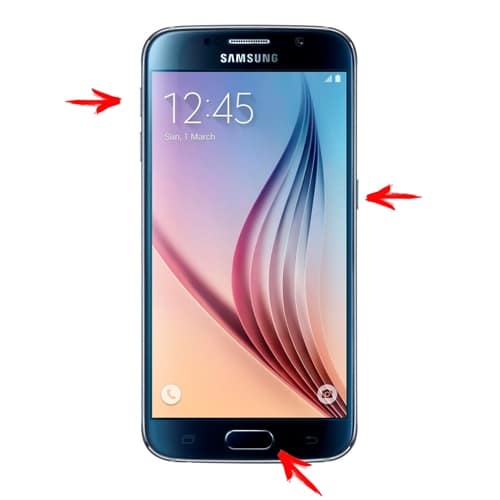
Инструкция сброса настроек из меню восстановления
- Выключаем смартфон.
- Нажмите и удерживайте кнопки увеличения громкости, «Домой» и «Питание», пока ваш смартфон не запустится.
- В появившемся списке команд выберите строку «wipe data / factory reset». Для прокрутки используйте кнопки громкости, для подтверждения действия — кнопку включения.
- В следующем окне перейдите к строке «Да — удалить все данные пользователя».
- После очистки щелкните строку «перезагрузить систему сейчас», чтобы перезагрузить компьютер и запустить операционную систему.
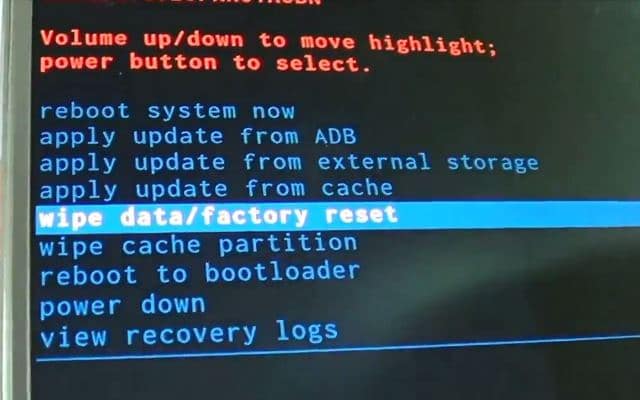
В результате вы получите телефон в том же состоянии, что и сразу после покупки. Все данные будут удалены.
Если после сброса устройство не включается (зависает)
Обратитесь в сервисный центр Самсунг, нужно переустановить прошивку инженерным способом.
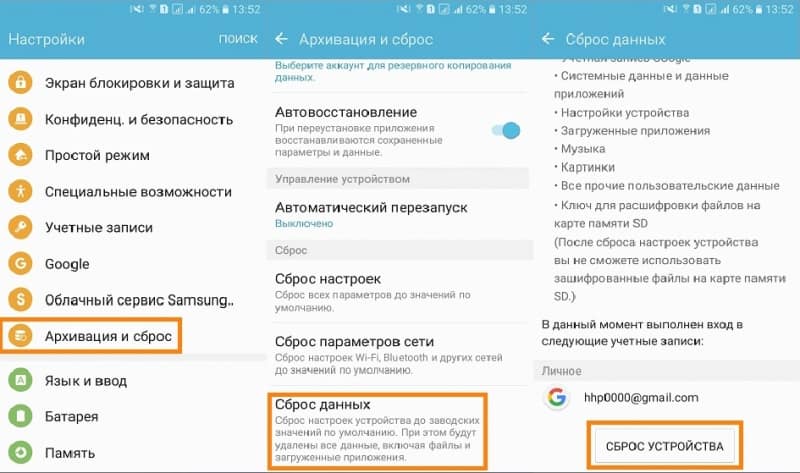
Инструкция как вернуть заводские установки из меню системных настроек
- Заходим в настройки смартфона — опции.
- Откройте раздел резервного копирования, а затем «Резервное копирование и восстановление».
- Установите флажок, чтобы восстановить заводские настройки.
- Затем подтвердите действие и введите ПИН-код.
- Подтвердите действие еще раз и дождитесь, пока телефон сбросит настройки.
Дистанционный сброс
Часто это необходимо делать без прямого контакта, например, когда ребенок находится в детском саду, школе или гуляет. SMS-команды используются для сброса детских умных часов, таких как Q50. Этот метод позволяет удаленно скачивать и стирать данные. Формат команды: pw, 123456, заводской номер. Здесь 123456 — пароль, установленный производителем.
Если вам нужно вернуть систему в состояние по умолчанию, эти инструкции помогут вам сделать это быстро и плавно. Таким образом, вы можете без проблем подключить свое устройство к телефону.
Как перезагрузить Samsung Galaxy Watch 2?
Аппаратный сброс SAMSUNG Galaxy Watch Active 2
- Начнем с одновременного нажатия и удерживания кнопок «Назад» и «Домой» .
- Нажмите и удерживайте обе кнопки, пока в нижней части экрана не появится надпись «Перезагрузка», затем быстро отпустите обе кнопки и трижды нажмите кнопку «Домой» .
- Вы должны войти в режим загрузки.