
Как вернуть частоту процессора в исходное состояние
У меня проц core 2 duo E7300 (2600мг)
Случилось вот что. Я в инете вычитал что есть стандартная прога от gigagyte которая прямо с рабочего стола может разогнать проц! и не надо как бы ни каких дополнительных знаний для этого! там есть любительские настройки который предлогают не сильно разогнать (мой проц например до 2800мг) и для оверклокеров с полным изменением любых параметров (сюда я не лазил).
Короче решил попробовать и выставил максимальные 2800мг. комп задумался и потом вышел экран смерти. после чего перзагрузился и была запущена автоматическое востановление биуса. вот тут я испугался. Ну ни чё всё запустилось. прогу эту я сразу удалил. НО ТЕПЕРЬ У МЕНЯ ВМЕСТО СТАНДАРТНЫХ 2600МГ СТАЛО 2400МГ. ПОМОГИТЕ КАК ВЕРНУТЬ ОБРАТНО СТАНДАРТНЫЕ НАСТРОЙКИ.
ДА. материнка gigabyte EP31-DS3L
__________________
core 2 duo E7300 2600Ggh, 2Gb ddr2 kingston, 250Gb sata WD, Sapphire HD4670 1 Gb, INWIN 450Wt, creative sound live 5.1
| Меню пользователя dimanjch |
| Посмотреть профиль |
| Найти ещё сообщения от dimanjch |
Победитель Гонок THG
заваруха
Регистрация: 14.01.2007
Адрес: Минск.Республика Беларусь.
Сообщений: 2,349
попробуй load safe file mode, вроде такого в биосе
или load optimizet default
__________________
всё в этом мире так, как должно быть — даже если иногда кажется, что это не так.
Belarus OC Team|юзерюга
| Меню пользователя daimons |
| Посмотреть профиль |
| Посетить домашнюю страницу daimons |
| Найти ещё сообщения от daimons |
Разгон процессора, как вернуть заводские настройки?
Здравствуйте.
Сегодня разогнал процессор на ноуте с 1,7 Ггц (значение из коробки) до 2,6 Ггц. Он стал перегреваться. Разгонял из-под BIOS, менял частоту, множитель, напряжение (voltage), обороты кулеров и т. д. В инструкции написано, что процессор может работать и на 2,8 ГГц. Как убрать разгон до состояния «из коробки», где все было заводское) Кстати, уже после прочёл, что процессор поддерживает Turbo Boost. Разогнал впустую в общем. Помогите сбросить все)
Голосование за лучший ответ
Load default setings
Я ГеройУченик (100) 8 лет назад
Зайди пожалуйста и посмотри мой вопрос и ответь своё мнение
www.zacollider.ru Мастер (1663) это куда
Какую то там F нажать надо и подтвердить . А так можешь батарейку из платы вытащить на несколько минут .
Я ГеройУченик (100) 8 лет назад
Зайди пожалуйста и посмотри мой вопрос и ответь своё мнение
Нажать на Load Default Settings в BIOS или просто вытащить из платы батарейку при включенном компьютере.
Как снизить разгон процессора и предотвратить перегрев
Разгон процессора является распространенной практикой среди энтузиастов, которые хотят получить больше производительности от своего компьютера. Однако, иногда разгон может привести к различным проблемам, таким как перегрев, снижение стабильности работы системы и повреждение оборудования. В данной статье мы рассмотрим, как устранить разгон процессора и вернуть его в исходное состояние.
Прежде чем приступить к процедуре, необходимо понять, каким образом производится разгон процессора. Разгон может осуществляться путем повышения тактовой частоты процессора, изменения напряжения ядра или множителя частоты. Однако, эти изменения могут привести к перегреву процессора и сбоям системы. Поэтому, если вы столкнулись с проблемами из-за разгон процессора, рекомендуется вернуть его в исходное состояние.
Для устранения разгона процессора необходимо выполнить несколько простых шагов. Во-первых, необходимо зайти в BIOS системы. Для этого после включения компьютера необходимо нажать определенную клавишу, обычно это DEL, F2 или F10. Затем необходимо найти раздел, отвечающий за разгон процессора, и выполнить сброс настроек к значениям по умолчанию. После этого, сохраните изменения и перезагрузите компьютер.
Не забывайте, что разгон процессора может быть опасен и привести к нежелательным последствиям. Если у вас нет опыта в разгоне компьютера, рекомендуется не заниматься этой процедурой самостоятельно и обратиться за помощью к специалисту.
В заключение, разгон процессора может быть полезной процедурой для повышения производительности компьютера, однако он имеет свои риски. Если вы столкнулись с проблемами из-за разгона процессора, используйте описанные выше инструкции для его устранения и верните его в исходное состояние.
Как избавиться от разгона процессора: пошаговая инструкция и полезные советы
Разгон процессора — это увеличение его рабочей частоты для достижения более высокой производительности. Однако иногда разгон может привести к проблемам, таким как перегрев и нестабильная работа системы. В этой статье мы расскажем вам, как избавиться от разгона процессора и вернуть его к стандартным настройкам.
Шаг 1: Проверьте настройки BIOS
В первую очередь необходимо проверить наличие разгона в BIOS. Для этого загрузитесь в BIOS, нажав кнопку Del или F2 при перезагрузке компьютера (кнопка может быть разной в зависимости от модели материнской платы).
В меню BIOS найдите раздел, отвечающий за настройки процессора. Обычно он называется «CPU Settings» или «Advanced CPU Configuration». В этом разделе вы должны увидеть опцию «CPU Ratio» или «CPU Frequency» с числом, выражающим множитель разгона (например, «x42» или «4200 МГц»). Установите эту опцию в значение по умолчанию, которое обычно равно основной частоте вашего процессора.
Шаг 2: Используйте утилиты для сброса настроек разгона
Если изменение настроек в BIOS не привело к полному удалению разгона, можно воспользоваться специальными утилитами для сброса настроек разгона.
Одним из таких инструментов является «Intel Extreme Tuning Utility» для процессоров Intel или «AMD OverDrive» для процессоров AMD. Установите соответствующую утилиту на свой компьютер и запустите ее. В меню утилиты найдите опцию «Сброс настроек» или «Восстановление значений по умолчанию» и выполните это действие. После завершения процесса перезагрузите компьютер.
Шаг 3: Проверьте температуру процессора
Разгон процессора может привести к его перегреву. Проверьте температуру процессора с помощью специализированных программ, таких как «HWMonitor» или «Core Temp». Запустите программу и следите за показателями температуры процессора во время работы системы. Если температура значительно выше нормы (обычно не должна превышать 60-70°C), возможно, ваш процессор все еще работает с разгоном. В этом случае повторите шаги 1 и 2.
Полезные советы:
- Перед внесением любых изменений в BIOS обязательно сделайте резервную копию данных на компьютере.
- Не устанавливайте разгонные настройки, если не понимаете, как они работают. Неправильные настройки могут повредить ваш процессор и другие компоненты системы.
- Если у вас возникли проблемы при сбросе разгона или компьютер не запускается, обратитесь к специалисту или производителю вашего компьютера для получения помощи.
После выполнения всех этих шагов ваш процессор должен вернуться к стандартным настройкам и работать стабильно. Разгон процессора может быть полезным для некоторых приложений, но если вы не занимаетесь разработкой или играми, то часто необходимости в нем нет. Убрать разгон поможет избежать потенциальных проблем и улучшить работу вашей системы.
Шаги по устранению разгона процессора
Разгон процессора может стать причиной множества проблем: перегрева, нестабильной работы системы, сбоев и ошибок. Если вы столкнулись с подобными проблемами и хотите вернуть процессор к его стандартным настройкам, следуйте этим шагам:
- Войдите в BIOS компьютера. Для этого при загрузке нажмите определенную клавишу, обычно это F2, F10 или Delete.
- Найдите раздел, отвечающий за разгон процессора. Он может называться «CPU Settings», «Overclocking» или иметь другое название, зависящее от производителя BIOS.
- В данном разделе найдите параметры, связанные с разгоном процессора, такие как «CPU Ratio», «CPU Frequency» или «Base Clock».
- Сбросьте значения указанных параметров к их стандартным значениям. Обычно стандартное значение для «CPU Ratio» равно 1, а «CPU Frequency» или «Base Clock» — 100 или 200 МГц.
- Выполните сохранение изменений и выйдите из BIOS компьютера сохранением настроек.
После выполнения этих шагов процессор должен возвращаться к своим стандартным настройкам и перестать работать в режиме разгона. Это может помочь устранить проблемы, связанные с некорректной работой системы или перегревом процессора.
Если после выполнения этих шагов проблемы остаются, возможно, у вас есть другие проблемы, требующие более серьезного вмешательства. В этом случае рекомендуется обратиться к специалисту или производителю вашего компьютера для получения дополнительной помощи и рекомендаций.
Важные советы для устранения разгона процессора
Если ваш процессор разогнан и вы хотите вернуть его к заводским настройкам или устранить проблемы, связанные с разгоном, вам понадобится следовать нескольким важным советам:
- Выключите разгон через BIOS: Один из наиболее распространенных способов разгона процессора — изменение настроек BIOS. Чтобы устранить разгон, перезагрузите компьютер и войдите в настройки BIOS. Измените параметры процессора на значение по умолчанию или отключите функцию разгона.
- Используйте программное обеспечение: Существуют различные программы, такие как «CPU-Z», «Intel Extreme Tuning Utility» и «AMD Overdrive», которые позволяют вам управлять настройками процессора. Используйте такое программное обеспечение для отката разгона и восстановления заводских настроек.
- Проверьте температуру процессора: Иногда процессор может разгоняться из-за перегрева. Убедитесь, что система охлаждения работает должным образом, и прочистите вентиляторы и систему охлаждения от пыли. Если проблема с перегревом сохраняется, возможно, вам понадобится улучшить систему охлаждения.
- Обратитесь к профессионалам: Если вы не знакомы с разгоном процессора или не можете самостоятельно решить проблемы, связанные с разгоном, рекомендуется обратиться к специалистам. Они помогут вам вернуть процессор к заводским настройкам и устранить любые проблемы, возникшие из-за разгона.
Следуя этим важным советам, вы сможете успешно устранить разгон процессора и вернуть его к стандартным параметрам работы.
Управление частотой процессора в Windows 10
Большинство современных процессоров используют различные технологии энергосбережения, такие как Intel SpeedStep или AMD Cool’n’Quiet. Эти технологии основаны на динамическом изменении частоты работы процессора в зависимости от нагрузки с целью снижения энергопотребление и тепловыделения.
Для понимания рассмотрим общие принципы работы данных технологий.
У процессора есть состояния производительности (P-States), которые представляют из себя комбинацию множителя частоты (Frequency ID, FID) и напряжения питания (Voltage ID, VID). Тактовая частота работы процессора получается путем умножения частоты системной шины (FSB) на FID, соответственно чем больше множитель, тем выше частота, и наоборот. Количество поддерживаемых состояний зависит от характеристик процессора (макс. частота, множитель и т.п.).
В ходе первоначальной загрузки в BIOS создается описание возможных состояний производительности. Это описание в соответствии с интерфейсом ACPI считывается операционной системой при запуске. В процессе работы операционная система отслеживает загрузку процессора, при снижении нагрузки обращается к драйверу процессора и переводит процессор в пониженное состояние. Снизив частоту и напряжение, процессор будет потреблять меньше энергии и, соответственно, меньше нагреваться. Ну а при увеличении нагрузки операционная система опять запросит изменение состояния процессора, но уже в большую сторону.
Когда и в какое из состояний переводить процессор, операционная система решает автоматически, в соответствии с текущей политикой энергосбережения. Но, кроме этого, в Windows есть возможность вручную задать диапазон регулировки, ограничив минимальное и максимальное состояние.
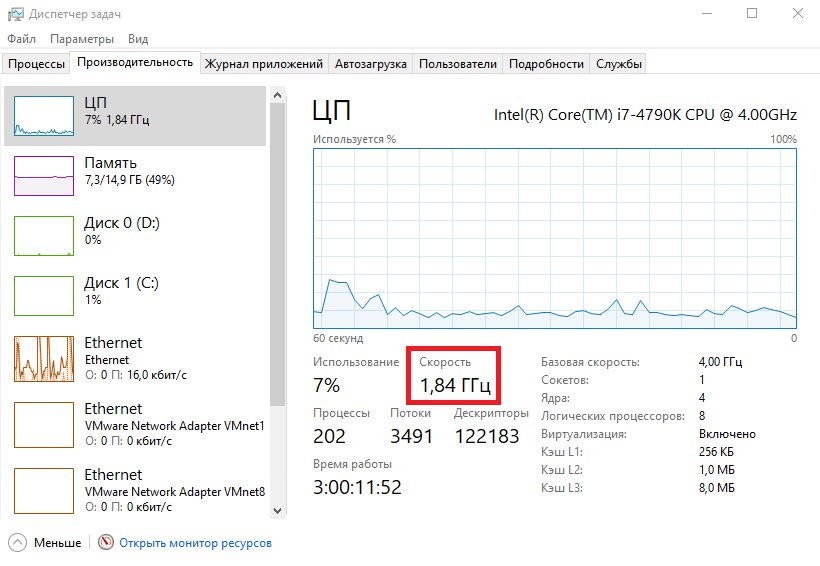
В моем компьютере стоит Intel Core I7 4790К. Согласно спецификации, он имеет базовую частоту 4ГГц, а с использованием технологии Turbo Boost может разгоняться до максимальных 4.4ГГц. Для того, чтобы посмотреть текущую скорость работы процессора, запустим «Диспетчер задач» (Ctrl+Shift+Esc) и перейдем на вкладку «Производительность». Как видите, на данный момент нагрузка невелика и процессор работает вполсилы, частота его работы составляет 1.84ГГц.
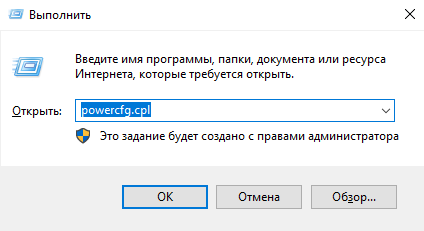
Попробуем немного покрутить настройки частоты процессора и посмотрим, что из этого получится. Для запуска оснастки управления электропитанием жмем клавиши Win+R и выполняем команду powercfg.cpl.
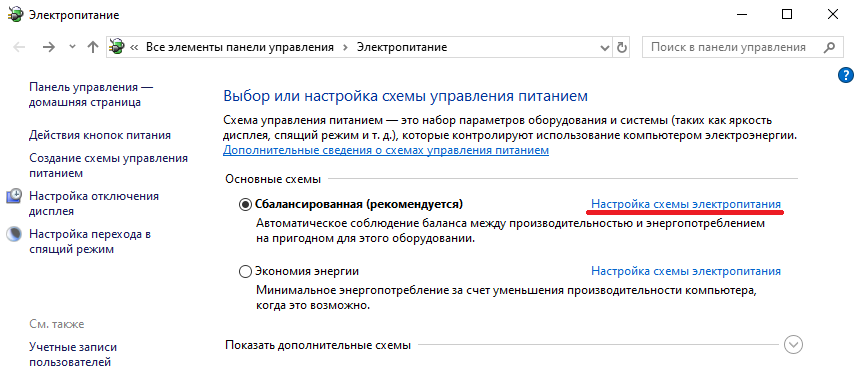
В открывшемся окне выбираем текущую схему электропитания, переходим по ссылке «Настройка схемы электропитания»
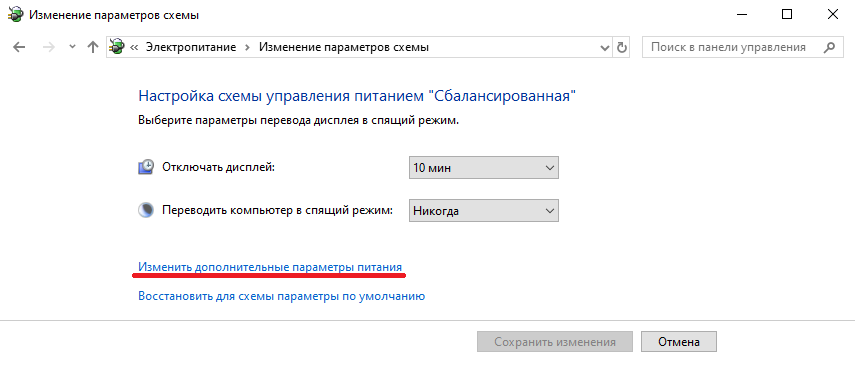
и жмем на ссылку «Изменить дополнительные параметры питания».
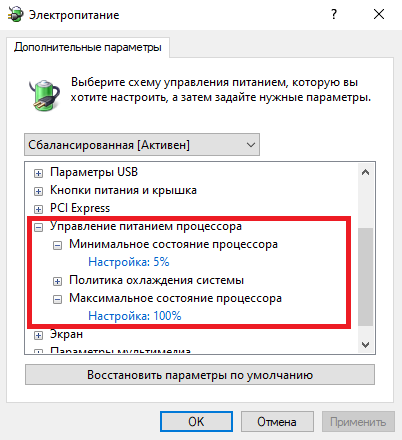
За частоту работы процессора отвечают параметры «Минимальное состояние процессора» и «Максимальное состояние процессора», находящиеся в разделе «Управление питанием процессора».
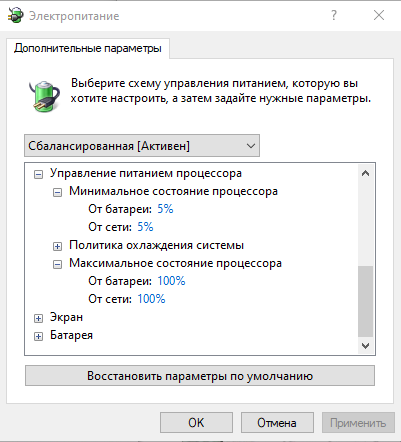
Обратите внимание, что у ноутбуков для каждого параметр доступны два варианта настроек. Первый отвечает за частоту процессора при автономной работе (от батареи), второй — при работе от сети.
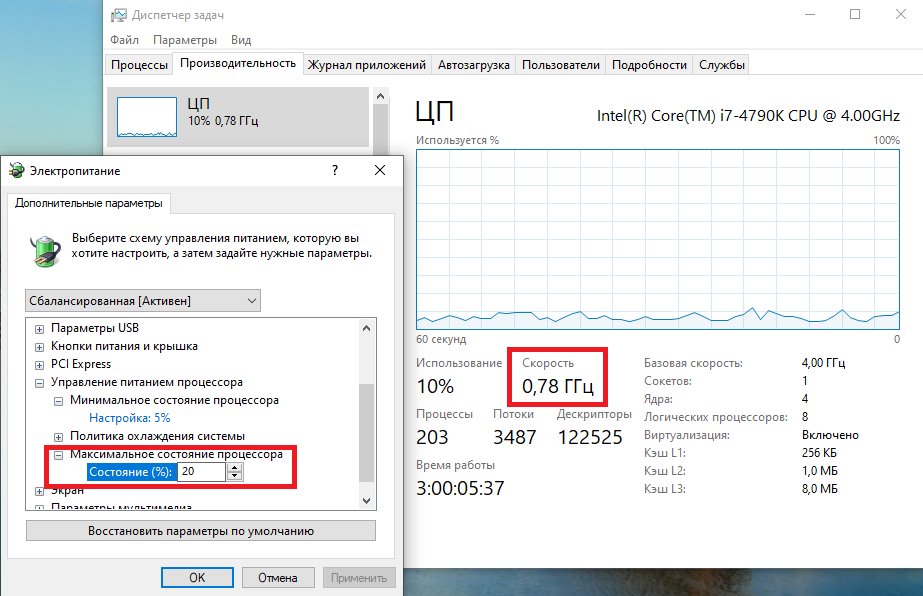
Проверим, как влияет изменение настроек на частоту работы процессора. Для начала уменьшим максимальное состояние до 20% и проверим результат. Как видите, частота работы снизилась до примерно 0.78ГГц, что как раз составляет примерно 20% от базовой частоты.
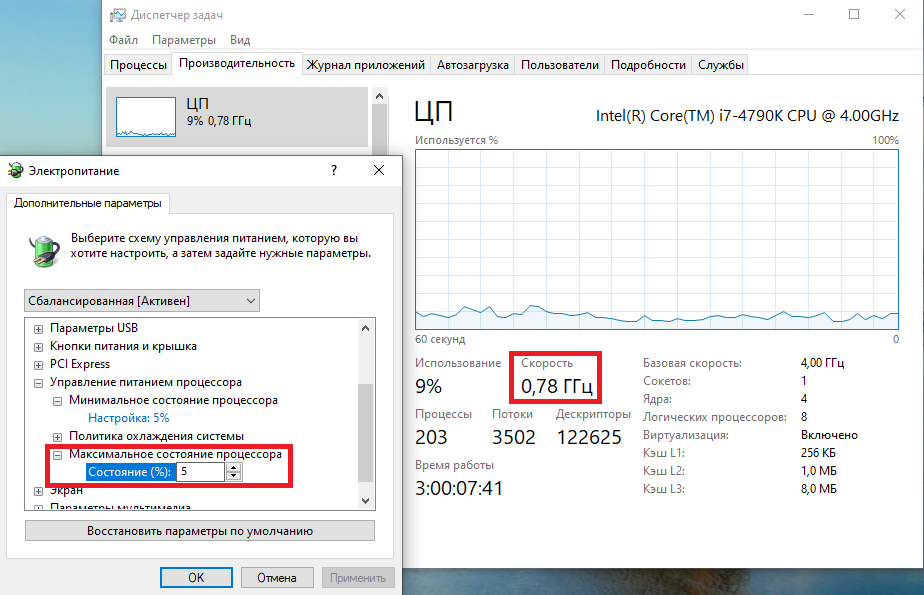
Что интересно, снизить частоту ниже 20% мне это не удалось. При выставлении значения ниже 20% частота продолжает оставаться на том же уровне, т.е. для моего процессора 800МГц является минимальной поддерживаемой частотой.
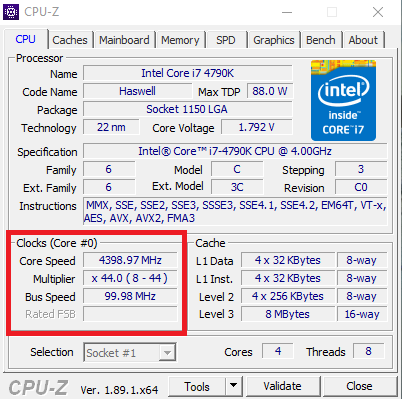
Чтобы разобраться, почему так, запустим диагностическую утилиту CPU-Z. Как видите, в нашем случае частота шины составляет 100МГц, а множитель изменяется в диапазоне от 8 до 44. Отсюда и получаем возможность изменения частоты от минимальных 800МГц до максимума 4.4ГГц с шагом в 100МГц.
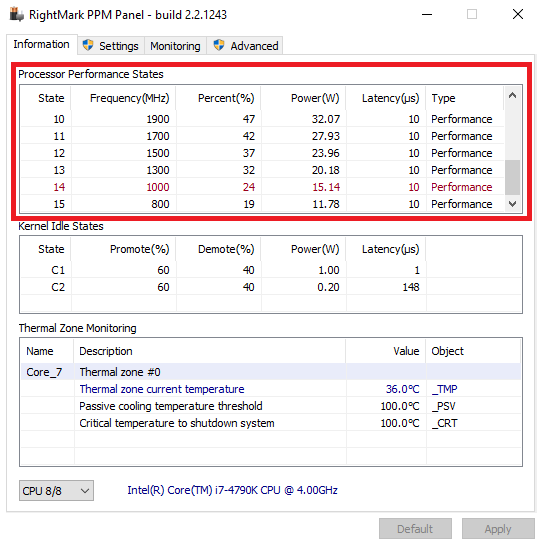
Но переключение осуществляется не по каждому множителю, а более дискретно. Другими словами, количество состояний производительности не соответствует количеству значений множителя. Посмотреть все доступные состояния можно утилитой RightMark Power Management. Например для испытуемого процессора доступно всего 15 состояний, а переключения между ними происходят с переменным шагом 200-300МГц.
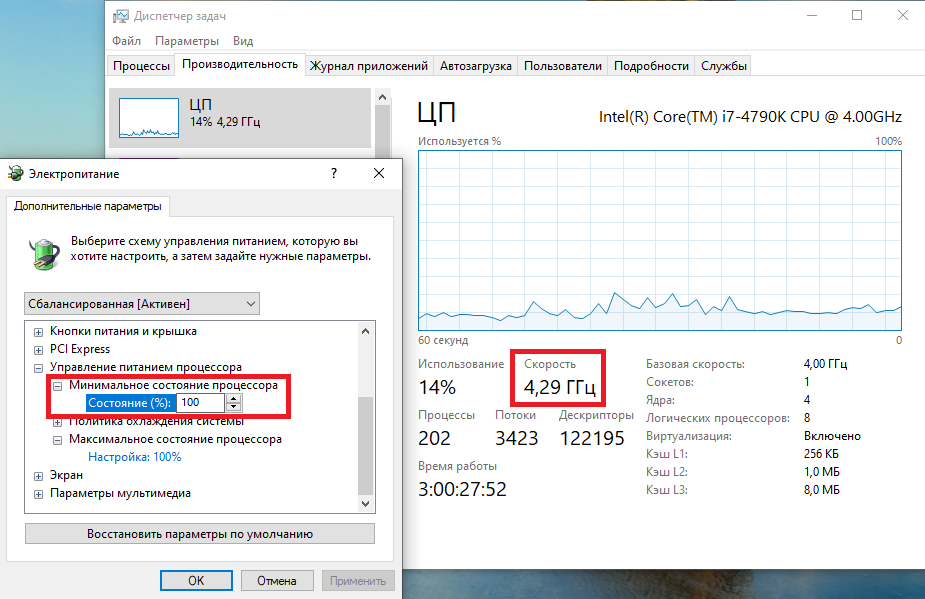
Ну а на что влияет минимальная частота процессора? Для проверки установим значение минимальной частоты в 100% и убедимся, что скорость работы процессора сразу поднялась почти до максимуму и достигла 4.3ГГц. И это при том, что загрузка процессора составила всего 14%.
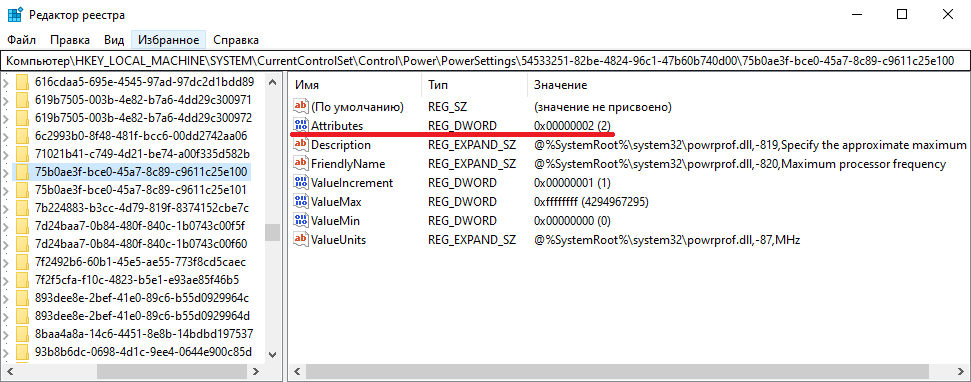
Есть еще одна настройка, отвечающая за частоту работы процессора. По умолчанию она скрыта и для того, чтобы увидеть ее, необходимо произвести некоторые манипуляции в реестре. Поэтому открываем редактор реестра (Win+R ->regedit), переходим в раздел HKEY_LOCAL_MACHINE\SYSTEM\CurrentControlSet\Control\Power\PowerSettings\54533251-82be-4824-96c1-47b60b740d00\75b0ae3f-bce0-45a7-8c89-c9611c25e100, находим параметр Attributes и изменяем его значение на 2.
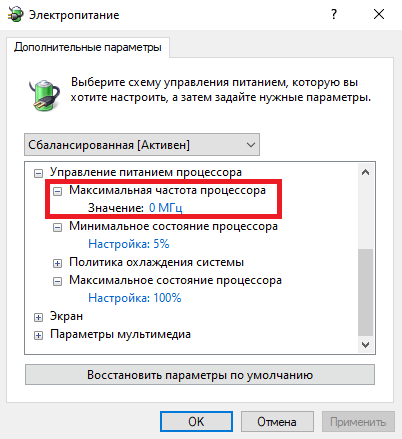
После этого в окне настроек появится параметр «Максимальная частота процессора». Как следует из названия, этот параметр отвечает за ограничение максимальной частоты работы процессора, его значение задается в мегагерцах. По умолчанию значение параметра равно 0, что означает отсутствие ограничений.
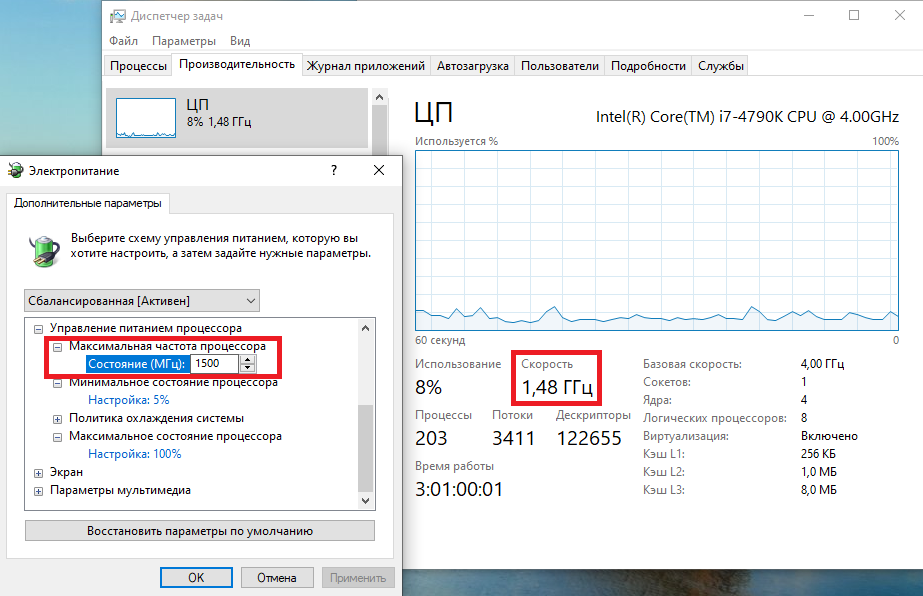
Установим ограничение в 1500МГц и проверим результат. И действительно, ограничение работает и частота не поднимается выше указанного значения.
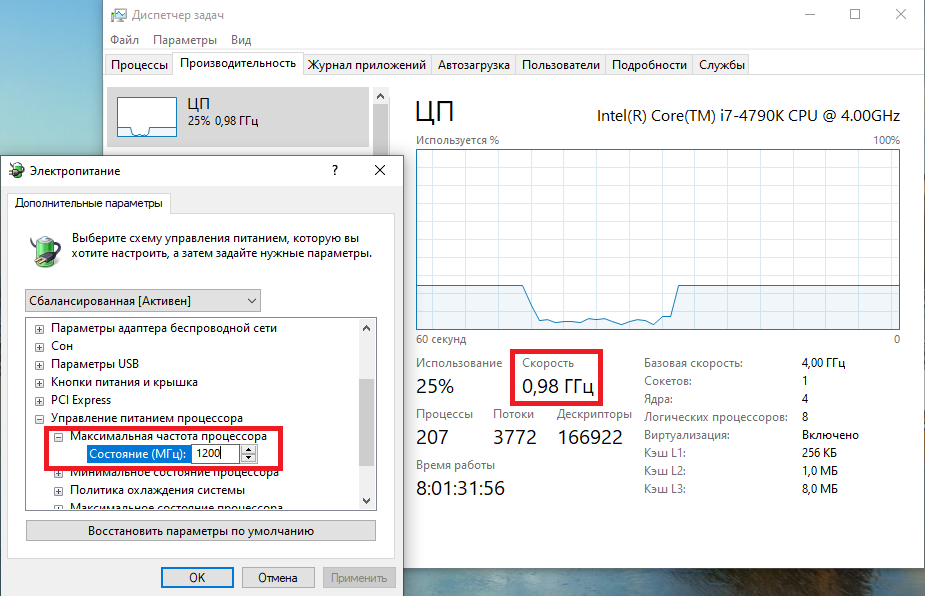
Надо понимать, что регулировка частоты работает так-же дискретно, как и в случае с состояниями. Например при выставлении максимальной частоты 1200МГц реальное ограничение будет в районе 1000МГц. Это неудивительно, ведь переключения все равно производятся между P-состояниями, причем выбирается ближайшее минимальное значение.
Изменять дополнительные параметры питания процессора можно и из командной консоли, с помощью утилиты powercfg. Для начала выведем все имеющиеся настройки питания командой:
В полученных результатах надо найти требуемые параметры. Каждый раздел и параметр можно идентифицировать по идентификатору GUID или по псевдониму (алиасу). Например у группы настроек «Управление питанием процессора» GUID 54533251-82be-4824-96c1-47b60b740d00, а псевдоним SUB_PROCESSOR, у параметра «Максимальное состояние процессора» GUID 75b0ae3f-bce0-45a7-8c89-c9611c25e100 и псевдоним PROCTHROTTLEMAX.
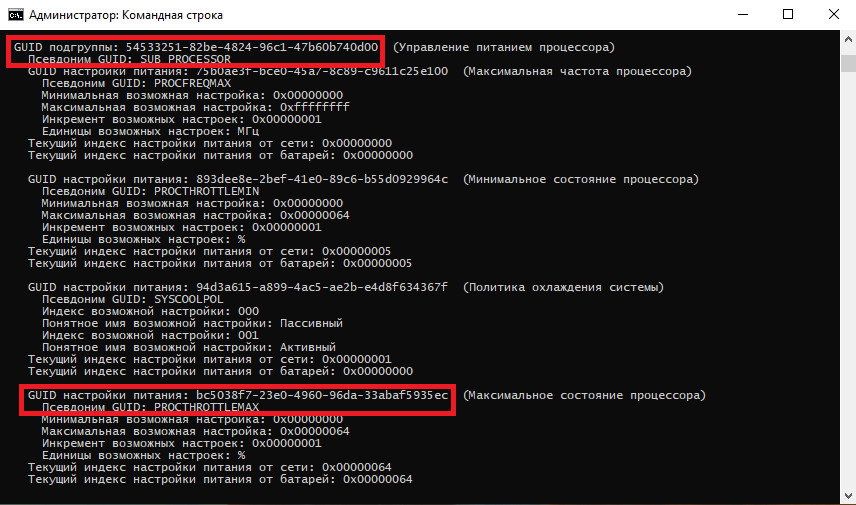
Зная нужные алиасы или GUID-ы можно оперировать настройками. Так посмотреть значение параметра «Максимальное состояние процессора» можно такой командой (SCHEME_CURRENT означает текущую схему электропитания):
powercfg /query SCHEME_CURRENT SUB_PROCESSOR PROCTHROTTLEMAX
В командной значения параметра показаны в шестнадцатеричном виде, т.е. значение 0x00000064 означает 100%.
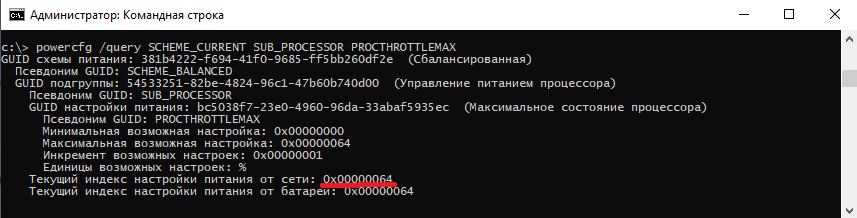
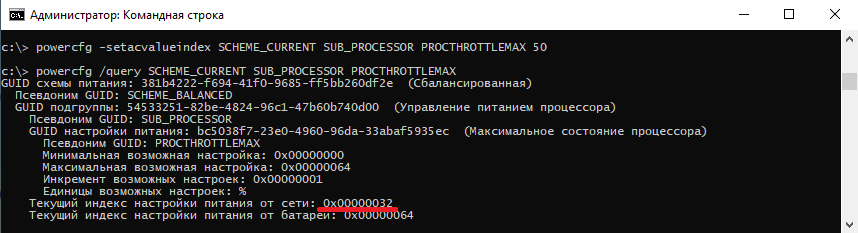
Обратите внимание, что в командной строке доступны настройки как для питания от сети, так и от батареи. В зависимости от требуемого варианта команда будет отличаться. Так за настройку питания от сети отвечает ключ /SETACVALUEINDEX, а для питания от батареи используется ключ /SETDCVALUEINDEX. Различие всего в одной букве, поэтому нужно быть внимательным и постараться их не перепутать. Для примера снизим максимальное состояние процессора для питания от сети до 50%:
powercfg /setacvalueindex CHEME_CURRENT SUB_PROCESSOR PROCTHROTTLEMAX 50
Проверим результат. Как видите, текущее значение составляет 0x00000032 (50%).
Итак, мы убедились в том, что регулировки частоты работы процессора в Windows 10 есть и даже работают. Но для того, чтобы получить от них положительный эффект, необходим грамотный подход. Первым делом необходимо определиться с тем, что вы хотите получить в результате — поднять производительность, увеличить время автономной работы, снизить температуру или что-то еще. Затем надо выяснить основные параметры своего процессора, такие как частота шины, множитель, максимальная частота работы. И уже исходя из этого, опытным путем подобрать оптимальные для себя значения.