
Как изменить шрифт Windows 10
По умолчанию в Windows 10 для всех системных элементов используется шрифт Segoe UI и пользователю не предоставлены возможности для изменения этого. Тем не менее, изменить шрифт Windows 10 для всей системы или для отдельных элементов (подписей иконок, меню, заголовков окон) возможно и в этой инструкции подробно о том, как это сделать. На всякий случай рекомендую создать точку восстановления системы прежде, чем выполнять какие-либо изменения.
- Изменение шрифта в Winaero Tweaker
- Advanced System Font Changer
- В редакторе реестра
- Видео инструкция
Изменение шрифта в Winaero Tweaker
Winaero Tweaker — бесплатная программа для настройки оформления и поведения Windows 10, позволяющая, помимо прочего, изменить шрифты элементов системы.
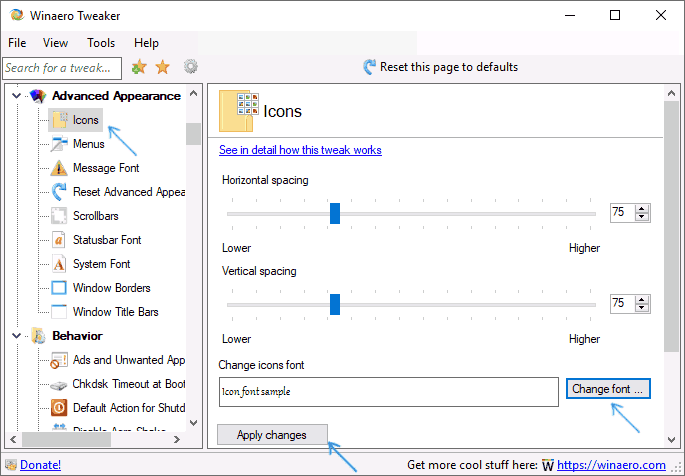
- В Winaero Tweaker перейдите к разделу Advanced Appearance Settings, в нем собраны настройки для различных системных элементов. Например, нам требуется изменить шрифт иконок.
- Откройте пункт Icons и нажмите кнопку «Change font» (изменить шрифт).
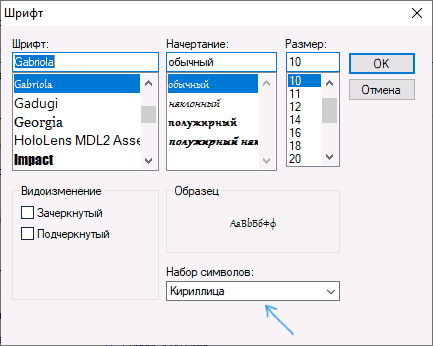
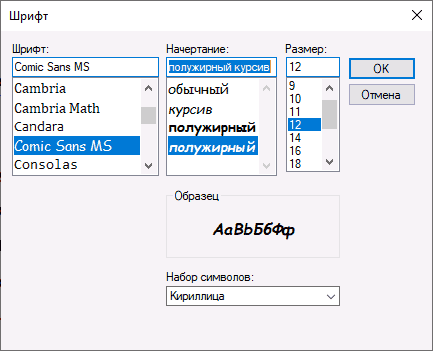
- Выберите нужный шрифт, его начертание и размер. Особое внимание обратите на то, чтобы в поле «Набор символов» было выбрано «Кириллица».
- Обратите внимание: если вы меняете шрифт для иконок и подписи начали «сокращаться», т.е. не помещаться в поле, выделенное для подписи, вы можете изменить параметры Horizontal spacing и Vertical spacing для того, чтобы устранить это.
- При желании поменяйте шрифты для других элементов (список будет приведен ниже).
- Нажмите кнопку «Apply changes» (применить изменения), а затем — Sign Out Now (чтобы выйти из системы для применения изменений), либо «I’ll do it myself later» (чтобы самостоятельно позже выйти из системы или перезагрузить компьютер, предварительно сохранив нужные данные).
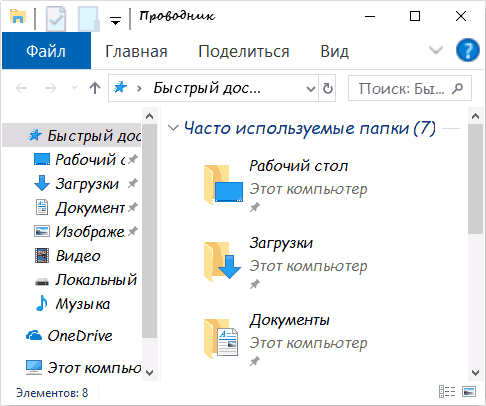
После проделанных действий сделанные вами изменения шрифтов Windows 10 будут применены. При необходимости сбросить сделанные изменения, выберите пункт «Reset Advanced Appearance settings» и нажмите по единственной кнопке в этом окне.
В программе доступны изменения для следующих элементов:
- Icons — иконки.
- Menus — главные меню программ.
- Message Font — шрифт текстов сообщений программ.
- Statusbar Font — шрифт в строке состояния (внизу окна программ).
- System Font — системный шрифт (меняет стандартный шрифт Segoe UI в системе на выбранный вами).
- Window Title Bars — заголовки окон.
Advanced System Font Changer
Еще одна программа, позволяющая изменить шрифты Windows 10 — Advanced System Font Changer. Действия в ней будут очень похожи:
- Нажмите по названию шрифта напротив одного из пунктов.
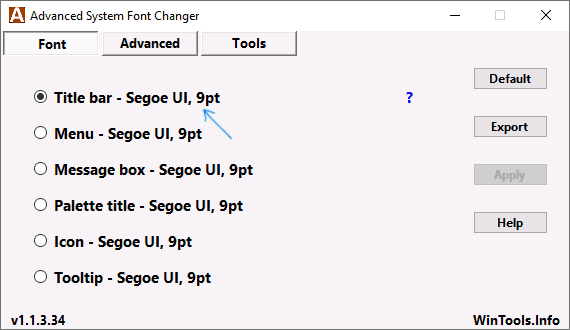
- Выберите нужный вам шрифт.
- Повторите при необходимости для других элементов.
- Если необходимо, на вкладке Advanced измените размеры элементов: ширину и высоту подписей значков, высоту меню и заголовка окна, размеры кнопок прокрутки.
- Нажмите кнопку Apply для выхода из системы и применения изменений при повторном входе.
Изменить шрифты можно для следующих элементов:
- Title bar — заголовок окна.
- Menu — пункты меню в программах.
- Message box — шрифт в окнах сообщений.
- Palette title — шрифт заголовков панелей в окнах.
- Tooltip — шрифт панели статуса внизу окон программ.
В дальнейшем, если будет необходимость сбросить сделанные изменения, используйте кнопку Default в окне программы.
Изменение системного шрифта Windows 10 с помощью редактора реестра
При желании, вы можете изменить системный шрифт по умолчанию в Windows 10 с помощью редактора реестра.
- Нажмите клавиши Win+R, введите regedit и нажмите Enter. Откроется редактор реестра.
- Перейдите к разделу реестра
HKEY_LOCAL_MACHINE\SOFTWARE\Microsoft\Windows NT\CurrentVersion\Fonts
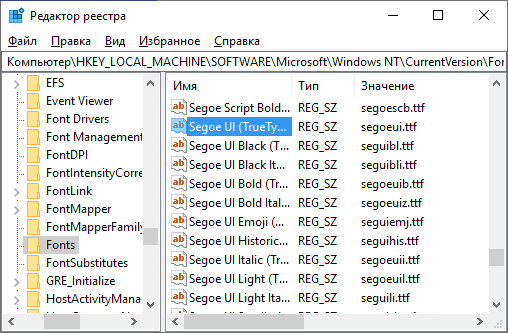
и очистите значение для всех шрифтов Segoe UI кроме Segoe UI Emoji.
Зайдите в раздел
HKEY_LOCAL_MACHINE\SOFTWARE\Microsoft\Windows NT\CurrentVersion\FontSubstitutes
Сделать всё это можно и проще: создайте reg-файл, в котором нужно указать только имя нужного шрифта в последней строке. Содержимое reg файла:
Windows Registry Editor Version 5.00 [HKEY_LOCAL_MACHINE\SOFTWARE\Microsoft\Windows NT\CurrentVersion\Fonts] "Segoe UI (TrueType)"="" "Segoe UI Black (TrueType)"="" "Segoe UI Black Italic (TrueType)"="" "Segoe UI Bold (TrueType)"="" "Segoe UI Bold Italic (TrueType)"="" "Segoe UI Historic (TrueType)"="" "Segoe UI Italic (TrueType)"="" "Segoe UI Light (TrueType)"="" "Segoe UI Light Italic (TrueType)"="" "Segoe UI Semibold (TrueType)"="" "Segoe UI Semibold Italic (TrueType)"="" "Segoe UI Semilight (TrueType)"="" "Segoe UI Semilight Italic (TrueType)"="" [HKEY_LOCAL_MACHINE\SOFTWARE\Microsoft\Windows NT\CurrentVersion\FontSubstitutes] "Segoe UI"="Название Шрифта"
Запустите этот файл, согласитесь с внесением изменения в реестр, а затем выполните выход и вход в Windows 10 для применения изменений системного шрифта.
Видео
Можете предложить свои способы? Буду рад прочесть о них в комментариях.
А вдруг и это будет интересно:
- Лучшие бесплатные программы для Windows
- В манифесте указана неизвестная структура в Microsoft Store — варианты решения
- Как добавить комментарии, теги и рейтинги к папке Windows
- Не удается войти в учетную запись Windows — как исправить?
- Некоторые параметры задает системный администратор в параметрах электропитания — как исправить?
- Как удалить Галерею в Windows 11
- Windows 11
- Windows 10
- Android
- Загрузочная флешка
- Лечение вирусов
- Восстановление данных
- Установка с флешки
- Настройка роутера
- Всё про Windows
- В контакте
- Одноклассники
-
Андрей 30.01.2019 в 10:40
- Dmitry 30.01.2019 в 10:52
- Dmitry 31.01.2019 в 11:11
Восстановление системных шрифтов в Windows 10 и 11

09.01.2023

itpro

PowerShell, Windows 10, Windows 11

комментариев 14
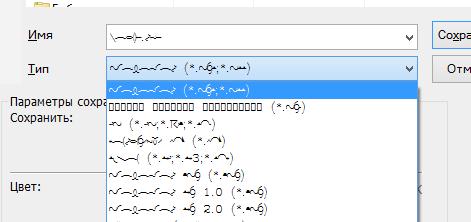
Если вы удалили или заменили один, или несколько системных шрифтов в Windows, вы можете воспользоваться восстановления стандартных шрифтов и их настроек. Если в системных (и не только) диалоговых окнах вместо нормальных символов отображаются что-то непонятное или вообще нечитаемые символы (в нашем примере, это иероглифы и квадратики), скорее всего в Windows отсутствуют какие-то файлы системных шрифтов. Такая проблема может возникнуть после деинсталляции стороннего приложения, которое при удалении вместе с собой удалило несколько файлов системных шрифтов (вплоть до полной очистки каталога со шрифтами C:\Windows\Fonts). Также проблема с шрифтами может встречаться, когда некая программа при установке заменила один из стандартных шрифтов своим собственным файлов.
В этой статье мы разберем методику, позволяющую восстановить стандартные системные шрифты Windows 10 или Windows 11 к состоянию чистой системы.
Обратите внимание, что проблема размытых шрифтов в Windows 10 решается по-другому.
Встроенное средство восстановления шрифтов Windows
В первую очередь стоит попробовать восстановить стандартные шрифты Windows 10/8.1 с помощью встроенного функционала. Для этого:
- Откройте Панель управления и перейдите в раздел Оформление и персонализация –> Шрифты (Control Panel -> Appearance and Personalization -> Fonts). Эту панель можно открыть, выполнив команду: control fonts ;
- В левой панели выберите пункт Параметры шрифта (Fontsettings);
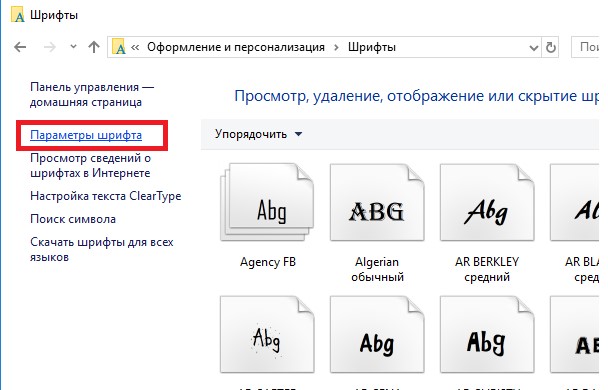
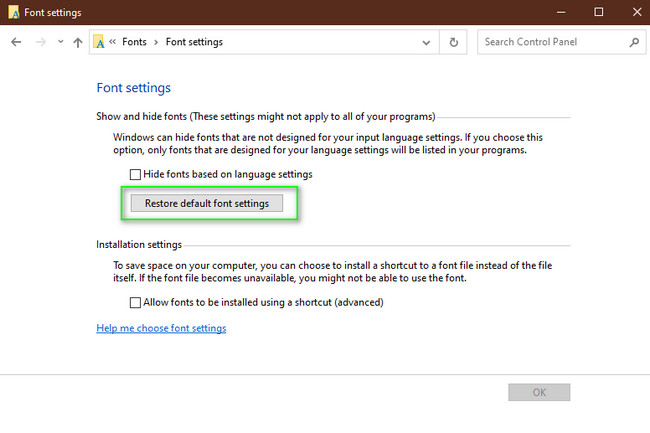
- В открывшемся окне нажмите кнопку Восстановить параметры шрифтов по умолчанию (Restoredefaultfontsettings);
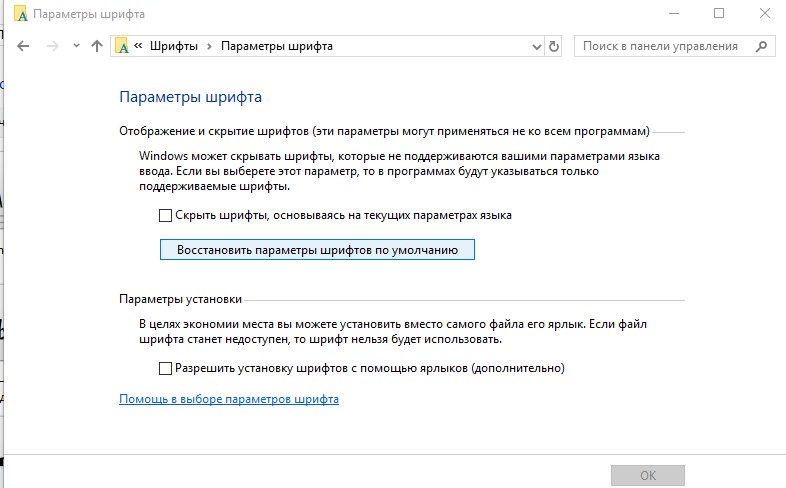
Данная опция позволяет удалить все сторонние шрифты, оставив только стандартные шрифты, поставляемые в дистрибутиве Windows. Однако, если файл нужного шрифта (*.fon или *.ttf) был удален или заменен, функция сброса не поможет.
В современных версиях Windows для отображения системного интерфейса по умолчанию используется шрифт Segoe UI. Убедитесь, что он есть в списке шрифтов в панели управления.
Чтобы вернуть нужный шрифт можно скопировать нужный файл из дистрибутива Windows (или с другого компьютера), скачав и установив файл шрифта вручную или через GPO (обратите внимание, что в Windows 10 есть функция блокировки установки сторонних шрифтов, которая может мешать установке новых шрифтов).
Совет. Установка большого количества шрифтов в Windows может привести к проблемам с производительностью системы и некоторых приложений (как правило, связанных с графикой и версткой).
Как извлечь файлы стандартных системных шрифтов из установочного образа Windows 10 или 11?
В Windows файлы шрифтов хранятся в каталоге C:\Windows\fonts. Попробуйте открыть ее в Проводнике File Explorer. Если в этом каталоге вы увидите только несколько файлов шрифтов с расширениями *.fon и *.ttf, значит, стандартные файлы шрифтов были удалены и их сброс встроенными средствами (как описано выше) не поможет.
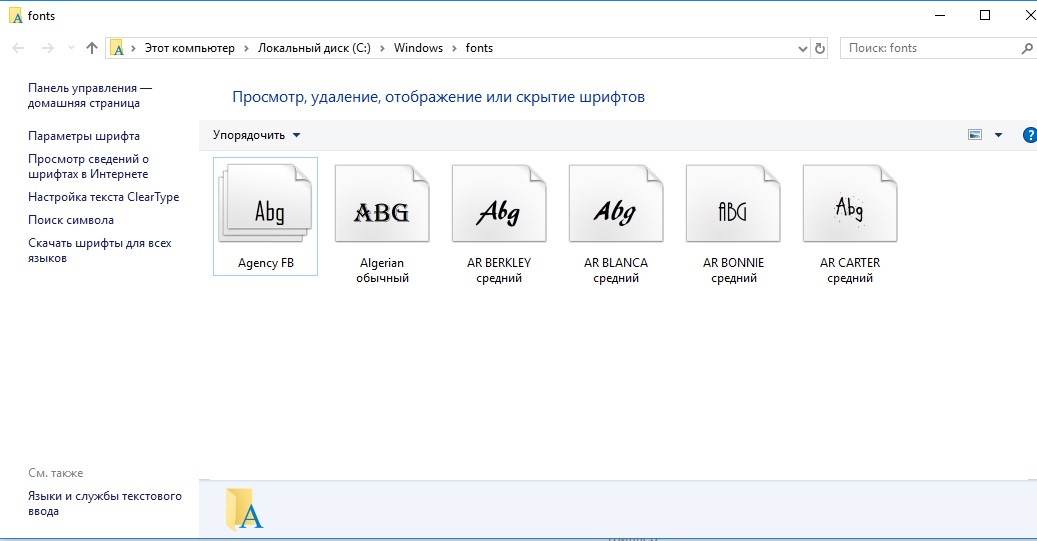
Недостающие файлы шрифтов можно скопировать с любого компьютера с той же версией ОС, либо извлечь их из установочного диска или ISO/WIM образа Windows 10 (11). Рассмотрим второй случай.
Для этого нам понадобится установочный диск с Windows 10. Проще всего создать установочный ISO образ Windows с помощью утилиты Media CreationTool. Смонтируйте ISO образ в виртуальный привод (допустим, ему назначена буква диска H:).
Откройте командную строку PowerShell с административными правами и скопируйте файл H:\sources\install.wim или H:\sources\install.esd (подробнее про esd формат образа здесь) в каталог C:\Distr\.
Copy-Item D:\sources\install.wim C:\Distr\
Совет. Если в вашем дистрибутиве Windows есть только файл install.esd (подробнее про esd формат образа здесь), вы можете переконвертировать ESD файл в формат WIM с помощью команды:
dism /export-image /SourceImageFile:c:\distr\install.esd /SourceIndex:4 /DestinationImageFile: c:\distr\install.wim /Compress:max /CheckIntegrity
Смонтируйте файл установочного образа Windows 10 install.wim в каталог C:\Distr\wim:
dism /mount-wim /wimfile:C:\Distr\install.wim /index:1 /mountdir:C:\Distr\wim
Совет. В нашем примере установочный диск содержит только одну редакцию Windows с индексом 1 (/index:1), остальные редакции удалены из образа. Ваш установочный образ ISO образ или WIM файл может содержать несколько версий и редакций Windows. Список доступных редакций можно вывести командой:
Dism /Get-WimInfo /WimFile:C:\Distr\install.wim

Совет. Если команда DISM возвращает ошибку Error: 0xc1510111: You do not have permissions to mount and modify this image ( Ошибка: 0xc1510111: Отсутствуют разрешения на подключение и изменение образа ), проверьте, что в свойствах файла install.wim не установлен атрибут Read-Only.
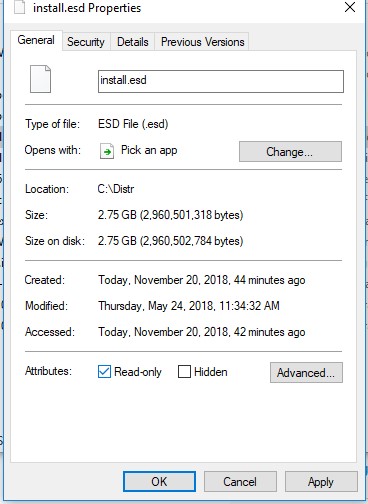
Скопируйте оригинальные файлы шрифтов из каталога C:\Distr\wim\Windows\Fonts в системную папку C:\Windows\Fonts с заменой файлов в целевом каталоге. Воспользуйтесь такой командой PowerShell:
Copy-Item -path C:\Distr\wim\Windows\Fonts -Destination C:\Windows -recurse –container -force
Файлы шрифтов будут заменены оригинальными. Часть системных шрифтов, которые используются в текущий момент, заменить не удастся, об этом будет свидетельствовать ряд ошибок в окне консоли.
Теперь можно отключить WIM образ:
dism /unmount-wim /mountdir:C:\Distr\wim /discard
Перезагрузите компьютер и проверьте, исчезла ли проблема со шрифтами.
Сброс кэша шрифтов Windows
В Windows по-умолчанию включено кэширование шрифтов в каталоге %WinDir%\ServiceProfiles\LocalService\AppData\Local\FontCache (по аналогии с кэшем иконок). Это позволяет ускорить загрузку шрифтов в диалоговых окнах и приложения. Если кэш шрифтов поврежден, это также может вызвать проблемы с отображением шрифтов в Windows. Рекомендуем вручную сбросить текущий кэш шрифтов Windows.
Для этого нужно:
- Запустите консоль управления службами ( services.msc );
- Остановите службу Служба кэша шрифтовWindows (Windows Font Cache Service) в консоли или с помощью команды PowerShell: get-service FontCache|stop-service –force
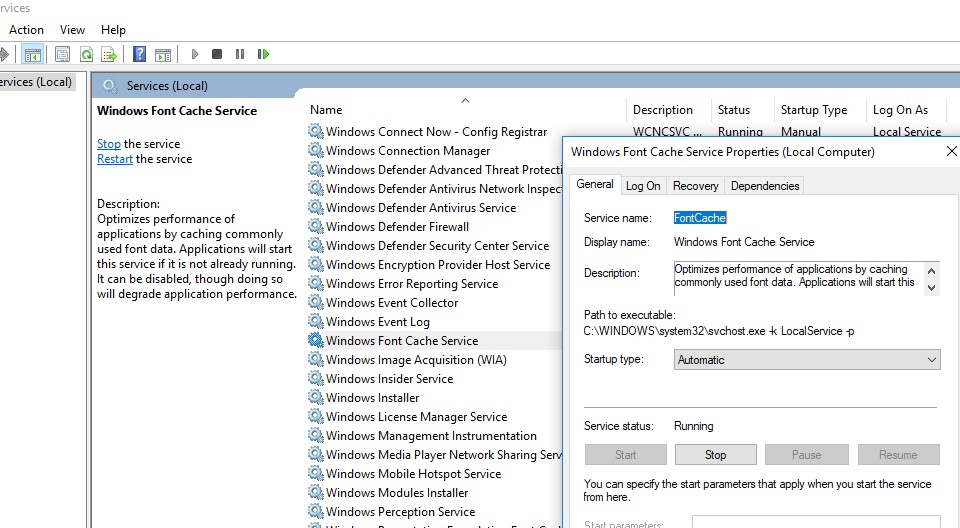
- Очистите каталог %WinDir%\ServiceProfiles\LocalService\AppData\Local\FontCache: Get-ChildItem -Path C:\Windows\ServiceProfiles\LocalService\AppData\Local\FontCache -File | foreach < $_.Delete()>;
- Удалите файл C:\Windows\System32\FNTCACHE.DAT: C:\Windows\System32\FNTCACHE.DAT: Remove-Item c:\Windows\System32\FNTCACHE.DAT
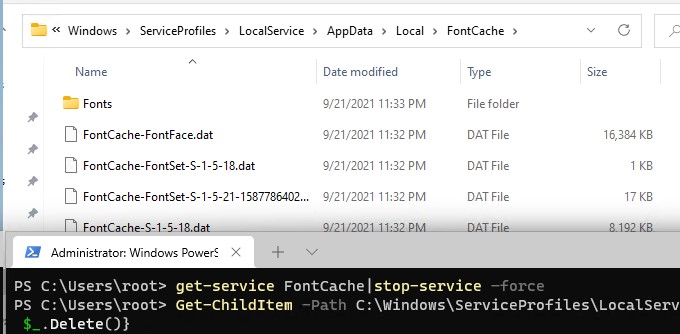
- Запустите службу FontCache и перезагрузите компьютер.
Готовые архивы со стандартными шрифтами для Windows 10, 11 и 8.1
Для тех, у кого под рукой нет дистрибутива Windows 10 (Windows 11 b Windows 8.1), можно скопировать каталог с оригинальными шрифтами с другого компьютера с той же версий ОС, либо воспользоваться готовыми архивами со шрифтами. Вы можете скачать архивы по ссылкам ниже:
-
Оригинальные шрифты для Window 8 – OrigFontsWin8.zip (201 Мб);
Скачайте и распакуйте архив для вашей версии Windows. Скопируйте содержимое архива в каталог C:\Windows\Fonts с заменой файлов.
Затем скачайте и примените reg файлы со стандартными настройками шрифтов в реестре для вашей версии Windows:
- Windows 10 — win10-default-fonts-reg.zip
- Windows 11 — win11-default-fonts-reg.zip
Каждый архив содержит три файла:
- win_10_fonts.reg содержит список стандартных шрифтов, зарегистрированных в реестре (HKLM\SOFTWARE\Microsoft\Windows NT\CurrentVersion\Fonts);
- win_10_FontSubstitutes.reg файл с настройками ассоциаций шрифтов (HKLM \SOFTWARE\Microsoft\Windows NT\CurrentVersion\FontSubstitutes);
- win_restore_default_user_font_settings.reg – восстанавливает стандартные настройки шрифтов в пользовательской ветке реестра (HKCU\Software\Microsoft\Windows NT\CurrentVersion\Font Management).
Распакуйте архив и примените (дважды щелкните) по каждому reg файлу.
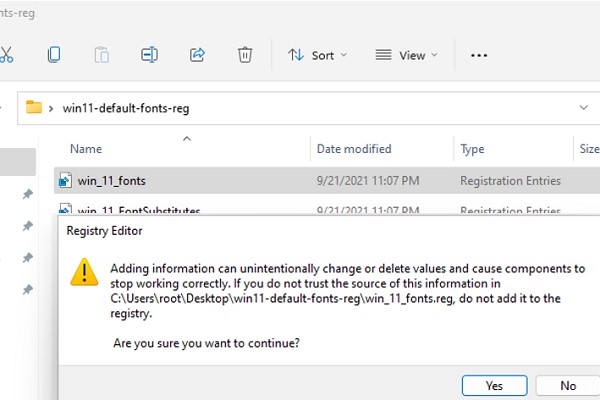
Перезагрузите компьютер, проблема со шрифтами должна пропасть!
Совет. Если проблема со шрифтами вызвана установкой нового шрифта, содержимое C:\Windows\Fonts перед заменой можно предварительно сбросить (используемые шрифты удалить не получится). Эта операция выполняется кнопкой в панели управления, о которой мы говорили выше.
Если ничего не помогает и шрифты отображаются некорректно, попробуйте проверить целостность вашего образа Windows с помощью команд:
sfc /scannow
DISM /Online /Cleanup-Image /RestoreHealth
 Предыдущая статья Следующая статья
Восстановление шрифтов в Windows 10
В этой статье мы узнаем как восстановить настройки шрифта по умолчанию для вашей учетной записи пользователя в Windows 10. Это позволит вам быстро восстановить видимость скрытых шрифтов.
Windows 10 поставляется со шрифтами TrueType и шрифтами OpenType, установленными «из коробки». Они имеют расширения файлов TTF или OTF и поддерживают масштабирование. OpenType — более современный формат, который может поддерживать любой сценарий написания, имеет расширенные типографские функции «макета», которые предписывают позиционирование и замену визуализированных глифов.
Начиная со сборки 17083, в Windows 10 имеется специальный раздел с настройками шрифтов, который можно найти в разделе «Персонализация».
Рекомендуем: Отключение хроники в Windows 10
В настройках шрифтов представлен краткий предварительный просмотр каждого семейства шрифтов. В предварительном просмотре используются различные интересные строки, выбранные в соответствии с основными языками, для которых разработано каждое семейство шрифтов, а также ваши собственные языковые настройки. И если в шрифт встроены дополнительные возможности, то предварительный просмотр продемонстрирует это.
Чтобы скрыть шрифт на основе ваших языковых настроек в Windows 10, выполните следующие действия.
Перейдите в Панель управления — > Оформление и персонализация — > Шрифты.

Слева нажмите на ссылку Параметры шрифта.

На следующей странице нажмите на кнопку «Восстановить настройки шрифта по умолчанию».

Это откроет все скрытые шрифты, а так же сбросит все настройки шрифтов в Windows 10.
То же действие можно выполнить с помощью настройки реестра.
Использование настройки реестра
Чтобы восстановить настройки по умолчанию для шрифтов в Windows 10, скачайте и примените следующую настройку реестра:
Скачать файл реестра:
- restore_default_font_settings 445 Kb
Важно!
Если вы не видите ссылки на скачивания, то отключите Ads Block или другой блокировщик рекламы в вашем браузере.
Ведущие методы восстановления шрифтов по умолчанию в Windows 10

Обновлено Сомей Лиам / 14 декабря 2022 г. 09:20
Шрифты должны быть читаемыми при использовании компьютера, особенно при работе или других важных задачах. Это одни из самых важных вещей, которые вы должны учитывать. Вам нужно выбрать шрифт соответственно. В этом случае у вас не возникнет затруднений с чтением содержимого вашего компьютера.
Однако иногда шрифты по умолчанию на вашем компьютере не работают. Есть много возможных причин и решений для этого. Использование метода устранения неполадок может решить проблему. В конце концов, это пустая трата времени, если вы не знаете встроенных инструментов вашего устройства.
Инструмент восстановления данных — лучший способ восстановить шрифты по умолчанию в Windows 10. Эта статья поможет вам достичь цели.
- Часть 1. Как восстановить шрифты по умолчанию в Windows 10
- Часть 2. Как переустановить шрифты по умолчанию в Windows 10
- Часть 3. Часто задаваемые вопросы о шрифтах по умолчанию в Windows 10
Часть 1. Как восстановить шрифты по умолчанию в Windows 10
Шрифты необходимы на вашем компьютере. Вы не сможете использовать его, если не понимаете его шрифты. Вам будет трудно найти некоторые из его программ, приложений и т. д. Если вы используете Windows, легко найти встроенные шрифты. Что делать, если в Windows 10 отсутствуют шрифты? Чтобы это выяснить, вам нужно обнаружить все возможные причины на вашем компьютере. Как только вы увидите причину этого, вы можете положиться на приведенные ниже решения. Это простые руководства по устранению неполадок, которые включают в себя лучший инструмент восстановления данных для исправления отсутствующих шрифтов.
Способ 1. Используйте FoneLab Data Retriever
FoneLab Data Retriever является ведущим инструментом восстановления данных. Он поддерживает множество восстанавливаемых сценариев, таких как непредвиденные операции, сбой ПК и многое другое. По этой причине он может помочь вам восстановить шрифты по умолчанию. Вы можете легко найди свои документы, электронные письма и другие данные путем обработки ваших данных. Еще одна хорошая вещь в этом, она доступна как на Mac, так и на Windows. Вам не нужно скачивать отдельные инструменты для восстановления данных с помощью этих устройств. Перейдите к шагам ниже, чтобы восстановить шрифты по умолчанию в Windows 10 и других устройствах.

FoneLab Data Retriever — восстанавливайте потерянные / удаленные данные с компьютера, жесткого диска, флэш-накопителя, карты памяти, цифровой камеры и многого другого.
- С легкостью восстанавливайте фотографии, видео, контакты, WhatsApp и другие данные.
- Предварительный просмотр данных перед восстановлением.
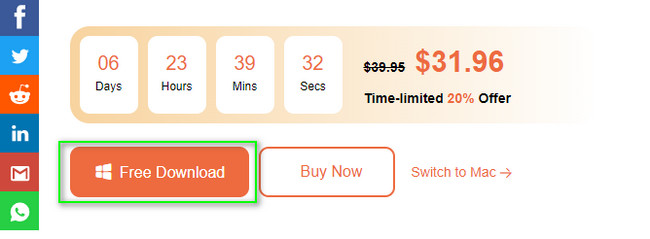
Шаг 1 Чтобы загрузить FoneLab Data Retriever, щелкните значок Бесплатная загрузка кнопка на основном интерфейсе. Оно имеет Windows значок, после чего начнется процесс загрузки. Не прерывайте его, затем выполните установку WinRar. После настройки инструмента установите его на несколько секунд, в зависимости от ваших предпочтений. Немедленно запустите инструмент и запустите его, чтобы запустить процесс.
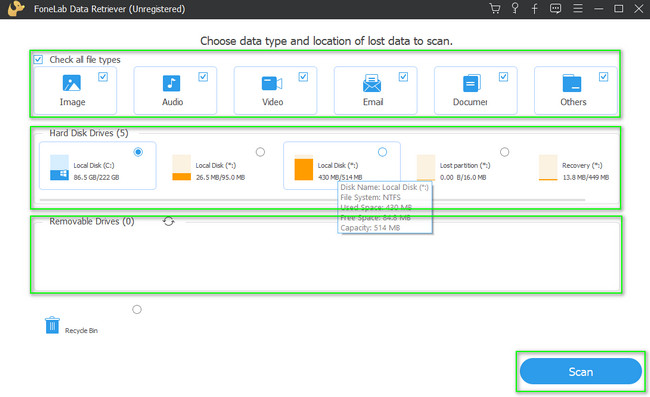
Шаг 2 Интерфейс программного обеспечения появится на вашем экране. Было бы лучше найти тип данных, который вы хотите восстановить, вверху. Установите флажок, чтобы выполнить это. Под ними расположение ваших шрифтов по умолчанию в Windows 10. Вы можете выбрать его, нажав кнопку расположение. После этого нажмите кнопку Сканировать кнопку, если вы готовы найти свои шрифты. Пожалуйста, не прерывайте процесс.
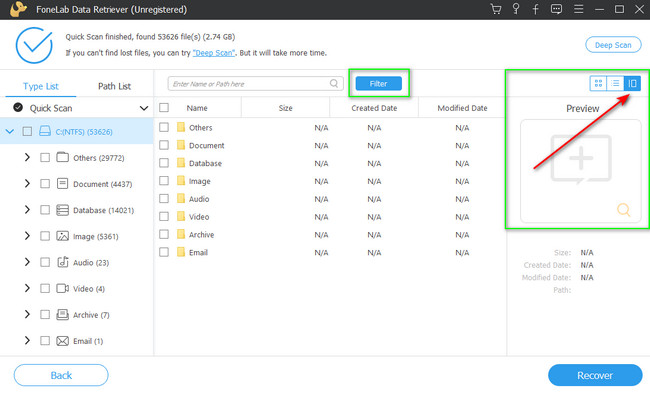
Шаг 3 Если вы знаете дату отсутствующего шрифта по умолчанию, нажмите кнопку Фильтр кнопка. Вам нужно только ввести необходимую информацию. После этого нажмите кнопку Применить кнопку для обработки поиска шрифтов по умолчанию. Нажмите на Содержание кнопку в верхней правой части инструмента. Использование этой функции позволит вам просмотреть ваши файлы перед их восстановлением. Это делается для того, чтобы избежать повторения и неправильных файлов в процессе.
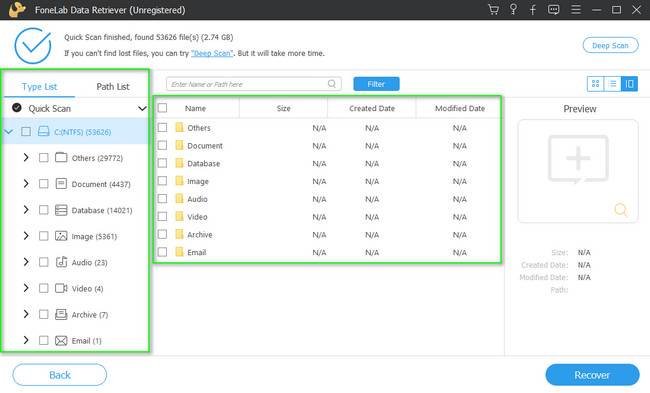
Шаг 4 Выберите папки с данными, которые вы хотите получить, в левой части инструмента. Нажмите каждый, затем выберите файлы, которые вы хотите восстановить, справа. Чтобы добавить их в список процесса восстановления, установите флажки напротив каждого файла и документа.
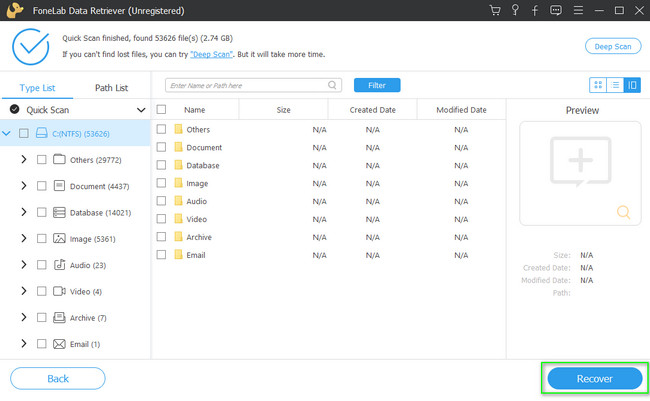
Шаг 5 Нажмите Recover кнопку, как только вы найдете шрифты по умолчанию, которые отсутствуют. Это займет несколько секунд. Вам нужно только дождаться его окончания. Вы не можете прервать процесс, потому что он может приостановиться или остановиться. После процесса вы можете проверить файлы, которые вы получили, и наслаждаться ими.
Обратите внимание, что этот способ доступен и для других версий операционной системы Windows.
FoneLab Data Retriever — восстанавливайте потерянные / удаленные данные с компьютера, жесткого диска, флэш-накопителя, карты памяти, цифровой камеры и многого другого.
- С легкостью восстанавливайте фотографии, видео, контакты, WhatsApp и другие данные.
- Предварительный просмотр данных перед восстановлением.
Способ 2. Восстановить настройки шрифта
Настройка шрифтов — это самый быстрый способ восстановить и удалить шрифты в Windows 10. Это встроенный инструмент, который вы можете использовать для изменения шрифтов на вашем устройстве. Чтобы узнать его местоположение и шаги, двигайтесь дальше.
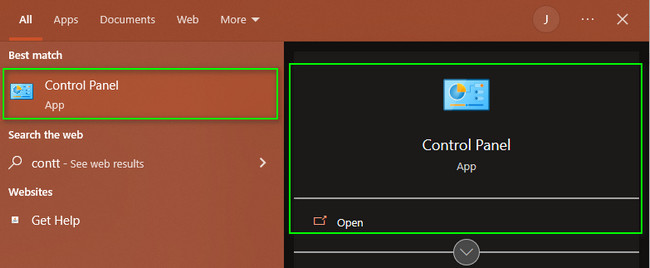
Шаг 1 Ищите Начать кнопку на вашем компьютере. Пожалуйста, найдите Панель управления в строке поиска, затем запустите его.
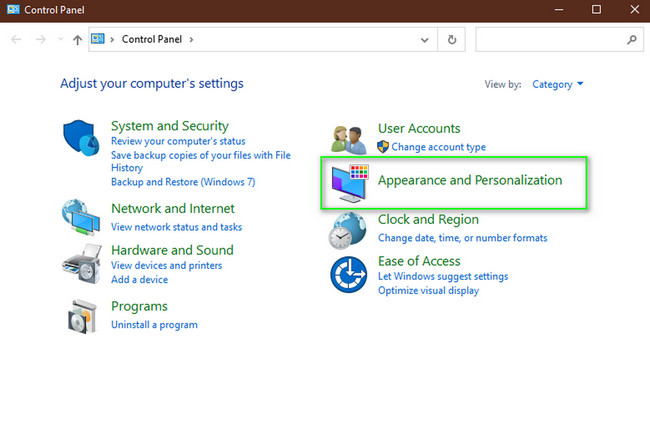
Шаг 2 Нажмите Оформление и персонализация раздел о различных вариантах.
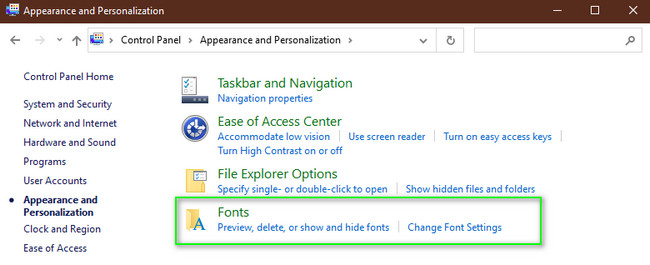
Шаг 3 В нижней части инструмента щелкните значок шрифт .
Шаг 4 Нажмите Настройки шрифта в левой части основного интерфейса.
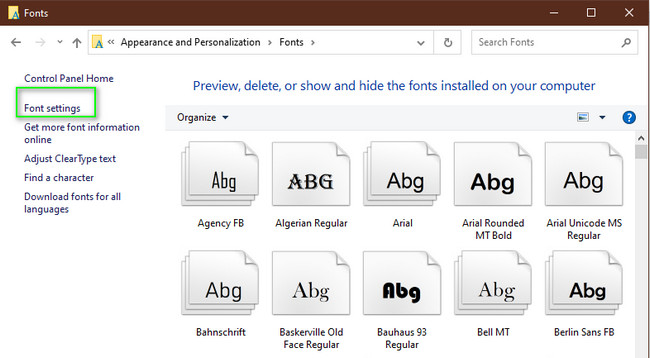
Шаг 5 Чтобы восстановить шрифты по умолчанию, нажмите Восстановить настройки шрифта по умолчанию. После этого инструмент восстановит его.
FoneLab Data Retriever — восстанавливайте потерянные / удаленные данные с компьютера, жесткого диска, флэш-накопителя, карты памяти, цифровой камеры и многого другого.
- С легкостью восстанавливайте фотографии, видео, контакты, WhatsApp и другие данные.
- Предварительный просмотр данных перед восстановлением.
Часть 2. Как переустановить шрифты по умолчанию в Windows 10
При настройке компьютера необходимо учитывать его шрифты. Вам нужно настроить базу шрифтов в соответствии с вашими предпочтениями, чтобы наслаждаться работой на компьютере. Если они отсутствуют на вашем устройстве, вы можете переустановить их. Прочитав часть статьи ниже, вы узнаете, как переустановить шрифт по умолчанию в Windows 10.
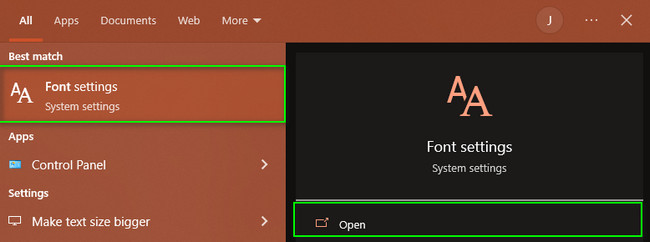
Шаг 1 Найдите панель поиска Windows на вашем компьютере. Нажмите на нее, и тогда вы увидите ее строку поиска, затем введите Настройки шрифта. Он сразу появится на экране. Нажмите на Откройте кнопку для запуска инструмента.
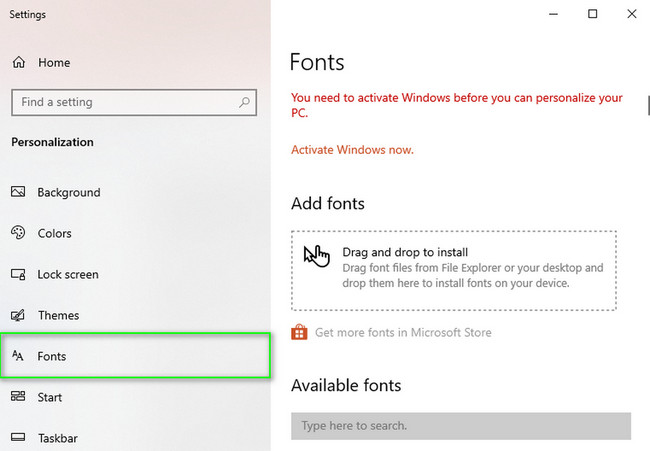
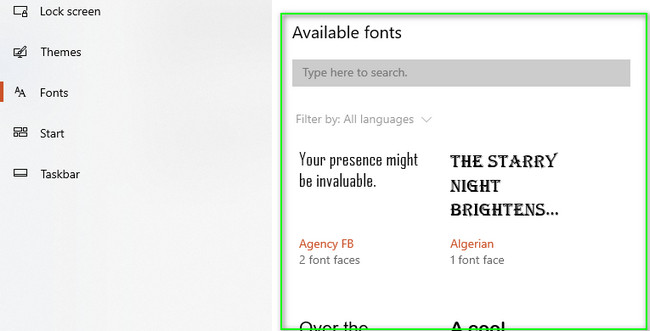
Шаг 2 В левой части инструмента вы увидите различные разделы. Ищите шрифты раздел и нажмите на него. Содержание его настроек появится справа.
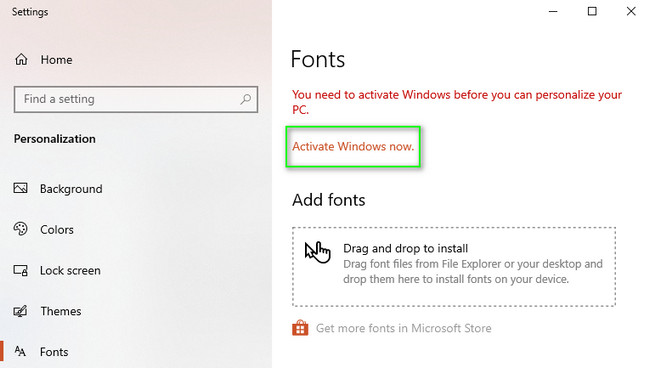
Шаг 3 Инструмент сообщит вам, если вам нужно активировать устройство Windows, которое вы используете. Нажмите на Активировать Windows сейчас кнопку, чтобы начать его активацию. По этой причине вы можете настроить свой компьютер, включая шрифты по умолчанию.
Шаг 4 После этого вы увидите Доступные шрифты раздел под ним. Если вы завершили процесс активации, вы можете выбрать шрифт, который хотите использовать на своем устройстве. В этом случае он восстановит шрифты в вашей Windows.
FoneLab Data Retriever — восстанавливайте потерянные / удаленные данные с компьютера, жесткого диска, флэш-накопителя, карты памяти, цифровой камеры и многого другого.
- С легкостью восстанавливайте фотографии, видео, контакты, WhatsApp и другие данные.
- Предварительный просмотр данных перед восстановлением.
Часть 3. Часто задаваемые вопросы о шрифтах по умолчанию в Windows 10
1. Где я могу создавать свои шрифты?
Вы можете перейти к редактору шрифтов, который вы предпочитаете, чтобы создать свои шрифты. После этого настройте шрифт, который хотите добавить на свой компьютер. Как только вы закончите дизайн, загрузите его на свой компьютер, а затем настройте.
2. Как скачать бесплатные шрифты в Windows 10?
Загружать шрифты в Windows 10 легко. Вам нужно только искать и просматривать их в Интернете. После этого, если вы видите понравившийся шрифт, загрузите и сохраните его.
Вы можете использовать простые руководства по устранению неполадок, приведенные в статье выше, чтобы восстановить шрифты по умолчанию на вашем компьютере. Наиболее рекомендуемым инструментом восстановления данных является FoneLab Data Retriever. Вы можете загрузить его, чтобы испытать его уникальные возможности, посетив его официальную страницу!
FoneLab Data Retriever — восстанавливайте потерянные / удаленные данные с компьютера, жесткого диска, флэш-накопителя, карты памяти, цифровой камеры и многого другого.
- С легкостью восстанавливайте фотографии, видео, контакты, WhatsApp и другие данные.
- Предварительный просмотр данных перед восстановлением.
Статьи по теме
- Как восстановить файлы с поврежденной карты памяти без форматирования
- Восстановить библиотеку фотографий на Mac — лучшие способы вернуть удаленные или потерянные фотографии
- Восстановление Chrome Bookmarks на Mac — Простые методы для восстановления удаленных файлов