
WiFi
Disclaimer/Внимание! Все снимки в данном мануале сделаны в качестве описания общего вида прошивки. Не стоит использовать значения, указанные на снимках, для настройки собственного принтера. Используйте свой собственный мозг, либо обратитесь за консультацией в группу прошивки в мессенджере telegram, где вам несомненно помогут.
Первая страница
►Модуль установлен — Если модуль установлен в принтер – включаем.
►Точка доступа – переключает режим работы модуля – как клиент или как точка доступа. Ставьте «нет»!
►Esp32 — Эта опция показывает прошивке, что установлен авторский модуль WiFi от Вячеслава. Если у вас именно такой — включите. Если у вас модуль MKS — ставьте «НЕТ».
►NTP+- (мин) – это ваш часовой пояс относительно гринвича в минутах. Имеет смысл только для модуля на esp32.
►Автостарт печати – запускать печать принятого по wi-fi файла автоматически по окончании приёма.
►Телеметрия — . Ждем пояснения автора
Вторая страница

Здесь настраивается имя сети и пароль, в зависимости от режима работы wi-fi модуля.
ВАЖНО! Wi-Fi модуль на ESP32 поддерживает только WPA2-PSK шифрование. Если возникают проблемы со связью между роутером и WiFi-модулем, проверяйте настройки шифрования в роутере.
Если модуль подключен, активна кнопка «Выбор сети«, при нажатии на которую начинается сканирование доступных сетей, по окончании которого предлагается выбрать сеть:

Выбираете сеть, потом вводите от нее пароль в соответствующее поле.
Примечание от Владимира: 8266 плохо ищет сети, особенно если не подключалась ни к одной из них. Возможно, это проблема sdk который использован для прошивки.
Третья страница

На данной странице можно указать адреса дополнительных устройств на шине I2C модуля wi-fi под управлением ESP32, автором которого является автор прошивки. Эти модули могут иметь разную функциональность. Настройки специфичные, за комментариями (если они вам нужны), рекомендую обращаться к Вячеславу напрямую в группе мессенджера Telegram
- Плата управления
- Кинематика
- BLTouch / BFPTouch
- BLTouch на RN 1.1
- Модуль на ESP8266
- Модуль на ESP32
- Прошивка WiFi на RN 1.1
- 1. Выбор прошивки
- 2. Процесс прошивки
- 3. Настройка, Начало
- 4. Настройка, Кинематика
- 5. Настройка, Порты
- 6. Настройка, Моторы
- 7. Настройка, Концевики
- 8. Настройка, Уровень стола
- 9. Настройка. BLTouch
- 10. Настройка. Окончание
- 11. Настройка слайсеров
- Стартовые коды
- Плагин для Cura и Prusa
- Подстройка перед печатью
- Замер уровней стола
- Babystepping
- Z-триггер
- Прерывание печати
- Типичные ошибки
- Кнопки и иконки
- Возобновление печати при сбое питания (UPS)
- Долгое нажатие на виджет
- Обновление прошивки
- Обновление по WiFi
- Калибровка PID
- Динамический PID
- Калибровка ретрактов
- Калибровка Linear Advance
- Полный сброс настроек
- Сброс сниппетов
- Telegram
- Яндекс Диск
- Генератор файлов
- Оборудование
- Назначения портов
- Моторы
- Trinamic
- Концевики
- Уровень стола
- Парковка
- Экструдер
- Нагреватели
- Питание
- Вентиляторы
- Wi-Fi
- Telegram
- Ретракты
- Перекос
- Люфт
- Лазер
- Конфигурация UI
- Сенсор экрана
- G код
- Инспектор файлов
- Разное
- Язык
- Архивирование
- Титульный виджет
- Печать
- Конфигурация
- G-код
- WiFi
- Отладка
- Инспектор файлов
- Парковка
- Уровни
- Нагрев
- Графики температур
- Вентиляторы
- Перемещение
- Филамент
- Пресеты температур
- Калькулятор
- Кнопка пресетов
- Облачные диски
- Йогурт-таймер (!)
- Долгое нажатие на иконки
- Как скачать с GitHub
- Настройки по моделям
- Sapphire Plus 1.1
- TT Sapphire Pro
- Two Trees Bluer
- FlyingBear Ghost 5
- Flying Bear Ghost 6 / mks Nano4 v3.1
- Creativity ELF
- Александр пишет КАПСОМ
¶ Marlin 3D Printer Firmware for Flying Bear 4S and 5
Это конфигурация официального Marlin для принтера Flying Bear Ghost 4S и 5 (плата MKS Robin Nano 1.x).
Эта ветка содержит дополнительный код для работы с модулем MKS WIFI, установленным в FB4S и FB5. Загрузка файлов через стандартный plugin в Cura.
Прошивка работает на принтерах Flying Bear Ghost 4S и 5. Экран работает. WIFI работает.
Если у вас есть какие-то вопросы по настройке прошивки или по ее использованию, вы можете задать свой вопрос в telegram группе.
¶ MKS WIFI модуль
¶ Работает
- Отображение температуры в Cura
- Просмотр содержимого SD карты
- Удаление файлов с SD карты
- Загрузка файлов на SD карту
- Автоматический запуск печати при загрузке файла.
- Настройка WIFI модуля (сеть и пароль)
¶ Не работает
- Имена файлов на русском Переименуйте файл в Cura
- Работает только с картами стандарта SD card v2.0 и новее. Это все карты от 1Гб и больше.
- Отображение состояния принтера (печатает, не печатает) в Cura
¶ Как работает, как настроить
¶ Варианты прошивки
Если вас устраивает типовой вариант конфигурации, можно взять готовые файлы прошивки можно в разделе Releases
Вернуть стандартную прошивку можно в любой момент. Просто запишите ее на SD и включите принтер.
Для настройки под свои нужды, прошивку нужно собрать самостоятельно.
¶ Первое, что нужно сделать, после прошивки
Первое, что нужно сделать после прошивки, это проинициализировать EEPROM (память внутри принтера), сбросив настройки по-умолчанию. После прошивки там находится мусор, который может привести к совершенно необъяснимому поведению.
Делается это через меню Configuration -> Advanced settings -> Initialize eeprom.
¶ Как собрать прошивку самому
Нужная плата, Robin Nano, уже выбрана в качестве платы по-умолчанию. В меню Platformio можно не выбирать плату, а использовать сочетание клавиш Ctrl+Alt+B.
После компиляции, готовая прошивка лежит в .pio/build/mks_robin_nano35/Robin_nano35.bin
На SD карту нужно записывать именно Robin_nano35.bin, а не firmaware.bin
¶ Что нужно настроить, если собираете сами
Нужно настроить направления движения по осям под свои драйвера в файле Configuration.h (параметры INVERT_?_DIR, строка 1125).
По умолчанию стоят настройки под драйвера 2208/2209 на всех осях. В файле Configuration.h уже есть несколько готовых наборов настроек:
- ALL_DRV_2208 — если установлены драйвера TMC 2208 или TMC 2209 на всех осях
- FB_4S_STOCK — если установлены драйвера A4988 на всех осях. Это конфигурация для FB4S с стандартными драйверами.
- FB_5_STOCK — конфигурация для FB 5 (2208 на осях X,Y и A4988 на Z,E)
В строке 1098 нужно выбрать только один из вариантов:
#define ALL_DRV_2208 //#define FB_4S_STOCK //#define FB_5_STOCK¶ Настройки WIFI, если вы используете готовую прошивку
Настройки сети хранятся в самом ESP-модуле. Есть несколько вариантов настройки:
- Если модуль уже был настроен, то возможно никакая настройка не понадобится
- Если модуль не был настроен, либо по какой-то причине не смог подключиться к сети, то он запустится в режиме точки доступа с именем сети MKSWIFI. (вместо ? будут произвольные символы). Подключитесь к этой сети, откройте страницу по адресу 192.168.4.1 и установите нужные настройки сети.
- Если вы собираете прошивку сами, есть возможность передать модулю настройки при запуске. Для этого в файле mks_wifi_settings.h можно задать параметры WIFI сети.
Для того, чтобы эти настройки применялись при включении, «MKS_WIFI_ENABLED_WIFI_CONFIG» должен быть включен.
¶ Состояние WIFI
При успешном подключении к сети (или создании сети в режиме точки доступа) в стандартный UART, который выведен на USB разъем принтера, будет выведен IP адрес и название сети, а так же IP адрес будет отображен на экране принтера.
¶ Как понять, что WIFI работает
При включении принтера, на экране отобразится статус «WIFI init»
Если ESP модулю удалось подключиться к сети, на экране будет IP адрес.
При старте передачи файла отображается «Upload file», в процессе загрузки отображается прогресс в процентах.
Если файл успешно принят отобразится «Upload done» и прозвучит один звуковой сигнал
Если во время приема файла были ошибки, отобразится надпись «Upload Failed» и прозвучит три звуковых сигнала
¶ Отключение кода связанного с WIFI модулем
Для отключения всего кода, который связан с WIFI модулем нужно в файле Marlin/src/pins/stm32f1/pins_MKS_ROBIN_NANO.h отключить «#define MKS_WIFI». После этого в коде останутся только несколько незначительных изменений, которые не должны влиять на стабильность работы. Если нужен абсолютно чистый код, без каких либо изменений, взять его можно из оффициального репозитория Marlin и использовать файлы Configuration.h и Configuration_adv.h как образец.
¶ BLTouch
¶ Firmware retract
Без использования опции «firmware retract» слайсер делает ретракты командами движения G1. В том месте, где нужно выполнить ректракт вставляются команды:
G1 E-2 F2100 ; "Откатить" 2мм со скоростью 35мм/с (2100 мм/мин) команды движения G1 E2 F2100 ; Вернуть обратно 2мм со скоростью 35мм/с (2100 мм/мин)Для ректрактов в Marlin поддерживаются специальные команды — G10 и G11. В слайсере нужно включить поддержку firmware retract и тогда в том месте, где нужно «откатить» пластик будет вставлена команда G10, а там, где нужно его вернуть G11. Если никакие дополнительные параметры не установлены, будут использованы параметры из прошивки (2мм, 35мм/с).
Установить параметры можно командами M207 и M208.
Для того, чтобы можно было настраивать ретракт в слайсере, в стартовый код нужно добавить M207. Как правило, слайсеры позволяют добавить макрос в качестве параметров команды.
Firmware retract позволяет изменять значения ректракта из меню принтера прямо во время печати.
В Marlin есть функция автоматического распознования ректрактов командами G1 и замена их на G10/G11. Это функция отключена.
Если в слайсере не включена поддержка firmware retract, все будет работать как обычно.
¶ Драйвера TMC2209
По-умолчанию прошивка настроена на работу с драйверами шаговых двигателей без программного управления. В случае применения драйверов TMC 2209 или TMC 2208 можно включить управление по UART. Подробнее о настройке и подключении.
¶ EEPROM
На FB4S установлена плата MKS Robin Nano v.1.1. На плате установленно 2 микросхемы флеш памяти: AT24C16 (2кб, подключена по I2C) и W25Q64 (подключена по SPI).
Размер данных, которые сохраняются в EEPROM зависит от включенных опций. При сохранении настроек командой M500, в ответе есть размер сохраняемых данных.
В качестве места хранения EEPROM в Marlin доступны несколько вариантов:
- SD карта
- I2C EEPROM. Этот вариант не используется, драйвер отключен.
- SPI_EEPROM. Хранение в W25Q64BV подключенной по SPI. Этот вариант используется по-умолчанию.
- FLASH_EEPROM_EMULATION. Это хранение EEPROM в flash памяти STM32. Этот вариант не работает.
- SRAM_EEPROM_EMULATION. Этот вариант не работает.
Для включения в Configuration.h в разделе EEPROM нужно указать нужный define. Возможные варианты указаны в комментарии. Пример:
#if ENABLED(EEPROM_SETTINGS) /* MKS Robin EEPROM: EEPROM_SD EEPROM_W25Q */ #define EEPROM_W25Q #if ENABLED(EEPROM_W25Q) #undef SDCARD_EEPROM_EMULATION #undef USE_REAL_EEPROM #undef FLASH_EEPROM_EMULATION #undef SRAM_EEPROM_EMULATION #undef I2C_EEPROM_AT24C16 #define SPI_EEPROM_W25Q #define SPI_EEPROM #define SPI_EEPROM_OFFSET 0x700000 #define USE_WIRED_EEPROM 1 #define MARLIN_EEPROM_SIZE 2048 #endif #if ENABLED(EEPROM_SD) #define SDCARD_EEPROM_EMULATION #undef USE_REAL_EEPROM #undef FLASH_EEPROM_EMULATION #undef SRAM_EEPROM_EMULATION #undef I2C_EEPROM_AT24C16 #undef SPI_EEPROM_W25Q #undef USE_WIRED_EEPROM #define MARLIN_EEPROM_SIZE 4096 #endif #define EEPROM_AUTO_INIT // Init EEPROM automatically on any errors. #endifДля изменения места хранения EEPROM нужно заменить «#define EEPROM_W25Q» на другой вариант.
¶ Загрузка прошивки по WIFI
Есть возможность отправлять прошивку на принтер через WIFI. Для этого в файле platformio.ini в разделе [env:mks_robin_nano35] нужно указать IP адрес принтера в опции upload_flags.
Передача файла происходит при помощи curl, поэтому надо или добавить curl в $PATH, либо указать полный путь в файле mks_robin_nano35.py в строке 43.
После настройки, для отправки прошивки на принтер, в меню platformio нужно выбрать Upload или нажать Ctrl+Alt+U.
После успешной передачи файла принтер перезагрузится автоматически.
¶ Выбор графического интерфейса
В коде Marlin есть 3 варианта графического интерфейса, которые работают на FB4S и FB5. Для выбора интерфейса нужно выбрать тип экрана и тип интерфейса в Configuration.h, в разделе Graphical TFTs (около 2270 строки).
Для экрана на FB4S и FB5 тип экрана — MKS_ROBIN_TFT35:
/** * TFT Type - Select your Display type * * Available options are: * MKS_TS35_V2_0, * MKS_ROBIN_TFT24, MKS_ROBIN_TFT28, MKS_ROBIN_TFT32, MKS_ROBIN_TFT35, * MKS_ROBIN_TFT43, MKS_ROBIN_TFT_V1_1R * TFT_TRONXY_X5SA, ANYCUBIC_TFT35, LONGER_LK_TFT28 * TFT_GENERIC * * For TFT_GENERIC, you need to configure these 3 options: * Driver: TFT_DRIVER * Current Drivers are: AUTO, ST7735, ST7789, ST7796, R61505, ILI9328, ILI9341, ILI9488 * Resolution: TFT_WIDTH and TFT_HEIGHT * Interface: TFT_INTERFACE_FSMC or TFT_INTERFACE_SPI */ #define MKS_ROBIN_TFT35Есть 3 варианта интерфейса, которые можно выбрать:
- Классический Marlin, «текстовый» интерфейс. Включение:
#define TFT_CLASSIC_UI- Новый, графический интерфейс, расчитанные под тач-экраны:
#define TFT_COLOR_UI- Графический интерфейс от MKS. Подробнее про сборку этого варианта. У компании Makerbase также есть своя прошивка на Marlin 2.0
¶ WIFI модуль, отправка команд и файлов
Для отправки команд и файлов на принтер не обязательно использовать Cura. Для отправки можно использовать простые инструменты — curl и netcat.
Для отправки команд используется tcp socket на порт 8080. Пример с netcat:
nc 192.168.0.105 8080Вместо netcat можно использовать telnet.
Можно отправлять g-код команды, и получать ответ.
Для отправки файлов можно воспользоваться curl:
curl -v -H "Content-Type:application/octet-stream" http://192.168.0.105/upload?X-Filename=sd_file.gcode --data-binary @local_file.gcode- sd_file.gcode — имя файла под которым будет сохранение на sd карте
- local_file.gcode — имя файла для отправки
В данном примере на принтер с IP 192.168.0.105 будет отправлен файл local_file.gcode, который будет сохранен на sd карте под именем sd_file.gcode
¶ Загрузка настроек в EEPROM из файла
При обновлении прошивки рекомендуется делать сброс настроек к значению по-умолчанию и устанавливать их заново. Для того, чтобы не делать это при каждом обновлении вручную, можно создать на sd карте файл с нужными командами и просто запускать его на печать. Пример файла с настройками:
M502 ;Сброс настроек M500 ;Сохранить настройки (аналог Initialize eeprom) M92 X80 Y80 Z400 E421 ;Установка шагов Step/mm по осям M301 P19 I1 D64 ;PID сопла M304 P26 I4 D102 ;PID стола M851 X37 Y-20 Z-0.95 ;Probe offset M906 X700 Y800 Z800 ;Ток драйверов шаговых двигателей M906 T0 E450 M603 L150 U150 ;Длина загрузки-выгрузки филамента M500 ;Сохранить настройки¶ Отслеживание состояния печати по WIFI
Во время печати прием данных от WIFI модуля отключен. Это сделано для того, чтобы в очередь команд не попал никакой мусор от от esp. Однако в обратную сторону, от МК к esp, передача работает. Поэтому если нужно отслеживать состояние печати удаленно, в стартовый код нужно добавить команду M155 для отображения температуры и M27 для отображения прогресса печати в байтах. В этом случае МК сам, через указанное в параметрах количество секунд, будет слать отчеты. Получать их можно подключившись к сокету на порт 8080. Модуль MKS WIFI поддерживает только одно соединение одновременно, поэтому Cura должна быть закрыта.
Для получения информации о текущей высоте, нужно добавить пост-процессинг в слайсере. В Cura это можно сделать в Extentions->Post processing->Modify G-code. Добавить скрипт на «Insert at layer change» и команду M114.
Подключение Flyingbear Ghost 5 к Repetier-Host gj WiFi
Подпишитесь на автора, если вам нравятся его публикации. Тогда вы будете получать уведомления о его новых статьях.
Отписаться от уведомлений вы всегда сможете в профиле автора.
Статья относится к принтерам:
Привык работать с 3D принтером через Repetier-Host. Подключаю его шнурком USB и всё управление принтером с компьютера. Но вот замучило меня постоянно цепляться за болтающийся шнурок, решил попробовать подключиться к «Медведю» через WiFi, благо есть такая возможность. И тут, бац, сюрприз. Не смог найти никакой информации как это сделать в Repetier-Host. Подключить к Сura пожалуйста, информации сколько хочешь (через магазин плагинов). Но мне интересен Repetier-Host.
Потратив немало времени всё-таки удалось подключить моего «Медведя» к компьютеру через WiFi. Но думаю, это можно сделать и с другими моделями, на которых установлен модуль MKS WiFi.
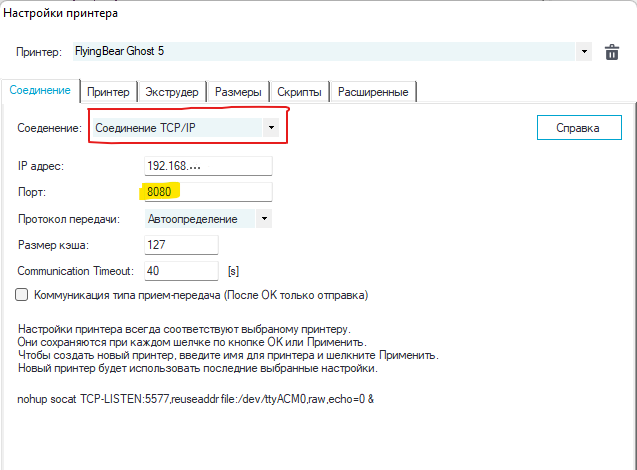
Сделать это очень просто. Заходим в настройки принтера:
- Соединение выбираем TCP/IP
- IP адрес выбираем своего принтера (информацию о том как узнать адрес для своего принтера/прошивки можно найти в интернете)
- Порт, если ничего не меняли в прошивке модуля WiFi, выбираем 8080
Остальное оставляем по-умолчанию. Всё, говорим ОК, и далее подключаемся как обычно через кнопку «Подключить».
Единственное отличие, которое я заметил, в отличии от подключения через USB — невозможно читать/писать настройки EEPROM (Ctrl + E). Но доступ к ним можно получить через соответствующие команды gcode.
Подпишитесь на автора
Подпишитесь на автора, если вам нравятся его публикации. Тогда вы будете получать уведомления о его новых статьях.
Отписаться от уведомлений вы всегда сможете в профиле автора.
Flying Bear Ghost 5 отказывается подключаться к домашней сети Wi-Fi
Возникла проблема — после сборки принтера он категорически отказывается подключаться к сети Wi-Fi. Саму сеть в перечне видит, вводу пароль сети, после попытки подключения возникает ошибка — Failed to connect to . Подскажите кто сталкивался к такой проблемой? В чем может быть дело? Может ли быть ограничения в настройках безопасности ройтера (WPA2-Personal)?
Популярные вопросы
Тефлоновая трубка для повышенных температур.
Здравствуйте. Печатаю директом на основе E3D V6, печатаю на температуре 275-280 градусов. Проблема в том, что кусочек тефлоновой трубки ко.
Артефакт на поверхности в Компас 3Д
Компас 3Д вер. 20. При построении поверхности по сети кривых при указании крайней точки (Точка 74) в направлении V возникает артефакт.