Начало работы
CDN Font Awesome самый наипростейший способ начать использовать Font Awesome на вашем сайте или в приложении, и всего-лишь одной строкой кода. Не нужно ничего скачивать и устанавливать.
Мы создаем каждый набор иконок индивидуально под каждый сайт, что позволит вам изменить иконки быстро и без лишней мороки. Также по этому адресу почты мы можем идентифицировать какой набор иконок ваш, а это значит, что вы можете управлять своими наборами.
Иконки для сайта. Быстро.
Вам не придется тратить время на файлы на вашем сервере. Вы получите все 675 иконки плюс наборы стилей — все оптимизировано для быстрой загрузки.
Легкие обновления
Так как каждый сайт будет иметь уникальный набор иконок, то вы с легкостью можете его обновлять без каких-либо изменений в коде. Чудненько =).
Автоподдержка доступности
CDN Font Awesome поможет вам автоматизировать поддержку доступности ваших иконок для всех посетителей. Узнайте подробнее о лучших практиках доступности.
Асинхронная загрузка
Хотите ускорить загрузку вашего сайта? И мы тоже. Ваши иконки будут загружаться в фоновом режиме, что даст невероятную скорость вашему сайту.
Расширенная кастомизация Легко
Хотите управлять и размещать файлы Font Awesome сами? Вы можете скачать, кастомизировать и использовать иконки с вашими настройками. В наборе файлов Font Awesome есть как и простой CSS-файл, так и файлы препроцессоров: Sass и Less.
Использование CSS
- Скопируйте полностью папку font-awesome в папку вашего проекта.
- Вставьте нижеследующий код в тег в HTML-код вашего вебсайта.
rel="stylesheet" href="path/to/font-awesome/css/font-awesome.min.css"> Использование Sass или Less
Используйте этот метод для кастомизации Font Awesome 4.7.0 при помощи LESS или SASS.
- Скопируйте полностью папку font-awesome в папку вашего проекта.
- В вашем проекте откройте файлы font-awesome/less/variables.less или font-awesome/scss/_variables.scss и отредактируйте @fa-font-path или $fa-font-path соответственно, для того, чтобы указать путь к папке со шрифтами.
@fa-font-path: "../font"; Продвинутый уровень Профи
Less Ruby Gem
Используйте официальный Font Awesome LESS Ruby Gem для легкого внедрения Font Awesome LESS в Rails-проект. Занимается поддержкой:@supercodepoet.
-
Добавьте эту строку в Gemfile вашего приложения:
gem 'font-awesome-less' $ bundle $ gem install font-awesome-less Если вы используете Rails, то вставьте нижеуказанный код, например, в файл application.less :
@import "font-awesome-sprockets"; @import "font-awesome"; Sass Ruby Gem
Используйте официальный Ruby Gem Font Awesome SASS для легкого подключения Font Awesome SASS в ваш Rails- или Compass-проект. Занимается поддержкой: @supercodepoet.
-
Добавьте нижеуказанную строку в Gemfile вашего проекта:
gem 'font-awesome-sass' $ bundle $ gem install font-awesome-sass Если вы используете Rails, то вставьте нижеуказанный код, например, в файл application.scss :
@import "font-awesome-sprockets"; @import "font-awesome"; Дополнительная информация
Валидаторы
Для того, чтобы обеспечить наилучший результат в старых и глючных браузерах, Font Awesome в некоторых случаях использует хаки CSS для того, чтобы обойти глюки и ошибки в браузерах. Естественно, эти хаки вызывают предупреждения при проверке кода в валидаторах. Также, Font Awesome в нескольких ситуациях использует новые свойства CSS , которые еще не полностью стандартизированы, но используются они исключительно для прогрессивного улучшения.
На практике эти предупреждения валидатора не имеют значения, так как большая часть CSS работает без хаков и, соответственно, они не принимают участие в работе тех участков, где они не используются. Собственно, поэтому мы и игнорируем эти предупреждения.
Internet Explorer 8 и @font-face
IE8 имеет несколько проблем с @font-face при совместном использовании с псевдоэлементом :before . Font Awesome как раз использует такую комбинацию. Если страница закеширована или загружена без наведенного курсора мыши на окно браузера (например, при нажатии на кнопку «обновить» или при загрузке контента через фрейм), то страница будет сгенерирована до подгрузки шрифта. Наведение курсора мыши на страницу (body) должно отобразить некоторые иконки, наведение курсора на остальные не подгруженные иконки также их реанимирует. Подробности данной проблемы.
Необходима поддержка IE7 ?
Если вам нужна поддержка IE7 , то примите мои соболезнования. Ну правда. Font Awesome 4.7.0 не поддерживает IE7и версии ниже. Вам необходимо прочитать инструкции по FA 3.2.1 для использования в IE7. Затем можете пойти и пожаловаться тому, кто потребовал поддержку IE7 .
Решение ошибок
Если у вас возникли проблемы в работе с Font Awesome, то можете поискать решение на wiki -странице по частым ошибкам. Занимается поддержкой: @gtagliala.
Как подключить font-awesome?
Или пробовал еще так: @import url(‘../node-modules/fontawesome/css/font-awesome.min.css’) . Все равно выдает ошибки. Как правильно?
Отслеживать
13.7k 12 12 золотых знаков 43 43 серебряных знака 75 75 бронзовых знаков
задан 15 фев 2021 в 10:43
1,746 16 16 серебряных знаков 39 39 бронзовых знаков
1 ответ 1
Сортировка: Сброс на вариант по умолчанию
Для бесплатной версии шрифтов
"@fortawesome/fontawesome-free": "^5.15.2", yarn add @fortawesome/fontawesome-free import '@fortawesome/fontawesome-free/css/all.min.css' ну и использование в темплейтах:
Отслеживать
ответ дан 15 фев 2021 в 11:22
Daniil Loban Daniil Loban
11k 2 2 золотых знака 8 8 серебряных знаков 18 18 бронзовых знаков
А можете с Бутстрапом подсказать? Точно также установил. Пишу по аналогии import ‘@bootstrap/dist/css/bootstrap.min.css’ , но мне ругается module not found . Хотя путь точно такой — я проверил.
15 фев 2021 в 12:46
Очень странно, но с Бутстрапом проблема решилась удалением собаки. А fontawesome без нее не работает. В чем разница? О_о
15 фев 2021 в 12:54
@ — это функция NPM под названием ‘scoped packages’, которая эффективно позволяет размещать пакеты NPM в пространстве имен. Каждый пользователь и организация на NPM имеют свою собственную область действия, и только они могут добавлять в нее пакеты.
Как подключить Font Awesome в HTML и CSS
В этой статье мы рассмотрим, как встроить Font Awesome в HTML и CSS вашего сайта. Вы также узнаете, как начать работу с этой библиотекой и как использовать иконки для улучшения дизайна вашего веб-контента.
Что такое шрифт Awesome
Шрифт «Font Awesome» – это набор иконок, который используется для веб-разработки и создания интерфейсов. В него входит более 26 000 векторных иконок, которые можно легко встраивать в веб-страницы и приложения, используя CSS-классы.
Font Awesome позволяет веб-разработчикам легко добавлять иконки в свой дизайн без необходимости использовать изображения или растровую графику.
Он также обеспечивает гибкость настройки размера, цвета и стиля иконок с использованием CSS. Всё это делает его популярным инструментом для создания современных и креативных веб-интерфейсов.
Преимущества шрифта Font Awesome
- Это действительно шрифт. Существуют и другие способы отображения значков и иконок. Например, можно использовать отдельные изображения или CSS-спрайты. Однако Awesome к ним не относится, так как это самый настоящий шрифт, который помогает улучшить панель поиска, навигацию и любое другое место, где уместны иконки, логотипы или символы .
- Его легко адаптировать и стилизовать. Использование этого шрифта позволяет сделать иконки настолько четкими, насколько позволяет ваше устройство. Благодаря этому не нужно беспокоиться о подготовке графики к Retina-дисплеям, поскольку Font Awesome в любом случае предоставит вам высокое качество значков. В век адаптивного дизайна это важно как никогда прежде.
Кроме того, для оформления шрифта используется CSS, что позволяет легко изменить цвет, размер, тень или любые другие настройки иконок. Иными словами, с Font Awesome вы получаете все преимущества стилизации обычного текста.
- Совместимость с браузерами. Не беспокойтесь о совместимости Font Awesome с браузерами, ведь он хорошо поддерживается всеми современными продуктами. Он обрабатывается так же, как и любые другие веб-шрифты.
- Скорость. Все иконки находятся в одном файле шрифта, поэтому для загрузки Font Awesome требуется всего один HTTP-запрос.
Виртуальный хостинг
Если у вас ещё нет подходящего хостинга для вашего сайта, обратите внимание на виртуальный SSD хостинг RU-CENTER. Он поддерживает PHP , MySQL и подходит для сайтов любой сложности.
Приобретя эту услугу у нас, вы также получите доступ к последним версиям самых популярных систем управления контентом: WordPress, Joomla, 1С–Битрикс, Drupal, ModX, OpenCart.
Независимо от того, является ли ваш проект личным блогом или высоконагруженным корпоративным ресурсом, хостинг RU-CENTER предоставит вам всё необходимое для его поддержки.
Как установить шрифт Awesome
Есть два варианта того, как можно его получить:
Способ 1. Через официальный сайт
Перейдите на официальный сайт Font Awesome, где вы можете скачать архив с библиотекой Font Awesome.
Как правило, бесплатной версии (Free) достаточно, но вы также можете рассмотреть платные варианты (Pro) с дополнительными иконками и функциональностью.

Затем выполните распаковку архива и скопируйте содержимое папок «/css» и «/webfonts» в свою веб-директорию (например, в папку /css/awesome).
После этого добавьте следующую строку в тег вашего сайта, чтобы подключить стили Awesome:
Способ 2. CDN Font Awesome
Подключите Font Awesome с помощью CDN (Content Delivery Network). Это самый простой способ, и он не требует загрузки и установки файлов на вашем сервере.
Для этого просто вставьте следующий код в ваш HTML-файл:
Важно! URL может меняться в зависимости от выбранной вами версии Font Awesome. Наш код подходит для последней доступной версии 6.4.4.
У такого подхода есть несколько плюсов:
+ Сайт будет работать быстрее благодаря параллельной загрузке данных с разных серверов – сайт будет загружаться с вашего хостинга, а шрифты – из сети Awesome.
+ Кроме того, если вы уже посещали сайты со шрифтом Awesome, он уже есть в кэше вашего браузера.
Однако у этого метода есть и свои недостатки:
– Он не подходит для автономных сайтов (без доступа к интернету).
– Создает зависимость от CDN сети Awesome.
Поэтому первый способ считается более универсальным и предпочтительным. Но выбор остается за вами.
Какую версию Font Awesome лучше выбрать
Если вы открывали официальный сайт этого шрифта, то знаете, что там есть множество различных версий. Например, Font Awesome 6 за два года получил более десяти обновлений:

Кроме того, на этой же странице можно выбрать Font Awesome 5, у которого еще больше версий – вплоть до 5.15.4.
На сентябрь 2023 года последний доступный релиз – это 6.4.2.
В каждую новую версию добавляют дополнительные иконки и исправляют баги, поэтому, на первый взгляд, лучше выбирать вариант с пометкой «latest».
Однако чем больше иконок в шрифте, тем больше его общий размер. Это может повлиять на производительность загрузки вашего веб-сайта, особенно при использовании иконок на мобильных устройствах или при ограниченной скорости интернет-соединения.
Поэтому выбор релиза Font Awesome полностью зависит от ваших потребностей и ограничений сайта.
Библиотека иконок Font Awesome: где найти
Вы можете просмотреть все иконки Font Awesome на официальном сайте шрифта. Там вы найдете полный список доступных иконок, который регулярно обновляется и дополняется новыми иконками.

Чтобы найти конкретную иконку, воспользуйтесь поиском по названию или ключевым словам.
Щелкнув на любую иконку, вы сможете увидеть пример кода для ее вставки, а также опции для настройки размеров, цвета и других стилей.

Как использовать иконки Font Awesome
- С помощью HTML-тега
Вставьте тег с классом, который соответствует нужной иконке. Например, если вы хотите использовать иконку «сердце», используйте следующий код:
Что здесь происходит?
- «fas» указывает на стиль иконки – Solid, то есть «сплошной».
- Для отображения иконки нужен класс «fa».
- «fa-heart» – это и есть иконка «сердца».
- С помощью тегов , ,
Иконки Font Awesome могут быть использованы не только с , но и с другими HTML-тегами: , , и другими. Они обеспечивают большую гибкость при размещении иконок на вашем сайте и позволяют легко стилизовать их.
Тег часто используется для группировки и стилизации небольших частей текста или элементов. Он может быть удобен для встраивания иконок в текст.
Этот код создаст иконку звезды и поместит её внутрь элемента . Если нужно, вы можете добавить дополнительные классы или стили к этому , чтобы изменить его внешний вид или расположение.
Тег используется для создания блочных элементов и может быть удобен для разделения и оформления контейнеров с иконками.
Этот код поместит иконку «облака» внутрь элемента . Как и в предыдущем случае, вы можете применить дополнительные стили к , чтобы настроить его.
С помощью тега можно создать интерактивную кнопку на веб-странице. Он позволяет пользователям выполнять различные действия, например, отправлять формы, переходить по ссылкам и многое другое.
Здесь содержит иконку поиска и текст «Поиск». Пользователь может нажать эту кнопку, чтобы начать поиск чего бы то ни было.
Использование иконок Font Awesome внутри текста помогает украсить и обогатить текстовый контент на вашей веб-странице. Это может быть полезно для выделения ключевых слов или фраз, создания информативных блоков или просто добавления визуальных элементов в текст.
Это – лучший способ начать день!
Когда браузер обработает этот HTML-код, он заменит иконкой чашки кофе в тексте. Таким образом, вы получите следующий результат:
.png)
Настройка размеров иконок Font Awesome с помощью классов – это удобный способ адаптировать иконки под дизайн вашего веб-сайта.
Для изменения размера иконок вы можете использовать классы, которые начинаются с fa- и затем указать размер:
- fa-xs – уменьшает размер иконки до минимального.
- fa-sm – устанавливает маленький размер иконки.
- fa-lg – устанавливает большой размер иконки.
- fa-2x, fa-3x и так далее – указывают конкретный множитель размера. Соответственно, «fa-2x» удвоит размер иконки, а «fa-3x» утроит его.
В первом случае иконка звезды будет увеличена вдвое. Во втором – иконка облака просто отобразится в большом размере.
Настройка стилей иконок Font Awesome может быть выполнена с использованием CSS. Вы можете применять различные стили к иконкам, такие как цвет, отступы и многое другое, чтобы они лучше соответствовали дизайну вашего веб-сайта.
Изменение цвета иконок
Для изменения цвета иконок вы можете использовать стили CSS, добавив атрибут «style» к элементу и указав цвет с помощью свойства «color».
В первом коде для иконки звезды задается золотой цвет, а во втором – белый для иконки облака.
Вы можете использовать любой доступный в CSS цвет, тут вы не ограничены в выборе.
Изменение отступов
Чтобы установить отступ для иконки Font Awesome, вы можете использовать свойство «margin» в CSS.
- margin-top – отступ сверху;
- margin-bottom – отступ снизу;
- margin-left – отступ слева;
- margin-right – отступ справа.
Этот код устанавливает отступ справа от иконки в десять пикселей.
Вы можете комбинировать иконки с другими тегами и применять к ним дополнительные стили с использованием CSS.
В этом примере иконка почтового конверта (fa-envelope) помещена внутрь вместе с текстовой отметкой () – «Написать письмо». Вы можете применить любые стили к контейнеру или элементам внутри него.
Если вы хотите настроить стили иконок, вы можете добавить дополнительные классы или стили CSS к элементам с иконками.
Этим кодом мы установили цвет («red») и размер иконки пользователя («24px»).
Таким образом, мы подключили и настроили Font Awesome на вашем веб-сайте.
Использование иконок Font Awesome позволяет улучшить визуальное восприятие вашего контента, делая его более привлекательным и информативным. Этот инструмент полезен для веб-разработчиков и дизайнеров, так как упрощает процесс внедрения иконок в различные проекты.
Как подключить шрифт Awesome у себя на сайте
Awesome — это набор векторных иконок. А точнее шрифт состоящий не из букв и цифр, а из картинок. И эти изображения, так как они по сути являются шрифтом, можно оформлять (модифицировать) с помощью CSS стилей, устанавливать для них цвет, размер, тень и многое другое. Что согласитесь очень удобно.
В настоящий момент шрифт Awesome содержит более 1500 бесплатных иконок!
Как установить шрифт Awesome на сайт
Для того чтобы воспользоваться иконками шрифта Awesome нужно скачать набор шрифтов и стилей себе на сайт. Для этого переходим на официальный сайт — https://fontawesome.com/how-to-use/on-the-web/setup/hosting-font-awesome-yourself и скачиваем архив, нажав на кнопку [Font Awesome Free for the Web].
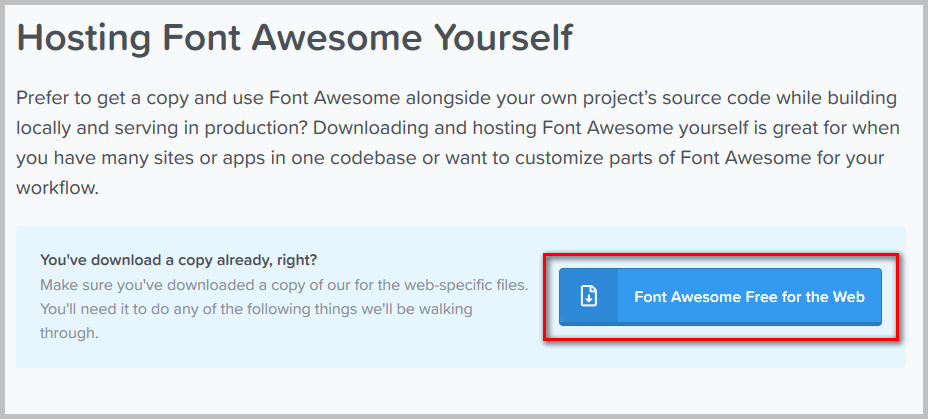
Далее вам необходимо распаковать архив и скопировать к себе на сайт содержимое папок /css и /webfonts, например в директорию /css/awesome.
Теперь подключите в секции вашего сайта стили Awesome:
Альтернативный способ подключения шрифтов Awesome
Можно ничего не копировать к себе на сайт, а загружать все данные из CDN сети. Для этого нужно добавить следующий код в раздел :
Плюсом такого решения будет более быстрая скорость работы сайта, так как данные будут параллельно грузиться с разных серверов (сайт — с вашего хостинга, а шрифты — из сети Awesome), кроме того шрифты уже могут быть закешированы браузером, если вы когда-то посещали сайты на которых они используются.
Минус — это невозможность использования на автономных сайтах (без доступа к интернету) и зависимость от CDN сети Awesome. Поэтому я, как правило, использую первый способ.
Как использовать шрифты awesome на сайте
После того как вы подключили шрифты у себя на сайте вы можете добавить иконки Awesome на веб-страницу двумя способами:
- задать соответствующие классы для элементов и ;
- добавить к нужному элементу с помощью псевдоэлементов :before, :after и соответствующего значения свойства content.
Пример использования шрифтов Awesome
Для одного из сайтов я использовал следующий код (для элемента использованы стили шрифта awesome версии 4.7.0):
Поставка вычислительной техники и ПО