
Java/Запуск программы
Загрузка и установка пакета SDK или пакета JDK [ править ]
1. Загрузите нужную версию JDK компании Oracle Corporation (ранее Sun Microsystems) или последнюю версию SDK («Набор программиста») компании Sun Microsystems.
2. Установите её, следуя указаниям.
Подготовка пакета SDK или пакета JDK к работе [ править ]
Открытие окна системного ввода-вывода [ править ]
3. Теперь откройте окно «Командная строка» или окно «C:\windows\system32\cmd.exe«.
3.1. Открытие окна «Командная строка«:
3.1.1. Кликните левой кнопкой мыши на кнопке «Пуск»
3.1.2. В открывшемся меню первого уровня выберите строку «Все программы»
3.1.3. В открывшемся меню второго уровня выберите строку «Стандартные»
3.1.4. В открывшемся меню третьего уровня выберите строку «Командная строка» и кликните на ней левой кнопкой мыши, откроется окно «Командная строка» системного вывода-ввода с сообщениями:
Microsoft Windows XP [Версия 5.1.2600]
(C) Корпорация Майкрософт, 1985-2001.
C:\Documents and Settings\2>_
, где «2» — имя пользователя.
3.2. Открытие окна «C:\windows\system32\cmd.exe«:
3.2.1. Открытие окна «C:\windows\system32\cmd.exe«. Способ 1.:
3.2.1.1. Кликните левой кнопкой мыши на кнопке «Пуск«, откроется окно «Запуск программы»
3.2.1.2. В открывшемся меню первого уровня выберите строку «Выполнить» и кликните на ней левой кнопкой мыши, откроется окно «Запуск программы»
3.2.1.3. В окне «Запуск программы«, в строке «Открыть:» введите cmd, откроется окно «C:\windows\system32\cmd.exe» системного вывода-ввода с сообщениями:
Microsoft Windows XP [Версия 5.1.2600]
(C) Корпорация Майкрософт, 1985-2001.
C:\Documents and Settings\2>_
3.2.2. Открытие окна «C:\windows\system32\cmd.exe«. Способ 2.:
3.2.2.1. Нажмите одновременно две кнопки Win+R, откроется окно «Запуск программы»
3.2.2.2. В окне «Запуск программы«, в строке «Открыть:» введите cmd, откроется окно «C:\windows\system32\cmd.exe» системного вывода-ввода с сообщениями:
Microsoft Windows XP [Версия 5.1.2600]
(C) Корпорация Майкрософт, 1985-2001.
C:\Documents and Settings\2>_
Указание пути к папке bin [ править ]
4. Для удобства пропишите в path путь к папке bin пакета SDK или JDK, для этого введите системную команду с указанием пути к папке bin, например:
path c:\Program Files\Java\jdk1.7.0\bin
Microsoft Windows XP [Версия 5.1.2600]
(C) Корпорация Майкрософт, 1985-2001.
C:\Documents and Settings\2>path c:\Program Files\Java\jdk1.7.0\bin
C:\Documents and Settings\2>_
Вход в папку с исходным Java-кодом [ править ]
5. Зайдите в папку с исходными кодами, для этого введите системную команду перехода к другому подкаталогу CD с указанием пути к подкаталогу с файлом исходного кода, например:
cd c:\Documents and Settings\2\Мои документы\Java\HelloWorld
Microsoft Windows XP [Версия 5.1.2600]
(C) Корпорация Майкрософт, 1985-2001.
C:\Documents and Settings\2>path c:\Program Files\Java\jdk1.7.0\bin
C:\Documents and Settings\2>cd c:\Documents and Settings\2\Мои документы\Java\HelloWorld
C:\Documents and Settings\2\Мои документы\Java\HelloWorld>_
Компиляция исходного Java-кода в байт-код [ править ]
6. Компилируйте файлы *.java, получая *.class. Например: javac MyTest.java или javac HelloWorld.java
Microsoft Windows XP [Версия 5.1.2600]
(C) Корпорация Майкрософт, 1985-2001.
C:\Documents and Settings\2>path c:\Program Files\Java\jdk1.7.0\bin
C:\Documents and Settings\2>cd c:\Documents and Settings\2\Мои документы\Java\HelloWorld
C:\Documents and Settings\2\Мои документы\Java\HelloWorld>javac HelloWorld.java
C:\Documents and Settings\2\Мои документы\Java\HelloWorld>_
Запуск байт-кода [ править ]
7. Запустите класс, где есть функция public static void main(…) . Например: java -cp . MyTest или java HelloWorld
Microsoft Windows XP [Версия 5.1.2600]
(C) Корпорация Майкрософт, 1985-2001.
C:\Documents and Settings\2>path c:\Program Files\Java\jdk1.7.0\bin
C:\Documents and Settings\2>cd c:\Documents and Settings\2\Мои документы\Java\HelloWorld
C:\Documents and Settings\2\Мои документы\Java\HelloWorld>javac HelloWorld.java
C:\Documents and Settings\2\Мои документы\Java\HelloWorld>java HelloWorld
HelloWorld!
C:\Documents and Settings\2\Мои документы\Java\JavaShildt\HelloWorld>_
Запуск апплета в appletviewer’е [ править ]
Для запуска апплета в appletviewer’е с помощью команды cd войдите в подкаталог (папку) в которой находятся файл запуска апплета в браузере *.html и файл апплета *.class, например, для апплета с именем Sample: Sample.html и Sample.class, и запустите аплетвьювер командой:
C:\Documents and Settings\2\Мои документы\Java\JavaShildt\HelloWorld>cd C:\Documents and Settings\2\Мои документы\Java\JavaShildt\643Sample
C:\Documents and Settings\2\Мои документы\Java\JavaShildt\643Sample>appletviewer Sample.html_
Как запускать java приложения на компьютере
Как запустить программу java?
Ответ мастера:
Приложение, которое написанно на языке java, является jar-архивом или набором файлов *.java и *.class, в том случае, если составляющие данной программы не скомпилированы в исполняемый jar-архив. Для того, чтобы запустить подобное приложение, вам понадобиться установить программу Java Runtime Environment.
Для этого необходимо зайти на страничку официального сайта разработчиков java, которая находится по адресу http://java.sun.com/javaee/sdk/, после чего выполнить загрузку последней версии java-машины. Далее нужно будет установить программу на винчестер своего персонального компьютера и указать ОС путь к установленным вами файлам, для чего необходимо добавить в параметр path переменных среды (вкладка называется «Дополнительно», находится в окне свойств компьютера) путь к месту, куда установлена программа.
Воспользовавшись главным меню или введя команду cmd, в поле «Выполнить», необходимо запустить командную строку. В командной строке зайдите в директорию java-программы, которую нужно запустить. После выполнения данной процедуры, введите команду java -cp [имя файла].jar [имя основного класса программы] и нажмите на клавишу Enter, это запустит выполнение файла.
Для того, чтобы скомпилировать java-файлы, нужно ввести команду javac[название основного файла].java, а после нее java -cp [имя файла]. Получив из командной строки информацию о параметрах запуска java-файлов, нужно ввести оператор java -help и нажать на клавишу Enter.
На экране высветится полный список доступных команд вместе с их опциями. Все команды необходимо вводите точно, потому как, введя ошибочную комбинацию, можно навредить всей операционной системе вашего персонального компьютера.
Если вы хотите запускать мини-игры на своем компьютере, которые написаны на языке java для мобильных устройств, то вам нужно будет загрузить программу MidpX. Это приложение позволит запускать jar-файлы без лишних сложностей. После того, как вы установите данное программное обеспечение, кликните правой клавишей мыши по одному из файлов jar и выберите пункт с названием «Свойства». В появившемся окне, необходимо будет нажать на кнопку «Изменить» и выбрать подходящую для открытия подобного типа файлов программу, то есть утилиту MidpX.
запуск Java приложений как exe файлы
Сегодня я расскажу, как запускать java приложения в виде exe файлов.
Как известно java приложения поставляются в виде jar файлов, которые не являются исполняемыми файлами, а представляют собой специальные файлы с набором инструкций для виртуальной Java машины.
Но не об этом речь. В первую очерь зачем это нужно. Я столкнулся с этой необходимостью, когда использовал любимый редактор jEdit. Захотелось связать php файлы c данным редактором, однако связать с jar файлом не представляется возможным. Также необходимость возникает, когда нужно привязать какую-либо программу с контекстным меню или, например, вызывать редактор как стандартный редактор в браузере.
- Качаем программу Janel
- Распаковываем JanelWindows.exe, JanelWindows.lap, msvcr71.dll в C:\Program Files\Janel\
- Переименовываем
JanelWindows.exe в ИМЯ_ВАШЕГО_ПРИЛОЖЕНИЯ.exe,
JanelWindows.lap в ИМЯ_ВАШЕГО_ПРИЛОЖЕНИЯ.lap - Редактируем lap файл:
- в -Djava.class.path прописываем путь к jar файлу
- в janel.main.class название основного класса
- в janel.main.argument агрумент вызова
На примере jEdit:
-Djava.class.path=C:\Program Files (x86)\jEdit\jedit.jar
janel.main.class=org.gjt.sp.jedit.jEdit
janel.main.argument=-reuseview
Если необходимо привязать несколько exe приложений, просто скопируйте JanelWindows.exe и JanelWindows.lap, и настройте отдельно.
Компиляция и запуск приложения из командной строки
Для компиляции программ из командной строки (консоли) используется команда javac.
javac [ключи] [исходники]Чтобы получить список возможных ключей, выполните:
javac –helpЧтобы скомпилировать программу MyFirstApp , запустите компилятор, указав имя исходного файла в командной строке следующим образом:
javac MyFirstApp.javaКомпилятор javac создаст файл MyFirstApp.class , содержащий версию байт-кода.
В процессе компиляции исходного кода каждый отдельный класс помещается в собственный выходной файл, называемый по имени класса и получающий расширение .class .
2. Компиляция с помощью -d.
По умолчанию компилятор записывает сгенерированный .class в тот же каталог, где находится исходный класс .java . Это хорошо для маленьких проектов, но при работе на больших проектах файлы .java и .class должны храниться отдельно.
Ключ -d позволяет указать компилятору, куда записывать сгенерированные .class файлы.
Например, у нас есть такая структура папок:
Следующая команда, выполненная из project1 папки сгенерирует файл MyFirstApp.class и запишет его в папку classes (предполагаем, что MyFirstApp не содержит оператора package ):
cd project1 javac -d classes src/MyFirstApp.java Теперь давайте рассмотрим пример компиляции класса com.company.lesson1.MyFirstApp , находящегося в пакете com.company.lesson1 . Имеется такая структура каталогов:
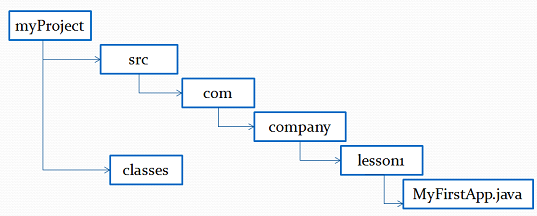
Следующая команда, выполненная из src каталога, сгенерирует файл MyFirstApp.class , и запишет его в каталог classes/com/company/lesson1:
cd myProject/src javac -d ../classes com/company/lesson1/MyFirstApp.javaЕсли каталог classes/com/company/lesson1 не существует, то он будет создан при компиляции.
Если же не существует каталог classes, то вы получите ошибку компиляции.
3. Запуск программы с помощью команды java.
Чтобы выполнить программу из командной строки, следует воспользоваться загрузчиком приложений Jаvа, который называется java.
java [ключи] класс [аргументы]Для получения списка возможных ключей, выполните:
java –helpЧтобы выполнить программу, передадим имя класса MyFirstApp (предполагаем, что MyFirstApp не содержит оператора package ) в качестве аргумента командной строки:
java MyFirstAppЕсли класс MyFirstApp находится в пакете, то выполняем команду:
java com.company.lesson1.MyFirstAppСтоит заметить, что при запуске программы указывается только один класс без расширения .class .
4. Ключевые моменты
- В процессе компиляции исходного кода каждый отдельный класс помещается в собственный выходной файл, называемый по имени класса и получающий расширение .class .
- По умолчанию компилятор записывает сгенерированный .class в тот же каталог, где находится исходный класс .java .
- Ключ -d указывает компилятору, куда записывать сгенерированные .class файлы.
- При компиляции могут быть созданы отсутствующие каталоги соответствующие пакету компилируемого класса.
- Если в ключе -d указан не существующий каталог, будет выброшена ошибка компиляции.
- При запуске программы указывается только один класс без расширения .class .
- -d может содержать относительные и абсолютные пути.
Презентацию с видео можно скачать на Patreon .