
Как восстановить систему Android с помощью Reiboot for Android
Если вы используете Android, вы можете столкнуться с черным / синим экраном, вылетом из-за очень внезапной разрядки батареи и т. д. В серьезных случаях вам может потребоваться серьезный ремонт вашей системы Android. Здесь ReiBoot for Android — хороший выбор для вас, а подробности заключаются в следующем.
Руководство:
- О программе ReiBoot for Android
- 1-клик для входа в режим быстрой загрузки Android
- 1-клик для выхода из режима быстрой загрузки Android
- 1-клик для входа в режим восстановления Android
- 1-клик для выхода из режима восстановления Android
- 1-клик для входа в режим загрузки Android
- 1-клик для выхода из режима загрузки Android
- Восстановить систему Android
- Шаг 1: Скачать и установить ReiBoot for Android на ПК
- Шаг 2. Нажать «Восстановить сейчас», чтобы продолжить
- Шаг 3. Выбрать правильную информацию об устройстве
- Шаг 4: Загрузить пакет прошивки
- Шаг 5. Начать восстановление системы Android.
Видеогид: Восстановить систему Android до нормального состояния в ваших руках
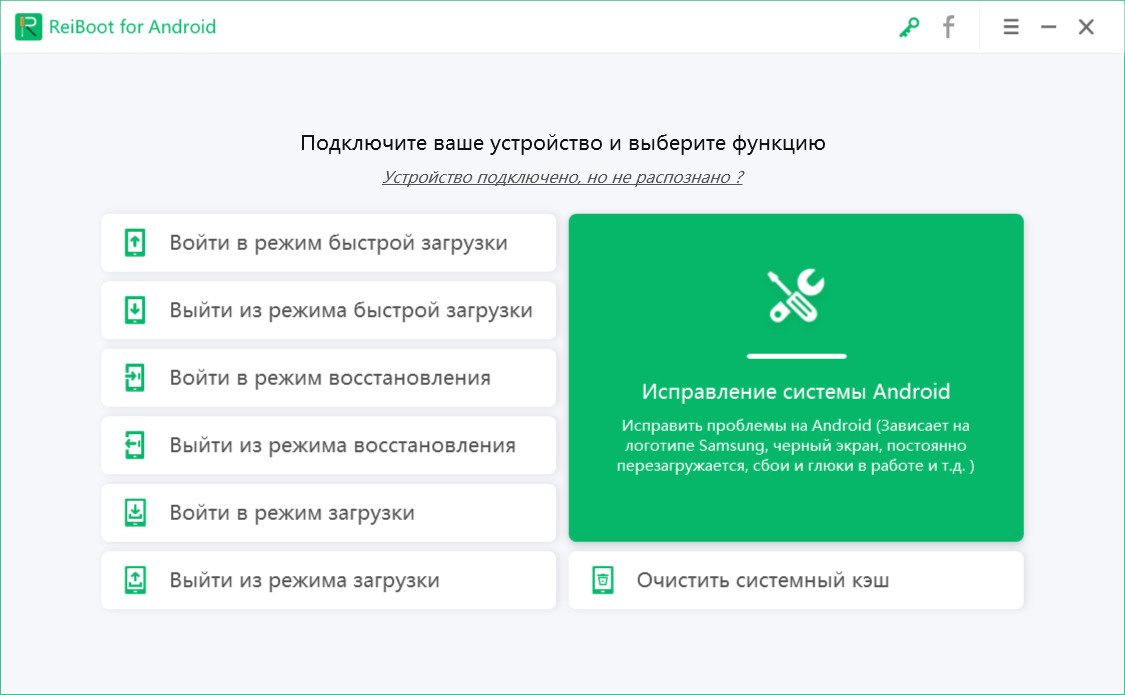
Шаг 1: Скачать и установить ReiBoot for Android на ПКC
Загрузите и установите ReiBoot for Android на свой компьютер и запустите его. Затем подключите Android к компьютеру (включите отладку по USB) и нажмите «Восстановить систему Android».
Шаг 2. Нажать «Восстановить сейчас», чтобы продолжить
Затем вы увидите следующий интерфейс. Нажмите «Восстановить сейчас», чтобы продолжить, если ваше устройство Android не работает нормально.

Шаг 3. Выбрать правильную информацию об устройстве

СОВЕТ: Если вы не знаете, где найти информацию о вашем устройстве, указанную выше, вы можете навести указатель мыши на «?» который находится рядом с полосой прокрутки, чтобы просмотреть подробности.
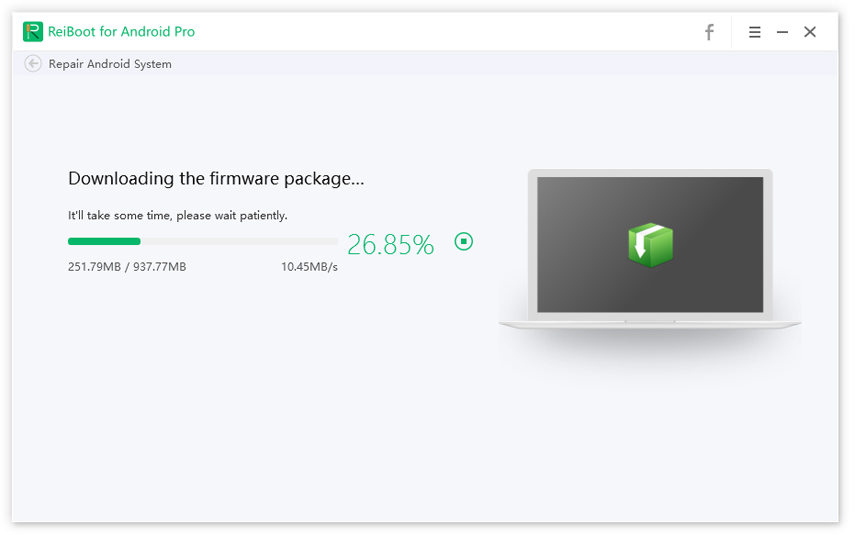
Шаг 4: Загрузить пакет прошивки
После того, как вы по очереди завершите выбор информации об устройстве, начнется процесс загрузки соответствующего пакета прошивки, и это не займет много времени.
Шаг 5. Начать восстановление системы Android.
После загрузки пакета прошивки на компьютер вы можете нажать «Восстановить сейчас», чтобы начать восстановление системы.

Примечание: Пожалуйста, прочтайте всплывающий интерфейс, чтобы внимательно прочитать уведомление, а затем нажмите «Продолжать». Затем вы увидите следующий интерфейс, а потом выполните указанные на нем шаги, чтобы войти в режим загрузки и запустить процесс восстановления.
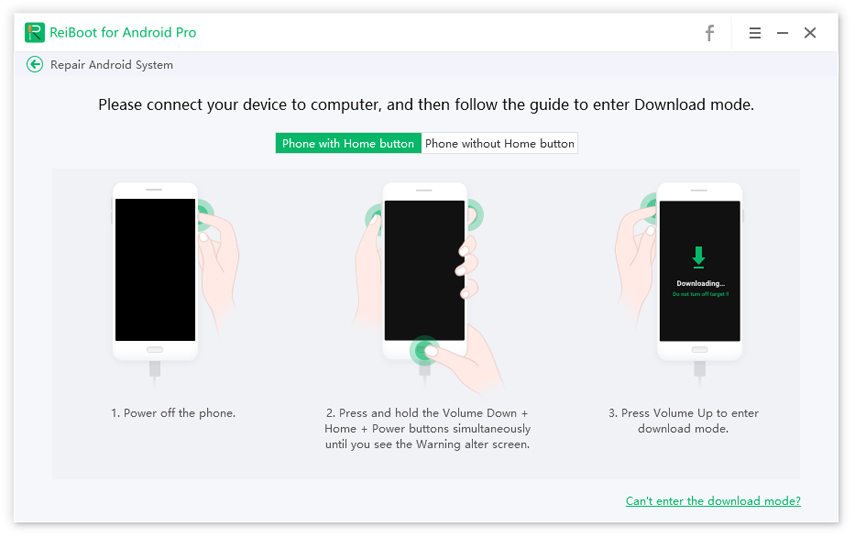
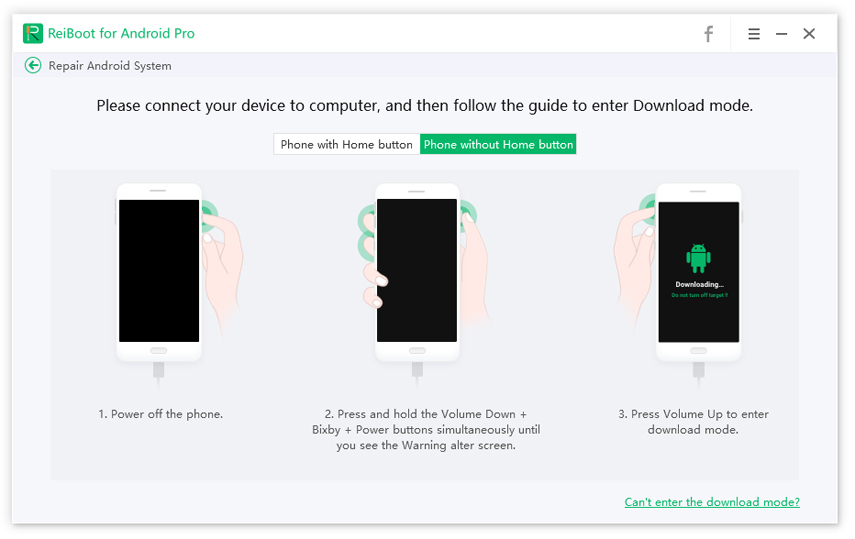
Весь процесс займет около 10 минут; не отключайте устройство во время процесса. После завершения процесса восстановления ваше Android-устройство загрузится в обычном режиме.
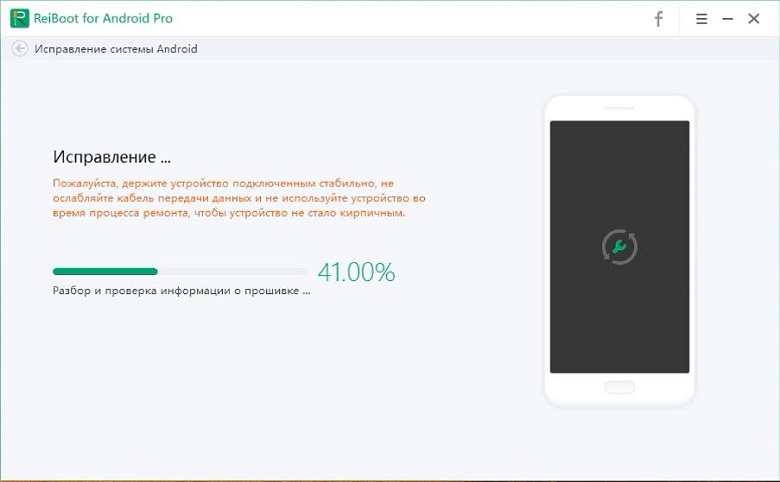
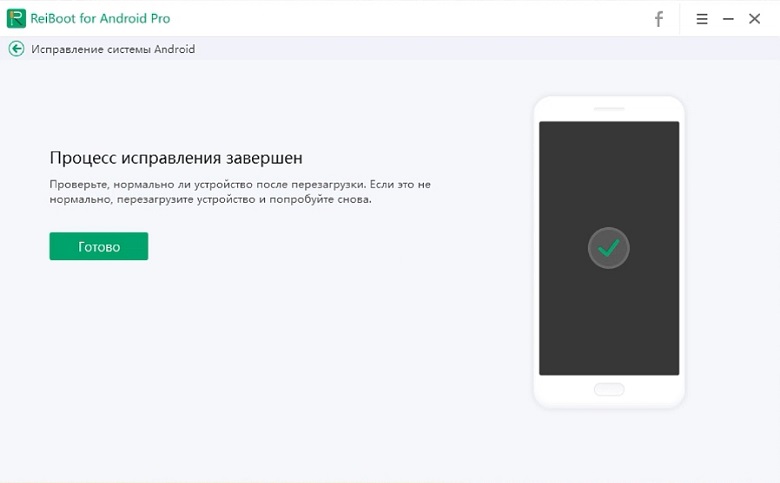
Совет: Если вы застряли в режиме загрузки в процессе, нажмите «Повторить», как показано ниже, чтобы узнать подробности о том, как выйти из него, а затем попробуйте снова восстановить устройство.
Как восстановить андроид кирпич
В результате некорректных действий в процессе прошивки мобильного устройства зачастую происходит «окирпичивание» гаджета. В этой ситуации смартфон или планшет на ОС Андроид превращается в кусок металла или пластика, который можно использовать разве что для забивания гвоздей.
Что такое «окирпичивание»?
Под термином «окирпичивание» подразумевается состояние гаджета, в котором он полностью или частично перестает работать. Мобильное устройство может не включаться, не подключаться к ПК и не реагировать на любые действия пользователя. Такое состояние смартфона не является безвозвратным. Нормальную работу гаджета можно восстановить. Для этого достаточно обратиться в сервисный центр, в котором осуществляется ремонт телефонов. Учитывая, что «окирпичивание» — это распространенная проблема, специалисты любого сервисного центра должны помочь с устранением данной поломки. Или попробовать восстановить телефон самостоятельно.

Причины «окирпичивания»
Восстановление кирпича Андроида может понадобиться по нескольким причинам. Во-первых, к такому состоянию гаджета приводит неудачная прошивка. Если в ходе прошивки произошло принудительное отключение смартфона и прервалась установка обновленной операционной системы, Андроид может моментально превратиться в «кирпич», которым можно только колоть орехи.
Во-вторых, «окирпичивание» происходит в результате отключения системных приложений или установки различных «уборщиков мусора», оптимизаторов и ускорителей. В этой ситуации произойдет сбой в работе ОС, в результате которого телефон больше не включится и не будет реагировать на действия пользователя.
В-третьих, причиной «окирпичивания» может стать неудачное обновление программного обеспечения. В результате такого обновления перестанет включаться дисплей гаджета. Но стоит заметить, что подобные проблемы являются редкостью. Чаще всего Андроид превращается в «кирпич» из-за неправильной прошивки.

Повторная прошивка устройства
Существует большое количество способов восстановления Андроид кирпича. Самый простой вариант – повторная прошивка устройства. Для этого необходимо скачать на ПК исполнительный файл с прошивкой. Желательно, чтобы это была заводская прошивка. Но также возможно использование и кастомной версии. Но в таком случае необходимо обратить внимание на источник, откуда пользователь скачивает прошивку. Это должен быть проверенный сайт или форум.
Восстановление через Recovery
Второй способ «оживления» предусматривает использование двойного меню Recovery. Его можно открыть путем одновременного зажатия кнопок громкости и включения. При этом смартфон должен быть отключен. В этом меню предусмотрено 2 способа восстановления нормальной работы телефона. Пользователь может восстановить бэкап. Для этого достаточно выбрать раннее положение системы и запустить бэкап в Backup and Restore.

Второй способ предусматривает переход в раздел Install zip from sd card. В этом разделе можно запустить процесс установки прошивки. Для этого необходимо указать точный путь к архиву. Этот способ обычно используется в том случае, если смартфон отключился во время установки важных файлов.
Специализированное ПО для «кирпичей»
Отвечая на вопрос как оживить кирпич Андроид, стоит заметить, что существует специализированное программное обеспечение для восстановления после «окирпичивания». Для каждого производителя смартфонов используется индивидуально разработанное ПО. Для восстановления работы мобильного устройства необходимо установить на компьютер утилиту и файл с прошивкой. Далее необходимо запустить утилиту и подключить гаджет к ПК. При этом телефон должен работать в режиме Recovery. После этого остается указать в программе путь к прошивке и запустить специализированное ПО.
Применение кастомного Recovery
Если ни один из указанных способов до сих пор не помог, владелец неработающего смартфона на ОС Андроид может предпринять попытку применения кастомного Recovery. Для этого необходимо скачать утилиту FlashTool с надежного источника (желательно официального сайта). Затем выполняется загрузка исполняемого файла для Recovery. При этом важно учитывать, что может использоваться только та версия файла, которая предназначена именно для конкретной модели смартфона.
Далее нужно подключить «кирпич» и открыть утилиту FlashTool. В разделе Scatter Loading следует указать путь к исполняемому файлу. После того, как файл будет установлен, пользователь должен включить смартфон в режиме Recovery и перейти в раздел Install zip from sd card. Дальнейшие действия в этом разделе описаны выше.
Обращение к профессионалам
Перед тем, как восстановить кирпич Андроид, стоит понимать, что это непростой процесс, требующий определенных знаний и понимания того, как устроена работа современного мобильного устройства. Без этих знаний пользователь может только усугубить ситуацию. Поэтому если произошло «окирпичивание» смартфона или планшета на базе операционной системы Андроид, пользователю желательно обратиться за помощью к профессионалам. Необходимых специалистов можно найти практически в любом сервисом центре. У профессионалов есть не только необходимые навыки, но и требуемое для восстановления программное обеспечение. При этом можно не сомневаться в том, что в сервисных центрах используют исключительно безопасное ПО, которое не повредит мобильному устройству.
Рекомендуем также
Аналоговое телевидение, которое не имело альтернативы на протяжении многих лет, постепенно уходит в прошлом. Сегодня наступила эра цифрового ТВ, которое принято считать самой современной технологией передачи и приема видеосигнала.
Для передачи данных с телефона на компьютер принято использовать USB-кабель. Но иногда при подключении смартфона через USB компьютер не видит данное устройство. Такая проблема может быть обусловлена неисправностью как самого телефона, так и ПК.
В 2020 году компания Apple презентовала сразу 4 новых модели айфона – iPhone 12, iPhone 12 mini, iPhone 12 Pro и iPhone 12 Pro Max. Самыми популярными моделями оказались модели: iPhone 12 и iPhone 12 Pro. Чтобы определить какой из этих смартфонов лучше, стоит сравнить их основные параметры: дизайн, дисплей, камеру и технические характеристики.
Recovery mode – режим восстановления
Современные смартфоны снабжены собственной операционной системой, возможности которой совершенствуются с каждым днем. Большинство устройств поддерживает режим многозадачности и может работать одновременно с массой приложений.
К сожалению, программное обеспечение имеет собственные уязвимые места, которые могут перестать реагировать на действия пользователя.
Что вызывает сбой системы?
Причин для отказа системы или неправильного выполнения команд может быть несколько:
- Сбой в программном обеспечении.
- Вредоносные программы и файлы.
- Вирусы из интернета.
- Износ и техническое устаревание оборудования.
Однако для преодоления некоторых сложностей производители оставляют лазейку для пользователей, которая позволяет восстановить устройство в изначальном состоянии, даже если смартфон не включается.
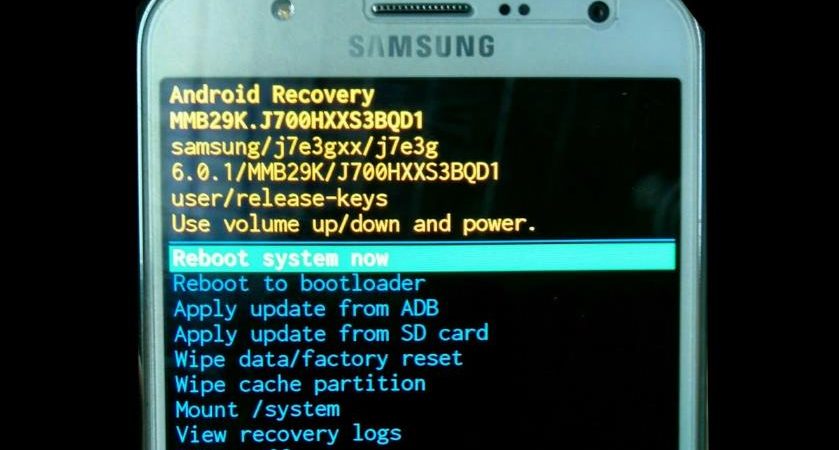
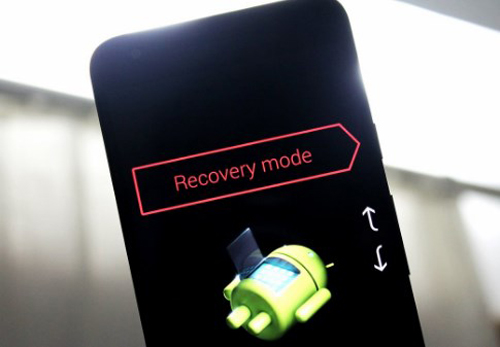
Recovery Mode – специальное меню системы, позволяющее выполнять важные операции с выключенного смартфона.
Восстановление заводских настроек
Для того чтобы вернуть телефон в исходное состояние, нужно сбросить все пользовательские настройки до настроек производителя, которые были установлены при производстве смартфона. Прежде чем приступить к процедуре восстановления, необходимо сохранить контакты, фотографии и другие важные файлы, которые хранятся в памяти устройства, если это возможно. Сброс настроек до исходного состояния очищает все данные пользователя и установленные приложения.
Вход в Recovery выполняется путем нажатия специальной комбинации клавиш. Универсального способа нет и для каждой марки существует свой набор, но всегда в процессе задействованы физические клавиши:
- Громкость +.
- Громкость -.
- Питание.
- Кнопка домой.
- Специальные клавиши.
Если в вашем устройстве какая-либо из них не работает или периодически отказывается выполнять необходимые действия, то это может стать серьезным препятствием. Обязательным условием является рабочий дисплей.
Как войти в recovery mode?
В некоторых устройствах имеется специальный пункт в меню состояния телефона, который позволяет перейти смартфону в Recovery. Обычно это скрытая строка, ее можно найти в разделе «О телефоне» или «Обновление».
Попадая в меню восстановления, пользователь может восстановить смартфон до предустановленных настроек. Управление происходит с помощью клавиш громкости, а выбор осуществляется путем нажатия кнопки питания. Некоторые усовершенствованные версии поддерживают касания экрана.
Комбинации клавиш
У каждого производителя существует свой способ загрузки режима восстановления.
HTC
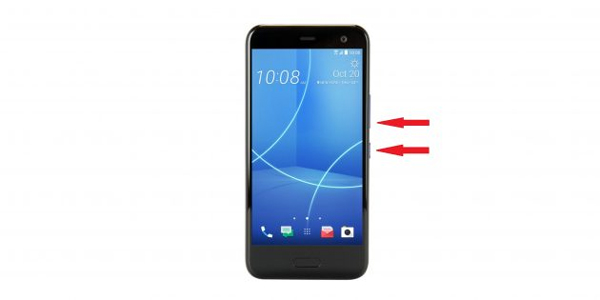
- Выключаем телефон.
- Зажимаем одновременно кнопку питания и “громкость -“.
- После входа в меню качелькой громкости выбираем пункт Recovery Mode и подтверждаем сброс путем нажатия клавиши вкл/выкл.
Этот производитель имеет одну отличительную черту в операционной системе. На устройствах реализована функция быстрой загрузки, которая позволяет некоторые операции проводить в фоне во время включения телефона. Нужно отключить данную возможность: Настройки – Батарея – Убрать флажок в строке «Быстрая загрузка».
LG
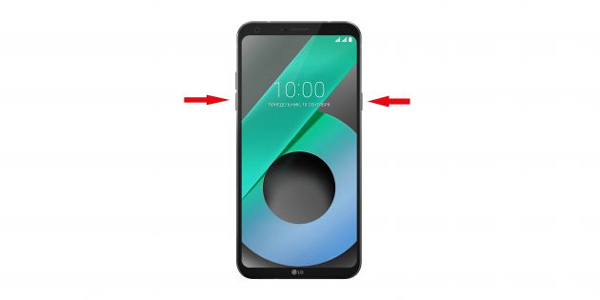
- Выключаем устройство.
- Зажимаем клавиши питания и “громкость -“.
- Ждем появления логотипа на экране.
- Удерживая кнопку громкости зажатой, нужно отпустить и еще раз нажать клавишу включения.
- В меню выбираем Recovery Mode и подтверждаем.
Sony
Здесь существует два варианта:
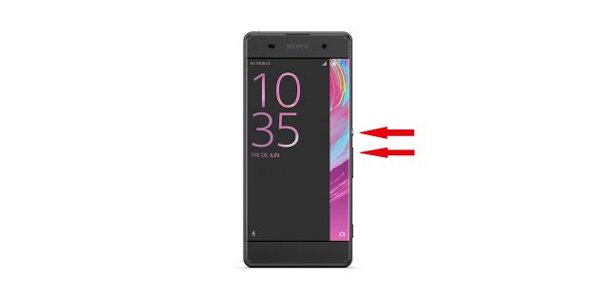
- Первый. Выключаем смартфон, после чего снова запускаем. При появлении на экране логотипа компании зажимаем одновременно обе кнопки громкости.
- Второй. Отключаем устройство и снова нажимаем кнопку питания. Когда девайс завибрирует, зажимаем кнопку увеличения громкости.
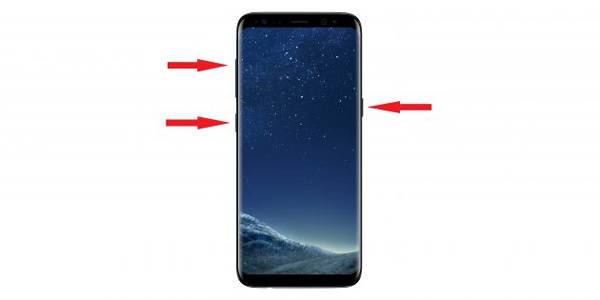
Samsung
- Отключаем смартфон.
- Зажимаем сразу три клавиши: “громкость +”, питание, домой (Bixby).
Процедура слегка усложняется тем, что кнопки находятся на разных сторонах корпуса.
Huawei
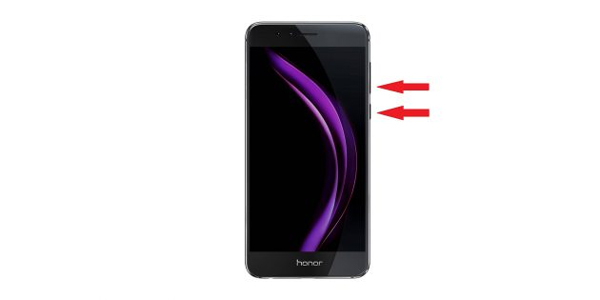
- Отключаем телефон.
- Зажимаем кнопки увеличения громкости и питания.
Xiaomi
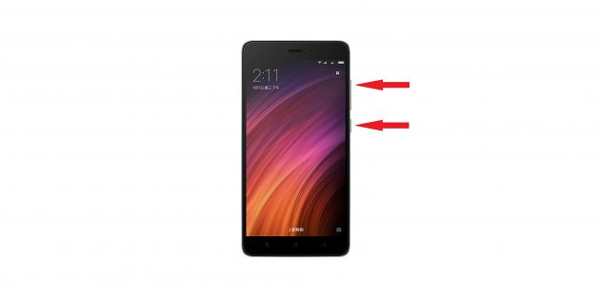
- Отключаем устройство.
- Фиксируем кнопки питания и “громкость +”.
Применение физических клавиш удобно в том случае, когда смартфон выключился и не реагирует на попытки его запустить.
В открывшемся меню необходимо выбрать пункт Recovery Mode/Reboot system, и система самостоятельно сбросит все настройки до нулевых.
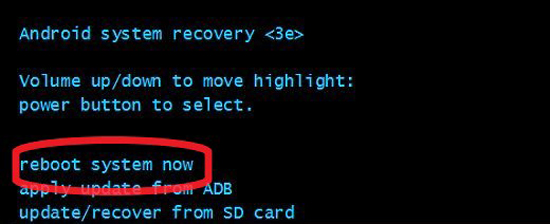
Обычно меню написано на английском языке, который понятен большинству пользователей, но встречаются китайские телефоны, где все на родном их языке.
Текст можно поменять. На устройстве Xiaomi нужно выбрать соответствующий пункт, который и позволяет сменить язык меню.
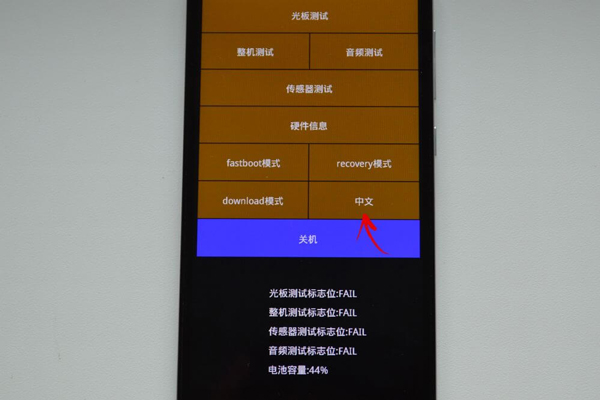
Данная операция помогает в большинстве случаев с китайскими аппаратами.
Система смартфона может выдавать ошибку при попытке входа в меню восстановления. На дисплее отображается робот с предостерегающим знаком.
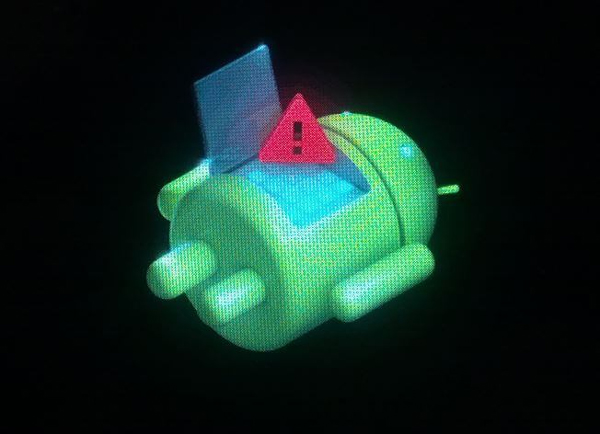
В таком случае нужно еще раз коротко нажать кнопку питания и “громкость +”. Процедура помогает обойти запрет в большинстве случаев.
Если пользователь решил изменить ПО устройства на другую версию, скачанную с официального сайта или созданную другими компаниями, то необходимо ввести устройство в режим прошивки.
Для достижения желаемого результата файл с обновлением должен содержаться на карте памяти, вставленной в устройство.
В меню имеется пункт install zip from sdcard (распаковка архива на карте) или же update/recover from sd card (апгрейд/восстановление с карты).
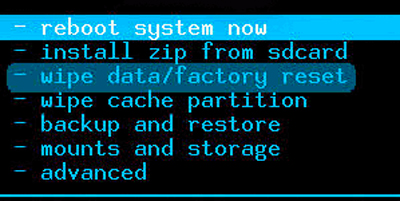
После входа в меню карты необходимо выбрать загруженный файл. Процедура позволяет установить новую версию прошивки для восстановления или усовершенствования смартфона.
Все операции, совершаемые пользователем самостоятельно и влияющие на установленное программное обеспечение, ведут к риску окончательно испортить устройство. Для получения гарантированного результата лучше обратиться в специализированный сервисный центр.
- Вызов меню Recovery на OS Android
- Установка Recovery, получаем Root доступ, кастомная прошивка (часть 1)
- Как включить телефон без кнопки включения?
- Как разблокировать телефон, если забыл пароль?
- Как сбросить настройки Android смартфона до заводских?
Как восстановить данные на телефоне после сброса настроек. 4 способа
Несмотря на то что объёмам памяти современных смартфонов могут позавидовать даже многие компьютеры, многим не хватает и этого. Одни намеренно покупают аппараты с небольшим накопителем, чтобы сэкономить, а другие, напротив, сразу берут самую топовую версию и без разбору забивают её всем подряд. Но и в том, и другом случае это почти всегда приводит к неожиданному исчерпанию памяти, которую приходится подчищать. Причём происходит это, как правило, в самый неожиданный момент, а значит, высока вероятность удалить что-нибудь не то. А как потом это всё восстанавливать?
Восстановить удалённые данные можно спустя даже довольно большой срок
На самом деле способ вернуть удалённые данные на Андроид есть, и даже не один. Правда, всё будет зависеть от вашей предусмотрительности и сопутствующих факторов. Поэтому предлагаю разобрать 3 наиболее популярных способа восстановления данных, которые подойдут всем без исключения.
Как восстановить удаленные данные на Андроиде
Пожалуй, самый оптимальный способ восстановить данные на Android после сброса настроек, если вы заранее не озаботились созданием резервной копии, — это утилита Tenorshare UltData for Android. Она позволяет восстановить довольно широкий спектр данных после полного удаления:
- Контакты
- Сообщения
- История звонков
- Фотографии
- Видеозаписи
- Аудиозаписи
- Документы
- Чаты WhatsApp
Причём она восстанавливает их не из облака, как можно было подумать, а прямо из памяти вашего смартфона, основываясь на так называемых fingerprints. Это своего рода следы, которые данные оставляют после себя в хранилище и таким образом позволяют вернуть их обратно. Они остаются в памяти довольно длительное время, поэтому восстановить можно даже те данные, которые вы удалили полгода или даже год назад.
- Скачайте Tenorshare UltData for Android на компьютер;
- Подключите смартфон к компьютеру с помощью кабеля;
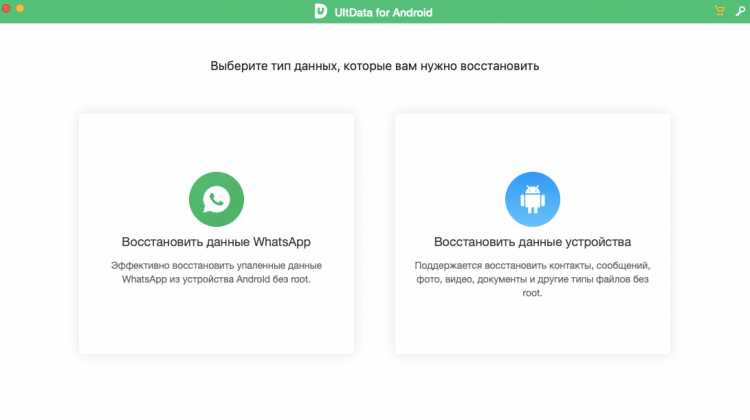
UltData for Android позволяет восстановить довольно широкий спектр данных
- Откройте шторку уведомлений и включите передачу файлов;
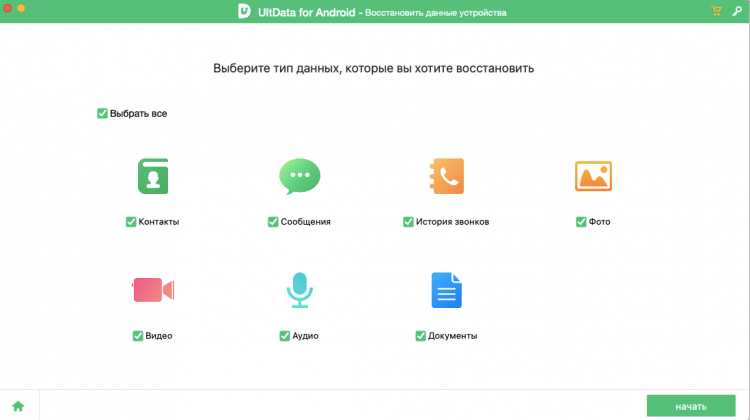
Отметьте данные, которые хотите восстановить
- В интерфейсе UltData установите галки напротив данных, которые нужно восстановить;
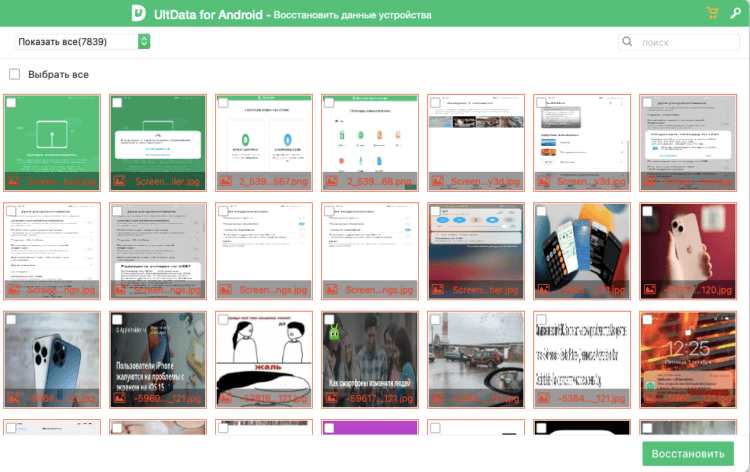
Восстановить можно даже откровенно старые данные
- Нажмите «Начать» и выждите, пока программа найдёт удалённые файлы;
- Отметьте те, которые нужно вернуть, и нажмите «Восстановить».
Очень круто, что утилита UltData позволяет восстановить удалённые фото в WhatsApp на Android и даже видеозаписи, которые уже были стёрты из недавно удалённых. Это действительно кажется невероятным, потому что, к примеру, в моём случае, программа нашла фотографии годовой давности, которые я необдуманно удалил, потом благополучно забыл о них, а теперь искренне захотел восстановить.
Как восстановить резервную копию с Гугл диска
Если вы не заглядываете настолько далеко и не пытаетесь восстановить фотографии и другие файлы, удалённые несколько месяцев назад, и при этом регулярно выполняете резервное копирование, вам будет ощутимо легче. Дело в том, что резервная копия включает в себя вообще все данные, которые хранятся в памяти вашего смартфона, а потом загружает их в облако, откуда их всегда можно восстановить.
- Сбросьте смартфон до заводских настроек;
- На этапе активации выберите «Восстановить копию»;
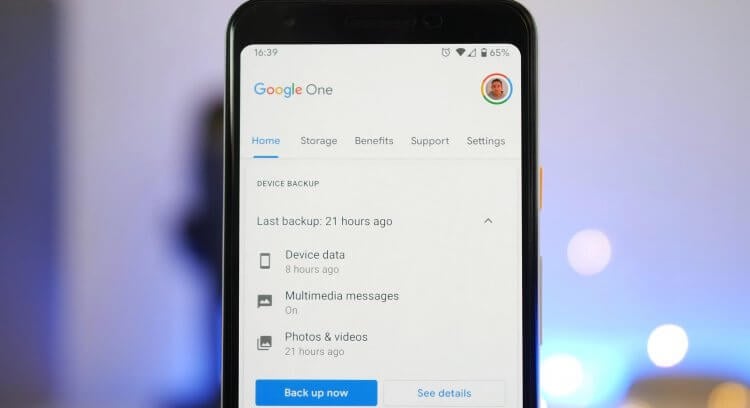
Не пренебрегайте резервным копированием
- Авторизуйтесь в учётной записи Google;
- Выберите резервную копию, если их несколько, и восстановите.
Чтобы восстановить резервную копию с необходимыми данными, необходимо заранее озаботиться её сохранением.
Будьте внимательны: восстановлению подлежат только данные приложений и настройки, включая будильники, цветовые схемы и сигнал вызова. А вот сами приложения в резервную копию не входят. Поэтому они будут скачиваться отдельно, а значит, на это понадобится изрядный объём интернет-трафика. По этой причине лучше всего восстанавливать резервную копию при подключении к безлимитному Wi-Fi.
Как вернуть фото из недавно удалённых
Впрочем, возвращать все данные целиком иногда совершенно не требуется. Куда важнее, например, просто восстановить удалённые фото на Андроиде. Это сделать намного проще, чем накатывать резервную копию из Google Drive с нуля. Даже несмотря на то что восстанавливаются удалённые фотографии и видеозаписи аж двумя непохожими друг на друга способами.
Первым делом попробуйте восстановить удалённые снимки из альбома «Недавно удалённое»:
- Запустите приложение «Галерея» у себя на смартфоне;
- Пролистайте вниз и откройте папку «Недавно удалённое»;
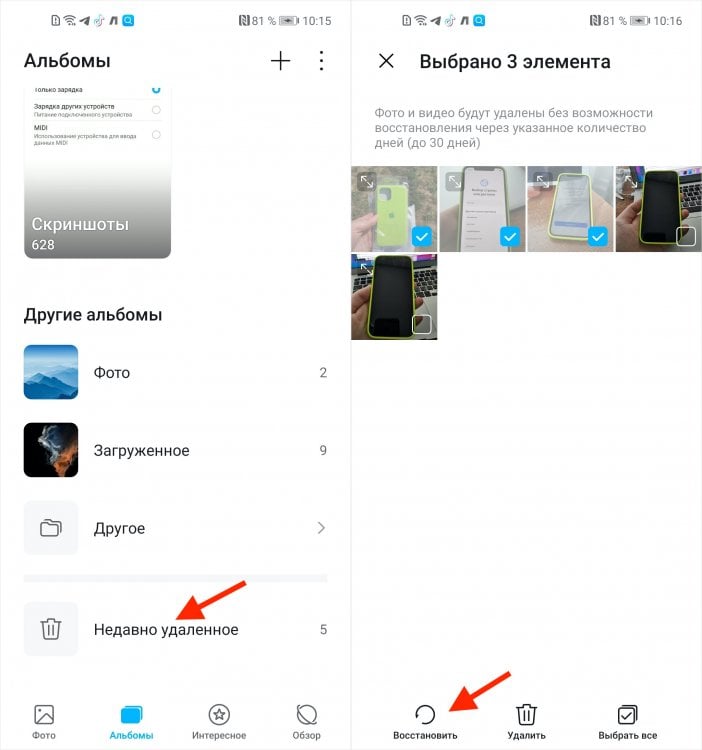
Восстановить фото из недавно удалённых можно в течение 30 дней
- Отметьте галкой фото и видео, которые хотите восстановить;
- Нажмите «Восстановить» и они вернутся в исходный альбом.
Как скачать фото из «Google Фото»
Второй способ заключается в том, чтобы восстановить фотографии из «Google Фото». Этот сервис устанавливается по умолчанию почти на все смартфоны и скорее всего из коробки использует автозагрузку. Поэтому обязательно проверьте:
- Найдите и запустите приложение «Google Фото»;
- Отыщите фотографии, которые хотите вернуть;
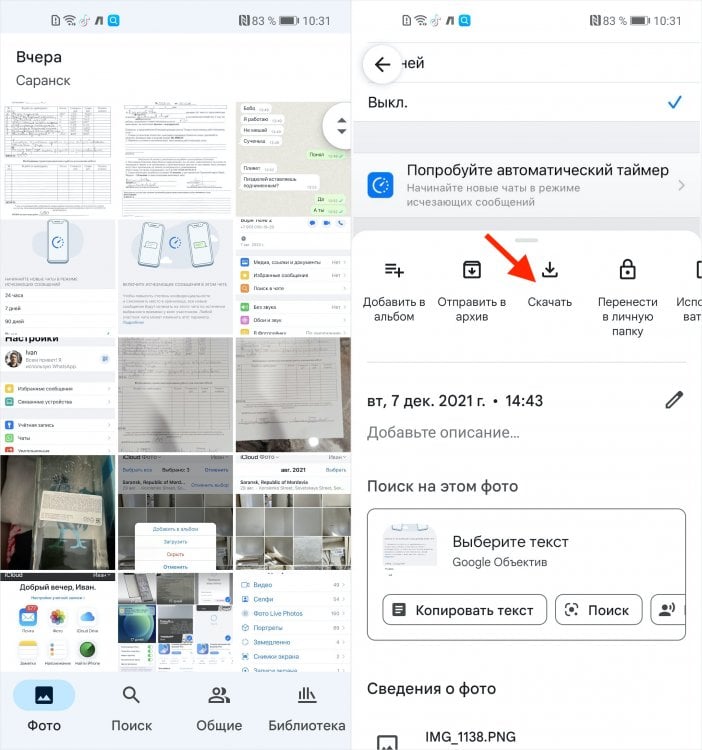
Гугл Фото хранит всё и позволяет скачать тоже всё
- Открывайте по одному и нажимайте «Скачать»;
- Фотографии будут скачиваться в выбранный ранее альбом.
Автозагрузка фотографий и видеозаписей в Google Фото можно включить как в оптимизированном, то есть сжатом, и исходном качестве. Второе заполнит доступное пространство ощутимо быстрее.
Впрочем, учитывайте, что скорее всего по умолчанию «Google Фото» загружает ваши фотографии в облако в несколько сжатом, хоть и высоком качестве. Поэтому рассчитывать на то, что они вернутся к вам в исходном виде с тем же разрешением, не стоит. Они по-прежнему будут достаточно хороши и детализированы, чтобы просто любоваться ими, но уже вряд ли сгодятся для редактирования.

Теги
- Мобильная фотография
- Новичкам в Android
- Приложения для Андроид
Наши соцсети
Новости, статьи и анонсы публикаций
Свободное общение и обсуждение материалов
Лонгриды для вас
Случилось невероятное! Разработчики самого популярного мессенджера наконец-то добавили возможность использовать два аккаунта Ватсап на одном телефоне. Теперь вы в праве добавить еще одну учетную запись, чтобы таким образом, к примеру, разграничить личную и деловую переписку. Функция очень полезная, а потому нам важно понять, как сделать два Ватсапа на одном телефоне Андроид. Тем более, что создатели приложения сделали несколько препятствий, которые могут затруднить добавление второго номера.
А давайте-ка подумаем, зачем нужен QR-код? Отсканировав этот квадратик, нанесенный на упаковку, мы можем получить больше информации о товаре. В 2020-м он активно использовался для подтверждения вакцинации, а после блокировки Google Play в России многие люди познакомились с платежами через QR с телефона. Но это далеко не все, на что способна популярная разновидность штрих-кода. Вот вам еще 5 вариантов, как использовать QR-код на своем смартфоне.
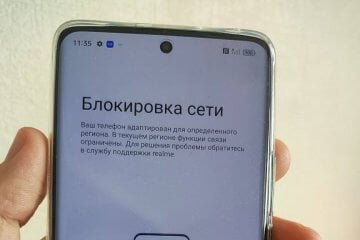
В феврале этого года мы рассказывали о блокировке смартфонов realme в России. Суть проблемы сводится к тому, что при активации устройства для китайского рынка (CN Version) в нашей стране ограничиваются функции связи: не получается ни позвонить, ни принять вызов. Тогда ограничения не казались чем-то серьезным, поскольку они касались китайских версий realme, которые в попытке сэкономить покупают единицы. Но теперь с аналогичной проблемой начали сталкиваться люди, приобретающие глобалки, то есть устройства, предназначенные для использования за пределами КНР. Разберемся, почему снова происходит блокировка сети на realme и можно ли ее обойти.