
Как восстановить логин и пароль Apple ID
Однажды создав собственный Apple ID и привязав к нему свои устройства Apple, вы получаете возможность удаленно управлять ими, скачивать и устанавливать программы из App Store, совершать покупки. Но иногда случается, что логин или пароль забыт (а может все сразу), после чего доступ оказывается ограниченным. Для решения этой проблемы, мы приведем несколько действенных рекомендаций.
Для чего нужен Apple ID?
Кроме получения доступа к фирменному App Store, Apple Music и другим сервисам, ваш личный идентификатор позволяет удаленно управлять устройством. Это особо актуально, если iPhone, Apple Watch, MacBook или другая техника была утеряна. С помощью функции Find My (iPhone, Mac) возможно быстро заблокировать устройство, стереть на нем все данные, отправить сообщение о пропаже с контактами владельца. Также на сайте iCloud можно быстро определить местонахождение гаджета по карте. Но для всего этого, необходимо помнить свой логин и пароль Apple ID. Что же делать, если вы их забыли?
Если Вы забыли пароль Apple ID

Apple ID — это Ваше имя пользователя в App Store, iTunes Store, Apple Books, iCloud и других сервисах Apple. Оно также используется для управления настройками Apple ID на Mac.
Если Вы забыли свой пароль Apple ID, его можно сбросить в настройках Apple ID на Mac.

- На Mac выберите меню Apple
Также можно перейти на веб-сайт учетной записи Apple ID, чтобы попробовать вспомнить свой Apple ID.
- Перейдите на сайт учетной записи Apple ID, нажмите «Войти в учетную запись», нажмите «Забыли Apple ID или пароль?». затем следуйте инструкциям на экране.
Как восстановить логин и пароль Apple ID
Любому пользователю гаджетов на базе ОС iOS необходимо позаботиться о создании собственного Apple ID. С его помощью обеспечивается возможность удаленного управления устройством, скачивания и установки программ из AppStore и т.д. Однако зачастую пользователи айфонов и айпадов забывают логин или пароль от Apple ID. В таком случае они не могут получить полноценный доступ к своему гаджету. Поэтому им потребуется восстановление Apple ID.
Зачем нужен Apple ID

Apple ID является ключевым элементом любого гаджета на ОС iOS. Он необходим для входа в iCloud, iTunes, FaceTime, AppStore и т.д. Apple ID является личным идентификатором владельца айфона или айпада. Данный идентификатор также используется в Apple Watch, MacBook и другой технике, представляющей семейство Apple.
При помощи Apple ID можно воспользоваться функцией Find My. Эта функция нужна для быстрой блокировки устройства, удаления всех данных, хранящихся на нем, отправки сообщения о пропаже с контактами пользователя и т.д. Apple ID также необходим для быстрого определения местонахождения мобильного устройства по карте.
Всеми перечисленными возможностями можно воспользоваться только в том случае, если пользователь помнит свой логин и пароль. Если учетные данные забыты, то потребуется их восстановление.
Восстановление логина и пароля от Apple ID

Любой пользователь мобильного устройства на ОС Apple ID может восстановить свои учетные данные, если выполнит нижеперечисленные действия. Если Apple ID необходимо восстановить на айфоне или айпаде, пользователь должен перейти в настройки своего гаджета. Далее нужно кликнуть по своему имени (указано в верхней части экрана) и перейти в раздел «Пароль и безопасность». После этого необходимо воспользоваться опцией «Изменить пароль». Затем смартфон предложит ввести код-пароль. Выполнив это действие, пользователь может указать новый пароль и нажать на кнопку «Изменить».
Apple ID можно восстановить и через официальные сайты компании Apple. Например, можно воспользоваться сайтом https://appleid.apple.com/. На этом сайте есть кнопка-ссылка «Забыли Apple ID или пароль». Она находится внизу страницы.
Нажав на эту кнопку, откроется новое окно, в котором нужно ввести адрес электронной почты, подвязанной к Apple ID. Если пользователь не помнит подвязанный эмейл, ему нужно нажать на кнопку «Найти Apple ID». В результате этого действия откроется форма, в которой следует ввести информацию для поиска Apple ID. Если пользователь правильно введет все данные, программа моментально найдет искомый Apple ID и предложит перейти в учетную запись.
Если утерян логин и пароль
Это самая сложная ситуация. Иногда гаджет на ОС iOS может быть случайно или даже специально заблокирован. Чтобы снять блокировку, потребуется указание забытого Apple ID. Даже такую ситуацию нельзя назвать безнадежной. В этом случае пользователь может обратиться напрямую в службу поддержки компании Apple. Необходимо только лишь создать запрос на дополнительную поддержку для разблокировки устройства.
Данная проблема может быть решена после того, как пользователь подтвердит факт владения гаджетом. Для этого потребуется предоставить документы подтверждающие покупку устройства, указать информацию об устройстве (серийный номер или imei), информацию о магазине где приобреталось устройство. Также стоит знать, что принудительная разблокировка специалистами Apple приведет к безвозвратному удалению всех данных, которые хранятся на айфоне или айпаде.
Данный способ разблокировки доступен только частным лицам. Если гаджет принадлежит коммерческой структуре, необходимо обратиться в ее IT-отдел. Также вы можете обратиться в авторизованный сервисный центр для консультации, специалисты сервисного центра не смогут разблокировать устройство самостоятельно, но смогут проконсультировать Вас о том как правильно подать запрос на разблокировку в тех.поддержку Apple
Рекомендуем также
В 2020 году компания Apple презентовала сразу 4 новых модели айфона – iPhone 12, iPhone 12 mini, iPhone 12 Pro и iPhone 12 Pro Max. Самыми популярными моделями оказались модели: iPhone 12 и iPhone 12 Pro. Чтобы определить какой из этих смартфонов лучше, стоит сравнить их основные параметры: дизайн, дисплей, камеру и технические характеристики.
На сервисном рынке много запчастей различных производителей, разного уровня по качеству. Сервисный центр CPS-Ural устанавливает исключительно оригинальные запчасти Apple, Samsung, Lenovo и других телефонов. Детали поступают к нам напрямую от производителей.
BIOS («Basic Input Output System») — это основное программное обеспечение, которое есть на каждом компьютере. Помимо прочего, оно используется для распознавания и управления всеми компонентами устройства. Неотъемлемая часть ПК находится в отдельном чипе на материнской плате.
Забыл Apple ID и пароль, что делать, как сменить, сбросить или восстановить
Apple ID – ключевой элемент всех «яблочных» сервисов. Мы пользуемся им на iPhone, iPad, Apple Watch на Mac и т.д., с его помощью входим в iCloud, FaceTime, Календарь, Apple Music, App Store… Но как быть, если логин или пароль от вашего «айди» давно не использовался и был злополучно забыт?
Забыл Apple ID (к какому E-mail привязан), как вспомнить (где посмотреть)?
Проверьте свой iPhone или iPad
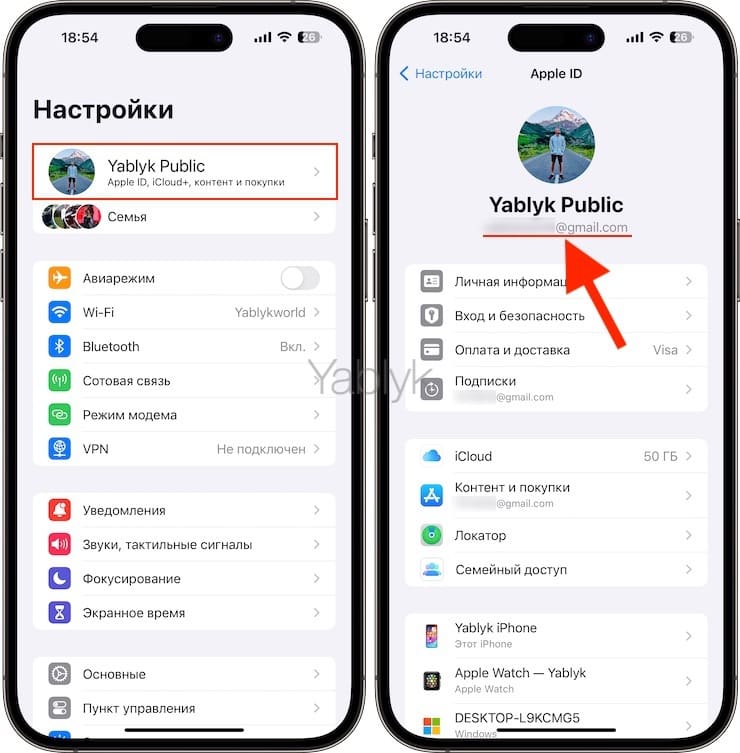
Ваш Apple ID используется сразу в нескольких местах на вашем iPhone или iPad. Чтобы добраться до него, просто откройте на устройстве приложение Настройки и нажмите на свои имя и фамилию. А вот и ваш Apple ID!
Проверьте свой Mac
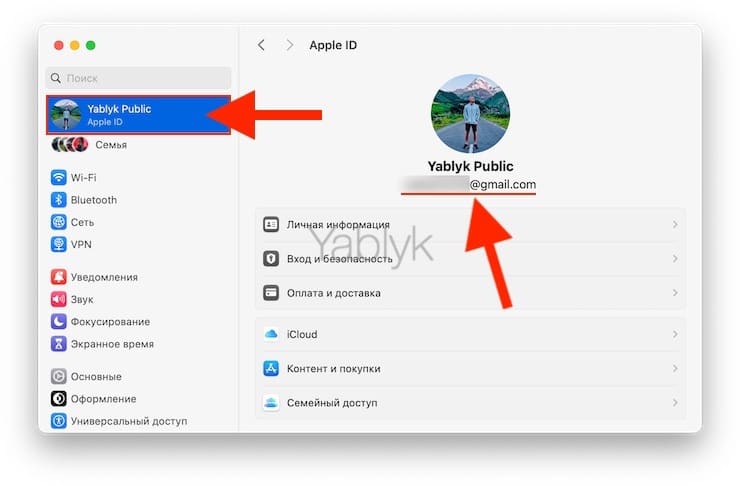
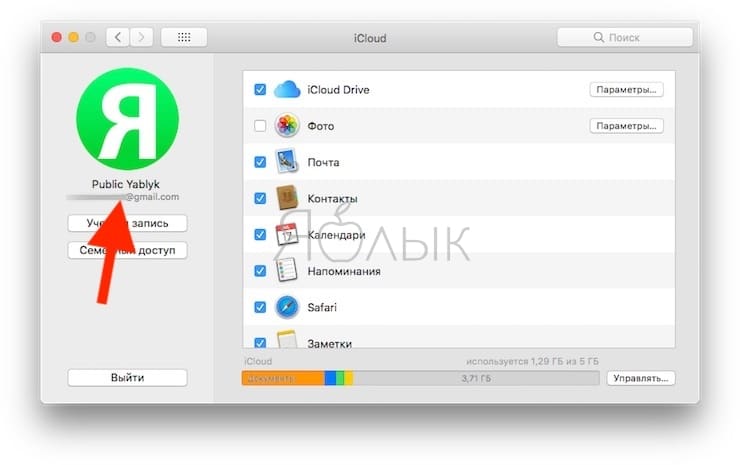
Таким же образом можно посмотреть Apple ID и в macOS. Откройте приложение Системные настройки и перейдите в раздел Apple ID.
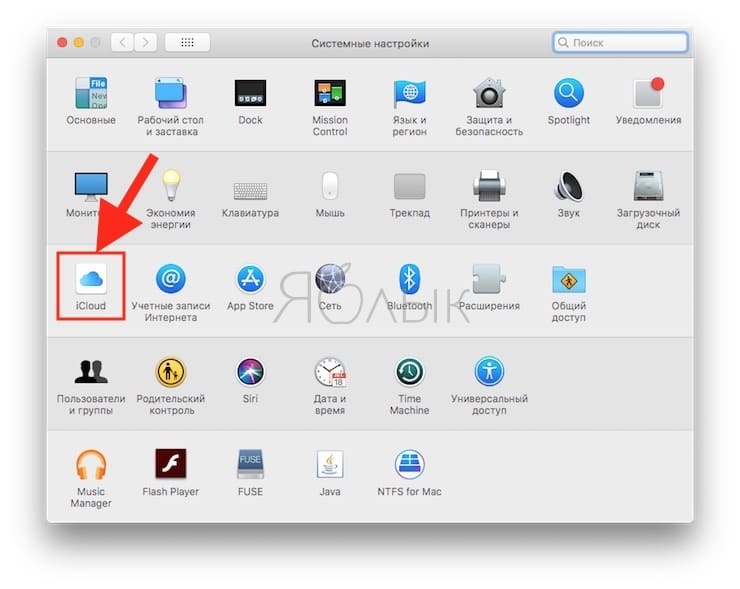
В более старых версиях macOS информация об учетной записи располагалась в разделе iCloud.
Зайдите на сайт iCloud
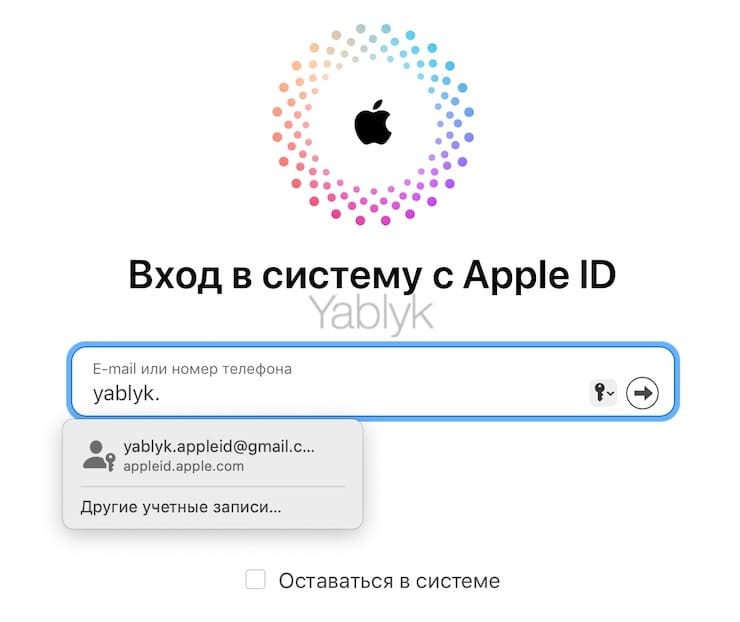
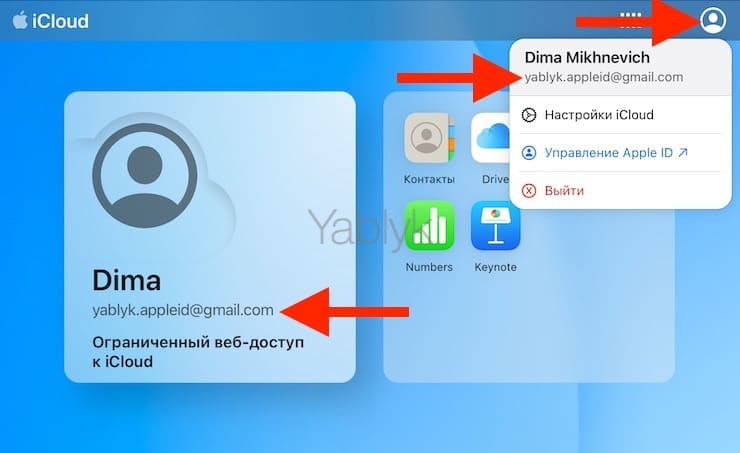
Посетите одну из официальных страниц – iCloud.com или Apple ID. Если раньше вы сохраняли информацию о своей учетной записи (E-mail), она, возможно, отобразится в окошке. Главное – набрать первые буквы.
Зайдите на сайт предполагаемой электронной почты, к которой привязан Apple ID
Если вы хотя бы помните какой почтовый сервис был использован в качестве регистрации Apple ID, попробуйте перейти на его главную страницу с ваших устройств. Например:
если использовался ящик @gmail.com – перейдите на gmail.com
@mail.ru или inbox,ru, list.ru – mail.ru
Если повезет, адрес электронной почты будет отображаться в правом верхнем углу.
Как сбросить пароль от Apple ID?
Если вы помните свой Apple ID, а пароль от него забыли – вам придется его сбросить и задать новый. Вот несколько способов это сделать:
На iPhone или iPad
1. Откройте приложение Настройки.
2. Нажмите на свое имя в верхней части экрана.
3. Перейдите в раздел Вход и безопасность.
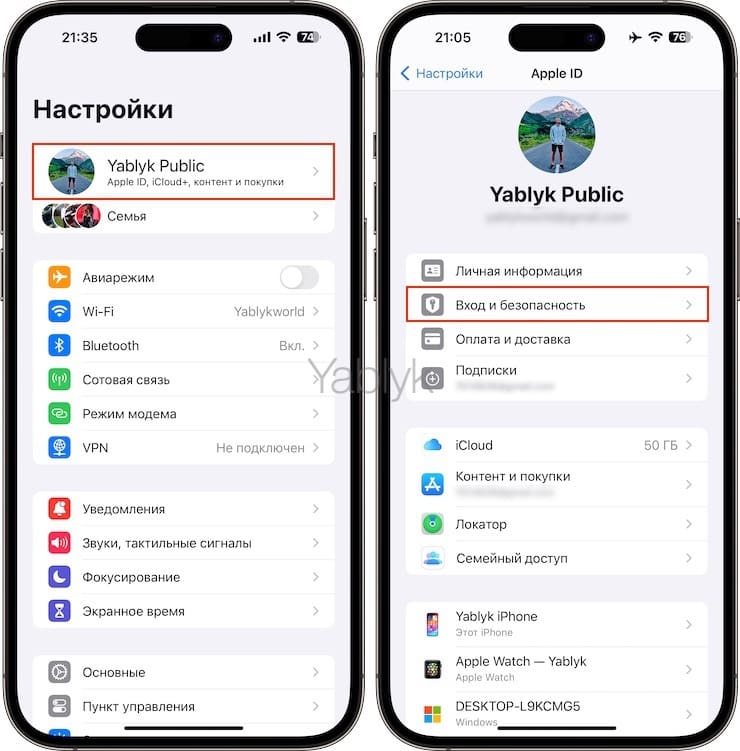
4. Выберите вариант Изменить пароль.
5. Введите код-пароль.
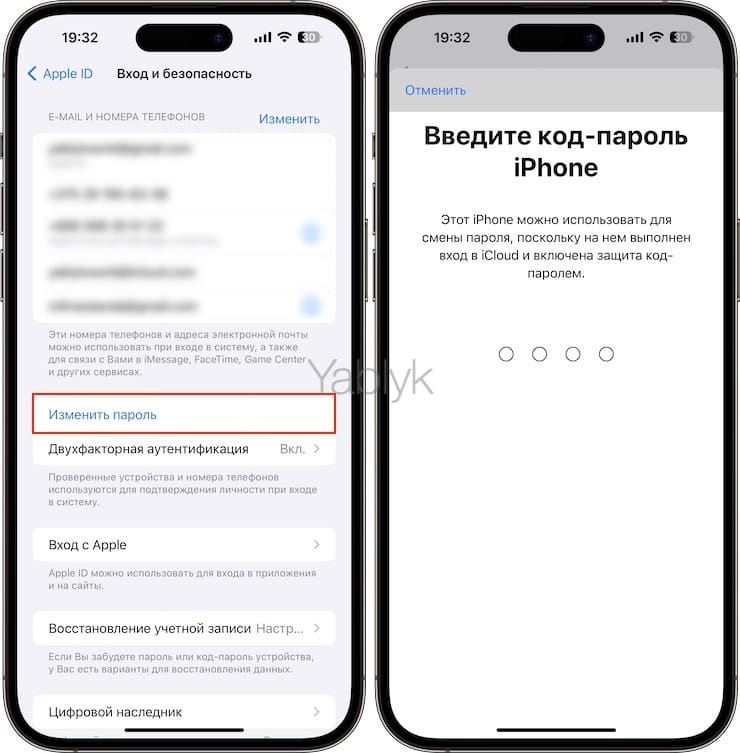
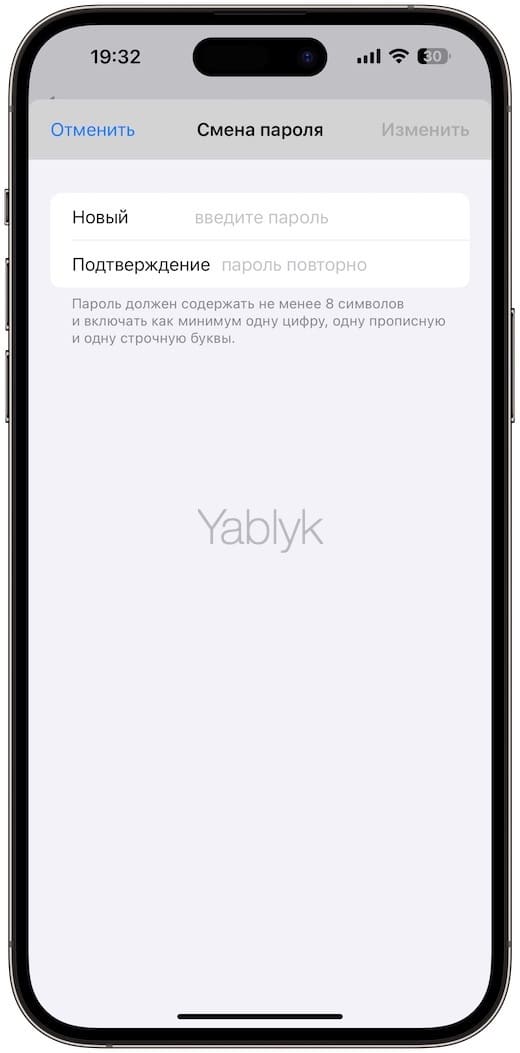
6. Укажите новый пароль, подтвердите его и нажмите Изменить.
На Mac
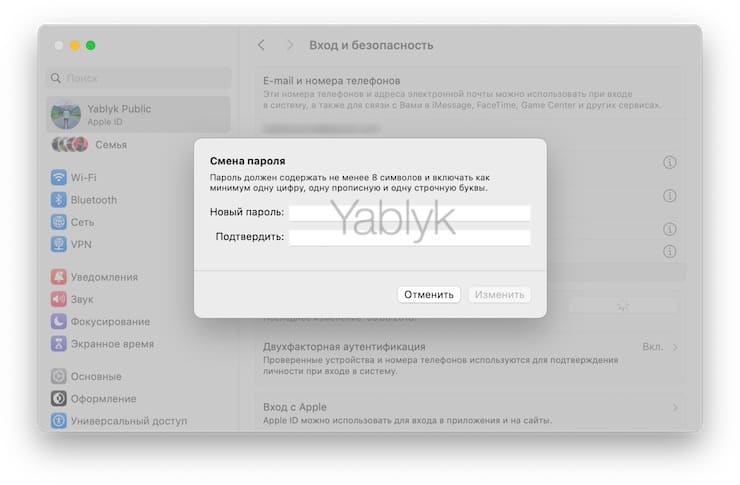
1. Откройте приложение Системные настройки и перейдите в раздел Apple ID (ваши имя и фамилия).
2. Выберите меню Вход и безопасность.
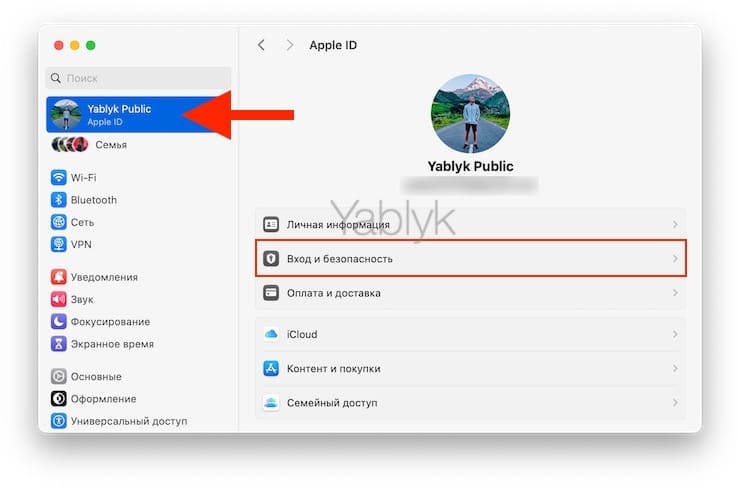
3. Нажмите кнопку Изменить пароль…
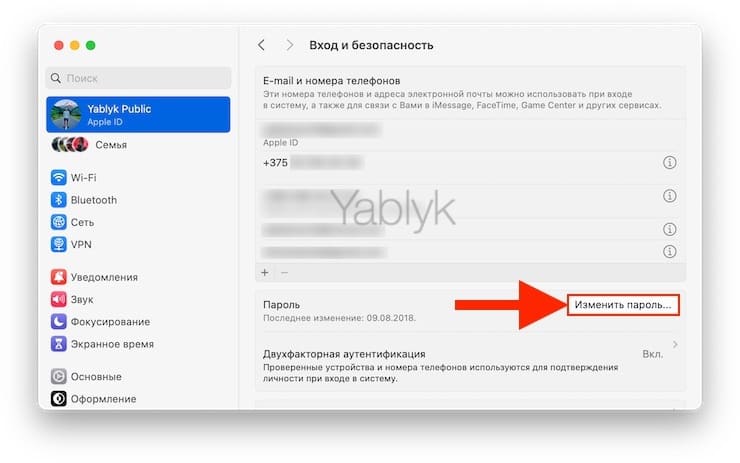
4. Укажите новый пароль, подтвердите его и нажмите Изменить.
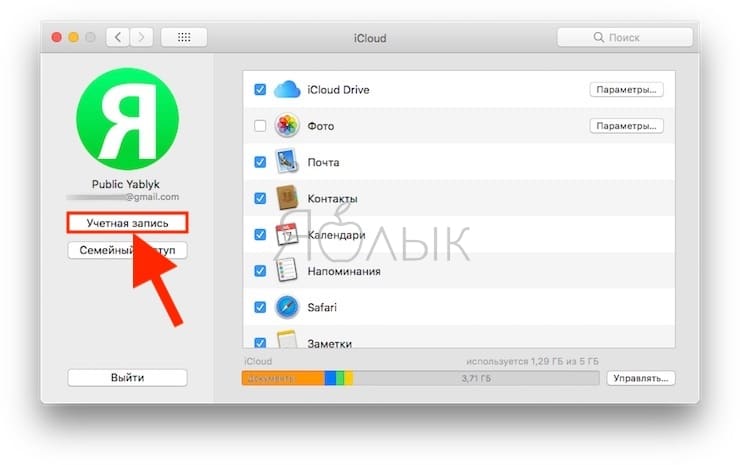
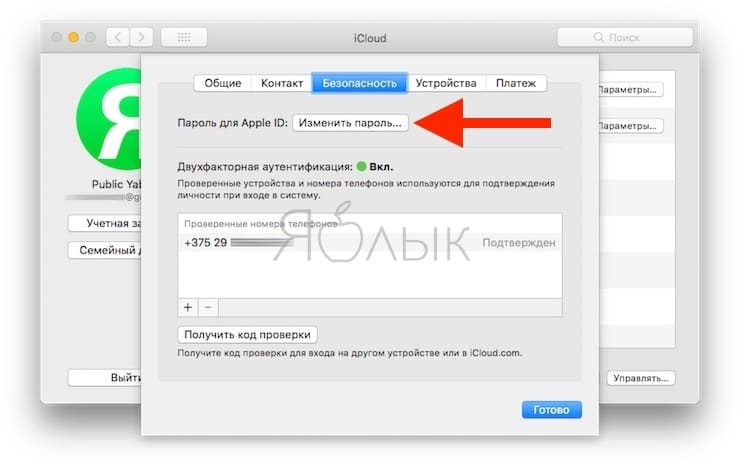
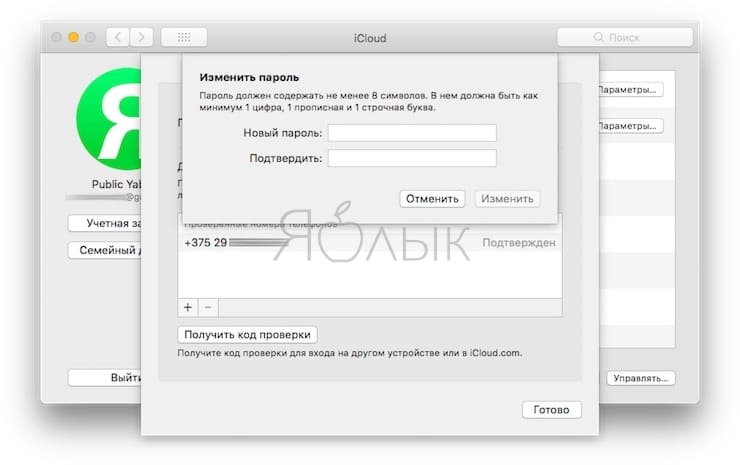
В более старых версиях macOS в приложении Системные настройки выберите iCloud → Учетная запись → вкладка Безопасность → Изменить пароль.
В любом браузере на iPhone, iPad или компьютере
Кроме того, сбросить пароль Apple ID можно на официальном сайте Apple в разделе Сбросить пароль Apple ID.
1. Введите свой Apple ID или номер телефона и нажмите Продолжить.
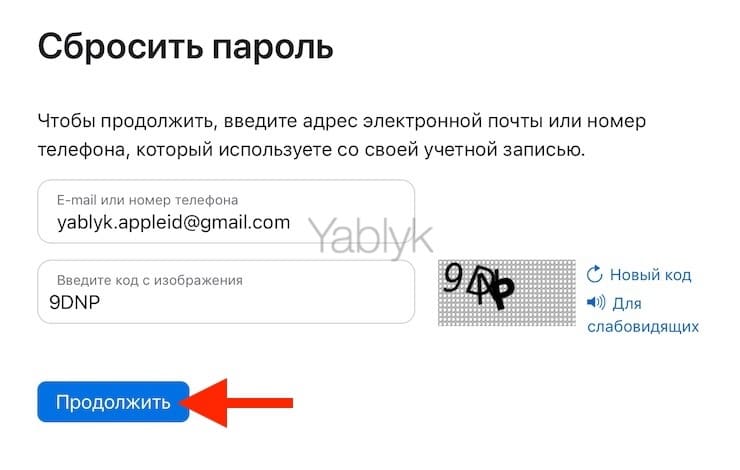
2. Вам будут предложены варианты по сбросу пароля. Сделайте свой выбор и следуйте инструкциям Apple.
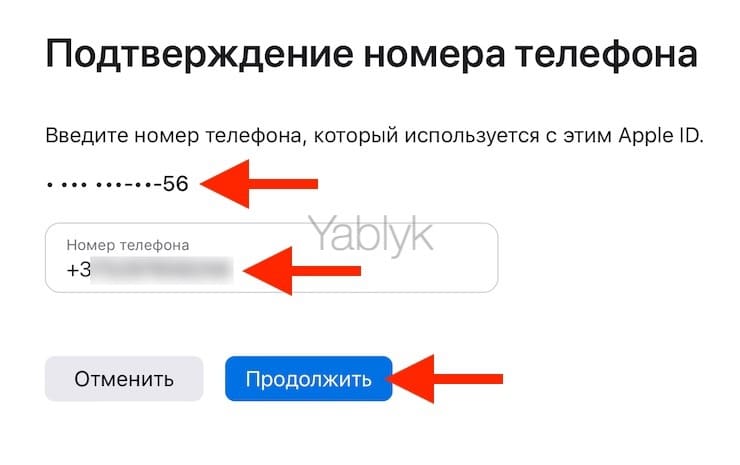
Если у вас подключена двухэтапная проверка, то вам предложат подтвердить номер телефона, привязанного к Apple ID. На него пришлют SMS с необходимыми инструкциями.
�� Смотрите также:
- В каком смартфоне самая лучшая камера в 2019 году – Топ 10.
- Как очистить кэш и память на iPhone или iPad.
- Как научить iPhone проговаривать имя того, кто вам звонит.
�� Мы в Telegram и YouTube, подписывайтесь!