
Как восстановить удаленные сообщения в WhatsApp на Iphone
История чатов в WhatsApp не хранится на серверах мессенджера и восстановить удаленные сообщения нельзя. Для бэкапа Вотсап необходимо использовать функцию резервной копии в iCloud.
Резервная копия WhatsApp в iCloud
Чтобы сделать резервную копию своих чатов в приложении WhatsApp вручную в любое время, перейдите в Настройки WhatsApp > Чаты > Копирование и нажмите Создать копию. Вы также можете выбрать автоматическое копирование, нажав на пункт меню Автоматически и далее выбрав частоту резервного копирования. Данное действие позволит создать резервную копию чатов Ватсап и медиафайлов в ваш аккаунт iCloud. Можно включить или исключить видеофайлы из резервной копии. Создание резервной копии Вотсап в iCloud может занять некоторое время, в зависимости от вашего Интернет-подключения и объема резервной копии.
Технические требования:
- У вас должна быть iOS 5.1 или более поздняя версия.
- Вы должны быть зарегистрированы в iCloud ( Настройки iPhone >iCloud).
- Для iOS 7: Документы и данные (Настройки iPhone >iCloud >Документы и данные) должны быть включены.
Для iOS 8 или более поздней: iCloud Drive (Настройки iPhone >iCloud >iCloud Drive) должен быть включен. - Достаточно свободного места в iCloud и на вашем iPhone.
Использование iCloud в сотовой сети
Если вы беспокоитесь за передачу данных по трафику, мы рекомендуем вам ограничить iCloud созданием резервной копии в сети Wi-Fi. Чтобы отключить iCloud при действии сотовой связи, перейдите в Настройки iPhone > iCloud > iCloud Drive для iOS 8 и более поздней или Настройки iPhone > iCloud > Документы и данные для iOS 7 и более ранней и отключите Сотовые данные.
Восстановление истории чата WhatsApp из iCloud
Чтобы восстановить историю чата Вотсап из резервной копии в iCloud, во-первых, убедитесь, что резервная копия ваших чатов действительно существует в iCloud, пройдя в Настройки WhatsApp > Чаты > Копирование. Если вы видите дату последнего резервного копирования, то удалите приложение и установите его снова из App Store. После проверки своего номера телефона следуйте инструкциям на экране, чтобы восстановить историю чатов Восапп. Для создании резервной копии в iCloud, применяются те же технические требования что и для восстановления из iCloud. Кроме того, для создания резервной копии и восстановления должен использоваться один и тот же номер телефона. Вы не можете восстановить историю чатов другой учетной записи WhatsApp. Если вы используете свой аккаунт iCloud совместно с кем-либо, это позволит вам хранить ваши резервные копии в отдельности.
Устранение неполадок с Вацап в iCloud
Если у вас возникли проблемы с загрузкой или восстановлением резервной копии мессенджера из iCloud, то скорее всего это связано не с WhatsApp, а с iCloud аккаунтом.
Если вам не удается создать резервную копию, попробуйте следующее:
- Убедитесь, что вы подключены к iCloud в Настройки iPhone >iCloud.
- Убедитесь, что iCloud Drive включен в Настройки iPhone >iCloud. Если у вас iOS 7 или более ранняя, вы увидите Документы и данные вместо iCloud Drive.
- Если вы пытаетесь создать резервную копию на iOS 7 или более ранней, то убедитесь, что на всех других устройствах, которые привязаны к вашему Apple ID, опция iCloud Drive всегда выключена. Если на любом другом устройстве, использующем ваш Apple ID, опция iCloud Drive включена, то вы не сможете загрузить данные на iOS 7 или более раннюю. Даже если iCloud Drive был ранее включен, а затем выключен, вы не сможете создать резервную копию на iOS 7 устройстве. Вам нужно будет выполнить процедуру обновления до iOS 8 или более поздней, чтобы осуществить резервное копирование.
- Убедитесь, что у вас есть достаточно свободного места в вашем iCloud аккаунте для создания резервной копии. Вы можете посмотреть сколько свободного места в вашем iCloud, перейдя в Настройки iPhone >iCloud >Хранилище.
- Если вы пытаетесь создать резервную копию, используя сотовую сеть, убедитесь, что опция Сотовые данные включена, перейдя в Настройки iPhone >iCloud >iCloud Drive для iOS 8 и более поздней или Настройки iPhone >iCloud>Документы и данные для iOS 7 и более ранней.
- Создайте резервную копию вручную, нажав «Создать копию», перейдя в WhatsApp >Настройки >Чаты >Копирование и держите WhatsApp открытым до тех пор, пока на экране видно «загрузка».
- Создайте резервную копию вручную, подключившись к другой сети — лучше к той, к которой вы подключаетесь чаще всего. iCloud работает лучше всего тогда, когда вы создаете резервную копию из того места, откуда вы чаще всего подключаетесь.
Если вам не удается осуществить восстановление резервной копии, попробуйте следующее:
- Убедитесь, что вы пытаетесь восстановить данные для того же номера телефона и iCloud аккаунта, для которого резервное копирование было осуществлено.
- Убедитесь, что на вашем iPhone достаточно свободного места для восстановления резервной копии. Вы можете посмотреть сколько свободного места на вашем телефоне, перейдите в Настройки iPhone >Основные >Об этом устройстве.
- Убедитесь, что iCloud Drive включен, для этого перейдите в Настройки iPhone >iCloud >iCloud Drive. Если на вашем телефоне установлена iOS 7 или более ранняя, вместо iCloud Drive вы увидите Документы и данные.
- Если резервная копия была создана при использовании iCloud Drive, вы не сможете восстановить данную резервную копию на любом другом устройстве без iOS 8 или более поздней.
- Если на любом другом устройстве, использующем ваш Apple ID, опция iCloud Drive включена, то вы не сможете восстановить данные на своем iPhone, если на нем не установлена iOS 8.
- Выполните восстановление, подключившись к другой сети — лучше к той, к которой вы подключаетесь чаще всего. iCloud работает лучше всего тогда, когда вы выполняете восстановление из того места, откуда вы чаще всего подключаетесь.
Резервные копии Вотсап на iPhone
Если вы ранее делали резервную копию своего iPhone, используя iTunes или iCloud, то вы можете восстановить свои чаты в WhatsApp, восстановив свой iPhone из предыдущей резервной копии в iPhone.
Отправка чатов WhatApp по электронной почте
Вы можете также отправить себе по электронной почте историю чатов Вотсап, если вы хотите сохранить переписку:
- Откройте в WhatsApp чат, который вы хотите отправить по электронной почте.
- Нажмите на имя контакта или на тему группы в панели навигации.
- Прокрутите вниз и выберите Отправить чат по почте.
- Выберите С файлами или Без файлов.
- Введите адрес электронной почты и нажмите Отправить.
Удачи,
Служба поддержки WhatsApp
Как восстановить переписку WhatsApp на iPhone с помощью Tenorshare UltData или из резервных копий
WhatsApp — один из крупнейших мессенджеров. Через него люди по всему миру общаются как по работе, так и по личным делам. Но что бы ни было предметом разговора, потеря переписки — это неприятно. Однако такое всё же случается, поэтому полезно знать, какие существуют способы восстановить удаленные сообщения в WhatsApp. Рассказываем, как сделать это на iPhone.
Способ 1. Восстановить удаленные сообщения из резервной копии WhatsApp iCloud
Истории разговоров WhatsApp не хранятся на серверах самого сервиса, но для резервного копирования и восстановления истории чата можно использовать резервную копию, которую приложение помещает в облако iCloud. Но нужно понимать, что при этом не получится предварительно просмотреть переписку и выбрать нужные элементы.
Шаг 1. Включите автоматическое резервное копирование
Прежде всего, нужно убедиться, что включено автоматическое резервное копирование. Проверить, что это так, можно перейдя в WhatsApp > Настройки > Чаты > Резервное копирование чата.
Шаг 2. Восстановите историю чата
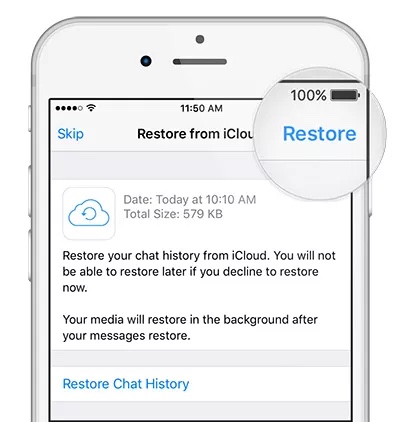
Теперь удалите WhatsApp на своем iPhone и переустановите его из App Store, а затем подтвердите свой номер телефона. После успешного входа появится приветственное уведомление с просьбой восстановить историю чата. Просто выберите опцию «Восстановить историю чата», и процесс восстановления начнется. Когда он завершится, отобразится количество восстановленных сообщений.
Способ 2. В выборочно восстановить удаленные сообщения WhatsApp на iPhone, даже если нет резервной копии
Tenorshare UltData — это мощный инструмент для восстановления данных не только в WhatsApp, но и для множества других типов данных. Независимо от того, были ли они потеряны в результате случайного удаления или атаки вредоносного ПО, Tenorshare UltData может идеально восстановить потерянные данные. Кроме того, вы можно восстанавливать удаленные данные как непосредственно из iPhone, так и из резервных копий iCloud и iTunes.
Этот инструмент совместим с операционными системами Mac и Windows, а также поддерживает более 20 типов данных, включая удаленные данные в WhatsApp.
Как восстановить удаленные сообщения WhatsApp на iPhone с помощью Tenorshare UltData:
Шаг 1. Запустите программу
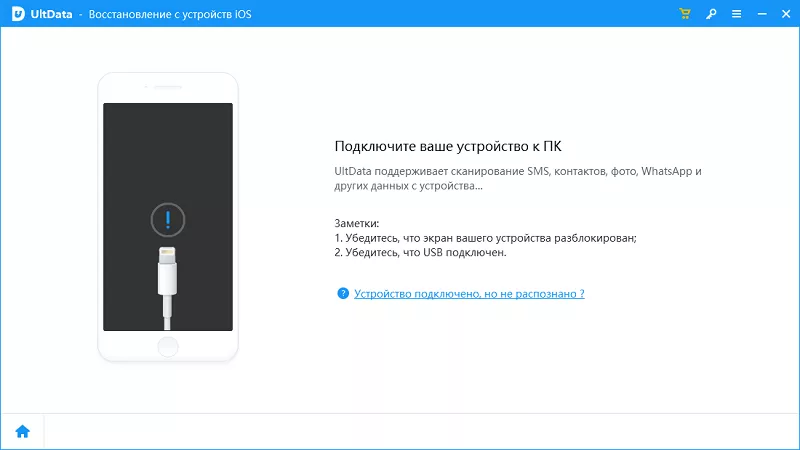
Если у вас нет UltData, скачайте и установите его на свой компьютер. Затем подключите iPhone с помощью USB-кабеля. Нажмите «Восстановить с устройства iOS» и разрешите программе обнаружить iPhone. После успешного обнаружения все типы данных на вашем iPhone будут отображаться на экране.
Шаг 2. Сканирование
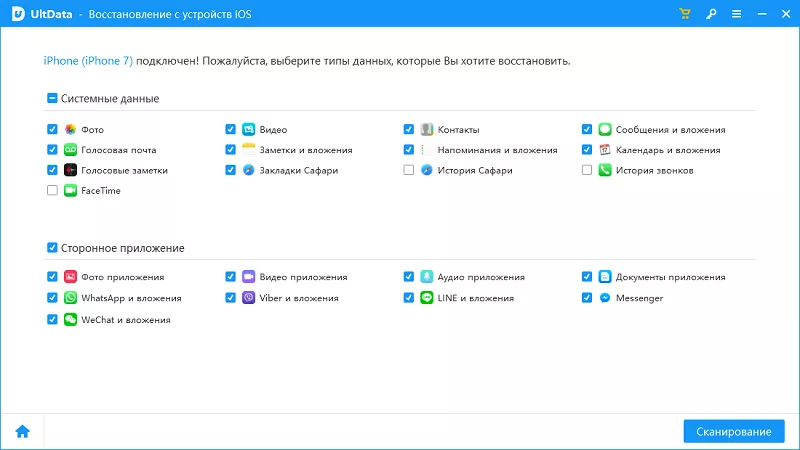
В списке типов данных, отображаемых на экране, выберите «WhatsApp и вложения». В нижней части экрана нажмите кнопку «Начать сканирование».
Шаг 3. Восстановление
После успешного завершения процесса сканирования в интерфейсе отобразится список удаленных элементов. Отметьте галочками опции, касающиеся WhatsApp, на левой панели (сообщения и/или вложения), а затем просмотрите эти удаленные сообщения. Выберите то, что нужно восстановить, и нажмите нужную кнопку «Восстановить» в нижней части экрана.
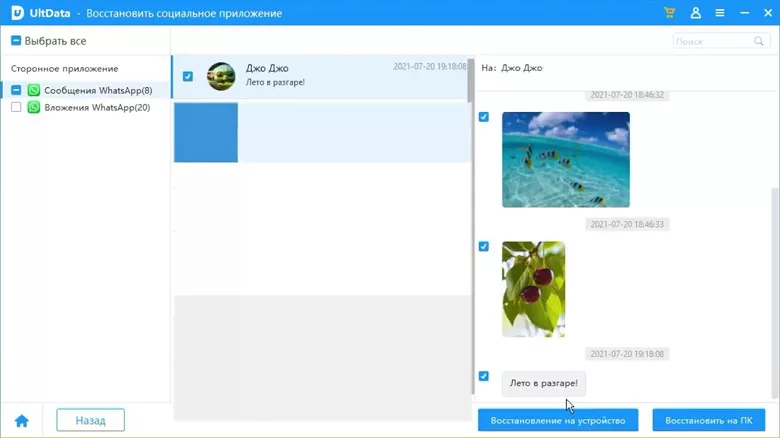
Способ 3. Восстановить удаленный чат WhatsApp из резервной копии iTunes
Этот способ подходит для тех, кто регулярно создает резервную копию своего iPhone в iTunes. Процесс восстановления сообщений WhatsApp из резервных копий iTunes довольно прост, но для восстановления доступны только три последние резервные копии.
Шаг 1. Откройте iTunes и подключите iPhone.
Шаг 2. Нажмите на значок iPhone и выберите опцию «Восстановить из резервной копии».
Шаг 3. Выберите файл резервной копии, содержащий нужные сообщения WhatsApp и нажмите «Восстановить»
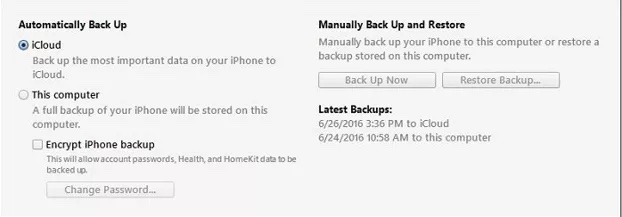
Способ 4. Восстановить удаленный чат WhatsApp из резервной копии iCloud для всего iPhone
В отличие от самого первого способа, здесь речь пойдет о восстановлении всех данных iPhone из копии в iCloud. Но при этом нужно будет сбросить смартфон и восстановить все данные из облака.
Первым делом нужно убедиться, что эти резервные копии создаются. Для этого просто перейдите в «Настройки» > «iCloud» > «Резервное копирование». Если резервная копия iCloud активирована, можно восстановить удаленные сообщения WhatsApp следующим образом.
Шаг 1. Перейдите в «Настройки» > «Основные» > «Сброс» > «Удалить все содержимое и настройки».
Шаг 2. Следуйте дальнейшим инструкциям на экране, пока не появится опция «Приложения и данные». Выберите опцию «Восстановить из резервной копии iCloud».
Шаг 3. Выберите соответствующую резервную копию iCloud и дождитесь успешного завершения процесса восстановления. Важно отметить, что подключение к Интернету имеет решающее значение на протяжении всего процесса. Поэтому убедитесь, что сеть Wi-Fi не отключена во время выполнения процесса.
Вот и все! Есть несколько способов восстановить удаленные сообщения WhatsApp. В этой статье вы найдете лучшие способы восстановить любые потерянные сообщения WhatsApp, включая и использование UltData. Итак, просто сделайте свой выбор и восстановите сообщения без особого труда.
Восстановление удаленных текстовых сообщений на устройстве iPhone или iPad
В iOS 16, iPadOS 16.1 или более поздней версии можно восстанавливать разговоры и сообщения, удаленные в приложении «Сообщения».
Как восстановить удаленное сообщение или разговор
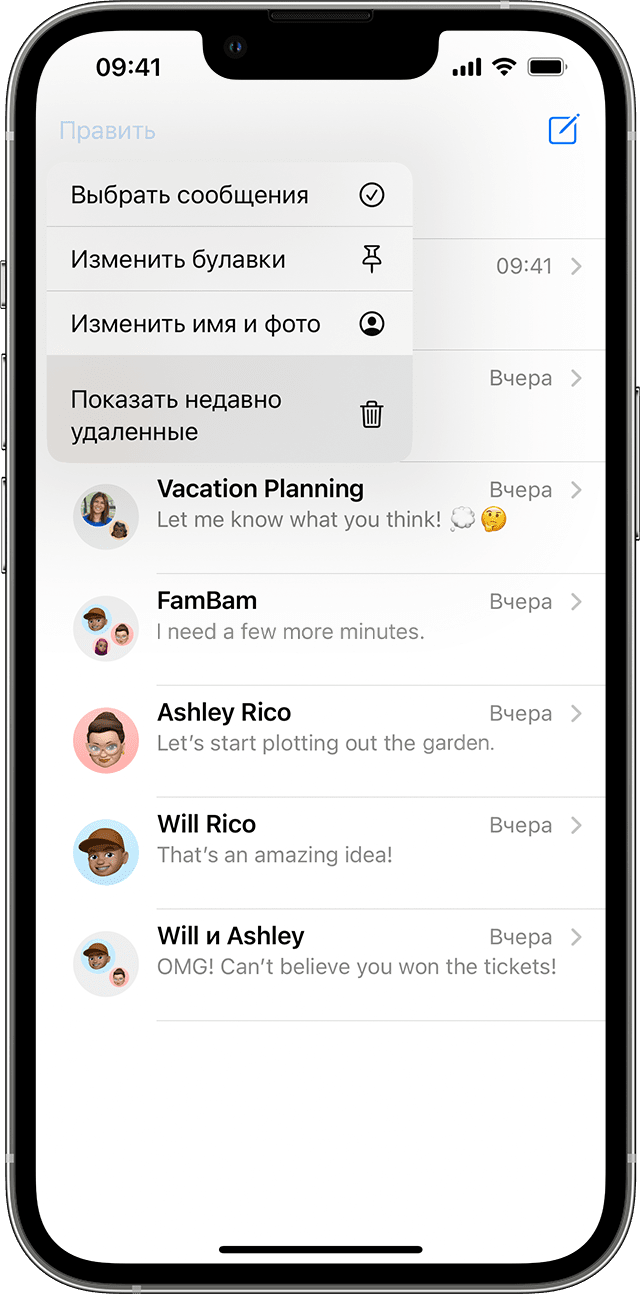
- Нажмите «Править» на странице разговоров в приложении «Сообщения». Если ранее вы включили функцию «Фильтры сообщений», кнопка «Править» не будет отображаться. В этом случае нажмите «Фильтры» на странице разговоров.
- Нажмите кнопку «Показать недавно удаленные» .
3. Выберите разговоры с сообщениями, которые необходимо восстановить, затем нажмите «Восстановить».
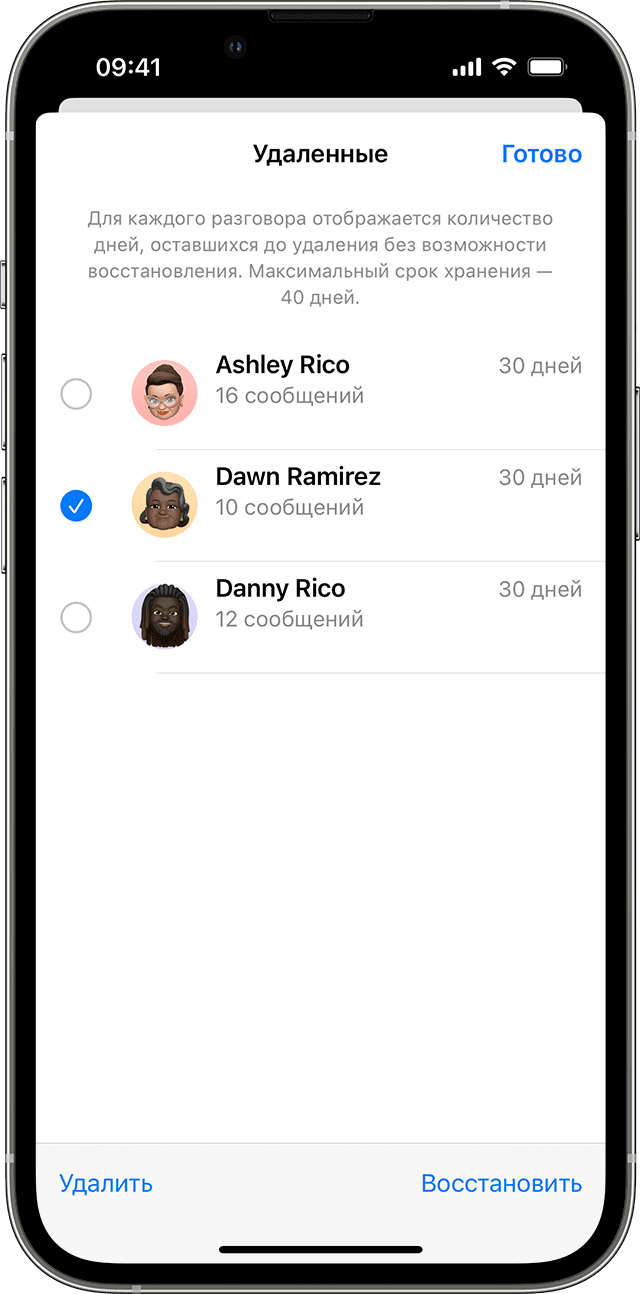
4. Нажмите «Восстановить сообщение» или «Восстановить [число] сообщений».
Для восстановления удаленных сообщений и разговоров требуется iOS 16, iPadOS 16.1 или более поздней версии. Можно восстановить только сообщения и разговоры, которые были удалены в течение последних 30-40 дней. Если вы удалите сообщение перед обновлением ОС до iOS 16, iPadOS 16 или более поздней версии, вы не сможете восстановить это сообщение.
Как восстановить сообщения в Ватсапе без резервной копии
Восстановить удаленные сообщения в ватсапе достаточно просто и не требует особых знаний и умений. Достаточно все несколько минут, чтобы восстановить чат в ватсапе. В данной статье собраны наилучше способы по восстановлению сообщений в Вастапе. В результате, вы сами сможете восстановить чаты, СМС и целые переписки.
3 способа восстановить удаленные сообщения Ватсап на Айфоне
- Способ 1. Как посмотреть удаленные сообщения в Whatsapp на iPhone
- Способ 2. Как восстановить чат в Ватсапе через iCloud
- Способ 3. Восстановить удаленные сообщения в Ватсапе без резервной копии с помощью UltData WhatsApp Recovery
Способ 1. Как посмотреть удаленные сообщения в Whatsapp на iPhone
Причиной потери данных переписки, файлов и смс в WatsApp является то, что мессенджер просто не хранит данные в облаке. Вся переписка храниться исключительно на вашем телефоне. И если вы запустили очистку телефона, обновили операционную систему вашего iPhone или провели сброс, то переписка скорее всего будет удалена и восстановить её будет сложно, а в некоторых случаях невозможно.
Как восстановить удаленные файлы в ватсапе, а также избежать будущей потери чатов? Для этого следуйте простой инструкции:
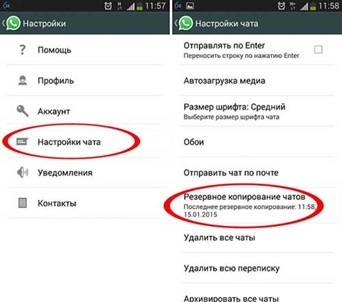
- Шаг 1. Откройте WhatsApp и нажмите кнопку меню в правом верхнем углу.
- Шаг 2. В «Настройках» выберите «Чаты» > «Резервное копирование чата».
- Шаг 3.Кнопка «Сохранить» создает текущую резервную копию.
Теперь можно смело удалить WhatsApp. Все данные будут стерты включая файлы из переписок, историю звонков и все другие данные, которые хранятся на телефоне. Но, после того как вы заново установите мессенджер, в разделе настроек чаты и звонки, в подразделе копирование вы сможете просто нажать на кнопку восстановить. В результате, все ваши чаты будут полностью восстановлены и облака. Таким образом, вы не потеряете свою переписку включая файлы и историю звонков.
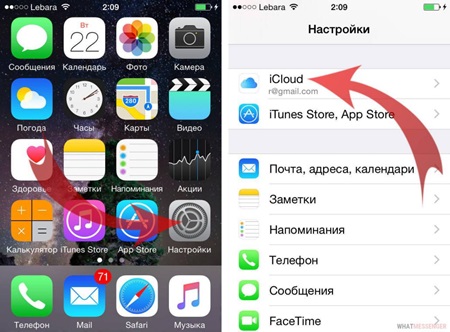
Способ 2. Как восстановить чат в Ватсапе через iCloud
Важно и наличие у вас учетной записи Apple ID.
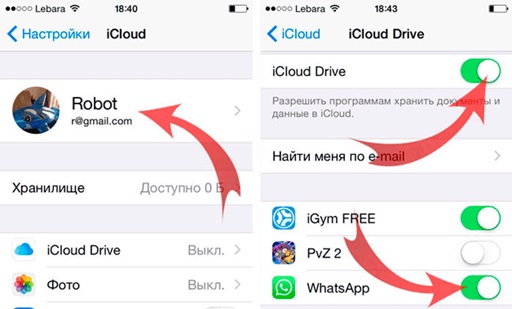
-
При её наличии, просто зайдите в приложение iCloud и найдите настройки с синхронизацией данных разных приложений. Среди них должен быть и WhatsApp если он уже установлен на ваш iPhone.
Помимо того, что это поможет восстановить удаленные смс в ватсапе, вы сможете сохранять данные других приложений, прогресс в играх и многое другое.
Сам облачный сервис iCloud отличается высоким уровнем безопасности, скорости и надежности. Он является официальным сервисом от Apple разработанным специально для iPhone, iPad, iPod, MAC и других устройств. Сервис позволяет получить доступ к файлам с любой точки в мире где есть интернет.
При резервном копировании данных переписок и файлов из вастап также возможны неполадки или сбои. Поэтому, разработчиками были указаны наиболее действенные методы по устранению возможных неполадок.
Наиболее распространенной проблемой является использование нового номера в мессенджере. Поэтому, если вы вели переписку под другому номеру, то восстановить её можно только если вы перезайдете в WhatsApp используя старый номер. Также прошлая переписка не будет отображаться при смене телефонного номера.
Еще одно из причин невозможности восстановления может быть прошивка iOS седьмой версии и ниже. Восстановление переписки возможно только начиная от версии iOS 8 и выше. К тому же, рекомендуется проверять наличие свободного места как на iCloud так и на самом смартфоне поскольку его недостаток сделает невозможным резервное копирование.
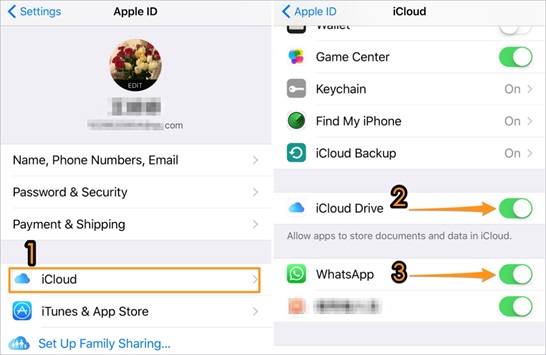
Способ 3. Восстановить удаленные сообщения в Ватсапе без резервной копии с помощью UltData WhatsApp Recovery
Да, на вашем Айфоне определенно можно восстановить удаленные сообщения WhatsApp без резервной копии.
Если вы не сохранили переписку используя iCloud или другие облачные сервисы, то есть другой, чуть более сложный способ, восстановить удаленный вастап. Для этого потребуется использовать утилиты для восстановления данных на iPhone. Наиболее популярной является Tenorshare UltData WhatsApp Recovery.
Утилита позволяет восстановить стертые ранее данные из устройстава, iTunes или iCloud. Результаты могут сильно отличаться в зависимости насколько давно были стерты данные, а также в зависимости от версии iPhone.

-
Шаг 1. Загрузите и установите это программное обеспечение на свой компьютер, затем выберите «Устройство» и «Восстановить с устройства iOS».
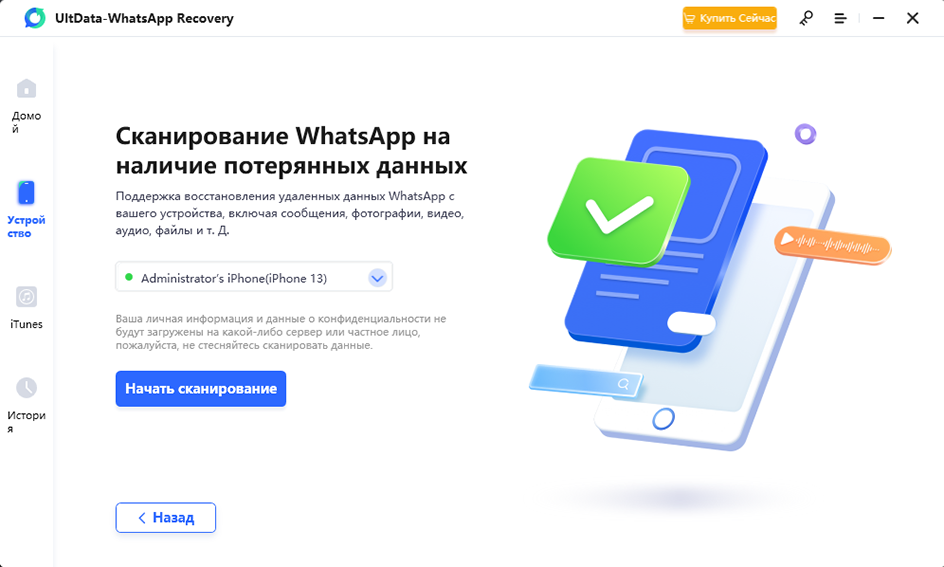
Шаг 2. Подключить ваше устройство iOS к Mac или ПК. После того, как программа обнаружит ваш iPhone, нажмите на кнопку «Начать сканирование». Программа просканирует ваш iPhone на наличие данных WhatsApp.

Шаг 3. Как только программа завершит сканирование данных вашего iPhone, все найденные файлы будут отображаться.
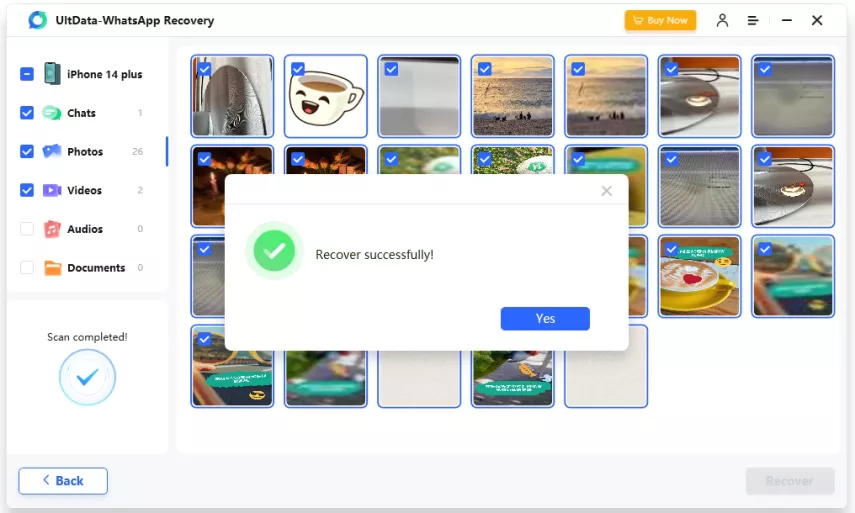
Шаг 4. После сканирования выберите опцию удаленных или потерянных данных, чтобы вы могли легко просмотреть их. Теперь нажмите «Восстановить на ПК» и подождите несколько секунд.
Также для восстановления переписки в мессенджерах рекомендуется регулярно проводить резервные копирования iOS и всех данных с помощью утилиты iTunes и iCloud. Также важно отметить, что резервные копирования позволяют сохранить переписку только до момента создания резервной копии. Но, само создание копии iOS для последующего восстановления – длительный и не самый удобный процесс, поэтому если вы восстановили переписку, то в будущем лучше всего пользовать облачными хранилищами. Они так же безопасны и конфиденциальны, так что ваша переписка останется в безопасности, и к тому де будет защищена от удаления и потери.
Конечно, если вы случайно потеряли свои данные, вы хотите восстановить свои фотографии, видео, сообщения, Tenorshare UltData WhatsApp Recovery поможет вам восстановить эти данные.
Ваше надежное ПО для восстановления данных WhatsApp
- Восстановить удаленные сообщения WhatsApp с устройств Android;
- Восстановить удаленные данных WhatsApp прямо с устройств iOS;
- Поддержка сканирования и чтения зашифрованных файлов резервных копий iTunes;
- Поддержка 7+ типов файлов (контакты, фото, чаты, голосовые сообщения и т. д.);
- Совместимость с последними версиями iOS 16 и Android 12/13.
Обновление 2023-07-24 / Обновление для iOS восстановление данных