
Как восстановить удаленный чат в Whatsapp на Айфоне — 3 Эффективных способа
Часто случается, что пользователь может потерять свою переписку из WhatsApp в результате переустановки приложения или же случайно удалить нужные ему сообщения и чаты. Точно так же, некоторые пользователи, покупая себе новый iPhone, задаются вопросом: а как восстановить нужный чат в Whatsapp на Айфоне? К счастью, всегда можно сделать это несколькими способами. В этой статье мы рассмотрим эти способы. Пользоваться будем специальной программой UltData WhatsApp Recovery, облачным сервисом iCloud и стандартными функциями WhatsApp. Итак, давайте начнем обо всем по порядку.
- Способ 1. Как восстановить удаленный чат в Whatsapp на Айфоне
- Способ 2. Как загрузить чаты Whatsapp из iCloud
- Способ 3. Как восстановить чат в Whatsapp на Айфоне без резервной копии через UltData WhatsApp Recovery
Способ 1. Как восстановить удаленный чат в Whatsapp на Айфоне
Первое, о чем хочется рассказать, это стандартные функции приложения WhatsApp, а именно архивирование чатов и создание резервной копии данных за последние семь дней.
1)Может случиться такое, что чат не удален, а отправлен по ошибке в архив. Что бы в этом убедиться, зайдите в WhatsApp в раздел чатов. Сверху вы увидите кнопку под названием Архив. Зайдите в него. Если чат(ы) были заархивированы, вы увидите их в этом меню и сможете с легкостью вернуть из архива. К слову, это удобная функция, которая позволит скрыть важные вам чаты от посторонних глаз. Но перенос чатов в архив случается крайне редко, поэтому давайте перейдем к более реальной ситуации, когда чат был действительно удален.
2) WhatsApp создает резервные копии данных за последние семь дней, поэтому если вы знаете, что переписка была удалена не более недели назад, то сможете с легкостью вернуть ее. Для этого нужно, как бы странно это не звучало, удалить WhatsApp.
3) После удаления WhatsApp, необходимо заново установить его. При установке приложение спросит у вас, нужно ли восстановить данные из резервной копии? Даете утвердительный ответ, завершаете установку и при входе в приложение вы увидите всю информацию за последние семь дней.
Способ 2. Как загрузить чаты Whatsapp из iCloud
Этот способ похож на предыдущий, но с одним небольшим, но важным различием. Сервис iCloud умеет создавать и хранить резервные копии данных в различных приложениях, в том числе и в приложении WhatsApp и преимущество его заключается в том, что резервная копия WhatsApp восстанавливает данные только за последнюю неделю, а iCloud, если включена синхронизация с WhatsApp, хранит резервную копию данных за все время. Первое, что нам нужно сделать для восстановления данных из резервной копии iCloud, это проверить, включена ли функция создания резервной копии данных в iCloud. Для этого нужно:
- 1) В приложении WhatsApp заходим в раздел настроек.
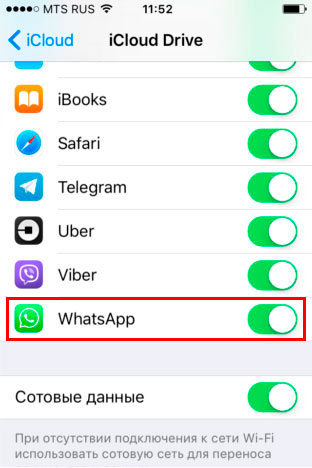
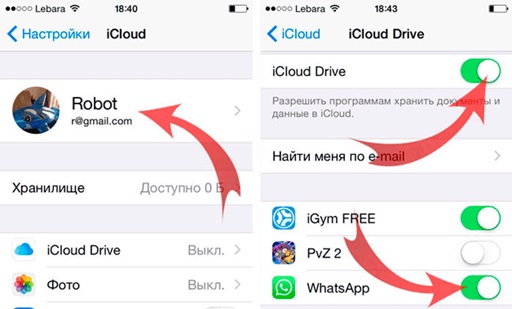
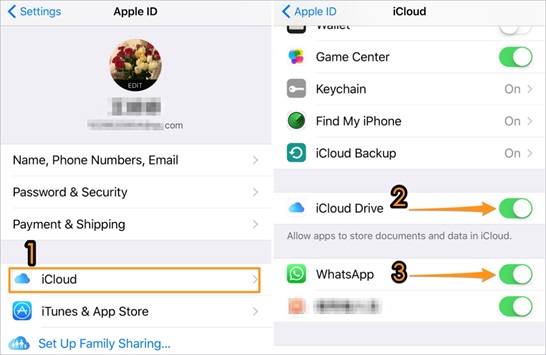
- 2) Переходим в раздел iCloud и убеждаемся что наш аккаунт iCloud включен и приложение его использует ( зеленые ползунки напротив iCloud & WhatsApp должны быть включены).
Способ 3. Как восстановить чат в Whatsapp на Айфоне без резервной копии через UltData WhatsApp Recovery
Если вы не сделали резервную копию WhatsApp раньше, а что делать? Программа Tenorshare UltData WhatsApp Recovery поможет вам восстановить данные Whatsapp непосредственно с устройств iOS/Android, из резервной копии iTunes, будь то фотографии, видео, сообщения, голосовые сообщения и т.д. Итак, вот что нам нужно сделать:
-
Загрузите и установите Tenorshare UltData WhatsApp Recovery на свой компьютер.

Откройте её на своем ПК и выберите «Устройство» и «Восстановить данные с устройств iOS». Убедитесь, что iPhone включен и подключен к компьютеру с помощью USB-кабеля.
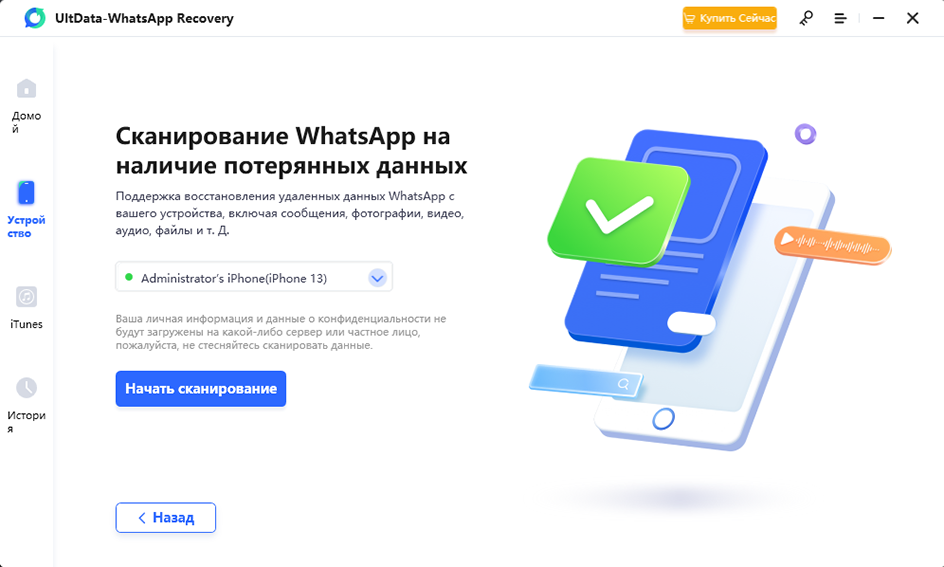
После того, как программа обнаружит ваш iPhone, нажмите на кнопку «Начать сканирование». Программа просканирует ваш iPhone на наличие данных WhatsApp.

Как только Ultdata Whatsapp Recovery завершит сканирование данных вашего iPhone, все найденные файлы будут отображаться, включая удаленные чаты Whatsapp.
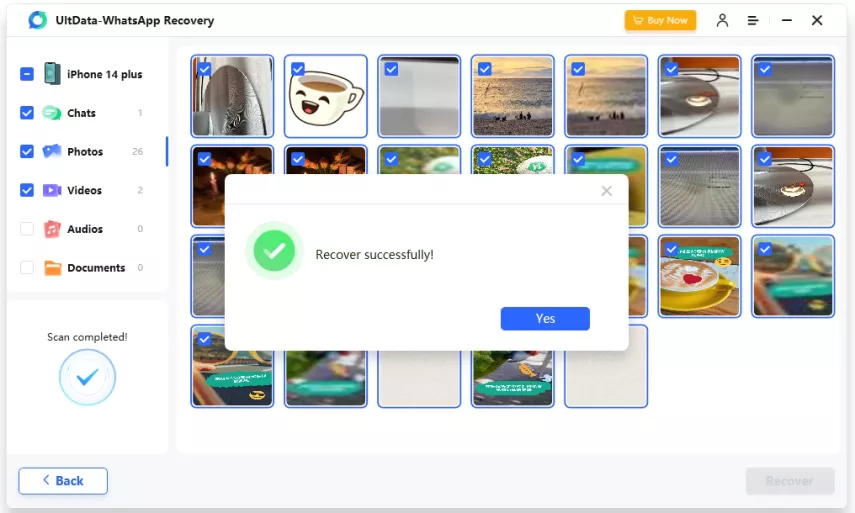
Вы можете выбрать вам нужные чаты в WhatsApp для восстановления. Просто нажмите кнопку «Восстановить на ПК» в правом нижнем углу и подождите, пока удаленные сообщения будут восстановлены.
Заключение
Мы надеемся что наша статья оказалась полезной для вас. Сейчас вы уже знали, как восстановить чаты Whatsapp на iPhone. Если вы хотите восстановить чат whatsapp без резервной копииа, попробуйте Tenorshare UltData WhatsApp Recovery, которая поддерживает восстановить удаленные сообщения WhatsApp на iPhone или Android. Это полезная и надежная программа для вас!
Ваше надежное ПО для восстановления данных WhatsApp
- Восстановить удаленные сообщения WhatsApp с устройств Android;
- Восстановить удаленные данных WhatsApp прямо с устройств iOS;
- Поддержка сканирования и чтения зашифрованных файлов резервных копий iTunes;
- Поддержка 7+ типов файлов (контакты, фото, чаты, голосовые сообщения и т. д.);
- Совместимость с последними версиями iOS 16 и Android 12/13.
Обновление 2023-07-27 / Обновление для iPhone Проблемы и Решения
Как восстановить сообщения в Ватсапе без резервной копии
Восстановить удаленные сообщения в ватсапе достаточно просто и не требует особых знаний и умений. Достаточно все несколько минут, чтобы восстановить чат в ватсапе. В данной статье собраны наилучше способы по восстановлению сообщений в Вастапе. В результате, вы сами сможете восстановить чаты, СМС и целые переписки.
3 способа восстановить удаленные сообщения Ватсап на Айфоне
- Способ 1. Как посмотреть удаленные сообщения в Whatsapp на iPhone
- Способ 2. Как восстановить чат в Ватсапе через iCloud
- Способ 3. Восстановить удаленные сообщения в Ватсапе без резервной копии с помощью UltData WhatsApp Recovery
Способ 1. Как посмотреть удаленные сообщения в Whatsapp на iPhone
Причиной потери данных переписки, файлов и смс в WatsApp является то, что мессенджер просто не хранит данные в облаке. Вся переписка храниться исключительно на вашем телефоне. И если вы запустили очистку телефона, обновили операционную систему вашего iPhone или провели сброс, то переписка скорее всего будет удалена и восстановить её будет сложно, а в некоторых случаях невозможно.
Как восстановить удаленные файлы в ватсапе, а также избежать будущей потери чатов? Для этого следуйте простой инструкции:
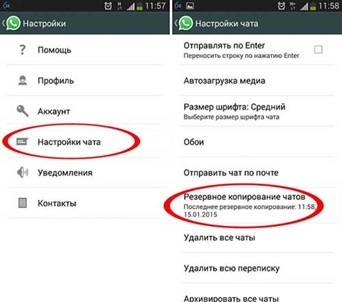
- Шаг 1. Откройте WhatsApp и нажмите кнопку меню в правом верхнем углу.
- Шаг 2. В «Настройках» выберите «Чаты» > «Резервное копирование чата».
- Шаг 3.Кнопка «Сохранить» создает текущую резервную копию.
Теперь можно смело удалить WhatsApp. Все данные будут стерты включая файлы из переписок, историю звонков и все другие данные, которые хранятся на телефоне. Но, после того как вы заново установите мессенджер, в разделе настроек чаты и звонки, в подразделе копирование вы сможете просто нажать на кнопку восстановить. В результате, все ваши чаты будут полностью восстановлены и облака. Таким образом, вы не потеряете свою переписку включая файлы и историю звонков.
Способ 2. Как восстановить чат в Ватсапе через iCloud
Важно и наличие у вас учетной записи Apple ID.
-
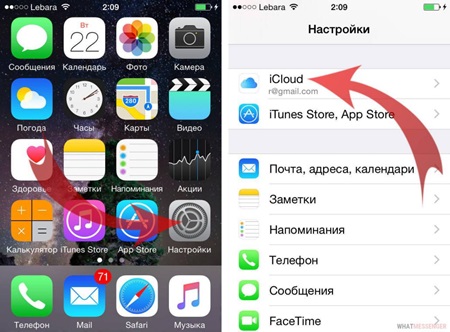
При её наличии, просто зайдите в приложение iCloud и найдите настройки с синхронизацией данных разных приложений. Среди них должен быть и WhatsApp если он уже установлен на ваш iPhone.
Помимо того, что это поможет восстановить удаленные смс в ватсапе, вы сможете сохранять данные других приложений, прогресс в играх и многое другое.
Сам облачный сервис iCloud отличается высоким уровнем безопасности, скорости и надежности. Он является официальным сервисом от Apple разработанным специально для iPhone, iPad, iPod, MAC и других устройств. Сервис позволяет получить доступ к файлам с любой точки в мире где есть интернет.
При резервном копировании данных переписок и файлов из вастап также возможны неполадки или сбои. Поэтому, разработчиками были указаны наиболее действенные методы по устранению возможных неполадок.
Наиболее распространенной проблемой является использование нового номера в мессенджере. Поэтому, если вы вели переписку под другому номеру, то восстановить её можно только если вы перезайдете в WhatsApp используя старый номер. Также прошлая переписка не будет отображаться при смене телефонного номера.
Еще одно из причин невозможности восстановления может быть прошивка iOS седьмой версии и ниже. Восстановление переписки возможно только начиная от версии iOS 8 и выше. К тому же, рекомендуется проверять наличие свободного места как на iCloud так и на самом смартфоне поскольку его недостаток сделает невозможным резервное копирование.
Способ 3. Восстановить удаленные сообщения в Ватсапе без резервной копии с помощью UltData WhatsApp Recovery
Да, на вашем Айфоне определенно можно восстановить удаленные сообщения WhatsApp без резервной копии.
Если вы не сохранили переписку используя iCloud или другие облачные сервисы, то есть другой, чуть более сложный способ, восстановить удаленный вастап. Для этого потребуется использовать утилиты для восстановления данных на iPhone. Наиболее популярной является Tenorshare UltData WhatsApp Recovery.
Утилита позволяет восстановить стертые ранее данные из устройстава, iTunes или iCloud. Результаты могут сильно отличаться в зависимости насколько давно были стерты данные, а также в зависимости от версии iPhone.
-
Шаг 1. Загрузите и установите это программное обеспечение на свой компьютер, затем выберите «Устройство» и «Восстановить с устройства iOS».
Шаг 2. Подключить ваше устройство iOS к Mac или ПК. После того, как программа обнаружит ваш iPhone, нажмите на кнопку «Начать сканирование». Программа просканирует ваш iPhone на наличие данных WhatsApp.
Шаг 3. Как только программа завершит сканирование данных вашего iPhone, все найденные файлы будут отображаться.
Шаг 4. После сканирования выберите опцию удаленных или потерянных данных, чтобы вы могли легко просмотреть их. Теперь нажмите «Восстановить на ПК» и подождите несколько секунд.
Также для восстановления переписки в мессенджерах рекомендуется регулярно проводить резервные копирования iOS и всех данных с помощью утилиты iTunes и iCloud. Также важно отметить, что резервные копирования позволяют сохранить переписку только до момента создания резервной копии. Но, само создание копии iOS для последующего восстановления – длительный и не самый удобный процесс, поэтому если вы восстановили переписку, то в будущем лучше всего пользовать облачными хранилищами. Они так же безопасны и конфиденциальны, так что ваша переписка останется в безопасности, и к тому де будет защищена от удаления и потери.
Конечно, если вы случайно потеряли свои данные, вы хотите восстановить свои фотографии, видео, сообщения, Tenorshare UltData WhatsApp Recovery поможет вам восстановить эти данные.
Ваше надежное ПО для восстановления данных WhatsApp
- Восстановить удаленные сообщения WhatsApp с устройств Android;
- Восстановить удаленные данных WhatsApp прямо с устройств iOS;
- Поддержка сканирования и чтения зашифрованных файлов резервных копий iTunes;
- Поддержка 7+ типов файлов (контакты, фото, чаты, голосовые сообщения и т. д.);
- Совместимость с последними версиями iOS 16 и Android 12/13.
Обновление 2023-07-24 / Обновление для iOS восстановление данных
Как восстановить удаленный чат в whatsapp на iphone
Лучший способ восстановить удаленные сообщения WhatsApp без резервного копирования на iPhone
31 декабря 2022
| Спонсор |
WhatsApp — одно из самых популярных приложений для обмена мгновенными сообщениями, используемое во всем мире. Большинство чатов и обмена сообщениями для других целей выполняются на нем. Можно сказать, что он заменил текстовые сообщения. Он имеет функцию резервного копирования, которая позволяет восстановить данные, даже если вы потеряете свои сообщения WhatsApp.
Что делать, если вы не сделали резервную копию? Тогда как восстановить удаленные сообщения WhatsApp без резервной копии? Тогда вы просто не волнуйтесь. Здесь вам помогут восстановить удаленные сообщения WhatsApp без резервного копирования. Вы узнаете об инструменте под названием UltData WhatsApp Recovery, который является наиболее успешным инструментом для восстановления удаленных сообщений WhatsApp на iPhone. Просто продолжайте читать статью.
Как восстановить удаленные сообщения WhatsApp без резервной копии на iPhone
Вам надоели различные методы и приложения для восстановления удаленных сообщений WhatsApp без резервного копирования? Если да, теперь вам не нужно искать дальше, потому что UltData WhatsApp Recovery — это все, что вам нужно. Это надежное программное обеспечение, которое позволяет восстановить удаленный чат WhatsApp за несколько простых шагов. Независимо от того, есть ли резервная копия в WhatsApp или iCloud или нет, это невероятное программное обеспечение может успешно восстановить данные WhatsApp.
Причем не только сообщения, но и другие типы данных WhatsApp, будь то видео, картинки или вложения. Tenorshare UltData WhatsApp Recovery предназначен для всех моделей iPhone, как новых, так и старых. Это самое известное программное обеспечение для восстановления на рынке благодаря своей эффективности.
Действия по восстановлению удаленных сообщений WhatsApp без резервного копирования на iPhone
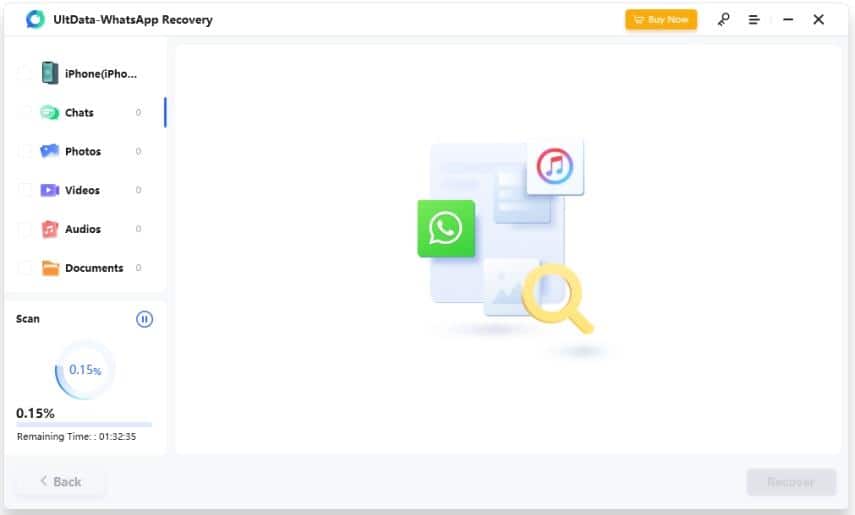
Шаг 1: Скачайте, установите и запустить UltData WhatsApp Recovery . Вы бы подключили устройство через кабель молнии. Выберите, что вы хотите сканировать и восстановить, или просто выберите все, затем нажмите кнопку «Сканировать», чтобы продолжить.
Шаг 2 : Теперь вы можете выбрать удаленные или потерянные данные, которые необходимо восстановить.
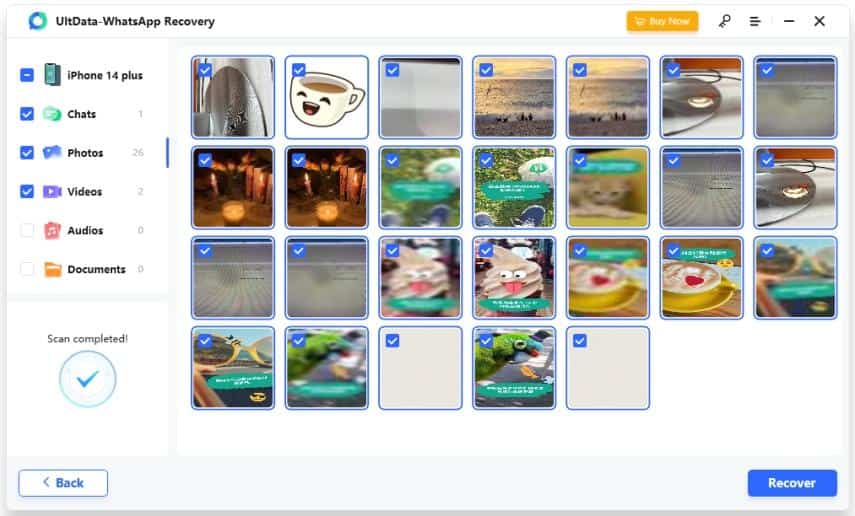
Шаг 3: Отметьте нужные файлы и нажмите кнопку «Восстановить на ПК». Теперь вы можете восстановить потерянные файлы на свой компьютер (на ваш iPhone будут восстановлены только контакты и сообщения).
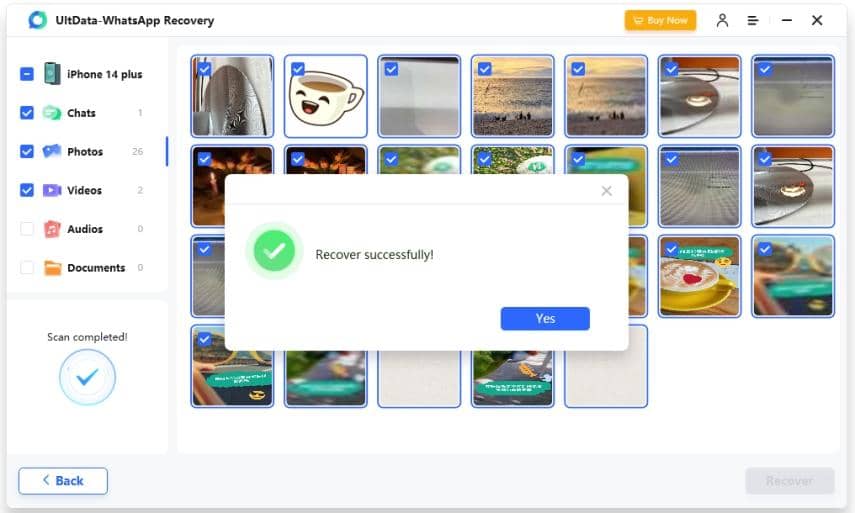
Почему стоит выбрать UltData WhatsApp Recovery для восстановления сообщений WhatsApp
Это программное обеспечение очень простое в использовании и доступно для всех, кто не знает, как восстановить сообщения WhatsApp на новом iPhone без резервного копирования.
Причина 1: хорошо для начинающих
Если вы раньше не восстанавливали данные WhatsApp и не знаете, как это делается, то вы обратились по адресу. Это программное обеспечение покажет вам каждый шаг восстановления удаленных сообщений WhatsApp, потому что программное обеспечение имеет понятный и чистый пользовательский интерфейс и удобное приложение для нетехнических пользователей.
Причина 2: восстановить удаленные сообщения WhatsApp без резервного копирования
Вы забыли сделать резервную копию своих чатов WhatsApp и случайно удалили все свои сообщения? Тогда не беспокойтесь, потому что этот инструмент поможет вам восстановить все, что вы хотели, обратно в WhatsApp, даже если у вас не было резервной копии.
Причина 3: восстановить более 7 типов данных WhatsApp
С помощью этого программного обеспечения вы можете восстановить более 7 типов данных из WhatsApp, которые вы потеряли. Вы можете легко восстановить свои чаты, видео, фотографии и документы, которые были у вас в WhatsApp.
Причина 4: восстановление данных WhatsApp с высокой вероятностью успеха
Если вы думаете, что тратите время впустую, пытаясь восстановить данные с помощью этого инструмента, то вы ошибаетесь, потому что это программное обеспечение оказалось полезным для очень многих людей, которые не знали как восстановить удаленные сообщения WhatsApp на iPhone . Многим людям удалось восстановить данные WhatsApp с помощью этого инструмента.
Часто задаваемые вопросы
Q1.Где хранятся удаленные сообщения WhatsApp на iPhone?
Удаленные сообщения WhatsApp обычно хранятся в резервной копии, но если вы не создали резервную копию своего устройства, ваши сообщения по-прежнему хранятся на вашем iPhone и в предыдущих резервных копиях WhatsApp.
Q2.Как восстановить историю чата в WhatsApp без резервного копирования?
Всегда помните о резервном копировании истории чата WhatsApp, но если вы не сделали резервную копию своих данных WhatsApp и теперь хотите вернуть историю чата, попробуйте UltData WhatsApp Recovery, чтобы получить в свои руки потерянную историю чата. .
Q3.Как восстановить сообщения WhatsApp 1-летней давности без резервного копирования?
Восстановление сообщений годовой давности — сложная задача, особенно если у вас нет резервной копии этих сообщений. Вы можете попробовать восстановить их с помощью UltData WhatsApp Recovery.
Q4.Как я могу восстановить навсегда удаленные сообщения WhatsApp на моем iPhone?
Восстановление навсегда удаленных сообщений — непростая задача, но некоторые инструменты восстановления WhatsApp, такие как UltData WhatsApp Recovery, дают возможность восстановить ваши драгоценные сообщения WhatsApp на вашем iPhone. Вы можете попробовать.
Выводы
Управление всеми сообщениями WhatsApp одновременно — сложная задача. В процессе поддержания разговоров мы можем случайно потерять некоторые из наиболее важных сообщений WhatsApp. И мы понятия не имеем, как мы можем восстановить удаленный чат WhatsApp.
Tenorshare UltData WhatsApp Recovery поможет вам восстановить все важные сообщения WhatsApp. Если вы искали способ как-то восстановить удаленные сообщения WhatsApp без резервного копирования, то вы можете легко восстановить сообщения WhatsApp без каких-либо хлопот, выполнив шаги, упомянутые выше.
Как восстановить удаленные чаты WhatsApp на iPhone
O WhatsApp это приложение для общения, используемое на международном уровне и с пользователями почти со всего мира. Люди используют его как один из самых важных инструментов для ежедневного общения, делясь повседневными моментами через разговоры, фотографии, видео или смайлики. Содержащиеся в ней данные особенно важны и ценны не в последнюю очередь потому, что многие люди используют программу в профессиональных целях.

Итак, что произойдет, если важные сообщения будут случайно удалены или в конечном итоге будут удалены при очистке кеша, не сделав какой-либо резервной копии? Вот четыре метода восстановления удаленных разговоров WhatsApp для пользователей устройств iOS, включая альтернативы, для которых необходимо сначала создать резервную копию, и варианты, не требующие этого требования.
1. Восстановите удаленные разговоры WhatsApp с помощью iCloud.
Чтобы восстановить удаленные сообщения с помощью ICloud, вы должны сначала убедиться, что вы создали резервную копию своих сообщений WhatsApp на своем iPhone, прежде чем вы сможете восстановить удаленные данные.
Прежде чем перейти к пошаговым инструкциям, важно отметить, что если вам нужна дополнительная информация и у вас есть более конкретные вопросы о том, как восстановить удаленные разговоры WhatsApp на iPhone через iCloud, вы также можете обратиться к официальный сайт приложения. Здесь вы можете найти некоторые другие методы восстановления данных из облачных резервных копий.
Есть некоторые моменты, которые следует учитывать, если вы решите восстановить удаленные данные с помощью метода iCloud. Они:
- Вы можете восстановить только те данные, для которых была сделана резервная копия. Если вы не сделали резервную копию своих сообщений перед удалением, то вы не сможете восстановить сообщения через iCloud;
- Этот метод требует, чтобы у вас было достаточно свободного места на вашем iPhone и iCloud, чтобы иметь возможность создавать резервные копии ваших сообщений WhatsApp;
- Невозможно предварительно просмотреть определенные разговоры WhatsApp перед их восстановлением;
- Для резервного копирования у вас должна быть iOS версии 12 или выше и включен iCloud Drive.
После проверки всех элементов, если вы считаете, что этот процесс может быть альтернативой для восстановления удаленных сообщений, следуйте пошаговым инструкциям ниже:
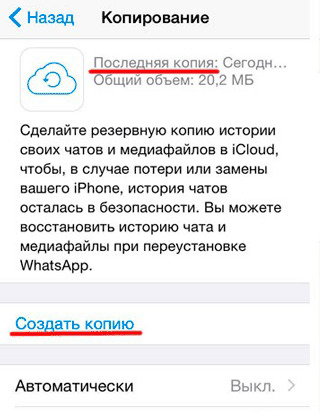
Шаг 1: Проверьте в настройках WhatsApp, не сделали ли вы уже резервную копию разговоров (бэкап).
Шаг 2: Если вы видите дату последней резервной копии, это означает, что у вас уже есть данные, сохраненные в iCloud. Рекомендуется удалить приложение WhatsApp и переустановить его.
Шаг 3: Войдите в свою учетную запись WhatsApp еще раз, используя свой номер.
Шаг 4: После входа в WhatsApp появится окно для восстановления истории чата из iCloud. Нажмите «Восстановить», чтобы восстановить сообщения.
После этого процесса, чтобы продолжить резервное копирование сообщений WhatsApp в iCloud, вы всегда можете выполнить это резервное копирование вручную, открыв WhatsApp, войдя в меню настроек, щелкнув параметр «Чаты» и выбрав резервную копию.
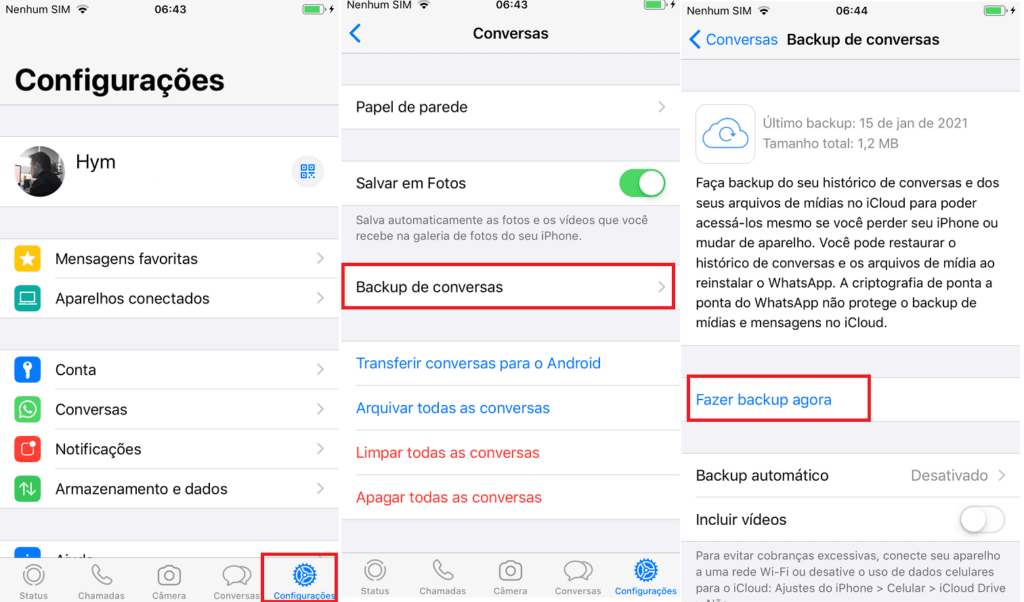
Как отмечалось выше, iCloud WhatsApp Message Recovery предназначен только для данных, для которых была сделана резервная копия. Если вы хотите восстановить удаленные разговоры, для которых не были созданы резервные копии, рекомендуется следующий метод.
Также любопытно, что резервная копия WhatsApp для iPhone направляется в iCloud, а устройства Android сохраняются на Google Диске.
2. Восстановление и просмотр удаленных разговоров WhatsApp без резервного копирования
Если вы хотите восстановить удаленные сообщения без резервного копирования данных WhatsApp, рекомендуется использовать бесплатную программу WhatsApp. PhoneRescue для iOS – профессиональный инструмент для восстановления данных, который позволяет восстанавливать удаленные сообщения WhatsApp с разных моделей iPhone.
При этом вот некоторые моменты, которые следует учитывать для этого варианта восстановления удаленных разговоров:
- Приложение PhoneRescue позволяет восстанавливать удаленные разговоры WhatsApp без резервной копии, включая фотографии, аудио, видео и другие вложения;
- Вы можете предварительно просмотреть определенные разговоры, удаленные из вашей учетной записи WhatsApp, перед восстановлением данных без резервного копирования. Затем записи могут быть восстановлены на вашем устройстве или ПК для резервного копирования;
- Помимо возможности восстанавливать удаленные сообщения, приложение также имеет функцию восстановления около 30 типов удаленных данных, включая контакты, сообщения, видео, журналы вызовов и многое другое;
- Вы можете выбрать один из трех режимов восстановления, включая восстановление с устройства iOS, восстановление из резервной копии iTunes или другой резервной копии, а также восстановление из iCloud.
Вот пошаговое руководство о том, как восстановить удаленные данные с вашего устройства iOS без резервного копирования и процедуры резервного копирования:
Шаг 1: Перейдите на страницу PhoneRescue на веб-сайте iMobie, скачать и запустите приложение на своем компьютере;
Шаг 2: Подключите ваш iPhone к компьютеру с помощью USB-кабеля;
Шаг 3: Откройте PhoneRescue и выберите «Восстановить с устройства iOS»;
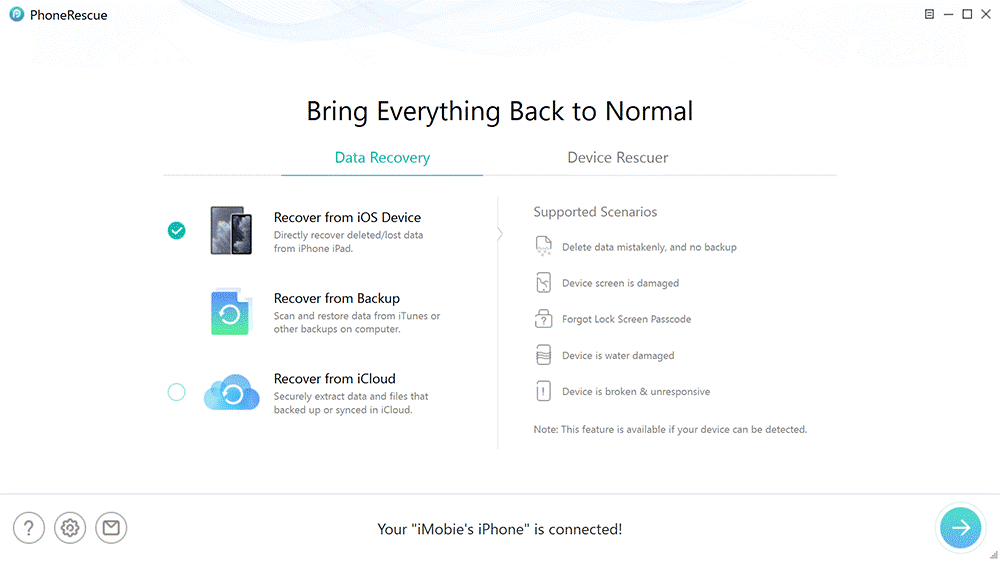
Шаг 4: Выберите WhatsApp в типе данных для восстановления и нажмите «ОК».
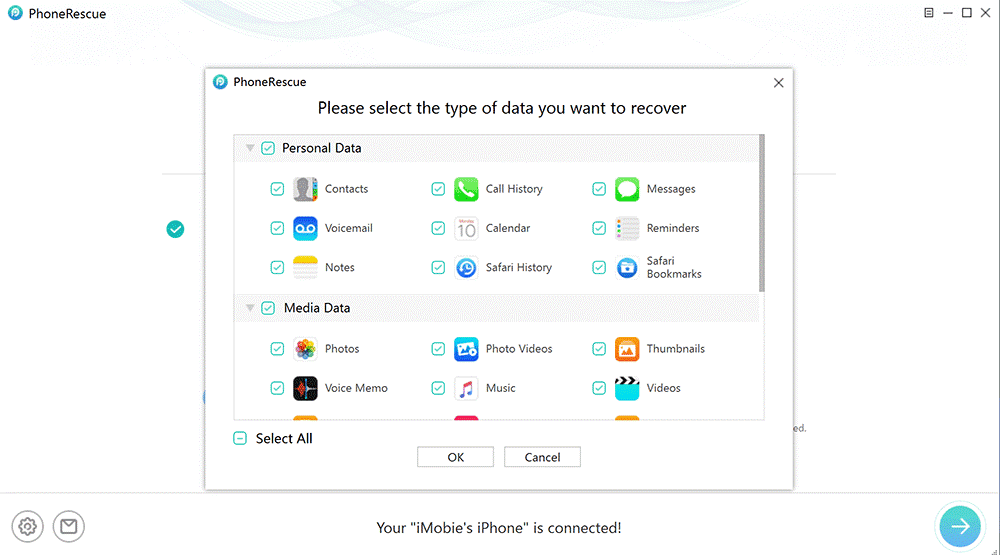
Шаг 5: После того как PhoneRescue просканирует данные устройства, вы сможете предварительно просмотреть удаленные данные на своем iPhone и выбрать нужные вам сообщения WhatsApp. Наконец, нажмите «Восстановить на устройство или ПК».

Чем новее удаленная беседа, тем проще ее будет восстановить. Кроме того, важно подчеркнуть, что с помощью этого приложения вы сможете просматривать удаленные сообщения WhatsApp и выбирать информацию, которую необходимо восстановить.
3. Восстановить сообщения с одного iPhone на другой
Приложение PhoneRescue, ранее представленное во втором варианте, выполняет работу по восстановлению удаленных сообщений WhatsApp на iPhone. Теперь помимо восстановления таких данных, если вы хотите перенести их на другое устройство iOS, вы можете использовать инструменты из AnyTrans, профессиональное программное обеспечение для управления данными iOS, которое поможет вам восстановить или сделать резервную копию ваших сообщений на другом iPhone простым и быстрым способом.
Проверьте ниже преимущества использования AnyTrans:
- Бэкап делается быстро и безопасно прямо в программе AnyTrans;
- Можно просмотреть историю резервного копирования WhatsApp;
- AnyTrans может восстанавливать сообщения WhatsApp не только с iPhone на iPhone, но и с устройств Android на iPhone.
Используйте приложение AnyTrans бесплатно, следуя инструкциям ниже:
Шаг 1: Перейдите на страницу программного обеспечения на веб-сайте iMobie, instale и управляется компьютером;
Шаг 2: Подключите два устройства к компьютеру с помощью двух USB-кабелей;
Шаг 3: Нажмите «Социальные чаты» и выберите «Восстановить WhatsApp»;
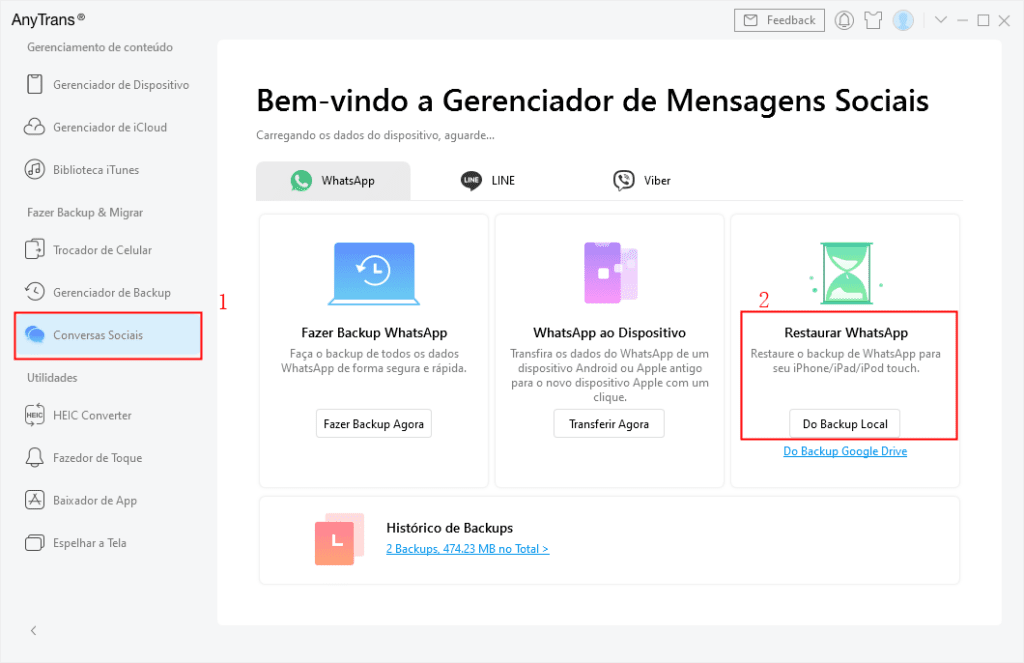
Шаг 4: Выберите резервную копию WhatsApp, которую хотите восстановить, и нажмите «Далее», чтобы перенести ее на новый iPhone.
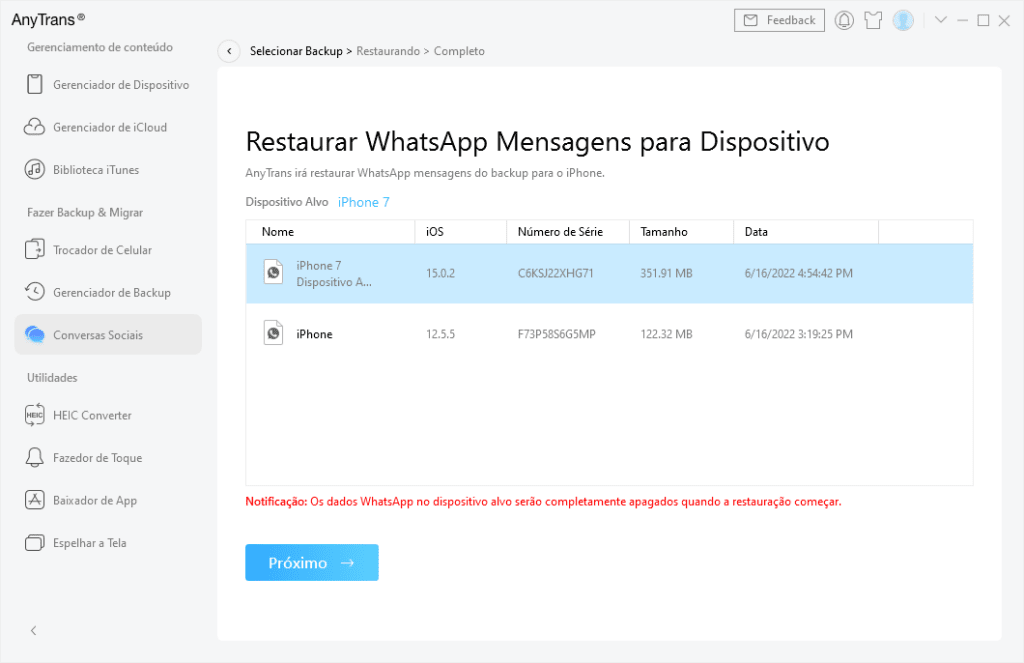
Выбирая этот метод для восстановления сообщений, вы должны знать, что у вас нет возможности предварительно просмотреть данные резервной копии WhatsApp перед восстановлением. Необходимо иметь резервную копию WhatsApp для переноса на другой iPhone. Для переноса данных между разными операционными системами выберите «Из резервной копии Google Диска» в разделе «Восстановить WhatsApp», чтобы восстановить данные WhatsApp с Android на iPhone.
4. Получить данные с историей разговоров другого человека
Если вы удалили сообщение WhatsApp по ошибке, самый быстрый и практичный способ восстановить его и получить историю разговора — попросить человека, с которым вы разговаривали в этом чате, записать его. Для этого метода вы можете попросить их отправить вам снимок экрана с нужными вам фрагментами разговора или попросить их экспортировать журнал разговоров.
Этот вариант рекомендуется только в срочных случаях или если нет другого выхода, чтобы получить нужную вам информацию, ведь если вы хотите восстановить много сообщений, вам придется поговорить с большим количеством людей и со всеми придется потрудиться отправить скриншоты или сделать процедуру экспорта беседы.
В любом случае, проверьте ниже требования для выполнения этой процедуры:
- Этот параметр требует, чтобы история WhatsApp не была удалена;
- Существует только возможность экспортировать файлы журнала бесед, поэтому в этом случае нет возможности восстановить сообщения непосредственно в поле беседы.
Чтобы экспортировать записи разговоров, пользователь может выполнить следующие действия:
Шаг 1: Нажмите на свой контакт в WhatsApp, чтобы просмотреть его данные;
Шаг 2: Нажмите «Экспорт беседы», чтобы экспортировать файл журнала бесед WhatsApp.

В общем, вы можете восстановить удаленные сообщения WhatsApp с помощью вышеуказанных методов, независимо от того, есть у вас резервная копия или нет. Если у вас есть резервная копия ваших данных, вы можете восстановить ее из резервной копии iCloud или использовать программное обеспечение AnyTrans для восстановления удаленных данных; если у вас нет этой поддержки, выберите PhoneRescue для iOS.
См. также