
Что делать, если вы забыли логин или пароль от Apple ID?

Каждый пользователь хотя бы раз забывал логин или пароль от электронной почты, аккаунта в социальных сетях или Wi–Fi роутера. Запомнить все комбинации сложно, особенно когда они везде разные. Но согласитесь: проблема легко решается. Гораздо неприятнее забыть пароль от учётной записи Apple ID, без которой пользователь фактически лишается доступа и контроля над своими устройствами Apple. Чтобы этого не произошло, давайте разберём самые распространённые проблемы входа в Apple ID и способы их решения.
Как восстановить Apple ID?
Напомним, что Apple ID – это ваше имя пользователя в iCloud, App Store, Apple Music и других сервисах Apple. Общая учётная запись позволяет пользователю синхронизировать его устройства Apple и информацию на них. Если вы забыли свой логин от учётной записи, следуйте подсказкам ниже. К слову, алгоритм действий на всех устройствах Apple будет фактически идентичным.
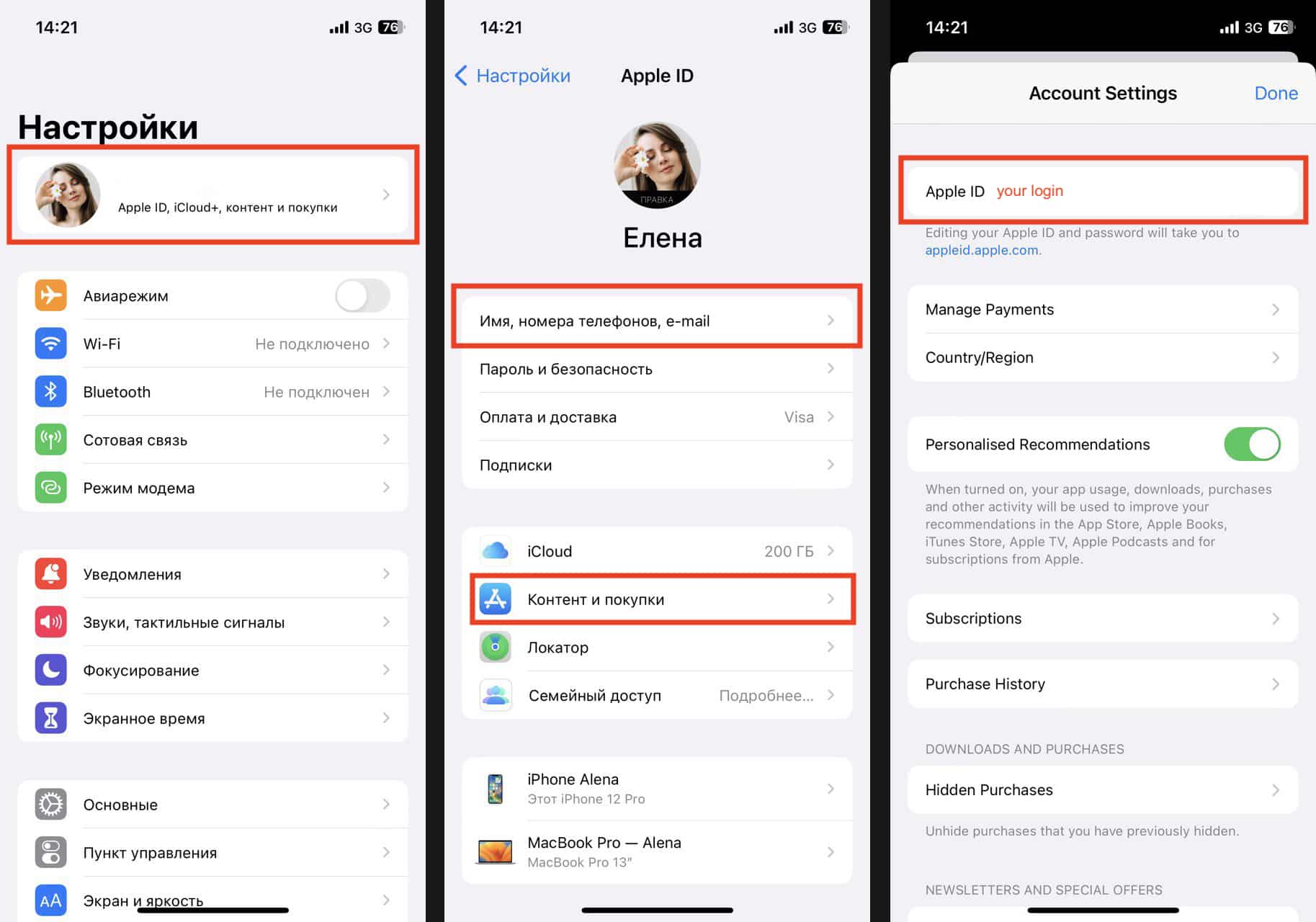
Первый способ узнать свой Apple ID.
- Откройте «Настройки» устройства Apple.
- Выберите раздел, который называется «Имя, номера телефонов, e-mail» или зайдите в «Контент и покупки». В обоих случаях вы увидите логин Apple ID.
Второй способ узнать свой Apple ID.
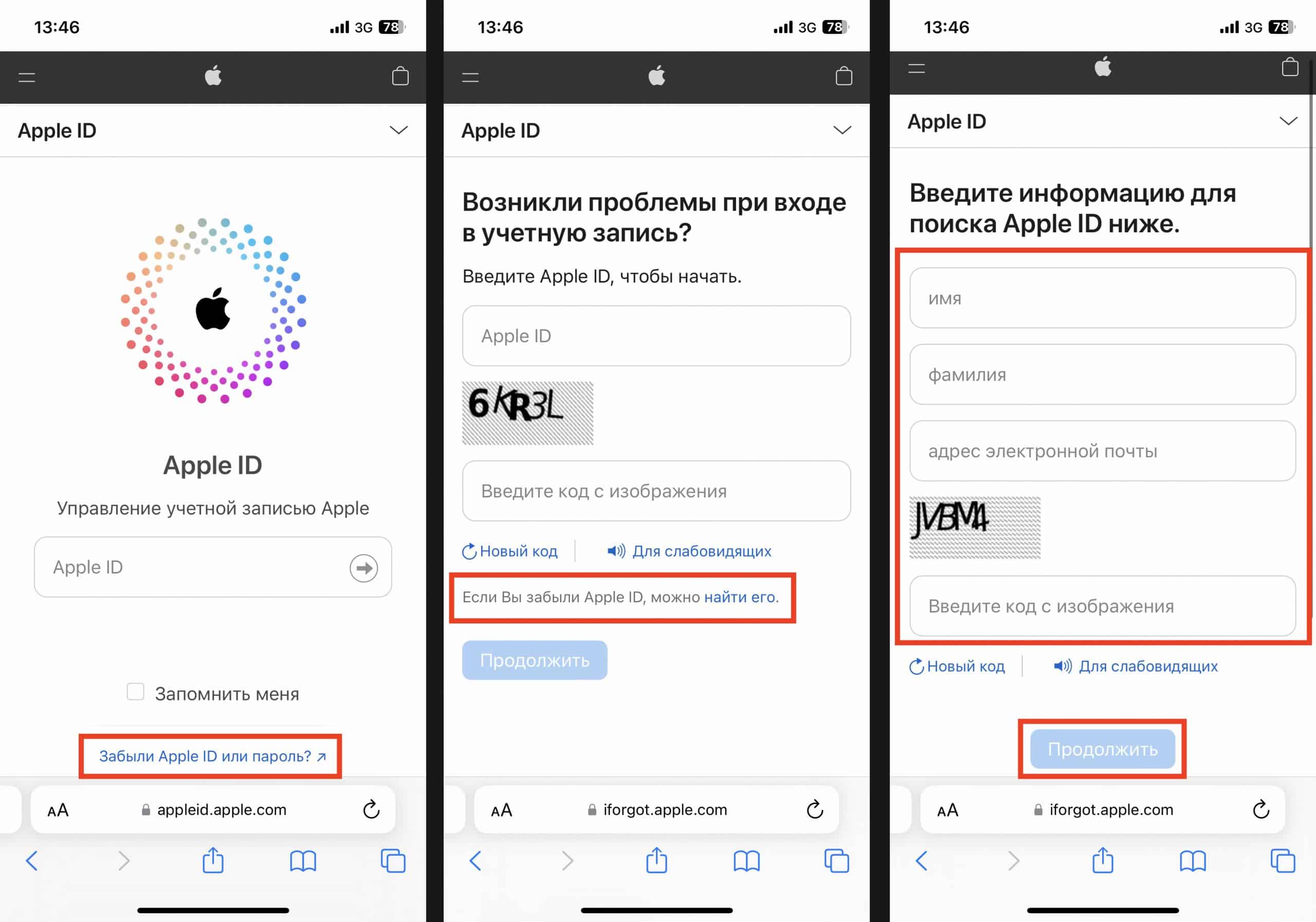
- Перейдите на сайт apple.com. Это можно сделать с Mac, iPad, iPhone.
- В открывшемся окне нажмите «Забыли Apple ID или пароль?».
- В следующем окне подтвердите своё намерение восстановить Apple ID, нажав кнопку «Найдите его».
- Далее введите информацию для поиска вашего Apple ID, указав ваши имя, фамилию и адрес электронной почты. После этого вы получите необходимую информацию.
Как сбросить Apple ID?
Если кто-то из читателей iSpace забыл пароль от Apple ID, у нас есть два предложения для дальнейших действий. Выбирайте то, что покажется вам проще.
Первый способ сбросить пароль от Apple ID.
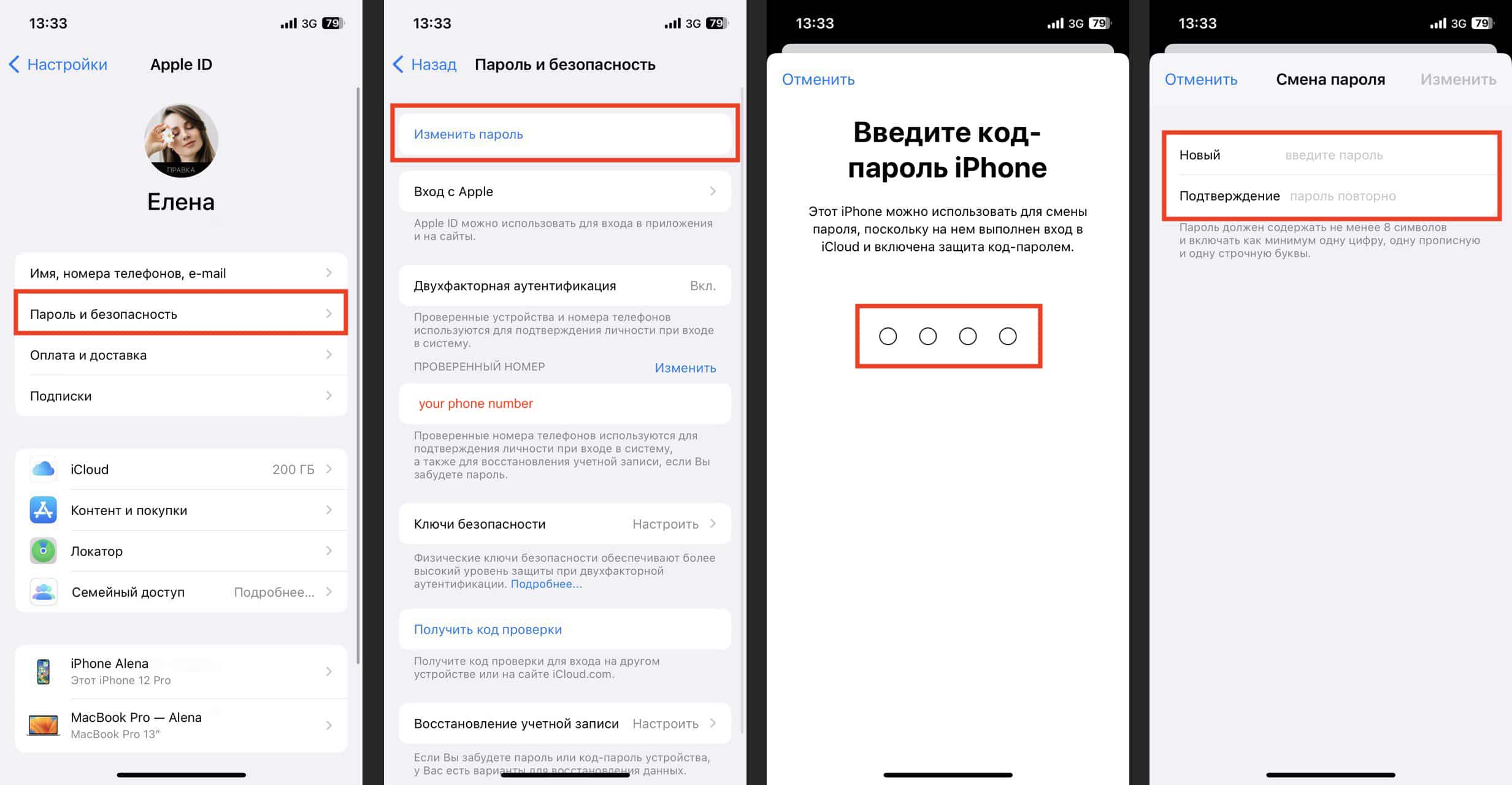
- Откройте «Настройки» вашего устройства.
- Нажмите на ваше имя с аватаром.
- Зайдите в раздел «Пароль и безопасность».
- Активируйте пункт «Изменить пароль».
- Далее система попросить ввести код-пароль, который вы обычно вводите для разблокировки своего устройства. Надеемся, его-то вы не забыли.
- В новом окне введите новый пароль.
Второй способ сбросить пароль от Apple ID.
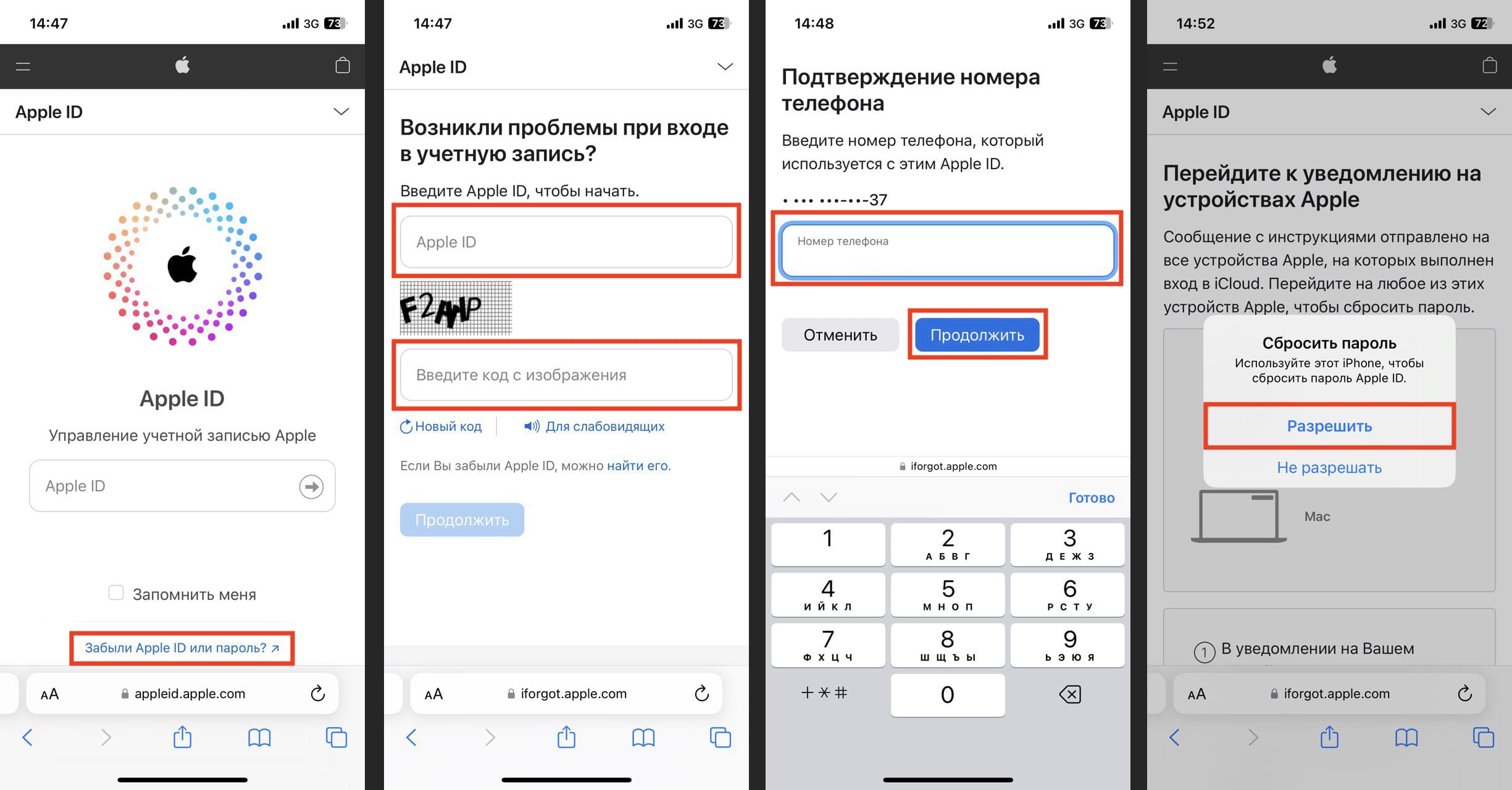
- Перейдите на сайт apple.com. Это можно сделать с любого устройства.
- В открывшемся окне нажмите «Забыли Apple ID или пароль?».
- Далее введите логин от учётной записи Apple ID, а также код с изображения на экране.
- В новом окне введите номер телефона, к которому привязан ваш Apple ID.
- Далее система предложит сбросить пароль и вышлет сообщение с инструкцией на все ваши устройства Apple, на которых выполнен вход в iCloud.
- Вам остаётся открыть уведомление и придумать новый пароль.
Как разблокировать Apple ID с помощью функции «Доверенные контакты»?
Этот способ придуман как раз для тех пользователей, которые знают наверняка: память не самая сильная их сторона. Если вы тоже часто забываете пароли, придётся идти на опережение – воспользоваться нашим советом постфактум не получится.
- Перейдите в «Настройки» вашего устройства.
- Нажмите на своё имя вверху экрана.
- Перейдите в раздел «Пароль и безопасность».
- Кликните на пункт «Восстановление учётной записи».
- Нажмите на плюсик, чтобы «Добавить контакт».
- Выберите пользователя из своего списка контактов.
Стоит ли говорить о том, что это должен быть человек, которому вы безоговорочно доверяете? Например, член семьи или близкий друг. Вы можете выбрать до 5 доверенных лиц, которые обладают устройствами с iOS 15, iPadOS 15, macOS Monterey или более новыми версиями. Если вы забудете пароль от своей учётной записи, то сможете обратиться к выбранному контакту и запросить у него код разблокировки. С его помощью вы сможете сбросить пароль от Apple ID и сгенерировать новый.
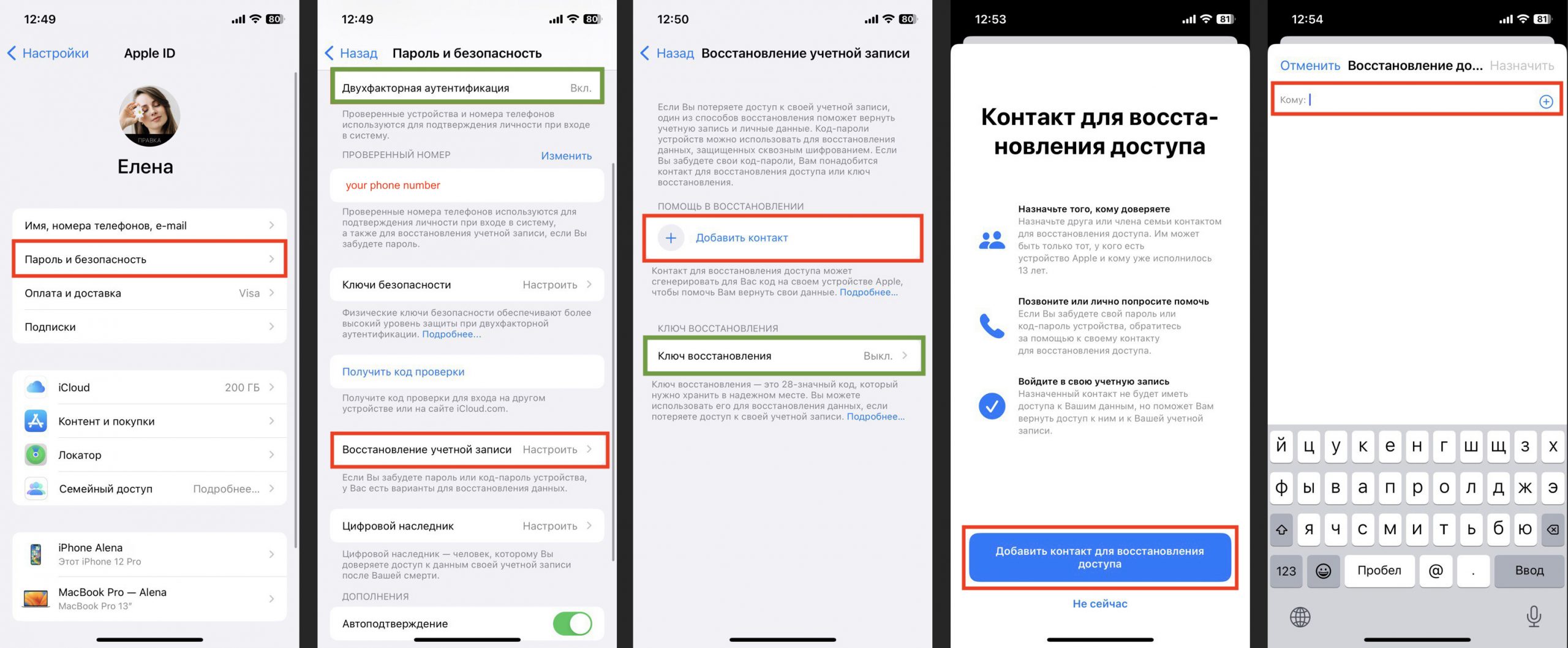
Мы также рекомендуем настроить двухфакторную идентификацию и ключ восстановления (на скрине эти функции выделены зелёной рамкой). В первом случае вы укажете проверенные устройства и номера телефонов, которые будут использоваться для подтверждения личности при входе в систему. Во втором – вы получите 28-значный код, который поможет вам восстановить данные, если вы потеряете доступ к своей учётной записи. Храните этот код в надёжном месте – это важно.
Купить iPhone 14 можно в два клика: оформляйте заказ в интернет-магазине ispace.ua с доставкой в ваш город. Или приходите в один из магазинов iSpace в Киеве, Львове, Одессе или Днепре, где получите экспертную консультацию и помощь по настройке нового девайса. Приобрести устройство можно одним платежом или разбить на несколько. Ждём вас в iSpace!
ЧИТАЙТЕ ТАКЖЕ:
3 лучших способа восстановить пароль Apple ID
Apple ID — это ваш центр идентификации для доступа к различным службам Apple, таким как App Store, iCloud, iMessage, FaceTime, Apple Music, iTunes Store и другим. Это уникальный идентификатор, который позволяет вам входить в систему iOS, iPadOS и macOS. Поэтому очень неприятно, если вы не можете вспомнить свой пароль Apple ID.
В этом посте представлены три эффективных решения для восстановить пароль Apple ID. Если вы забыли учетные данные своей учетной записи Apple, вы можете использовать предпочтительный метод для сброса или удаления кода доступа Apple ID.
- Часть 1. Восстановить пароль Apple ID на iPhone
- Часть 2. Восстановите пароль Apple ID с помощью iForgot
- Часть 3. Простой способ удалить пароль Apple ID
- Часть 4. Часто задаваемые вопросы о том, как восстановить пароль Apple ID
Часть 1. Как восстановить пароль Apple ID на iPhone или доверенном устройстве Apple
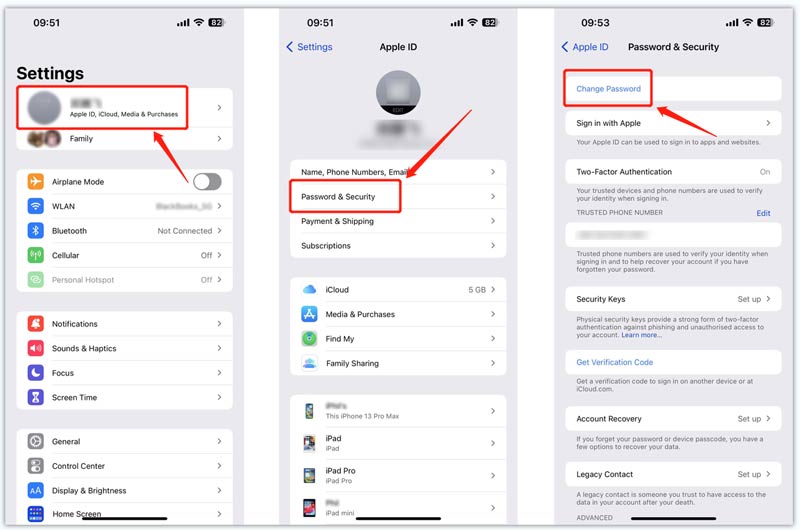
Apple предлагает простой способ изменить и сбросить пароль Apple ID, если у вас есть доверенное устройство Apple и включена двухфакторная проверка подлинности. Вы можете выполнить следующие шаги, чтобы легко восстановить забытый пароль Apple ID на доверенном iPhone, iPad или Mac.
Откройте приложение «Настройки» и коснитесь своей учетной записи Apple вверху. Выбрать Пароль и безопасность и затем перейдите к Пароль .
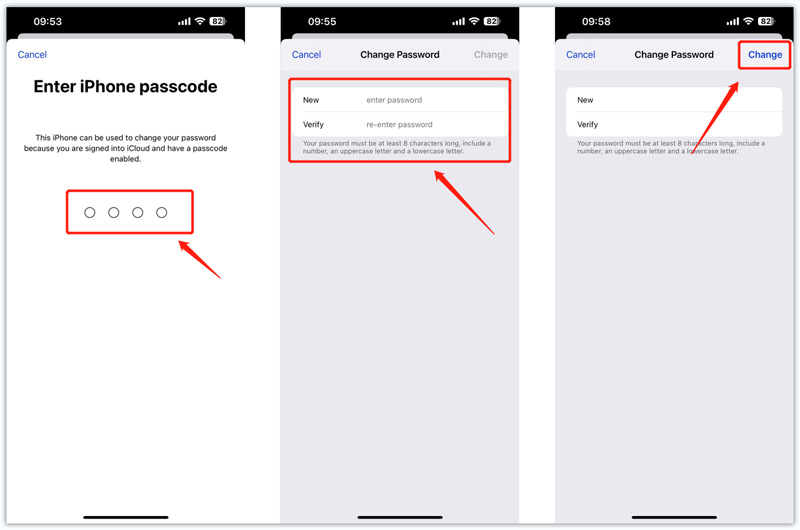
Введите код доступа к экрану блокировки, чтобы подтвердить свою личность. Теперь вы можете ввести новый пароль Apple ID взамен забытого. Ваш пароль Apple ID должен содержать не менее 8 символов, включая заглавную букву, строчную букву и цифру, как будет предложено.
Введя новый пароль Apple ID и подтвердив его, коснитесь Изменить в правом верхнем углу, чтобы подтвердить это.
Часть 2. Как восстановить пароль Apple ID с сайта iForgot
Предположим, поблизости нет доверенного устройства Apple, чтобы продолжить восстановление пароля Apple ID. В этом случае вы можете ввести iЗабыл Apple веб-сайт сбросить свой Apple ID пароль через номер телефона или адрес электронной почты.
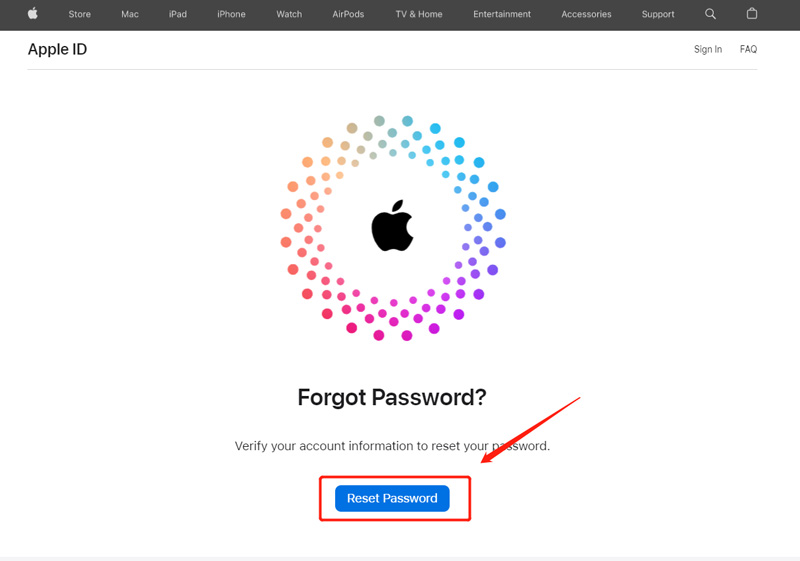
Найдите iForgot в веб-браузере и посетите сайт iForgot Apple. Нажмите на Сброс пароля чтобы двигаться дальше.
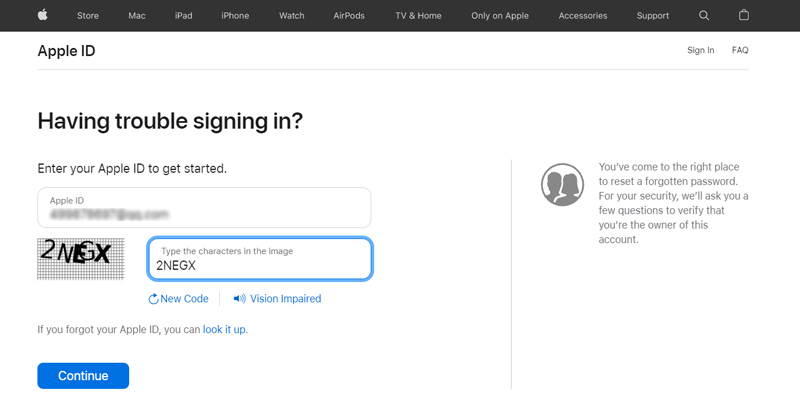
Когда вы достигнете Возникли проблемы со входом в на странице введите адрес электронной почты, используемый в качестве идентификатора Apple ID, введите символы с изображения и нажмите кнопку Продолжить кнопку.
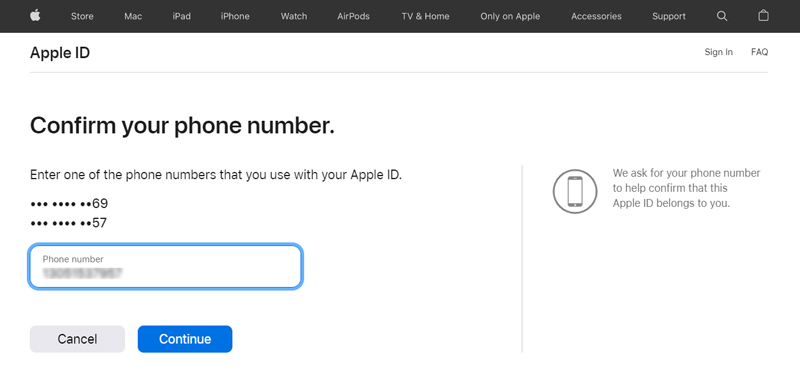
Теперь вам нужно ввести свой доверенный номер телефона или адрес электронной почты, связанный с вашим Apple ID, и нажать кнопку Продолжить кнопку.
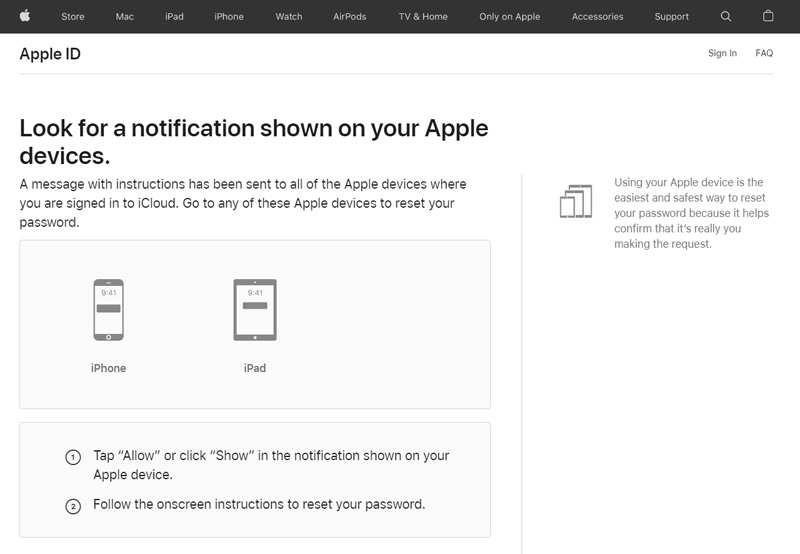
Apple отправит вам сообщение с инструкциями по восстановлению пароля Apple ID для всех ваших устройств Apple. Вы можете нажать Разрешить на ближайшем устройстве и следуйте инструкциям, чтобы легко восстановить пароль Apple ID.
Часть 3. Простой способ удалить свой Apple ID и пароль
Если вы забудете свой пароль Apple ID и текущий код доступа к экрану блокировки, вы можете использовать мощный инструмент Aiseesoft. разблокировка iPhone для безопасного удаления учетной записи Apple и пароля. Он позволяет легко стереть забытый пароль Apple ID без номера телефона, адреса электронной почты и другой идентификационной информации. Этот инструмент для восстановления пароля Apple ID поддерживает все устройства и версии iOS.

- Восстановление паролей Apple ID без номера телефона или адреса электронной почты.
- Удалите забытый пароль Apple ID, чтобы получить доступ ко всем службам Apple.
- Сотрите пароль блокировки экрана iPhone/iPad, Face ID и Touch ID.
- Обойдите код доступа к экранному времени и удалите управление мобильными устройствами.
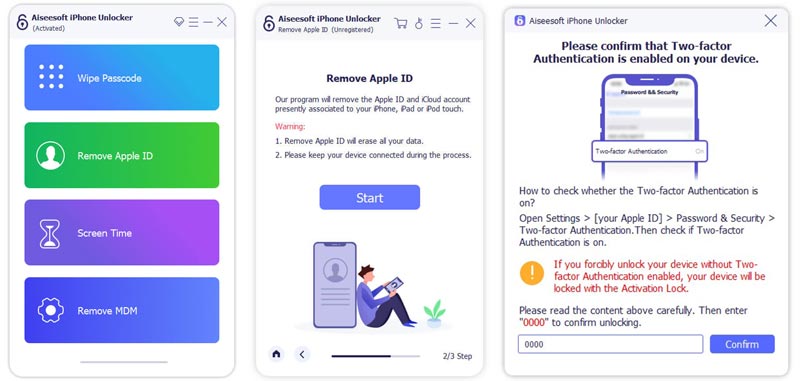
Загрузите и откройте это восстановление пароля Apple ID на своем компьютере Mac или Windows. Выберите Удалить Apple ID и нажмите Начать кнопку.
Создайте соединение между вашим устройством iOS и компьютером. Чтобы восстановить пароль Apple ID, следуйте инструкциям по отключению Find My функция на вашем iPhone или iPad. Кроме того, вам необходимо убедиться, что двухфакторная аутентификация включена. Входить 0000 поскольку это побуждает вас двигаться дальше.
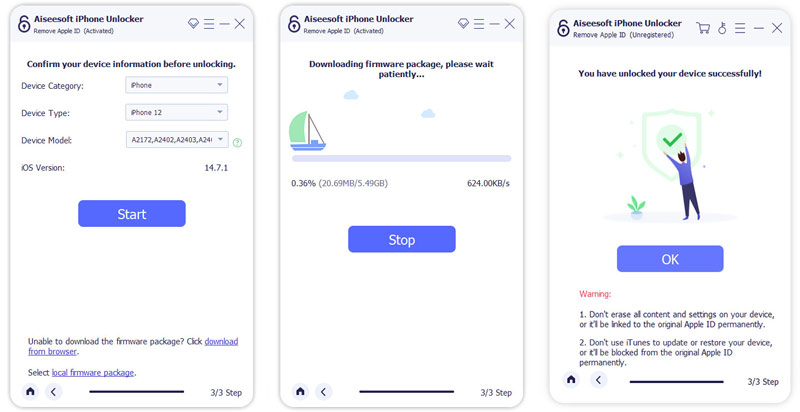
Это программное обеспечение для восстановления пароля Apple ID распознает ваше устройство и покажет информацию о нем. Вы должны подтвердить это и нажать кнопку Начать кнопку для загрузки пакета прошивки. Когда загрузка пакета микропрограммы будет завершена, удали свой Apple ID и пароль.
Часть 4. Часто задаваемые вопросы о том, как восстановить пароль Apple ID
Могу ли я связаться с Apple, чтобы восстановить свой пароль Apple ID?
Да. Вы можете набрать официальный номер службы поддержки Apple и следовать инструкциям службы технической поддержки. Кроме того, вы можете перейти на веб-сайт службы поддержки Apple и объяснить, что вам нужна помощь для восстановления пароля Apple ID.
Как восстановить пароль Apple ID на Mac?
Щелкните меню Apple на вашем Mac и выберите параметр «Системные настройки» в раскрывающемся списке. Нажмите на свой Apple ID и выберите «Пароль и безопасность». Выберите опцию «Изменить пароль» и следуйте инструкциям, чтобы восстановить пароль Apple ID.
Почему я не могу отключить двухфакторную аутентификацию на своем iPhone?
Apple позволяет отключить двухфакторную аутентификацию в течение двух недель. Вы можете бесплатно отключить его на своем устройстве iOS или Mac на две недели. Однако по истечении этого периода вы должны открыть электронное письмо с подтверждением и следовать инструкциям, чтобы вернуться к предыдущим настройкам безопасности. Затем вы можете отключить двухфакторную аутентификацию.
С Apple ID вы можете покупать приложения, использовать iCloud, синхронизировать данные iOS на всех своих устройствах Apple и многое другое. В этом посте представлены 3 полезных метода восстановить пароль Apple ID когда ты забудешь. Выбирайте наиболее удобный и комфортный для вас способ. Если у вас есть дополнительные вопросы о восстановлении пароля Apple ID, напишите нам в комментариях.
Что вы думаете об этом посте.
Рейтинг: 4.9 / 5 (на основе голосов 327) Подпишитесь на нас в
Более Чтение

Оставьте свой комментарий и присоединяйтесь к нашему обсуждению
разблокировка iPhone
Чтобы исправить заблокированный экран iPhone, вам может помочь функция очистки пароля. И вы также можете легко очистить Apple ID или пароль времени экрана.
Что делать, если забыл Apple ID

Забыть логин или пароль учетной записи Apple ID — неприятно для любого человека с учетом того, сколько важной информации хранится у пользователей в системе.
21 июля 2021 года Гаджеты
4 минуты, 37 секунд читать
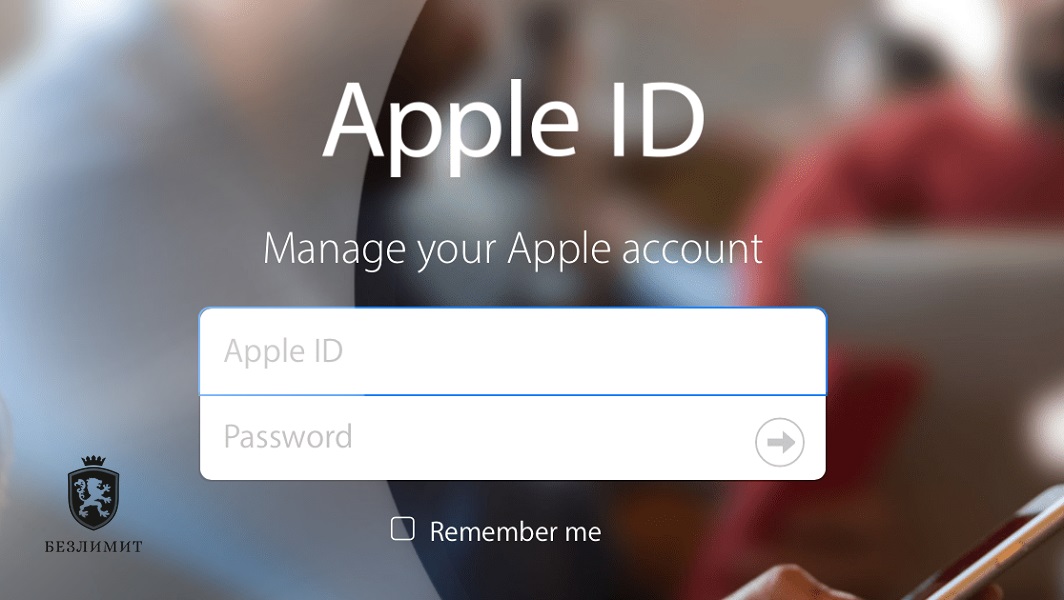
Что необходимо сделать, если вы не можете вспомнить Apple ID или пароль к вашей учетной записи?
Американская компания Apple предоставляет несколько способов восстановить забытый логин (адрес электронной почты для входа в систему) или пароль.
Описанные нами способы помогут восстановить забытый или потерянный Apple ID (то есть адреса электронной почты, используемого для входа в систему) и / или сбросить пароль Apple ID.
Это будет особенно полезно для тех, кто настраивает новое устройство, переключает устройство на идентификатор без кредитной карты или меняет Apple ID, связанный с устройством, и не может вспомнить соответствующий логин.
В случае возникновения проблемы вы всегда можете связаться с официальной службой поддержки Apple — это самый лучший вариант для запутавшихся или сбитых с толку пользователей.
Восстановить или сбросить забытый Apple ID или пароль на iPhone и iPad
Все это делается на устройствах iOS, и часто это самый простой способ снова войти в учетную запись Apple:
1. Откройте приложение «Настройки», прокрутите вниз и нажмите на свое имя (или «iCloud» в более ранней версии iOS).
2. Нажмите на адрес электронной почты в самом верху экрана настроек iCloud.
3. Нажмите на синий текст под паролем с надписью «Забыли Apple ID или пароль?» где у вас будет два варианта:
4. Если вы знаете свой Apple ID и не помните пароль, введите свой адрес электронной почты и нажмите «Далее», чтобы начать процесс сброса.
Если вы не знаете свой Apple ID, нажмите «Забыли свой Apple ID?» и заполните свое полное имя и адрес электронной почты, чтобы восстановить логин Apple ID (да, вы сможете сбросить пароль после того, как у вас будет Apple ID)
Ответьте на контрольные вопросы, связанные с этим Apple ID, и следуйте инструкциям на экране, чтобы завершить процесс.
На этом этапе все готово, вы можете сбросить пароль для учетной записи, а затем войти в систему, как обычно.
Что делать, если это не работает, или что, если он не находит ваш Apple ID?
Вы можете попробовать один из двух ниже представленных вариантов:
Найдите забытый идентификатор Apple ID по электронной почте или по старому адресу электронной почты
Более продвинутый прием для поиска по нескольким адресам электронной почты, который невероятно полезен, если вы в какой-то момент сменили учетные записи электронной почты, и именно это вызвало проблему со входом. Это можно сделать с помощью любого веб-браузера в iOS, Mac OS X или Windows:
1. Откройте нужный веб-браузер и перейдите на этот веб-сайт Apple iForgot по адресу https://iforgot.apple.com/appleid.
2. Введите имя и фамилию, связанные с Apple ID, ваш текущий адрес электронной почты и все без исключения предыдущие адреса электронной почты, чтобы начать процесс сброса
3. Ответьте на контрольные вопросы, связанные с пользователем, чтобы завершить процесс сброса
Это поможет найти Apple ID, но, если вы не можете вспомнить пароль для этого идентификатора, вам также нужно будет перейти к следующему шагу.
Сбросить пароль Apple ID через браузер
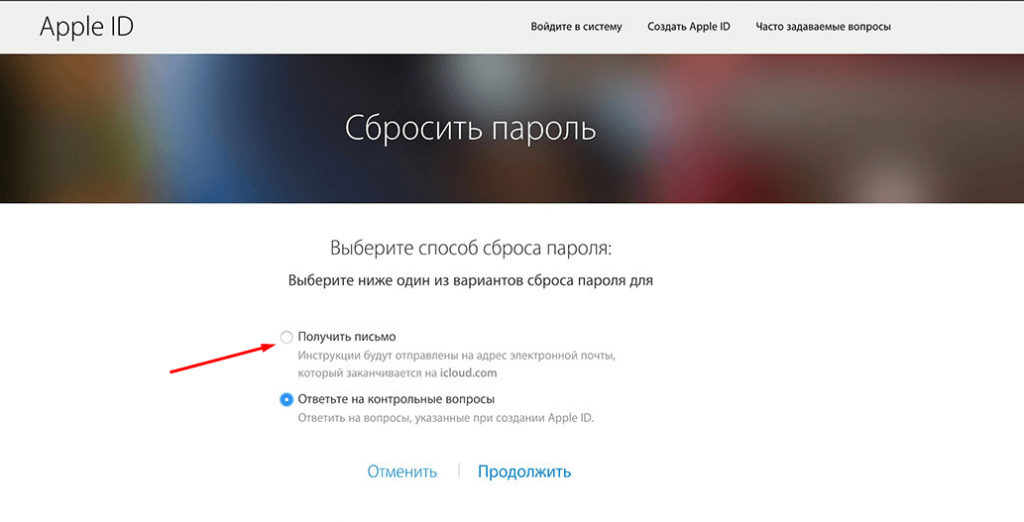
Вы можете запустить процесс сброса пароля с официального сайта Apple ID, это также можно сделать на любом устройстве, если у вас есть веб-браузер:
1. Перейдите на сайт https://appleid.apple.com/ и в разделе «Управление своим Apple ID» выберите параметр «Сбросить пароль» или «Ответить на контрольные вопросы»;
2. Введите адрес электронной почты, связанный с учетной записью, и ответьте на контрольные вопросы для завершения процесса сброса пароля.
Если вы полностью не можете разобраться, и ничего из вышеперечисленного не сработало, вы можете напрямую связаться с Apple по поводу своей учетной записи, и в большинстве ситуаций Вам могут снова получить доступ.
Как восстановить Apple ID без логина?
Бывает, что люди забывают не только пароль, но и собственный логин от Apple ID, без которого не удастся даже сбросить пароль.
Для начала необходимо проверить все доступные почтовые ящики на наличие писем от техподдержки Apple: если они есть, то эта почта является вашим логином от учетной записи.
Иной способ вспомнить логин — спросить друзей, какой майл отображался в переписке через iMessage. Зачастую сервис использует ваш логин Apple ID при отправлении сообщений, как идентификатор вместо номера телефона.
Вероятно, когда вы отправляли людям смс в iMessage, ваш контакт у них высвечивался в виде почтового адреса, который в свою очередь и является логином для входа в систему.
Что делать, если забыл пароль от Apple ID. Лучшие способы восстановления
Забывчивость — штука вполне естественная. Особенно, если речь идёт о какой-то совсем уж специфической информации, с которой вы не взаимодействуете на ежедневной основе. Не знаю, как у вас, но забыть пароль от iCloud — для меня штука совершенно обычная. Причём неважно, придумал я его сам или сгенерировал с помощью менеджера паролей. В этом мало приятного, потому что ты сразу оказываешься будто связан по рукам и ногам, фактически лишаясь полного контроля над своим устройством. Хорошо, что существуют способы восстановить пароль от Apple ID.
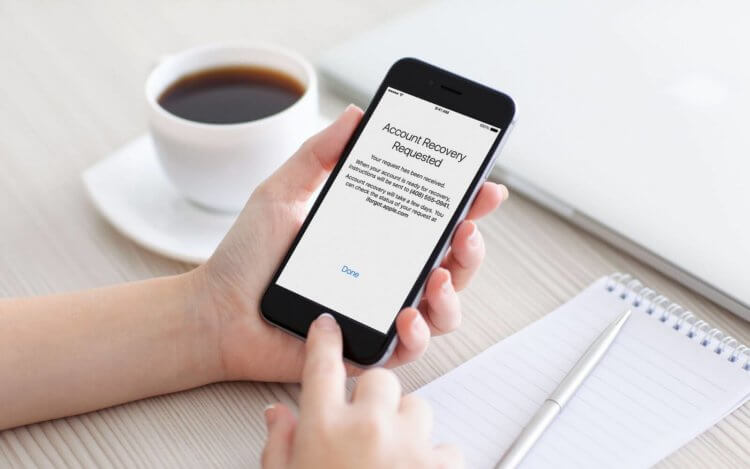
Забыли пароль от Apple ID? Нет ничего проще, чем восстановить учётную запись, а, если понадобится, то и сбросить её
Способы восстановления пароля от учётной записи Apple могут быть самыми разными в зависимости от ситуации и вводных данных. Например, если у вас есть доступ к номеру телефона, привязанному к учётке, то способ будет одним, а, если нет, то совершенно другим. Мы разберём наиболее распространённые проблемы входа в Apple ID, с которыми пользователи сталкиваются чаще всего, и предложим пути их решения.
Как отвязать Айфон от АйДи
Пароль от Apple ID, к которому привязан ваш iPhone, — это ещё более важная вещь, чем код разблокировки смартфона. Потому что от него зависит, сможете ли вы восстановить резервную копию, скачать приложения из App Store, войти в FaceTime и iMessage и, вообще, сделать многое из того, для чего требуется авторизация в iCloud. В таких случаях восстановление пароля Apple ID — просто неизбежно. Но если сбросить пароль не так сложно, то вот что делать, если забыл Apple ID, большинство просто не представляет. А всего-то и нужно, что воспользоваться PassFab iPhone Unlocker.
- Скачайте утилиту PassFab iPhone Unlocker на компьютер;
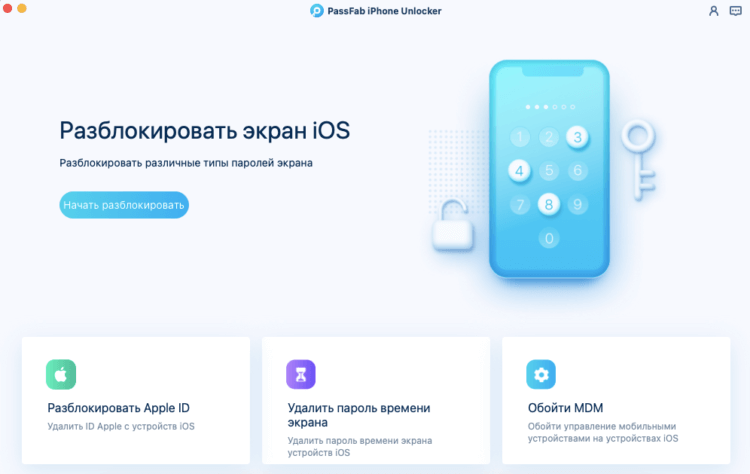
PassFab iPhone Unlocker позволяет отвязать iPhone от Apple ID
- Подключите iPhone к компьютеру по кабелю Lightning;
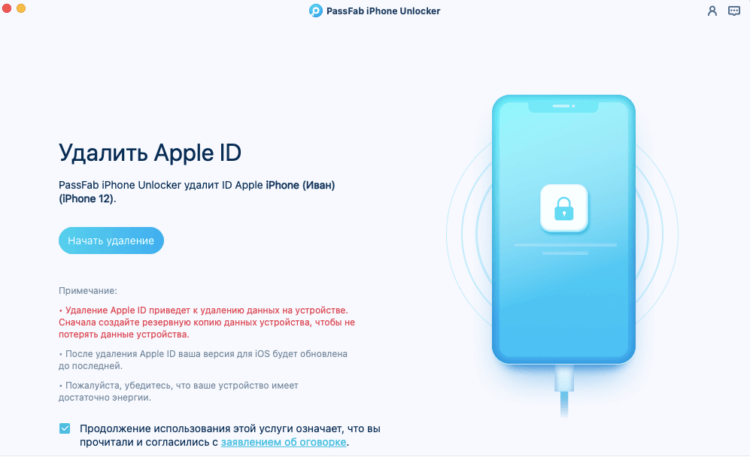
К этой процедуре рекомендуется обращаться, если вы забыли пароль и не можете его восстановить
- На главном экране нажмите «Разблокировать Apple ID»;
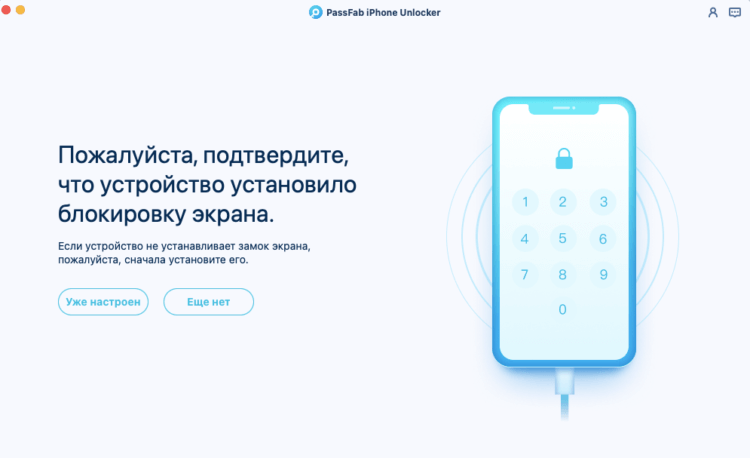
Последовательно следуйте инструкциям на экране
- На следующей странице нажмите «Начать удаление»;
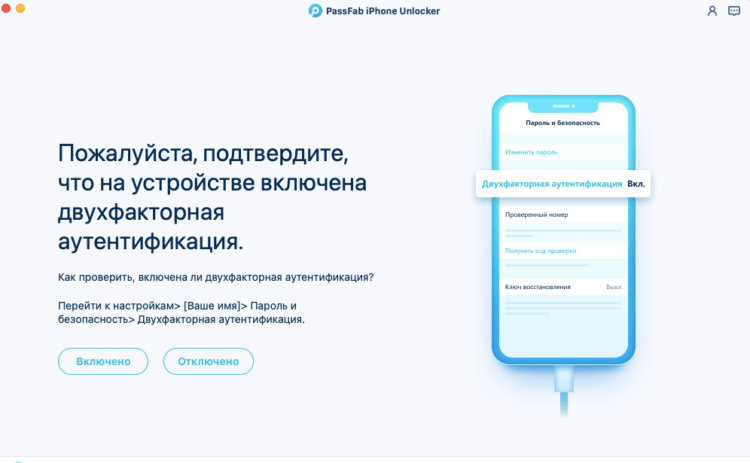
Отвечайте на вопросы утилиты верно, чтобы всё сработало
- Ответьте на вопросы, которые задаёт PassFab iPhone Unlocker;
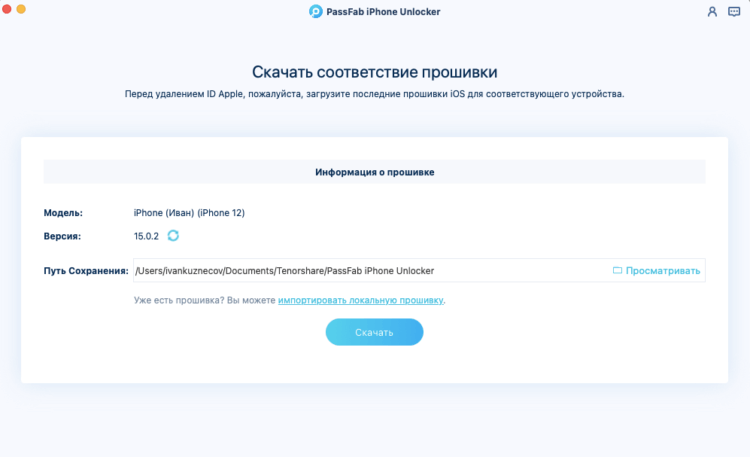
Скачайте актуальную версию iOS
- Скачайте актуальную версию iOS (без неё ничего не получится);
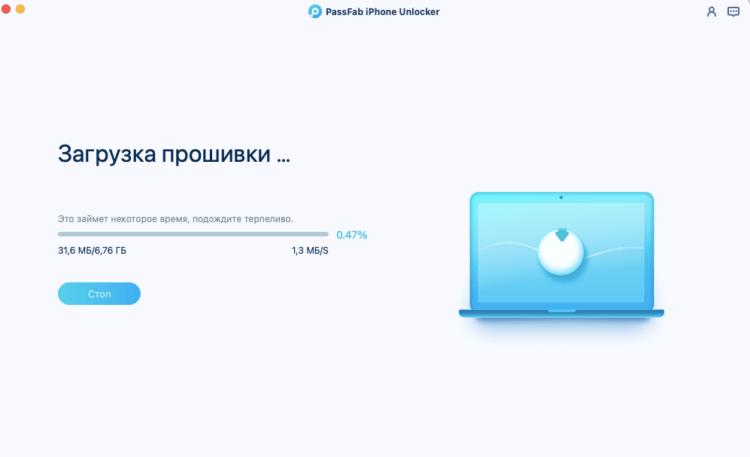
Без загрузки последнего обновления iOS ничего не получится
- Следуйте инструкциям на экране и дождитесь сброса Apple ID.
Сбросить Apple ID с помощью утилиты PassFab iPhone Unlocker несложно, но эта процедура предполагает полное удаление данных с вашего устройства. Поэтому, если вы планируете и дальше им пользоваться, то рекомендуется заранее сохранить резервную копию. Поскольку пароля от iCloud у вас нет, это можно сделать через iTunes, загрузив копию данных на компьютер. Во-первых, для этого не требуется авторизоваться в учётной записи Apple, а, во-вторых, потом будет проще восстанавливать утерянные в процессе сброса Apple ID данные.
Забыл пароль от iCloud. Что делать
Альтернативой данному способу является другой. Он предусматривает возможность не просто отвязать iPhone от Apple ID, а просто сбросить пароль и установить вместо него новый. Этот вариант пригодится тем, кто, во-первых, имеет доступ к привязанному номеру телефона, а, во-вторых, желает сохранить исходную учётную запись Apple на iPhone, чтобы пользоваться ей и в дальнейшем.
- Перейдите на сайт авторизации в Apple ID;
- Внизу нажмите «Забыли Apple ID или пароль»;

Восстановить Apple ID можно, даже если вы забыли пароль или сам Apple ID
- Введите электронную почту, привязанную к Apple ID;

Если вы помните Apple ID, вводите его и пропускайте следующий этап
- Если вы не помните Apple ID, нажмите кнопку «Найти его»
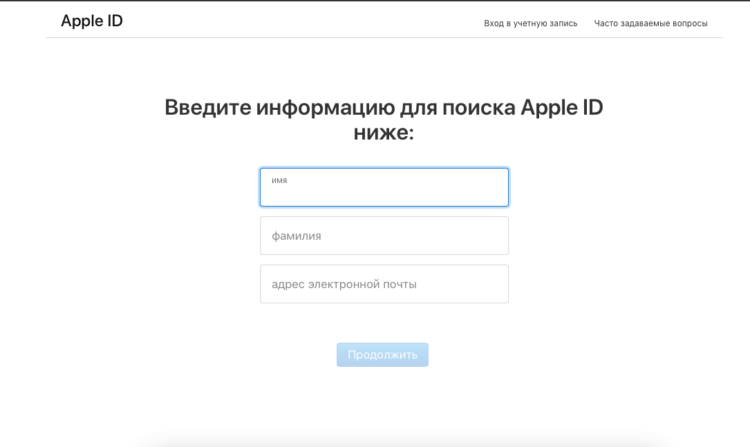
Если вы забыли Apple ID, его можно восстановить
- Затем введите привязанный телефонный номер;
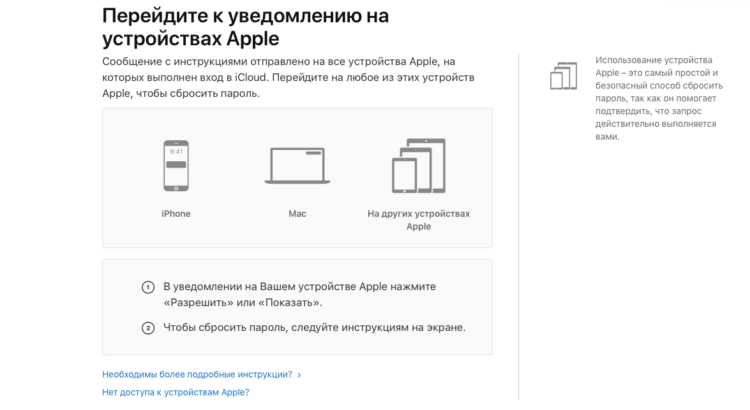
Подтвердите сброс на одном из своих устройств
- На любом из своих устройств подтвердите сброс;
- Сформируйте и введите новый пароль два раза.
Этот способ удобен своей простотой, но только при условии, что вы знаете номер телефона, привязанный к учётной записи Apple ID, и имеете доступ к доверенным устройствам в случае использования двухфакторной аутентификации. В случае, если ни того, ни другого нет, вам потребуется код проверки, который начинается с RK и состоит в общей сложности из 14 символов. Его рекомендуется записать при активации двухэтапной проверки и не терять на случай необходимости восстановить доступ к аккаунту Apple.
Если вы не забыли Apple ID полностью, включая пароль и сам логин, вам придётся сложнее, однако ничего нереального в том, чтобы восстановить аккаунт Apple, нет. Просто вам потребуется пройти дополнительные этапы проверки, чтобы Apple смогла убедиться в том, что вы являетесь реальным владельцем аккаунта. Для этого нужно назвать свои фамилию и имя, а также адрес электронной почты, которой вы пользуетесь — тогда Apple выдаст вам логин для учётной записи Apple ID.
Как восстановить Apple ID, если нет доступа к телефону
Третий способ восстановления Apple ID подойдёт пользователям, которые уже обновились до iOS 15 и которые могут заранее спрогнозировать, что они могут забыть пароль. Потому что воспользоваться им постфактум без предварительно подготовки уже не получится. Так что, если вы знаете за собой, что имеете склонность к забывчивости, то, пожалуй, вам следует продумать заранее путь к отступлению. А сделать это можно при помощи функции «Доверенные контакты».
- Перейдите в «Настройки» на своём iPhone;
- Нажмите на своё имя на самом верху экрана;
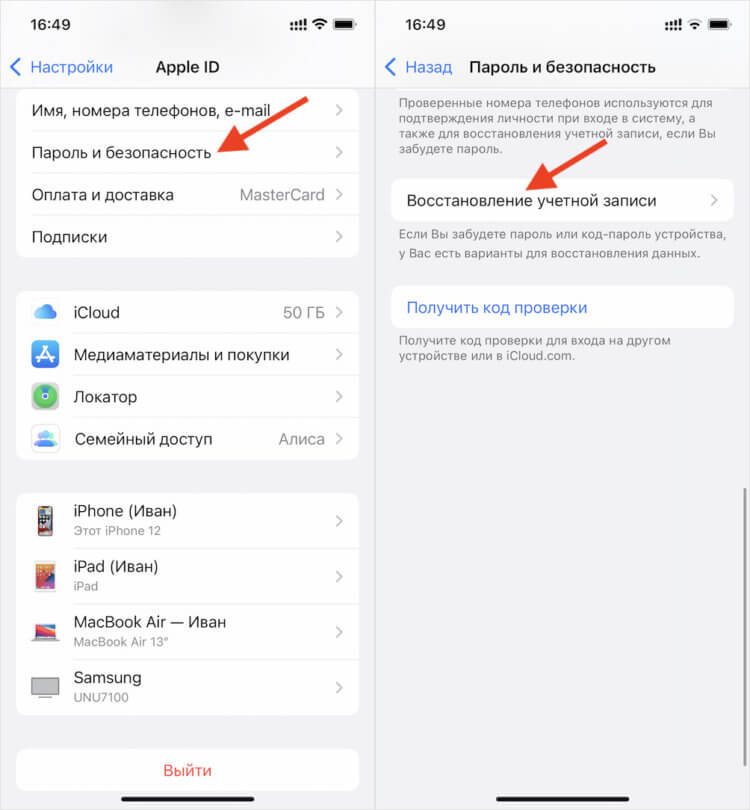
Вы можете выбрать доверенные контакты, которые помогут вам в восстановления учётной записи
- Выберите раздел «Пароль и безопасность»;
- Откройте «Восстановление учётной записи»;
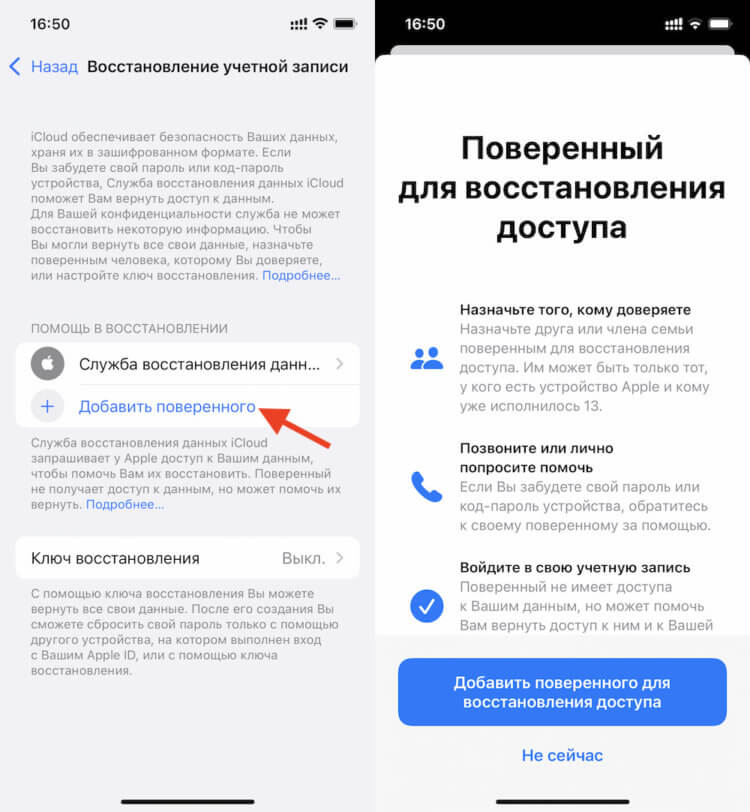
Этому пользователю придёт код восстановления для Apple ID, если вы вдруг забудете пароль доступа
- Нажмите «Добавить поверенного» и авторизуйтесь;
- Выберите пользователя из списка контактов, которому доверяете.
Теперь, если вдруг вы забыли пароль от Apple ID и не сможете получить доступ к iCloud, вы сможете обратиться к пользователю, которого добавили в список доверенных и запросить у него код разблокировки. После того, как вы добавите его в числе поверенных, он сможет сгенерировать код, который и позволит вам сбросить пароль от аккаунта. После этого вам будет предложено выбрать новую комбинацию — не пытайтесь придумывать её самостоятельно, а воспользуйтесь менеджером паролей. Так будет удобнее.
Часто задаваемые вопросы об iPhone
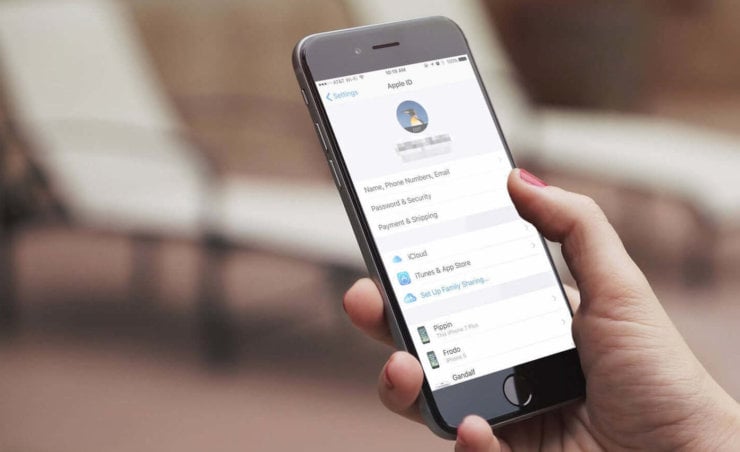
Восстановить учётную запись Apple можно, даже если вы забыли и логин, и пароль
Если вам лень читать всё и вы хотите просто понять для себя, как вести себя, если забыл пароль от Apple ID, предлагаю подвести итог всего вышесказанного в формате вопрос-ответ:
- Можно ли сбросить пароль от Apple ID? Да, можно. Это делается как минимум тремя способами, однако каждый из них подходит для конкретной ситуации.
- Как восстановить пароль от Apple ID? Если учётная запись принадлежит вам или у вас есть доступ к другим своим устройствам Apple и телефонному номеру, привязанному к учётке, вы сможете восстановить доступ через официальный сайт Apple.
- Забыл Apple ID, что делать? Если вы забыли Apple ID, Apple может вам его напомнить. Главное, чтобы вы знали имя и фамилию владельца и адрес электронной почты.
- Можно ли отвязать iPhone от Apple ID? Можно, но только с помощью специальной утилиты PassFab iPhone Unlocker, которая позволяет сделать это быстро и непринуждённо в домашних условиях.
- Можно ли восстановить пароль от Apple ID через iPhone друга? Да, можно. Такая возможность появилась в iOS 15, но предполагает, что вы заранее добавите в список доверенных контактов пользователей, которым доверяете на 100%.
Наши соцсети
Новости, статьи и анонсы публикаций