
Поступление товара от поставщика в программе 1С:Управление торговлей (УТ 11) 11.2. Пошаговая инструкция.
Рассмотрим, как в программе 1С Управление торговлей версия 11.2 отражается операция поступления товара на обычный оптовый склад, на котором не ведется ордерная схема.
У нас был сформирован уже в системе 1С Управление торговлей (УТ 11) 11.2 заказ поставщику, и его текущее состоянии ожидается к поступлению. Для того, чтобы оформить приходную накладную, мы можем в разделе «Закупки» перейти по команде «Документы поступления».
Открывается журнал документов поступления товаров на склад. В верхней его части есть поле быстрого отбора по ответственному менеджеру, и нам доступны две вкладки. Первая вкладка «Поступления товаров и услуг» – это, собственно, и есть журнал с нашими документами поступления товаров. Вторая вкладка – «Распоряжения на оформление». Если перейдем на эту вкладку, то мы здесь увидим наш заказ поставщику, который как раз находится в статусе поступления товаров.
Для быстрого оформления поступления товаров можно воспользоваться оформлением документов поступления на основании распоряжений. Для этого достаточно выделить наш заказ поставщику, и по команде «Оформить поступление» программа 1С Управление торговлей версия 11.2 автоматически создает документ прихода товара на склад «Поступление товаров и услуг» на основании нашего заказа поставщику.
Мы можем убедиться, что в данном документе у нас установлен флаг «Поступление по заказу» и выбран наш заказ поставщику. Также у нас уже заполнены поля «Поставщик», «Контрагент» и «Соглашение».
Поле «Соглашение» не является обязательным, а вот поля «Поставщик» и «Контрагент» являются обязательными.
Также заполнены поля «Организация» (наша, которая закупает товар), выбран склад Основной, указана валюта расчетов. Программа 1С Управление торговлей (УТ 11) 11.2 также автоматически заполнила параметры оплаты. Как мы видим, 50% по нашему заказу уже оплачено.
На вкладке «Товары» перечислены товары, которые мы закупаем. На основании информации из заказа поставщику также заполнены скидки, предоставленные нам, количество, цены.
На вкладке «Дополнительно» указывается менеджер и подразделение, осуществляющее закупку; предполагаемая дата платежа, способ оплаты (форма оплаты любая – можно выбрать наличным или безналичным), порядок расчетов по заказу. Указаны наши банковские реквизиты.
При необходимости можно заполнить грузоотправителя и другие реквизиты. Также важные обязательные реквизиты – это то, что цена включает НДС, валюта взаиморасчетов «рубли», налогообложение «Закупка облагается НДС», и, собственно говоря, операция «Закупка у поставщика».
Если бы мы принимали товар на комиссию, то тогда операция была бы «Прием товара на комиссию».
Установлен флаг «Регистрировать цены поставщика автоматически».
Два дополнительных поля «Номер и дата входящего документа» (можно указать данные номера), и такой документ можно провести.
В левой нижней части есть гиперссылка для регистрации счет-фактуры поставщика с последующим учетом НДС.
Перейдя по данной гиперссылке, нам открывается окно создания документа «Счет-фактура полученный», где мы также можем указать номер счет-фактуры, ее дату, код вида операции и заполнить другие реквизиты в соответствии с правилами регистрации данных о счетах-фактурах.
Проведем такой документ. Теперь мы оприходовали товар на склад. Сейчас у нас возникла задолженность перед нашим поставщиком, которую необходимо погасить, оплатить. Но перед этим мы проведем установку цен.
Установка цен номенклатуры на основании поступления товаров в программе 1С Управление торговлей (УТ 11) 11.2
Операцию установки цен иногда удобно делать при поступлении товара сразу автоматически. На основании данных о поступлении товара рассчитать наши цены.
Для этого можно создать на основании нашего поступления товаров документ «Установка цен номенклатуры». Программа 1С Управление торговлей (УТ 11) автоматически заполнила нашу номенклатуру и автоматически рассчитала три наших цены. Закупочную цену мы настраивали таким образом, что она рассчитывается на основании документов поступления. Оптовая и розничная цена рассчитывается на основании закупочной цены. Такой документ можно провести и закрыть. Таким образом мы установили в нашей системе 1С Управление торговлей (УТ 11) 11.2 новые цены в части только что закупленной номенклатуры.
Создание заявки на расходование денежных средств в программе 1С Управление торговлей (УТ 11) 11.2
Теперь создадим заявку на расход денежных средств. Также, на основании документов поступления, выбираем – создать «Заявку на расходование денежных средств».
Формируется заявка, которая автоматически заполнилась, и конфигурация 1С Управление торговлей (УТ 11) 11.2 нам уже рассчитала остаток суммы задолженности. На вкладке «Расшифровка платежа» заполнены все основные реквизиты, а именно объект расчетов — «заказ поставщику».
На вкладке «Распределение по счетам» укажем, что у нас будет безналичная оплата с нашего расчетного счета; установим сегодняшнюю дату и переведем нашу заявку в статус «к оплате». Проведем и закроем такой документ.
Списание безналичных денежных средств в оплату поставщику
Теперь можно перейти в раздел «Казначейство», в группу «Заявки на расходование денежных средств», и на основании нашей заявки создать документ «Списание безналичных денежных средств».
Указываем номер банковской платежки, указываем флаг «Проведено Банком». Проверяем, правильно ли у нас заполнен контрагент, счет получателя, счет, с которого будут списываться денежные средства, сумма платежа.
На вкладке «Расшифровка платежа» проверяем, что у нас заполнена заявка на расходование денежных средств и объект расчетов (наш заказ поставщику). Такой документ можно провести и закрыть.
Теперь наша задолженность перед поставщиком полностью погашена. Поставщик также полностью выполнил свои обязательства по нашему заказу. Можно данный заказ закрыть. Для этого мы переходим в раздел «Закупки», «Заказы поставщикам», выделяем наш заказ и изменяем его статус на состояние «Закрыть (у полностью отработанных заказов)».
Второе состояние «Закрыт» отмечено красным кругом – соответствует закрытому заказу в состоянии «Отменен». Мы же закрываем «Заказ (у полностью отработанных заказов)».
Программа 1С Управление торговлей (УТ 11) 11.2 перевела его в состоянии «Закрыт».
Таким образом, в программе 1С Управление торговлей версия 11.2 осуществляется поступление товаров по заказу поставщику на склад, на котором не ведется ордерная схема учета.
Эти возможности доступны как пользователям локальных версий так и облачных решений, например 1С:Фреш, 1С:Готовое рабочее место (ГРМ). Для покупки коробочных версий или онлайн аренды программы 1С:Управление торговлей 11 (1С:УТ) в облаке обращайтесь по телефонам
+7 499 322 87 87 или на e-mail: ut4u@1c.yar.ru
Управление складом и запасами
Складские ячейки используются в качестве справочной информации для упрощения процесса размещения и отбора товаров, но учет остатков товаров ведется в целом по складу или помещению. Данный способ удобно использовать, когда в каждой ячейке располагается один товар. Это позволяет быстро находить товары, по которым требуется отгрузка.
Адресное хранение товаров в ячейках
Адресное хранение остатков на складе позволяет оптимизировать размещение товаров в складские ячейки и отбор товаров из складских ячеек. Оно включает:
- автоматизированное описание структуры ячеек по заданным параметрам (рабочий участок, область хранения, типоразмер и др.),
- автоматизированный процесс размещения товаров в складские ячейки, отбора товаров из ячеек и перемещения товаров из одной ячейки в другую,
- контроль по весу и объему при размещении товаров в складские ячейки,
- применение различных стратегий отбора и размещения товаров в ячейки,
- контроль наполненности ячейки по весу и объему,
- размещение товаров в ячейки под конкретное назначение (хранение обособленных товаров),
- размещение товаров, как в упаковках, так и в мерных единицах хранения (весовые, линейные, объемные и площадные).
Размещение и отбор товаров осуществляются в соответствии с заданной стратегией размещения и отбора для области хранения.
Область хранения
Для оптимизации доступа к ячейкам при отборе товаров предусмотрена возможность создания рабочих участков и определение порядка обхода складских ячеек.
Операции перемещения товаров
Перемещение товаров на предприятии осуществляется между складами и помещениями, а также между филиалами организации.
Операции внутреннего потребления товаров
При оформлении внутреннего потребления товаров предусмотрена возможность отражать следующие виды операций:
- списание на расходы — товары/материалы списываются на определенные цели в соответствии с указанной статьей расходов;
- передача в эксплуатацию — товары/материалы передаются в пользование подразделению на определенный срок (с указанием ответственного физического лица, принимающего номенклатурную позицию в свой подотчет; статьи расходов с аналитикой расходов; категории эксплуатации).
Операции сборки (разборки) товаров
При оформлении сборки (разборки) можно отразить следующие виды операций:
- сборка товаров из комплектующих;
- разборка товаров на комплектующие.
Проведение инвентаризации товаров на складе
Целью проведения инвентаризации товаров являются контроль остатков товарно-материальных ценностей и сверка фактического количества товаров с учетным количеством.
Для отражения процесса инвентаризации товаров на складе предусмотрены следующие возможности:
- зафиксировать результаты пересчета товаров;
- зарегистрировать фактическое изменение остатков товаров на складе;
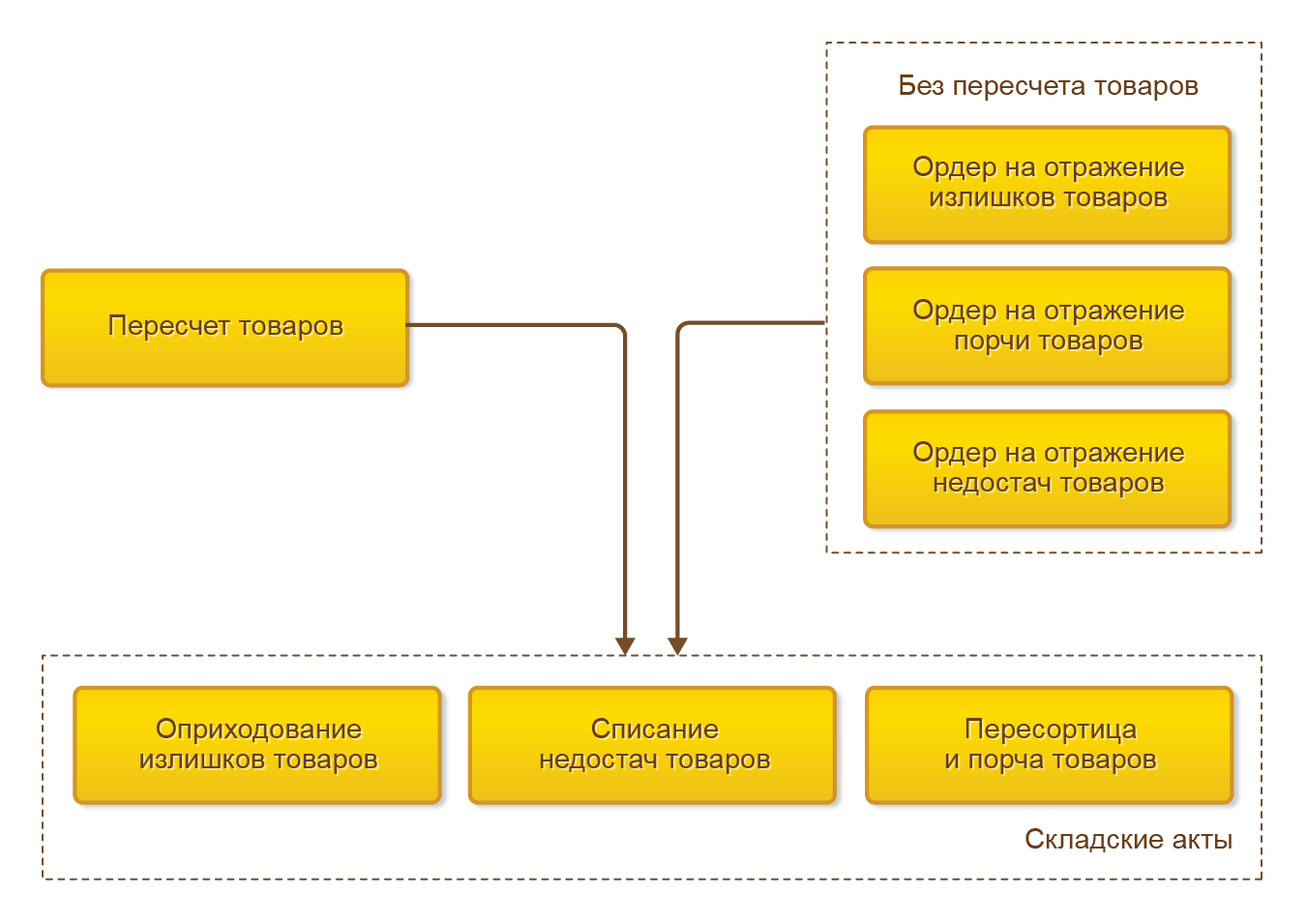
- оформить списание недостач товаров, пересортицу товаров, оприходование излишков товаров, порчу товаров в учете организаций;
- распределить излишки, недостачи и порчи товаров по организациям.
Инвентаризация товаров на складе может осуществляться как с пересчетом, так и без пересчета товаров (в процессе оперативной работы на складе).
При оформлении процесса пересчета товаров можно отразить фактическое и учетное количество товаров, отклонения фактического количества от учетного.
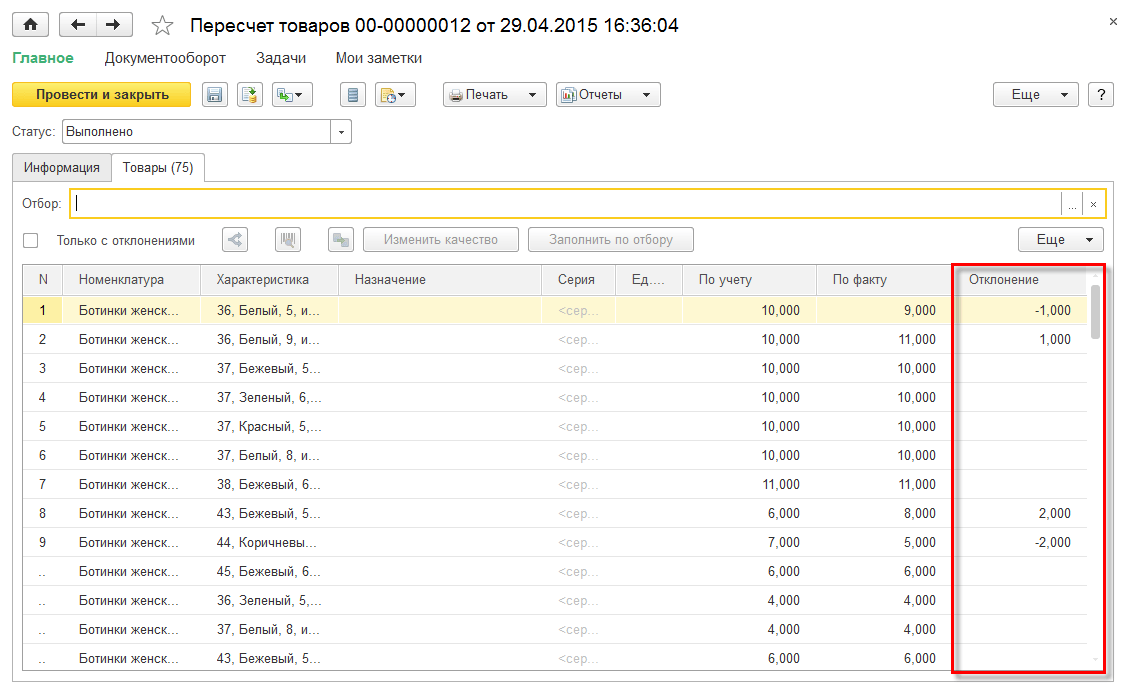
Пересчет товаров
Если на складе выявлены излишки, недостачи и обнаружены «лишние» товары без проведения пересчета товаров (в процессе оперативной работы), то в таких случаях для регистрации расхождений применяются ордера на отражение излишков, недостач и порчи товаров, изменяющие фактические остатки товаров на складе.
Мобильное рабочее место кладовщика
Процесс размещения и отбора товаров из складских ячеек адресного хранения может быть упрощен и полностью автоматизирован за счет использования мобильного рабочего места кладовщика, использование которого позволяет решать комплекс задач:
- формировать новые задания на отбор и размещение товаров, выполнять задания на размещение и отбор товаров из складских ячеек,
- размещать, перемещать товары из одной ячейки в другую,
- пересчитывать товары в рамках инвентаризации.
В процессе выполнения задания система последовательно указывает, какое действие необходимо выполнить, например, отсканировать ячейку, отсканировать товар, отсканировать серию товара, что обеспечивает пошаговое выполнение всех операций.
Серийный учет товаров
Серии и сроки годности являются разрезом (аналитикой) складского учета, могут указываться при поступлении, отгрузке товара и в документах внутреннего товарооборота для решения, например, следующих задач:
- управления рекламациями и организации постпродажного обслуживания — когда необходимо знать, от какого поставщика получен или какому покупателю передан конкретный экземпляр товара, комплектующие с какими сериями использованы в производстве конкретного экземпляра товара.
- учет и управление остатками товаров по срокам годности — необходимо знать, когда истекает срок годности запасов и какой на складе остаток товаров с определенным сроком годности;
- организация хранения товаров в отрезах, рулонах, бухтах и других единицах хранения переменного размера — в серии будет хранится фактический остаток материала в том или ином рулоне;
- учет товаров, потребительские свойства которых могут незначительно отличаться для разных производственных партий — например, обои из разных партий могут незначительно отличаться оттенками (разнотон) и при отгрузке товара клиенту необходимо подбирать товар одного тона (одной серии);
- расчет себестоимости товаров по сериям — различные задачи анализа рентабельности производства различных партий, работа с ГТД, товарами в пути и неотфактурованными поставками по сериям;
- учет маркируемых меховых изделий — каждое изделие по законодательству маркируется контрольным знаком с номером, по которому отслеживается движение каждой единицы товара в Государственной информационной системе маркировки;
- учет пива и пивных напитков одной марки, произведенных на разных заводах, для отражения в ЕГАИС.
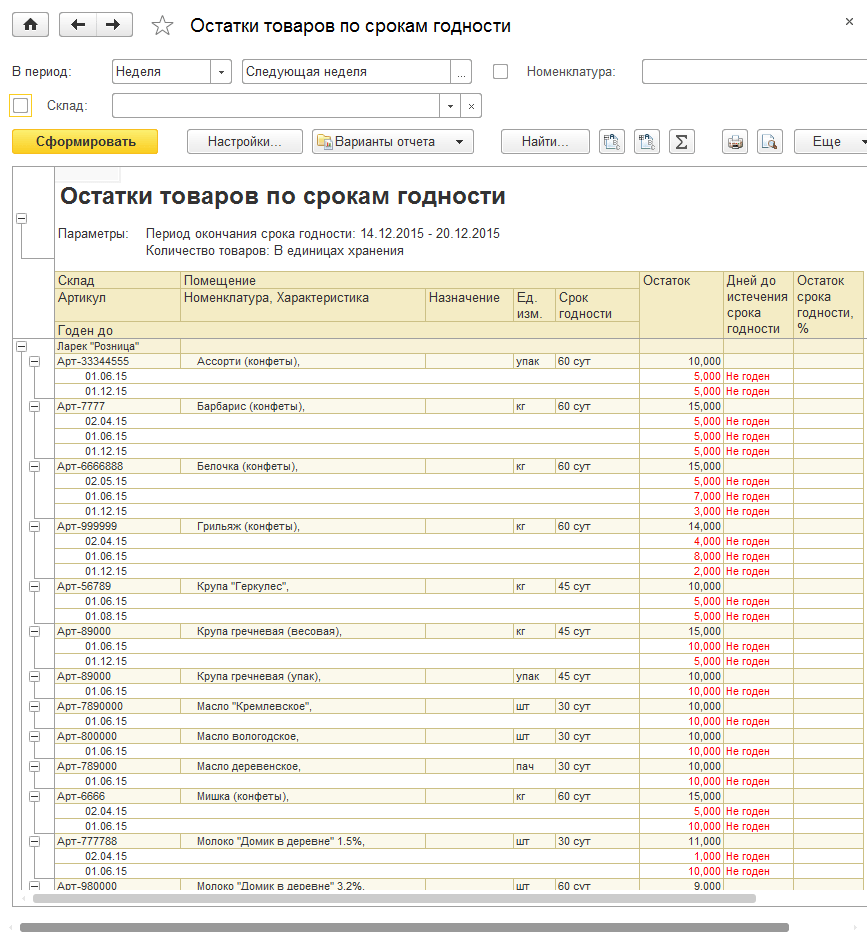
Остатки товаров по срокам годности
Управление запасами
Ключевыми целями процесса управления запасами являются:
- наличие запасов на складе в необходимом количестве;
- достижение желаемого уровня обслуживания клиентов;
- снижение потребности в оборотных средствах;
- исключение дефицита материальных ресурсов;
- улучшение показателей оборачиваемости товаров;
- снижение затрат предприятия на закупку и хранение товаров;
- устранение избыточных запасов.
Упрощенный вариант поддержания запасов основан на двух параметрах: минимальном и максимальном остатке товаров. Оно позволяет решать следующие задачи:
- контроль текущего остатка товаров на складе;
- определение максимального и минимального запасов;
- расчет среднедневного потребления товаров;
- определение поставщика и условия работы с ним;
- формирование заказов поставщикам, на то количество товаров, которое необходимо для поддержания запаса.
Для поддержания запасов при расширенном варианте доступны различные методы обеспечения:
- Min-max — позволяет поддерживать уровень запаса в соответствии с желаемым минимальным или максимальным запасами. Информация о минимальном и максимальном запасах указывается вручную. Минимальный остаток указывается на срок покупки, а максимальный — на обеспечиваемый период.
- Расчет по норме — позволяет поддерживать запасы на складе в соответствии с нормой дневного потребления товаров. Информация о среднедневном потреблении товаров учитывается при расчете минимального и максимального запасов,
- Расчет по статистике — позволяет поддерживать запасы на складе в соответствии со статистикой продаж. Данные по статистике продаж учитываются при расчете среднедневного потребления товаров, максимального и минимального запасов.
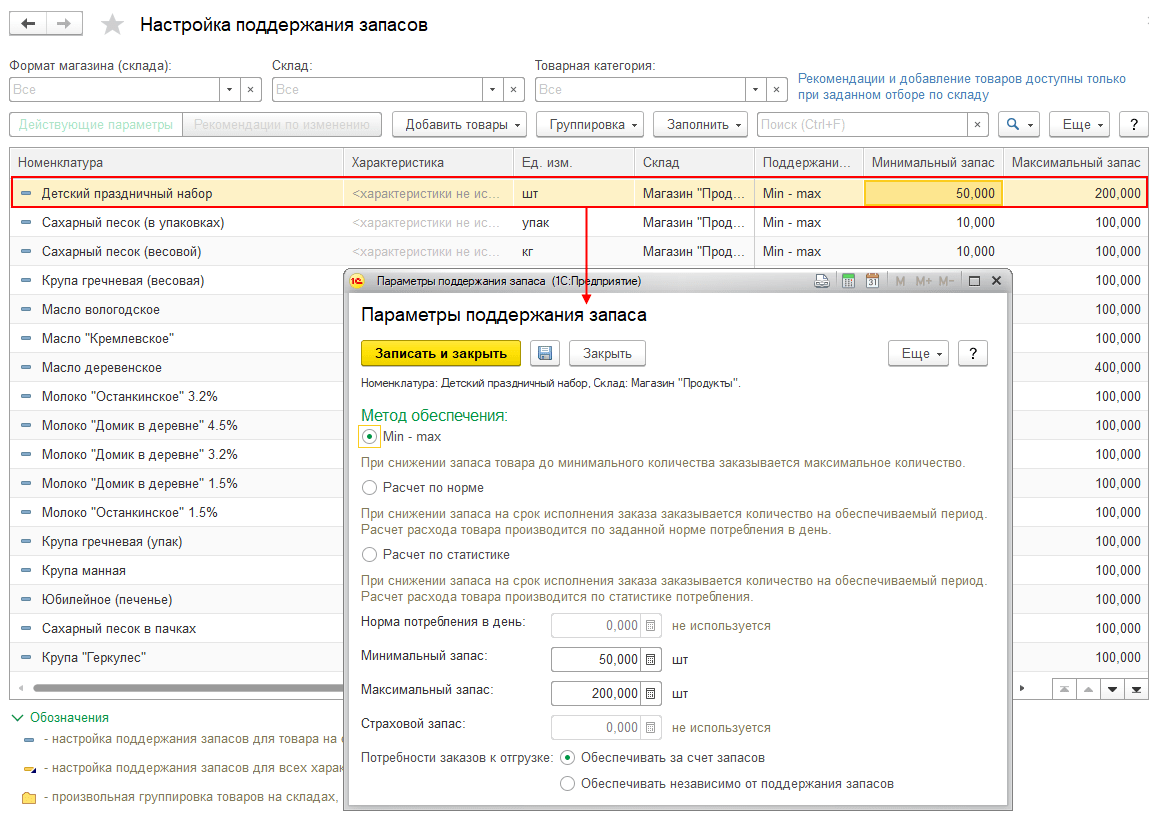
Установка параметров поддержания запасов
Для поддержания запасов на складе при расширенном варианте обеспечивать потребности можно различными способами:
- покупка у поставщика;
- перемещение с одного склада на другой;
- сборка.
Обеспечение текущих заказов на отгрузку
Для обеспечения текущих заказов на отгрузку предусмотрены следующие возможности:
- определение способа обеспечения потребностей;
- корректировка графиков поставки;
- контроль количества товаров, требуемого для обеспечения потребностей;
- определение источника обеспечения потребностей;
- контроль количества товаров, которое уже обеспечено по заказу на отгрузку;
- выбор режима обеспечения заказов на отгрузку;
- формирование различных заказов.
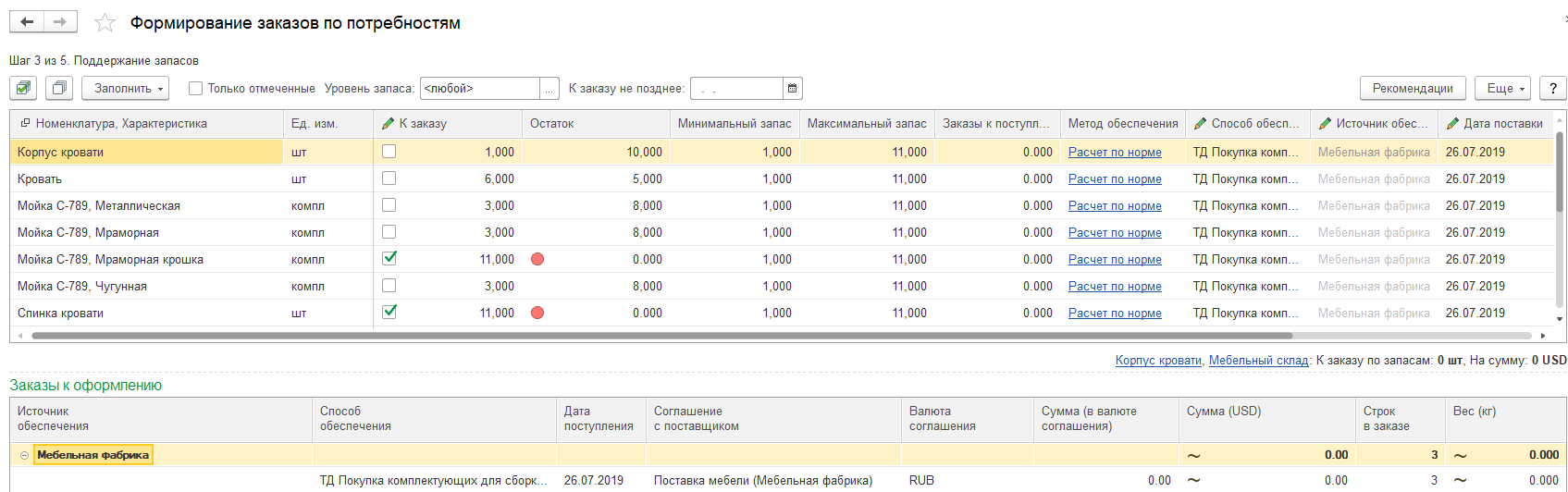
Формирование заказов по потребностям
Текущие заказы можно обеспечивать в соответствии с параметрами обеспечения потребностей:
- метод обеспечения «заказ под заказ» — позволяет обеспечить только количество, которое необходимо для закрытия потребности по текущим заказам на отгрузку (определяется по умолчанию);
- способ обеспечения потребностей — позволяет обеспечить потребности по заказам различными способами (покупка у поставщика, перемещение с одного склада на другой, производство силами переработчика, сборка).
Обеспечение заказов на отгрузку может осуществляться в следующих режимах:
- за счет запасов — при расчете количества товаров, которое необходимо для обеспечения заказов на отгрузку учитываются текущие остатки товаров на складе и все ожидаемые поступления товаров (например, ожидаемые поступления товаров для поддержания запаса);
Например, по заказу на отгрузку требуется обеспечить товар в количестве 400 шт. На складе данный товар присутствует в свободном остатке в количестве 100 шт. Минимальный желаемый остаток этого товара составляет 100 шт., максимальный желаемый остаток — 300 шт.
Опираясь на эти данные, система рекомендует к заказу товар в количестве 300 шт. — для поддержания запаса, поскольку текущий остаток товаров на складе равен минимальному желаемому остатку.
Получается, что 100 шт. товара уже обеспечено — текущий остаток товара на складе и ожидается поступление товара в количестве 300 шт. За счет этого количества запасов будет обеспечен товар по заказу на отгрузку в количестве 400 шт.

Пример расчета количества товаров, рекомендуемого к заказу
- независимо от поддержания запасов — при расчете количества товаров, которое необходимо для обеспечения запасов не учитываются текущие остатки товаров на складе и ожидаемые поступления товаров
Например, по заказу на отгрузку требуется товар в количестве 400 шт. При режиме обеспечения заказов независимо от поддержания запасов системой к заказу будет рекомендовано строго то количество товара, которое требуется по заказу на отгрузку, т. е. 400 шт.
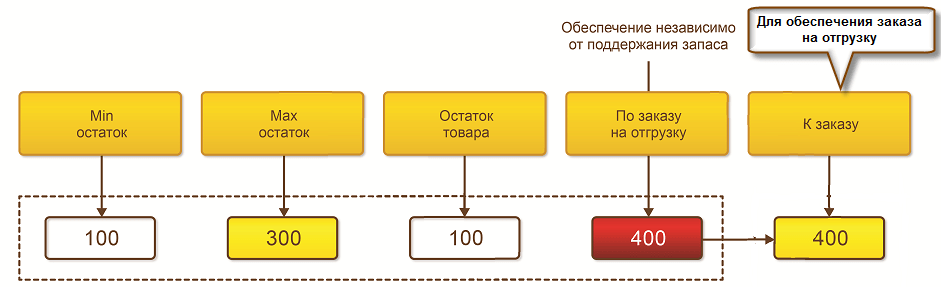
Пример расчета количества товаров, рекомендуемого к заказу
Справочное размещение товаров в ячейках Адресное хранение товаров в ячейках Операции перемещения товаров Операции внутреннего потребления товаров Операции сборки (разборки) товаров Проведение инвентаризации товаров на складе Мобильное рабочее место кладовщика Серийный учет товаров Управление запасами Обеспечение текущих заказов на отгрузку
- Мониторинг и анализ показателей деятельности предприятия
- Казначейство
- Управление отношениями с клиентами
- Управление продажами
- Управление складом и запасами
- Управление закупками
- Управление затратами и расчет себестоимости
- Регламентированный учет
- Планирование
- Интеграция с системой маркировки «Честный знак»
- Интеграция с маркетплейсами
- Мобильное приложение «1С:Управление торговлей»
- Совместное использование с «1С:Документооборот 8»
Поступление товара в розничный магазин в 1С:Управление торговлей 8 ред.11.2
В данной статье рассмотрим вопрос поступления и перемещения товаров в автоматизированные и в удаленные (неавтоматизированные) торговые точки.
Напомним, что для включения возможности работы розничной торговой точки, необходимо установить флажок Розничные продажи в разделе НСИ и администрирование → Продажи. (Рис.1).
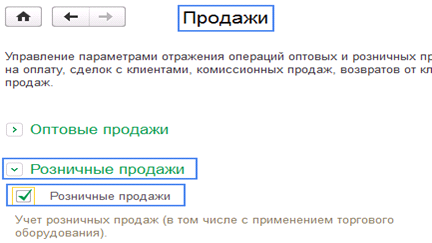
Рис.1
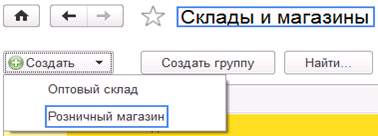
Для регистрации в базе розничного магазина в разделе Склад и доставка подраздел Склады и магазины создаем Розничный магазин. (Рис.2).
Рис.2
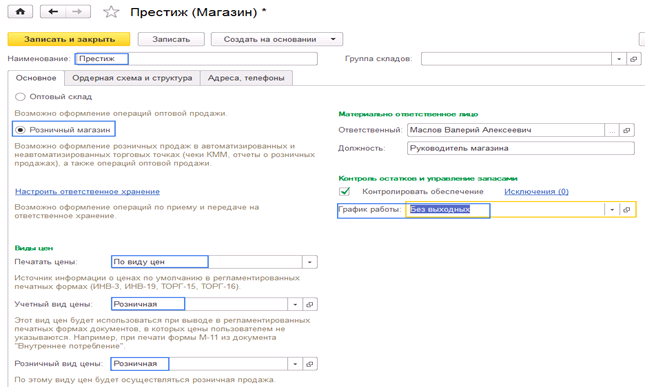
Заполняем всю информацию о нашем магазине, а именно: Наименование, виды цены, МОЛ, График работы магазина, а также необходимые адреса и телефоны. (Рис.3).
Рис.3
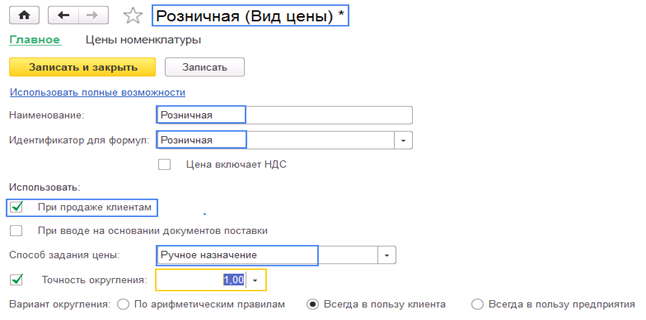
В конфигурации УТ широкие возможности по настройке цен. Для данной задачи мы создадим один вид цены Розничная цена с ручным назначение цены. Указываем, что данный вид цены будет использоваться при продаже клиентам, а также способ задание цен – вручную. Для удобства работы кассира заполняем Точность округление до единицы. (Рис.4).
Рис.4
Магазин в базе создан, теперь можем создавать приход товаров.
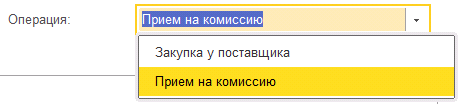
Поступление товаров в АТТ и НТТ происходит аналогично поступлению на любой другой склад, оформляется с помощью документа Поступление товаров и услуг (ПТУ). В зависимости от того приобретаем мы товар или берем его на реализацию по договору комиссии указываем вид операции в соглашении с контрагентом и выбираем его в ПТУ. (Рис.5).
Рис.5.
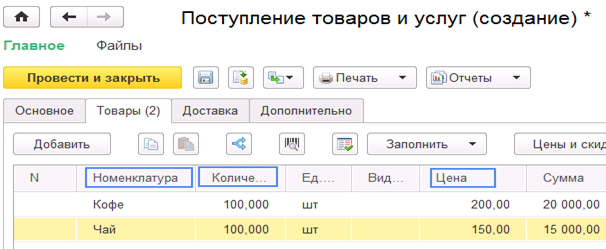
На закладке Основное заполняем Поставщика, Договор и Склад – наш Магазин. На закладке Товары отражаем информацию о товаре, его количестве и цене. Доставка осуществляется Поставщиком на наш склад. На закладке Дополнительно большинство информации заполняется автоматически, мы при необходимости вносим изменения и заполняем Дату и Номер входящего документа. (Рис.6).
Рис.6
После Проведения документ ПТУ делает движение по регистрам. По регистрам учета товаров отразил Приход, по регистрам расчетов отразил задолженность перед Поставщиком. На основании данных регистров в базе формируются отчеты.
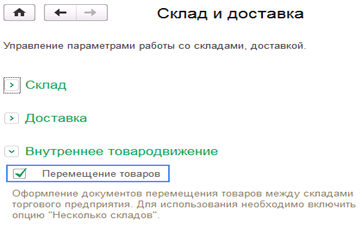
При необходимости переместить товар с оптового склада на розничный создаем документ Перемещение товаров, который становится доступным после включения соответствующей настройки в разделе НСИ и администрирование → Склады и доставка. (Рис.7).
Рис.7
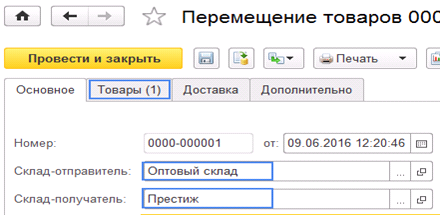
Заходим в журнал документов Перемещение товаров (Раздел Склад и доставка). Создаем новый документ, в котором указываем Отправителя – Оптовый склад и Получателя — Розничный магазин. На закладке Товары вводим список товаров и указываем Количество. Проводим документ. (Рис.8).
Рис.8
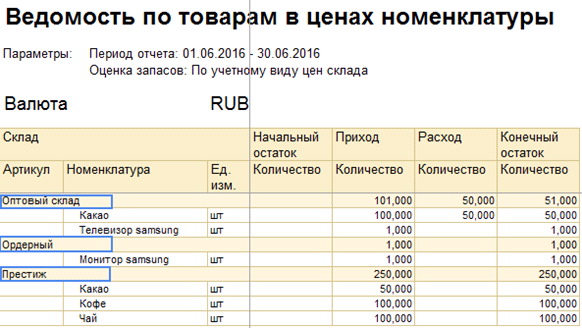
Оценить остаток товаров в торговых точках и на складах удобно с помощью отчета Ведомость по товарам на складах в ценах номенклатуры. (Рис.9).
Рис.9
Бесплатная консультация! Свяжитесь с нами!
Использование наборов номенклатуры в «1С:Управление торговлей» ред. 11.4

Набор номенклатуры — это отдельный тип номенклатуры в системе 1С.
Особенность учета в программе заключается в том, что по наборам не ведется ни суммового, ни количественного учета. Суммовой и количественный учет ведется только по комплектующим этого набора.
При этом комплектующие можно продавать как по-отдельности, так и в составе набора.
Рассмотрим следующий пример:
Компания занимается продажей мебели и идет акция, при которой стоимость набора «Кухонная мебель» будет ниже, чем при покупке отдельных комплектующих.
Набор «Кухонная мебель» состоит из следующих комплектующих:
Для реализации данного примера выполним следующее:
- Выполним настройку системы
- Создадим и настроим новый вид номенклатуры «Набор»
- Создадим номенклатуру «Кухонная мебель»
- Выполним продажу набора номенклатуры клиенту.
Настройка системы
Переходим в раздел «НСИ и администрирование» — Настройка НСИ и разделов — Номенклатура — Разрезы учета.

Включаем опцию «Множество видов номенклатуры» и «Наборы номенклатуры».

Создание и настройка вида номенклатуры «Набор»
Переходим в справочник номенклатуры. Раздел «НСИ и администрирование» — НСИ — Номенклатура.

Создаем новый вид номенклатуры.
Отличительной особенностью наборов является тип номенклатуры – «Набор».
Также при создании вида номенклатуры необходимо указать, каким образом будет рассчитываться цена набора, и как набор будет отображаться при печати.

1. Расчет цены набора может происходить следующим образом:
- Цена набора складывается из цен комплектующих – означает, что берутся последние установленные цены на каждую комплектующую и складываются между собой.
Т.е., например, стоимость комплектующей «Стол» — 10 000 рублей, стоимость одной комплектующей «Стул» — 2 000 рублей.
Тогда стоимость набора «Кухонная мебель» = 10 000 + 2 000 * 4 = 18 000 рублей.

- Цена назначается за набор и распределяется по комплектующим пропорционально цене комплектующих – означает, что на набор устанавливается своя цена, а цена на комплектующие, которая будет отображаться в накладной, рассчитывается пропорционально.
Например, цена комплекта «Кухонная мебель» = 15 000 рублей.
Цена комплектующих «Стол» = 10 000 рублей, «Стул» = 2 000 рублей. Общая цена комплектующих = 10 000 + 2 000 * 4 = 18 000.
При продаже этого набора цены комплектующих будут рассчитываться пропорционально установленной цене на эти комплектующие.
Например, цена комплектующей «Стол» = 15 000 / 18 000 * 10 000 = 8 333,33 рубля.
Цена комплектующей «Стул» = 15 000 / 18 000 * 2 000 = 1 666,67 рублей.

- Цена назначается за набор и распределяется по комплектующим пропорционально долям стоимости комплектующих – этот способ похож на предыдущий, только распределение происходит не по цене, а по доле стоимости.
Доля стоимости — это процент цены комплектующей от общей цены набора. Доля стоимости указывается непосредственно при формировании состава набора.
Далее посмотрим на нашем примере, где задается доля стоимости комплектующих.
2. Как набор будет отображаться в печатных формах.
- Только набор – означает, что в печатных формах будет выходить только наименование набора без указания комплектующих.

- Набор и комплектующие — означает, что в печатных формах будет выходить наименование набора и наименование комплектующих.

- Только комплектующие — означает, что в печатных формах будет выходить только наименование комплектующих без указания наименования набора.

Создание номенклатуры «Кухонная мебель»
Создаем номенклатуру «Кухонная мебель», вид номенклатуры «Наборы».
Далее настроим состав набора. Для этого переходим по гиперссылке «Состав набора».

В табличную часть добавляем комплектующие «Стол» и «Стул». Указываем количество — 1 и 4 соответственно. Определяем долю стоимости комплектующей от общей цены набора (т.к. выбрана настройка расчета цены «Назначается за набор и распределяется по комплектующим пропорционально долям стоимости»).
Доля стоимости комплектующей «Стол» = 10 000 / 18 000 = 0,56. Округляем до 0,6.
Доля стоимости комплектующей «Стул» = 2 000 * 4 / 18 000 = 0,44. Округляем до 0,4.
Т.к. в колонке «Доля стоимости» нельзя указать дробные числа, то укажем там 6 и 4 соответственно.
Кроме того, здесь мы можем указать индивидуальные настройки для номенклатуры по установке цены за набор и по отображению набора в печатных формах.

Далее, согласно нашему примеру, необходимо установить цену продажи набора «Кухонная мебель» в размере 15 000 рублей. Именно эта цена будет распределяться между комплектующими «Стол» и «Стул» пропорционально указанным ранее долям 6 и 4 соответственно.

Продажа набора номенклатуры клиенту
Произведем отгрузку набора покупателю.
Создаем документ «Реализация товаров и услуг». Заполняем закладку «Основное» и переходим на закладку «Товары». Заполняем табличную часть с помощью подбора «Заполнить» — Подобрать товары.

Находим наш набор «Кухонная мебель». Видим, что в списке подбора не видна информация по остаткам в наличии и доступным остаткам данного набора. Увидеть эту информацию, а также посмотреть состав набора можно щелкнув по нему мышкой два раза (либо нажав Enter).

Открывается окно «Состав набора «Кухонная мебель».

В окне подбора видим:
- Количество наборов, которое мы можем отгрузить
- Какая комплектующая входит в набор
- В каком количестве комплектующая входит в набор
- Текущие остатки по комплектующим (в наличии и доступные)
- На каком складе находится остаток комплектующей.
К отгрузке нам доступен один набор номенклатуры «Кухонная мебель».
Добавляем набор в корзину и переносим в документ подобранные товары.
Обратите внимание, что при продаже набора в табличную часть «Товары» попадают именно комплектующие набора, а не сам набор. Отличить номенклатуру, продаваемую в наборе, от обычной номенклатуры можно по пиктограмме слева от наименования.

Проведем документ и посмотрим на остатки по складу.
Для этого воспользуемся отчетом «Ведомость по товарам на складах». Видим, что со склада были списаны именно комплектующие этого набора, а не сам набор.