
Как добавить товары в Битрикс24
Чтобы добавить товары, перейдите в раздел CRM и откройте вкладку Товары. Теперь нажмите на кнопку «Добавить товар».
В открывшейся карточке обязательно укажите название товара. Остальные данные ㄧ по необходимости.
Из дополнительной информации в карточке товара можно указать: валюту, цену, ставку НДС, единицу измерения, раздел, в который будет добавлен товар, вариант сортировки, картинки.
Как добавить товары на сайт
Если в каталоге CRM нет товаров, создайте их или импортируйте. Если товары, которые вы хотите разместить на сайте, уже находятся в каталоге, переходите к следующему шагу.
- Как создать новый товар в каталоге;
- Как импортировать товары в CRM;
- Как обновить товары с помощью импорта.
Как сделать красивые фотографии товара для интернет-магазина
- Старайтесь делать квадратные фотографии, такие изображения будут выглядеть крупнее на экране;
- Не используйте слишком тяжелые картинки, из-за этого магазин будет дольше загружаться;
- Не сжимайте фотографии, это может привести к появлению дефектов;
- Фотографируйте товар в студии или при солнечном свете в ясный день. Количество света отвечает за чёткость фотографии и её выразительность;
- Уберите лишние объекты из кадра, яркий, пёстрый или неоднородный фон отвлекает от товара. Старайтесь не использовать надписи на изображении или водяные знаки;
- Фокусируйтесь на товаре, не размывайте изображение;
- Для каждой вариации товара используйте свою картинку. Если все футболки будут в одном кадре, покупателю будет сложнее сориентироваться.
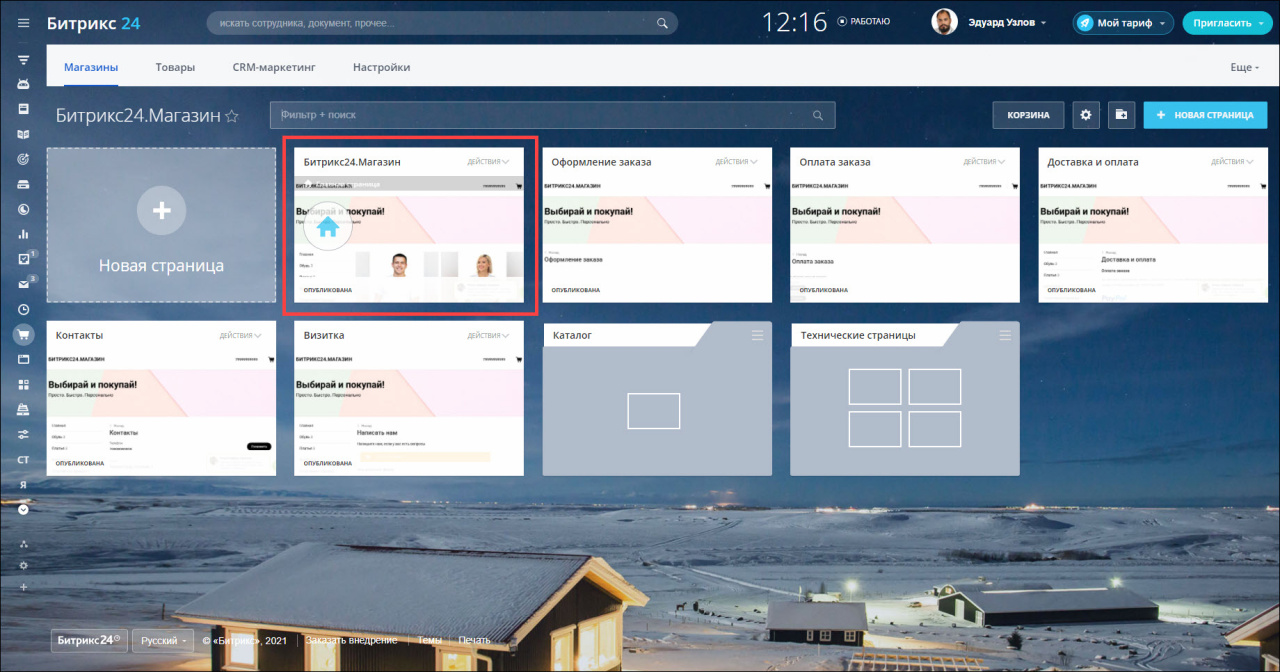
Перейдите в раздел Магазин, зайдите в шаблон магазина и перейдите на главную страницу.
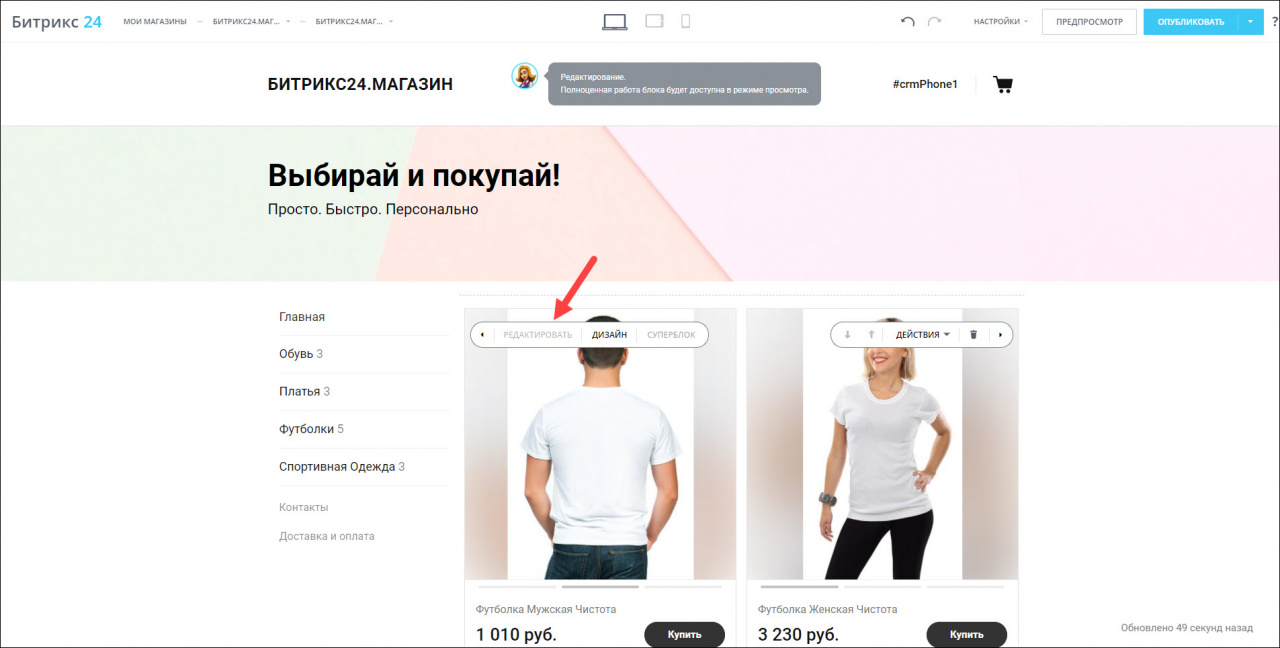
Наведите мышку на блок с товарами и нажмите Редактировать.
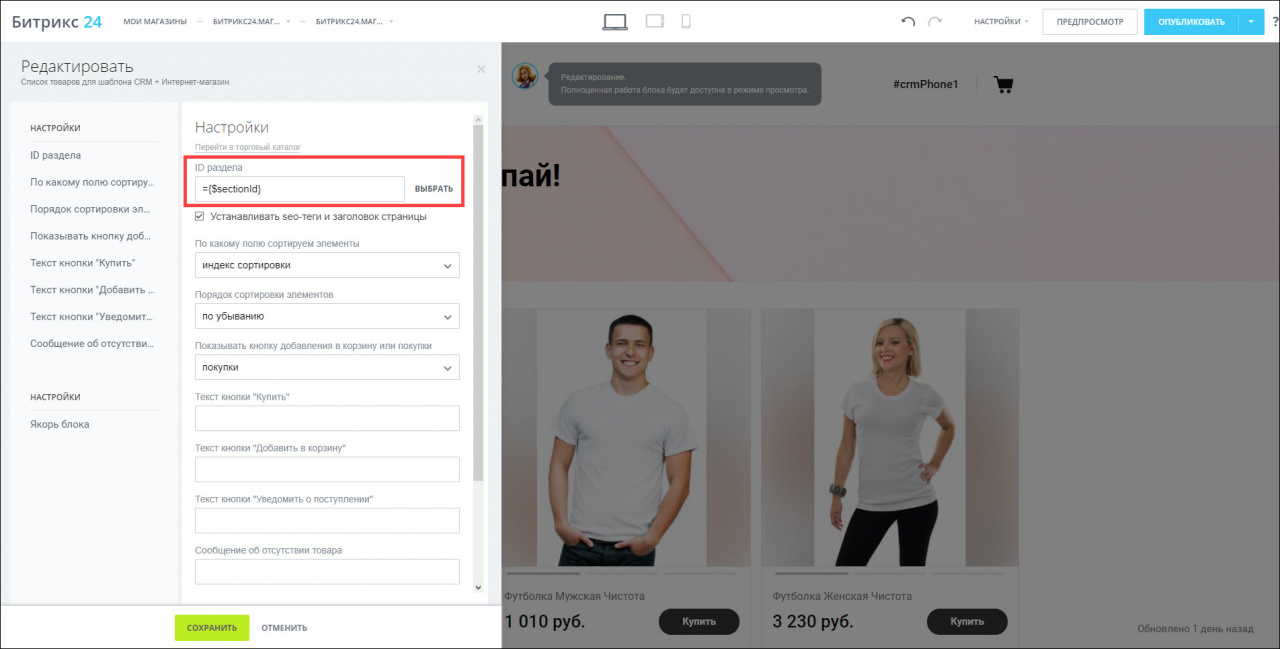
Нажмите Выбрать в строке ID раздела.
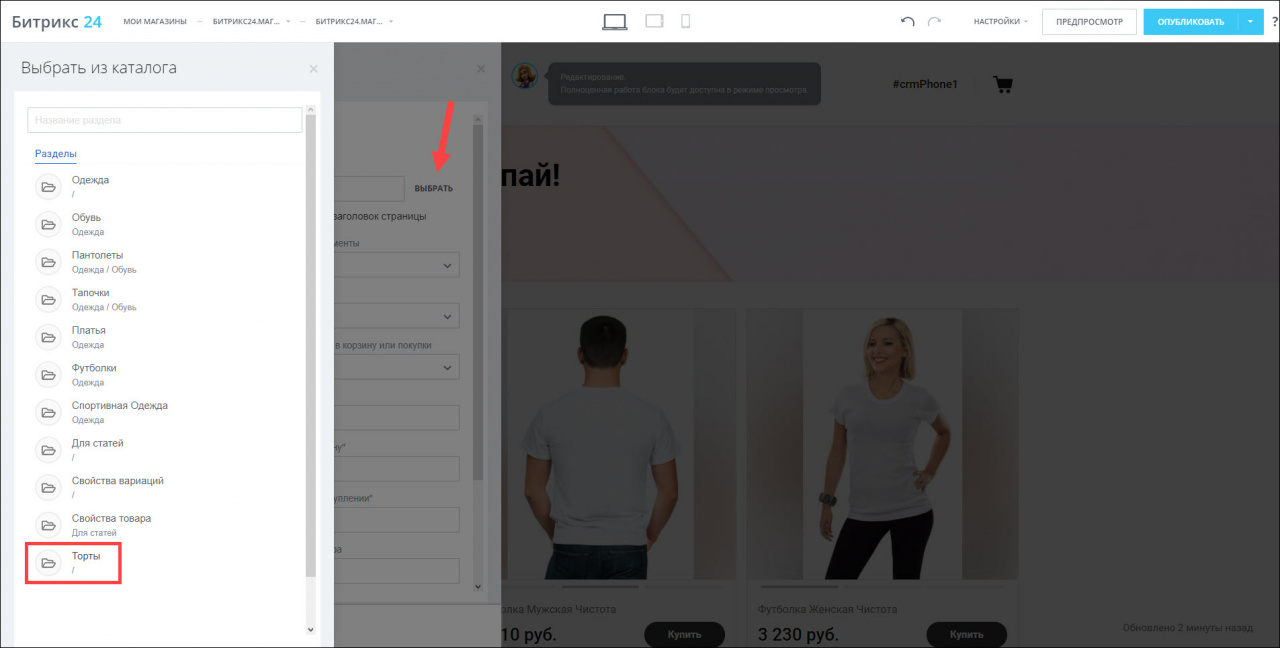
Укажите папку с нужными товарами.
Сохраните изменения и опубликуйте сайт.
После публикации вы можете увидеть, как выглядит товар на сайте.
Как создать новый товар в каталоге
Работать с каталогом стало ещё удобнее, теперь вы можете быстро создавать товары, используя новую форму. Для этого вам достаточно указать основные параметры и добавить товар в ваш каталог.
В Битрикс24 вы можете создавать товары или услуги. Всё, что вы предлагаете клиенту, можно хранить в Каталоге товаров. Подробнее о работе с каталогом читайте в статье: Как устроен каталог товаров в CRM.
Внимание! Старая карточка товара больше не поддерживается в Битрикс24.
- Если вы используете старую карточку и создаете наборы и комплекты товаров, то рекомендуем не переходить на новую, так как она их не поддерживает.
- При переходе на новую карточку, включить старую больше не получится.
Как создать товар
Для создания нового товара переходите в CRM > Каталог товаров > Создать товар.
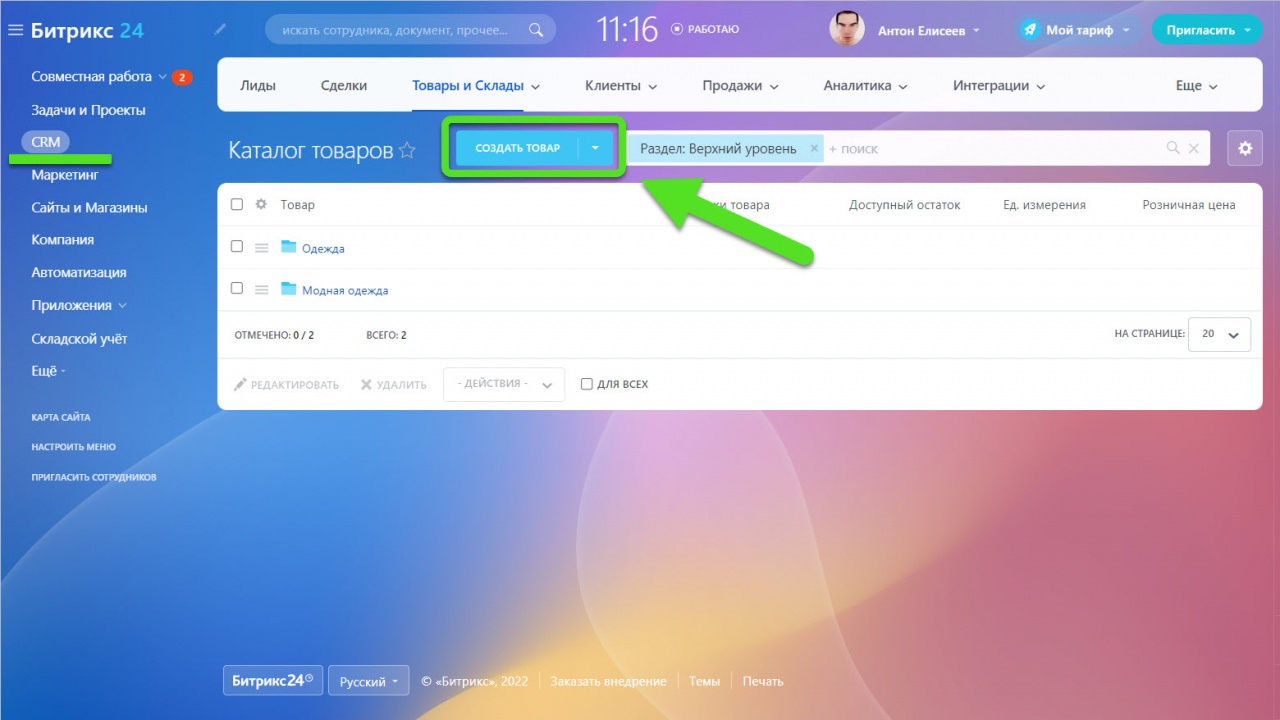
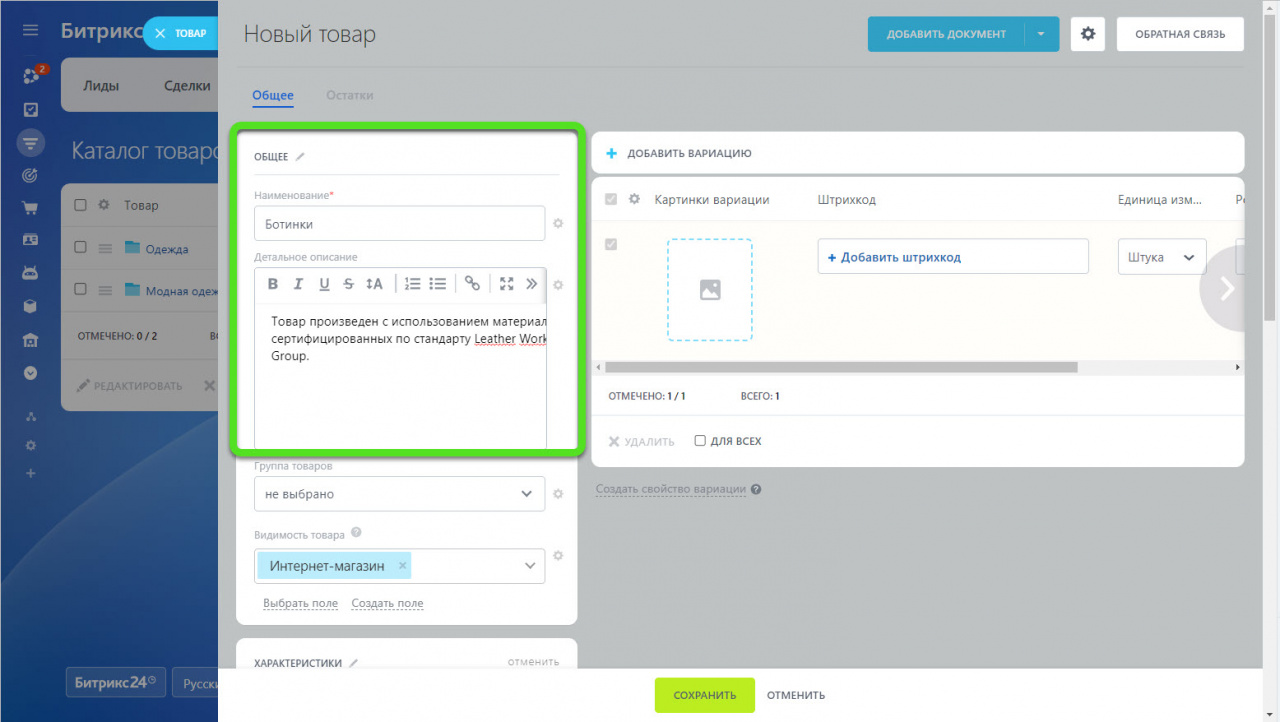
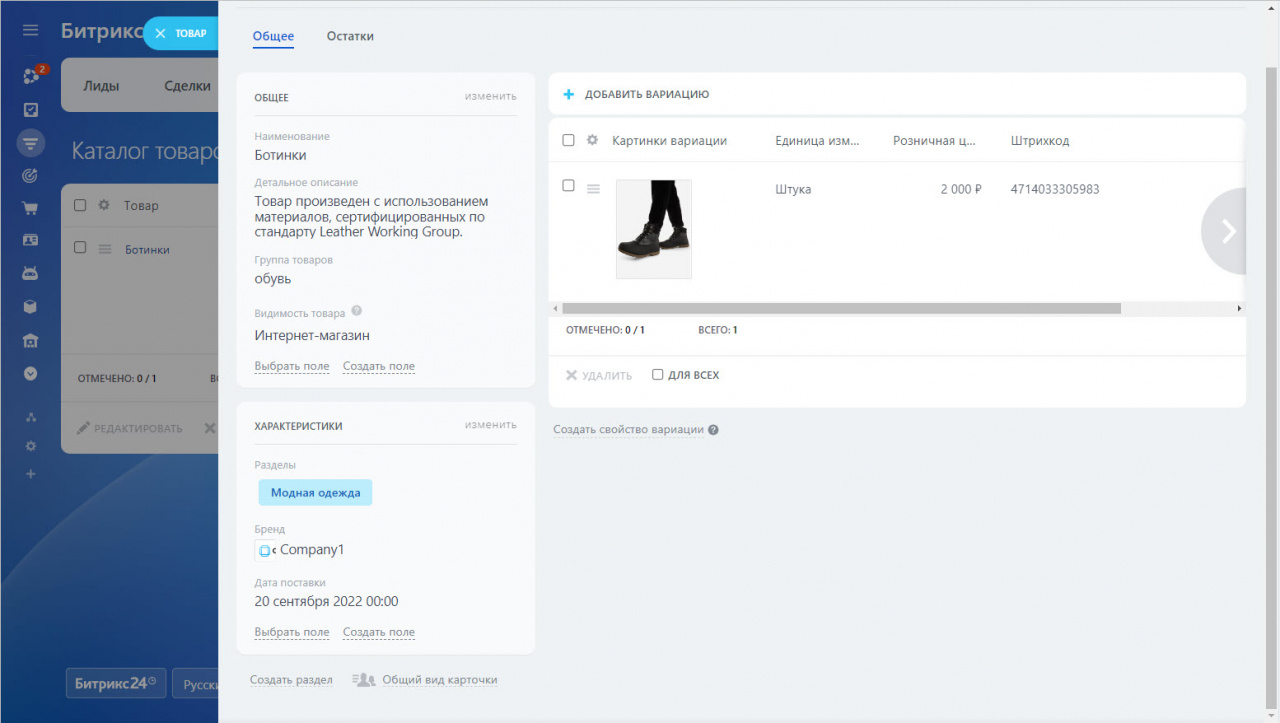
В открывшейся форме впишите общую информацию о товаре.
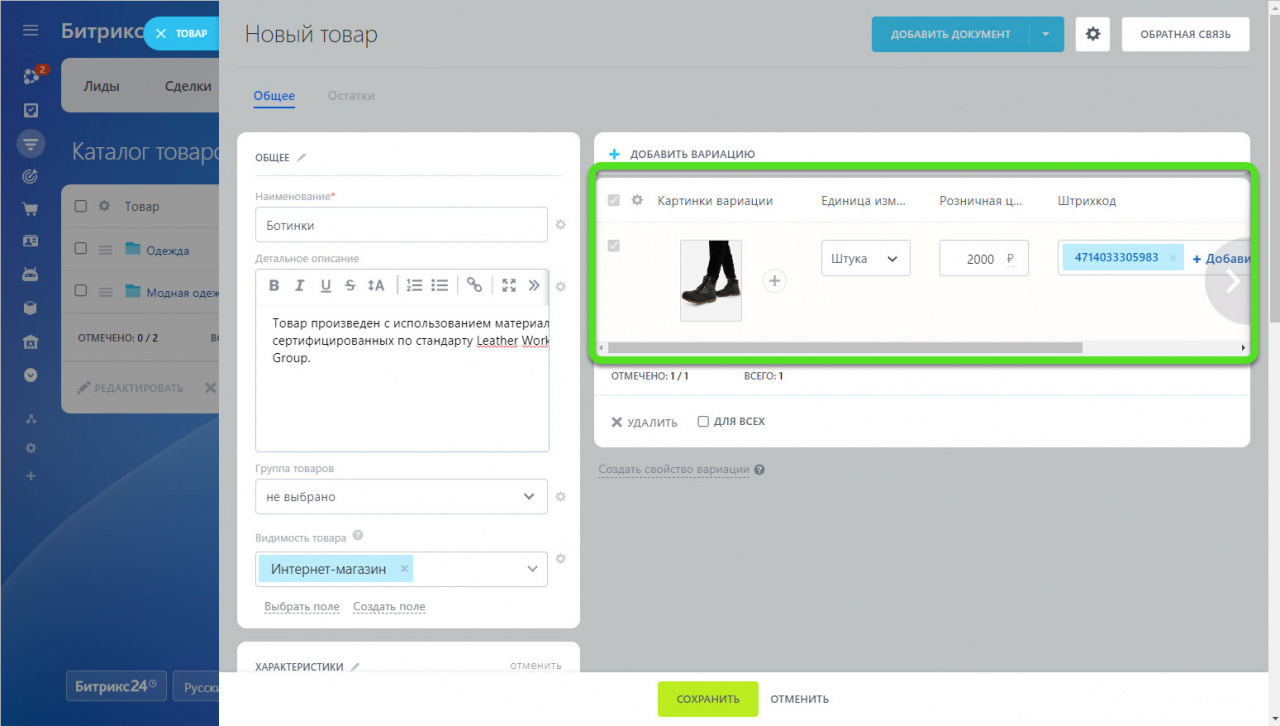
Разместите картинку товара и укажите: единицы измерения, цену и штрихкод.
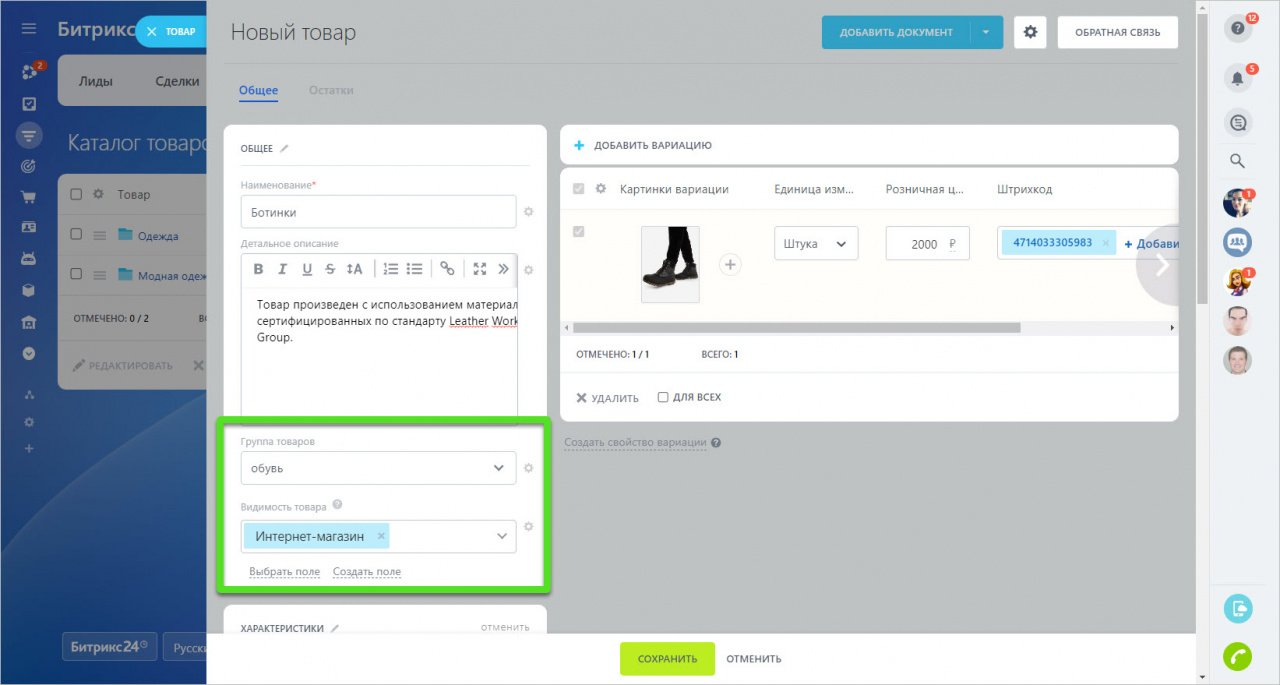
С помощью полей Видимость товара и Группа товаров вы можете настроить видимость товара в интернет-магазине и указать тип товара для маркировки.
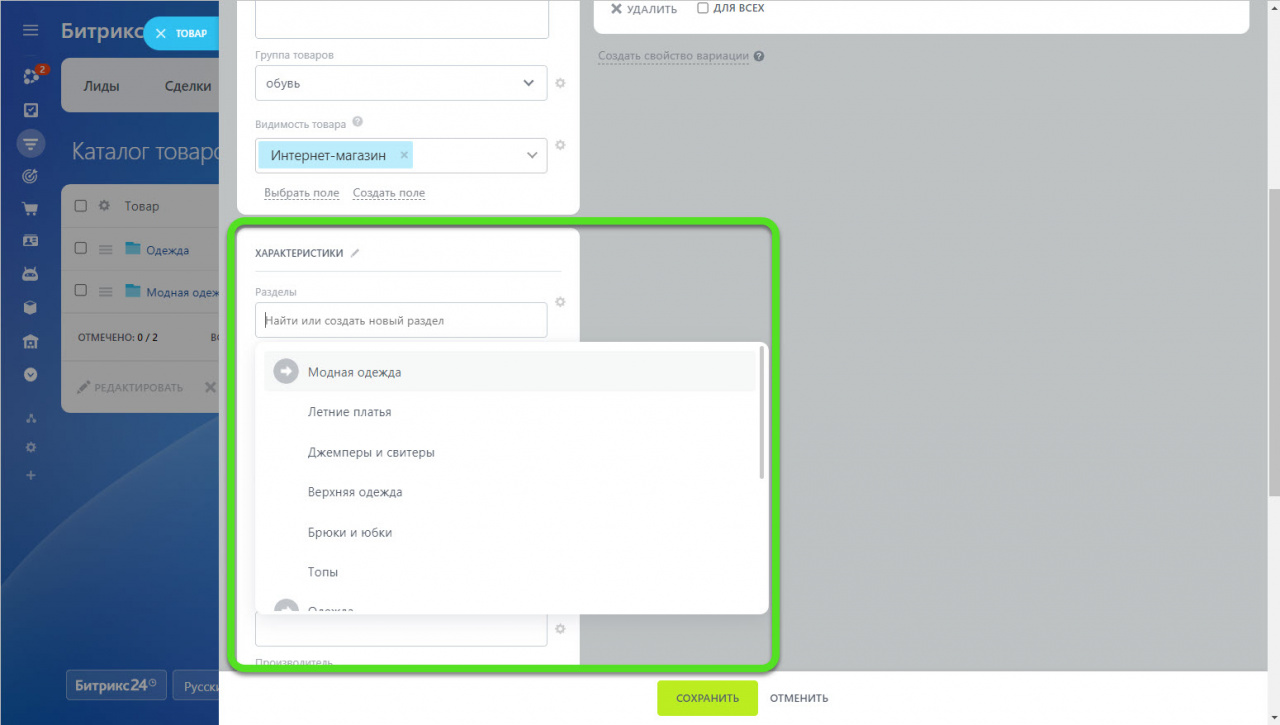
В разделе характеристики укажите параметры товара. Например, закрепите товар за разделом. Один товар может быть одновременно в нескольких разделах — для этого выберите нужные из списка.
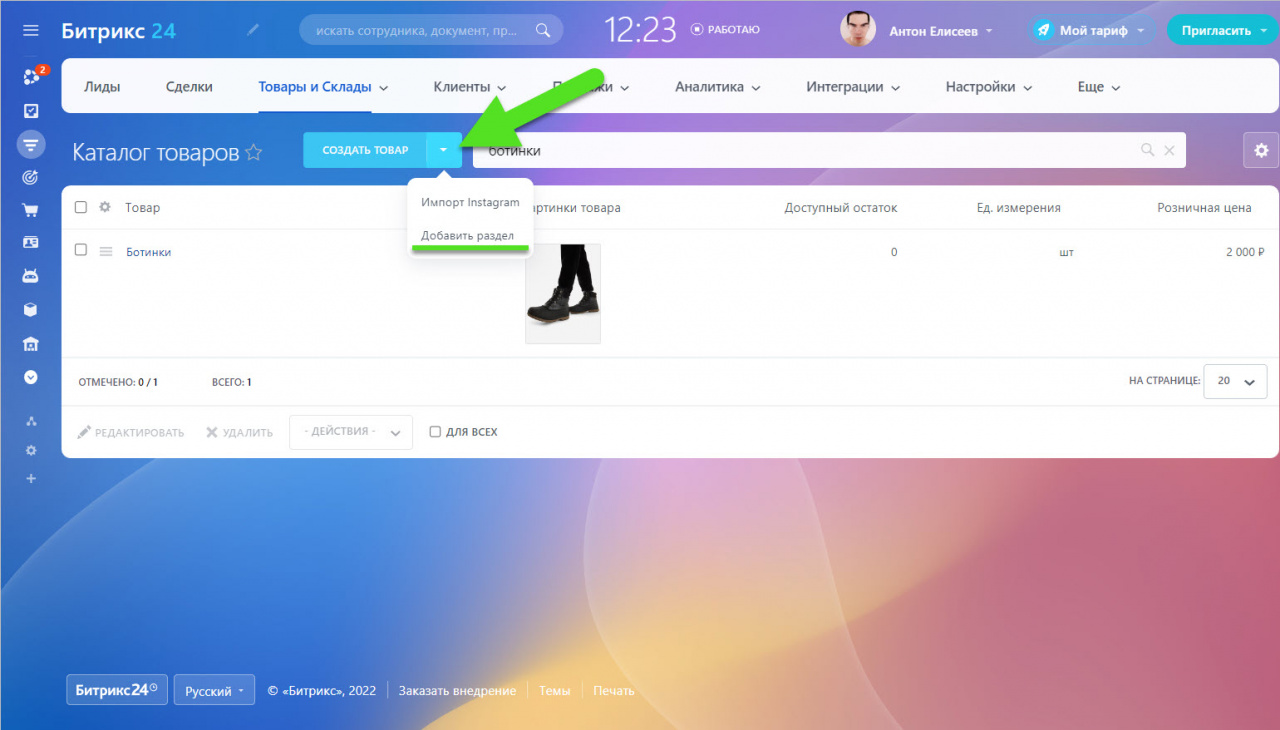
Чтобы создать новый раздел, во вкладке CRM >Каталог товаров нажмите на кнопку и выберите параметр Добавить раздел.
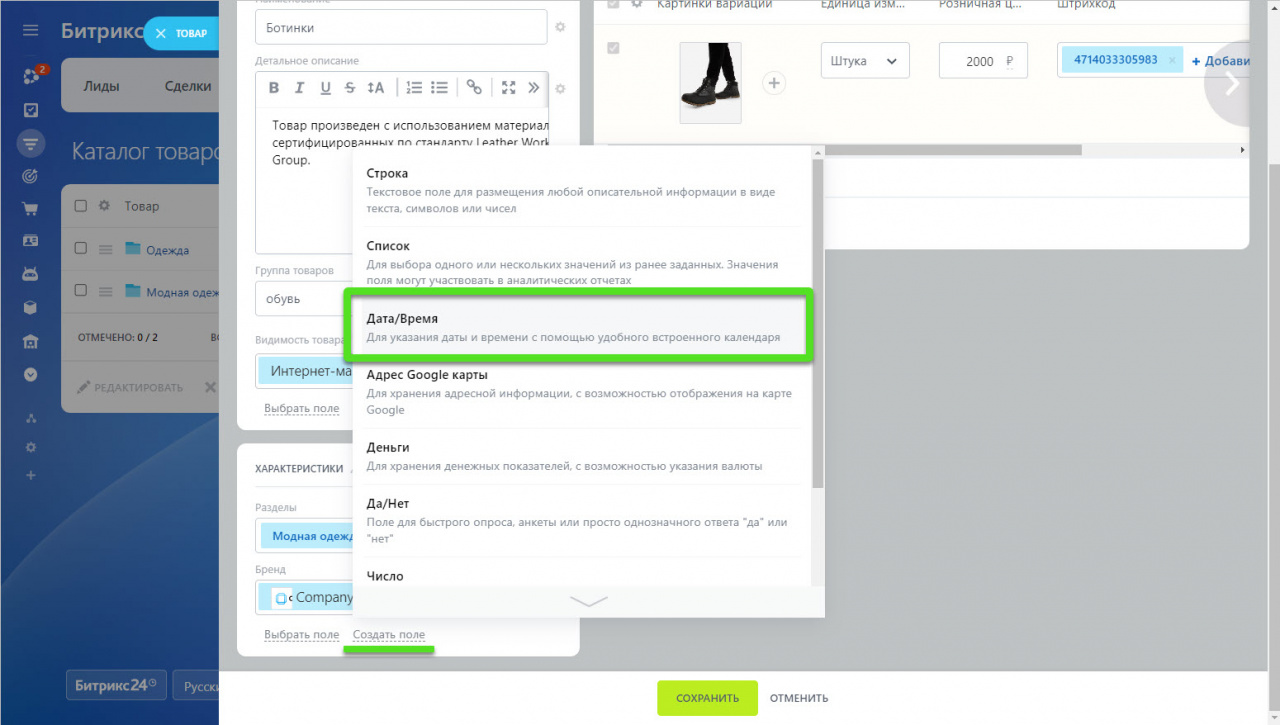
Как добавить характеристики товара
Чтобы добавить подробные характеристики товара, создайте поле. Для этого нажмите кнопку Создать поле и выберите нужный формат данных.
Впишите название поля и кликните кнопку сохранить.
Когда все настройки будут сделаны, нажмите кнопку сохранить.
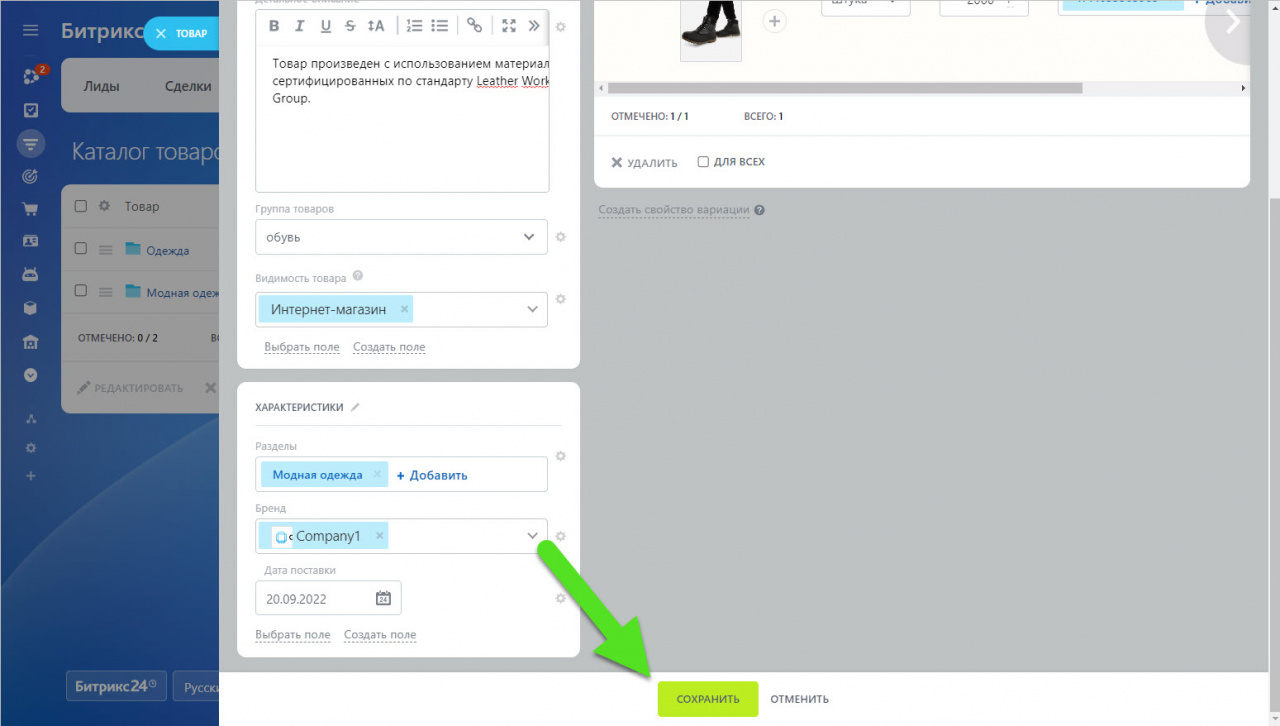
После сохранения, товар появится в вашем каталоге.
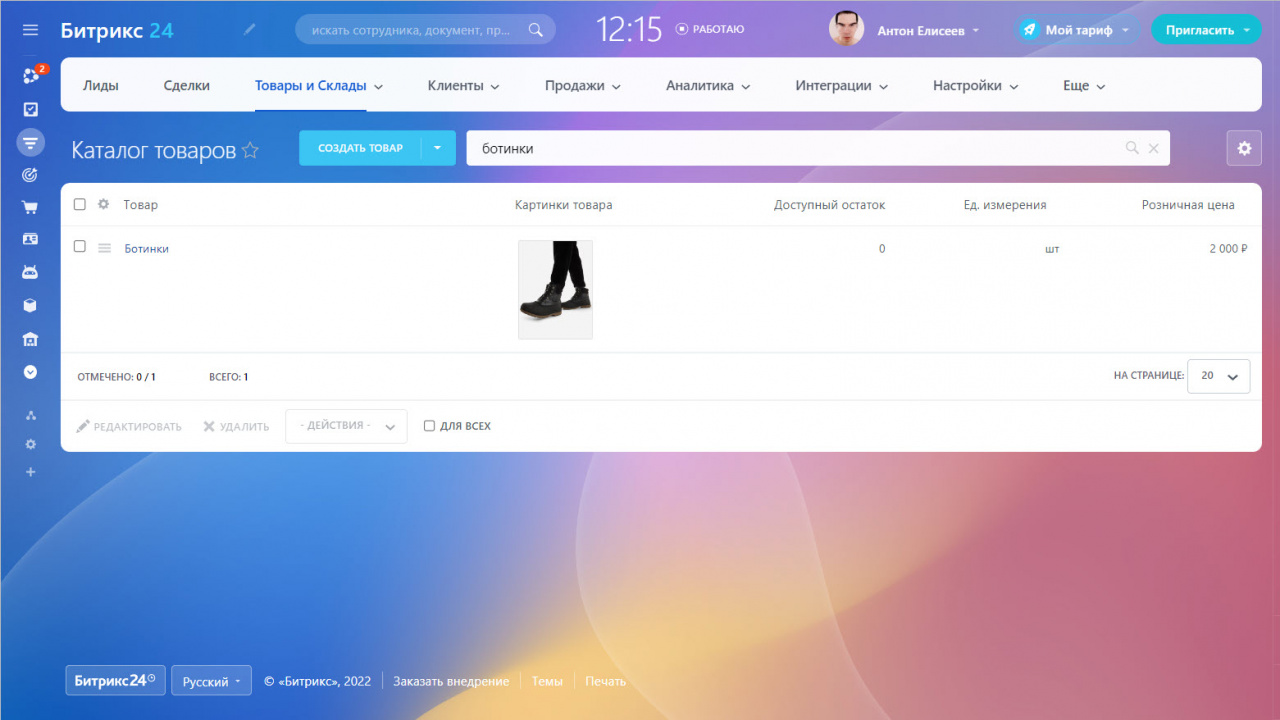
Как настроить разделы в карточке товара
Во время работы с товаром вы можете настроить разделы с информацией о товаре.
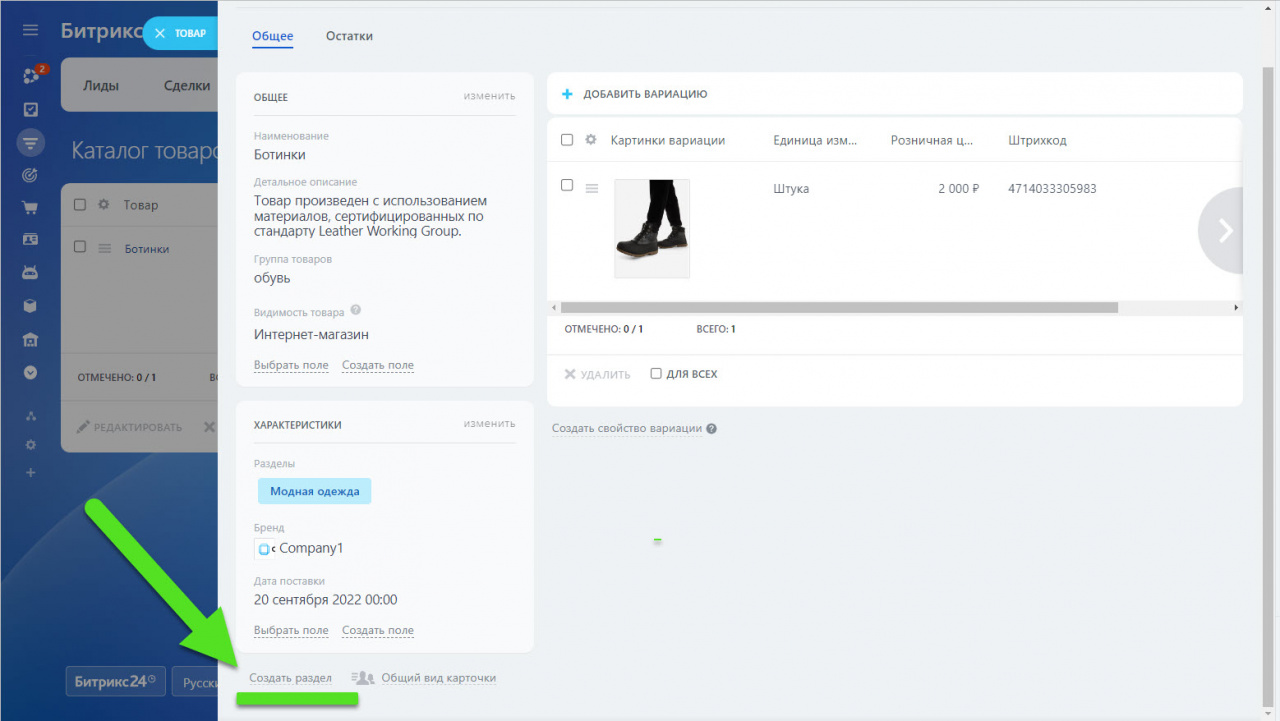
Чтобы создать новый блок с характеристиками товара, нажмите кнопку Создать раздел.
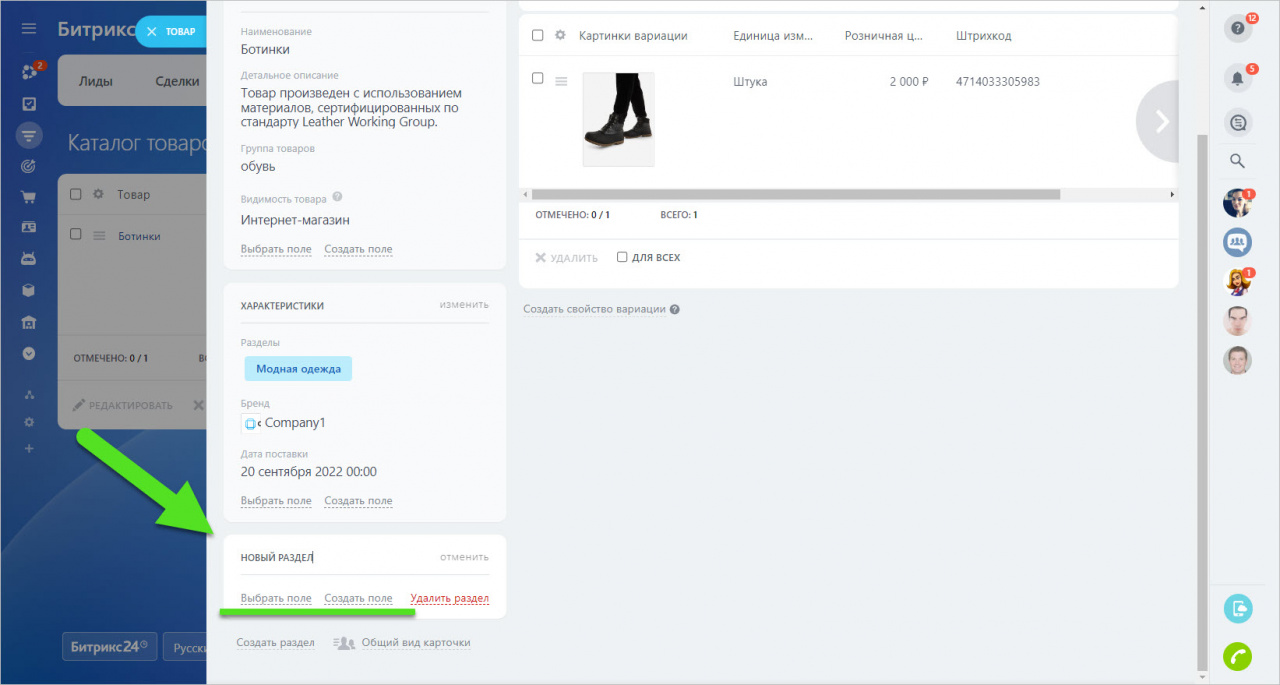
Укажите название для нового раздела и добавьте поля с помощью кнопок Выбрать поле и Создать поле.
Также вы можете перемещать блоки внутри карточки, для этого перетяните блок в нужный участок карточки.
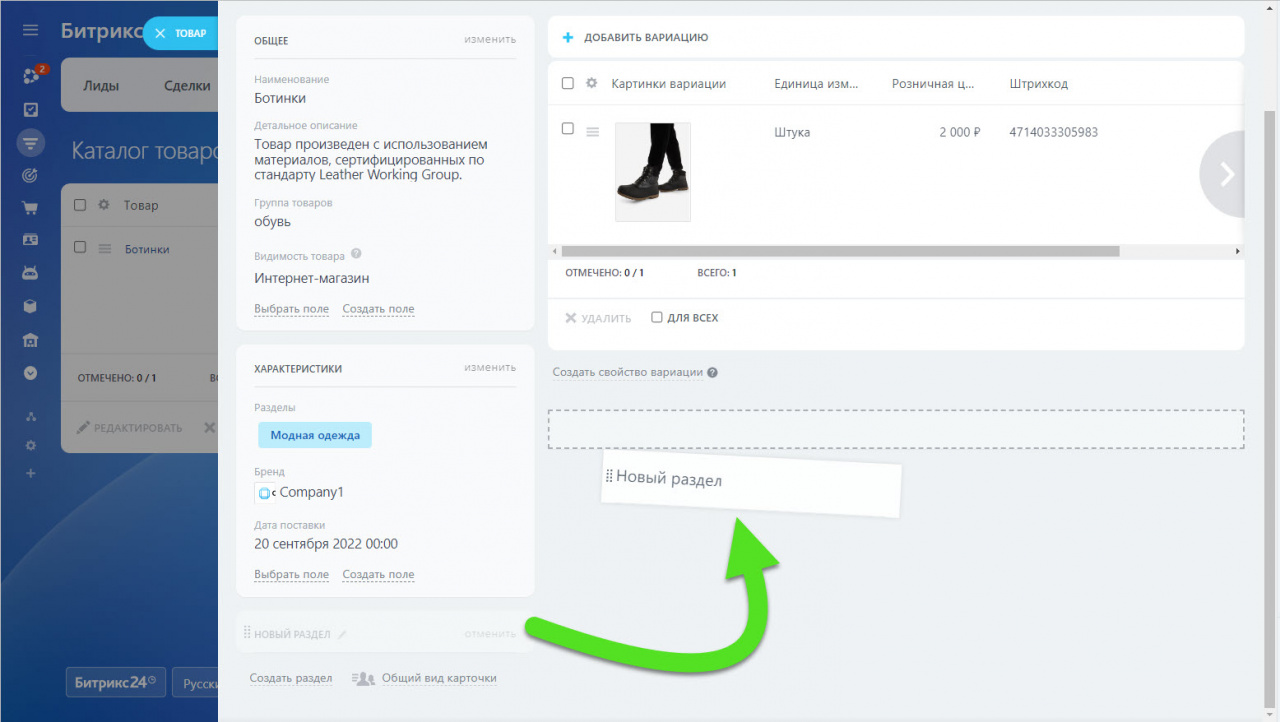
С помощью кнопки Мой вид карточки вы можете вернуть прежние настройки или установить общий вид карточки для всех сотрудников.
Как добавить товар в битрикс 24
Текущую редакцию Вашего 1С-Битрикс можно просмотреть на странице Обновление платформы ( Marketplace > Обновление платформы ).
Старт, Стандарт
Видеоурок
Добавление из публичного раздела

Для добавления товаров из публичного раздела в публичной части используются команды Создать товар (для простых товаров) или Создать товар с торговыми предложениями (для товаров с предложениями) при включённом режиме Правка . В обоих случаях откроется практически одинаковая форма:
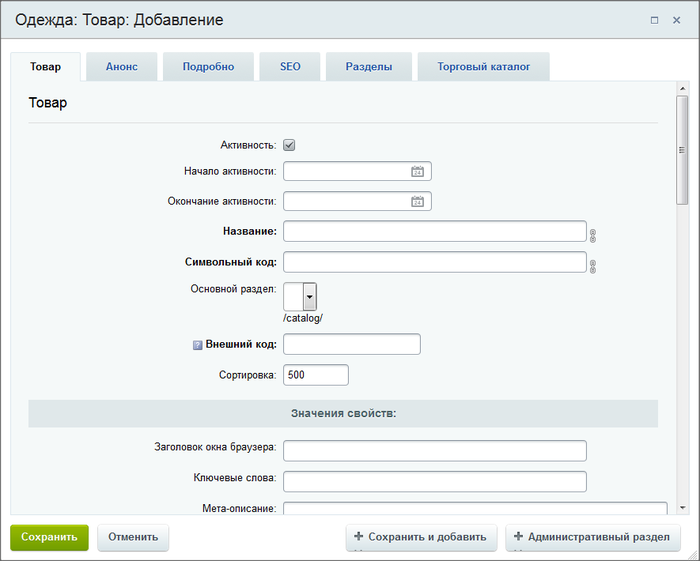
Важно! Требование к уровню прав для добавления товаров: к используемому инфоблоку не ниже Изменение и к модулю Торговый каталог не ниже Управление складами (иначе невозможно будет указать цены и количество товара).
Кнопка Создать товар с торговыми предложениями доступна в том случае, если информационный блок товаров настроен на работу с торговыми предложениями В настройках инфоблока на закладке Торговый каталог должна быть отмечена опция Инфоблок имеет торговые предложения.
Читать подробнее. . Кроме того, для добавления предложений пользователь должен обладать правом доступа на информационный блок торговых предложений не ниже Изменение.
В форме задайте название товара, укажите его свойства, введите анонс и необходимое детальное описание. Если требуется, то выполните настройки SEO данных на соответствующей вкладке SEO (подробности в уроке Настройка SEO информации).

На закладке Торговый каталог задаются:
-
цена товара и ставка НДС;
Важно! С 1 января 2019 года на территории России изменяется ставка НДС. Поэтому необходимо отредактировать старую ставку 18%, заменив название и значение на 20%. Создавать новую ставку нецелесообразно, поскольку значение ставки придется менять вручную во всех товарах.
Читать подробнее. в системе отключен (в этом случае соответствующие поля будут доступны для внесения данных);

Примечание: при включенном складском учете необходимо после сохранения товара провести документ Приход товара на склад
В случае с товаром с торговыми предложениями заполняется ещё и закладка Торговые предложения:
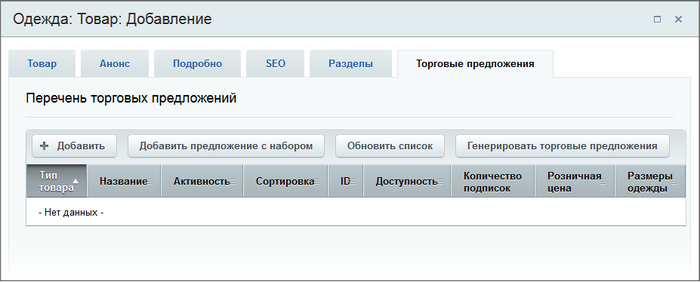
Добавлять торговые предложения к товару можно двумя способами:
- вручную — для этого служит кнопка Добавить;
- с помощью специального генератора, который открывается по кнопке Генерировать торговые предложения.
По окончании всех настроек не забудьте сохранить товар.
Добавление из административного раздела
Средства административного раздела позволяют более гибко создавать товары. Здесь вы сперва выбираете тип создаваемого товара:
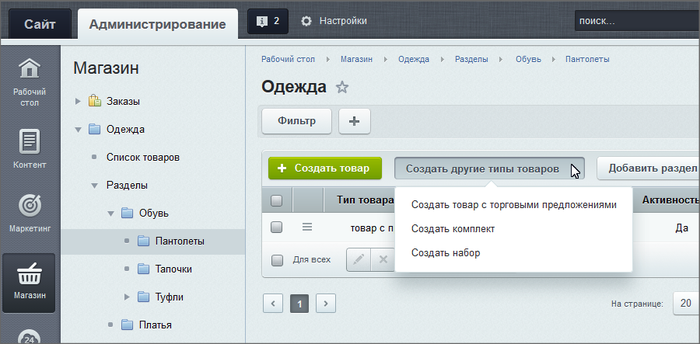
А потом создаёте товар в форме, аналогичной форме в публичном разделе.
Примечание: наборы и комплекты доступны в продукте, начиная с редакции Бизнес.
Подробную информацию о том, как создать товар того или иного типа, смотрите в уроке Типы товаров.