
Как извлечь кэш
Кєш – это хранилище данных, которое позволяет без необходимости обновления APK-файлов добавлять в игру новые локации, текстуры и прочие необходимые компоненты. Если вы устанавливаете игру из GooglePlay, то установка кэша не сильно должна вас беспокоить, так как всё происходит в автоматическом режиме. Но что делать если игра скачана на устройство в виде apk и архива с кешем? Как распаковать кеш на Андроид и запустить игру?
Инструкция
Первым делом устанавливаем APK файл.
После этого необходимо распаковать архив с кешем. Как правило он запакован в RAR или ZIP-архив. Для распаковки можно использовать файловые менеджеры, поддерживающие архиватор или установить отдельный архиватор.
Чтобы узнать, какие файловые менеджеры поддерживают архивацию и разархивацию, ознакомьтесь со статьей:
Если нет желания устанавливать файловый менеджер, можно установить отдельно RAR-архиватор или другое подобное приложение.
Скачать RAR-архиватор на устройство: ссылка
Установить RAR-архиватор из GooglePlay: установить
Очень важно, чтобы файл кэш был распакован в нужную папку. По умолчанию это sdcard(0)/android/obb/[название папки с игрой]/[название_файла].obb.
Для более полного понимания процесса установки игр с кешем ознакомьтесь со статьями:
- Как устанавливать кеш игр на Android
- Как устанавливать игры на Android
После того, как апк-файл установлен и кеш размещен в нужном месте, можно запускать игру и наслаждаться геймплеем.
Вам помогло? Оцените статью:
/rating_on.png)
/rating_half.png)
/rating_off.png) (56 гол., 3,80)
(56 гол., 3,80)
Как распаковать кэш для игр на Android 13+
На последних версиях операционной системы Android, а именно на 13 и новее, наблюдаются серьезные проблемы с доступом к системной папке «Android» и всему, что находится внутри. Поэтому на этих версиях системы сложно скачивать игры, в которых требуется распаковка кэша в папки OBB или DATA. В этой статье мы покажем как обойти систему и все-таки распаковать кэш в нужную папку на Android 13 и новее.
1) Скачайте необходимые файлы, а именно установочный APK и архив с кэшем. Мы будем показывать распаковку на примере игры Sponge Bob Square Pants .
2) После завершения загрузки кэша нажмите возле файла три точки и далее «Сохранить в загрузки», далее дождитесь завершения процесса.
3) Теперь нужно скачать необходимый файловый менеджер — Files . Он доступен в Play Market абсолютно бесплатно и с помощью него мы и будем распаковывать кэш.
4) Откройте скачанное приложение Files (Файлы) и перейдите по пути куда был сохранен кэш, а именно Download/Telegram.
Там найдите архив с кэшем, у игры Sponge Bob Square Pants он называется com.hg.bfbb.zip (у других игр по другому).
Открываем архив, долгим тапом нажимаем на папку внутри, нажимаем на три точки и далее «Извлечь». Извлекаем в любую удобную для вас папку.
5) После извлечения находим распакованную папку в проводнике Files. Теперь нажимаем на три точки справа сверху и создаем «Новое окно».
После этого нажимаем на кнопку недавних приложений в нижней панели и теперь нам нужно вызвать меню разделения экрана. На разных прошивках это делается по разному (уточните для себя способ). В моем случае я нажимаю на иконку приложения Files и выбираю пункт «Разделенный экран». В верхней части появится одно из окон приложения Files, в нижнюю так же нужно поместить второе окно файлового менеджера — у меня это происходит по нажатию на иконку одного из недавно запущенных приложений, а именно «Файлы».
6) Теперь у нас разделенный экран с двумя окнами приложения «Файлы». В верхнем окне находим папку с распакованным кэшем, а в нижней заходим по пути Android/obb.
Теперь в верхнем окне долгим тапом выделяем папку с кэшем, после выделения зажимаем на галочку рядом с папкой и перетаскиваем её в нижнее окно в свободное место (не в другую папку). Таким образом мы перетаскиваем папку с кэшем в Android/obb.
7) Теперь можно закрыть файловый менеджер, установить игру и запустить.
Куда устанавливать кэш игры на Андроид?
Многие пользователи знают, что такое кэш для игр для устройств на базе операционной системы Android. Для тех, кто не в курсе, напомним, что кэш – это, можно сказать, архив, в котором находятся уровни игры, ее текстуры, различные ролики и прочие файлы. Иными словами, это те данные, без которых игра не будет запущена.
Как правило, при скачивании игры большого объема с Google Play Market происходит загрузка только установочного файла, который необходим для изначального запуска приложения. Как только приложение будет запущено, для последующего запуска игры необходимо скачать кэш – система загружает его автоматически при помощи Wi-Fi или мобильного интернета. Выглядит примерно вот так:
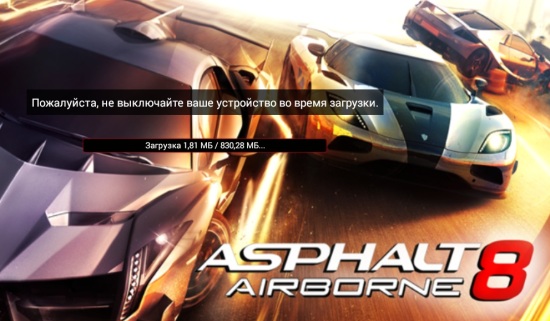
Это касается только тех случаев, когда пользователь скачивает игру с онлайн-магазина. Если игра загружается со стороннего ресурса, то само приложение может состоять из двух файлов: APK-файл (само приложение) и архив с кэшем. Про установку игр вручную мы рассказывали подробно, поэтому повторяться не будем. Главный вопрос у пользователей вызывает вопрос по установке кэша, поскольку его нужно установить строго в определенную директорию, чтобы игра запустилась. Если перенести кэш в другое место, игра запущена не будет или запустится, но может выдавать “артефакты”.
Что касается директории для кэша, то информацию о ней вы сможете найти непосредственно на том сайте, с которого скачивали сам кэш. Например, информация может выглядеть вот так:
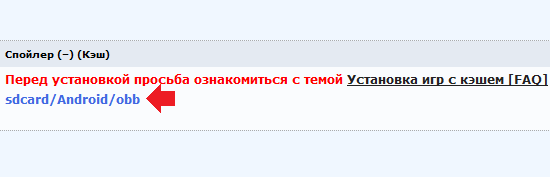
После чего переносите разархивированную папку с кэшем в нужную директорию.
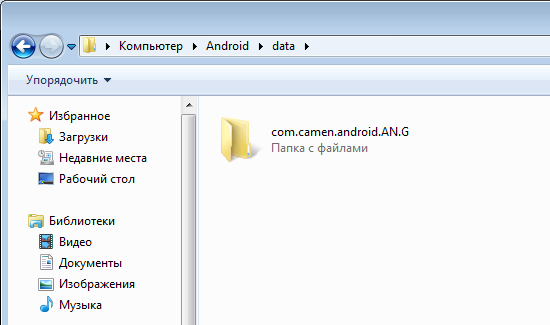
Обратите внимание, что для игр некоторых разработчиков будет свой путь для кэша, например:
- Игры от Gameloft: sdcard/gameloft/games/Название игры
- Игры от Electronic Arts (EA): sdcard/Android/data/Название игры
- Игры от Glu: sdcard/glu/Название игры
- Игры от большинства других разработчиков: sdcard/Android/data/Название игры, sdcard/Android/obb/Название игры или sdcard/Название игры
И все же мы крайне настоятельно рекомендуем вам читать информацию о пути для кэша на том ресурсе, где была скачена игра во избежании проблем с запуском.
- Оставить комментарий к статье.
- Подписаться на наш канал на YouTube.
- Подписаться на наш канал в Телеграме.
- Подписаться на нашу группу ВКонтакте.
- Подписаться на наш канал в Дзене.
Другие интересные статьи:
- Как установить игру с кэшем на Андроид?
- Вылетают игры на Андроид: что делать?
- Как обновить сервисы Google Play на Андроиде?
- Как обновить Плей Маркет на телефоне Андроид?
- Как узнать видеоускоритель на Андроид-устройстве?
- Как скачать APK-файл с Google Play Market?
- Как очистить внутреннюю память телефона на Андроиде?
Как распаковать кэш на Android

При установке игр со сторонних ресурсов иногда требуется распаковать и установить кэш. Покажем, как это можно сделать несколькими способами.
Наверняка многие пользователи смартфона или планшета под управлением ОС Android уже где-то сталкивались с термином «кэш» или «кэш-файлы». В стандартном понимании кэш – временные файлы, которые используются приложениями для более быстрой загрузки каких-либо элементов интерфейса.
Работа любых программ – это постоянные вычислительные операции и взаимодействие с файлами. И чтобы упростить данный процесс и не делать одни и те же задачи заново во время каждого запуска приложения, в системе создаются временные кэш-файлы.
Например, это позволяет быстрее отрисовать интерфейс при открытии какой-либо мобильной игры, заранее загрузив в кэш нужные текстуры и модельки. По этой причине обычно первый запуск только установленной программы или игры проходит медленнее, чем повторные.
Некоторые крупные и «увесистые» приложения давно научились делиться на 2 части: устанавливаемый пакет (.apk) и огромный кэш-файл. И если мы попробуем установить игру/программу с магазина Google Play, обе части загрузятся и установятся автоматически. Но если же вы попытаетесь проделать то же самое, скачав файлы со сторонних ресурсов, придется совсем немного поработать ручками.
В обоих случаях рассмотрим приложение Warpath (инструкции будут актуальны и для любого другого, игра взята лишь потому, что при ручной установке здесь как раз требуется поработать с кэшем).
Способ 1: С помощью компьютера
По сложности оба способа распаковки кэша практически ничем не отличаются, да и не будут представлять большой трудности даже для неопытных пользователей. Все сводится к тому, что вам понадобится обычный архиватор или файловый менеджер, чтобы «вытащить» нужную папку из архива .zip (чаще всего).
Шаг 1. Скачайте кэш и разместите его на рабочем столе (при загрузке с телефона нужно будет подключить устройство к компьютеру и перекинуть файл по USB).
Шаг 2. Попробуйте открыть архив без установки сторонних программ. Если система не сможет это сделать (появится окно похожее на скриншот ниже), то перейдите дальше. Если архив откроется, просто «вытащите» из него папку с помощью мыши и дождитесь процесса распаковки.

Шаг 3. Перейдите на этот сайт и нажмите кнопку «Скачать WinRAR». Во всплывающем окне нажмите «Сохранить».

Шаг 4. Откройте загруженный установочный файл, выберите путь (или оставьте прежний) и нажмите на клавишу «Установить».

Шаг 5. Теперь вернитесь к архиву и снова попытайтесь его открыть. Внутри будет лежать папка с таким же названием. Просто перетащите ее на рабочий стол или в любую удобную директорию.

Способ 2: Используя файловый менеджер
Данный вариант распаковки еще более простой, но для его работоспособности на мобильном устройстве должен быть установлен подходящий файловый менеджер, так как стандартные (встроенные в систему изначально) зачастую обладают очень скудным функционалом.
Шаг 1. Откройте магазин Google Play и скачайте Root Explorer на устройство. Запустите программу, предоставляя ей доступ к хранилищу.

Шаг 2. Скачайте кэш-файл и перейдите в директорию, где он сохранился (по умолчанию это папка «Download»).
Шаг 3. Удерживайте строку с названием кэш-файла и нажмите на «три точки» в верхнем правом углу проводника.

Шаг 4. В контекстном меню выберите функцию «Извлечь в текущую папку».

Шаг 5. После извлечения появится папка с кэшем, которую в дальнейшем нужно переместить по необходимому пути (Android/data или Android/obb) с помощью инструмента «Вырезать» (ножницы).