
Настройка отображения остатков товара в зависимости от города
При включенной мультирегиональности отображаемое общее кол-во товара будет рассчитываться в зависимости от того какой склад выбран у города. Если склад не выбран, то остатки выводятся стандартно.
Рассмотрим на примере складов для города Москвы и Санкт-Петербурга.
В административной части создадим два склада для городов. Перейдем в раздел Магазин — Складской учет — Склады. Нажмите на кнопку «Добавить».
Заполните нужные поля и нажмите кнопку «Сохранить».
Аналогичным образом создайте склад для второго города.
В списке городов для каждого города нужно выбрать соответствующий склад:

В настройках решения (Bitlate — Настройки — Адаптивный интернет-магазин PRO Bitlate) нужно выбрать все доступные склады для отображения в каталоге:

Для наглядности кол-ва остатков уберем соответствующую галочку. Делать это не обязательно.
Теперь перейдем в редактирование товара во вкладку «Торговый каталог» и далее во вкладку «Параметры». Если у вас отключен складской учет с настройках модуля Торгового каталога, то поле Доступное кол-во можно редактировать.

Во вкладке «Склады» укажем кол-во товара на складах городов:

При смене города меняется вывод остатков товара:


Во вкладках «Наличие в магазинах» на детальной странице товара также будут отображаться остатки по складам города:


Запрет покупки товара при отсутствии на складе города
По-умолчанию для случая когда доступное количество товара больше 0, а на складе выбранного города его нет, кнопка добавления в корзину будет отображаться и товар можно будет купить.
Если вам нужно запретить покупку товара при отсутствии его на складе города перейдите в настройки модуля Bitlate — Настройки — Адаптивный интернет-магазин PRO Bitlate.

Установите галочку у параметра «Запретить покупку товара при отсутствии на складах города». Сохраните изменения.
Отредактируем тот же товар и установим все доступное кол-во только на складе города Москвы.

Для посетителей из Москвы будет доступна покупка товара:

При смене города на Санкт-Петербург товар нельзя будет купить. Даже если он ранее был добавлен в корзину, то при переходе в нее он удалится и его нельзя будет купить.

Важно: При отмеченной опции также нельзя будет купить товара больше, чем это указано на складе. В корзине при попытке увеличения кол-ва товара оно не будет увеличено сверх кол-ва доступного на складе города.
- 8 499 577 00 99 Звонок бесплатный
- sale@bitlate.ru Отдел продаж
- support@bitlate.ru Тех. поддержка
Товары в Битрикс24 — создание, добавление и редактирование
В Битрикс24 предусмотрен каталог товаров, что позволяет контролировать продажи и товарный остаток прямо в CRM. Каталог помогает структурировать все предложения на сайте компании — разберем, как создавать и настраивать товары в Битрикс24, а также быстро импортировать готовый каталог в CRM.
Как создать карточку товара
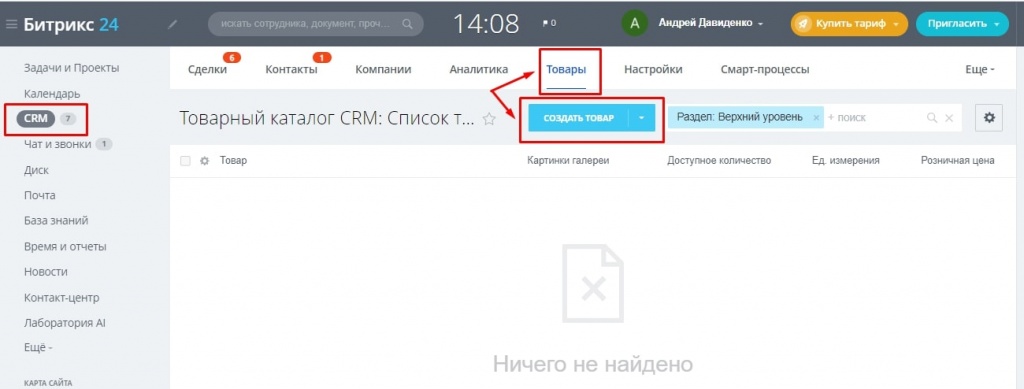
Работа с товарным каталогом проводится в разделе CRM во вкладке «Товары». Для добавления нового товара необходимо нажать «Создать» — Битрикс24 откроет визуализированный конструктор, позволяющий настроить отображение карточки, добавить базовые характеристики или подключить дополнительные пользовательские поля.
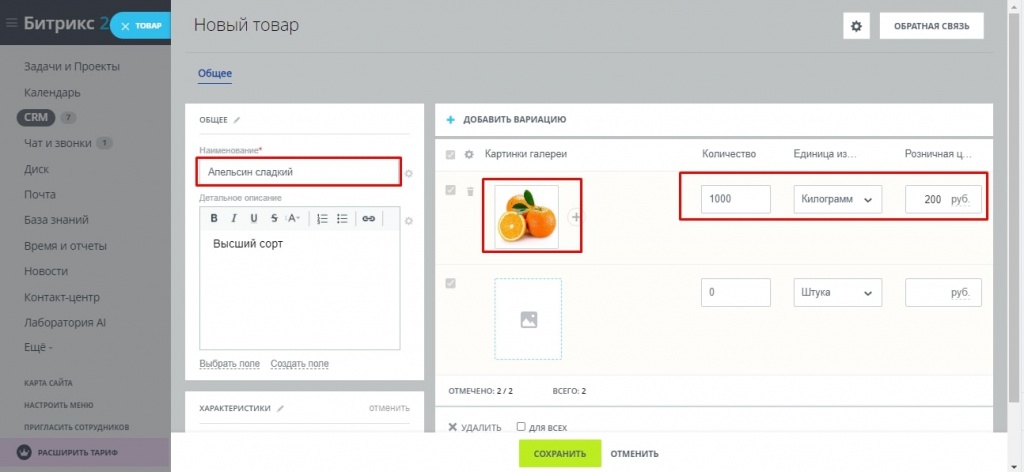
В формах конструктора необходимо указать торговое наименование и описание товара для покупателей на сайте. Справа в окне можно добавить фотографии позиции, а также указать розничную цену, товарный остаток и единицу измерения. Все данные будут отображаться на сайте компании.
Чтобы добавить несколько изображений похожих товаров в Битрикс24, необходимо нажать «Добавить вариацию». Это удобно, когда компания реализует несколько схожих товаров — например, апельсины разных сортов.
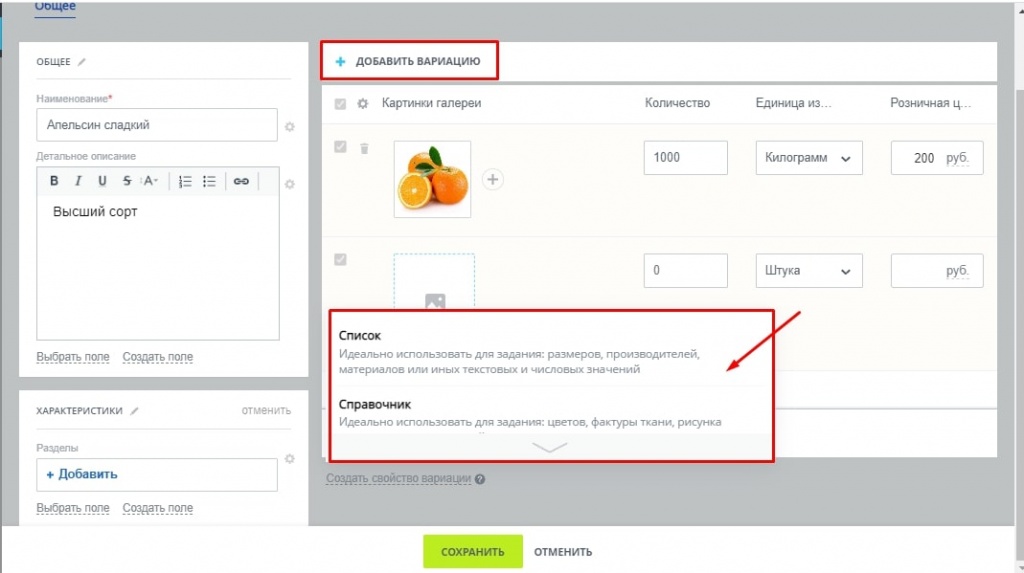
В настройках товарной карточки можно выбрать свойство вариации — это позволяет опубликовать на сайте несколько товаров в формате списка или справочника. Список оптимально подходит для указания различий в текстовых или числовых значениях — когда товары между собой отличаются по размеру, сорту или поставляются от разных производителей. Справочник используется для отображения рисунка, фактуры, цвета товара.
Функционал CRM также предполагает импорт товаров в Битрикс24 — выгрузить данные можно через заполненный CSV-файл. Для удобной работы сначала нужно скачать пустой каталог из CRM — для этого открываем шестерню настроек и выбираем «Импорт товаров» — «Скачать шаблон». Автоматически скачается файл, в которой можно добавлять товары вручную.
Также предусмотрена работа через таблицу Excel, однако в данном случае при импорте потребуется конвертировать файл в формат CSV.
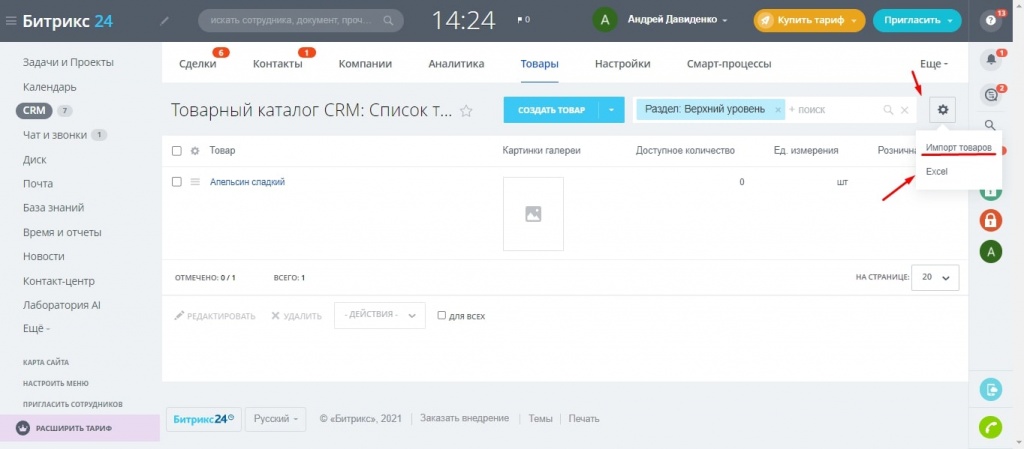
Чтобы импортировать готовый файл переходим в настройки раздела и выбираем «Импорт», после чего откроется форма с параметрами. В разделе «Параметры импорта» загружается таблица с товарным каталогом, а также выбирается тип кодировки данных и количество разделов. Для корректной работы с данными важно отметить галочками строки «Первая строка содержит заголовки» и «Пропускать пустые колонки».
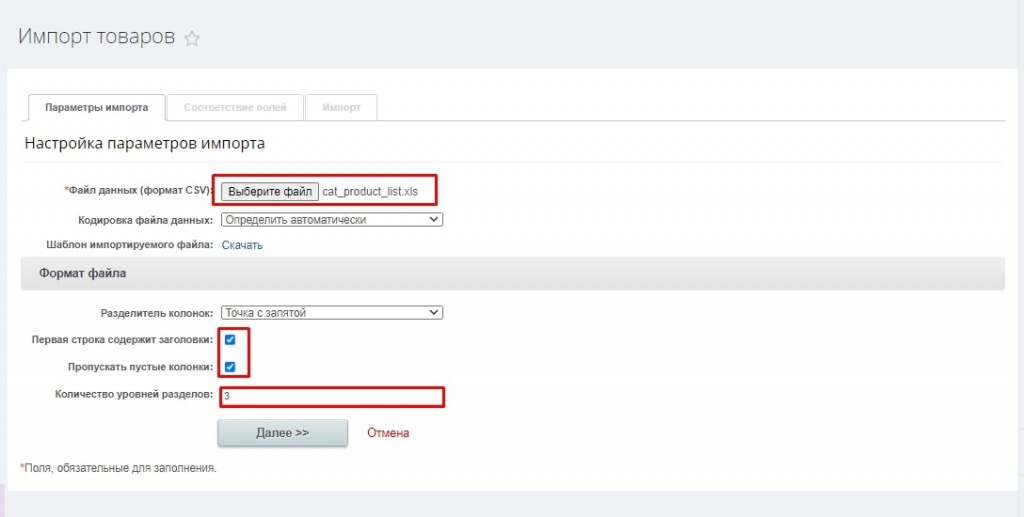
Далее остается настроить поля соответствия и завершить импорт.
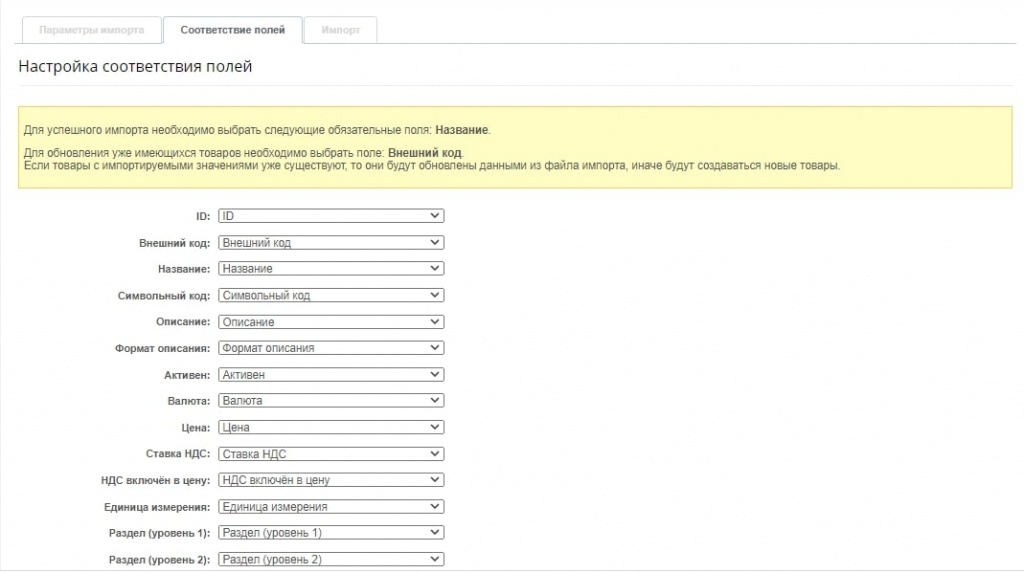
При настройке полей в нижней части интерфейса находится окно, где показывается как будут отображаться товары в Битрикс24 из CSV-файла в зависимости от выбранных параметров соответствия.
Как настроить характеристики в товарных карточках
Инструментарий каталога позволяет гибко настроить характеристики для любых товаров в Битрикс24. Чтобы изменить параметры заходим в карточку продукта, где выбираем «Создать поле» и нужный формат. Система предусматривает добавление текстовой строки, списка, справочных и временных полей.
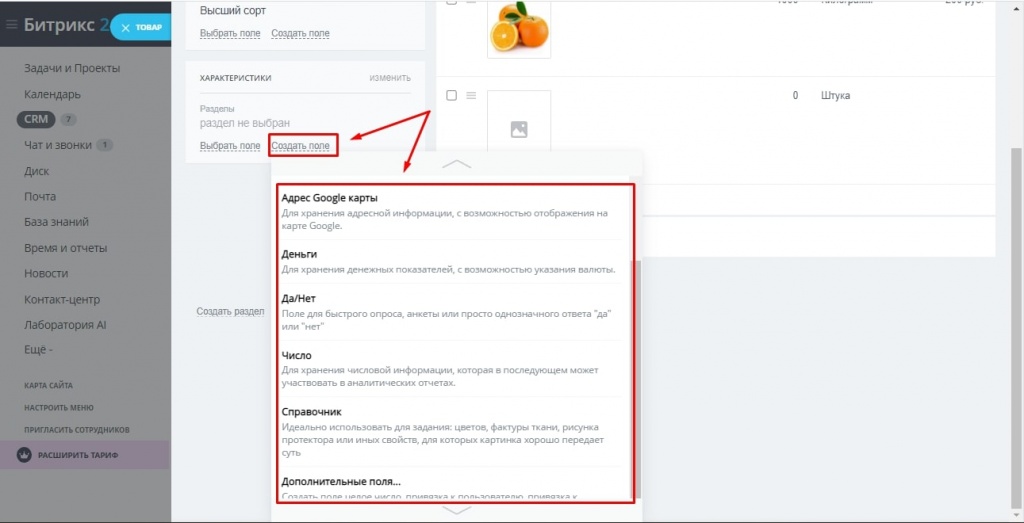
В карточке продукта можно указывать неограниченное количество полей, что позволяет создать подробное описание для каждого товара.
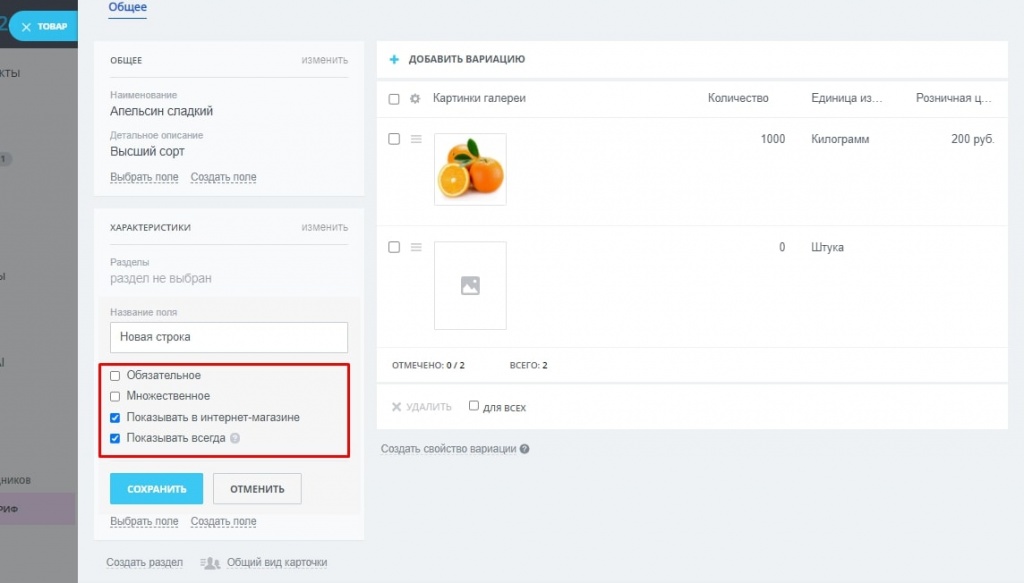
После выбора поля характеристики остается задать параметры:
- Обязательное — поле обязательно к заполнению, без ввода данных карточку невозможно изменить и сохранить.
- Множественное — параметр позволяет вводить в поле несколько переменных.
- Показывать в интернет-магазине — поле будет отображаться на сайте компании и доступно для просмотра клиентами. При отключении параметра характеристика товара будет видна только пользователям Bitrix24.
- Показывать всегда — поле будет отображаться в карточке даже при отсутствии в нем данных. Это удобно, когда требуется быстрое создание или редактирование карточек.
После редактирования карточку нужно сохранить — обновленный товар станет доступным в списке CRM, а также на сайте компании. Опубликованные на сайте товары доступны к заказу — при покупке клиентом на сайте Битрикс24 создаст новую сделку, включающую перечень и количество всех продуктов в корзине.
При возникновении проблем с созданием товарных предложений, либо любыми другими настройками CRM Битрикс24 — обращайтесь к нам. Первый Бит является крупнейшим и единственным партнером 1С-Битрикс, обладающим статусом федерального. Мы обладаем компетенциями для реализации нетипового функционала, а также сложных внедрений Битрикс24.
Как сделать доступным в Битрикс24 один товар в нескольких разделах
Добрый день!
Если вы столкнулись с проблемой отображения одного товара в разных разделах в форме добавления его в лид или сделку, а в вашей структуре товаров это необходимо, тогда эта статья вам будет очень полезна.
Сегодня я расскажу вам, каким образом средствами из облачной версии Битрикс24 можно решить задачу с привязкой одного товара к нескольким разделам.
Все, кто столкнулись с похожей задачей знают, что в разделе CRM — Товары штатного функционала для ее реализации нет. Так же нет целесообразности использовать пользовательские поля, фильтр по ним и поиск возможен только в CRM — Товары, а нам нужно находить эту продукцию в момент заполнения лида или сделки. В форме добавления продукции в лид/сделку отсутствует фильтр, а поиск ищет только по названию продукции или раздела.
Так мы пришли к выводу, что штатного решения нет, но в декабре 2018 года Битрикс24 добавил пункт «Интернет-магазин» в левом меню.

Добавление нового пункта в Битрикс24 — интересная идея, расширяющая функционал. Об этом можно почитать на официальном сайте Битрикс24. Целью нашей статьи является рассказать как сделать доступным в Битрикс24 один товар в нескольких разделах. Для реализации задачи достаточно воспользоваться частью функционала «Интернет-магазина», вначале открыв вкладку «Товарный каталог».

Как мы видим, в товарном каталоге представлена вся продукция из CRM — Товары. Откроем окно редактирования товара, сразу перейдем на вкладку «Разделы».

Форма редактирования товара в каталоге Битрикс24 значительно отличается от формы в CRM — Товары, представленной ниже.

Мы видим, что в окне редактирования CRM — Товары привязка к разделу осуществляется путем выбора одного из предложенных разделов. В окне редактирования товара в товарном каталоге интернет-магазина в Битрикс24 выбор раздела похож на функционал 1С-Битрикс: Управление сайтом — множественный выбор разделов осуществляется при нажатии клавиши CTRL.

Форма добавления товаров в лид, раздел «Пантолеты»

Форма добавления товаров в лид, раздел «Тапочки»
Как видите, можно сделать через функционал Битрикс24 один товар в нескольких разделах доступным для добавления в лид. Таким образом мы решили поставленную задачу.
Как настроить интернет-магазин на Битрикс? Чек-лист в подарок!

Здравствуйте, дорогие читатели! На связи Сотбит. В этой статье мы поговорим о том, как правильно запустить интернет-магазин — детально рассмотрим шаги настройки Битрикс и шаблона. Подарок читателям — чек-лист по настройке интернет-магазина на Битрикс в конце статьи.
Если у вас еще нет интернет-магазина, то мы рекомендуем присмотреться к готовым решениям. Они позволят сэкономить время и бюджет на запуск проекта. Мы рекомендуем обратить внимание на наш готовый интернет-магазин на Битрикс Сотбит: Оригами. Настройки шаблона в этой статье мы как-раз будем рассматривать на его примере.
Если интернет-магазин у вас уже имеется, мы рекомендуем пройтись по чек-листу и проверить, все ли данные у вас заполнены и заполнены ли они корректно.
1 Настройка магазина
Первым делом необходимо перейти к настройкам стандартных модулей 1С-Битрикс. Обратите внимание, что запуск интернет-магазина возможен, начиная с редакции 1С-Битрикс: Управление сайтом — Малый бизнес.
Необходимые нам модули находятся в административной части 1С-Битрикс: Настройки > Настройки продукта > Настройки модулей
1. Модуль «Интернет-магазин»
В модуле «Интернет-магазин» нужно заполнить следующие значения:
- Email отдела продаж. На этот email будут приходить сообщения, связанные с работой интернет-магазина.
- Валюта по умолчанию. Выберите валюту, в которой пользователи будут видеть цену на товары.
- Адрес магазина. Укажите почтовый индекс и местоположение вашего магазина.
2. Модуль «Главный модуль»
В Главном модуле задайте Email администратора сайта, который будет выступать отправителем писем клиентам.
3. Модуль «Торговый каталог»
В Торговом каталоге произведите следующие настройки:
- Включите количественный учет;
- Разрешите покупку при отсутствии товара (если необходимо);
- Разрешите подписку при отсутствии товара (если необходимо);
- Включите складской учет и резервирование.
Обратите внимание, что делать пункты 1 и 4 не нужно, если у вас настроена интеграция интернет-магазина на Битрикс с 1С.
4. Основные настройки магазина
Для корректной работы интернет-магазина вам необходимо добавить:
1. Используемые валюты
В административной части интернет-магазина перейдите в Настройки > Валюты > Список валют.
Задайте базовую и дополнительные валюты (по необходимости). По этой валюте клиенты будут приобретать товары в вашем интернет-магазине.
Обратите внимание, что магазин не может функционировать, если в системе на задана хотя бы одна валюта.
2. Единицы измерений
Перейдите на вкладку «Магазин» и в разделе «Настройки» найдите пункт «Единицы измерений». Это те значения, в которых измеряется количество товара вашего интернет-магазина. Чаще всего клиенты в качестве единиц измерения используют штуки.
3. Типы плательщиков
Одни интернет-магазины работают только с физическими лицами, а другие продают товары и организациям, и ИП. В зависимости от специфики вашего бизнеса, необходимо добавить нужные типы плательщиков.
По умолчанию в системе создано 2 типа плательщика: физическое и юридическое лицо. К каждому типу плательщика привязываются свойства заказа, способы оплаты и доставки.
Настройки производятся в разделе Магазин > Настройки > Типы плательщиков.
4. Статусы заказов
Каждый заказ идет по определенной воронке, в зависимости от ваших бизнес-процессов. Создайте этапы, через которые заказ будет проходить во время обработки.
Статусы заказа служат для информирования клиентов и менеджеров интернет-магазина о текущем состоянии заказа.
Простой пример статусов: Принят, Оплачен, Отгружен, Завершен, Отменен.
Настройте статусы в разделе Магазин > Настройки > Статусы
5. Свойства заказа
Заказ всегда имеет дополнительные данные, такие как имя заказчика, телефон, email, адрес, реквизиты (в случае с юридическим лицом и ИП). Эти данные создаются в административной части сайта как свойства заказа.
Свойства привязываются к конкретному типу плательщика. Например, поля для заполнения реквизитов появятся только в том случае, если клиент при оформлении заказа выберет тип плательщика «юридическое лицо».
Для настройки свойств заказа перейдите в раздел Магазин > Настройки > Свойства заказа > Список свойств
На практике чаще встречается в B2B сегменте, где предусмотрены ценовые колонки. Например, розница, средний опт и мелкий опт. Пользователи разных типов цен могут покупать один и тот же товар по собственной стоимости.
Это позволяет мотивировать клиентов соблюдать определенные условия для снижения стоимости товара. Для настройки типов цен перейдите в Магазин > Настройки > Цены > Типы цен.
7. Местоположения
Местоположения позволяют определять условия доставки заказа и часть полного адреса доставки. Настройте местоположения на странице Магазин > Настройки > Местоположения
2 Настройка шаблона
Мы закончили с настройками системы Битрикс. Теперь пора переходить к шаблону интернет-магазина. Рассмотрим настройки на примере готового интернет-магазина Сотбит: Оригами. В нашем шаблоне настройки могут задаваться двумя способами:
- В публичной части сайта, через шестеренку;
- В административной части сайта, в настройках шаблона.
Настройки шаблона делятся на разделы, с которыми сможет разобраться рядовой пользователь.
1. Основные настройки шаблона
Первым делом необходимо задать такие параметры, как ширину сайта, основной цвет, шрифт и его размер в интернет-магазине.
В этом же разделе задаются общие настройки для всех страниц сайта:
- Наличие кнопки «Наверх»;
- Расположение бокового меню;
- Быстрый просмотр товаров;
- Анимация при наведении на картинки товаров, статей и т.д.
Также, мы рекомендуем включить технологию ленивой загрузки «Lazy load», которая оптимизирует скорость загрузки страниц вашего сайта.
Если вы работаете не на один регион, а по всей стране, то рекомендуем активировать функцию «Мультирегиональный проект». В поставку шаблона Сотбит: Оригами входит модуль Сотбит: Мультирегиональность, который позволяет организовать онлайн продажи в нескольких регионах.
Привязывайте контакты, контент, товары к определенному региону. Помимо этого, продвигайте интернет-магазин в регионах за счет SEO.
2. Главная страница, шапка и подвал
Главная страница интернет-магазина представляет собой конструктор сайта. Вы можете собрать собственную главную из готовых блоков. Выберите то, что наиболее важно для ваших клиентов, и разместите в нужной последовательности.
В шаблоне Сотбит: Оригами предусмотрены такие блоки, как:
- О компании;
- Преимущества;
- Баннеры;
- Блог;
- Бренды;
- Социальные сервисы;
- Форма захвата;
- Новости;
- Популярные категории;
- Товары;
- Акции.
Мы предлагаем на ваш выбор несколько вариантов отображения шапки и футера в интернет-магазине. Подберите для себя наиболее подходящий вариант и внедрите его за несколько секунд.
3. Каталог и карточка товара
В настройках готового решения Сотбит: Оригами вы можете задать интересующий шаблон корневого раздела каталога. Сейчас предусмотрено 8 шаблонов:
- Крупная плитка (без подразделов);
- Мелкая плитка (без фона);
- Список;
- Крупная плитка;
- Мелкая плитка (с фоном);
- Крупная плитка (выпадающий список подразделов);
- Список товаров;
- Совмещенный режим (товары+разделы).
Также задайте настройки для фильтра в вашем интернет-магазине:
- Его расположение: вертикальное или горизонтальное;
- Работа SEO ссылок;
- Режим работы фильтра: AJAX или перезагрузка страницы.
Не забудьте о постраничной навигации, ведь, скорее всего одна категория содержит множество различных товаров. Вашим клиентам должно быть максимально комфортно знакомиться с вашим ассортиментом. Мы предлагаем следующие варианты работы с постраничной навигацией в каталоге:
- Постраничная. Внизу каталога будут отображаться номера страниц;
- Показать ещё. После нажатия на кнопку для пользователя загрузится следующая страница товаров ниже;
- Совмещенная;
- Автоматическая подгрузка. Освободите клиентов от лишних действий. По мере скроллинга каталога, следующие страницы раздела будут загружаться автоматически.
Для карточки товара настройте вывод необходимых вам табов:
- Описание;
- Характеристики;
- Наличие;
- Доставка;
- Комментарии;
- Видео;
- Документы.
Также контролируйте наличие нужных кнопок и блоков в карточке товара:
- Кнопка «Нашли дешевле?»;
- Кнопка «Хочу в подарок»;
- Кнопка «Уточнить наличие»;
- Блок «Похожие товары»;
- Блок «Рекомендуем»;
- Блок «С этим товаром покупают»;
- Блок «Самые продаваемые товары»;
- Блок «Просмотренные товары».
4. Корзина и оформление заказа
Выберите наиболее подходящий для вас шаблон отображения корзины и страницы оформления заказа.
Корзина может располагаться в шапке сайта, или справа в рабочей области.
Для оформления заказа предусмотрено 4 варианта шаблонов:
- Классический;
- Простой;
- Пошаговый;
- Зебра.
5. Настройки компонента каталога
Для настройки компонента каталога, активируйте режим правки сайта. Наведите курсор мыши на товары, появится включаемая область. Нажмите на шестеренку для перехода в настройки компонента каталога.
Необходимо произвести настройки параметров компонента bitrix:catalog:
- Шаблон компонента;
- Основные параметры. Выберите тип и сам инфоблок для вывода каталога товаров;
- Источник данных;
- Внешний вид;
- Согласие пользователя;
- Управление адресами страниц;
- Управление режимом AJAX;
- Настройки кеширования;
- Дополнительные настройки;
- Настройки фильтра;
- Настройки действий;
- Список товаров;
- Цены;
- Добавление в корзину;
- Настройки поиска;
- Настройки TOP’a;
- Настройки списка разделов;
- Настройки списка;
- Настройки детального просмотра;
- Настройки связанных элементов;
- Настройки «Подарков»;
- Настройки блока «Количество товара на складе»;
- Персональные рекомендации;
- Настройки аналитики;
- Настройки постраничной навигации;
- Настройки 404 ошибки;
- Специальные настройки.
3 Товары магазина
Наполнить интернет-магазин товарами можно несколькими способами: настроить интеграцию с 1С, либо загрузить прайс-лист. Первый вариант наиболее предпочтителен, потому что предполагает автоматизацию.
Вам не нужно работать с товарами и заказами в интернет-магазине, вся информация будет находиться в 1С. Но перед интеграцией мы рекомендуем ознакомиться со статьей Интеграция 1С и Битрикс — Какие проблемы могут быть? В ней мы рассказываем о подводных камнях интеграции, и как их избежать.
Но некоторые компании не используют 1С, либо не могут выделить ресурсы на приведение ее в порядок для выгрузки. Поэтому по-крайней мере на первом этапе выбирается вариант загрузки прайс-листов в интернет-магазин. Это можно сделать стандартными средствами 1С-Битрикс, либо благодаря модулю Сотбит: Парсер контента.
Парсер контента работает с такими форматами файлов, как XLS, XML, CSV, YML. Также, вы можете парсить товары с другого сайта, например, вашего поставщика. Выгода этого способа в том, что парсер также может и обновлять информацию о товарах время от времени.
4 Оплата и доставка, Онлайн-касса
Ни один интернет-магазин не обойдется без этих факторов. Ведь, если товар нельзя оплатить и доставить — какой вообще смысл от магазина?
Подключите необходимые вам способы оплаты:
- Счет;
- Яндекс.Деньги;
- Карта;
- Webmoney и прочее.
Это делается за счет модулей, которые доступны на Маркетплейс 1С-Битрикс.
В качестве способов доставки необходимо установить модули транспортных компаний, с которыми вы работаете. Это могут быть СДЭК, ПЭК, Деловые линии и т.д.
Никто не хочет шутить с законом, поэтому к интернет-магазину обязательно нужно подключить онлайн-кассу. За счет этого к каждому заказу будет выписываться фискальный чек, и вы не нарушаете федеральный закон №54-ФЗ.
5 Контент
Это важный этап внедрения интернет-магазина. За счет контента вы не только увеличите лояльность покупателей, но и привлечете новых клиентов за счет SEO.
В шаблоне интернет-магазина Сотбит: Оригами вы можете работать со следующими страницами:
- Контакты;
- Акции;
- Блог;
- Новости;
- Влог для видеороликов вашей компании;
- Вопросы-ответы с часто задаваемыми вопросами клиентов;
- Услуги;
- Бренды;
- Сотрудники.
Не забудьте о важных страницах магазина «Публичная оферта» и «Политика конфиденциальности».
6 Подарок читателям
Мы понимаем, что провести настройки интернет-магазина, опираясь на статью, может быть не просто. Хоть мы и старались по максимуму исключить воду из нее и оставить только голые советы и рекомендации. В подарок нашим читателям мы дарим чек-лист по настройке интернет-магазина на Битрикс. Воспользуйтесь им и запустите свой проект правильно:
Скачать чек-лист
А если вам нужна помощь в запуске интернет-магазина на Битрикс, или у вас возникли вопросы по статье, просто свяжитесь с нами удобным способом. Мы проконсультируем вас, поможем разобраться в проблеме и успешно запустить интернет-магазин.
Последние новости
Владимир Чеховский
Время чтения: 9 мин
8 ноября 2023
Сотбит.Инфоцентр — новый бесплатный справочный модуль
Презентация нашего последнего вышедшего модуля. Упрощаем доступ ко всей необходимой информации.
Владимир Чеховский
Время чтения: 5 мин
B2B платформы
31 октября 2023
Новые возможности Сотбит.B2B: Переходы между редакциями
Рассказываем о новом способе улучшения своего проекта на выгодных условиях
B2B кабинет

Павел Кравцов
Время чтения: 12 мин

Маркетплейсы
27 октября 2023
Комиссия маркетплейсов: Гайд по основным видам платежей
Разбираем комиссии маркетплейсов на реальных примерах отечественных и зарубежных платформ. Получите руководство по основным категориям комиссий и узнайте подробности обновления Сотбит: Маркетплейс.