
Как подключить принтер к ноутбуку
Если вы столкнулись с трудностями при подключении принтера или вашего МФУ к ноутбуку, читайте нашу инструкцию. В ней мы подробно расскажем, как подключить принтер к ноутбуку, а также что делать, если ваше устройство устарело, и вы не можете найти для него подходящий драйвер.
Подключение принтера к ноутбуку не потребует от вас каких-либо специальных навыков или сложных настроек. Начать подключение любого устройства следует с его включения в сеть.
Подключение принтера к ноутбуку через usb
- Перед тем как подключить ноутбук к принтеру через провод USB, установите устройство на ровную твердую поверхность
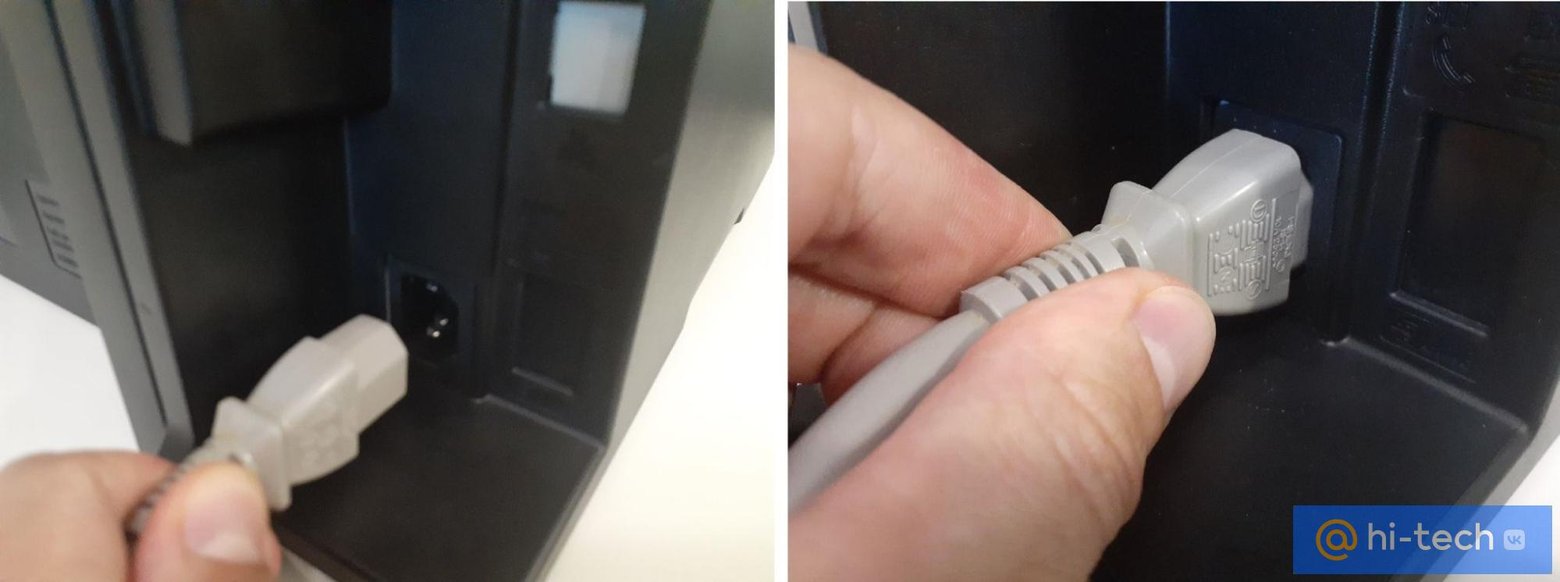
- Проверьте надежное соединение кабеля питания к его корпусу, а затем подключите его к сети питания
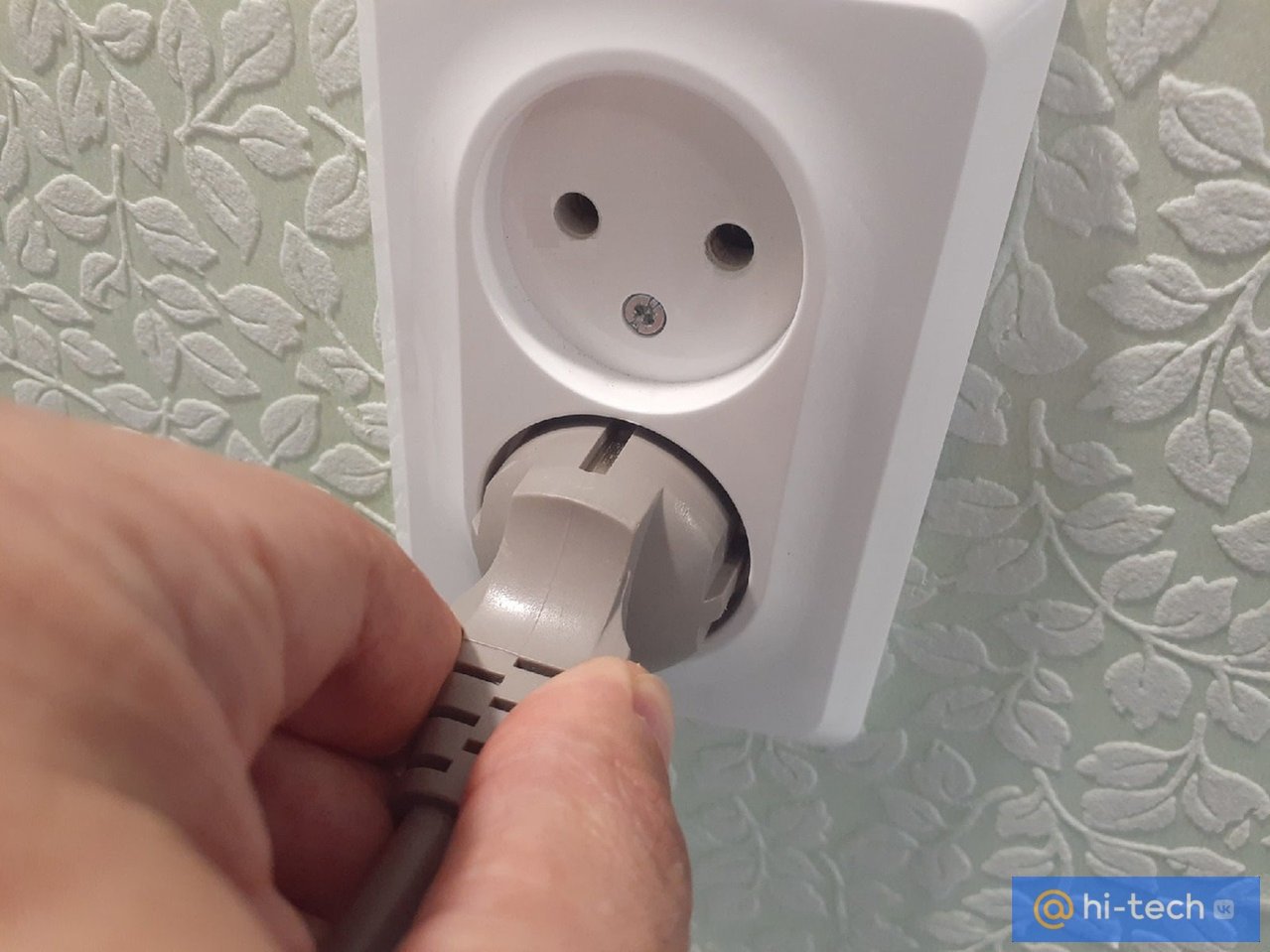
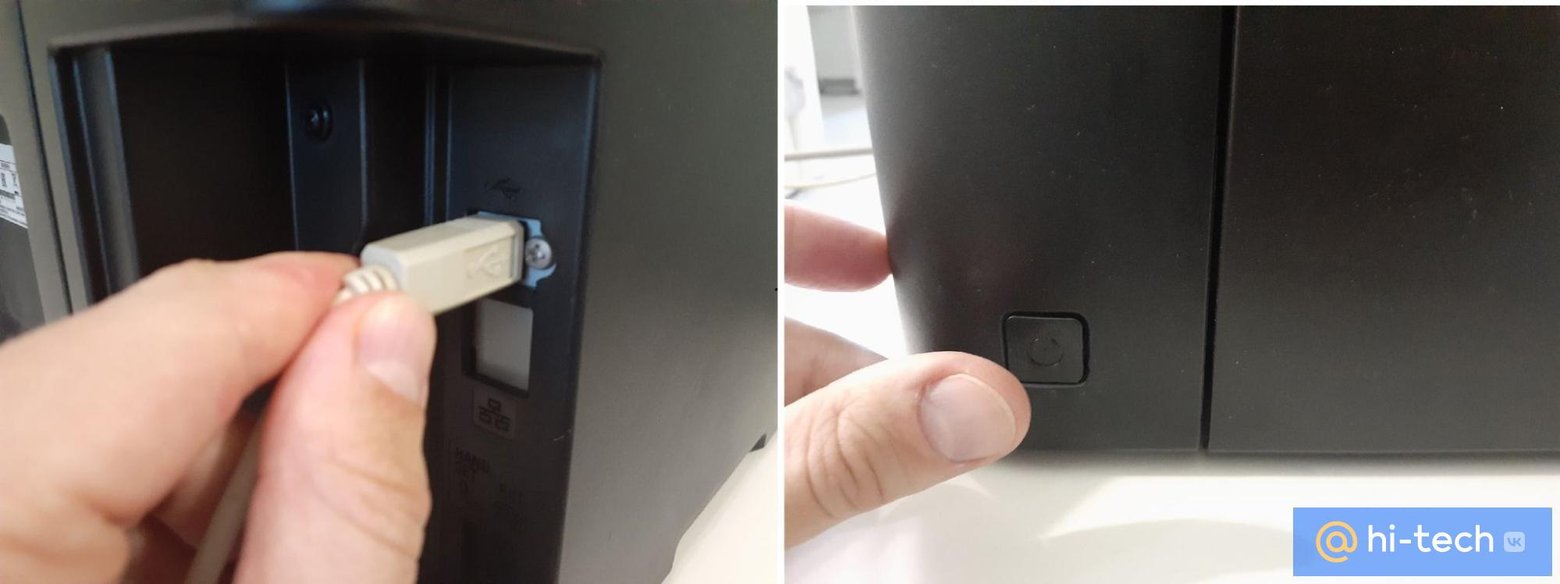
- Подключите ноутбук к устройству с помощью имеющегося в комплекте кабеля USB и нажмите кнопку включения принтера
- Если подключение производится впервые, то вам потребуется установить драйвер. Для этого можно воспользоваться диском, который обычно есть в комплекте с устройством

- Вставьте диск в CD-ROM ноутбука и запустите процесс инсталляции, следуя подсказкам на экране ноутбука
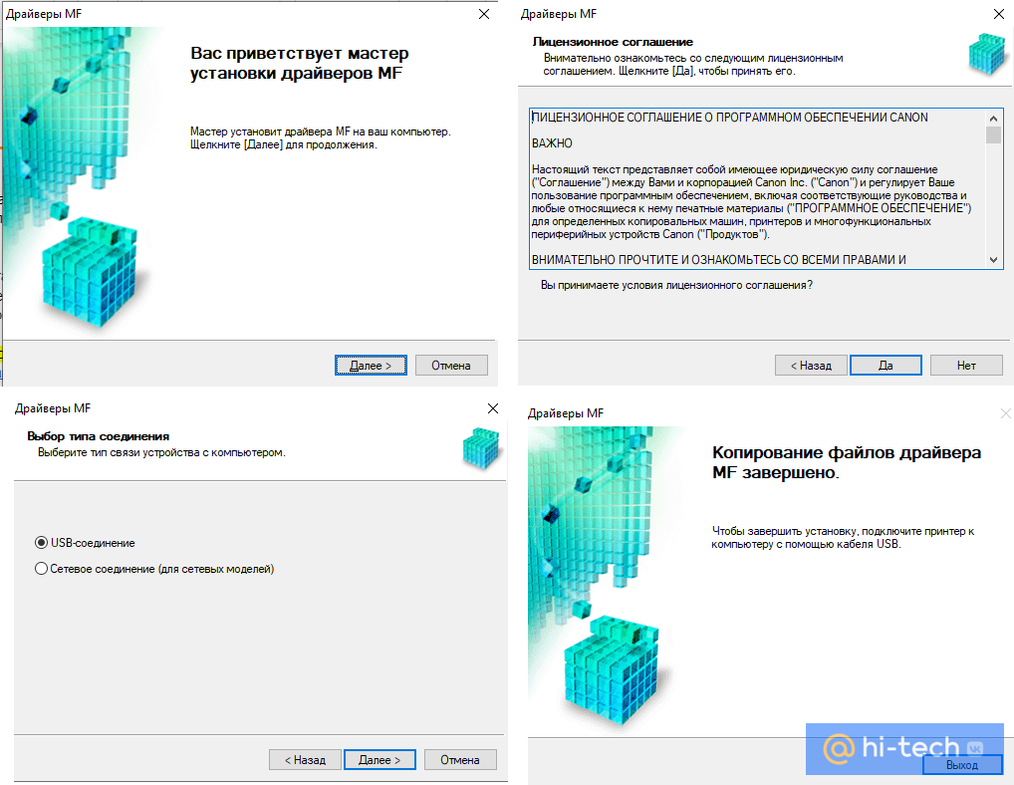
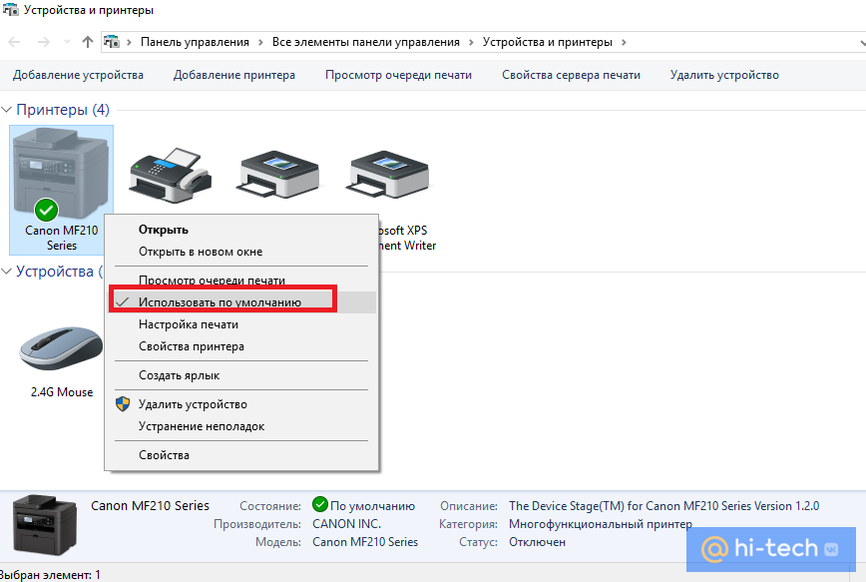
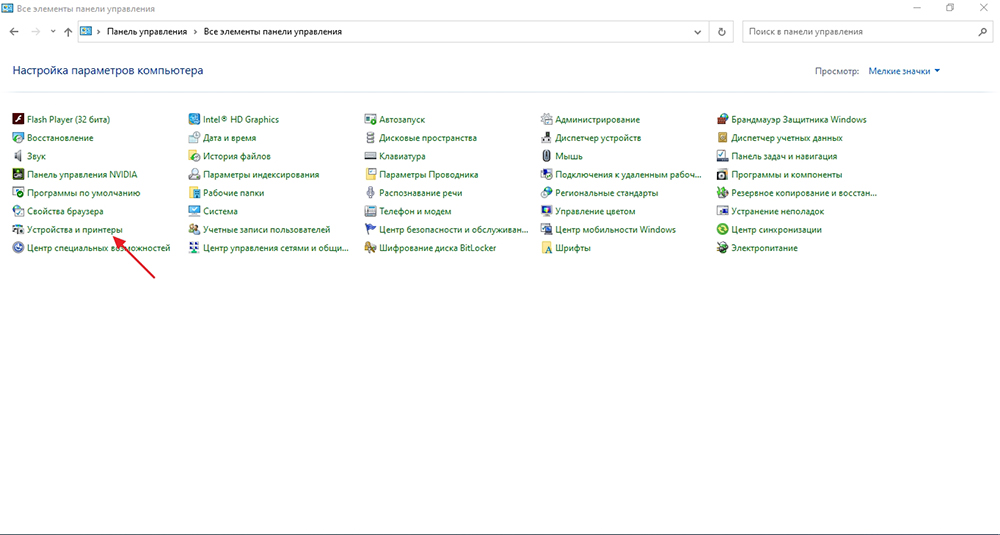
- По завершении установки драйвера перейдите в меню Пуск → в пункт «Устройства и принтеры»

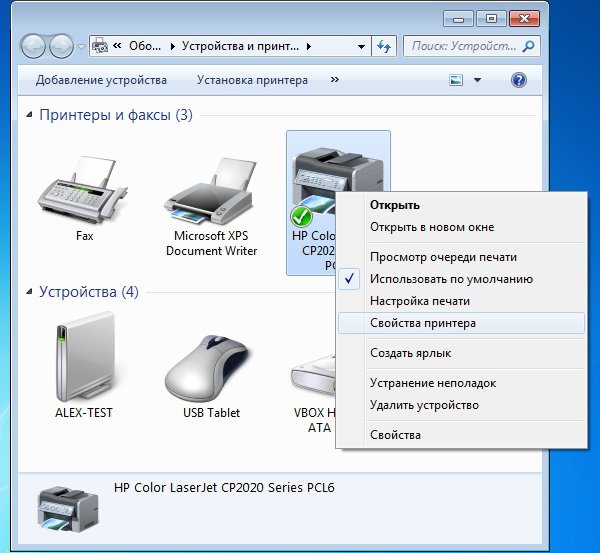
- Найдите среди устройств свое устройство, нажмите по нему правой кнопкой мыши и активируйте пункт «Использовать по умолчанию». После этого на пиктограмме с изображением вашего принтера должна появиться зеленая галочка
Как подключить принтер к ноутбуку без установочного диска
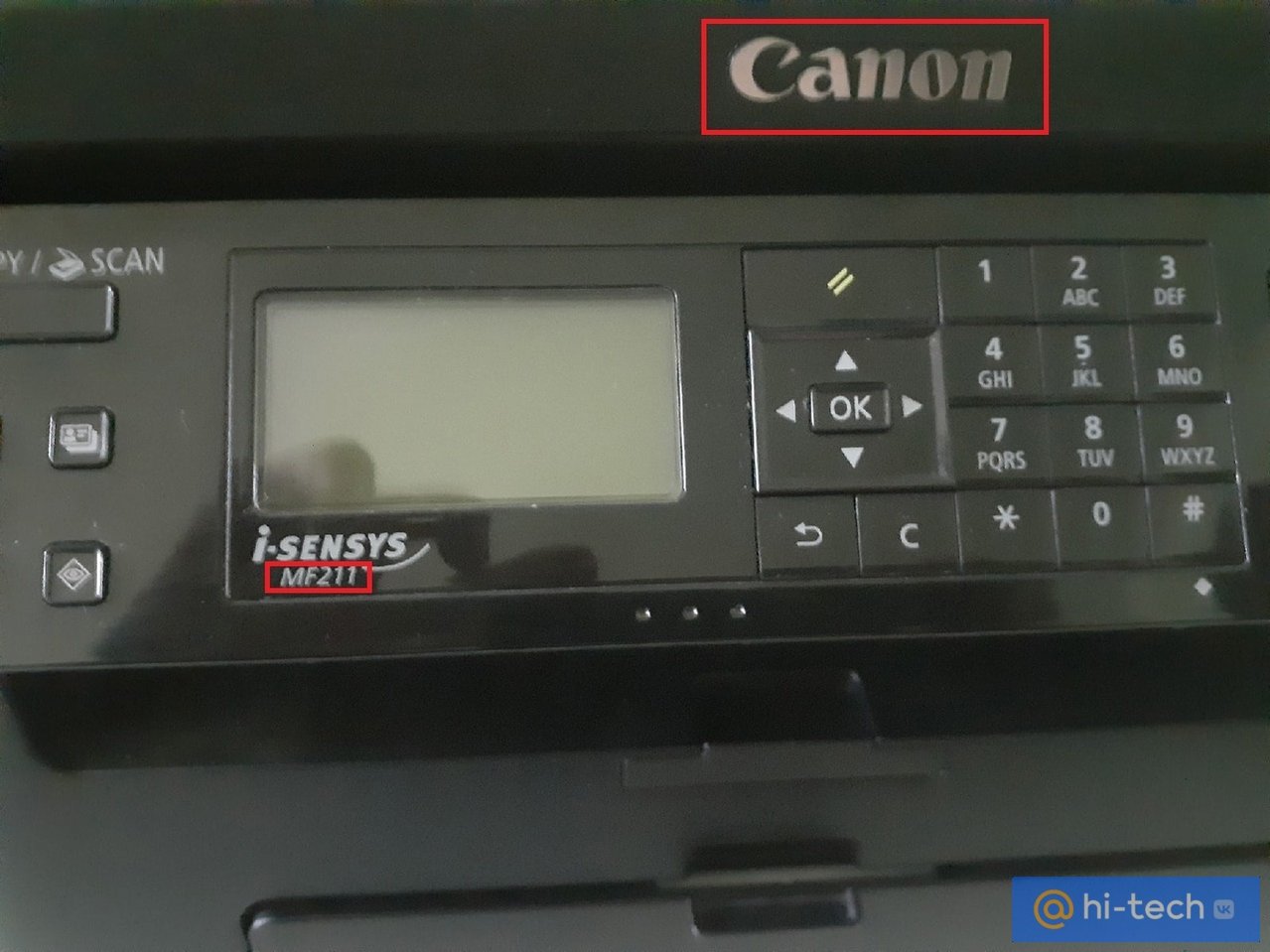
Даже если у вас отсутствует установочный диск с драйверами, не переживайте — можно обойтись и без него. Производители большинства современных моделей принтеров позаботились о том, чтобы любой пользователь мог установить драйверы, скачав их с официального сайта разработчика. Можно ли подключить принтер к ноутбуку без драйверов? Безусловно, нет. Так или иначе вам придется искать драйвер. А для этого нужно знать модель вашего принтера, название которой обычно имеется на фронтальной части корпуса устройства.
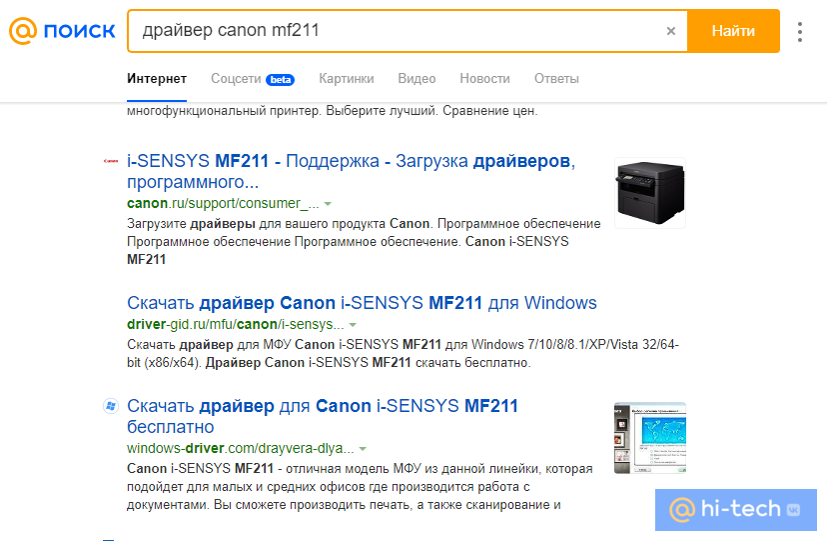
Просто вбиваем в поиск «драйвер . (модель вашего устройства)», а затем переходим на сайт производителя программного обеспечения для скачивания по ссылке.
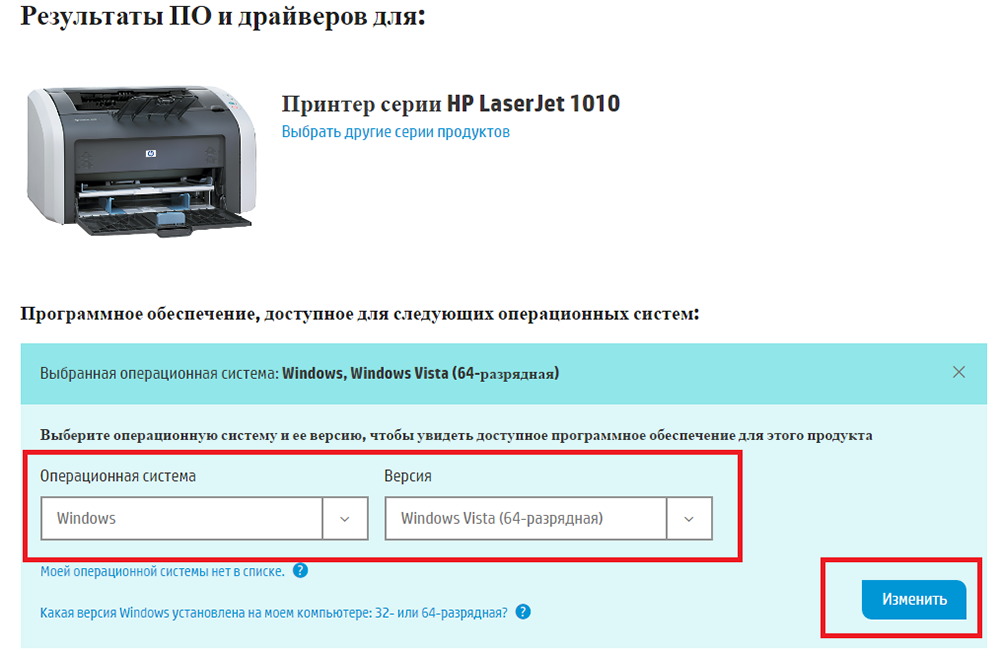
На сайте указываем операционную систему и загружаем драйвер на свой ноутбук.
Установка драйверов с использованием скачанного файла ничем не отличается от установки с диска. Точно так же следуем инструкциям на экране, а затем добавляем наш принтер в устройства по умолчанию.
Как подключить ноутбук к принтеру через Wi-Fi
Сегодня все больше устройств благодаря технологии Wi-Fi не нуждаются в кабельном подключении. Это и не удивительно. В век прогрессивных технологий мы постепенно снимаем с себя оковы путающихся проводов, и принтеры не стали исключением.
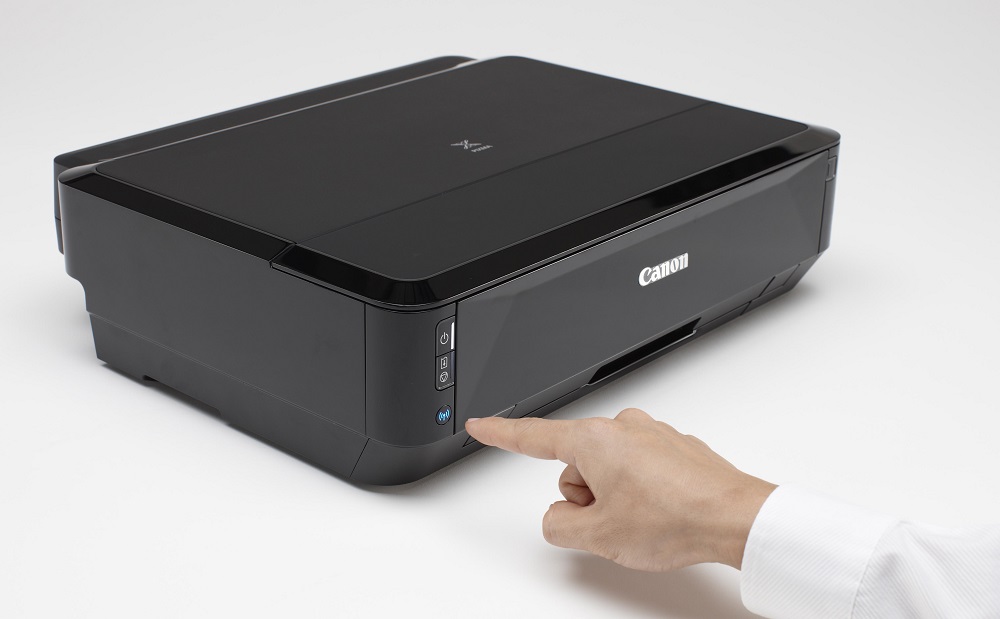
Конечно же, для того чтобы подключить принтер по Wi-Fi, он должен поддерживать эту технологию. Об этом вам подскажет соответствующий значок на фронтальной части корпуса гаджета.
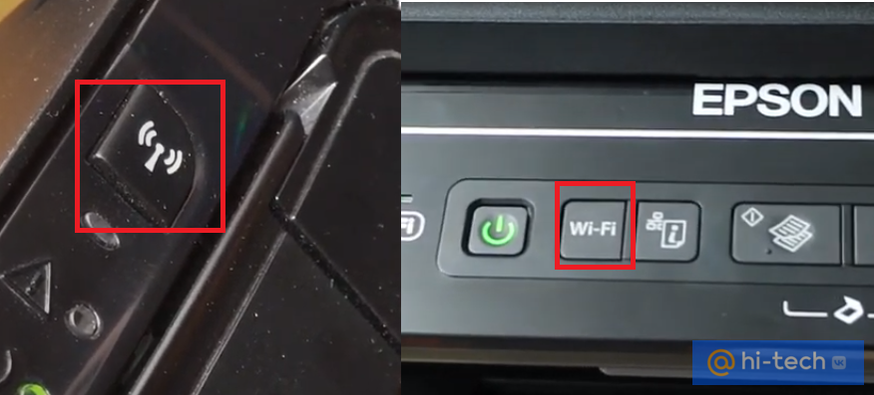
Также для полного беспроводного подключения вам потребуется Wi-Fi роутер с функцией WPS. Если же на роутере нет такой кнопки, то принтер придется установить в непосредственной близости к Wi-Fi роутеру и подключить его с помощью кабеля Ethernet.
Для начала подключения нажмите и удерживайте кнопку Wi-Fi на принтере, пока она не начнет мигать. Затем нажмите и удерживайте кнопку WPS на корпусе роутера и дождитесь, пока устройство подключится к сети Wi-Fi.
Примечание. На некоторых моделях необходимо, кроме кнопки включения Wi-Fi, последовательно нажимать несколько кнопок, расположенных на корпусе принтера. Последовательность кнопок для вашего устройства вы можете узнать на сайте производителя конкретной модели принтера. Для этого введите в поиске «Инструкция подключения . (модель вашего принтера)» и перейдите на сайт, чтобы узнать комбинацию для вашего устройства.
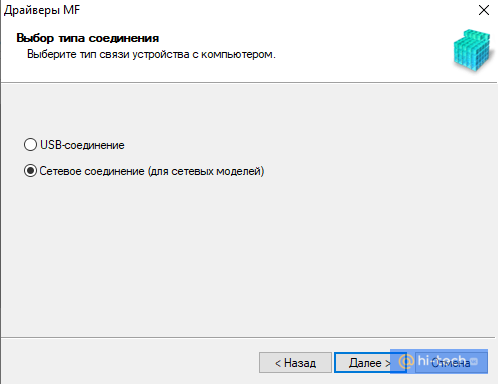
После этого переустановите драйвер принтера и укажите при установке беспроводной способ подключения.
Как подключить старый принтер к ноутбуку
Многие обладатели старых принтеров или МФУ сталкиваются с проблемами подключения к ноутбуку и не знают, как присоединить старый принтер к ноутбуку. Дело в том, что многие производители постепенно перестают поддерживать старые устройства, и драйвер для своего устройства вы, скорее всего, не найдете на сайте производителя.
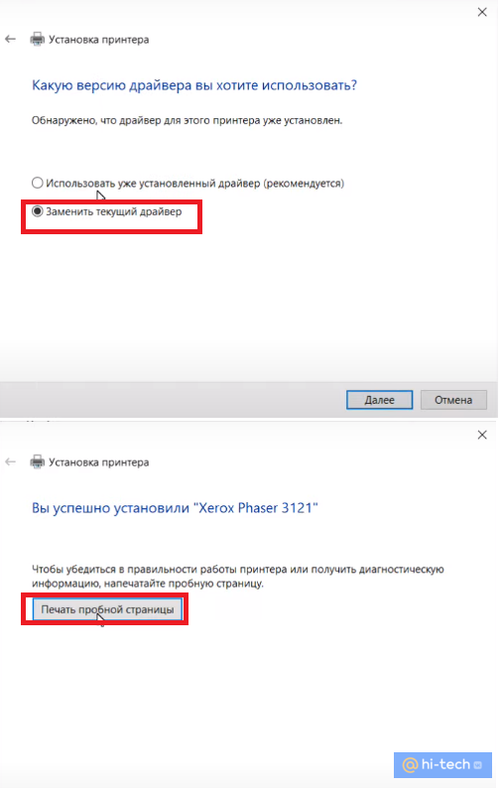
Но выход есть. Можно попробовать установить ближайший по наименованию к вашему устройству подходящий драйвер. Например, если вы не нашли на сайте драйвер для принтера Xerox Phaser 3121, можно скачать имеющийся драйвер для Xerox Phaser 3117 и установить его на свой компьютер. Затем необходимо будет произвести некоторые настройки.
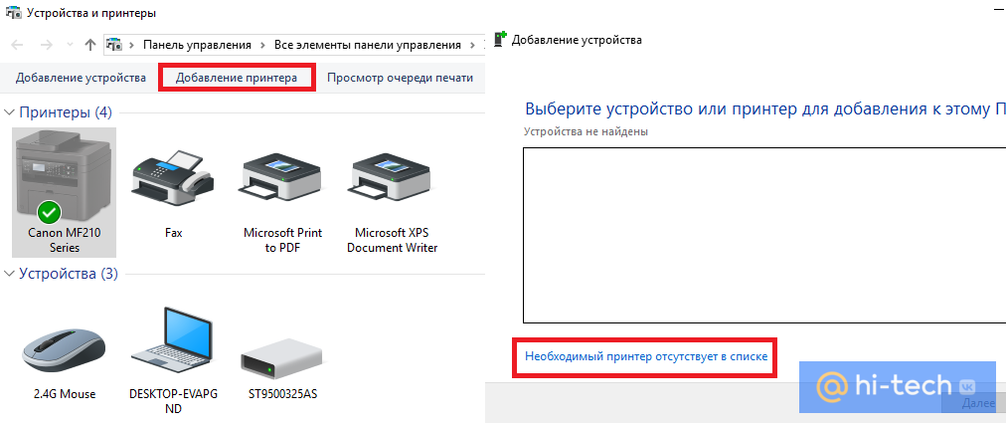
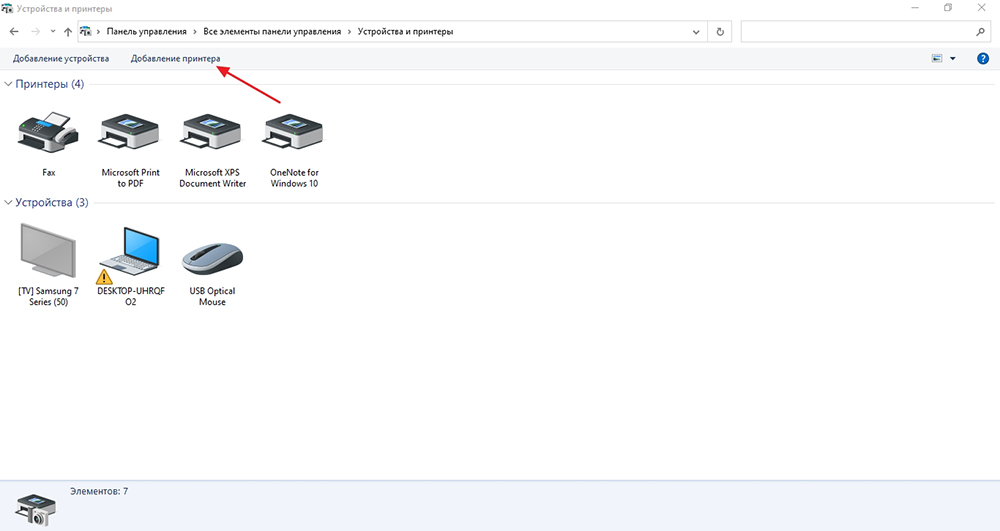
После установки драйвера перейдите в «Устройства и принтеры» и выберите пункт «Добавление принтера», а затем пункт «Необходимый принтер отсутствует в списке».
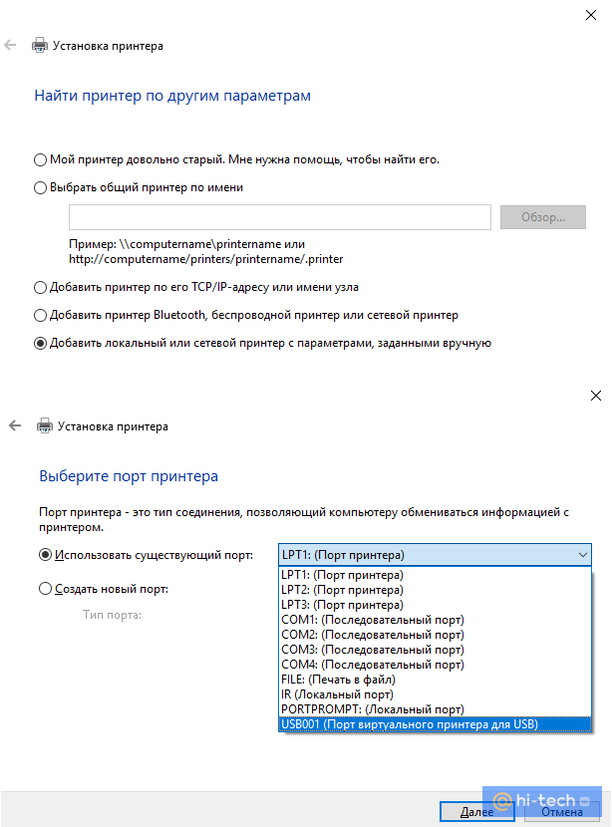
Затем в появившемся окне выберете пункт «Добавить локальный или сетевой принтер с параметрами, заданными вручную» и далее «USB001 Порт виртуального принтера для USB».
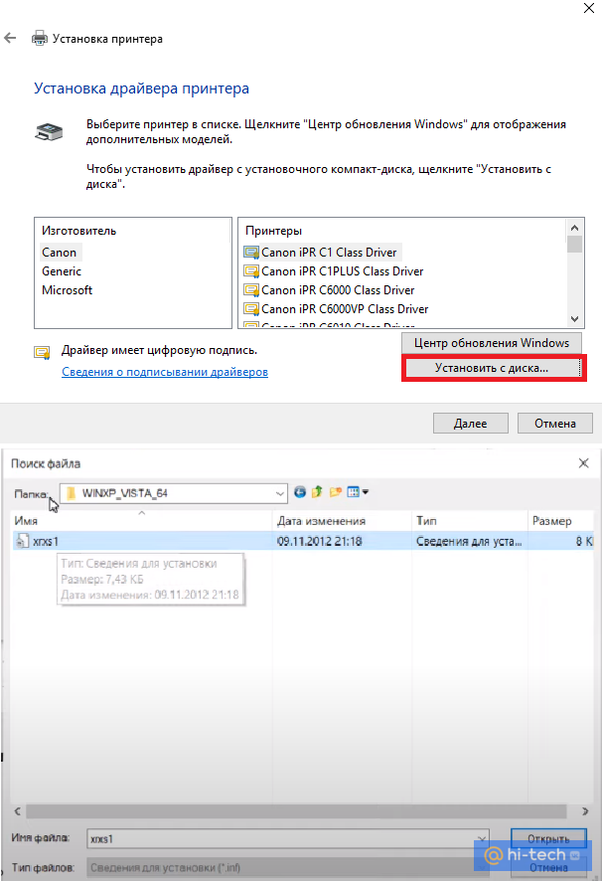
Затем нажмите на кнопку «Установить с диска» и укажите компьютеру путь до файла с расширением *.inf, который лежит в папке с вашим установленным драйвером.
По завершении этих действий мастер установки предложит вам напечатать пробную страницу. Если печать прошла успешно, значит, драйвер установлен, и можно использовать наше устройство для работы. Жмем «Готово» и приступаем к печати.
Заключение
Подводя итоги, хотим напомнить, что подключение принтера — процесс, который требует от пользователя внимания. Если подключение не ладится, возможно, вы сами что-то упустили. При кабельном подключении в первую очередь проверьте, чтобы используемый порт USB в ноутбуке был исправен. А перед тем, как подключить принтер к ноутбуку, также не забудьте удостовериться в его надежном подключении в корпусе устройства. Все это является одними из частых причин, по которым ноутбук просто не сможет распознать ваш печатающий гаджет.
При использовании сети Wi-Fi удостоверьтесь, чтобы устройство находилось в зоне действия роутера. Используйте драйверы, скачанные только с официальных страниц производителей. Надеемся, что установка не отнимет у вас много времени, а ваши устройства принесут вам только положительные эмоции от использования!
Это тоже интересно:
Как подключить принтер к ноутбуку: пошаговая инструкция

Ноутбук уже давно стал главным рабочим инструментом офисного работника. Но многим из нас до сих пор не обойтись без подключения к нему принтера. Как это сделать, разбираемся в сегодняшней статье.
Пандемия коронавируса продолжает бушевать, подталкивая все большее число людей к переходу на удаленную работу. Вместе с этим теряют свою актуальность и обычные офисные ПК. Им на смену приходят универсальные и мобильные ноутбуки, с помощью которых можно работать в офисе, из дома или любого места, где бы вы ни находились.
Но ноутбук сам по себе не может быть самодостаточным рабочим инструментом. Офисным работникам до сих пор нужно распечатывать отчеты, а студентам — курсовые и рефераты. Не обошла эта печальная участь стороной и учеников школ. Поэтому для полноценной работы с ноутбуком вам не только нужно установить и настроить соответствующий набор программ, но и обеспечить ему доступ к периферии. В сегодняшней статье мы расскажем о том, как подключить принтер к ноутбуку.
Как подключить принтер к ноутбуку через USB
Это, пожалуй, самый простой способ подключения, который не потребует от вас особых навыков. В комплекте с подавляющим большинством принтеров идут два кабеля. Первый используется для его подключения к компьютеру или ноутбуку, а второй — к сети питания. Воспользуйтесь ими.
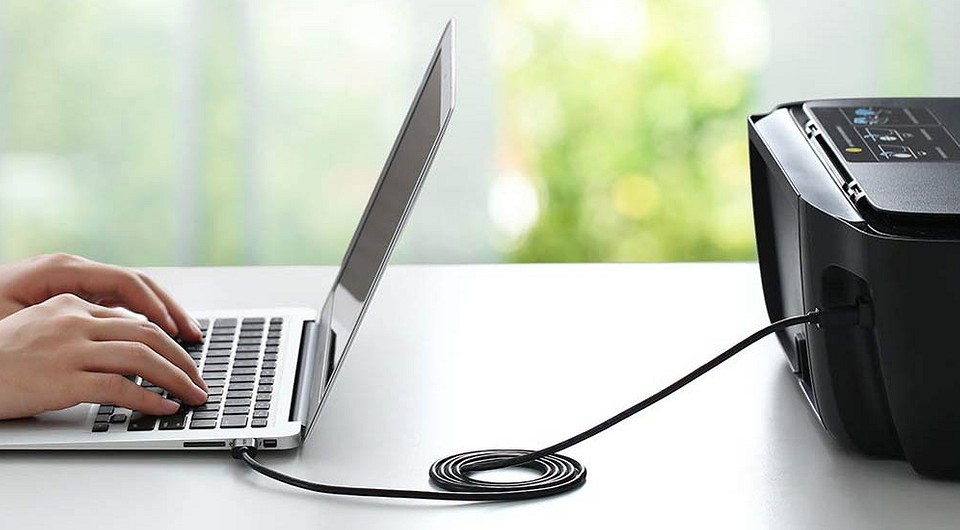
Если по каким-то причинам кабель найти не удается (например, вы купили бэушный принтер без кабеля), его можно купить. Главная его особенность — разъем USB Type-B на одном из концов.
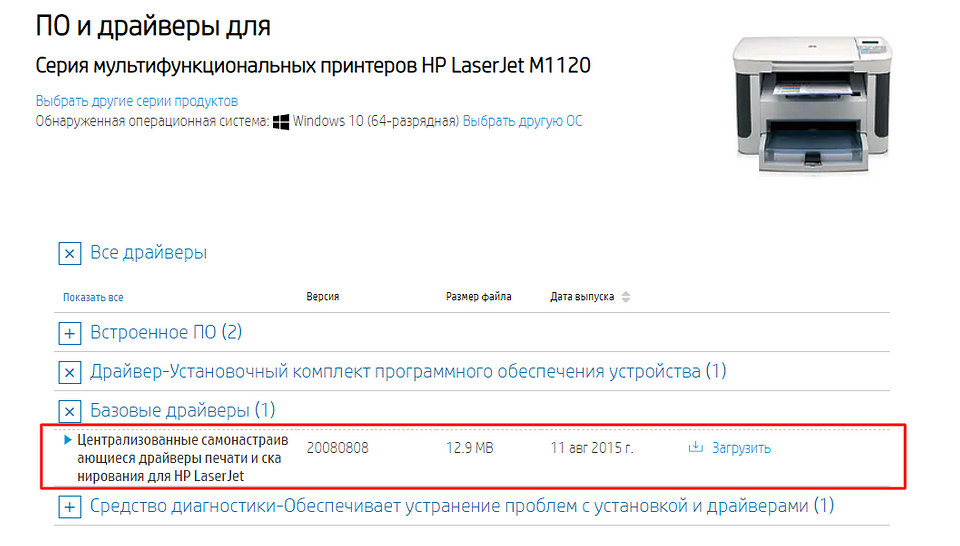
Каким бы способом вы ни получили драйверы для принтера, для их установки необходимо найти исполняемый файл с расширением exe (обычно он находится в корневом каталоге). После его запуска установка драйверов происходит в полуавтоматическом режиме «Далее -> Далее -> Готово».
Принтер включен, а драйверы установлены. Дальше вам нужно открыть меню «Пуск» и найти там раздел «Принтеры и сканеры». Выберите установленный принтер и проведите его предварительную настройку: выберите размер бумаги, ориентацию страниц и качество печати. В теории, вы можете обойтись и без этого пункта, но гораздо удобнее задать нужные вам настройки по умолчанию, чтобы не возиться с ними при каждой печати.
Как подключить принтер к ноутбуку через WiFi
При всей своей простоте у подключения принтера через USB есть один недостаток — теряется весь смысл использования ноутбука. Его главные преимущества — портативность и мобильность. Вы можете работать с ноутбуком из любого места квартиры или офиса, но при подключении через USB вы в прямом смысле окажетесь привязаны к принтеру. Поэтому гораздо практичнее и удобнее использовать беспроводную связь через Wi-Fi.
Конечно, вы можете возразить, что принтер с поддержкой Wi-Fi стоит намного больше своего проводного собрата. Но вся прелесть в том, что для беспроводного подключения ваш принтер вовсе не должен иметь поддержку Wi-Fi. Точнее, она не помешает, но она вовсе не обязательна.
Подключение принтера без поддержки Wi-Fi
Если у принтера нет собственного беспроводного модуля, вам понадобится Wi-Fi роутер с USB-портом для физического подключения устройства печати.
Подключите принтер к роутеру через USB. После этого зайдите в веб-интерфейс роутера. Для этого запустите браузер и введите в адресную строку «192.168.0.1» или другой адрес, указанный на наклейке на корпусе маршрутизатора.
Залогиньтесь в админке и зайдите в настройки роутера. Убедитесь, что ему удалось верно распознать модель принтера. Если же он отображается в качестве неизвестного устройства, причин этому может быть несколько:
- Поврежден USB-порт или кабель, используемые для связи между ними.
- Роутер или принтер не поддерживают данный тип подключения.
Для решения проблемы можно попробовать обновить прошивку роутера, скачав ее с официального сайта производителя, или использовать альтернативную прошивку DD-WRT. Благо она есть на многие модели роутеров.
Если все хорошо, и принтер удачно распознан, осталось настроить ноутбук для работы с ним. Для этого щелкните правой кнопкой мыши по меню «Пуск». Выберите «Параметры» и «Устройства». Найдите в левой части открывшегося окна «Принтеры и сканеры».
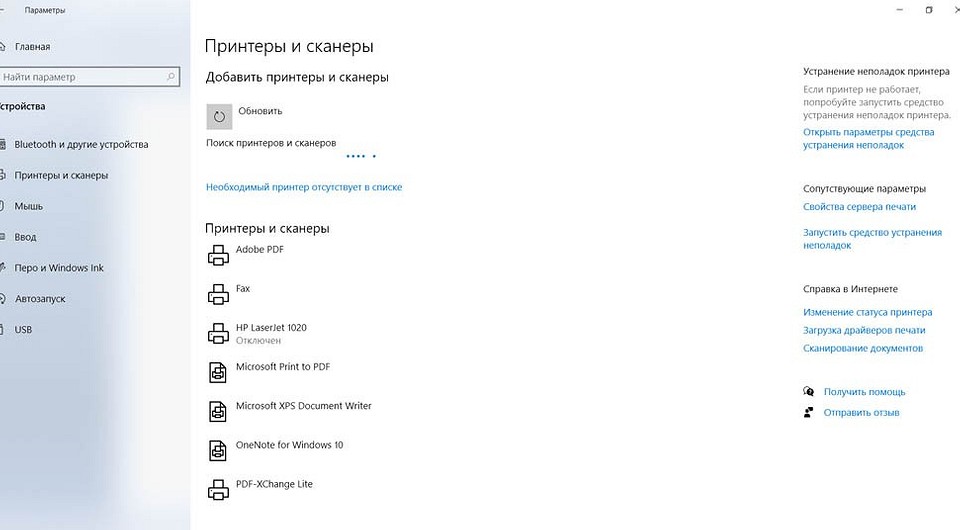
Нажмите «Добавить принтер или сканер», дождитесь завершения сканирования и нажмите на кнопку «Необходимый принтер отсутствует в списке».
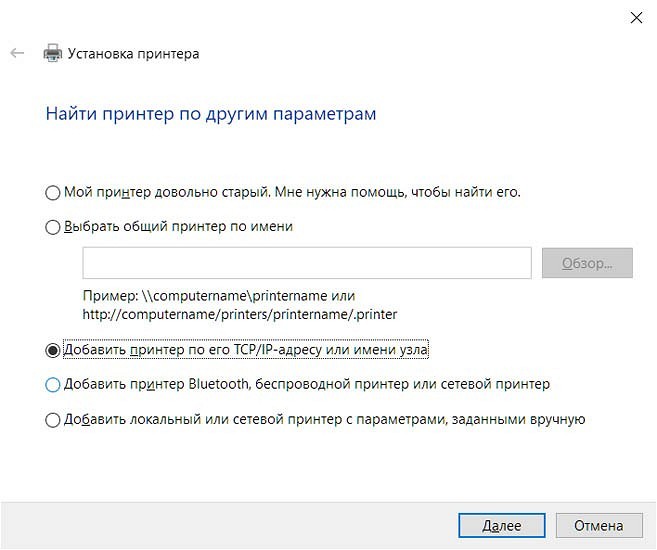
В открывшемся окне выберите «Добавить принтер по TCP/IP-адресу или имени узла».
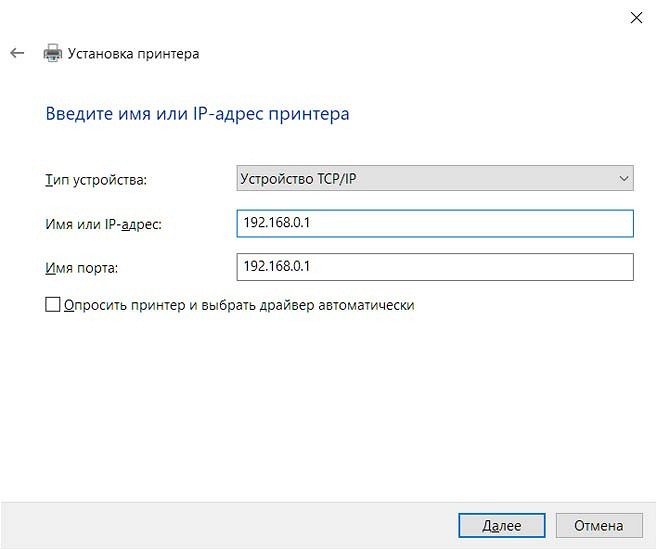
Выберите в выпадающем списке пункт «Устройство TCP/IP» и укажите IP-адрес принтера. В качестве последнего используйте тот набор цифр и точек, который вы вводили для входа в веб-интерфейс роутера (чаще всего 192.168.0.1). Снимите галку с чекбокса «Опросить принтер и выбрать драйвер автоматически». Нажмите кнопку «Далее».
На этом пункте у вас выскочит ошибка о том, что такой принтер не удалось обнаружить. Не пугайтесь, это нормально.
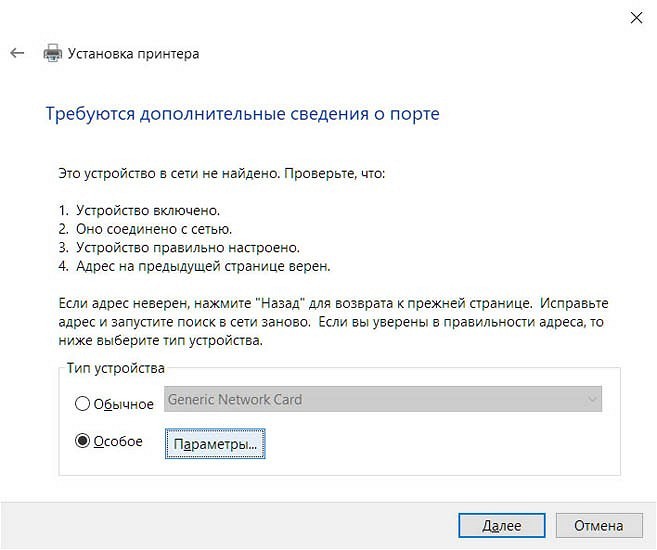
Выберите пункт «Особое» в разделе «Тип устройства» и нажмите кнопку параметры.
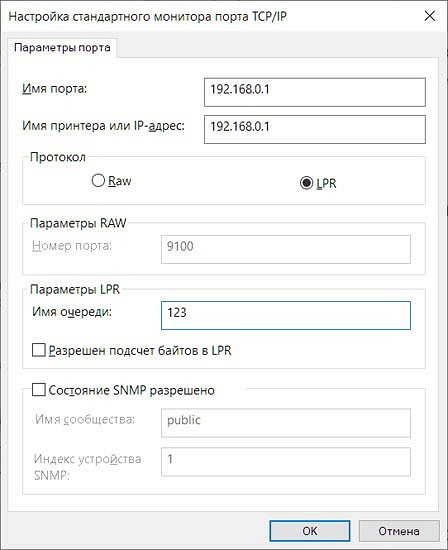
В следующем окне понадобится выбрать протокол LPR и ввести любую цифру в строке «Имя очереди». Нажмите «ОК».
Теперь вам понадобится установить драйверы для принтера. Воспользуйтесь комплектным диском или скачайте пакет драйверов с сайта производителя. После их установки появится окно «Общий доступ к принтерам». Здесь нужно будет поставить точку напротив «Нет общего доступа к этому принтеру» и нажать кнопку «Далее».
Остается провести пробную печать.
Главное достоинство беспроводного доступа к принтеру в том, что вы можете подключить к нему несколько устройств, тогда как при подключении по USB — это довольно проблематично и уж точно не так удобно.
Подключение принтера с поддержкой Wi-Fi
Если принтер и роутер имеют поддержку Wi-Fi и WPS, весь тот набор инструкций по беспроводному подключению устройства печати сводится к одному простейшему пункту. Вам достаточно просто нажать кнопку WPS на маршрутизаторе, а затем аналогичную клавишу на принтере. После этого останется лишь настроить компьютер по уже отработанному сценарию.
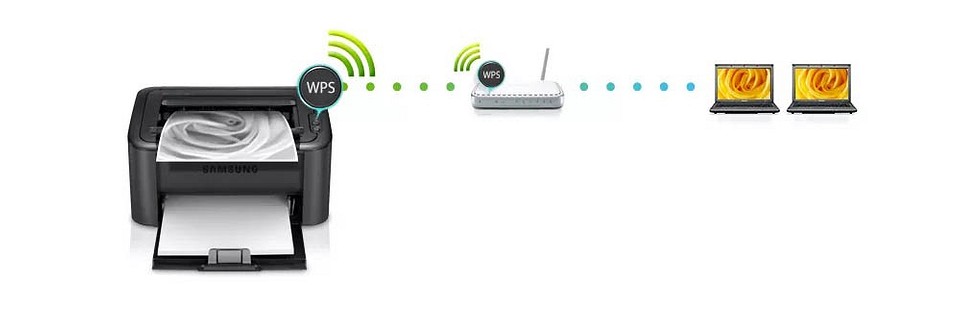
Некоторые продвинутые модели принтеров требуют выбора конкретной Wi-Fi сети и ввода соответствующего пароля для подключения к ней. Впрочем, это вряд ли вызовет у вас какие-то затруднения. Если же вы не помните пароль от Wi-Fi, эта статья поможет вам его узнать.
Как подключить старый принтер
Ситуации, когда вы решили оживить уже давно пылящийся в шкафу старый принтер, совсем не редкость. Вы стряхнули с него пыль, купили новый картридж и уже подключили принтер к ноутбуку или роутеру. И тут вас может поджидать главная «засада»: за давностью лет, диск с драйверами для принтера канул в небытие, а на официальном сайте производителя этой модели уже нет. Как подключить такой принтер к ноутбуку Windows 10?
С устройством на этой операционной системе у вас, скорее всего, не возникнет никаких проблем. В большинстве случаев в ее закромах найдутся драйверы даже для самого старого принтера. Поэтому вам останется подключить устройство печати к ноутбуку, все остальное система сделает сама.
Минус такого способа в том, что хотя принтер будет работать, собственно, как принтер, он окажется лишен многих фирменных фишек производителя, которые зачастую бывают очень полезны. Поэтому мы все-таки рекомендуем попробовать найти соответствующие драйверы.
Это можно сделать как с помощью специализированного программного обеспечения, так и установив «родственные» драйверы. Все дело в том, что инновации на этом рынке идут не такими уж и большими темпами. Поэтому для вашего принтера вполне могут подойти драйверы, рассчитанные на более свежую модель устройства.
Есть и еще один способ получить оригинальные драйверы — вы можете написать в службу поддержки производителя. Часто компании идут навстречу и высылают нужное программное обеспечение.
Итоги
В сегодняшней статье мы разобрались в том, можно ли подключить принтер к ноутбуку и как это сделать самыми простыми способами. Как мы и писали, самый удобный способ подключения принтера — через Wi-Fi. Но перед настройкой такого соединения обязательно убедитесь, что покрытия роутера или сети роутеров достаточно для адекватной работы по всему дому. В противном случае польза от такого подключения окажется околонулевой.
Если же вы подключаете принтер через USB, обязательно проверьте целостность провода и то, насколько надежно он подключен к разъемам. Ну и последний универсальный совет — всегда старайтесь использовать драйверы, скачанные с официальных сайтов производителей. Только они обеспечат стабильную работу принтера и не принесут с собой никаких неприятных сюрпризов.
Читайте также
- Почему ноутбук не видит принтер?
- Как узнать ip принтера: самые простые способы
- Струйный или лазерный принтер: какой лучше для дома и офиса?
- Лучшие лазерные принтеры: что купить в 2023 году
Как подключить принтер к ноутбуку или компьютеру по Wi-Fi через роутер и без него
Стандартным подключением периферии (внешних девайсов) к компьютеру является проводное соединение через USB-интерфейс. Но печать через Wi-Fi намного удобнее, не нужны провода, да и можно распечатывать не только с ноутбука или стационарного компьютера (системного блока), но и мобильного гаджета – смартфона или планшета. Поэтому подробно разберем как подключить принтер по Wi-Fi возможными способами, используя роутер или без него.
Как подключить принтер к ноутбуку через Wi-Fi
Если не подключаться через маршрутизатор, то обязательным условием является поддержка принтером Wi-Fi связи, т. е. в «начинке» устройства должен быть беспроводной модуль. А вот применяя роутер, если он поддерживает функцию сервера печати через USB-вход, можно обойтись обычным проводным принтером.

- Наиболее популярным вариантом, когда нужно организовать беспроводную печать с ноутбука, является подключение принтера к роутеру. ПК в таком случае тоже синхронизируется с роутером, оба устройства находятся в одной сети. Проводов никаких нет, роутер, ноутбук и печатающий аппарат могут стоять отдельно в любой точке помещения.
- Прямое подключение (Wi-Fi Direct), в котором не задействуется роутер. В таком случае используется не сеть роутера, а собственно созданная точка доступа принтера.
Если говорить про настройку принтера без проводов с роутером, то тут есть несколько вариантов – с паролем или без.
А если используется обычный компьютер
В системном блоке по умолчанию не встраивается Wi-Fi модуль, поэтому сделать абсолютно беспроводное соединение не получится. Но сам принтер использовать без проводов получится. Система выглядит следующим образом:
- компьютер соединяется с роутером LAN-кабелем;
- печатающее устройства подключается к маршрутизатору по Wi-Fi;
- теперь оба девайса расположены в одной Wi-Fi точке, можно добавить принтер в Windows и начать печатать.
То есть, потребуется интернет-кабель от ПК к роутеру.
Выходом также станет подключение внешнего Wi-Fi адаптера, напоминающего обычную флешку.
Как подключить принтер к Wi-Fi роутеру
- Самым простым будет защищенное подключение в автоматическом режиме без ввода пароля – WPS (Wi-Fi Protected Setup). Суть способа заключается в практически одновременной активации функции WPS на роутере и оргтехнике, после чего оба девайса самостоятельно синхронизируются.
- Вторым по популярности выступает обычное или стандартное подключение, когда выбирается сеть на принтере и вводится ключ доступа (пароль). Способ возможен только на устройствах с полноценным дисплеем управления, который служит не только для индикации ошибок и текущих процессов, но и для настройки техники.
- Подключение через USB-разъем роутера.
- Подключение через LAN-разъем, но тогда печатник должен иметь таковой на своей панели интерфейсов.
Как узнать, если ли Wi-Fi в принтере
- Посмотрите на корпус устройства. Там должна быть кнопка с обозначением сигнала, подписываться «Wi-Fi» или «WPS».

- Если на корпусе таких кнопок нет, но есть полнофункциональный экран, зайдите в главное меню и попробуйте отыскать пункт с примерным названием «Настройка беспроводных сетей», «Wi-Fi», «Сеть» или другой подобный.
 На некоторых моделях такого пункта может не быть, но присутствовать на экране маленькая иконка сигнала, при нажатии на которую открывают настройки Wi-Fi.
 - Откройте инструкцию по эксплуатации или посмотрите информацию в интернете.
WPS подключение
Убеждаться в том, что есть конкретно поддержка WPS не нужно, достаточно узнать, работает ли принтер с «Вай-Фай» (см. выше). Так как если поддерживается Wi-Fi, то и WPS однозначно есть.
Роутер также должен мочь подключаться по WPS, но все современные раздающие устройства поддерживают рассматриваемую функцию.
- Нажмите на принтере кнопку, отвечающую за Wi-Fi в целом или за WPS в частности.

- Теперь есть две минуты, чтобы нажать кнопку WPS на маршрутизаторе. Клавиша может располагаться сбоку, но чаще всего, если брать популярные модели TP-Link (например), будет находиться сзади корпуса.
 Кнопку нажимать нужно на 2-3 секунды максимум, удерживать 10 секунд и более не нужно, т. к. часто кнопка отвечает за две функции – сброс роутера до заводских и WPS.
Также не стоит долго ждать после активации опции на принтере, т. к. синхронизация не всегда проходит быстро. Если нажмете слишком поздно, то устройства могут не успеть соединиться друг с другом.
Более подробно о принципе работы Wi-Fi вашего устройства лучше узнать в документации по использованию.
Алгоритм подключения оргтехники, которая оснащена полноценным экраном аналогична. Единственное, что потребуется сделать, так это отыскать WPS в беспроводных настройках через экранное меню.
Подключение с паролем
Доступно только для моделей с сенсорным экраном, т. к. нужно указывать пароль.
- В меню найдите пункт настройки Wi-Fi. В зависимости от модели он может называться абсолютно по-разному, вплоть до названия на английском языке. Например, «Wi-Fi», «Сеть», «Беспроводные сети», «Настр. Wi-Fi», «Network» и другие.
- Внутри будет несколько методов подключения: рекомендованный, с паролем, «ВПС», «Wi-Fi Direct». Выберите вариант «Рекомендовано», «С паролем», как правило, он расположен первым.

- Принтер или МФУ начнет сканировать, отобразит найденные сети. Выберите свою точку Wi-Fi (SSID), а потом введите пароль. Нажмите «OK», если подключение выполнено, на экране напишет «Завершено», «Готово», «Успешно» и т. д.


- Последним шагом делается установка печатника на компьютер или ноутбук.
Как подсоединить принтер к роутеру через USB
Достоинством способа является то, что даже старый принтер, который не имеет Wi-Fi, можно включить в общую сеть. Таким образом, устройство будет соединено лишь с роутером, а все ноутбуки смогут давать задание на печать. Не нужно использовать USB-хабы и различные разветвители (делители).
Способ сработает при соблюдении двух условий:
- роутер имеет USB-вход и поддерживает подключение принтеров;
- модель принтера поддерживается роутером.
- Подсоединяем принтер и маршрутизатор обычным USB-шнуром, который делалось подсоединение к компьютеру.

- Переходим в веб-интерфейс роутера. В зависимости от марки и модели адрес может отличаться, но в 95% случаев в адресную строку браузера нужно ввести «192.168.0.1» или «192.168.1.1». Вводите логин и пароль, который указывали при первоначальной настройке роутера после покупки, или стандартные данные «admin» и «admin».

- В меню Wi-Fi роутера нужно посмотреть, произошло ли обнаружение подключенного аппарата по USB. Если брать в принтер роутер марки TP-Link, то на новых прошивках нужно зайти в раздел «Карта сети», посмотреть, не появился ли пункт «Принтер». Кликаете по нему, и снизу появится информация об устройстве.

На других производителях может потребоваться просмотреть подключаемые USB-девайсы в других разделах или даже сразу на главной странице интерфейса.
Если роутер староват, то может понадобиться воспользоваться специальной утилитой от производителя для установки принтера, об этом немного подробней рассмотрим далее.
Подключаясь, аппарат может попасть в «Неопознанное» устройство. Можно попытаться обновить прошивку роутера или перейти к дальнейшим шагам. Это не значит, что при установке на самом ПК оргтехника не будет работать.
Через LAN-разъем
Принцип работы аналогичен USB, нужно соединиться кабелем, который с двух сторон одинаково обжат. Затем войти в админ-панель роутера и посмотреть на имеющиеся подсоединения.

Подключить принтер через роутер проще всего и максимально удобно, один раз произвели настройку и в дальнейшем печатаете с практически неограниченного количества ноутбуков без каких-либо шнуров.
Wi-Fi Direct
Технология прямого подключения, при котором устройство создает личную сеть. Значит, чтобы подключить принтер к компьютеру через Wi-Fi, не требуется роутер, но есть и существенный недостаток.
Ноутбуком нужно будет войти в сеть печатника, следовательно, интернет, если он беспроводной, пропадет. Таким образом, после каждого использования принтера придется заново подключаться к интернет-сети на ноуте.
Если многофункциональное устройство или одиночный печатающий аппарат с дисплеем, то в параметрах сети нужно выбрать «Wi-Fi Direct». На экран выведется названия сети «SSID» и пароль, который следует выбрать на ноутбуке или мобильном телефоне, планшете.
А вот когда нет экрана, нужно знать точную комбинацию, которая позволяет получить отчет с характеристиками работы устройства. Отчет представляет собой распечатанный лист бумаги, где в одном из пунктов будет написана Wi-Fi Direct сеть с паролем.

О комбинации лучше узнать в документации или обратиться в поддержку к производителю на официальном ресурсе.
Как установить принтер (последний шаг)
Когда связь между устройствами выполнена, следует добавить принтер на компьютер, чтобы тот отобразился в оснастке «Устройства и принтеры» и в любой программе для печати.
Пример для Windows 10, но для Windows 7 он практически ничем не отличается, за исключением того, что на одном из первых шагов потребуется выбрать тип добавляемого принтера – локальный или сетевой.
- Нажмите клавиши «Windows+R».

- Введите команду «control printers» и «OK».

- Сверху кликните на «Добавление принтера».

- Система попытается найти принтер, но, скорее всего, ничего не получится, поэтому снизу нажмите на ссылку «Нужный принтер отсутствует в списке».

- Выберите вариант установки «Добавить принтер по его TCP/IP-адресу или имени узла».

- Указываете «Устройство TCP/IP» и прописываете хост роутера (IP) – адрес написан на нижней или задней части роутера.

- Начнется поиск, который не увенчается успехом. Выбираете «Особое», жмете по кнопке «Параметры».
- Протокол с RAW изменяете на LPR, в поле «Имя очереди» пописываете произвольную цифру/число или слово латиницей.

- Снова начнется сканирование, после которого потребуется выбрать производителя и точную модель агрегата. Можно воспользоваться встроенной в ОС Windows базой программного обеспечения или скачать драйвер с оф. сайта, а затем выбрать его с компьютера через кнопку «Установить с диска».

- Если появится окно с уведомлением, что уже стоит драйвер, необходимо выбрать функцию замены.
- На следующих этапах выставляются стандартные настройки – задается имя принтера, разрешается (или нет) общий доступ.
Возвращаетесь в окно «Устройства и принтеры» и убеждаетесь, что устройство отображается отчетливым значком.

Это свидетельствует, что аппарат готов к печати, о чем можно убедиться, дав задание через любую программу, например, тестовый редактор «Блокнот» или офисный редактор Word.
Нюансы настройки роутеров разных производителей
В помощь для настройки разработчики выпустили утилиты, которые помогают настроить
TP-Link
С официального источника следует скачать утилиту «TP-Link USB Printer Controller». После загрузки проходите стандартную процедуру установки, следуя шагам мастера установки. Установочный файл лучше запускать от имени администратора.
Сначала установите печатающую технику стандартным образом без каких-либо сторонних девайсов и настроек на компьютер. Просто подключитесь к ноутбуку шнуром, поставьте драйвера, чтобы принтер был в работоспособном состоянии. После этого можно прибегнуть к использованию утилиты.

- Запустите утилиту.
- Выделите распознанный принтер.
- Нажмите на «Автоподключение» и «Установить автоподключаемый принтер».
- Отметьте необходимый аппарат и нажмите «Применить».
В веб-интерфейсе маршрутизатора, а конкретнее в настройках USB, обязательно убедитесь, что включен принтер-сервер.

ASUS
- Откройте ссылку https://www.asus.com/support/.
- В поисковое поле введите «EZ Printer», затем в появившемся списке выберите модель.
- Выберите вкладку «Driver & Utility», укажите операционную систему и скачайте софт.
- Запустите загруженный файл и следуйте указаниям установщика.
- После инсталлируйте драйвер.
Способы и инструкции по подключению принтера к ПК или ноутбуку
Принтер является важной оргтехникой не только в офисе, но и даже дома, что связано с особенностями работы некоторых людей, учёбы и пр.

Принтеры и МФУ для полноценной работы нуждаются в обязательном подключении к компьютеру. Причём тут не принципиально важно, будет это обычный настольный ПК, либо портативный ноутбук. В обоих случаях подключение выполняется примерно по одной и той же схеме.
Современные печатающие устройства позволяют несколько расширить возможности пользователя. Теперь не обязательно применять проводное соединение, поскольку новые модели работают и печатают по беспроводной технологии.
Подключение к компьютеру или ноутбуку
Для начала о том, как можно подключить принтер к своему ноутбуку или настольному ПК. Здесь нет ничего сложного.
Любой принтер комплектуется набором шнуров и кабелей. Это кабель питания, а также USB-шнур. Везде применяются стандартные разъёмы и интерфейсы. Но всё же лучше предварительно уточнить, подойдёт ли конкретная модель печатающего устройства к вашему компьютеру.
Стоит заметить, что есть 2 варианта того, как установить новый принтер на компьютер, то есть осуществить подключение. А именно:
- проводами;
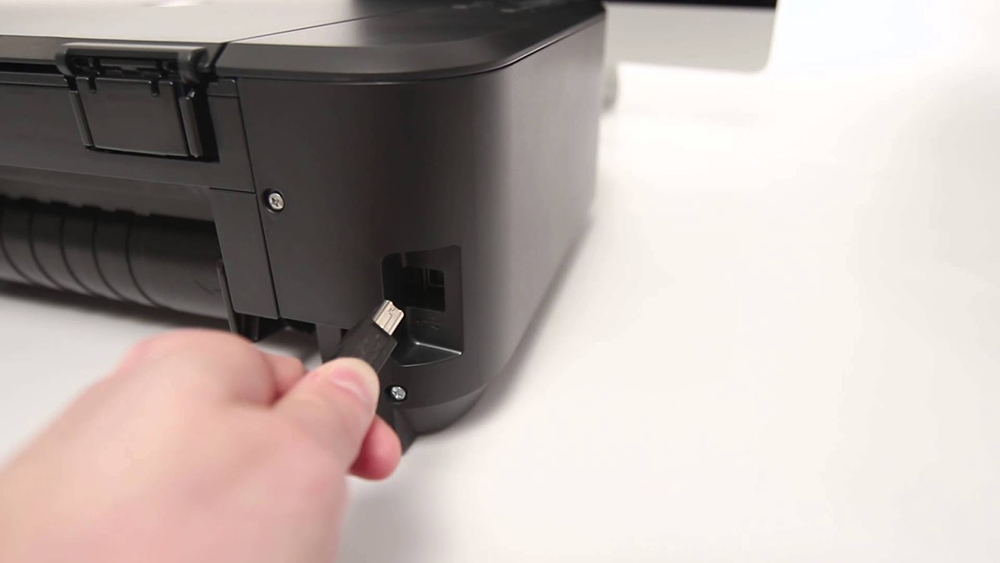
- по беспроводной технологии.
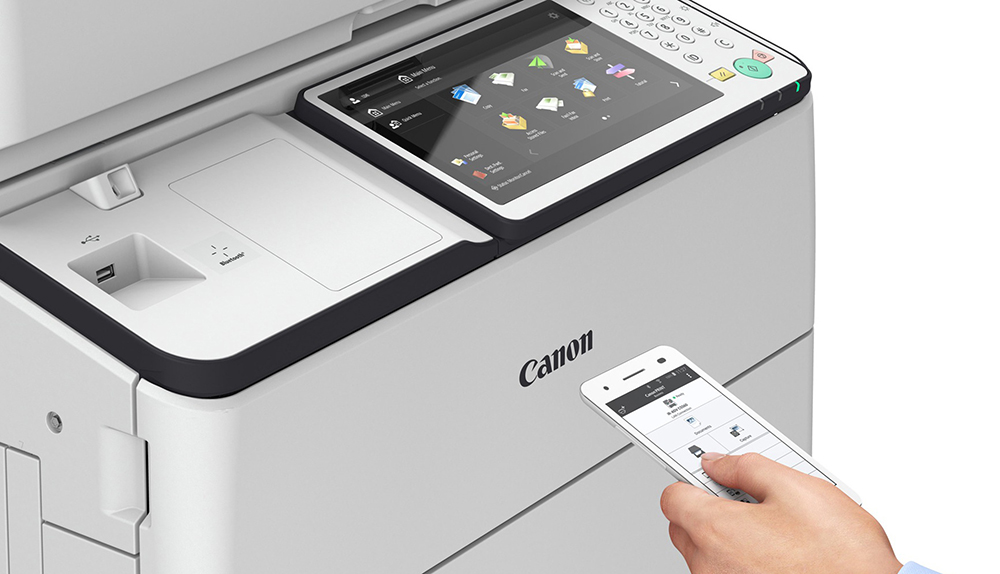
Как ни крути, но принтер нуждается в питании. Потому минимум один шнур подключить всё равно придётся.
Для этого достаточно вставить кабель в разъём питания на принтере, а ответную часть в розетку около компьютера или того места, где будет постоянно находиться печатное устройство.
Далее уже происходит соединение между двумя машинами. Тут потребуется уже USB кабель, либо же Wi-Fi сеть.
Следует подробнее разобраться с тем, как нужно подключить свой принтер к локальной сети, позволит компьютеру без проблем распознавать новое оборудование и пр.
Подключение по сети
Приступаем к изучению вопроса подключения нового принтера к компьютеру.
Вне зависимости от того, подключали ли вы девайс к сети по Wi-Fi или напрямую через Ethernet интерфейс, к оборудованию потребуется подключиться, установить ПО и не только.
Поэтапно будет рассмотрено подключение принтера и то, как настроить этот принтер, чтобы иметь в дальнейшем возможность осуществлять печать с компьютера или ноутбука.
- Найдите новое оборудование через сеть. Для этого открывается «Мой компьютер», где в левом углу есть раздел «Сеть». Если применялось прямое подключение через Wi-Fi или Ethernet, достаточно кликнуть на ярлык. Если это другой сетевой компьютер, нажмите на треугольник и раскройте скрытый список меню «Сеть».
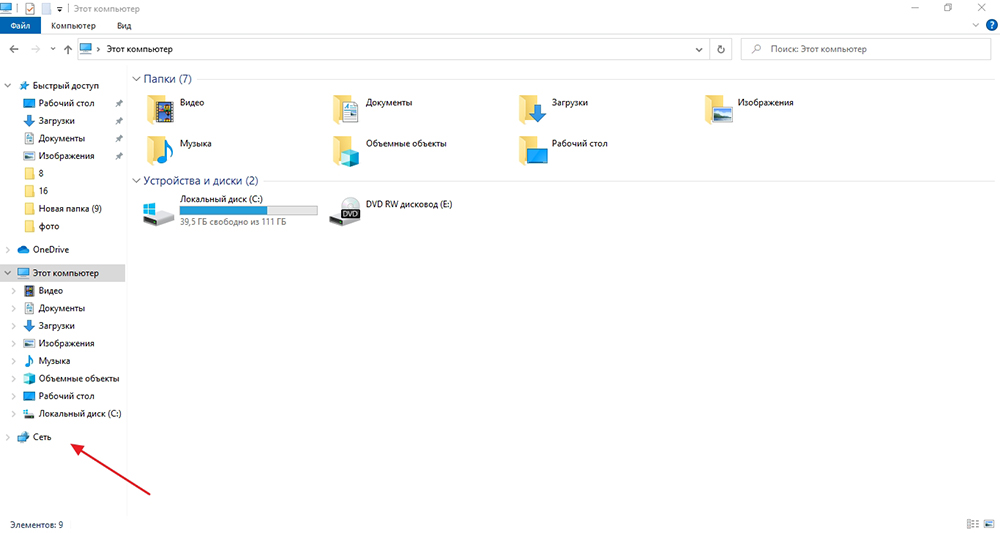
- Кликните по устройству правой кнопкой мыши. Откроется контекстное меню, где требуется выбрать вариант «Подключить».
- Появится окно с предложением установить драйвера. С ним нужно согласиться и двигаться дальше.
- Через встроенный мастер установки запустите процесс. Для этого зайдите в «Пуск», далее «Панель управления» и оттуда в «Устройства и принтеры».
- Здесь следует нажать на «Установка принтера», а в новом открывшемся окне поставить галочку на вариант «Добавить сетевой или беспроводной принтер». Теперь кнопка «Далее».
- Через некоторое время отобразится перечень доступных аппаратов. Выберите свою модель принтера и следуйте инструкциям мастера установки.
Драйверы
Если вам удалось подключить свой принтер по сети, что не так сложно, на следующем этапе предстоит установка драйверов.
В случае с самой популярной операционной системой Windows от компании Microsoft, вне зависимости от её версии, установка драйверов осуществляется системой автоматически. Достаточно подключить оборудованию к компьютеру или ноутбуку, ОС распознает новое соединение, после чего самостоятельно найдёт необходимые драйверы.
Всё, что обычно требуется от пользователя, — это подключить к своему ноутбуку новый принтер через USB и кабель питания, после чего дождаться отклика операционной системы.
Но бывает и так, что автоматически загрузить драйвера не получается.
В этом случае не помощь приходит установочный диск, которым обычно комплектуют печатающие устройства. Просто вставьте диск, дождитесь его запуска, после чего следуйте инструкциям встроенного мастера установки.
Но бывает и так, что подключить свой принтер по сети удалось, питание есть, но драйвера автоматически загружаться не хотят. И установочного диска нет, отсутствует дисковод на принтере.
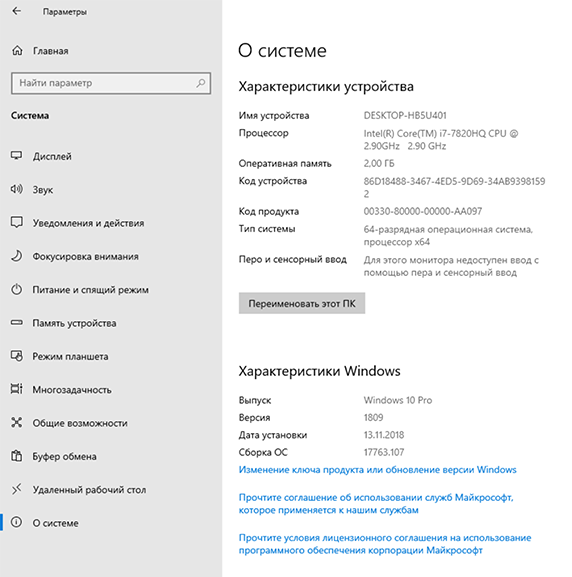
Есть свои решения для того, как установить новый принтер на Windows 10, если установочный диск отсутствует.
На самом деле подключить недавно приобретённый принтер к компьютеру, причём даже без диска, не такая уж и сложная задача. Тут есть несколько вариантов решения проблемы, чтобы подключение закончилось успешно, и всё необходимое программное обеспечение удалось установить на ПК.
Для этого можно применить такие варианты:
- Загрузить файлы драйвера с сайта производителя. Просто зайдите на официальный сайт изготовителя вашего принтера, откройте раздел с программным обеспечением и драйверами, найдите пакет для своей модели. Далее архив просто сохраняется на ПК, открывается и устанавливается. Единственный нюанс в том, чтобы загрузить файлы, соответствующие битности вашей операционной системы.
- Воспользоваться базой ОС Windows. Для этого следует открыть меню «Устройства и принтеры» на панели управления и кликнуть на пункт «Установка принтера». Далее необходимо выбрать тип подключения. Если это USB соединение, тогда локальное, а через Wi-Fi будет сетевым вариантом подключения. Далее в работу вступит мастер установки, указаниям которого нужно следовать.
- Задействовать Windows Update. Это уже скорее вариант для тех, кто купил не самый новый принтер, и драйвера на установочном диске не первой свежести. В такой ситуации рекомендуется открыть «Центр обновлений Windows», кнопка доступа к которому находится справа внизу при запуске загрузки драйвера через базу Windows. Кликните по ней, дождитесь завершения процесса.
Во всех случаях, когда драйверы устанавливаются или обновляются, компьютер требуется перезагрузить. Тогда все изменения вступят в силу. Без перезагрузки этого может и не произойти.
Wi-Fi подключение
Учитывая тот факт, что большое количество пользователей отдают предпочтение портативным компьютерам, то есть ноутбукам, а также активно пользуются смартфонами и планшетами, быть привязанным к принтеру через кабели и провода не лучшее решение.
Куда удобнее и практичнее иметь возможность дистанционно запустить в очередь печать того или иного документа, а потом просто прийти и забрать распечатанные бумаги.
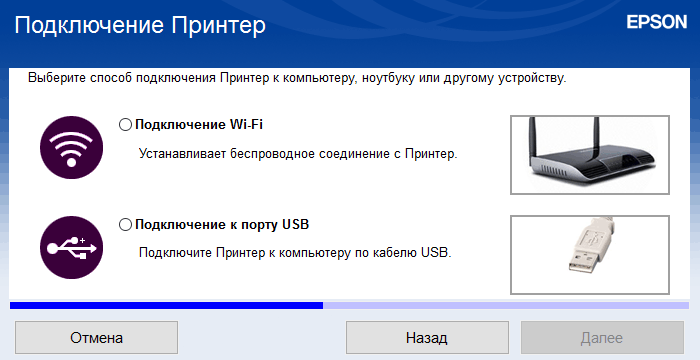
Но для этого потребуется наличие беспроводного подключения. В этом случае помогает Wi-Fi.
Используя беспроводную технологию Wi-Fi, можно реализовать соединение между ноутбуком и самим печатающим устройством. Вопрос лишь в том, как именно можно подключить принтер через Wi-Fi и что для этого потребуется сделать.
Фактически здесь есть 2 варианта. А именно воспользоваться WPS, либо же вручную настроить соединение.
WPS
Речь идёт о защищённой Wi-Fi установке, если применять дословный перевод этого понятия.
Прежде чем подключить свой принтер к домашнему роутеру через WPS, убедитесь в том, что данная технология поддерживается не только маршрутизатором, но также и самим печатным оборудованием. В противном случае беспроводное соединение станет невозможным.
Говорить о том, что на ноутбуке отсутствует Wi-Fi, вряд ли стоит. Это большая редкость, относящаяся к откровенно старым моделям портативных компьютеров.
Если вы решили подключить свой принтер, используя Wi-Fi и технологию WPS, тогда сделайте следующее:
- найдите на корпусе своего маршрутизатора (роутера) кнопку с соответствующим названием WPS;
- чаще всего эта клавиша располагается на задней стенке роутера, в одном ряду со всем разъёмами и интерфейсами;
- аналогичную кнопку следует нажать на самом принтере;
- клавиша на принтере может иметь графическое изображение, а потому лучше свериться с инструкцией и узнать, как правильно включать WPS;
- когда два устройства включены, и при этом WPS активировано, достаточно буквально 2 минут, чтобы в рамках одной беспроводной сети между оборудованием установилась связь.
Некоторые принтеры, как и сами роутеры, не предусматривают наличие физической кнопки, отвечающей за WPS. В этом случае придётся воспользоваться веб-интерфейсом для печатающего оборудование и открыть меню доступа к WPS на панели управления принтера.
Открыть веб-интерфейс можно запустив любой браузер, и прописав в нём 192.168.0.1 или же 192.168.1.1. В большинстве случаев один из этих вариантов точно подходит. Далее прописывается логин и пароль (стандартно это admin). Здесь открывается раздел с Wireless и подраздел WPS. Просто переместите переключатель на положение ВКЛ, либо нажмите клавишу «Включить».
Настройка вручную
В некоторых случаях установить автоматическое подключение по Wi-Fi между принтером и ноутбуком с помощью WPS не удаётся. В этой ситуации придётся прибегнуть к ручной настройке.
Нельзя сказать, что метод невероятно сложный, но некоторые нюансы тут есть.
ВНИМАНИЕ. При ручной настройке обязательно нужно знать название сети, а также пароль (код доступа) для подключения.
От пользователя потребуется сделать следующие действия:
- через дисплей принтера открыть меню;
- перейти в настройки сетевого подключения;
- открыть раздел с Wi-Fi;
- указать название вашей сети;
- ввести пароль (в настройках прописывается как SSID);
- дождаться установки соединения.
Всё, теперь можно приступать к работе с оборудованием.
Дополнительно выполняется настройка печати. Если это единственный принтер, откройте «Панель управления», перейдите в раздел «Устройства и принтеры», после чего кликните правой кнопкой по своему оборудованию и нажмите на пункт «Использовать по умолчанию».
Открыв свойства устройства, можно открыть к нему общий доступ. Но обычно в домашних условиях этого лучше не делать.
Обязательно выполните контрольную печать хотя бы одной страницы. Это позволит адаптировать печатную головку и тем самым корректно распечатывать документы.
Индивидуальные настройки можно прописать через Microsoft Word.
Особенности установки разных марок принтеров
Коротко стоит пройтись по главным особенностям установки популярных марок печатающих устройств, которые чаще всего можно встретить в домах и офисах.
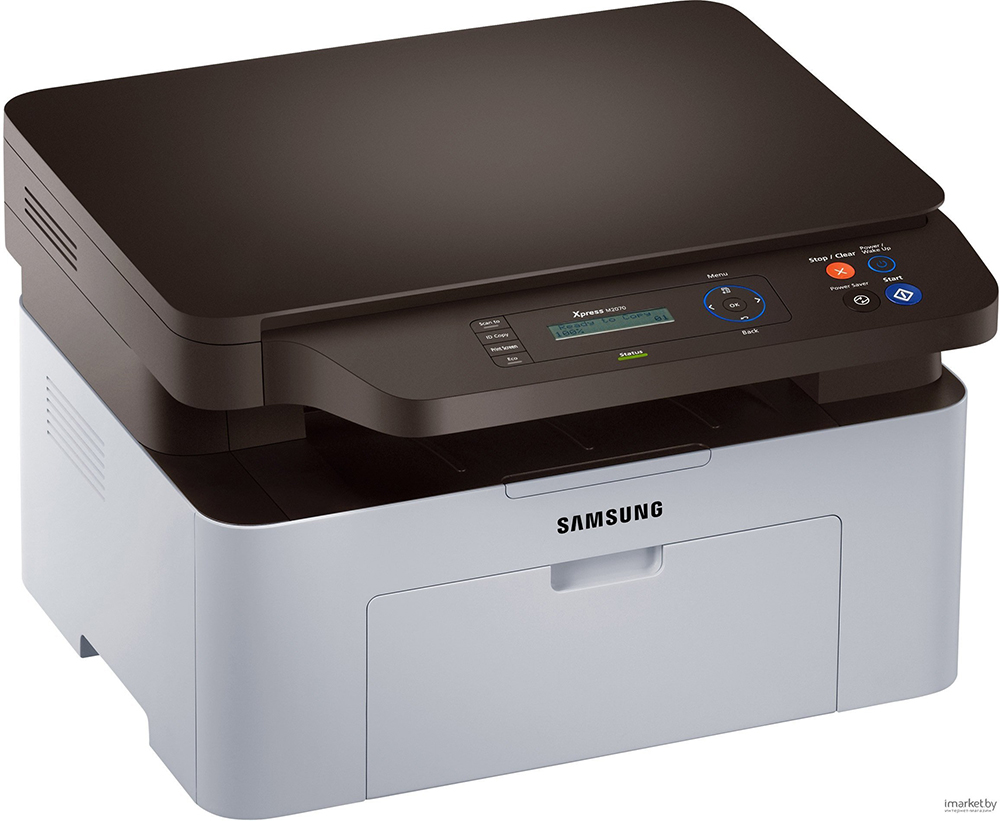
- Samsung. Оборудование обычно легко подстраивается под операционные системы. Но старые модели их печатных устройств не будут автоматически устанавливаться на Vista и Windows XP. Даже если все драйвера имеются, придётся указывать путь к драйверу вручную.
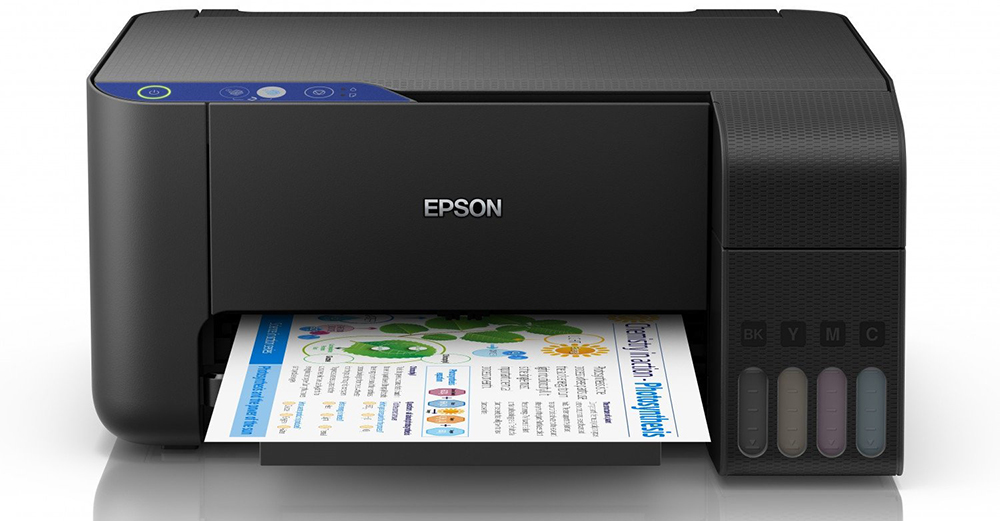
- Epson. Ещё один очень популярный производитель. В большинстве случаев операционные системы Windows легко распознают эти девайсы. Но встречаются проблемы у пользователей Windows XP, если до этого на ПК или ноутбук устанавливались драйвера другого принтера. Тогда при установке система автоматически обновит старые драйвера, а не будет искать ПО к новому оборудованию. Поэтому перед установкой и подключением старые драйвера рекомендуется удалить, как и сам старый принтер из списка оборудования. Аналогичная ситуация может повториться и с более свежими версиями операционной системы.
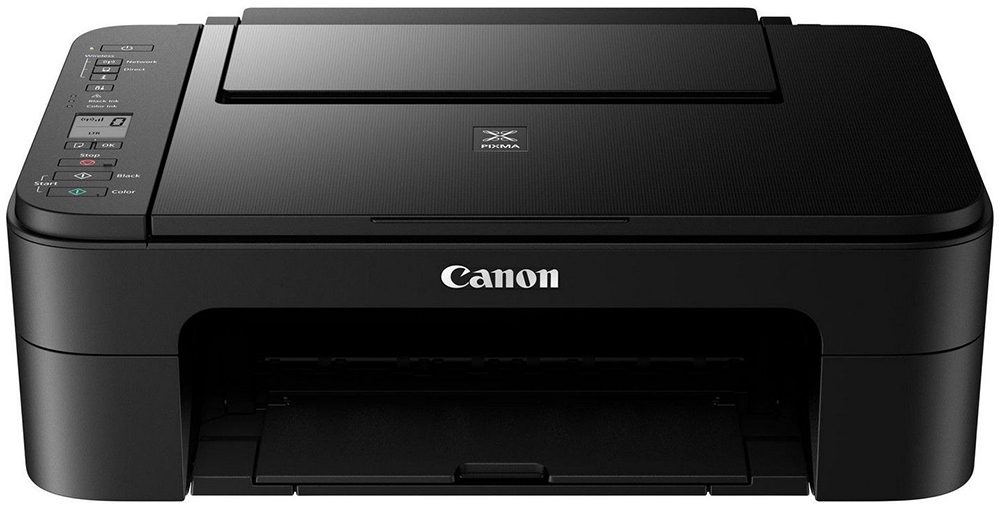
- Canon. Для начала строго следуйте инструкциям по сборке, которые прилагаются к печатающему устройству. Чаще всего операционная система без проблем распознаёт новое оборудование, находит все драйвера и автоматически их устанавливает. Но после установки принтеры марки Canon обычно требуют проведения процедуры выравнивания печатающей головки. Для этого потребуется вставить в лоток бумагу, идущую в комплекте, и сделать распечатку пробной страницы. Только после этого настройка будет полностью завершена.
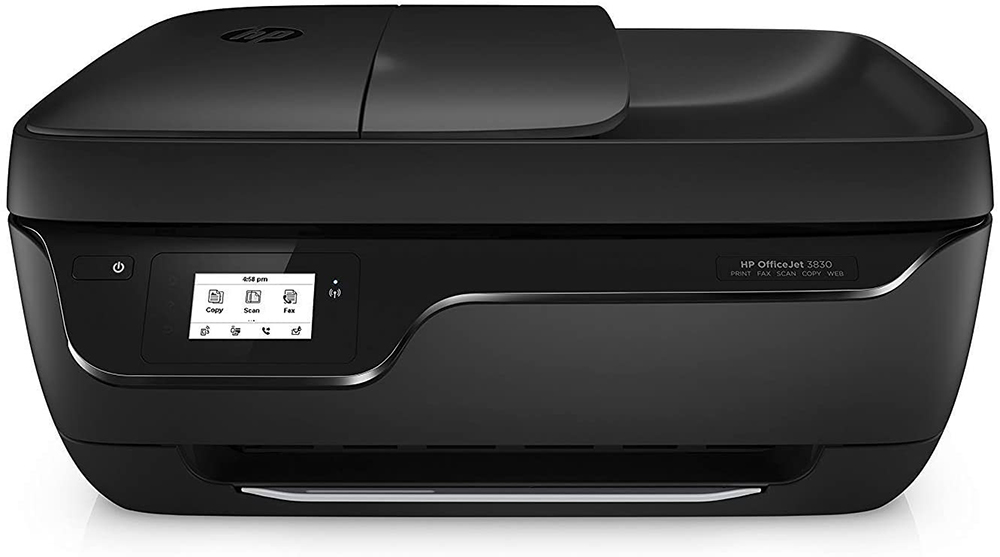
- HP. Что же касается HP, то эти принтеры имеют важную отличительную особенность в сравнении с перечисленными брендами. Дело всё в том, что установку нужно выполнять, когда само устройство отключено. То есть в этом случае следует соединить принтер с ПК, не включая печатное устройство, установить драйвер и только потом включить. Когда драйвер установится, он запросит соединения с принтером. Пользователь включает питание принтера, и мастер установки завершает свою работу.
Учитывайте это. Во многом из-за несоблюдения инструкций к конкретному бренду и марки принтера могут возникать те или иные сложности при подключении и соединении с компьютером или ноутбуком.
Возможные проблемы
При подключении оборудования и соединения могут возникать некоторые сложности. Не всегда установка проходит гладко.
Чаще всего пользователи сталкиваются с такими проблемами:
- Оборудование не хочет печатать. Следует проверить выбранное устройство по умолчанию, включить его и выключать, открыть очередь печати.
- Не определяется принтер. Проблема может крыться в повреждённых или бракованных шнурах, кабелях, патч-корде Ethernet. Убедитесь в качестве подключения, перезагрузите оба устройства, включите и выключите их.
- Драйвер не хочет устанавливаться. В этой ситуации рекомендуется очистить ОС Windows от старых обновлений, удалить драйвера старых принтеров, убрать их из списка оборудования.
В остальном же никаких сложностей возникать не должно.
Крайне редко неполадки могут крыться в проблемах со стороны самого печатающего устройства, что обусловлено заводским браком. Тогда решение лишь одно. Это возврат принтера по гарантии, его ремонт или бесплатная замена на аналогичную модель.
Справиться с подключением принтера к компьютеру или ноутбуку может даже новичок. Нужно лишь следовать инструкциям.
Подписывайтесь, комментируйте, задавайте вопросы!