
Zoom для преподавателей
Zoom — это платформа для проведения интернет-занятий и конференций. Во всем мире многие преподаватели, спикеры и учащиеся используют ее для дистанционного обучения. В этой статье мы дадим пошаговую инструкцию по настройке и работе в Zoom.
Преподаватели и слушатели программы “Менеджмент игровых проектов” также приняли на вооружение использование подобных сервисов для дистанционного обучения в условиях карантина. Попробовав несколько различных сервисов на практике, лекторы и учащиеся сошлись во мнении на том, что Zoom для них самая удобная платформа для проведения онлайн-занятий.
Хотите узнать, как мы применяем Zoom в онлайн-обучении и почему мы выбрали именно эту платформу? Тогда читайте внимательно. Преподаватели Высшей школы бизнес-информатики НИУ ВШЭ, авторы образовательных программ “Менеджмент игровых проектов” и “Основы создания игр”, готовы поделиться своим опытом.
Zoom – платформа для занятий и конференций
Как вы уже знаете, Zoom — сервис для проведения видеоконференций, онлайн-встреч и организации дистанционного обучения. Организовать онлайн-лекцию может любой преподаватель, создавший учетную запись. Бесплатная учетная запись позволяет проводить видеоконференцию длительностью 40 минут, но на программе “Менеджмент игровых проектов” наши преподаватели используют единый платный аккаунт, т.к. все наши занятия длятся около 3-х часов, а если преподавателю задают много вопросов, то и больше: фидбэк получает каждый слушатель, а Zoom позволяет всем комфортно общаться в режиме реального времени, т.к. платформа обеспечивает отличную связь.

К лекции может подключиться любой слушатель, имеющий ее идентификатор или ссылку на нее. Вы можете запланировать занятие заранее и сделать повторяющуюся конференцию, чтобы ваши занятия постоянно начинались в определенное время.
Zoom позволяет преподавателю вести лекцию с включенной камерой, аудио связью, демонстрацией своего экрана (или отдельного окна, части экрана и т.п.) и использовать встроенную интерактивную доску. Кроме того, преподаватель может контролировать подключение и отключение микрофонов слушателей – это удобно, если во время проведения лекции вам необходима тишина. Но мы рекомендуем предупредить слушателей о принудительном отключении ☺. В этом случае вопросы от слушателей вы можете читать в чате конференции. Можно настроить автоматическую запись лекции, чтобы слушатели, которые не смогли «присутствовать» на занятии, посмотрели лекцию в удобное для них время.
Разумеется, это далеко не все функции Zoom. Сейчас мы не будем говорить о распределении слушателей на удобные группы, в отдельные комнаты, где они будут общаться только друг с другом, не будем говорить и о виртуальном фоне и о других дополнительных функциях, т.к. их используют далеко не все. Цель этой статьи – познакомить вас с основными методами проведения занятий через Zoom. И пора перейти к нашей инструкции.

Подготовка к обучению в Zoom
Перед началом обучения с помощью программы Zoom необходимо проверить, всё ли готово:
1. До начала занятия стоит подготовить свое рабочее место: компьютер или ноутбук, на котором вы будете проводить вебинар, камеру, наушники с гарнитурой или отдельно микрофон.
2. Веб-камера необходима с вашего компьютера или ноутбука, чтобы периодически переключаться с показа презентации на общение со слушателями, когда вас самого видно. Это повышает вовлеченность слушателей в занятия.
3. С рабочего стола вашего ноутбука или компьютера лучше убрать любые файлы и документы, которые нежелательно показывать слушателям, закрыть все посторонние окна. Так как вы будете расшаривать экран для показа презентации. И можно случайно показать и свой рабочий стол (если вы демонстрируете весь экран).
4. Запись лекции должна вестись автоматически, если не сделать свои настройки, то она сохранится на вашем ПК, в папке: C:\Users\Имя-пользователя\Documents\zoom\. Тогда вам нужно убедиться, что на диске С есть свободное место – минимум 1ГБ. В настройках программы можно установить автоматическую запись в облако, что на наш взгляд – намного удобнее (проверьте, достаточно ли у вас свободного места на облаке, возможно, понадобится докупить дополнительно место). Чтобы попасть в настройки нужно в главном окне программы нажать на иконку шестеренки, выбрать пункт «Запись» и выбрать то, что вам нужно (рисунок 1). Расширенные настройки можно сделать в браузере, войдя в свой аккаунт (рисунок 1 – кнопка «Управление»)
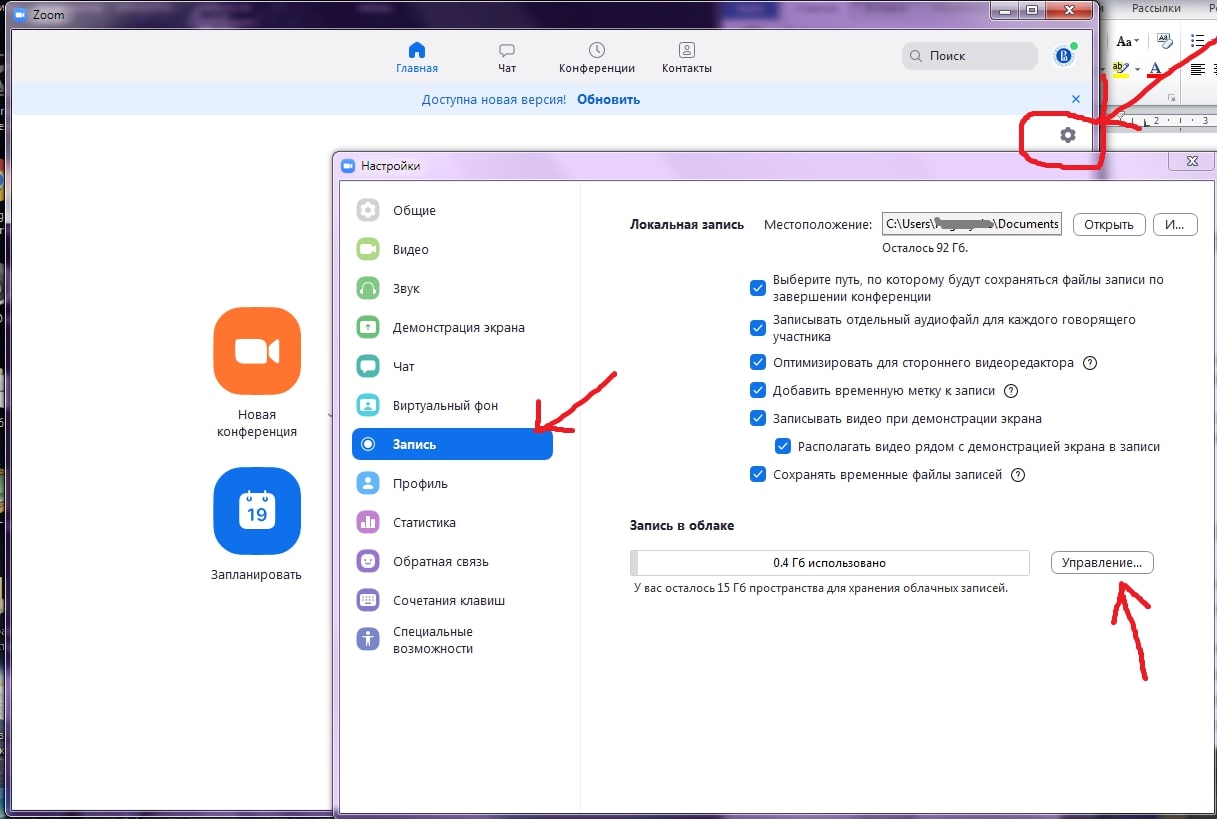
Рисунок 1 – Настройки программы, запись лекции
5. Не проводите вебинар через мобильный интернет, лучше вести лекции из дома, где стабильная связь.
6. Перед началом занятия (за 15 мин. до начала вебинара) обязательно проверьте свои устройства: хорошо ли все слышно и видно, не нужно ли что-то поменять. Инструкция по первоначальной настройке оборудования в Zoom приведена дальше, в этой статьи.
7. Ваш внешний вид должен быть официальным. Несмотря на то, что вы дома — наденьте свою обычную одежду для работы.
8. Проверьте, что вас не засвечивает солнце, не бегают коты, не шумят дети и т.п. Слушатели не должны отвлекаться от обучения.
Онлайн-лекции в ZOOM: рекомендации преподавателю
При проведении лекций в режиме онлайн преподавателю мы рекомендуем учесть следующие моменты:
1. Не стоит читать текст со слайдов. Слушатели и так видят его на экране.
2. Демонстрируйте дополнительные материалы (по возможности): документы, таблицы, изображения, видео и т.д. Это создаст разнообразие и будет способствовать вовлечению слушателей в учебный процесс.
3. Стоит делить информацию на логические блоки, чтобы были четкие рамки. На переходе между темами стоит акцентировать внимание слушателей.
4. Лучше избегать монотонности, говорить эмоционально, но без активных движений в кадре, т.к. изображение может передаваться с задержкой, что может вызвать раздражение слушателей.
5. Использование анимации на слайдах может “оживить” вашу презентацию. Если очно она только отвлекает, то в вебинаре даст бонус. Аналогично с рисованием на экране или указателем мышки.
6. Самостоятельные действия: можно предложить всем открыть ссылку на вашу таблицу или загуглить что-то в сети.
Как скачать, настроить и начать работу с ZOOM для WINDOWS
С помощью скриншотов мы наглядно объясним, как скачать, настроить и работать
1. При первом запуске программы рекомендуется заходить в Zoom за 15-20 минут до начала занятия.
2. Если программа еще не установлена на ваше устройство, тогда скачивайте ее с сайта: https://zoom.us/download
3. Запускайте скачанный файл (рисунок 2).

Рисунок 2: приложение Zoom
4. Дождитесь появления окна программы (рисунок 3).
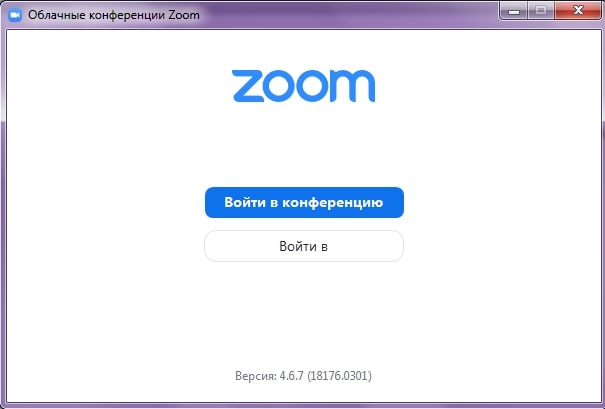
Рисунок 3: приложение Zoom (Версия может отличаться)
5. Нажмите на белую кнопку «Войти в», на следующем экране (рисунок 4) введите информацию:
В поле «Укажите ваш адрес электронной почты»:
введите email вашего акаунта
В поле «Введите пароль»:
введите ваш пароль
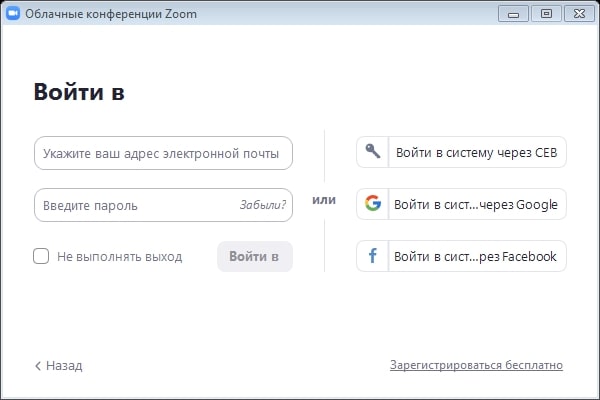
Рисунок 4: Окно входа в аккаунт Zoom
После, снова нажмите кнопку «Войти в» (после ввода эл. почты и пароля она станет синей).
6. Перед вами – главное окно программы Zoom, если у вас еще нет запланированных конференций, вы увидите окно, как на рисунке 5, если же есть мероприятие на текущий день, то оно будет в списке запланированных (рисунок 6), в этом случае для подключения к ней просто нажмите синюю кнопку «Начать» (рисунок 6).
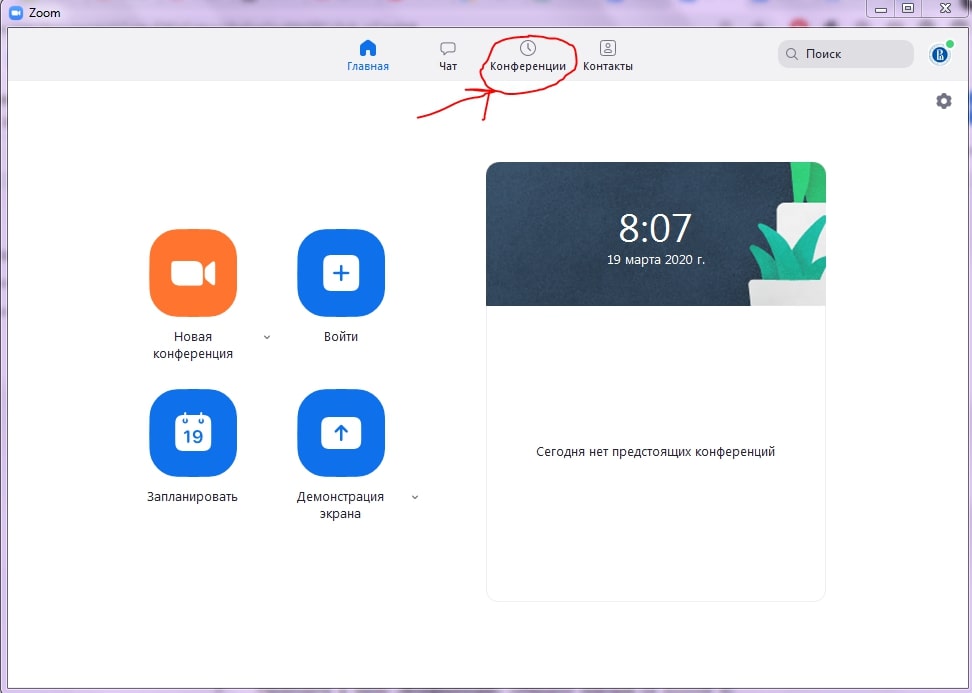
Рисунок 5: Главное окно программы Zoom
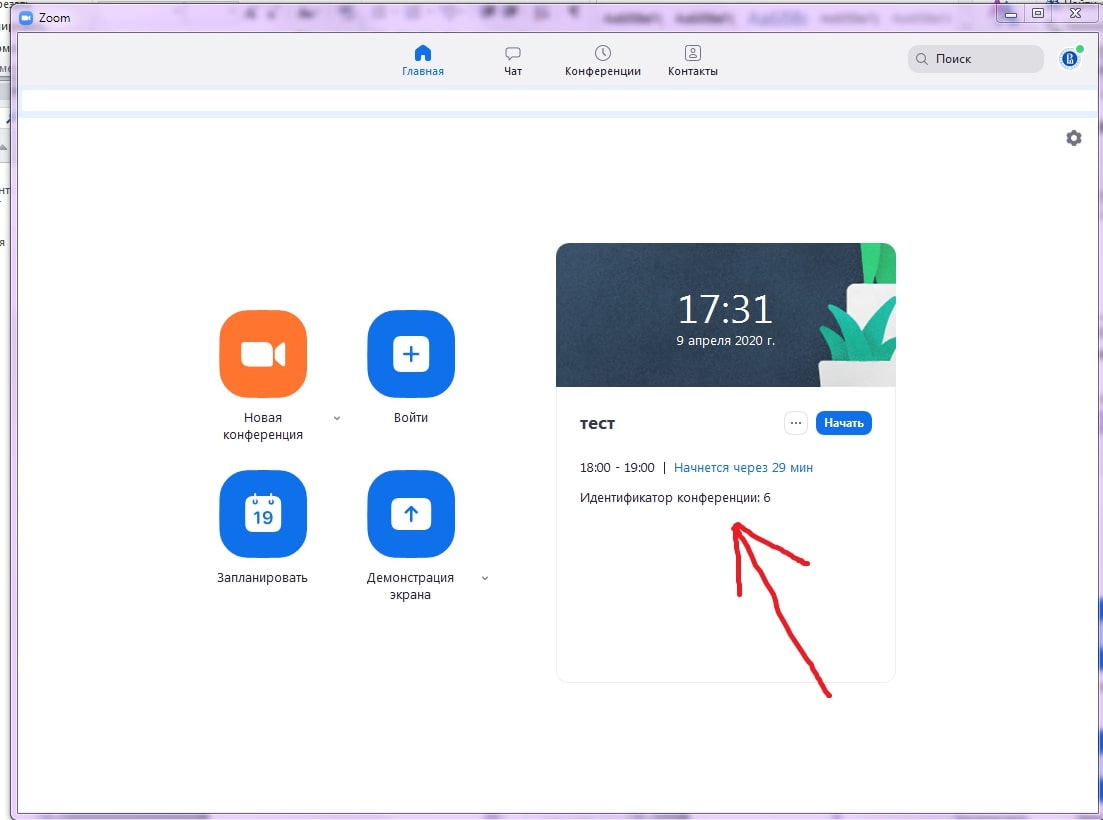
Рисунок 6: Главное окно программы (есть запланированная конференция)
7. Если запланированных конференция нет, то переходите в меню «Конференции» (рисунок 5), перед вами новое окно (рисунок 7). Если нажать на первую конференцию — «Мой личный идентификатор конференции», то вы увидите 10-тизначный номер — именно по нему слушатели смогут подключаться к вашим лекциям. Если вы еще не создавали конференцию (или 1-й раз запустили программу), то в списке будет только одна — «Мой личный идентификатор конференции». В этом случае вам нужно создать новое занятие: нажмите на плюс, рядом с пунктом «Записано» (рисунок 7) и выберите первый пункт — «Запланировать конференцию».
Если в списке уже есть запланированное занятие или вы уже делали настройку, выберите нужное мероприятие и нажмите «Начать», в этом случае следующие пп. 8-10 (создание конференции) вы можете пропустить.
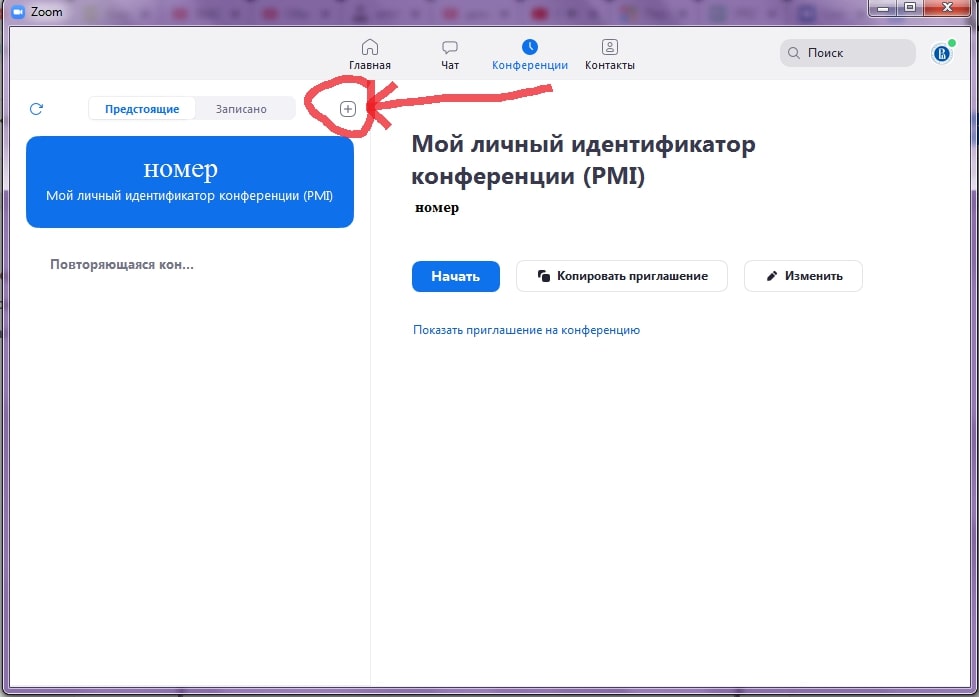
Рисунок 7: Окно «Конференции»
8. В открывшемся, окне заполните информацию как на рисунке 8. Введите название конференции, далее — выберите пункты:
1) «Повторяющаяся конференция».
2) «Идентификатор персональной конференции» (если вы не планируете больше создавать повторяющиеся конференции на этом аккаунте, если же планируете, тогда выберите первый пункт — «Создать автоматически»).
3) Пароль устанавливать необязательно, но при необходимости — можете ввести.
4) Видеоизображение организатора и участников — «Вкл».
5) «Звук телефона и компьютера».
6) Календарь — выбирайте по желанию.
После этого нажмите на пункт «Расширенные параметры», заполните данные так же, как на рисунке 9. Если вы не планируете вести запись лекции, то можете убрать галочку с последнего пункта. Если вам наиболее удобна запись в облако, а не на ваш ПК, то в последнем пункте отметьте второй вариант — «В облако».
После заполнения всей информации, нажмите на кнопку «Запланировать». Теперь в списке конференций появилась новая, только что вами созданная. По ее идентификатору/ссылке (и паролю, если вы его создали), к конференции и будут подключаться слушатели.
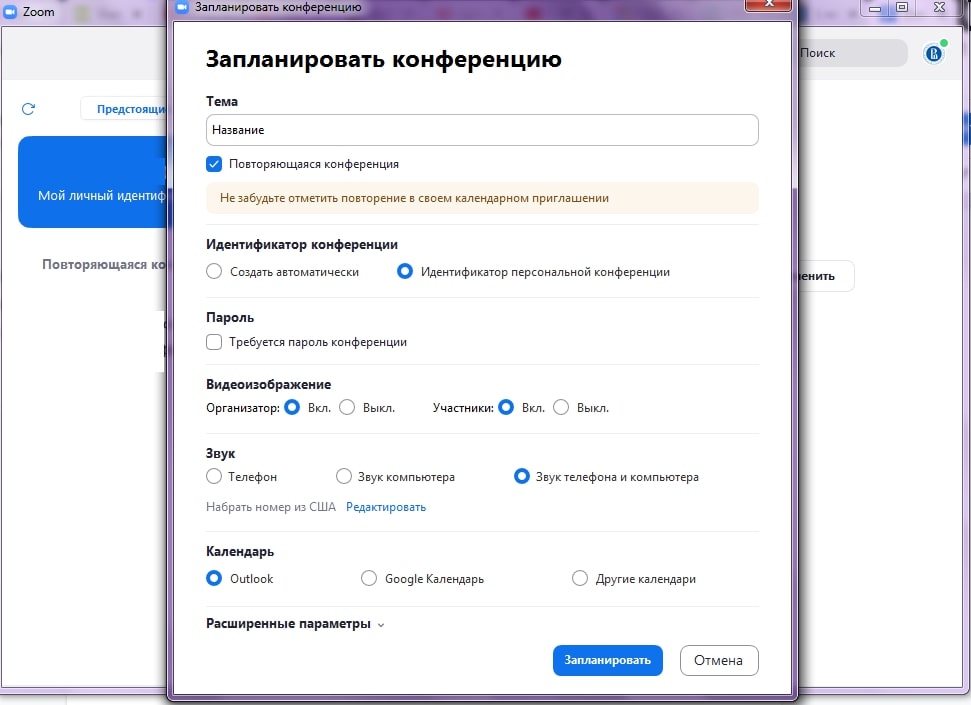
Рисунок 8: Настройка новой конференции
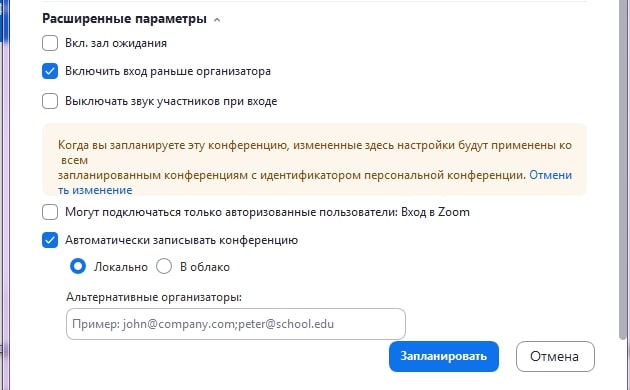
Рисунок 9: Настройка новой конференции
9. Теперь, выберите в списке созданную вами конференцию. Нажмите на кнопку «Копировать приглашение» (рисунок 10). Теперь вы можете переслать его для ваших слушателей, чтобы они смогли подключиться к лекции. Как только вы нажмете на кнопку «Начать» — ваша конференция сразу запустится.
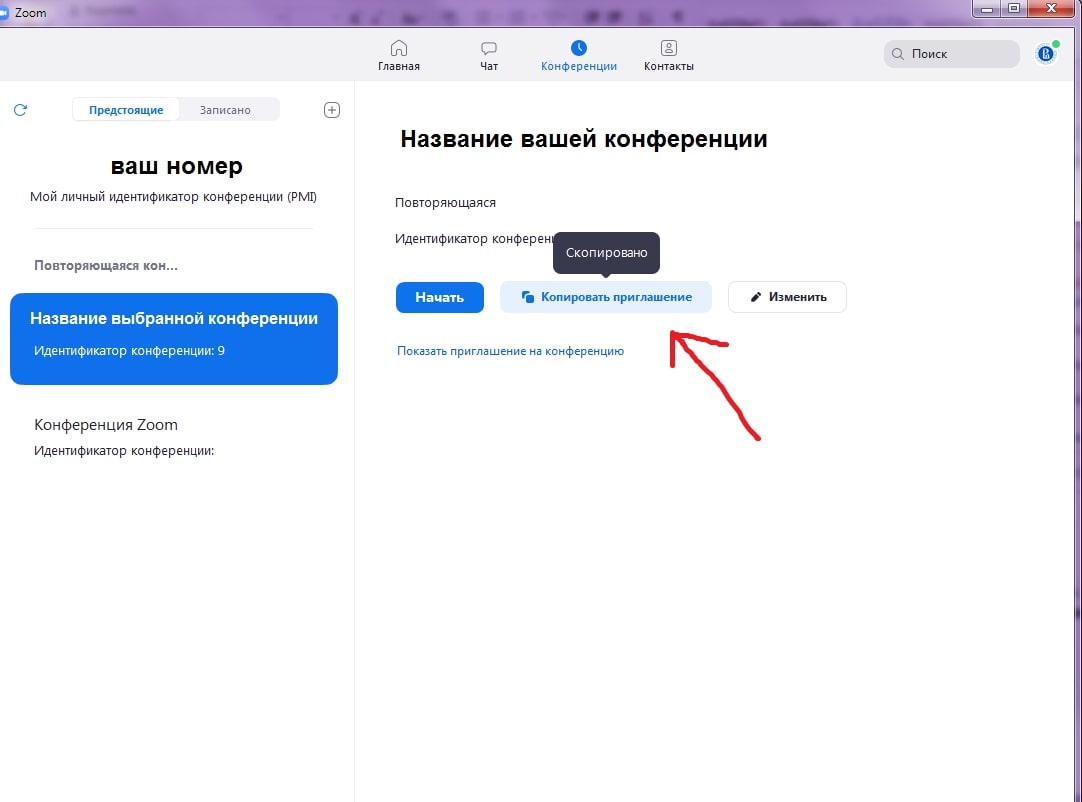
Рисунок 10: Копировать приглашение
10. Перед вами окна записи и входа в аудиоконференцию (рисунок 11). Выберите пункт «Проверить динамик и микрофон».
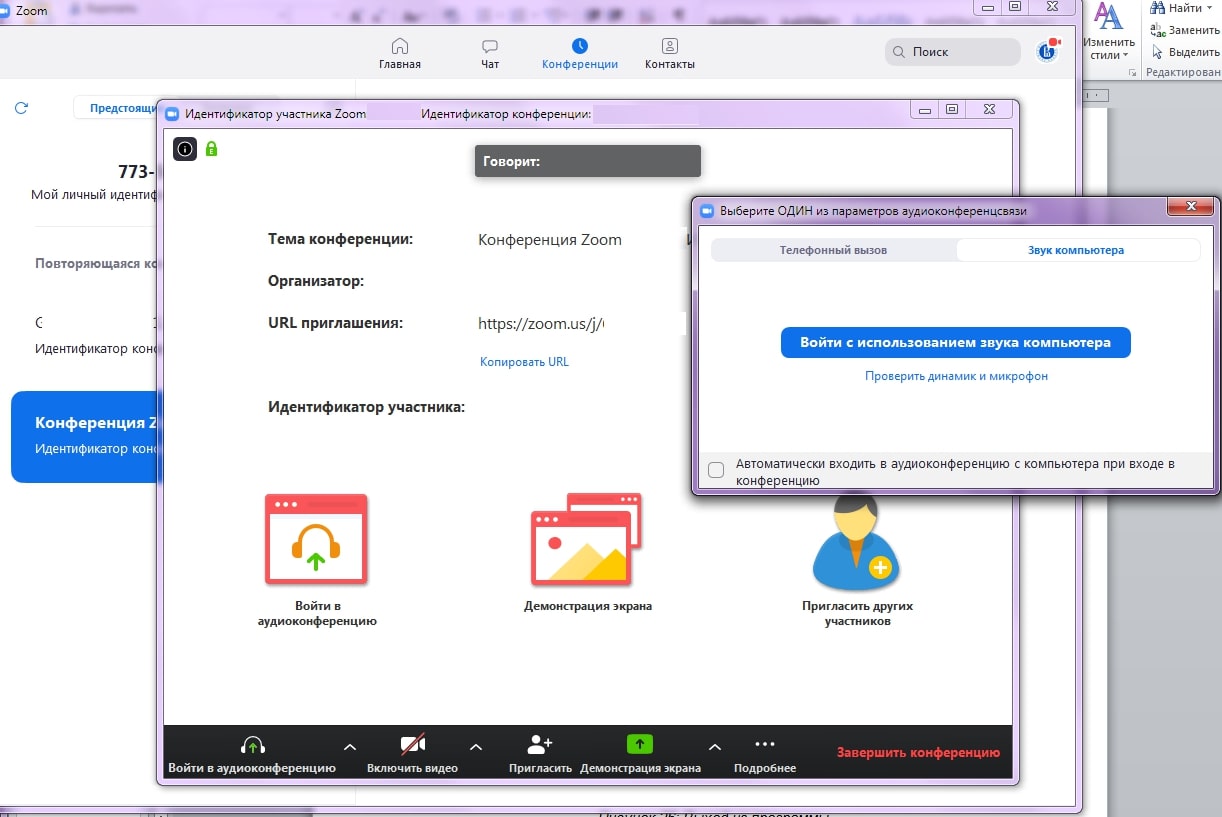
Рисунок 11: Первоначальная настройка
11. Проведите простую настройку (2 шага, рисунки 12 и 13). Убедитесь, что настройка проведена верно (рисунок 14), после чего нажмите «Войти с использованием звука компьютера», снова нажмите «Войти с использованием звука компьютера» (рисунок 11).
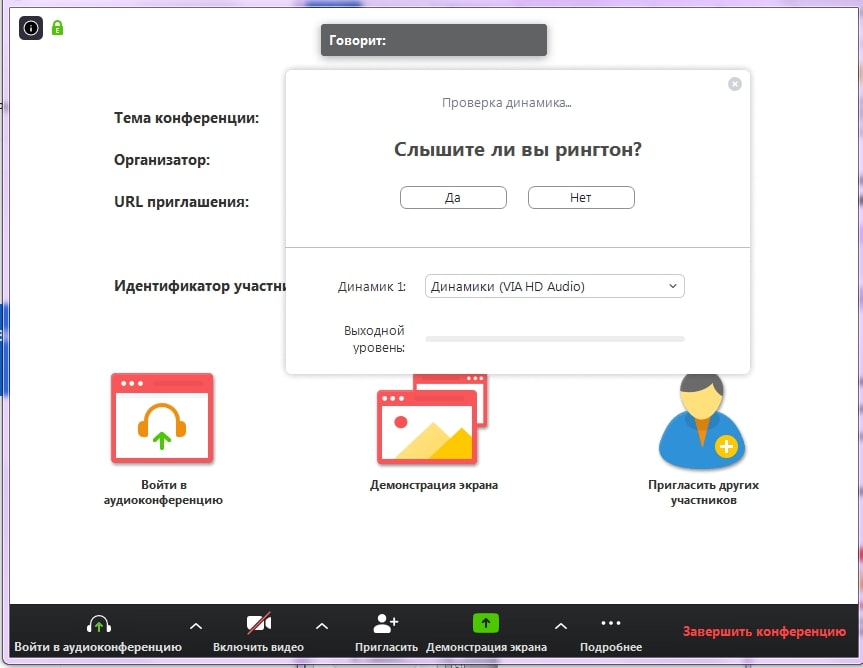
Рисунок 12: Первоначальная настройка
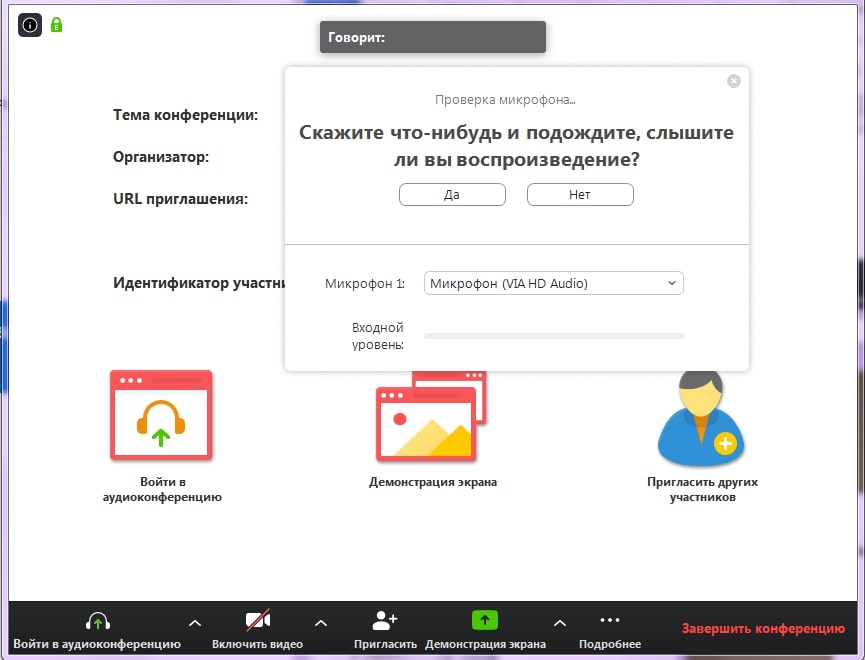
Рисунок 13: Первоначальная настройка
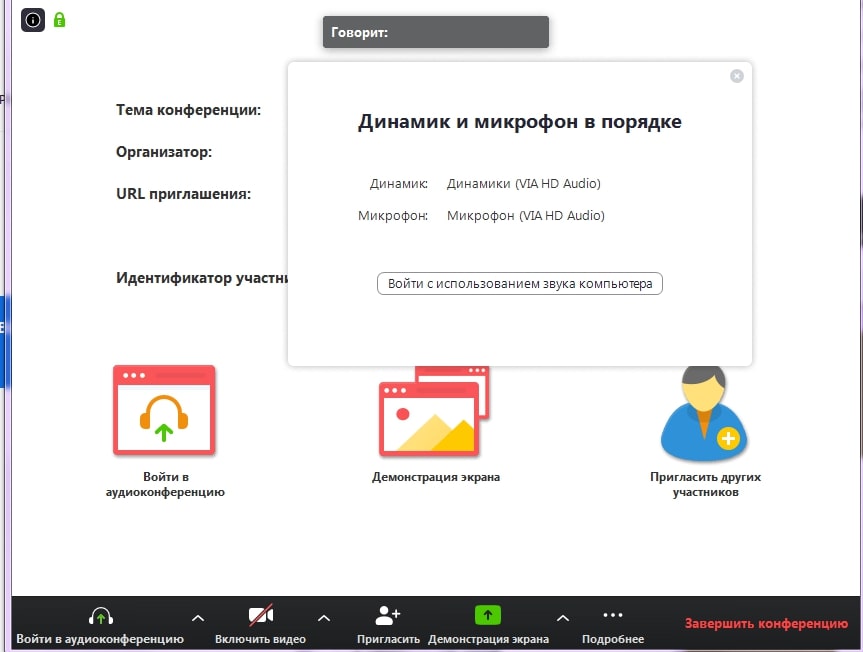
Рисунок 14: Настройка завершена
12. В случае появления окна с предупреждением (рисунок 15), нажмите «Войти в аудиоконференцию». При следующих входах в конференцию с того же устройства повторно производить настройку больше не будет нужно.
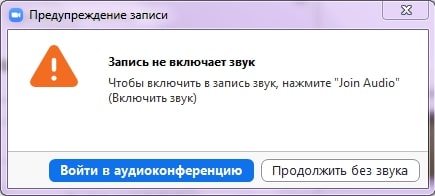
Рисунок 15: Окно предупреждения
13. Подождите пока к конференции подключатся слушатели. До начала лекции вы можете пообщаться с ними. Откройте первый слайд презентации.
14. Убедитесь, что иконки микрофона и видео не перечеркнуты, т.е. вас видно и слышно (рисунок 16). Когда все будут готовы к началу лекции, нажмите на панели внизу экрана конференции, всплывающей при наведении на нее курсора, зеленую кнопку «Демонстрация экрана» (рисунок 16).
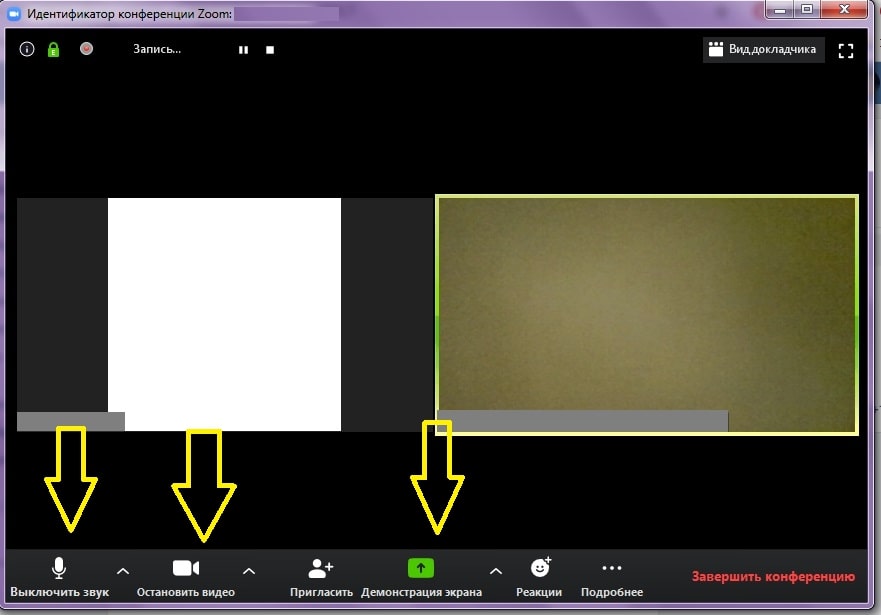
Рисунок 16: «Демонстрация экрана»
15. Выберите подходящий вариант. Рекомендуется либо «Экран», либо приложение, в котором открыта презентация лекции. Нажмите кнопку «Совместное использование» (рисунок 17).
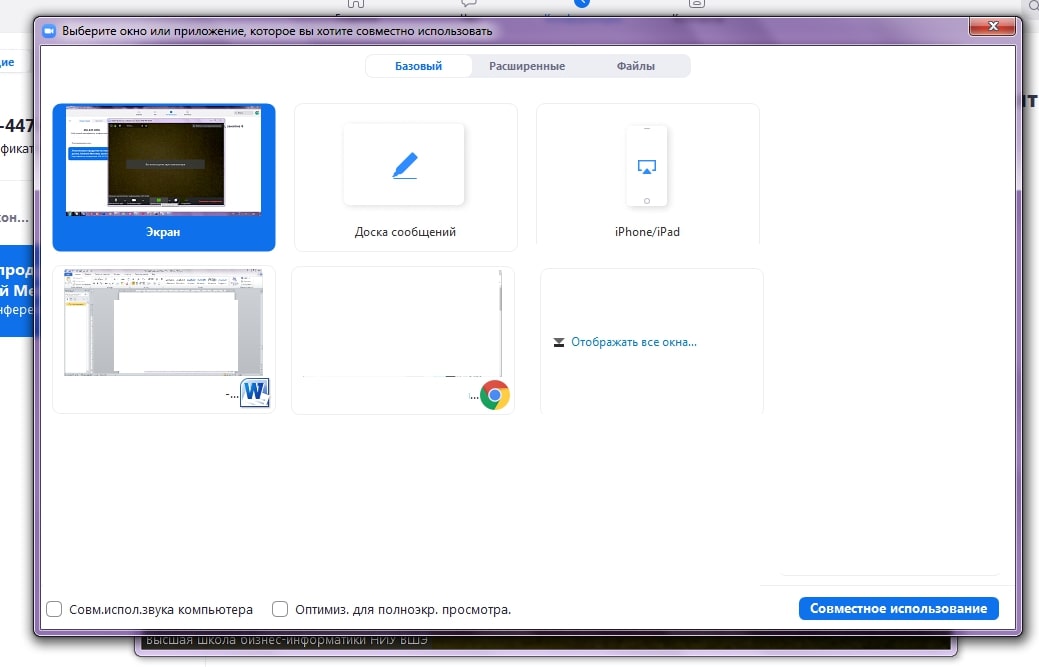
Рисунок 17: «Демонстрация экрана»
16. Демонстрация лекции началась, теперь всплывающее меню находится наверху экрана. Перед тем, как вы начнете, подведите курсор мыши к верхней части экрана вашего устройства, на всплывающей панели нажмите на кнопку «Управлять участниками» (рисунок 18).
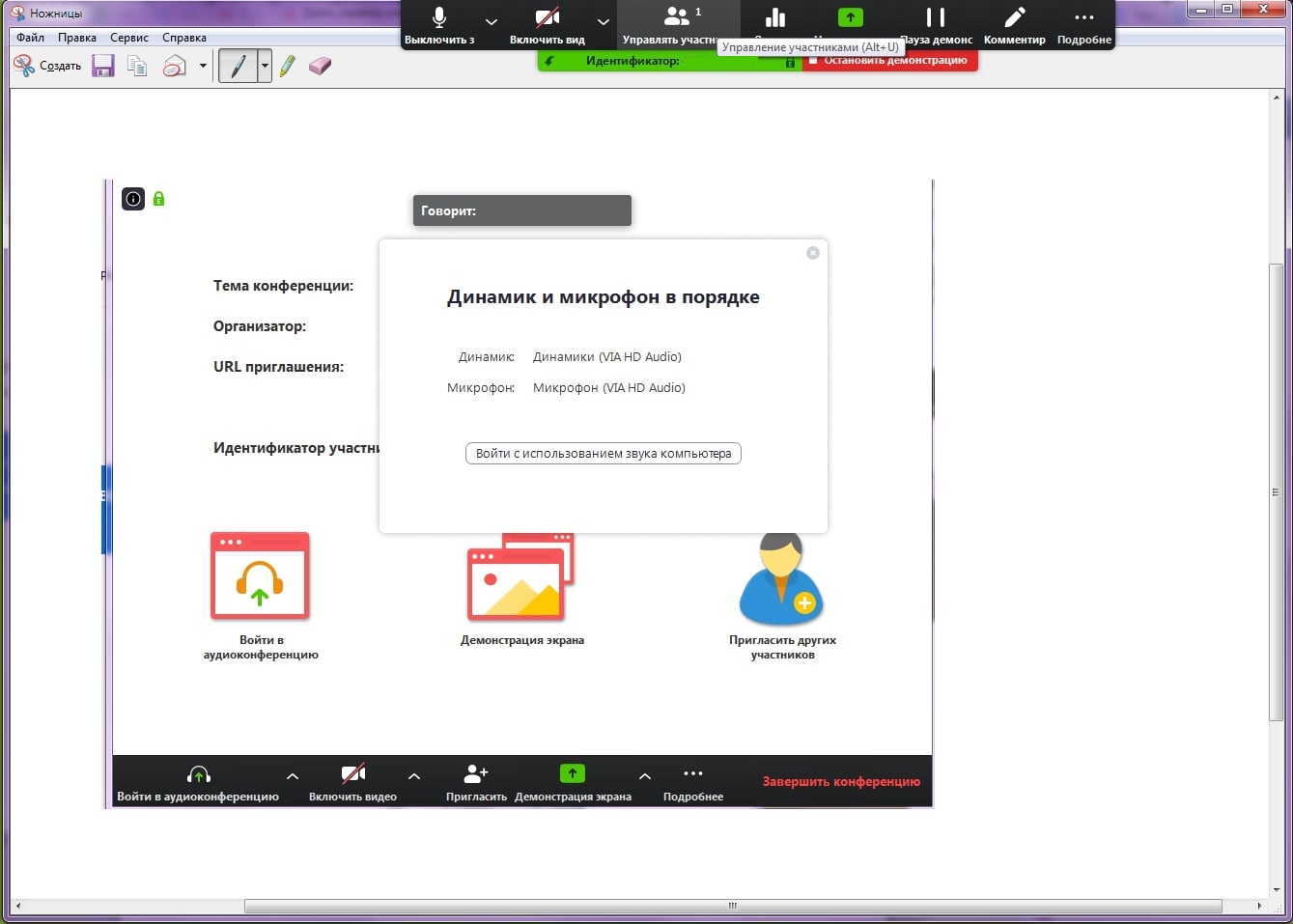
Рисунок 18: Управлять участниками
17. В открывшемся окне вы увидите список участников конференции. При необходимости, нажмите внизу этого окна кнопку «Выключить звук для всех», чтобы отключить микрофон у слушателей (рисунок 19), т.к. посторонние звуки могут мешать проведению онлайн-лекции. Если позже возникнет необходимость включить звук, нажмите рядом на кнопку «Включить звук для всех». В открывшемся окне подтверждения нажмите «Да», убедитесь, что пункт «Разрешить участникам включать свой звук» не выбран (рисунок 20).
18. Рекомендуем оставить окно со списком участников открытым. Во время лекции у слушателей могут появляться вопросы, которые они будут писать в чате конференции. Обратите внимание на то, что в окне участников, рядом с именем слушателей, которые написали вопросы в чате, появится иконка с синей рукой. На камере слушателя тоже будет видна эта иконка (рисунок 20).
19. Если в чате что-то будет написано, вы увидите уведомление об этом на верхней панели — кнопка «… Подробнее» загорится оранжевым цветом (это означает, что в чате есть текст, который вы еще не прочитали). Для того чтобы прочитать чат, на панели нажмите на кнопку «… Подробнее», выберите пункт «Чат» (рисунок 21), откроется новое окно, в котором вы увидите все сообщения (рисунок 22).
Пожалуйста, если вы заметили, что у кого-то появился вопрос, но планируете посмотреть его позже, скажите об этом слушателям.
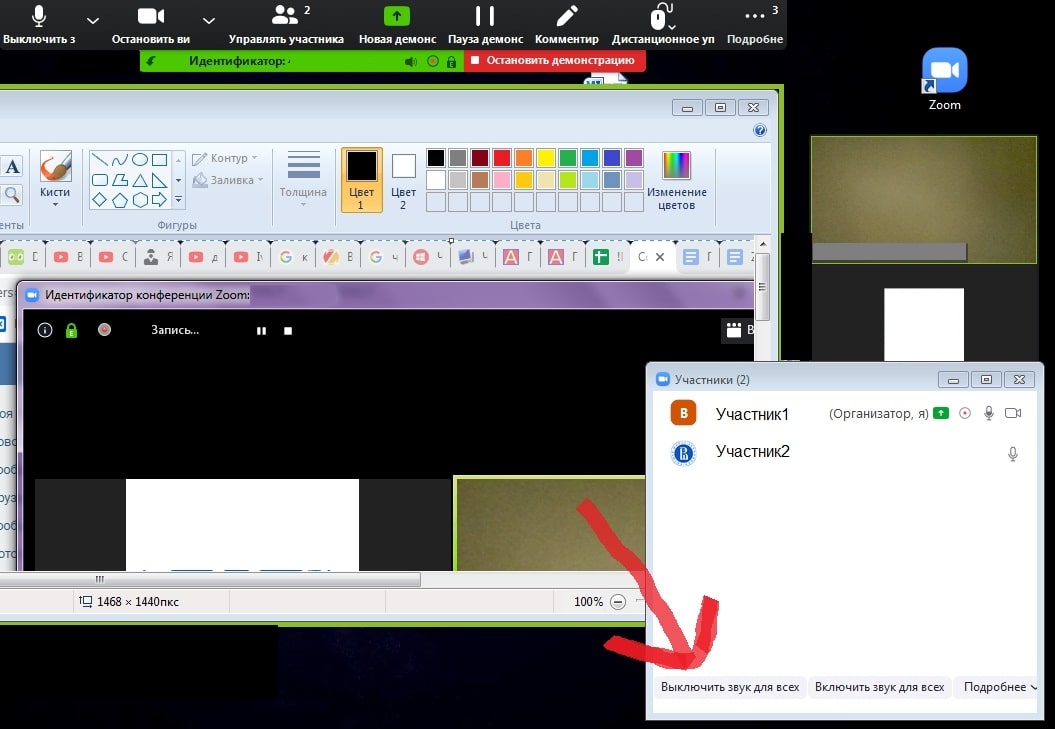
Рисунок 19: Выключить звук для всех
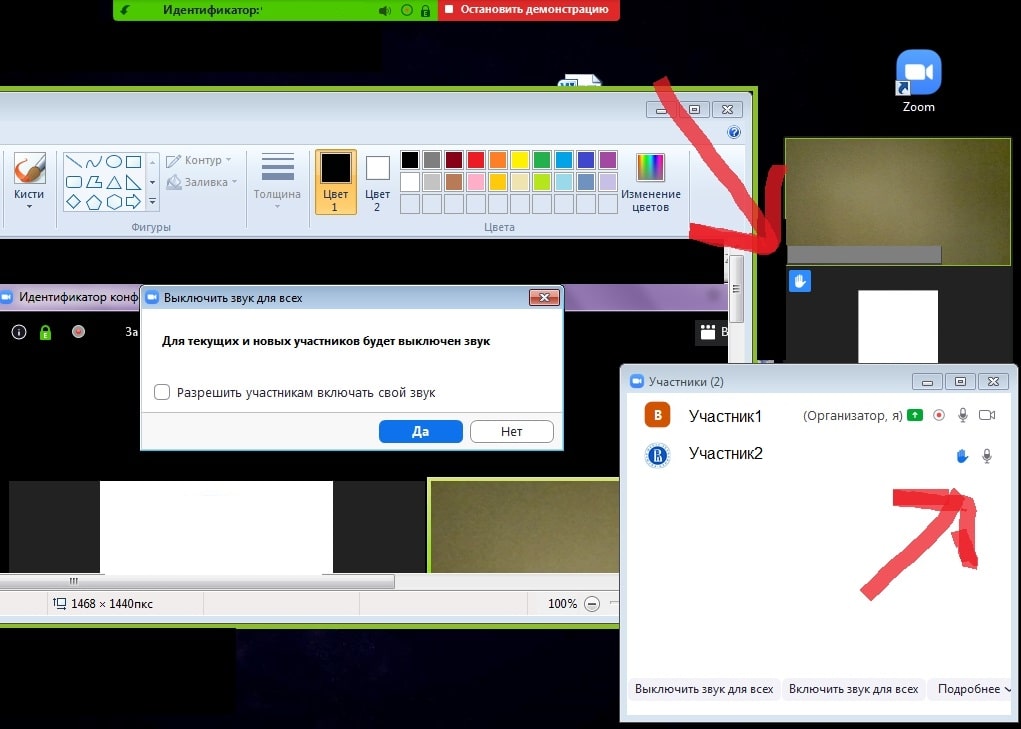
Рисунок 20: Выключить звук для всех, у этого слушателя вопрос
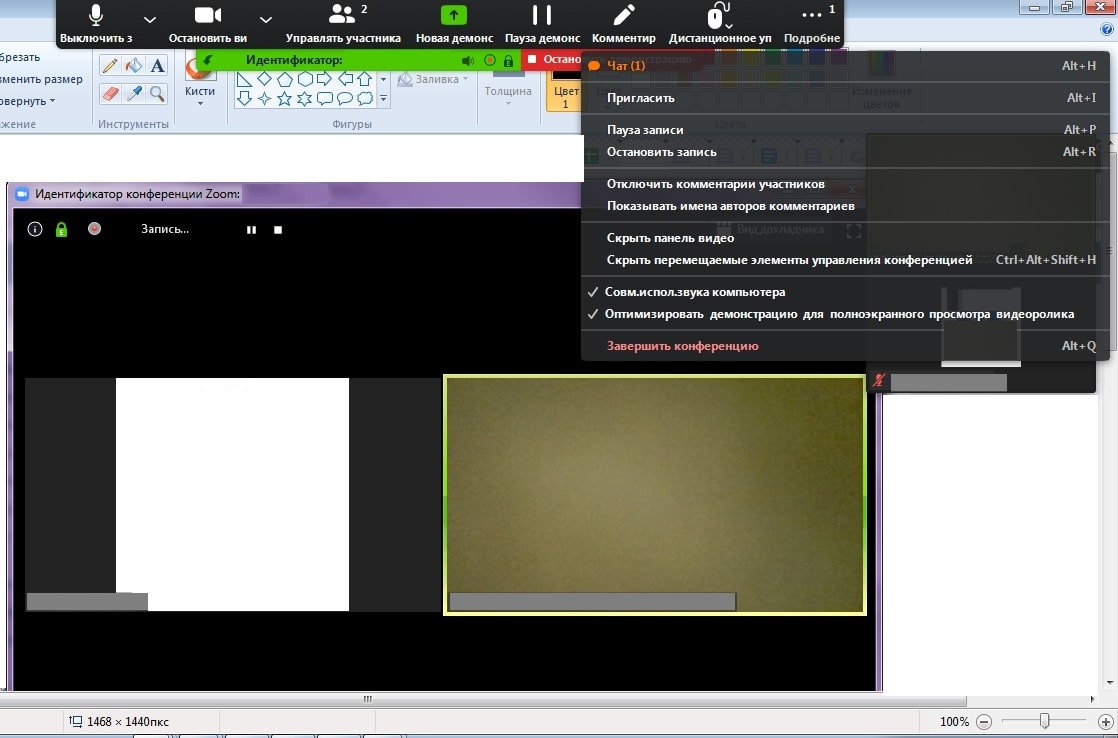
Рисунок 21: В чате есть одно (1) непрочитанное сообщение
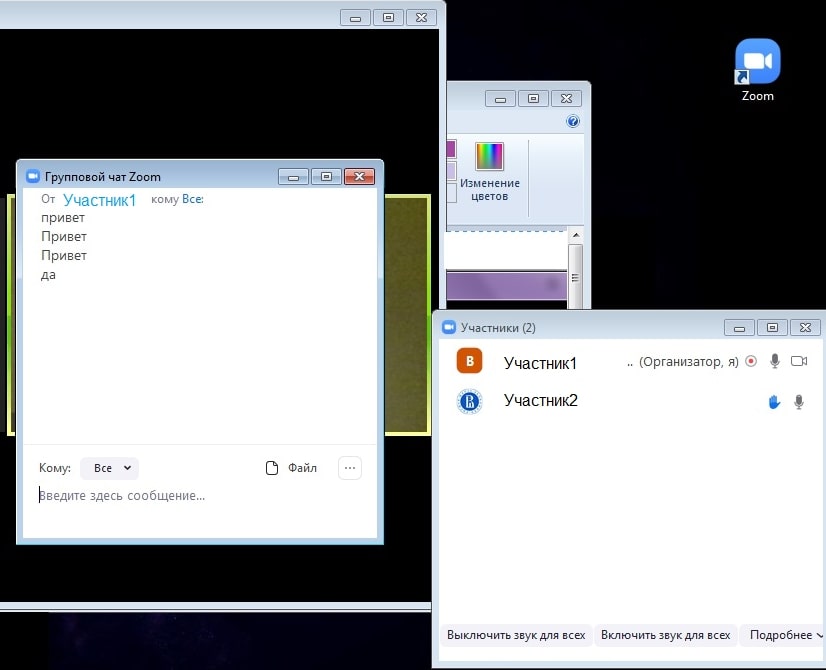
Рисунок 22: Окно чата
20. После окончания лекции нажмите красную кнопку «Остановить демонстрацию» (верхняя панель, рисунок 23), попрощайтесь со слушателями, после чего нажмите «Завершить конференцию» (нижняя панель) – рисунок 24.
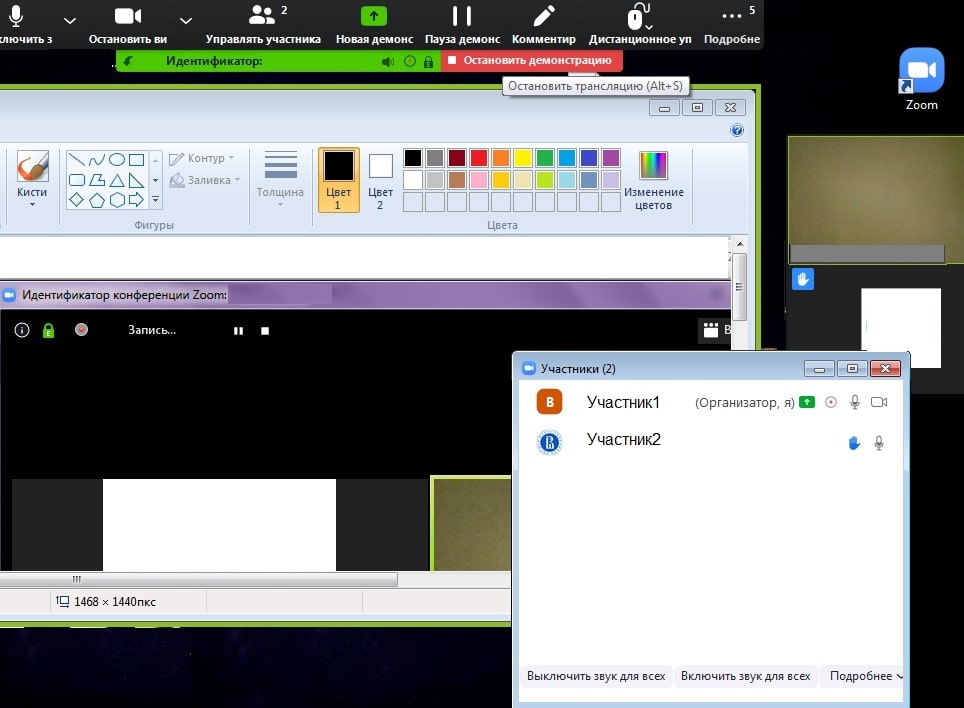
Рисунок 23: «Остановить демонстрацию»
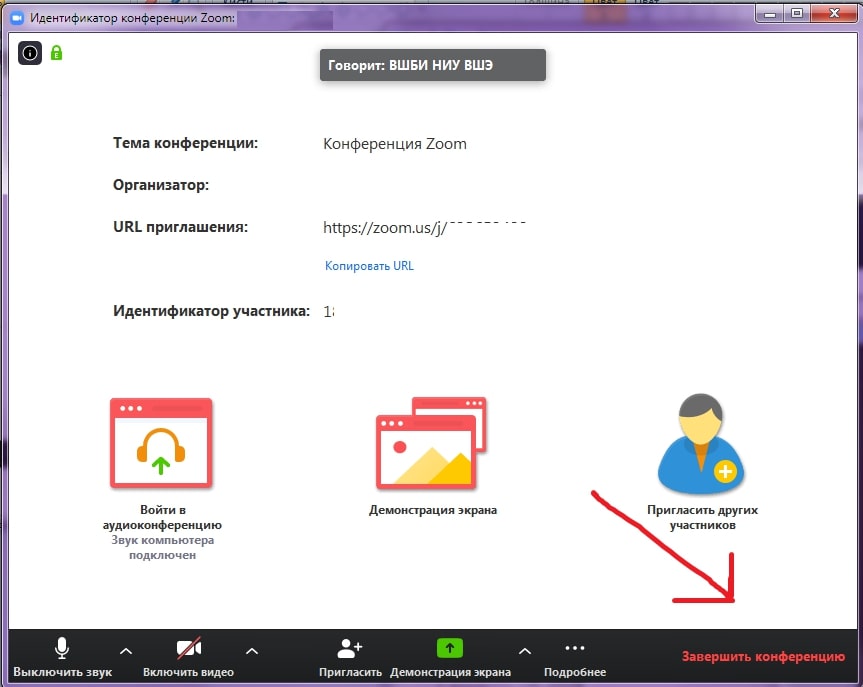
Рисунок 24: «Завершить конференцию»
21. В следующем окне нажмите «Завершить конференцию для всех», чтобы выйти вместе со всеми слушателями (рекомендовано) или «Выйти из конференции», чтобы выйти самостоятельно, в этом случае каждый слушатель завершит свой сеанс сам (рисунок 25).
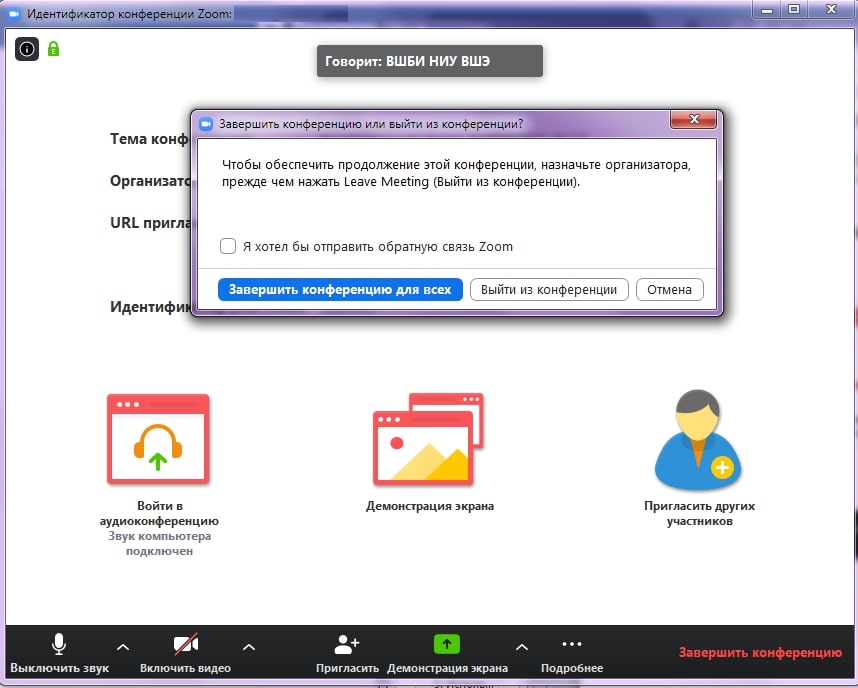
Рисунок 25: Выход из конференции
22. Если в настройках конференции был выбран пункт автоматической записи «Локально» (на ПК), перед вами появится окно «Converting». Дождитесь окончания процесса сохранения записи (рисунок 26), не закрывайте программу до окончания процесса.
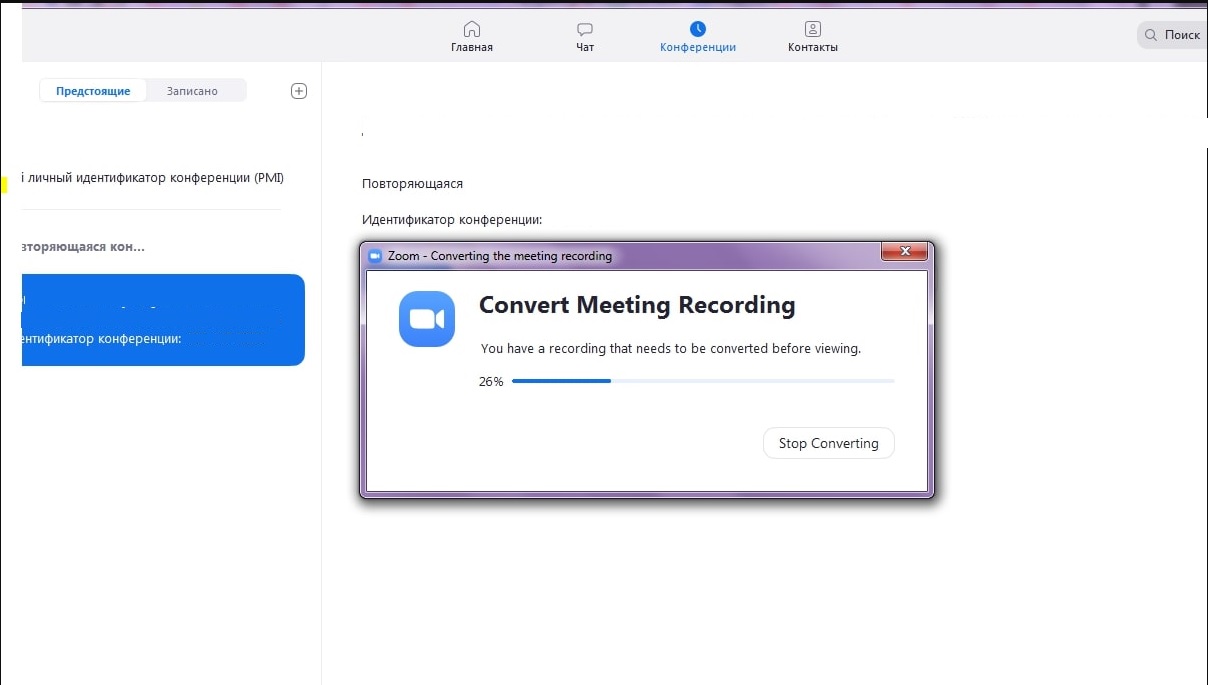
Рисунок 26: Сохранение записи лекции
23. Перейдите в окно «Конференции», «Записано» (рисунок 27). Нажмите кнопку «Преобразовать», дождитесь окончания процесса. Нажмите кнопку «Открыть», в папке лежат файлы с записью лекции.
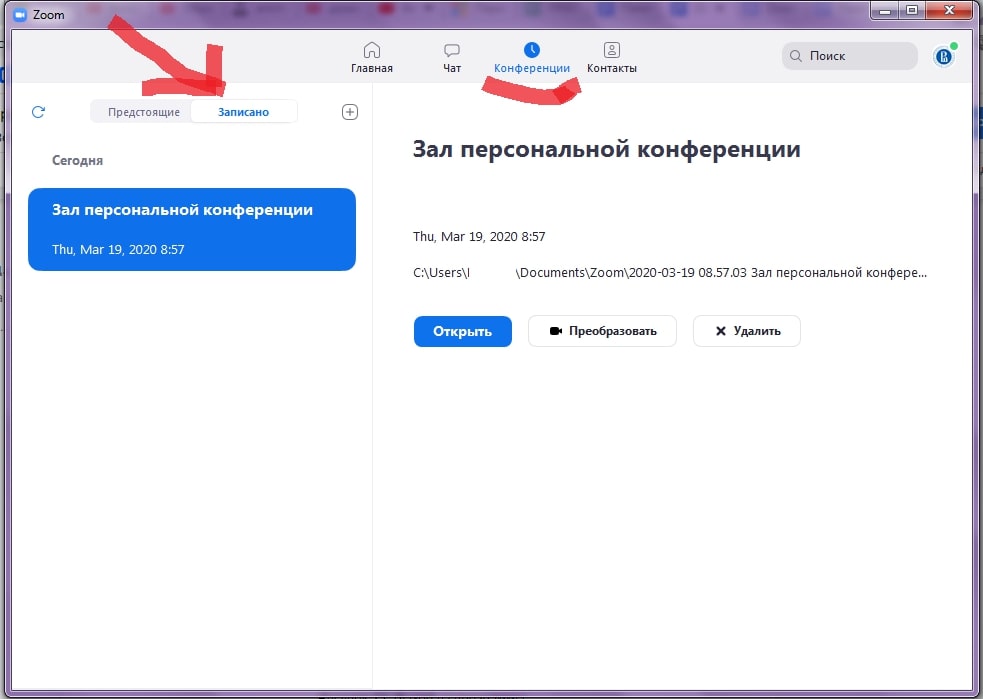
Рисунок 27: Запись лекции
24. Нажмите на иконку наверху, с правой стороны экрана. Выберите пункт «Выход» (рисунок 28). На этом все, вы провели вашу первую (или уже не первую ☺ ) лекцию, поздравляем!
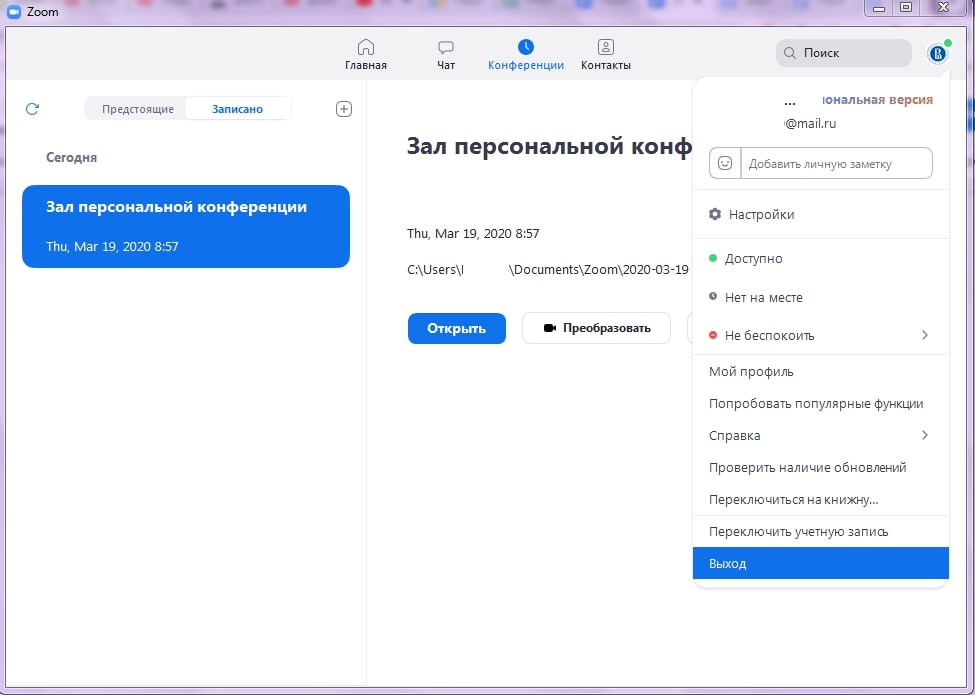
Рисунок 28: Выход из программы
ZOOM: лайфхаки для преподавателей
Для преподавателей, которые только начинают знакомство с Zoom, у нас припасено несколько лайфхаков.
В левом нижнем углу панели рядом с камерой нажимаем на треугольник, выбираем настройки видео, ставим галочку напротив пункта “подправить мой внешний вид”. Тогда изображение будет с мягким фокусом, добавляя небольшое размытие в тона кожи и разглаживая морщины, пятна и другие небольшие недостатки.
И если у вас как на рисунке не проставлена галочка рядом с включить режим HD, то даже с хорошей веб-камерой вы можете удивляться низкому качеству. Лучше эту галочку проставить.

А чему мы обучаем?
Наши образовательные программы по игровой индустрии рассчитаны на тех, кто хочет получить системные знания по разработке и продвижения игр для ПК, мобильных устройств и консолей.
Наши преподаватели являются сотрудниками крупнейших игровых студий с большим опытом разработки. На занятиях они знакомят слушателей с управлением командой в игровой индустрии, игровой логикой, техническими основами разработки игр, геймдизайном, психологией игрока, игровыми механиками, маркетингом игр, работой со сценарием в играх и многим другим.
Где учиться разработке игр
ВШБИ НИУ ВШЭ проводит набор на образовательные программы “Менеджмент игровых проектов” и “Основы создания игр”, посвященные разработке компьютерных игр с нуля. “Основы создания игр” – это краткосрочная дистанционная программа, а “Менеджмент игровых проектов” — 8-ми месячное оффлайн-обучение, но скоро мы начнем совмещать оффлайн и онлайн формат, чтобы получать профессиональные знания и обучаться разработке игр могли люди со всей России. Приходите и создавайте уникальные игры вместе с нами!

Еще больше информации вы найдете на канале МИП ВШБИ на YouTube. Подписывайтесь и не пропускайте свежие записи с открытых мероприятий ВШБИ НИУ ВШЭ
Как провести виртуальный урок: пошаговая инструкция и лайфхаки учителей со всего мира

Карантин — это надолго, хотим мы того или нет. Дистанционное обучение в школах стало вызовом не только для украинских педагогов. Учителя со всего мира делятся своими советами, как организовать онлайн-школу со своими учениками и не потерять связь с ними. Мы составили простую и понятную пошаговую инструкцию, как устроить виртуальный урок, и собрали лайфхаки иностранных преподавателей.
Видеоурок в Zoom
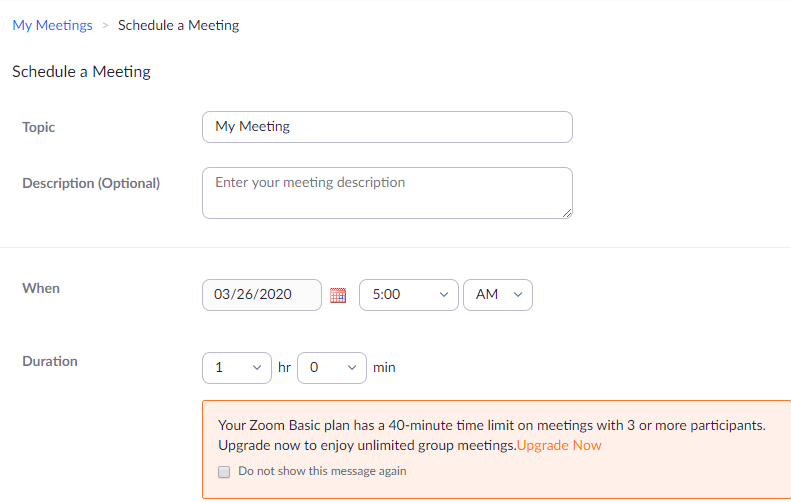
Zoom — удобный и простой в использовании сервис онлайн-встреч и конференций. На сайте сначала нужно зарегистрироваться, а потом запланировать урок Schedule a Meeting. После этого учитель получает ссылку, которую может разослать ученикам, чтобы они присоединились к виртуальной встрече в назначенное время. Если делаете это впервые, сервис предоставляет возможность попробовать тестовый вариант, чтобы почувствовать, как все работает .
Бесплатная версия Zoom позволяет проводить 40-минутную онлайн-конференцию с неограниченным количеством участников.
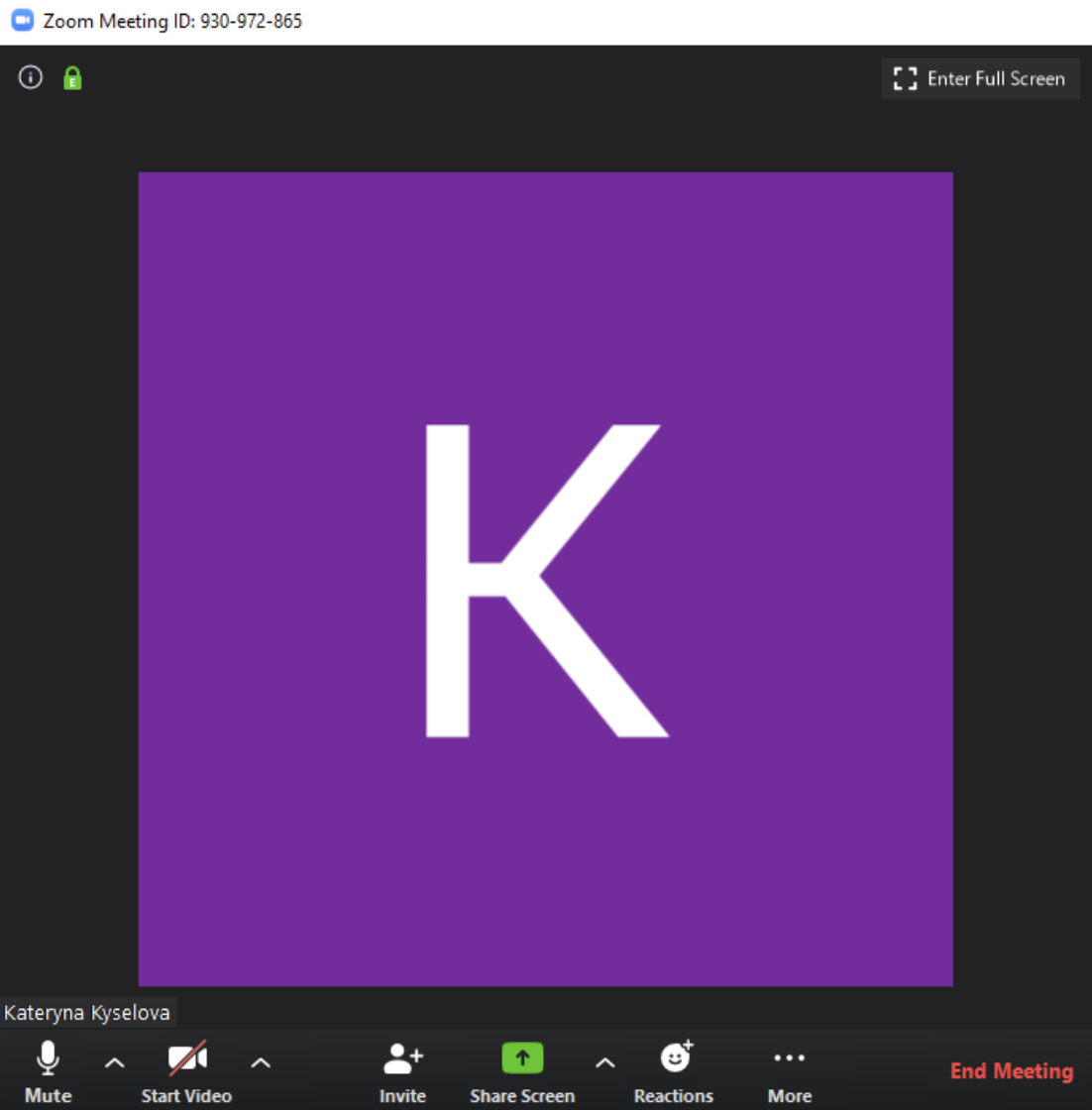
Сразу под видео появляется панель с инструментами, которые вам лучше протестировать до урока. Например, сервис предложит проверить ваш микрофон и динамики на компьютере.
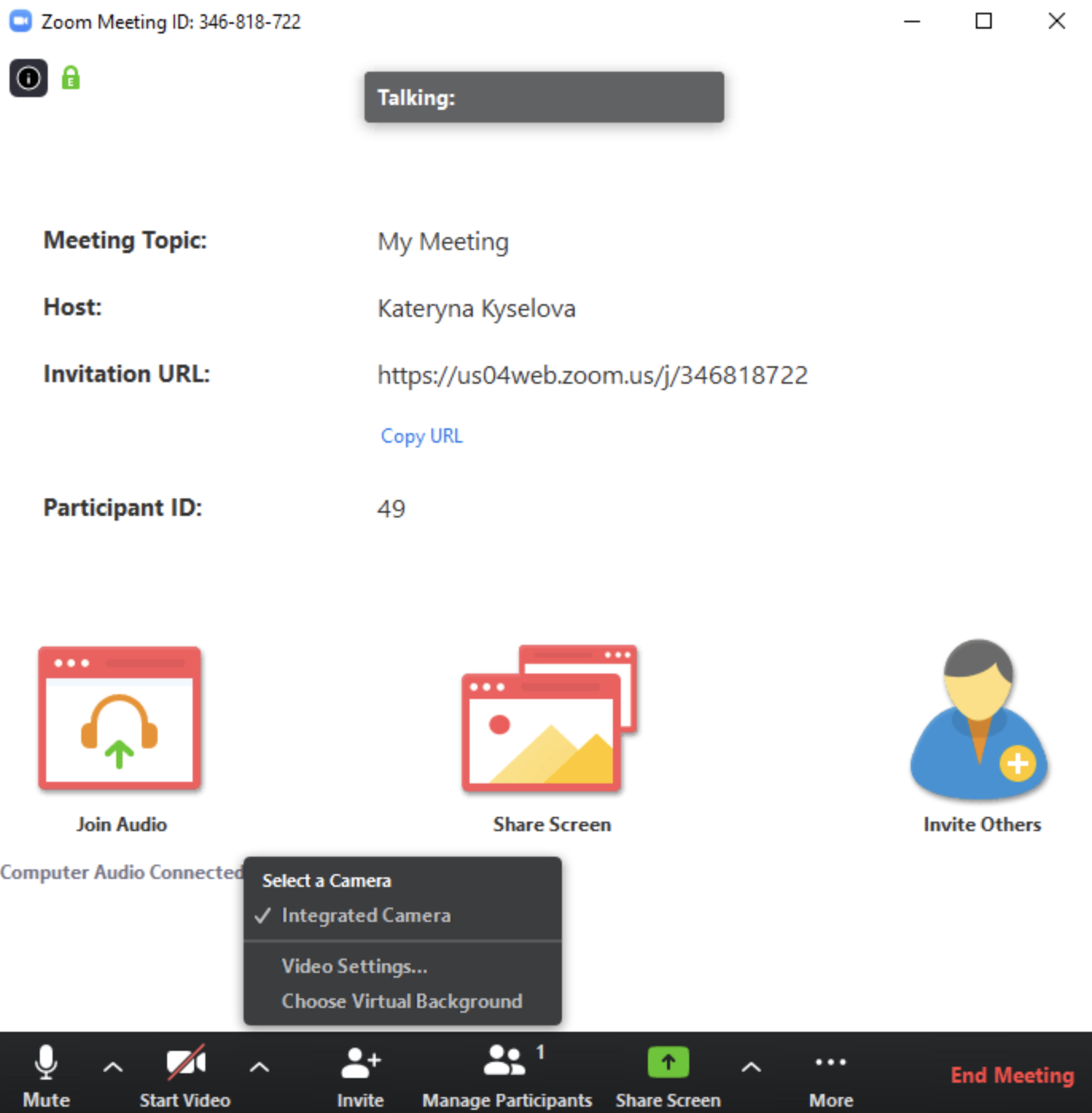
Совет: чтобы дети хорошо вас слышали, лучше использовать гарнитуру — наушники и микрофон, или сидеть достаточно близко к компьютеру. Учитель, как организатор конференции, может поставить всех участников на режим Mute на то время, пока будет говорить он. Это удобно, ведь иначе все участники урока будут слышать посторонние шумы каждого пользователя. А когда нужно устроить обсуждение какой-то темы, данный режим следует убрать. Сервис автоматически будет показывать говорящего в этот момент, поэтому важно, чтобы дети слушали друг друга и не перебивали.
Если не хотите, чтобы ученики видели ваше личное домашнее пространство, можете поэкспериментировать с виртуальным фоном: эта опция появляется рядом с кнопкой Start Video. А возможно, вы наоборот хотите виртуально пригласить своих учеников к себе домой и покажете свое рабочее место? По крайней мере, для первой онлайн-встречи с классом запланируйте время для неформального общения, ведь дети соскучились друг по другу и точно захотят познакомить друзей со своими домашними любимцами.
Zoom — универсальный инструмент, ведь учитель может записать короткое видео, а затем поделиться им с детьми.
Короткие видеообъяснения и виртуальные «офисные часы»
Лектор из Университета Ланкастера Kyungmee Lee, однако, советует не слишком полагаться на онлайн-стримы: сервисы виртуальных конференций могут быть перегружены в эти дни, ведь большинство стран мира учатся и работают дистанционно. Поэтому лекции лучше записать на видео и отправить ученикам для просмотра в удобное время. Пусть ваши видеообъяснения будут короткими — до 15 минут. Здесь учителю важно показывать не только слайды своей презентации, но и свое лицо для лучшего усвоения информации детьми .
Леонардо Ролла, преподаватель математики в Национальном научном и исследовательском центре в Буэнос-Айресе, никогда не обучал онлайн. Но эпидемия коронавируса помешала ему приехать в Шанхай, где он должен был провести два триместра в университете. Он признается , что переход на дистанционное преподавание занял у него много часов самообучения и работы над собой. На самом деле, он подсчитал, что на подготовку онлайн-занятия тратит втрое больше времени, чем если бы урок проходил вживую. Преподаватель предостерегает учителей не превращаться в «говорящую голову». Поэтому он лимитирует свои видеообъяснения до 15 минут, а затем просит учеников прислать ему видео или аудиообъяснение доказательства определенной теоремы .
Поддерживайте личный контакт с учениками
Вы, видимо, уже соскучились по шуму в школьных коридорах и зажигательным шуткам в классе. Будьте уверены, дети скучают по этому тоже. Потому ваши «живые» виртуальные встречи следует использовать для максимального общения и взаимодействия между детьми и учителем. Несколько раз в неделю на Zoom-конференции можно собрать весь класс. Но, по мнению эксперта Kyungmee Lee, значительно эффективнее будут «виртуальные офисные часы»: это определенное время в течение дня, когда учитель доступен онлайн для индивидуальных консультаций или работы с малыми группами детей в видеочате. Это время и место для более подробных объяснений, ответов на вопросы детей и вообще поддержки учеников в их самостоятельной работе. Помните, дети чувствуют себя растерянными сейчас, поэтому им очень важно сохранять личный контакт с учителем.
Вовлеченность на онлайн-уроке — главный вызов для учителя
Bill Schiano, профессор компьютерных и информационных систем, рассказал о своем опыте онлайн-обучения сайту Гарвардской Бизнес-Школы. Он пишет о том, что онлайн-уроки — прекрасная возможность для пассивных учеников потеряться: виртуальный класс дает гораздо больше возможностей отсидеться и не участвовать в занятии. Поэтому вовлеченность детей — первый приоритет учителя. Профессор советует особенно тщательно готовить вопросы для дискуссий: они должны вовлекать учеников в интересную дискуссию либо даже провоцировать или возмущать. Другой лайфхак от эксперта — контактировать с пассивными учениками еще до дискуссии и давать небольшие индивидуальные задания, чтобы они внесли свой вклад в обсуждение темы .
Командная работа онлайн
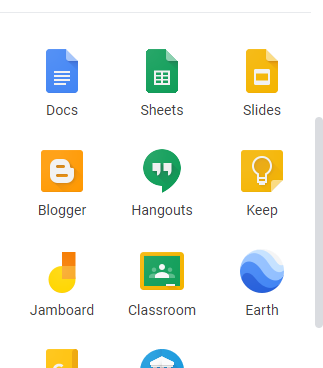
Так же, как и в вашем физическом классе, в виртуальном обучении работа в малых группах эффективна и способна привлечь детей к сотрудничеству. Сервисы Google Documents предлагают много вариантов для командных задач. Под пиктограммой Docs найдете уже готовые шаблоны документов: таблицы, календарь, электронные письма и документы для записывания лекций или встреч, красиво сверстанные примеры эссе или отзывов на книгу. Все шаблоны суперпростые, а главное, что один документ можно share — делить между учениками и создавать работу сообща. Для быстрого взаимодействия дети могут использовать Google Hangouts — сервис онлайн-звонков с видео или без. Его можно найти в своей почте на Gmail .
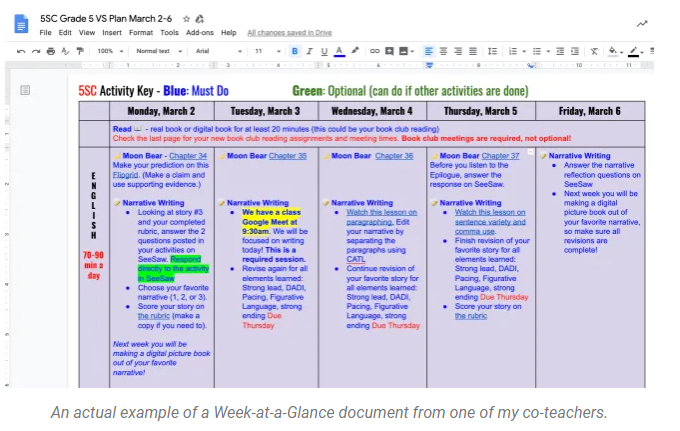
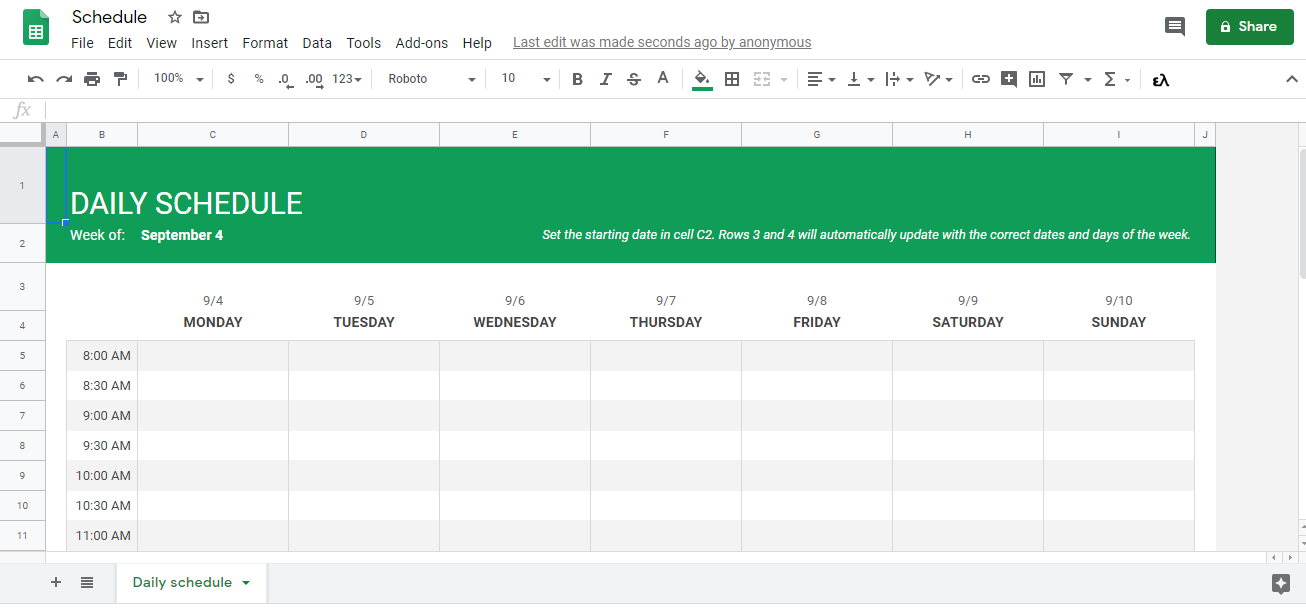
Учитель из Вьетнама Tan Huynh перешел на онлайн-образование еще с начала марта. Он советует коллегам создавать учебный план для каждого класса на неделю и отправлять его детям в понедельник. Так ученики будут видеть общую картину работы на неделю и распределять свои силы и время соответственно. Такой план можно создавать в Google Sheets: здесь также найдете много готовых шаблонов, в том числе расписание на неделю, которое вы можете заполнить самостоятельно. Вьетнамский коллега советует добавлять в этот план активные ссылки на материалы, которые дети должны прочитать или проработать самостоятельно, а также ввести систему цветных меток: например, задачи, выделенные синим, обязательны, а зеленым — по желанию .
Зеленая кнопка Share вверху позволит «разделить» этот документ со всеми учениками в классе и их родителями.
Виртуальная доска
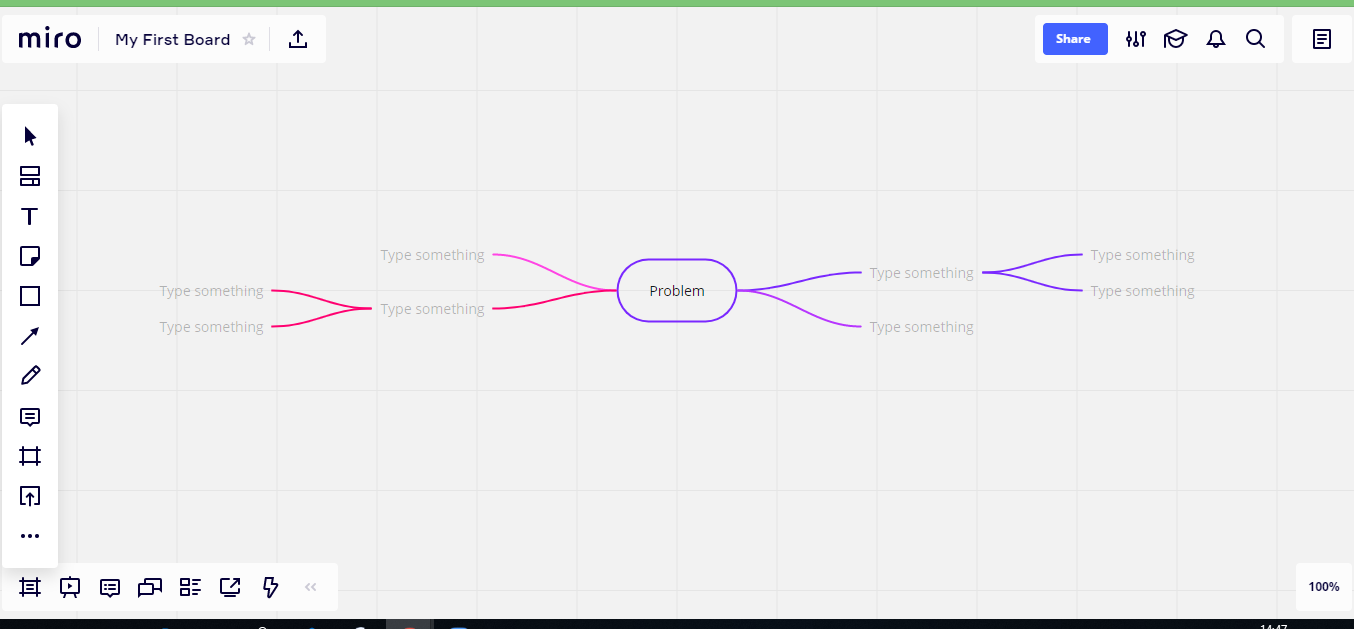
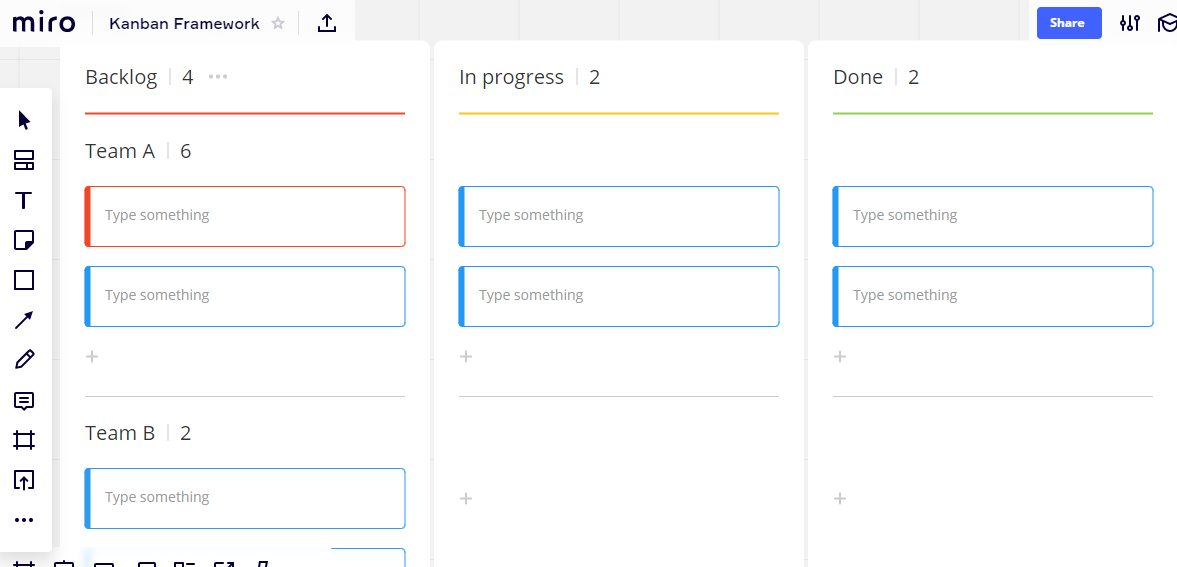
Доска в классе — особое место для учителя. Как же быть без нее при дистанционном обучении? Можно попробовать онлайн-версию awwapp или miro.com. Выбрав первый вариант, можно писать, рисовать и делиться информацией, а также работать группой на одной доске. Доска miro предоставляет готовые шаблоны для анализа определенной проблемы, работы разных команд над одной темой или mind maps.
Меньше требований и больше выбора
Все эксперты сходятся в том, что на время вынужденного дистанционного обучения учителя должны снизить свою планку требований к ученикам и поставить новые, более достижимые цели для освоения предметов. Цель педагогов в этом процессе — спрашивать учеников, в какой помощи они нуждаются от учителей в усвоении материала и какие у них ожидания от онлайн-обучения. Идеальный путь, по мнению многих опытных преподавателей, это дать детям выбор источников, из которых они смогут более-менее самостоятельно проработать тему: давайте ученикам перечень ссылок по теме, и пусть они сами выберут, какие из них использовать для подготовки к следующему уроку. Развивайте их кооперацию между собой — объедините в группы по 5 человек, и если у кого-то есть вопрос, пусть сначала обратится с ним к своей рабочей группе, а уже потом к учителю.
- Отправляйте детям очень короткие электронные письма с четкими инструкциями к заданиям .
- Если отправляете ученикам 30-минутное учебное видео, не надейтесь, что они досмотрят его до конца. Лучше укажите точный хронометраж, который они обязательно должны посмотреть .
- Установите часы, когда дети могут звонить вам или связаться лично каким-либо иным образом .
- Если даете тест, проверьте, чтобы ответы на все вопросы можно было найти в учебном видео или лекции, которую вы давали раньше .
- Придерживайтесь выбранной структуры онлайн-урока: эта деятельность является новой и для вас, и для учеников, поэтому все будут чувствовать себя комфортнее, если будут знать, чего ждать в следующий раз .
- Не скрывайте свои эмоции: скажите ученикам откровенно, что впервые проводите онлайн-урок и очень волнуетесь. Вы можете начинать каждое занятие с вопроса о том, как чувствуют себя ученики сегодня, дети могут определить свое настроение одним словом .
- Встречайтесь для виртуального общения минимум раз в неделю — ученики должны видеть вас и держать с вами эмоциональную связь .
Двое американских преподавателей Stephen J.Valentine и Dr. Reshan Richards опубликовали трогательное письмо ко всем учителям, которые сейчас вынуждены перейти на дистанционное обучение. Они пишут, что вполне понимают и разделяют ваше беспокойство и фрустрацию: «Все не будет идти так, как вы запланировали. Вы десятки раз будете гуглить «Как сделать…» или будете писать коллегам письма с просьбой помочь. Но именно тогда, когда вы отчаянно будете пытаться овладеть онлайн-обучением, вы поймете, что не утратили желание быть учителем: учить и учиться самим ».
Дистанционное обучение: как провести уроки в Zoom

В связи с закрытием школ на карантин резко поднялась востребованность работы в онлайн-формате. Итак, у вас есть необходимость вести дистанционное обучение: как это делать и быстро освоить?! В данной статье рассмотрим, как грамотно организовать дистанционное обучение в Zoom, если вы не пробовали такой формат ранее.
Чтобы онлайн-урок прошел хорошо, требуется подобрать оптимальный вид связи с учеником/учениками, выбрать онлайн-инструменты подачи учебного материала и организовать данные материалы (лучше все делать сразу онлайн и хранить на виртуальных дисках, чтобы доступ был с любого устройства и у вас, и у студента).
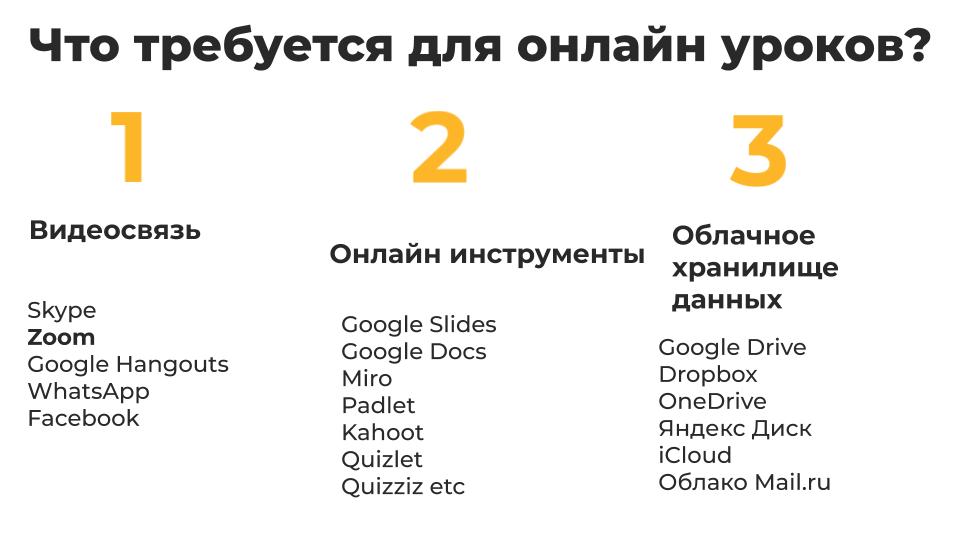
Начнем с организации урока с технической точки зрения.
Выбор средства связи для проведения урока
Существует несколько платформ для проведения групповых видеосвязей, но больше всего мне нравится работать в Zoom. Ранее мы уже писали о преимуществах Zoom. Изобретать велосипед не буду, все готовые «обучалки» уже давно есть на официальном сайте.
С чем надо разобраться начинающему пользователю?
Шаг 1 — скачать, установить и авторизоваться в Zoom (это же надо будет сделать студентам). Приложением можно пользоваться как на компьютере, так и на телефоне.
Шаг 2 — не поленитесь, изучите настройки в учетной записи. Проверьте настройки и включите все необходимое для урока, например, «сессионные залы», если у вас группа студентов и надо будет их делить на группы и пары, «сохранение чата» (после завершения конференции чат встречи не сохраняется, все сообщения будут утеряны), если вы планируете писать в чате и отправлять студентам ссылки и хотите, чтобы данная информация сохранилась.
Шаг 3 — изучите, как начать конференцию, какие функции есть. Попробуйте провести встречу с коллегами. Если вы работаете в Skyeng то, можете попрактиковаться в качестве студента на разговорных клубах для учителей, они тоже проводятся на базе Zoom.
Вот список тех функций, которыми я пользуюсь на уроках и советую (напомню, все есть на официальном сайте).
— Breakout rooms, сессионные залы, отличный способ проводить парную и групповую работу. Разбиваем студентов на пары или группы, они отдельно от остальных выполняют задание (они находятся в отдельном сессионном зале и не слышат других). Преподаватель сам распределяет студентов по залам, сам может ходить из зала в зал и всех проверять, закрывать залы и возвращать всех в общую комнату.
— В чат я кидаю ссылки на учебный материал. Сообщения можно отправлять всем участникам конференции или определенному человеку (вы также можете включить ограничения, чтобы студенты могли отправлять сообщения только вам или не отправлять вообще).
— Демонстрацию экрана использую для показа презентации.
— Во время демонстрации экрана с помощью функции «комментировать» я выделяю место, на которое студенты должны обратить внимание или выполняем различные упражнения, например, соединить слова и картинки.
— Управление мышью использую на индивидуальных уроках, когда работаем в приложениях, которые не синхронизированы между учителем и студентом. Например, в learningapps можно создать задание на matching, но отправив ссылку на задание, вы не видите как студент его выполняет, поэтому вы можете запустить задание на своем компьютере, передать студенту управление вашей мышью и, вуаля, студент выполняет задание и вы видите, что он делает.
Шаг 4 — разберитесь, как объяснить студентам, что надо делать и как зайти в конференцию.
Самый главный вопрос — это бесплатно?
У Zoom есть несколько тарифных планов, в том числе и бесплатный. Для начала попробуйте бесплатную версию, если вам потребуются конференции продолжительностью более 40 минут и вместимостью более 100 чел, тогда приобретаете пакет за 14.99 $ в месяц. Но скажу честно, бесплатной версии тоже хватит и далее если урок длится больше 40 минут. Как я это делаю — заранее планирую две встречи и отправляю студентам обе ссылки. Мы проводим 40 минут урока, делаем перерыв 2 минуты и студенты проходят по второй ссылке и мы продолжаем урок.
Выбор инструментов
Самое сложное в онлайн-уроках — это составить материал так, чтобы его было удобно использовать в онлайн-формате.
Самый простой способ — это попросить студентов открыть их печатные учебники и по ним и заниматься. В это время учитель может открыть электронную версию учебника у себя на компьютере, включить демонстрацию экрана в Zoom, чтобы студентам показывать, что именно надо делать. Также во время демонстрации экрана преподаватель может включать аудио и видео и транслировать все студентам.
Второй способ — использовать интерактивный учебник. Например, открыть учебник и вносить правки с помощью расширения Kami.
Подробнее об интерактивных учебниках читайте в статье:
Третий способ — и мой любимый — организовать материалы в Google Slides или Google Docs. В презентацию я вставляю весь материал урока (все вопросы на обсуждение, ссылки на видео и аудио, скриншоты из учебников).
В статье Venice Carnival 2020 вы можете скачать презентацию с примером данного урока:
Google Docs мы используем для упражнений, когда студентам надо что-то вписать, то есть копирую упражнение в файл, студентам отправляю в Zoom чат ссылку с возможностью редактирования. Студенты открывают файл на своем компьютере и выполняют задания. Все синхронизировано и я сразу вижу, где они и что пишут.
Статья о том, как пользоваться Google Docs:
Когда вы освоите Zoom, выберите оптимальный для вас способ подачи материала (будете составлять презентации или документы) и захотите разнообразить уроки другими фишками, то переходите к чтению следующих статей, посвященным разным инструментам, вносящих разнообразие в онлайн уроки:
Также рекомендуем заглянуть на сайты liveworksheets.com и online tools
Как удобно отправить уроки, не тратить кучу времени на проверку, и где найти платформу, на которой будут проверенные задания из типовых школьных учебников, соответствующих ФГОС? Для этого мы рекомендуем вам интерактивную рабочую тетрадь Skysmart, идеально подходящую для использования в паре с Zoom. Это бесплатное решение, где преподаватель за минуту может создать задания по материалам ГК «Просвещение» (ФГОС) с 1 по 11 класс и отправить ученикам. Это просто, не нужно регистрироваться.
Ученики смогут выполнить задания даже с телефона, а учитель получит отчет о выполнении. Попробуйте сами или порекомендуйте знакомым школьным учителям, которые столкнулись с этой проблемой.
А вы уже проводите онлайн-уроки?
Ищем преподавателей с высшим образованием и опытом преподавания от пяти лет! Обеспечим учениками по расписанию, которое вы составите сами. Подробнее по ссылке: Skyeng
Zoom для обучения: 10 самых популярных вопросов

Многие учителя, руководители учебных заведений, ученики и их родители уже привыкли, что дистанционное виртуальное обучение — это их новая реальность. Переход на такой формат может вызывать затруднения, поэтому мы хотим поделиться с нашими пользователями важной информацией о том, как проводить занятия в виртуальных классных комнатах Zoom не только безопасно, но и эффективно.
Вот 10 наиболее распространенных вопросов, связанных с тем, как пользоваться Zoom для виртуального образования и онлайн-обучения.
1. Что лучше использовать для проведения занятий — Zoom Meetings или Zoom Video Webinars?
Чтобы наладить связь и организовать совместную работу с большой аудиторией, а также получить доступ к ценным данным благодаря обязательной регистрации, одинаково хорошо подходят и конференции, и вебинары. Нужно учесть, что по некоторым пунктам между конференциями и вебинарами есть значительная разница.
- На конференциях пользователи могут использовать звук и видео, демонстрировать экран и делиться комментариями в реальном времени. Такой способ предназначен для встреч, где от участников ожидается активное взаимодействие и совместная работа.
- На вебинарах контроль над аудиторией получает организатор. Здесь участники не общаются друг с другом, используя видео и звук, а обращаются к организатору через диалоговое окно вопросов и ответов, а также панель чата.
Формат конференции будет полезен, если вы организуете интерактивную классную среду и хотите, чтобы учащиеся вместе работали над задачами и напрямую обменивались информацией. Для лекционных онлайн-занятий лучше выбирать вебинары — здесь у участников есть возможность прослушивать и просматривать контент, а также задавать вопросы через специальную функцию «Вопросы и ответы».
График ниже отражает параллельное сравнение функций, которые предоставляются лицензированным пользователям конференций и вебинаров, — он поможет вам определиться, что подойдет для занятия лучше.

2. Как грамотнее всего настроить виртуальную аудиторию?
Вот несколько рекомендаций, связанных с созданием наиболее безопасных и эффективных виртуальных аудиторий.
- Установите пароль. Создайте пароль для конференции или вебинара и предоставьте его своим ученикам. Так присоединиться к вашей виртуальной аудитории смогут только участники, у которых есть доступ к паролю.
- Запрашивайте регистрацию. С помощью регистрации, которая устанавливается как для конференций , так и для вебинаров , можно просматривать, кто планирует присоединиться к вашей аудитории. У вас также есть возможность самостоятельно подтверждать каждого зарегистрированного пользователя, чтобы определять будущих участников мероприятия.
- Включите залы ожидания.Залы ожидания не позволяют пользователям присоединяться к занятию автоматически. У тех, кто записался на нашу программу для школ, они подключены по умолчанию. Принимать участников можно по одному или всех разом. В вашем распоряжении есть функция, позволяющая ученикам, которые используют для входа в систему домен вашей школы, обходить зал ожидания. При этом участники, не имеющие доступ к школьному домену, принимаются в индивидуальном порядке.
- Отключите демонстрацию экрана. Для пользователей в сфере образования эта функция по умолчанию настроена таким образом, чтобы демонстрация экрана была доступна только организаторам мероприятия. Так участники не смогут делиться отвлекающей или неподобающей информацией на занятии. Если вы хотите разрешить пользователям обмениваться контентом, измените настройки для этой функции или переключите флажок демонстрации содержимого в конференции через меню «Безопасность» .
- Отключите личный чат. Организатор может блокировать чат и запрещать ученикам обмениваться сообщениями между собой. Чат с учителем остается доступен.
- Управляйте участниками. Используйте элементы управления меню «Безопасность», чтобы удалять нежелательных участников, присоединившихся к вашему занятию. Более подробные сведения о том, как управлять участниками, например, выключить для них звук, остановить видео или запретить смену имени, указаны на нашей странице поддержки .
- Блокируйте конференцию. Вы можете заблокировать конференцию через меню «Безопасность», если хотите, чтобы после начала вашего занятия к нему не присоединялись дополнительные участники. Благодаря этой функции можно не только защититься от нежелательных гостей, но и отучить учеников опаздывать.
3. Какие меры принимать, чтобы занятия в аудитории проходили безопасно?
Существует целый ряд функций и настроек по умолчанию, которые обеспечивают безопасность аудиторий Zoom и не требуют дополнительных действий.
Меню «Безопасность» — это удобный раздел, где собраны вместе все функции, которые делают конференции безопаснее. Через данное меню организаторы или соорганизаторы получают доступ к следующим функциям:
- Блокировка конференции
- Включение зала ожидания
- Удаление участников
- Запрет на демонстрацию экрана, общение в чате, смену личного имени и комментирование для участников

Мы приняли дополнительные меры безопасности и по умолчанию включили залы ожидания и пароли для конференций для базовых учетных записей и профессиональных учетных записей с одним лицензированным пользователем, а также участников нашей программы для школ. Учетные записи, участвующие в нашей программе, не могут отключать требование пароля для конференций. Советуем прочитать нашу новую статью для блога о том, как обезопасить свою виртуальную аудиторию , чтобы узнать больше информации на эту тему.
4. Как контролировать посещение занятий?
Один из способов следить за посещаемостью — требовать регистрацию . Так вы будете получать отчеты о регистрации и выяснять, кто зарегистрировался на занятие, а кто на нем присутствовал. Другой способ контроля — запускать опросы во время занятия. После опроса можно экспортировать отчет и посмотреть, кто принял в нем участие, чтобы отметить присутствующих.
5. Как сделать, чтобы на экране было видно всех учеников?
С помощью функции Вид галереи в Zoom вы можете видеть до 49 участников одновременно. Для этого включите данную функцию в настройках видео. Не переживайте, если в аудитории больше 49 учеников, — Вид галереи позволяет просматривать до тысячи участников. Вам просто нужно переключаться между страницами, где отображается по 49 миниатюр пользователей, с помощью стрелки влево или вправо.
6. Как настраивать сессионные залы?
Сессионные залы предоставляют возможность разделить аудиторию на 50 отдельных сессий или меньше. Эта функция отлично подходит для занятий или заданий, рассчитанных на работу в группах. Участникам каждого сессионного зала в полном объеме доступны функции передачи звука, видео и демонстрации. Организаторы могут получать оповещения от участников каждого зала о том, что им требуется помощь, а также переключаться между залами, чтобы отвечать на вопросы учеников.
Для использования этой функции необходимо включить сессионные залы в настройках конференций. Организатор может распределять учеников по группам самостоятельно или автоматически. ( Узнайте, как это работает, здесь .)
7. Как включить демонстрацию экрана?
Демонстрация экрана — это функция, которая позволяет показывать ученикам слайды, видео и другие важные для занятия материалы. Вы также можете разрешить демонстрацию экрана для участников, чтобы они могли показывать собственную работу. Для включения функции нажмите зеленый значок «Демонстрация экрана» и выберите, что именно вы хотите показать. Если вы демонстрируете видео, не забудьте установить флажок «Совместное использование звука компьютера».
Через демонстрацию экрана вы также можете транслировать изображение дополнительной камеры во время сеанса Zoom. Это значит, что у организатора есть возможность показывать содержимое с документ-камеры, которая выполняет ту же функцию, что и потолочный проектор. Оцените нашу интеграцию с Kaptivo , которая позволяет считывать и передавать информацию с доски для аудиторий в онлайн-режиме.
8. Как оставлять комментарии? Кто может делать это, кроме меня?
Демонстрируя свой экран , вы можете добавлять к содержимому рисунки, текст и стикеры, а также разрешать участникам занятия оставлять комментарии на своем экране. Это отличный способ вовлекать учеников в процесс и работать совместно с ними.
Во время демонстрации можно использовать доску сообщений вместе с участниками. Доска сообщений похожа на обычную доску для аудиторий, но в цифровом формате — она представляет собой белую страницу и нужна, чтобы работать над задачами занятия вместе с учениками.
9. Какие функции доступны для пользователей Chromebook?
Пользователи Chromebook могут использовать почти все функции конференций, доступные для других устройств. Все, что нужно сделать, — загрузить приложение Zoom из интернет-магазина Chrome и присоединиться к вашей конференции. После этого вы можете пользоваться всеми функциями, кроме опросов, доски сообщений, комментариев и удаленного управления, поскольку они недоступны для Chromebook. Подробнее об использовании Zoom на Chromebook .
10. Можно ли организовывать конференции и присоединяться к ним через мобильные устройства?
Платформа Zoom предоставляет безотказный и надежный доступ к конференциям на любых устройствах — в том числе, на мобильных. Тем не менее, некоторые элементы управления конференцией, такие как создание и запуск опросов, формирование сессионных залов и контроль демонстрации экрана для участников, на мобильных устройствах недоступны. На смартфонах и планшетах также ограничен Вид галереи.
Присоединяйтесь к Zoom прямо сейчас!
Только начинаете работу с Zoom, и вам нужна помощь? Посмотрите этот вебинар с обязательной регистрацией, где эксперт Zoom отвечает на 10 самых популярных вопросов.
Советуем также ознакомиться с нашими дополнительными ресурсами с рекомендациями, как настраивать виртуальные аудитории Zoom и делать их безопасными.