
Как подключиться к локальному серверу SQL Server
Сервер локальной сети представляет собой машину, к которой обычно устанавливается доступ ограниченного типа. В качестве примера можно рассмотреть корпоративную сеть в рамках предприятия. За счет локального сервера компании работники могут находиться на разных рабочих местах и задействовать данные одновременно. Это позволит им взаимодействовать по рабочим вопросам, а руководителям отслеживать, насколько качественно выполняются поручения. Возникает логичный и справедливый вопрос, как подключиться к локальному серверу, и ответ на него будет рассмотрен в данной статье.
Как подключиться к локальному серверу MS SQL Server
Прежде чем приступить к работе с руководством, нужно установить программу SQL Server Management Studio и произвести установку и настройку соответствующего экземпляра. Дальнейший порядок действий, как подключиться к SQL серверу, можно описать следующей инструкцией:
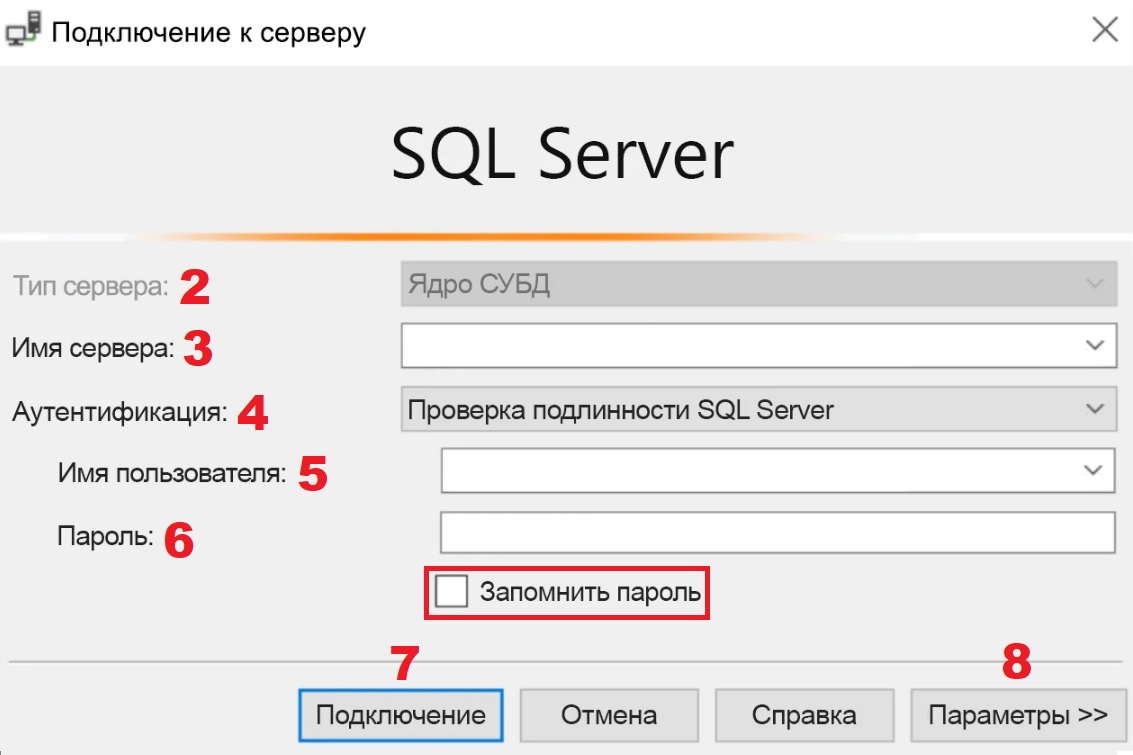
- Производится запуск одноименной среды, при первой попытке открывается окно подключения. Если окно не открылось автоматически, его нужно открыть в ручном режиме через Обозреватель объектов -> Подключение -> Ядро СУБД.
- В области типа сервера необходимо выбрать параметр СУБД, обычно он ставится автоматически.
- В поле с именем вводим имя вашего сервера. При отсутствии экземпляра по умолчанию требуется ввод и имени сервера, и имени экземпляра.
- В пункте «Аутентификация» осуществляются проверки подлинности, она может производиться относительно SQL Server или Windows. Необходимо выбрать именно серверную проверку, далее потребуется ввод имени пользователя и пароля, назначенных вам на сервере.
- В разделе с именем входа речь традиционно ведется именно об идентификаторе пользователя учетной записи сервера. Сюда вводится имя для входа в рамках проверки вашего SQL сервера на предмет подлинности.
- В блоке с паролем отображается пароль учетной записи для входа, а также для проверки SQL Server, о которой речь велась выше. Введенные символы будут заменены на «*». Вы можете установить галочку в поле «Запомнить пароль», чтобы в последующем вход на сервер был быстрее.
- После того как все поля будут заполнены, останется подтвердить действие, выбрав «Подключение».
- Наряду с этим вы можете произвести замену вспомогательных параметров активации путем выбора кнопки и функции с соответствующим названием. Основные настройки здесь заключаются выборе подключаемой базы данных, времени ожидания и в протоколе сети. Значения здесь обычно отображаются по умолчанию.
Чтобы удостовериться в том, что вам действительно удалось подключиться к серверу по локальной сети, необходимо развернуть, а также изучить объекты в рамках их обозревателя. Но это лишь те объекты, относительно которых отображаются имена серверов и пользователей, версии. Данные объекты могут различаться между собой в соответствии с типом серверов, и эти моменты стоит обязательно принимать во внимание, в противном случае подключение не произойдет или будет ошибочным, что потребует дополнительных временных трат на исправление ситуации.
НАС ВЫБРАЛИ БОЛЕЕ 22 000 КЛИЕНТОВ!
Нам доверяют свои проекты более 100 человек ежедневно!
4.4.4. Соединение с сервером SQL и создание базы данных
1) Запустить задачу: «Пуск» → «Все программы» → «Microsoft SQL Server 2008» → «Среда SQL Server Management Studio».
2) В окне «Соединение с сервером» в выпадающем списке «Имя сервера» выбрать строку «<Обзор дальше…>». (при этом «Тип сервера» должен быть – «Компонент Database Engine», а «Проверка подлинности» -«Проверка подлинности Windows»)
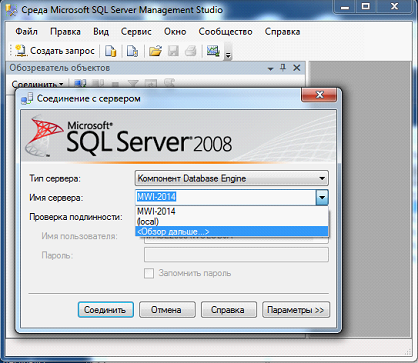
Рис. 4.35 SQL Server Management Studio. Соединение с сервером
3) В окне «Выбор серверов» на вкладке «Локальные серверы» в разделе «Компонент Database Engine» должно отобразиться имя Вашего локального сервера (совпадает с именем компьютера). Выбрать данный сервер и нажать кнопку «ОК».
В случае если среда «SQL Server Management Studio» устанавливалась на другой компьютер, сервер следует выбирать на вкладке «Сетевые серверы».
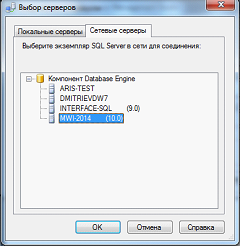
Рис. 4.36 Выбор серверов
4) В окне «Соединение с сервером» (см. Рис. 4.35) нажать кнопку «Соединить». После удачного соединения в «Обозревателе объектов» отобразится структура объектов Вашего сервера.
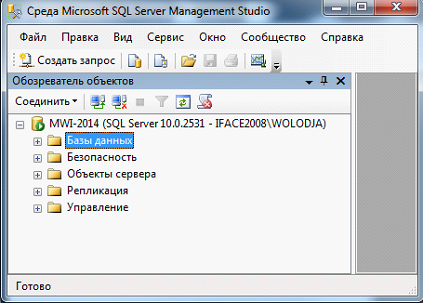
Рис. 4.37 SQL Server Management Studio. Обозреватель объектов
Для создания базы данных выполнить следующие действия:
1) В «Обозревателе объектов» кликнуть правой клавишей мыши по строке «Базы данных» и выбрать пункт меню «Создать базу данных…».
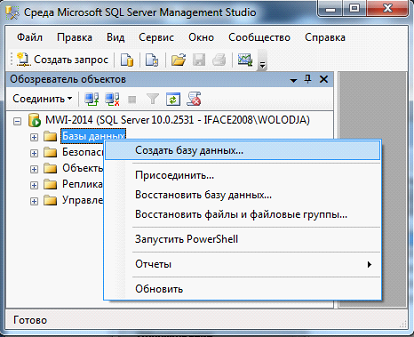
Рис. 4.38 SQL Server Management Studio. Базы данных
2) В окне «Создание базы данных» задать имя базы данных и нажать кнопку «ОК». Выйти из задачи «Среда SQL Server Management Studio».
4.4.2. Настройка удаленного доступа к SQL Server
1) Запустить «Диспетчер конфигурации SQL Server» (Пуск → Все программы → Microsoft SQL Server 2008 → Средства настройки → Диспетчер конфигурации SQL Server).
В дереве компонентов диспетчера (слева) выбрать раздел «Сетевая конфигурация SQL Server» → «Протоколы для MSSQLSERVER». Сделать двойной щелчок ЛКМ на строке «TCP/IP».
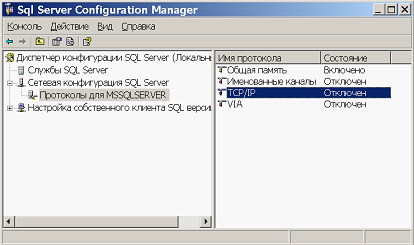
Рис. 4.20 Диспетчер конфигурации SQLServer. Сетевые протоколы
2) В окне «Свойства TCP/IP» на вкладке «Протокол» установить свойство «Включено» — «Да» (см. Рис. 4.21). На вкладке «IP-адреса», в разделе «IPAll» задать параметр «TCP — порт» — «1433» (см. Рис. 4.22). Нажать кнопку «ОК».
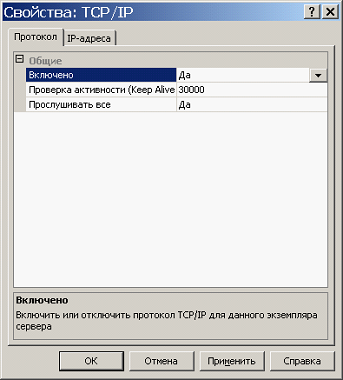
Рис. 4.21 Свойства TCP/IP. Протокол
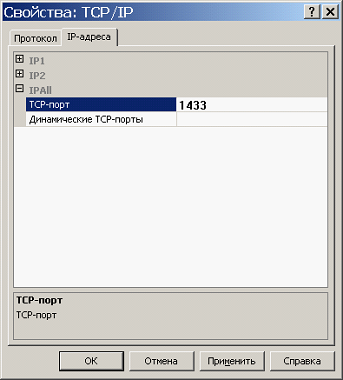
Рис. 4.22 Свойства TCP/IP. IP-адреса
3) В окне «Sql Server Configuration Manager» В дереве компонентов диспетчера выбрать раздел «Службы SQL Server». Щелчок ПКМ на строке «SQL Server (MSSQLServer)» и в контекстном меню выбрать пункт меню «Перезапустить». Дождаться завершения процессов остановки и запуска службы, после чего закрыть «Диспетчер конфигурации SQL Server».
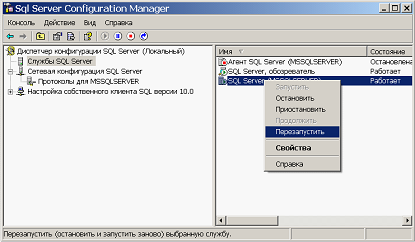
Рис. 4.23 Перезапуск службы «SQL Server»
4) Если на компьютере установлен какой-либо межсетевой экран (FireWall), то в настройках данного ПО необходимо разрешить входящие соединения по протоколу TCP/IP на порт 1433 (позволит подключение к SQL — серверу с других компьютеров), а также по протоколу UDP на порт 1434 (позволит другим компьютерам обнаруживать данный экземпляр SQL-сервера).
В случае, если свойства межсетевого экрана выполняет стандартный «Брандмауэр Windows» (он включен), выполнить следующие действия (см. Рис. 4.24):
— открыть брандмауэр: «Пуск» → «Панель управления» → «Брандмауэр Windows»
— перейти на вкладку «Исключения» и нажать кнопку «Добавить порт…»
— указать произвольное имя, номер 1433 и тип TCP. Нажать кнопку «ОК»
— подобным же образом добавить порт UDP c номером 1434.
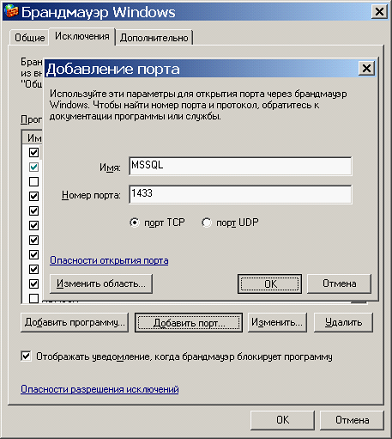
Рис. 4.24 Брандмауэр Windows. Добавление порта
После выполнения установки и настройки «SQL Server 2008 Express» рекомендуется перезагрузить компьютер.
Примечание .
При использовании не русскоязычной версии Windows, открыть «Start» → «Control Panel» → «Regional and Language Options» и на вкладке «Advanced», в параметре «Language for non — Unicode programs» указать язык «Russian».
Настройка MSSQL Server Express для доступа из локальной сети.
Столкнулся с проблемой доступа из локальной сети к развернутому экземпляру MSSQL Server Express. Рассмотрим как настроить доступ к экземпляру SQL.
Запускаем SQL Server Configuration Manager. Переходим в Сетевая конфигурация SQL Server — Протоколы для SQLEXPRESS (где SQLEXPRESS — имя экземпляра SQL Server).

Включаем протокол TCP/IP и переходим в его свойства, во вкладку IP-адреса. Опускаемся к пункту IPAll. Удаляем значение в поле TCP Dynamic Ports, оставляем поле пустым, а в TCP Port пишем 1433:
Переходим в Сетевая конфигурация SQL Server — Службы SQL Server.
Вызываем свойства службы Браузер SQL Server, переходим во вкладку Служба. В пункте Режим запуска, выставляем параметр Авто, нажимаем ОК:

Запускаем службу Браузер SQL Server:
net start SQLBrowser
Для применения сделанных изменений, перезапускаем службу MS SQL Server:
net stop MSSQL$SQLEXPRESS && net start MSSQL$SQLEXPRESS
Теперь необходимо добавить разрешающие правила входящих соединений в Брандмауэре Windows (Windows Firewall).

Добавляем разрешающее правило для входящего трафика по порту (1433) TCP:
Добавляем разрешающее правило для входящего трафика по порту (1434) UDP:
Теперь в MSSQL Server Express можно подключатся из локальной сети.
ПОНРАВИЛАСЬ ИЛИ ОКАЗАЛАСЬ ПОЛЕЗНОЙ СТАТЬЯ, ПОБЛАГОДАРИ АВТОРА