
Как сделать обводку в кореле
Можно создать контур объекта для формирования ряда концентрических линий, идущих внутрь или наружу объекта. CorelDRAW также позволяет задать количество контурных линий и расстояние между ними.
Кроме создания интересных трехмерных эффектов и теней в сложных рисунках, с помощью контуров можно создавать обрезаемые абрисы для таких устройств, как плоттеры, гравировальные машины и устройства для вырезания из винила.
После создания контура для объекта можно копировать или клонировать параметры контура этого объекта в другой объект. Можно также изменить цвета заливки между контурными линиями и самими абрисами. Можно задать последовательность изменения цвета для контурного эффекта, в котором один цвет перетекает в другой. В выбранном диапазоне цветов последовательность их изменения может быть прямой, по часовой стрелке или против часовой стрелки.
Кроме того, можно выбрать способ отображения углов контура. Например, можно использовать острые или скругленные углы или применить скос к острым углам контура.
Можно разделить объект и его контурные линии.
Центральный контур уже применен к вышеуказанному объекту. Количество контурных линий, а также расстояние между ними, можно изменить.
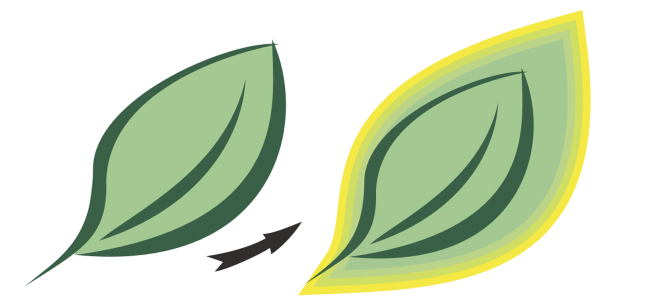
Для изображенного выше объекта был применен внешний контур. Обратите внимание на то, что контур абриса проецируется из-за внешнего края объекта.
Создание контуров для объекта
1 В наборе инструментов выберите инструмент Контур .
2 Щелкните объект или набор сгруппированных объектов и перетащите начальный маркер к центру для создания внутреннего контура или от центра для создания контура абриса.
3 Переместите регулятор объекта для изменения количества шагов контура.
Дополнительные возможности
Добавление контурных линий в центр выбранного объекта
Нажмите кнопку К центру .
Указание количества контурных линий
На панели свойств нажмите кнопку Внутренний контур или Контур абриса и введите значение в поле Шаги контура .

Внутренний контур с двумя шагами (слева) и четырьмя шагами (справа)
Указание расстояния между контурными линиями
Введите значение в поле Смещение контура на панели свойств.
Ускорение последовательности изменения контурных линий (изменение форм контура)
Нажмите кнопку Ускорение объекта и цвета на панели свойств и переместите регулятор Объект .
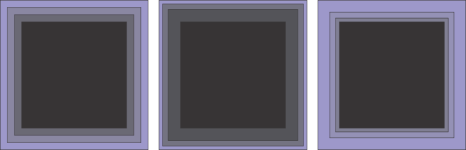
Слева направо: Внутренний контур без ускорения, с более низким ускорением, с более высоким ускорением
Выбор формы углов контура
Нажмите кнопку Углы контура на панели свойств и выберите одну из следующих команд.
• Острые углы
• Закругление углов
• Скошенные углы

Создать контуры можно, нажав Эффекты Контур (вторая команда Контур в меню Эффекты ) и задав нужные параметры в окне настройки Контур .
Копирование или клонирование контура
1 Выберите объект, к которому необходимо применить контурный эффект.
2 Выберите Объект и щелкните один из следующих параметров.
• Копировать эффект Контур
• Клонировать эффект Контур
3 Выберите объект, контурный эффект которого необходимо скопировать или клонировать.
Для копирования контура можно также использовать инструмент Пипетка атрибутов . Дополнительные сведения см. в разделе Копирование эффектов из одного объекта в другой.
Установка цвета заливки для объекта контура
1 В наборе инструментов выберите инструмент Контур .
2 Выберите объект контура.
3 На панели свойств щелкните Цвет заливки и выберите цвет.
Если цвет заливки не удается применить, необходимо убедиться, что в строке состояния параметру Цвет заливки соответствует активное состояние.
Если для исходного объекта была применена фонтанная заливка, то появится второе меню выбора цвета.
Можно ускорить последовательность изменения цвета заливки, нажав кнопку Ускорение объекта и цвета на панели свойств и переместив регулятор.
Можно изменить цвет центра контура, перетащив цвет из цветовой палитры на конечный маркер заливки.
Выбор цвета абриса для объекта контура
1 В наборе инструментов выберите инструмент Контур .
2 Выберите объект контура.
3 Откройте меню выбора Цвет абриса на панели свойств и выберите цвет.
Установка последовательности изменения цвета заливки
1 В наборе инструментов выберите инструмент Контур .
2 Выберите объект контура.
3 Нажмите кнопку Цвета абриса на панели свойств и нажмите одну из следующих кнопок:
• Цвета линейного контура
• Цвета контура по часовой стрелке
• Цвета контура против часовой стрелки
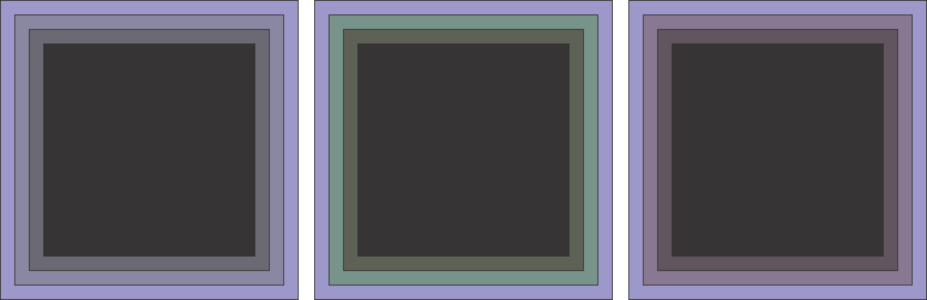
Заливка слева направо: линейная, по часовой стрелке, против часовой стрелки
Отделение объектов от их контурных линий
1 С помощью инструмента Указатель выберите объект с контуром.
2 Выберите Объект Разъединить контур .
Функции, указанные в справке, доступны в полной версии CorelDRAW Graphics Suite 2021. Некоторые функции могут быть недоступны в этой версии продукта.
Как сделать обводку в кореле
Aledo
постоянный участник
17
Сообщения: 2541
Зарегистрирован: 19.01.04
Откуда: Калининград
Заголовок сообщения: Градиентная обводка в Кореле
Добавлено: 14 Апрель 2005, 10:33:17
Ламерский вопрос, но, каюсь, надо!
Уважаемые коллеги! Никто не подскажет, как можно сделать градиентную обводку у текста в Кореле? Например, нужна обводка (outline) «под золото» у слова, набранного шрифтом в 8 — 12 пт? Проблема еще и в том, что необходимо сохранить возможнось редактирования этого слова, т.е. замены букв с сохранением эффекта.
johny
участник
3
Сообщения: 1023
Зарегистрирован: 22.08.03
Откуда: Москва
Добавлено: 14 Апрель 2005, 11:54:47
Как сделать обводку в кореле
Вы здесь: Главная CorelDRAW X5 04.06. Преобразование контура в объект
Главное меню
- Главная
- Создание элек.книг
- Adobe PhotoShop CS5
- CorelDRAW X5
- Corel Painter 12
- Corel Paint Shop Pro X4
- Редактор Bryce 5.5
- Редактор DAZ Studio 4
- Artweaver 1.23
- Photobie 7.1
- Paint.NET 3.5.10
- Inkscape 0.48
- GIMP 2.8.2
- Соз. шриф. Font Creator 6
- Созд. шрифтов. FontLab 5
- Windows 10
- ОС Linux Mint 17
- Восстановление дисков
- Прикладные программы
- Архиваторы
- Дефрагментаторы
- Защита данных
- Полезные программы
- Создание скриншотов
- Плееры
- Материалы студентам
- Политика конфиденциальности и защиты информации
- О хостинге BeGet
- Карта сайта
04.06. Преобразование контура в объект
Для того, чтобы преобразовать контур объекта в самостоятельный объект, нужно выполнить команду Arrange → Convert Outline To Object (Компоновать → Преобразовать Эскиз в объект).
После этого контур превратится в обычный объект. Для чего может понадобиться эта операция? Например, для того, чтобы залить контур неоднородной заливкой — градиентной или текстурной или какой-либо другой (Рис. 150). После этого ничто не мешает объединить объект без контура и объект, бывший когда-то контуром, объединить в одну группу и дальше работать, как будто имеется объект с контуром. Правда, необходимо постоянно помнить о том, что новый объект все-таки уже не контур, а именно объект. Например, ему уже нельзя изменить толщину контура или другие параметры, характерные только для контуров, а не для объектов.
Рис. 150. Контур, преобразованный в объект, залит цветным узором
На объекте, в котором контур был преобразован в самостоятельный объект, толщина контура принимает вид None (Нет). Это вовсе не означает, что объект стал каким-то ущербным. Если мы захотим задать ему контур, то нужно просто выбрать контур требуемой толщины и он появится вновь. Объект — это своеобразная фабрика по выработке новых и новых контуров.
Объект, бывший когда-то контуром также имеет толщину контура None (Нет). Это совершенно очевидно. Раз он стал объектом, то он должен иметь какой-либо контур. Толщина этого контура именно None (Нет). Этому объекту также можно задать любую толщину контура (Рис. 151). Только контур в этом случае создается вокруг всего объекта, то есть не только снаружи объекта, но и внутри него. Весь контур такого объекта имеет одинаковые параметры. Этот контур так же, как и любой другой контур можно закрасить разрешенным типом цвета и так далее
Рис. 151. Заливка и контур разъединены
Объект, от которого осталась одна заливка, может получить другой контур с параметрами по умолчанию. Чтобы убедиться в этом выделите такой объект и щелкните правой клавишей мыши по образцу цвета на палитре цветов (обычно она расположена в правой части рабочего окна).
Обводка текста, обводка за контуром, пунктир, наконечники (CorelDRAW)
обводки позади объекта, которую и используют для текста.
Инструменты управления обводкой
Инструмент обводки Pen (Перо)
является скорее пультом управления диалогами. Выбрав его, вы увидите
всплывающую панель. Первая кнопка открывает окно свойств
обводки Outline Pen
(Атрибуты абриса), вторая — окно задания цвета
Outline Color (Цвет абриса).
Остальные кнопки — это часто используемые значения толщины контуров.

Атрибуты обводки в окне Outline Pen
Докер Favorite Fills and Outlines (Альбом
обводок и заливок) позволяет собирать коллекцию обводок и заливок для
документа. Некоторые параметры обводки доступны на панели свойств.
Outline Pen (Атрибуты абриса) —
основное окно редактирования обводок (рис. 7.3). В этом диалоговом
окне можно задать все атрибуты обводки как для выделенного объекта,
так и по умолчанию.
Рассмотрим задание атрибутов обводок более подробно. На примере
Цвет
Цвет обводки в диалоговом окне Outline Pen (Атрибуты абриса) определяется в
раскрывающемся списке Color (Цвет).
Другие способы установки цвета
Установить цвет обводки можно перетаскиванием образца из палитры
цветов или из докера Color Styles (Стили цвета). В докере Color
(Цвет) цвет обводки активного объекта назначается кнопкой Outline
(Абрис). Окно Outline Color (Цвет абриса), аналогичное окну Uniform
Fill (Однородная), предназначено специально для определения цвета.
Оно открывается также нажатием кнопки на всплывающей панели
инструмента Pen (Перо).
Толщина и единицы измерения
Для определения толщины обводки в диалоговом окне Outline Pen (Атрибуты
абриса) имеется группа полей Width
Масштабирование обводки
При масштабировании объектов обводка может сохранять толщину или
изменять размеры вместе с объектом . Обратите внимание, что
если объект масштабирован непропорционально, то толщина обводки также
будет неоднородной по ширине. Режим масштабирования обводки
управляется флажком Scale
with image (Сохранять пропорции)
диалогового окна Outline
Pen (Атрибуты абриса). Если флажок установлен,
обводка масштабируется вместе с объектом, если нет— не сохраняет свою
толщину. Испытайте действие этого атрибута.
Обводка за контуром
В CorelDRAW обводка может располагаться поверх объекта или позади
Как правило, линия обводки помещается поверх объекта. Обводка
выделяет объекты на цветном фоне, и это хорошо. Но контуры букв
выглядят искаженными, большинство их просто оказалось скрыто за
обводкой, которая на половину своей толщины закрывает контур (рис.
а). А если в качестве объекта выступает шрифт с тонкими штрихами,
толстая обводка совершенно испортит внешний вид текста. Для
сохранения формы контура при наличии обводки CorelDRAW предлагает
специальный режим обводки — ее можно поместить позади контура. Для
этого предназначен флажок Behind
fill (Заливка выше абриса) окна
Outline Pen (Атрибуты абриса).
Пунктир
Линия обводки не обязательно сплошная. Это может быть пунктир
Наконечники
CorelDRAW позволяет задавать незамкнутым контурам наконечники,
превращая обычные линии в стрелки.
В меню Options (Параметры)
содержатся также команды Edit (Редактировать) и New
(Новый), дающие доступ к очень ограниченным возможностям
редактирования стрелки. Команда
Delete (Удалить) удаляет избранный наконечник.
Еще записи по теме
- Курсовая работа. Создание системы управления базой данных магазина автозапчастей.
- Текст и контуры в CorelDRAW, взаимодействие текста и контура
- Как создать невидимую папку
- Основы Transact SQL: Сложные (многотабличные запросы)(Урок 5, часть 1)
- Удаление данных из таблицы EXCEL (Visual Basic for Applications)
- Курсовая работа по ВМИП. База данных общежития. Delphi
- Проверка типов данных (числовых и текстовых) (Visual Basic for Applications)