
Как убрать забытый графический ключ на телефоне?
Многие пользователи предпочитают защищать данные на своих устройствах, будь то компьютер или смартфон, скрывая определенные разделы с информацией или устанавливая защиту на весь гаджет целиком. Для телефонов доступным и удобным способом защитить девайс является установка графического ключа. Тем не менее, иногда защита такого рода оказывается не слишком надежной из-за ограниченного количества комбинаций, а иногда бывает и наоборот. Устанавливая защиту впопыхах или для надежности обновляя ключ можно столкнуться с другой неприятностью, – когда попросту забыл графический ключ на экране телефона и разблокировать гаджет не удается.
Для таких случаев мы подготовили инструкцию о том, как убрать графический ключ и разблокировать устройство в обход забытой комбинации, не обращаясь в ремонт планшетов или другой техники.
Способы разблокировки забытого ключа на Android
Заблокировать устройство без возможности вспомнить пароль или графический ключ довольно легко ввиду склонности человека к невнимательности и повышенной забывчивости из-за множества дел и сумасшедших темпов жизни современного мира. Для разблокировки девайса придется запастись внимание, терпением и уделить ей определенное время, готовясь испробовать много способов. Но с долей усердия у Вас обязательно получится убрать забытый графический ключ на смартфоне благодаря нашим инструкциям:
- сделайте звонок на заблокированный девайс и ответьте на него, а сразу после этого потяните информационную панель и перейдите в настройки для отключения графического ключа, – еще по этому принципу можно попробовать нажать кнопку экстренного звонка и после неправильно набранного номера (например, вызова по номеру “0”) уловить момент для нажатия на шторку с уведомлениями;
- дождитесь разрядки батареи – уведомление об этом даст Вам возможность перейти в ее настройки и далее в меню блокировки;
- введите ключ неверно 5-6 раз подряд – после этого Андроид отобразит под полем с ключем вопрос “Забыли графич. ключ?”, а Вы с его помощью сможете ввести данные своего аккаунта Google и снять блокировку;
- найдите в Интернете наиболее распространенные комбинации для графического ключа, – возможно, они напомнят Вам забытый;
- воспользуйтесь режимом сброса настроек до заводских “Recovery”, зажав кнопку выключения и регулировки громкости, а после выбрав в меню пункт “Reset to the factory”, – важно отметить, что эта опция может стереть важные данные;
- в зависимости от модели смартфона Вам может помочь сопутствующая ему программа на компьютере или официальный сайт производителя, поэтому попробуйте поискать способ устранения графического ключа для телефона конкретного бренда;
- если вопрос о том, можно ли убрать графический ключ если не помнишь его , без обращения в ремонт планшета, все еще актуален, а самостоятельно его решить не получается или нет желания – обратитесь за помощью в сервисный центр, а квалифицированные специалисты смогут эффективно и без лишней траты Вашего времени снять блокировку гаджета.
Как убрать графический ключ на Самсунге — 4 МЕТОДА
Практически у большинства владельцев смартфонов установлен тот или иной тип пароля блокировки экрана. И некоторые предпочитают использовать в качестве пароля графический ключ. Графический ключ на экране представляет собой сочетание линий, образующие узор. Такой тип пароля довольно легко забыть и это может вызвать проблему разблокировки устройства. Такой тип защиты обеспечивает надёжную безопасность смартфона. Но, кроме того, подобные проблемы могут вызвать и различные сбои в системе смартфона. Так или иначе, такую проблему как убрать графический ключ на Самсунге можно решить совершенно просто с помощью нескольких способов, о которых вы узнаете в данном руководстве.
- Метод 1. Как снять графический ключ с Самсунга через аккаунт Google
- Метод 2. Как убрать графический ключ на Самсунге путём Find My Mobile
- Метод 3. Как снять графический ключ Самсунг через Android Device Manager
- Метод 4. Как удалить графический ключ на Самсунге через Tenorshare 4uKey for Android
Метод 1. Как снять графический ключ с Самсунга через аккаунт Google
В этом способе вы узнаете, как снять графический ключ с самсунга с помощью аккаунта Google. Для осуществления этого способа необходим доступ к Интернету. Выполните следующие шаги:

- Введите неверный графический ключ 5 раз.
- После того, как вы ввели 5 раз неверный пароль от блокировки экрана, у вас появится надпись: «Забыли пароль?». Нажмите на нее.
- Затем у вас появится вход в Google аккаунт. Введите данные от учетной записи.
В том случае, если вы забыли пароль от учетной записи, то вам придется пройти процесс восстановления доступа к аккаунту гугл и затем получить доступ к самому устройству.
Метод 2. Как убрать графический ключ на Самсунге путём Find My Mobile
Сервис Find My Mobile позволяет дистанционно разблокировать ваше устройство. Способ с использованием данного сервиса возможно осуществить лишь в том случае, если на вашем устройстве есть аккаунт Samsung и вы знаете электронную почту и пароль для входа в аккаунт. Как снять графический ключ samsung без потери данных? Следуйте нашей инструкции:
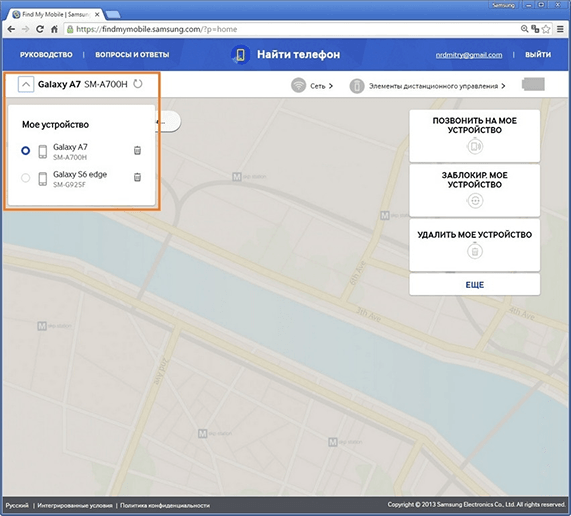
- Для начала с помощью компьютера перейдите по ссылке: https://findmymobile.samsung.com/?p=ru.
- Теперь вам необходимо будет войти в аккаунт Samsung, который есть на вашем устройстве, введя электронную почту и пароль. После этого нажмите «Войти».
- Затем в появившемся меню, выберите свое устройство из списка в левой части экрана в разделе «Мое устройство».
- Далее в правой части экрана нажмите «Еще».
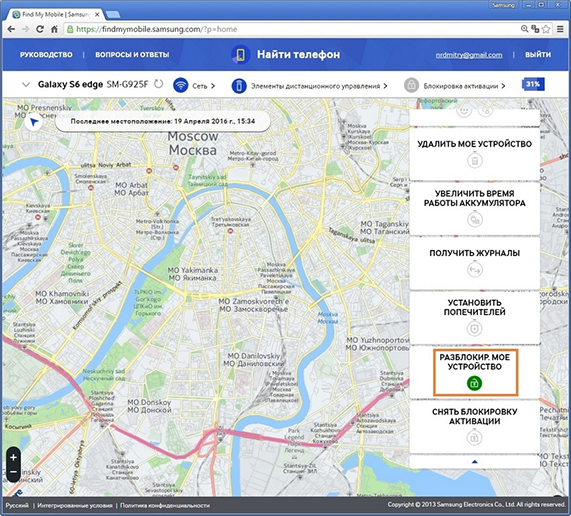
Теперь необходимо нажать на «Разблокировать мое устройство».
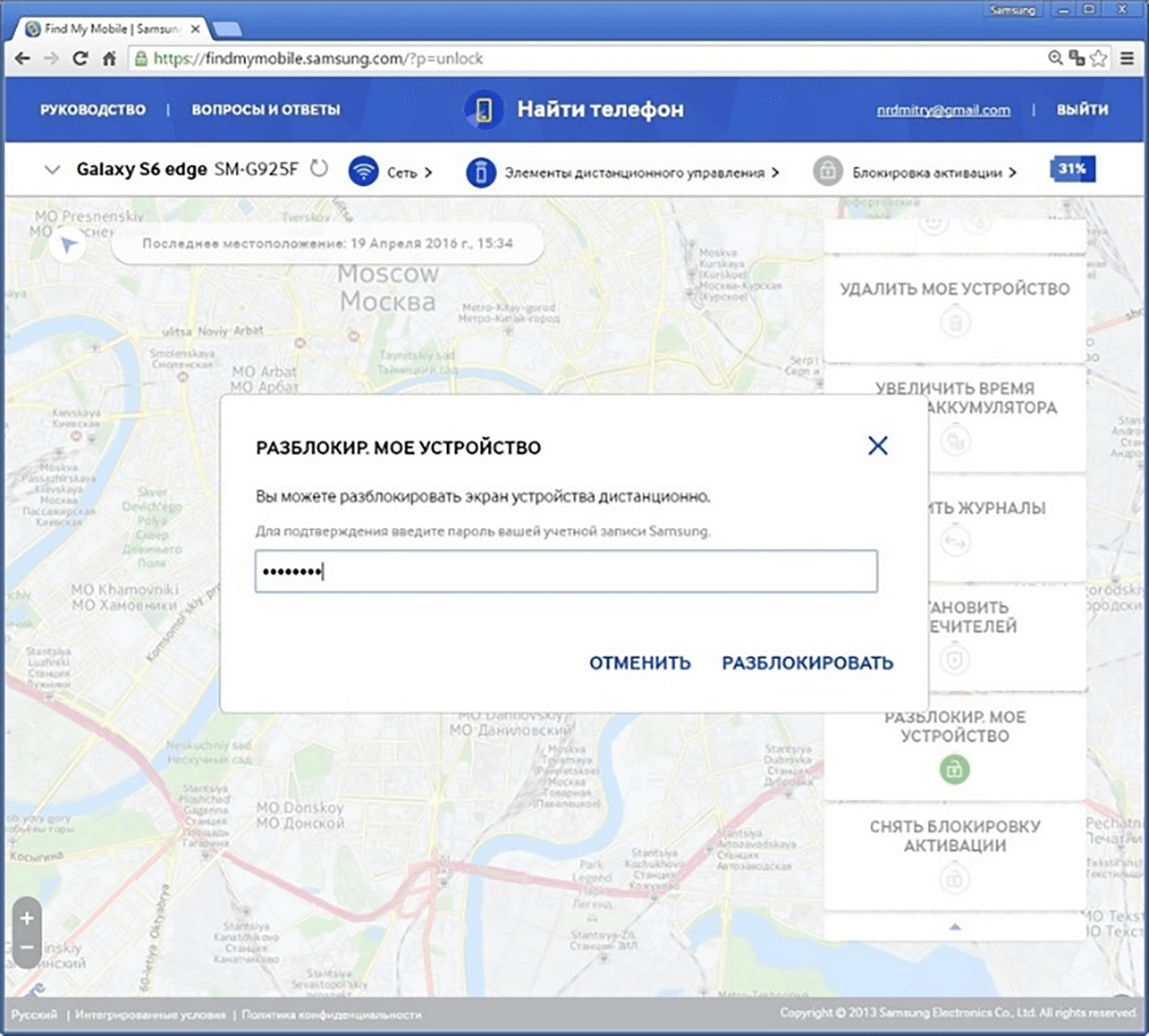
Для подтверждения введите пароль от учетной записи Samsung и затем нажмите «Разблокировать».
Готово. Теперь с помощью данного способа вы справились с такой задачей как снять графический ключ с самсунга. Если вы помните ваш аккаунт самсунга, то это эффективный способ для вас.
Метод 3. Как снять графический ключ Самсунг через Android Device Manager
Специальный сервис от Google — Android Device Manager предназначен для смарфонов Android для защиты от кражи и утечки информации на устройстве. С помощью Android Device Manager вы можете совершить удаленный звонок на устройство, отследить его местоположение, а также дистанционно заблокировать его, выйти из учетной записи и удалить с него все данные. Но этот способ сработает лишь в том случае, если у вас имеются данные от гугл аккаунта.
Такая проблема как отключить графический ключ на самсунге решается довольно просто:
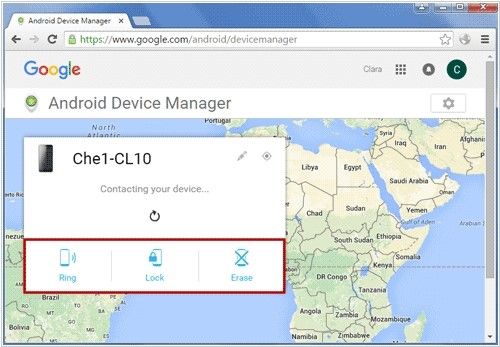
- Шаг 1. Используя компьютер или другое устройство Android перейдите по ссылке: www.google.com/android/devicemanager
- Шаг 2. Далее введите данные от учетной записи гугл аккаунта, которая привязана к заблокированному устройству.
- Шаг 3. В меню сайта выберите устройство, которое вы хотите разблокировать.
- Шаг 4. Затем нажмите на опцию «Заблокировать» (Lock).
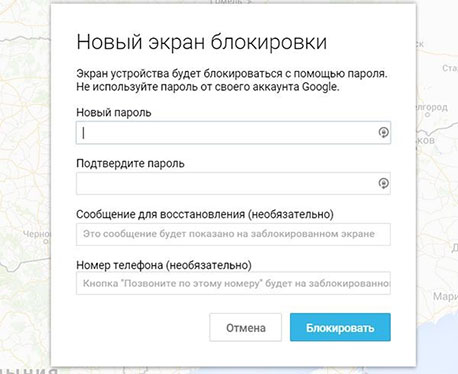
Шаг 5. Далее введите временный пароль и затем нажмите «Блокировка».
Вот и все. Мы без труда разблокировали наше устройство с помощью сервиса Android Device Manager.
Метод 4. Как удалить графический ключ на Самсунге через Tenorshare 4uKey for Android
Если вышепоказанные способ не помогут вам решить проблему, как удалить графический ключ на самсунге, то можно попробовать программу Tenorshare 4uKey for Android. Огромный плюс этой утилиты заключается в том, что она способна справиться с любыми типами блокировки экрана, такими как графический ключ, отпечатки пальцев, пароль и т.д. Даже если ваш смартфон был куплен на вторичным рынке, вы без труда сможете восстановить к нему доступ обойдя блокировку экрана. Программа не требует вход в гугл аккаунта. Вам необходимо лишь придерживаться инструкции, и программа удалит пароль от устройства Android быстро и просто:
-
Скачайте программу Tenorshare 4uKey for Android и установите программу Tenorshare 4uKey for Android на ПК или Mac и запустите ее;
Данная опция позволяет разблокировать пароль экрана Android, включая PIN-код, графический ключ, отпечатки пальца и т.д.



Затем нажмите «Начать», чтобы запустить процесс удаления блокировки экрана Samsung;

Потом вы должны подтвердить, что удаление пароля экрана блокировки приведет к удалению всех данных на устройстве. Если вы уверены, просто нажмите кнопку «Да», затем Tenorshare 4uKey for Android начнет автоматически удалять экран блокировки.

После завершения процесса удаления вам будет предложено войти в режим восстановления. Выключите устройство и одновременно нажмите и удерживайте кнопки «Увеличение громкости» + «Домой» + «Питание».

Затем вам нужно будет выбрать опцию с помощью клавиш громкости и использовать клавишу питания, чтобы подтвердить перезагрузку системы: wipe data/factory reset > подтвердить > wipe cache partition > подтвердить > ReBoot system now > подтвердить.

Затем 4uKey for Android автоматически удалит экран блокировки. Через несколько минут вы увидите, что весь процесс выполнен.
Готово. Мы решили вопрос как снять графический ключ с телефона samsung, используя бесплатную программу Tenorshare 4uKey for Android.
Заключение
Многие задаются вопросом, как снять графический ключ с телефона самсунг. Это довольно распространённая проблема, поскольку, не зная пароль от блокировки экрана, вы не сможете получить доступ к телефону, где хранится важная информация. Сложная комбинация графического пароля повышает эффективность защиты устройства. Но случается, что пользователям не удается вспомнить и воспроизвести пароль блокировки экрана. И поэтому для таких случаев существуют профессиональные программы для разблокировки экрана. Мы рассмотрим 4 эффективных методв, и мы советуем вам попробовать Tenorshare 4uKey for Android. Она простая в использовании, не нужно аккаунт гугл и самсунг. И её функционал позволяет сбросить все типы паролей блокировки экрана.
Обновление 2022-01-25 / Обновление для Разблокировать телефон андроид
Как снять графический ключ на Samsung, если забыл его?
Графический ключ – один из самых распространенных способов блокировки экрана телефонов Samsung, так как он помогает не путать пароль блокировки устройства с другими паролями (например, паролями учетных записей, приложений, сайтов и т.д.), которые в основном представлены в буквенно-цифровом варианте. Тем не менее, рисунок блокировки также довольно часто забывается, и тогда владельцы смартфонов мечутся в поисках ответов, как снять графический ключ с самсунга. В данной статье мы рассмотрим несколько решений, которые могут оказаться Вам полезными в случае, если Вы оказались в подобной ситуации. Воспользуйтесь любым из них или пробуйте каждый из вариантов по очереди для гарантированного достижения эффективного результата. Каждый из способов обеспечит Вам гарантированный результат – сброс графического ключа на Вашем телефоне, отличаются они лишь удобством использования или условиями конкретной ситуации.
- Способ 1. Подбор рисунка блокировки в соответствии с распространенными моделями
- Способ 2. Восстановление заводских настроек телефона Samsung
- Способ 3. Сброс графического ключа Samsung с помощью программы 4uKey for Android
Теперь предлагаем Вам ознакомиться с подробными описаниями каждого из перечисленных вариантов. Пошаговая инструкция к каждому из способов поможет Вам без труда выполнить все необходимые действия самостоятельно и за предельно короткий срок.
Способ 1. Подбор рисунка блокировки в соответствии с распространенными моделями
Многие пользователи смартфонов устанавливают на свои гаджеты достаточно простые графические ключи, например, если блокировка ставится не с целью защиты данных, а для предотвращения действий, вызванных случайными касаниями экрана или кнопок. Кроме того, несложную графическую комбинацию легче воспроизводить при каждой разблокировке устройства, тогда как сложный рисунок требует больше времени и внимания и поэтому не всегда удобен. Данный факт позволяет выделить наиболее распространенные модели создания графических ключей. Если Вы также предпочитаете ставить на свой Samsung немудреный графический рисунок, то Вы можете попробовать подобрать для Вашего заблокированного устройства пароль с помощью одного из описанных ниже вариантов, и, возможно, Вы легко вспомните свой ключ! Чтобы узнать, как снять графический ключ samsung без потери данных, обратитесь к описаниям популярных образцов ключей ниже.
Ключ, начинающийся с левого верхнего угла
Установлено, что около 44% владельцев смартфонов придумывают графический рисунок, который начинается с верхнего левого угла.
3 других угла
Кроме того, в результате исследования было обнаружено, что с трех других углов свой графический ключ начинают 77% пользователей.
5 точек
Многие пользователи при создании графического пароля используют всего 5 точек. А некоторые и того меньше – всего 4.
Буквенные ключи
Исследование показало, что 10% графических ключей представляют собой рисунки в виде букв. Некоторые пользователи устанавливают в качестве подобного ключа первую букву своего имени.
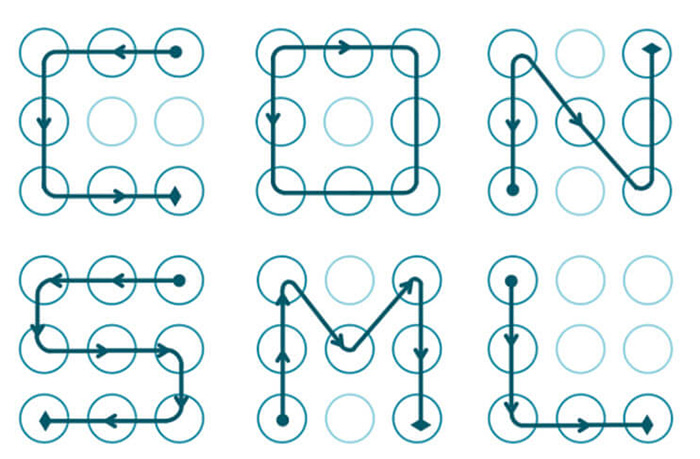
Возможно, в одной из данных моделей построения графических ключей Вы узнаете свои принципы создания пароля и благодаря этому вспомните рисунок блокировки экрана, установленный на Вашем телефоне Samsung. Таким образом, Вы сможете легко разблокировать устройство и сохранить все имеющиеся на нем данные в неприкосновенности, без необходимости обращения к более радикальным способам сброса ключа блокировки Вашего смартфона.
Способ 2. Восстановление заводских настроек телефона Samsung
Шаг 1. Выключите Ваш телефон Samsung.
Шаг 2. Перейдите в режим восстановления. В зависимости от модели Вашего телефона способы будут несколько различаться.
- При наличии на Вашем телефоне Samsung кнопки «Домой»: одновременно нажмите и удерживайте кнопки питания, увеличения громкости и «Домой».
- При наличии на Вашем телефоне Samsung кнопки «Bixby»: одновременно нажмите и удерживайте кнопки питания, увеличения громкости и «Bixby».
- При отсутствии на Вашем телефоне Samsung кнопок «Домой» и «Bixby»: одновременно нажмите и удерживайте кнопки питания и увеличения громкости.
Шаг 3. После появления надписи «Samsung Galaxy . » отпустите кнопку питания, оставив зажатыми остальные кнопки. Через несколько секунд будет выполнен вход в режим восстановления, после чего Вы можете отпустить все кнопки телефона.
Шаг 4. Используя для навигации кнопки увеличения и уменьшения громкости, а для подтверждения – кнопку питания, выберите из перечня доступных вариантов опцию «wipe data / factory reset» («стереть данные / сброс до заводских настроек»).
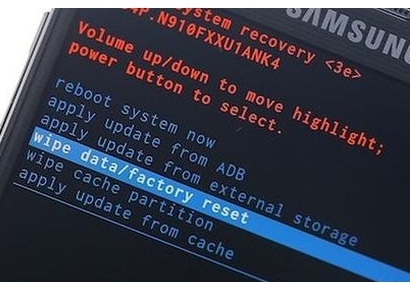
Шаг 5. В появившемся запросе на подтверждение удаления всех данных с телефона выберите ответ «Yes» («Да») или «Yes – delete all user data» («Да – удалить все пользовательские данные»).
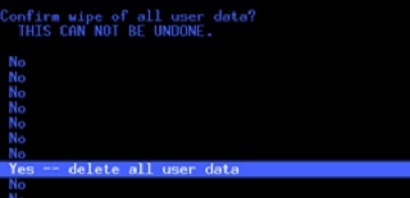
Шаг 6. Дождитесь завершения процесса, после чего на экране появится главное меню. Выберите опцию «reboot system now» («перезагрузить систему сейчас»).
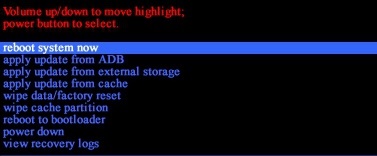
Шаг 7. После перезагрузки телефона Ваш графический ключ будет сброшен, и Вы сможете установить новый рисунок блокировки или использовать телефон без пароля.
Способ 3. Сброс графического ключа Samsung с помощью программы 4uKey for Android
Если Вы ищете способ, как снять графический ключ на самсунге максимально оперативно и легко, то Вам стоит обратиться к специализированным программам, предназначенным непосредственно для проведения подобных операций. Tenorshare 4uKey for Android – это профессиональная программа, способная удалить любой тип блокировки экрана практически на любом устройстве Android буквально за один клик мыши.
Ключевые характеристики программы:
- Разблокировка телефона Samsung всего одним кликом
- Мгновенное удаление любого типа пароля: графического ключа, пароля, пин-кода, отпечатка пальца на любом телефоне Android
- Удаление учетной записи Google с телефона Samsung без пароля
- Поддержка 99% моделей Samsung, включая новый модель Samsung S22
- Дружественный пользователю интерфейс
- Оперативная работа, безопасность использования и эффективный результат
Чтобы узнать, как снять графический ключ с самсунга с помощью данной программы, следуйте представленному далее руководству.
- Шаг 1 Загрузите установочный файл программы с официального сайта разработчика на Ваш ПК и установите ее. Откройте программу, дважды щелкнув по ее значку на Рабочем столе компьютера, а затем подключите Ваш телефон Samsung к ПК с помощью USB-кабеля.
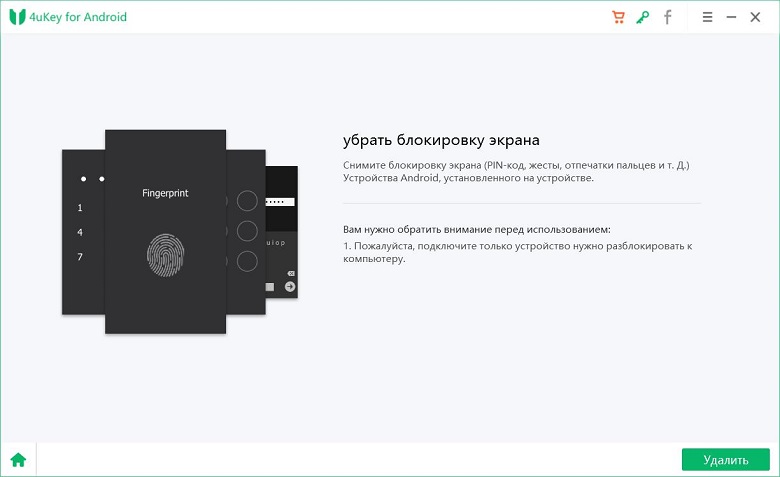
Примечание: если программа не может обнаружить Ваше устройство, нажмите на значок вопросительного знака в окне программы, чтобы получить инструкцию по дальнейшим действиям
Шаг 2 После того, как программа определит Ваш телефон, нажмите на кнопку «Удалить».
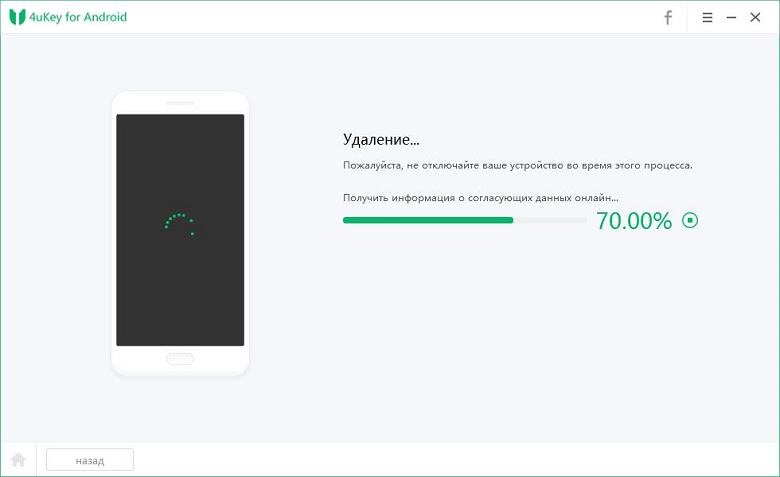
Шаг 3 В появившемся предупреждении об удалении всех данных на телефоне нажмите «ОК». Далее выполните действия согласно подсказкам на экране для того, чтобы снять графический ключ Samsung.
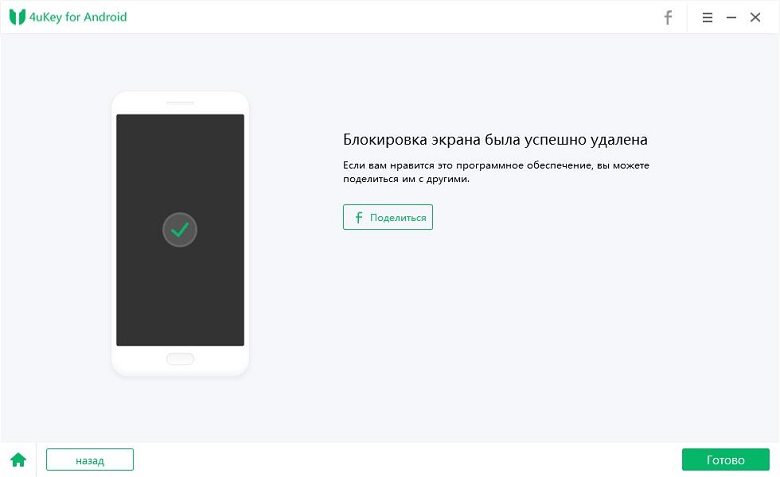
Шаг 4 Затем нажмите на кнопку «Далее» и также прочтите инструкции в окне программы и выполните указанные в них действия, чтобы восстановить заводские настройки смартфона и перезагрузить устройство. После этого Вы сможете снова пользоваться разблокированным устройством.
Достоинства программы 4uKey for Android:
- Программа удалит пароль блокировки экрана Вашего телефона Samsung за считанные минуты.
- Программа чрезвычайна проста в использовании и сопровождает весь ход работы полезными подсказками и доступными инструкциями. После автоматического обнаружения программой Вашего телефона Вам остается просто нажать на кнопку «Удалить».
- Программа самостоятельно определяет тип блокировки Вашего устройства, будь то пароль, пин-код, графический ключ или отпечаток пальца.
- Он поддерживает практически все телефоны Samsung, включая последние выпущенные модели. Без проблем работает на компьютерах с Windows.
Заключение
Итак, если Вы задались вопросом, как обойти графический ключ на самсунг, то из данной статьи мы, смеем надеяться, почерпнули весьма полезную информацию. Не стоит отчаиваться, если Вы забыли ключ, установленный на блокировке Вашего телефона Samsung. Сбросьте настройки смартфона самостоятельно или обратитесь к несомненному профессионалу в данной области, чтобы удалить графический рисунок блокировки экрана абсолютно безопасно и максимально быстро.

Удалить блокировку экрана Android и обойти блокировку Samsung FRP
- Обход подтверждения аккаунта Google на устройствах Samsung (Android 6-14)
- Удалить пароль Android, шаблон, пин-код и блокировку отпечатков пальцев всего одним кликом
- Поддержка удаления блокировки экрана и FRP на Win и Mac
Обновление 2022-08-23 / Обновление для Разблокировать телефон андроид
Как отключить или изменить графический ключ на Андроид: лучшие способы и видеоинструкции

Решение проблем
На чтение 6 мин. Просмотров 7.4k. Опубликовано 18.09.2018 Обновлено 28.12.2018
Нередко пользователи мобильных устройств сталкиваются с ситуацией, когда нужно отключить графический ключ с Андроида. Чаще всего проблема возникает в тот момент, когда последовательность жестов была забыта. После этого и возникает желание убрать ключ, чтобы в любое время быстро получать доступ к устройству, особенно когда нужно срочно позвонить.

Назначение ключа
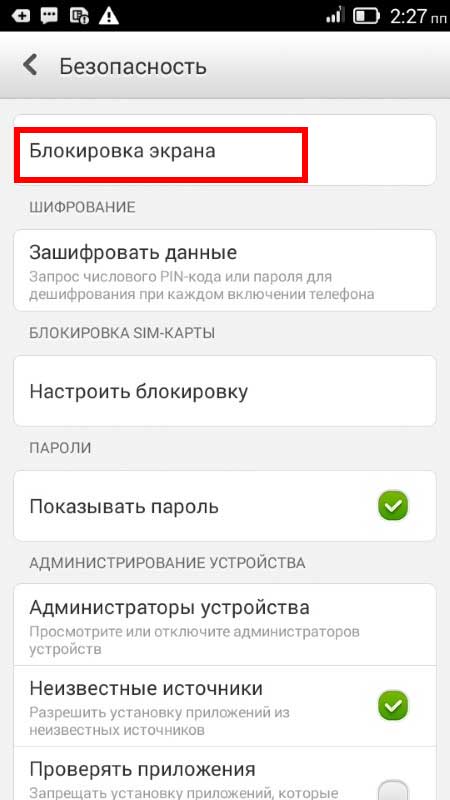
Это вид пароля, в котором используются не буквы или цифры, а заданная пользователем геометрическая фигура. Установить графический код на Android очень просто — нужно последовательно выбрать опции «Настройки», «Безопасность» и «Блокировка экрана». При выборе ключа пользователь должен нарисовать фигуру, содержащую минимум четыре точки. После этого код необходимо повторить, и система его примет. Если необходимо спрятать пароль от посторонних, то можно отключить опцию «Показывать ключ».
В результате во время разблокировки устройства на дисплее не будут отображаться след от движения пальца. Чаще всего по умолчанию используется вид блокировки «Слайдер». Чтобы получить доступ к устройству, необходимо лишь потянуть пальцем за определенную область дисплея.
В последних прошивках существует несколько видов паролей:
Описание
Чтобы отключить графический ключ, в настройках нужно зайти в соответствующее меню, а затем выбрать опцию «Безопасность». После этого необходимо кликнуть по «Блокировка экрана» и ввести существующий код. Затем можно выбрать новый способ блокировки дисплея либо не использовать эту функцию.
Простые способы
Чаще всего проблем с восстановлением забытого кода не возникает. Перед тем как переходить к использованию кардинальных методов, стоит попробовать простые.
Аккаунт Google

Каждый пользователь создает собственную учетную запись Гугл. С ее помощью можно получить доступ не только к сервисам компании, но и к другим веб-ресурсам. Использование аккаунта является наиболее простым способом снять блокировку графического ключа с Андроида. Если код был несколько раз введен с ошибками, то операционная система предложит пользователю указать данные для входа в учетную запись.
Как только это будет сделано, блокировка снимается. Если пароль от аккаунта был забыт, то для его восстановления можно использовать компьютер. Если, кроме смартфона, под рукой нет других устройств, можно восстановить ключ непосредственно с него. Для этого телефон должен быть подключен к интернету либо сети Wi-Fi. Чтобы убрать графический ключ с планшета, нужно выполнить несколько действий:
- Активируется кнопка экстренного вызова.
- Вводится последовательность символов *#*#7378423#*#*.
- Клик по строчке Service Test — Wlan.
- Производится подключение к сети Wi-Fi.
- Выполняется вход в учетную запись.
Вызов на устройство и разрядка батареи
Способ со звонком на девайс подойдет только для версий операционной системы от 2.2 и ниже. Чтобы отменить графический ключ с Андроида, нужно сначала сделать вызов на устройство. Когда на заблокированный телефон поступит входящий звонок, его следует принять и во время разговора свернуть меню, кликнув на центральную кнопку. После этого остается зайти в «Настройки» и сменить либо удалить ключ.
Также отключить графический ключ в телефоне можно с помощью полной разрядки аккумуляторной батареи. Для этого необходимо выполнить следующие действия:
- Дождаться момента, когда заряд АКБ полностью иссякнет.
- Как только появится сообщение о разрядке аккумулятора, зайти в настройки управления питанием, а затем вернуться на один шаг назад, выбрав пункт «Безопасность».
- В появившемся окне отключить ключ.
Перезагрузка настроек
Этот способ стоит использовать в ситуации, когда отключение кода другими методами невозможно. При его применении можно стереть не только сам ключ, но и всю информацию на устройстве. Иногда не получается убрать пароль с помощью перезагрузки настроек даже при выполнении всех инструкций. Дело в том, что активация функции Reset на смартфонах разных производителей отличается.
В девайсах компании Самсунг для этого нужно сделать следующее:
- Выключить телефон.
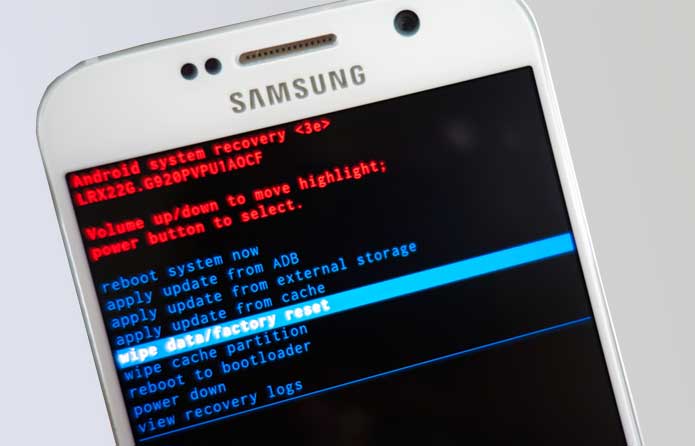
- Одновременно зажать клавишу включения и центральную кнопку (работает в Galaxy Mini, Galaxy Fit) либо регулятор громкости звука (в Samsung Galaxy S Plus, Samsung Nexus, Samsung Galaxy S3). Эти кнопки нужно удерживать до появления вибросигнала устройства.
- В открывшемся меню необходимо кликнуть по строке wipe data/factory reset.
- С помощью активации этой команды девайс вернется к заводским настройкам.
В гаджетах Леново алгоритм действий другой. Сначала устройство нужно выключить, а затем одновременно нажать на клавиши «Включение», «Увеличение» и «Снижение громкости» и удерживать их до появления на дисплее меню. Выбрать команду wipe/factory reset и активировать ее. После перезагрузки планшета или телефона ключ отключается. В телефонах других производителей алгоритм действия будет иным.
Для опытных пользователей
Все описанные способы пригодятся неискушенным владельцам устройств на ОС Android. Однако опытные пользователи могут изменить ключ, не прибегая к сбросу настроек до заводских. Для этого потребуется определенный софт.
Специальный файловый менеджер
Для хранения информации о коде операционная система создает особый файл. Если его удалить, то убирается и ключ, после чего пользователь может спокойно войти в телефон. Однако для работы с этим файлом необходим специальный софт, например, AROMA File Manager. Кроме того, придется установить на смартфон и любое меню Recovery.
Чтобы поменять графический ключ, пользователь должен следовать инструкции:
- Файловый менеджер скачивается в архиве zip, который не нужно распаковывать.
- Программа переносится на флеш-карту.
- Телефон перезагружается с помощью меню Recovery.
- Нужно активировать пункт «Установка zip с SD-карты» и указать путь к файловому менеджеру.
- После подтверждения операции программа будет запущена.
- Затем нужно зайти в каталог data/system и найти там файл gesture.key либо password.key.
Выполнив все эти действия, остается лишь удалить файл с информацией о ключе. Все остальные данные, хранящиеся на девайсе, останутся нетронутыми.
Применение программы ADB
Довольно редко даже после удаления файла с данными о ключе смартфон остается в заблокированном состоянии. Программа ADB устанавливается на ПК и обладает широкими функциональными возможностями. С ее помощью можно решить поставленную задачу. Следует помнить, что для работы с ней в девайсе должна быть активирована опция «Отладка по USB». Также потребуется скачать дополнительный скрипт.
Когда утилита ADB будет скачана, ее нужно поместить в корневой каталог диска С. Подключив гаджет к компьютеру, следует выполнить несколько действий:
- После запуска скрипта открывается командная строка.
- Указав путь к файлу с данными о пароле, необходимо ввести команду на его удаление.
- Как только телефон начнет перегружаться, его нужно быстро отключить от ПК.
Затем предстоит ввести любой пароль, и можно убрать старый ключ.
Если ни один из описанных методов не помог, стоит посетить сервисный центр. Однако чаще всего пользователи справляются с поставленной задачей по удалению графического ключа самостоятельно. Чтобы в будущем не возникало проблем с вводом паролей, их стоит записывать в блокнот.