
Я нашёл, как платить Айфоном в России на обычных терминалах. С кэшбеком
Полгода. Вот уже 6 месяцев мы не имеем возможности оплачивать покупки так, как привыкли это делать за долгие годы — с помощью Apple Pay. Вспомните, как было круто просто достать Айфон из кармана и приложить его к терминалу для оплаты. Несмотря на то что заплатить бесконтактной картой не представляет особого труда, Apple Pay позволял нам не носить с собой ни пластик, ни тем более наличность. Это пользователям Android хорошо — у них есть и Samsung Pay, и Mir Pay и на худой конец Huawei Pay. А у нас, владельцев Айфонов, нет ничего, кроме неудобного СБП. Но, кажется, ситуация постепенно начала выправляться.
Эта штука называется POS-терминал, и теперь вы можете оплачивать покупки на нём своим Айфоном
Пару недель назад я пришел в мясную лавку у дома и при оплате товара обнаружил, что на привычном мне терминале вместо логотипов Visa и MasterCard появилось что-то новое. Наверное, треть и без того небольшого экрана занимал QR-код и мелкая надпись “Оплатите картой или по QR-коду”. Я спросил кассира, правда ли, что теперь можно платить кьюаром, но она рассеяно ответила мне, что ещё точно не знает, а новая надпись появилась только на днях.
⚡️ПОДПИШИСЬ НА НАШ КАНАЛ В ЯНДЕКС.ДЗЕНЕ И ЧИТАЙ ТОЛЬКО ЛУЧШИЕ СТАТЬИ НАШИХ АВТОРОВ БЕСПЛАТНО
Поскольку я уже занёс карту над терминалом, то варианта доставать Айфон и запускать сканер QR-кодов в банковском приложении уже не было. Я оплатил покупку пластиком, забрал товар и ушёл. Однако возможность платить QR-кодом на обычном POS-терминале запала мне в душу, и она стала буквально преследовать меня. В какой бы магазин я ни шёл, почти в каждом я видел QR для оплаты.
Бесконтактная оплата Айфоном в России
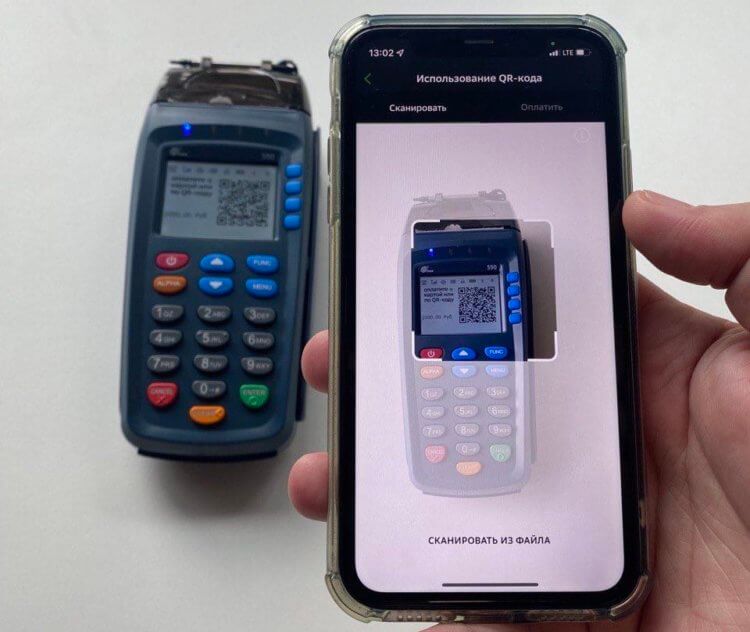
Процесс оплаты прост: вы сканируете QR-код на POS-терминале и подтверждаете операцию
В один момент я наконец решился, запустил сканер QR-кодов в приложении Сбербанка (но работают любые банки), навёл камеру на экран терминала и оплатил покупку. Всё прошло так же быстро и просто, как когда я платил по QR в магазинах “Красное и белое”. Однако ряд отличий, о которых вам нужно знать, всё-таки есть. И отличия эти, вероятно, сделают этот способ оплаты самым популярным в России.
Ключевым недостатком СБП, которая тоже предполагает оплату по QR-коду, было отсутствие кэшбека. Из-за того, что платёж оформлялся как перевод, комиссия магазина составляла менее 1%, а значит, и на возврат средств уже не оставалось. А при оплате по QR на POS-терминале кэшбек на удивление начисляется в полном объёме.
⚡️ПОДКЛЮЧАЙСЯ К НАШЕМУ ЧАТИКУ В ТЕЛЕГРАМЕ. ТАМ ТЕБЕ ОТВЕТЯТ НА ЛЮБЫЕ ВОПРОСЫ ОБ АЙФОНАХ И НЕ ТОЛЬКО
Оплата по СБП, несмотря на удобство, оказалась почти не распространена. Я встречал её только в магазинах Spar, Красное и Белое и, кажется, в Леруа Мерлен на кассах самообслуживания. В других сетях такой возможности нет. А вот QR-коды на POS-терминалах по моим ощущениям уже на данном этапе доступны в большем количестве магазинов.
Сбер, который обеспечивает распространение новой технологии оплаты, утверждает, что транзакция проходит быстрее. К сожалению, я не обращал на это внимания, но, кажется, оплата по QR на POS-терминалах исключает какой-то из этапов, характерных для оплаты по СБП. Могу ошибаться, но, если память мне не изменяет, выходит и правда быстрее.
Платить iPhone без Apple Pay
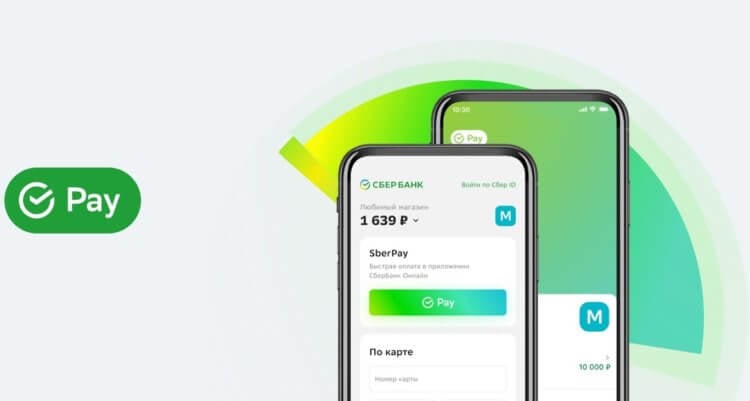
Это не СБП. Так что вы получите кэшбек как за обычный платёж
Для оплаты по QR на POS-терминале не требуется дополнительное оборудование. Банк-эквайер просто присылает обновление на терминал, и оплата по QR начинает работать автоматически. Никакой настройки со стороны продавца для этого не требуется. Покупатель может оплачивать покупки сразу.
Судя по всему, оплату по QR на POS-терминалах внедряют разные банки. Однако лично мне наверняка известно только про Сбер. Как оказалось, главный банк страны ещё в июне начал внедрение новой методики оплаты и пообещал, что к концу года она будет доступна как минимум на 1 миллионе терминалов по всей России. Однако не исключено, что в этом ему помогут и другие популярные эквайеры: МКБ, ВТБ и другие.
⚡️ПОДПИСЫВАЙСЯ НА ТЕЛЕГРАМ-КАНАЛ СУНДУК АЛИБАБЫ И ПОКУПАЙ ТОЛЬКО ЛУЧШИЕ ТОВАРЫ С АЛИЭКСПРЕСС
Откуда такая востребованность, спросите? Ну, во-первых, оплата по QR на POS-терминалах банально удобнее для конечного клиента, а значит, и пользоваться ей будут чаще, чем СБП. Во-вторых, эта методика не предполагает исключений по оплате эквайринговых услуг как СБП. То есть банки будут получать больше денег за подобные транзакции, а клиенты — свой кэшбек.
Да, это всё ещё не полноценная замена Apple Pay. Всё-таки платежи по NFC не требовали наличия интернет-соединения, а запуск сканера QR-кодов — требует. В противном случае, банковское приложение попросту не запустится. Это не очень удобно. Я уже не говорю о том, что для запуска функции оплаты придётся совершить ощутимо больше действий, чем при использовании Apple Pay. Но, как говорится, на безрыбье и рак — рыба.
Guide-Apple
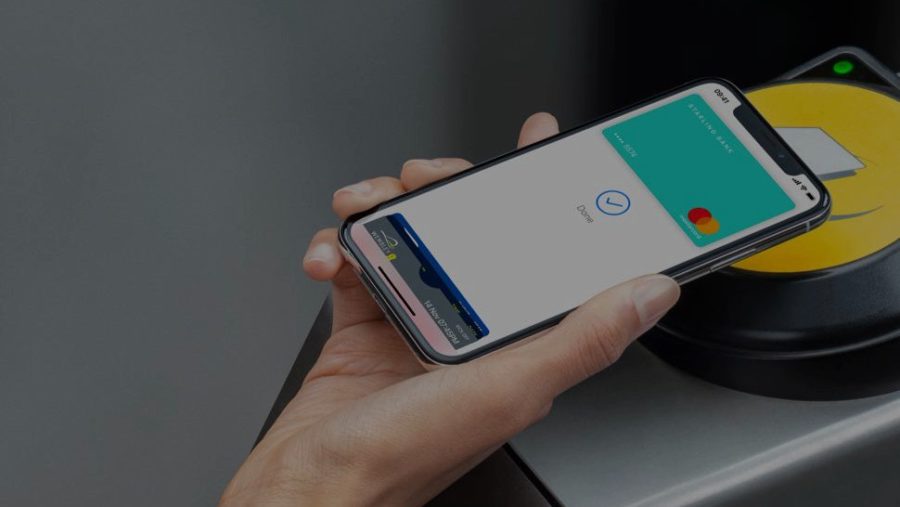
Россия является второй в мире страной по использованию технологии Apple Pay.
Если вы купили себе новый Айфон 12, 12 мини, 12 Про или 12 Про Макс, то вам просто необходимо знать, как можно оплачивать свои покупки при помощи своего девайса.
Как пользоваться Apple Pay на iPhone 12?
Прежде чем использовать технологию Эпл Пей на своем девайсе, нужно добавить банковскую карту в приложение Wallet.
Чтобы это сделать, у вас есть два способа: первый — через банковское приложение (возле карты будет нужная кнопка), второй — добавить вручную (запускаете программу Wallet и дальше следуем шагам).
Также стоит упомянуть, что прежде нужно проверить на официальном сайте вашего банка, поддерживает ли он Apple Pay.
Когда всё готово и карты уже добавлены, остается лишь понять, как именно происходит оплата картой на вашем iPhone 12.
Тут всё достаточно просто:
- нажимаем два раза на кнопку Блокировки;
- выбираете нужную карту и смотрите на iPhone, чтобы пройти аутентификацию с помощью Face ID (или код-пароль);
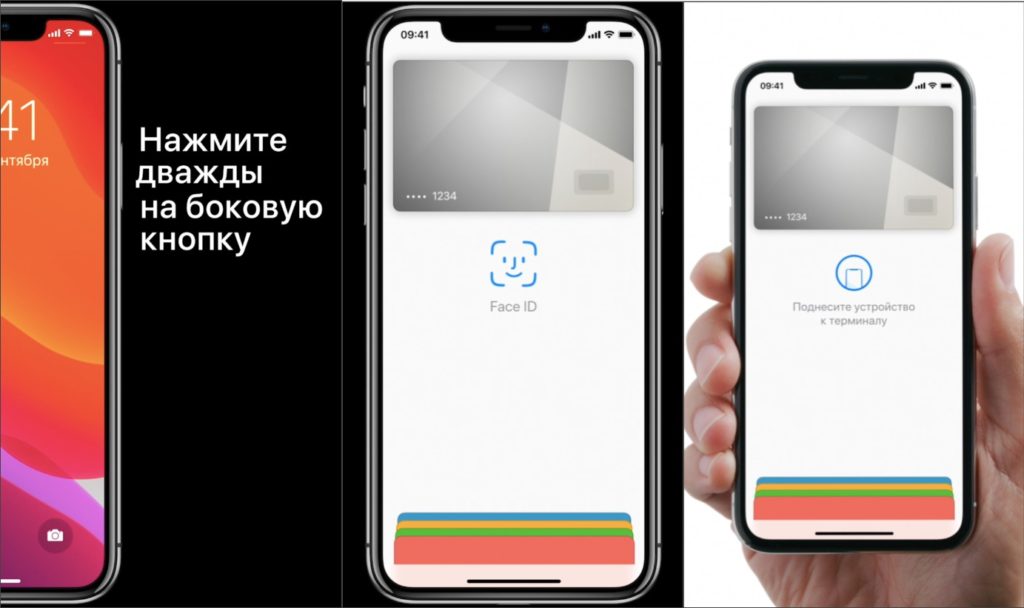
- теперь держите ваш Айфон рядом с терминалом, пока не появится Галочка и Готово.
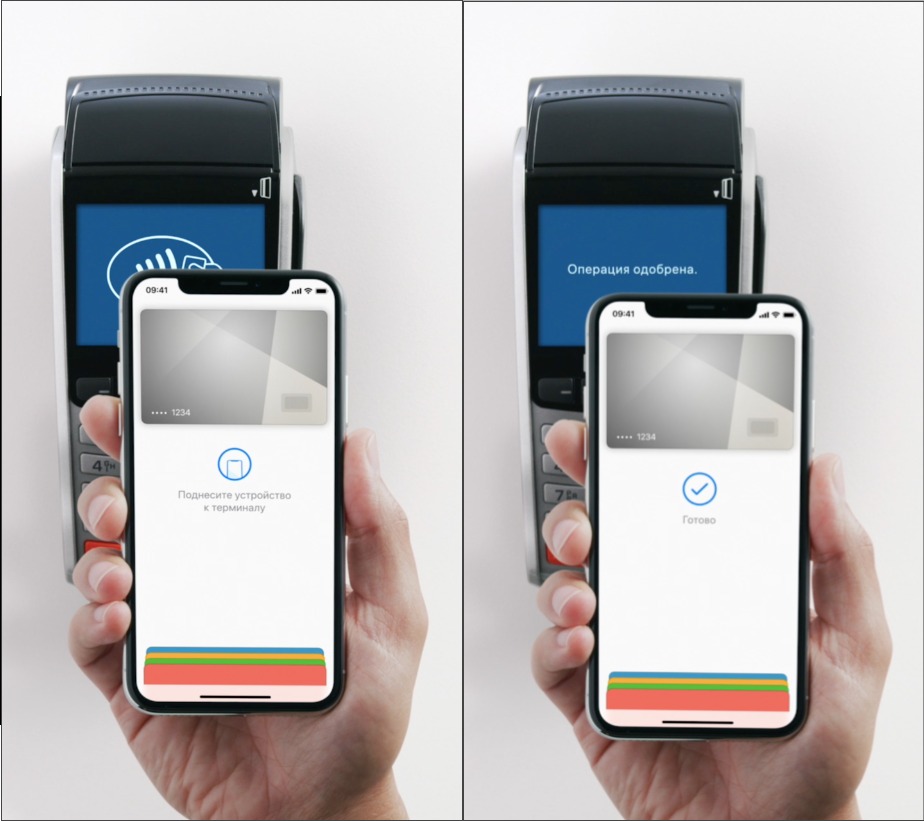
Ничего особо сложного нет. Парочку раз сделаете эти шаги и дальше это войдёт в привычку.
Если вдруг ваше лицо закрыто (сейчас весьма актуально), то вместо Face ID всегда можно использовать ваш код-пароль.
Как пользоваться Apple Pay

В ключе современной жизни трудно обойтись без возможности бесконтактной оплаты. После прочтения статьи каждый пользователь Apple научиться пользоваться этой удобной функцией.
65003 , Украина , Одесская область , Одесса , улица Одария, 2/1
Если вы ищете интернет-магазин Apple iPhone в Одессе и желаете купить дешево Apple iPhone со склада по хорошей цене от поставщика — рекомендуем ознакомиться с ассортиментом нашего каталога.
- Совершить оплату с iPhone
- Как же использовать Эпл Пей
- Плюсы и минусы бесконтактной оплаты
- Хорошие новости для владельцев Apple Watch
- Платежи с помощью IMessage
Что может быть удобнее оплаты смартфоном? Это значительно экономит ваше время, не принуждает носить за собой кошельки, сумки и каждый раз неловко рыться в поисках мелочи на кассе супермаркета.У нас вы сможете приобрести новинку iPhone 14 по приятной цене.
Многие просто стесняются спросить, как пользоваться Apple Pay, а у кого-то устройство Apple появилось лишь недавно.
1) Совершить оплату с iPhone
Сначала нужно сесть дома и разобраться с настройками кошелька в телефоне. Это не так трудно, как звучит.
- После разблокировки айфона введете в поиске название программы Wallet или выберите ее из меню.
- Добавьте в кошелек свою карту путем считывания камерой данных с физической кредитки (не бойтесь, эти данные никто не украдет)
- Сделайте подтверждение паролем.
Программа Wallet на iPhone
Если есть надобность добавить несколько карточек, повторите процедуру по тому же алгоритму. Когда есть мобильные приложения банков, например «Приват24», «Монобанк» или «Ощадбанк», карту можно прикрепить оттуда.
2) Как же использовать Эпл Пей
Все навыки приходят с повторением, Apple Pay, как пользоваться – нетрудно научиться.
Когда ваш смартфон оснащен клавишей «Домой» (Айфоны 8, 8плюс, 7, 7плюс и ранее) для открытия кошелька нужно нажать на нее два раза.
Если в качестве биометрической защиты на вашем айфоне стоит Face ID (Айфон Х, Xs, Xr, iPhone 11, iPhone 12 и более новые модели), тогда нажимать нужно дважды на клавишу сбоку.
Следующим шагом будет прислонить смартфон к терминалу задней верхней его частью на несколько секунд, пока на экране не высветится зеленая галочка, что значит «Готово». Если правильно пользоваться Apple Pay, процесс оплаты проходит гладко и быстро.

оплата телефоном через Apple Pay
3) Плюсы и минусы бесконтактной оплаты
К плюсам можно отнести:
- быстроту процедуры;
- никто, кроме вас, не сможет использовать ваш смартфон для оплаты;
- возможность добавления нескольких карт, выбор карты по умолчанию;
- отпадает надобность носить с собой лишний багаж.
Такой телефон, как iPhone 12, заменяет множество стильных аксессуаров.
- не во всех заведениях и магазинах есть способ оплаты без контакта;
- вы не сможете использовать телефон, когда тот разрядится;
- невозможно расплатиться Айфоном, если вы его потеряли, или произошла кража;
- часто приходится несколько раз проходить Touch ID или искать ракурсы для верификации с помощью Face ID, если у вас десятый, iPhone 11 и новее.
Последний пункт – скорее не минус, а недоработки, которые с каждым годом устраняются. На iPhone 13 такие проблемы встречаются все реже. Так что плюсов, несомненно, больше.
4) Хорошие новости для владельцев Apple Watch
Оплата с помощью Apple Pay на часах еще удобнее.
Чтобы настроить, нужно:
- зайти в программу Apple Watch с телефона;
- среди вкладок выбрать «Мои часы»;
- зайти в Wallet, найти «Добавить»;
- добавить свою карту;
- провести подтверждение.
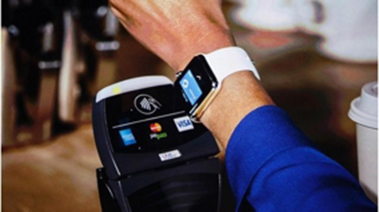
оплата смарт-часами через Apple Pay
Использовать часы для оплаты не составит никакого труда. При оплате покупок предупредите о бесконтактном платеже. Далее нажимаете на часах кнопку сбоку дважды. Первой высвечивается кредитка по умолчанию, чтобы выбрать иную из заранее добавленных – прокручиваете вниз.
Поднесите гаджет к устройству считывания и подождите легкой вибрации или звукового сигнала, что подтверждают успешную оплату.
5) Платежи с помощью IMessage:
Начиная с десятых айфонов, например, в Айфон 13, есть функция отправки плетежей с помощью службы отправки сообщений между владельцами устройств Apple. IMessage работает на iPhone, iPad, MacBook, Apple Watch и т. д.
Чтобы отправить платеж:
- откройте IMessage на устройстве;
- кликните на значок «А» рядом с текстовым полем;
- найдите иконку Apple Pay;
- введите значение суммы;
- подтвердите свои действия отпечатком пальца или видом лица.
Также функцию Apple Pay можно использовать в интернет-магазинах и приложениях.
Если вас интересуют айфоны или другая техника от компании Apple, загляните в наш каталог продукции Apple. У нас большой выбор и приемлемые цены, а еще бывают очень выгодные акционные предложения.
Как добавить карту в Wallet для оплаты с помощью Apple Pay

Бесконтактная платежная система Apple Pay активно набирает обороты в России. Все больше людей хотят использовать этот простой способ оплаты покупок в магазинах, кафе, ресторанах и т.д. Для этого, как вы знаете, предварительно нужно настроить свое мобильное устройство. Первое, с чего стоит начать — добавить карту в Wallet на iPhone, iPad или Apple Watch. Как это сделать, расскажем далее.
Как добавить карту в Wallet
Прежде чем начать пользоваться сервисом Apple Pay ( с марта 2022 Apple Pay в России не поддерживается ) необходимо убедиться в нескольких пунктах:
- совместимость вашего устройства с Apple Pay; ниже представлен список поддерживаемых устройств.

- наличие карты, с помощью которой можно совершать платежи через «яблочную» систему.
- важно, чтобы на вашем устройстве было установлено новейшее программное обеспечение iOS, watchOS или macOS
- наличие идентификатора Apple ID.
Как добавить карту в Wallet на iPhone: инструкция
- На iPhone найдите приложение Wallet и запустите его.
- В разделе Pay нажмите «Добавить платежную карту». Вас попросят ввести пароль от Apple ID. Вводим, нажимаем ОК и «Далее».
- Перед вами откроется экран добавления карты: вам нужно просто поместить карту в рамку. Также вы можете использовать ручной ввод данных — для этого необходимо внизу нажать «Ввести данные карты вручную».
- После этого нажмите на кнопку «Далее» и ждите окончания проверки вашей карты на предмет совместимости с Apple Pay. После завершения проверки и одобрения просто нажмите «Далее». В некоторых случаях могут запросить дополнительную информацию. Готово!
Как добавить карту в Wallet на iPad: инструкция
- На iPad откройте приложение «Настройки» и выберите раздел «Wallet и Apple Pay».
- Здесь вам нужно нажать на кнопку «Добавить платежную карту».
- Добавляем вашу карту по аналогии с инструкцией для iPhone. Далее ждем проверки на предмет совместимости карты с Apple Pay. Не пугайтесь, если от вас попросят ввести дополнительные данные по карте.
- По завершению процесса просто нажимаем «Далее». Можно пользоваться Apple Pay.
Как добавить карту в Wallet на Apple Watch: инструкция
- Если вы хотите использовать сервис Apple Pay на Apple Watch, добавить карту для оплаты вам необходимо на iPhone, который находится в паре с часами. Для этого найдите приложение Watch, запустите его на телефоне и зайдите в раздел «Мои часы». Выберите ваши часы.
- Далее нажимаем на «Wallet и Apple Pay». Вам будет предложено добавить карту — добавляем по аналогии с предыдущими инструкциями. Если вы собираетесь привязать новую платежную карту — используйте кнопку «Добавить платежную карту». Если хотите использовать ту, что уже добавлена на iPhone — нажмите на кнопку «Добавить» рядом с картой.
- После ввода данных вам предстоит дождаться одобрения карты. Возможно, потребуется ввести некоторую дополнительную информацию.
- По завершению процесса нажмите на «Далее». На этом все! Можно пользоваться Apple Pay.


Сервисный центр iFix-it является постгарантийным (неавторизованным) сервисным центром и не аффилирован с компанией Apple INC, Samsung, Asus, Xiaomi , Lenovo, Huawei, Honor, Meizu, Sony. Торговые марки: iPhone, iPod, iPad, Mac, iMac, iTunes, MacBook, iOS, Mac OS, Apple Watch, Airpods, iCloud, ID являются зарегистрированными товарными знаками компании Apple Inc. Huawei, Honor являются зарегистрированными товарными знаками компании HUAWEI TECHNOLOGIES CO., LTD. Samsung является зарегистрированным товарным знаком компании Samsung Electronics Co. Ltd. Sony является зарегистрированным товарным знаком компании Sony Corporation (Представитель в России АО «Сони Электроникс»). Asus является зарегистрированным товарным знаком компании ASUSTeK Computer Inc. Lenovo является зарегистрированным товарным знаком компании Lenovo Group Limited. Xiaomi является зарегистрированным товарным знаком компании Xiaomi Corporation. Обозначение используется не с целью индивидуализации соответствующих услуг по ремонту и введения посетителей в заблуждение, а с целью информирования потребителей о предоставляемых услугах в отношении техники правообладателей. Вся информация на сайте носит исключительно информационный характер и не является публичной офертой. Все права защищены. При любом копировании материалов — активная ссылка на сайт обязательна! читать далее.