
Як здійснювати покупки за допомогою Apple Pay
Оплата покупок за допомогою Apple Pay у магазинах та інших місцях
За допомогою iPhone або Apple Watch можна використовувати Apple Pay у магазинах, ресторанах, на автозаправних станціях або в місцях, де є один із цих символів 1 .
Оплата покупок за допомогою iPhone
- Щоб скористатися карткою, виконайте наведені нижче дії.
- Якщо на iPhone є датчик Face ID, двічі натисніть бічну кнопку. Якщо з’явиться запит, авторизуйтеся за допомогою Face ID або введіть пароль, щоб відкрити Apple Wallet.
- Якщо на iPhone є датчик Touch ID, двічі натисніть кнопку «Додому».
- Щоб скористатись іншою карткою, торкніться картки за замовчуванням, щоб показати інші картки. Торкніться нової картки та пройдіть автентифікацію.
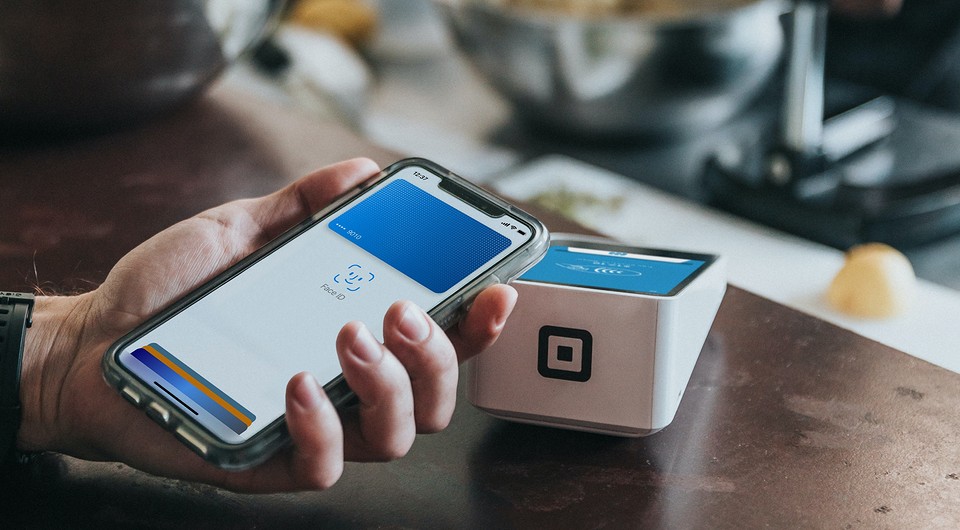
- Утримуйте верхню частину iPhone біля безконтактного зчитувача, доки на дисплеї не з’явиться надпис «Готово».
Оплата покупок за допомогою Apple Watch
- Двічі натисніть бічну кнопку.
- Картка за замовчуванням відкриється автоматично. Прокрутіть униз, щоб вибрати іншу картку.
- Утримуйте дисплей Apple Watch біля безконтактного зчитувача, доки не відчуєте легку вібрацію та не почуєте звуковий сигнал.
Бажаєте переглянути останні покупки? Дізнайтеся, як переглянути історію транзакцій Apple Pay.

Оплата покупок за допомогою Apple Pay онлайн або в програмах
Можна використовувати Apple Pay для оплати покупок онлайн у Safari 2, 3 або в програмах, якщо відображається варіант оплати за допомогою Apple Pay.
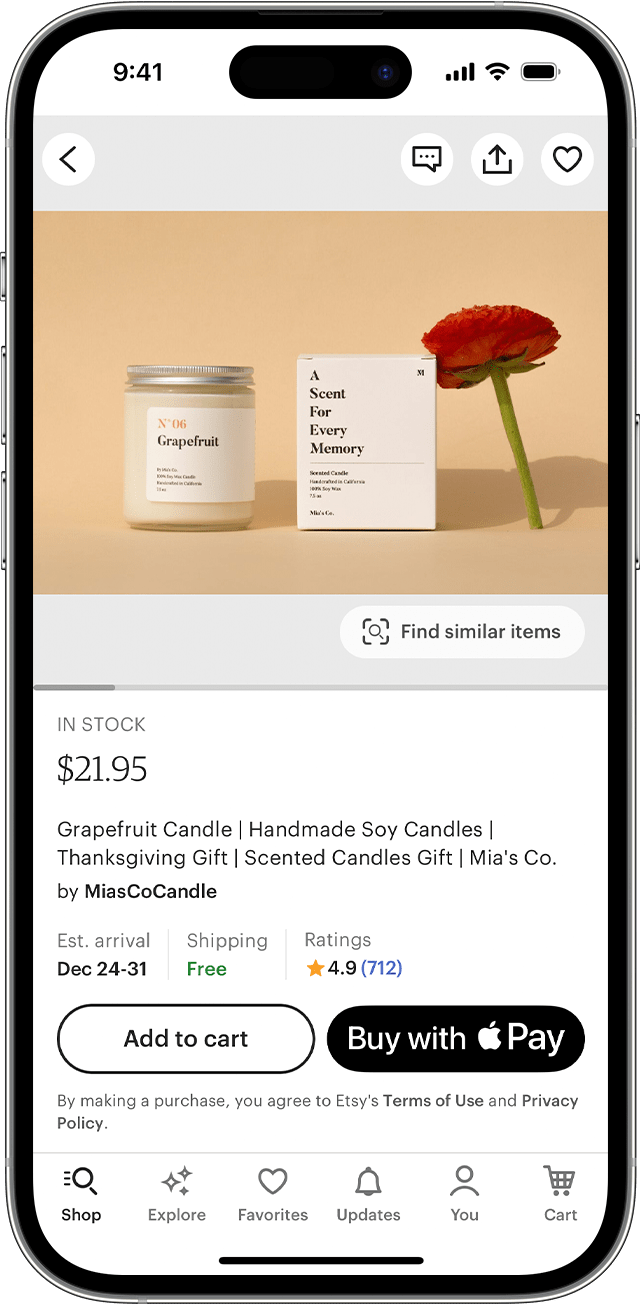
- Натисніть кнопку Apple Pay або виберіть Apple Pay як спосіб оплати.
- Щоб оплатити покупку іншою карткою, натисніть кнопку «Далі»
 або кнопку розкриття меню
  біля картки за замовчуванням.
 - За потреби введіть свою платіжну інформацію, дані для доставки й контактну інформацію. Apple Pay збереже цю інформацію, і вам не доведеться вводити її знову.
- Підтвердьте оплату.
- iPhone чи iPad із підтримкою Face ID: двічі натисніть бічну кнопку, а потім пройдіть автентифікацію за допомогою Face ID або код допуску.
- iPhone чи iPad без підтримки Face ID: скористайтеся функцією Touch ID або введіть код допуску.
- Apple Watch: двічі натисніть бічну кнопку.
- Mac із датчиком Touch ID: дотримуйтеся підказок на панелі Touch Bar і притуліть свій палець до датчика Touch ID. Якщо датчик Touch ID вимкнено, торкніться іконки Apple Pay на панелі Touch Bar і дотримуйтеся підказок на екрані.
- Mac без датчика Touch ID: підтвердьте оплату на iPhone або Apple Watch, підключеному через Bluetooth. Переконайтеся, що вхід на всіх пристроях виконано з тим самим ідентифікатором Apple ID.
- Після успішного здійснення оплати ви побачите на екрані повідомлення «Готово» та прапорець.
- Окрім Apple Pay, продавець повинен приймати вашу платіжну картку й платіжну мережу.
- На території материкового Китаю використовувати Apple Pay для здійснення онлайн-платежів у Safari можна тільки на сумісних iPhone та iPad з останньою версією iOS чи iPadOS.
- В Італії для здійснення платежів у магазинах за допомогою Apple Pay на iPhone або Apple Watch можна використовувати картки Maestro. Картки Maestro не можна використовувати для платежів у програмах і на вебсайтах. У Нідерландах картки Maestro можна додавати на всі сумісні пристрої, окрім комп’ютерів Mac.
Інформація про продукти, вироблені не компанією Apple, або про незалежні веб-сайти, які не контролюються та не тестуються компанією Apple, не носить рекомендаційного характеру та не рекламується компанією. Компанія Apple не несе жодної відповідальності за вибір, функціональність і використання веб-сайтів або продукції сторонніх виробників. Компанія Apple також не несе відповідальність за точність або достовірність даних, розміщених на веб-сайтах сторонніх виробників. Зверніться до відповідного постачальника за додатковою інформацією.
Как пользоваться apple pay на iphone 11
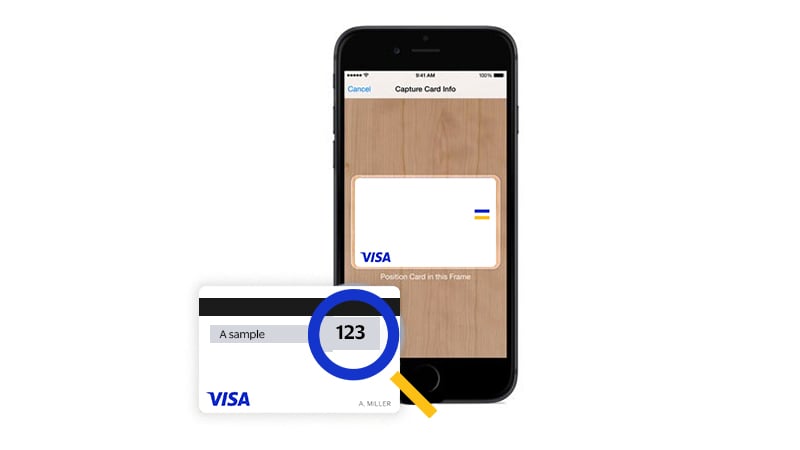
Просто подключить
Вы можете быстро привязать свою карту Visa к Apple Pay всего за несколько шагов.
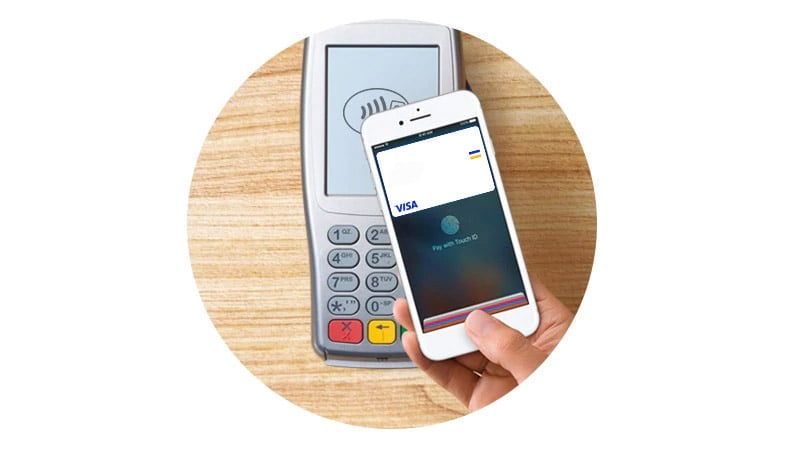
Удобная оплата
Apple Pay работает везде, где принимаются бесконтактные платежи, а для оплаты достаточно прикоснуться к Touch ID.
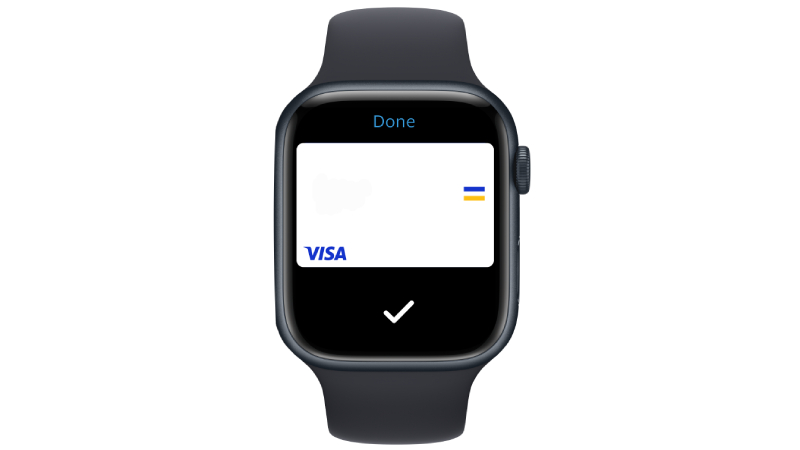
Безопасные платежи
Система безопасности Visa заменяет данные вашей карты на уникальный набор цифр (токен), поэтому вы можете оплачивать покупки не опасаясь, что данные вашей карты попадут к злоумышленникам.
Что такое NFC на iPhone и как его использовать?


NFC (Near Field Communication) – это беспроводная связь ближнего действия. Благодаря ей вы можете оплачивать покупки с помощью Apple Pay и снимать деньги в банкоматах без физической карты. Технология не требует подключения к интернету или Bluetooth-соединения. Все, что нужно, – это чтобы устройства находились не дальше 10 см друг от друга. NFC на iPhone
Рассказываем, где включить NFC на iPhone и какие возможности он открывает.
- 1 Как устроен NFC-модуль в iPhone
- 2 В каких iPhone есть NFC
- 3 Как включить NFС на iPhone
- 4 Как проверить NFС на iPhone
- 5 Как проверить NFC на iPhone без терминала
- 6 Как сделать банковскую карту меткой NFC для Команд в iOS
- 7 Для чего нужен NFC на iPhone
Как устроен NFC-модуль в iPhone
Контроллер NFC находится под задней крышкой смартфона, ближе к камере. Именно поэтому при оплате Apple Pay мы подносим iPhone к терминалу той частью, где находится логотип.
Принцип действия NFC похож на работу ИК-порта: оба устройства должны находиться рядом и оба – поддерживать технологию . Обмен «легкими» файлами происходит мгновенно, а на передачу более «тяжелых» данных требуется время.
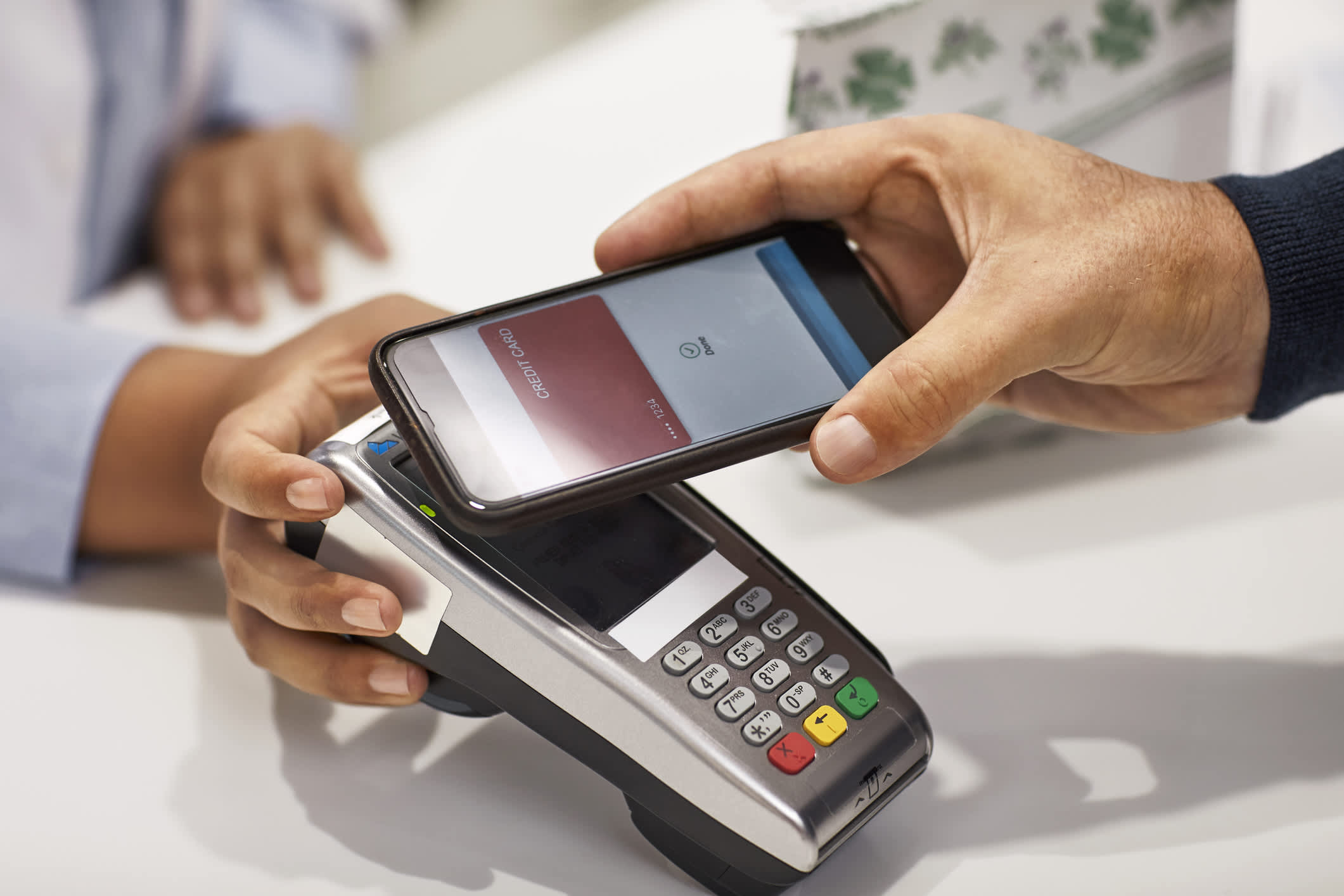
Многие люди не слышали об NFC, но используют этот стандарт при оплате Apple Pay. Когда вы оплачиваете покупки бесконтактным способом, модуль NFC в вашем iPhone генерирует электромагнитное поле. Платежный терминал на кассе супермаркета попадает под воздействие этого поля и создает индукционный ток, который используется для обмена информацией. Частота NFC iPhone – 13,56 МГц, поэтому данные банковской карты передаются мгновенно.
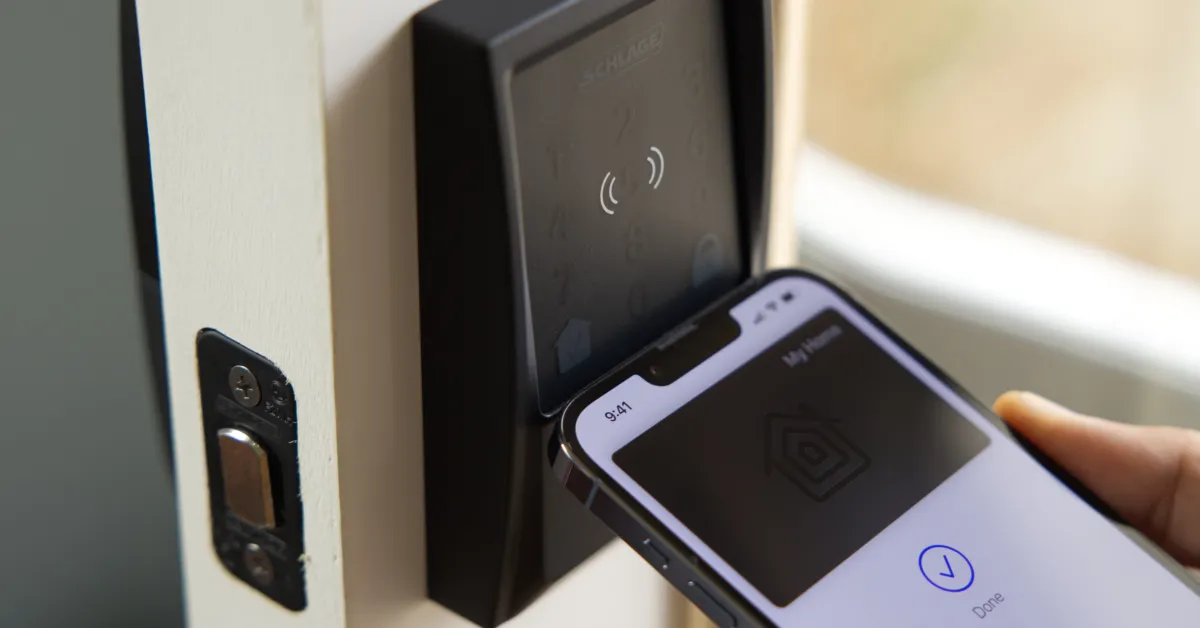
В отличие от Bluetooth, NFC в телефоне не требует ручного сопряжения для поиска устройств или интернет-соединения. Все происходит автоматически, когда один девайс входит в диапазон другого.
В каких iPhone есть NFC
Все модели , начиная с 2014 года : iPhone 6 / 6 Plus, iPhone 6S / 6S Plus, iPhone SE (2016), iPhone 7 и 7 Plus, iPhone 8 / iPhone 8 Plus, iPhone X, iPhone XS / iPhone XS Max, iPhone XR, iPhone Pro 11 / iPhone 11 Pro Max, iPhone 11, iPhone SE (2020), iPhone 12 Pro и iPhone 12 Pro Max, iPhone 12 и iPhone 12 Mini, iPhone 13 Pro и iPhone 13 Pro Max, iPhone 13 и iPhone 13 Mini, iPhone 14 и iPhone 14 Plus, iPhone 14 Pro и iPhone 14 Pro Max.
Примечательно, что в iPhone 6 NFC мог использоваться только для Apple Pay, а начиная с iPhone 7 – в том числе и для других целей.
Как включить NFС на iPhone
Вы не найдете специального меню в настройках iPhone, потому что NFC не нужно включать. Он активируется автоматически, когда телефон попадает в область передачи/приема данных другого устройства.
Как проверить NFС на iPhone
Пойдем от простого к сложному. Модуль NFC действительно может выйти из строя. Например, в случае падения устройства. Но, если вы заметили, что не работает Apple Pay на iPhone, не спешите паниковать. В первую очередь проверьте данные банковской карты в Wallet. Бывает, что ее срок действия истек и оплата не проходит. Отвяжите и заново добавьте карту в приложение, а также проверьте обновления iOS и перезагрузите iPhone. Также помните, что слишком толстые или металлические чехлы могут не пропускать сигнал NFC.
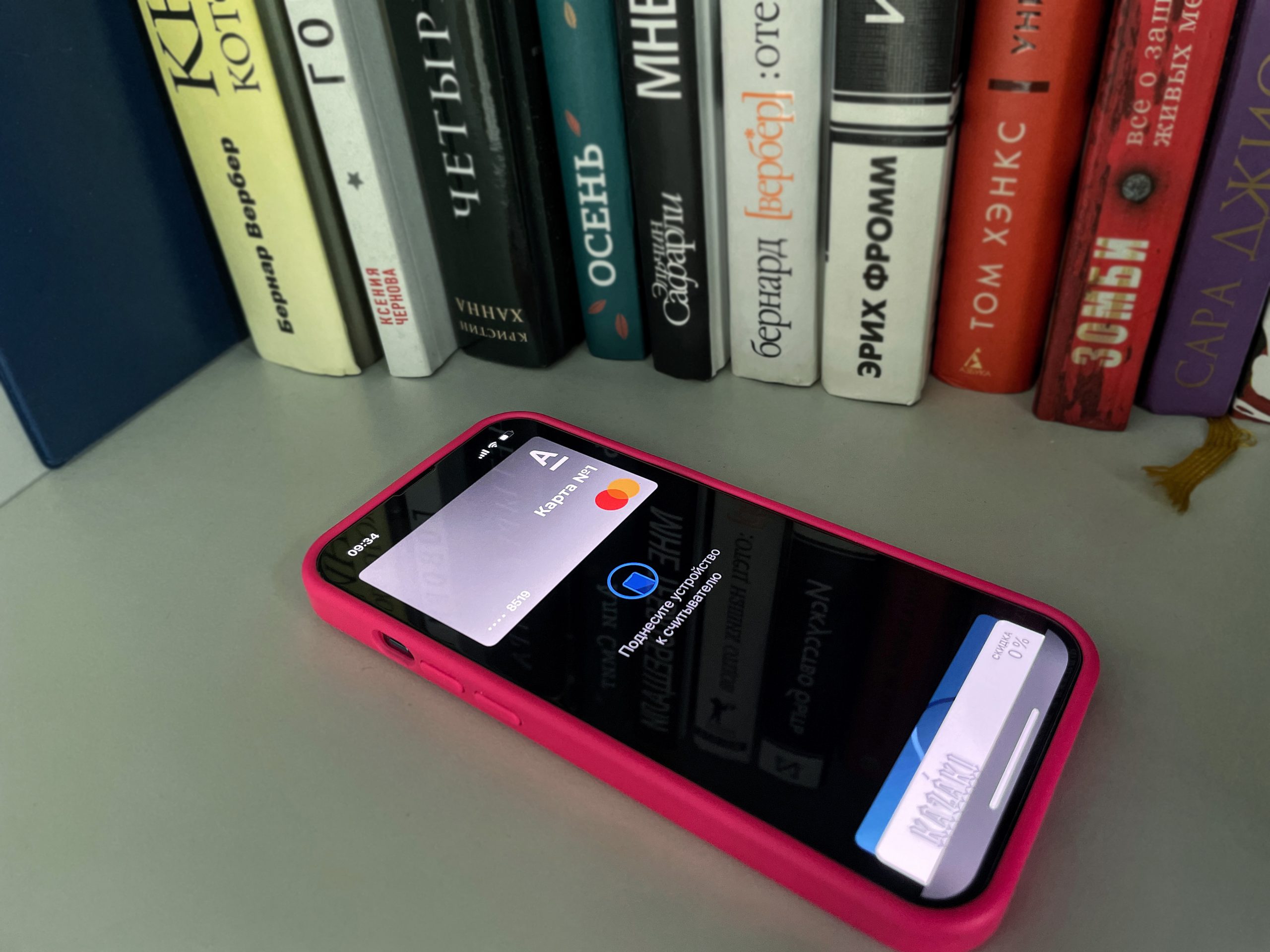
Как проверить NFC на iPhone без терминала
Найдите банкомат с чипом NFC и попробуйте осуществить в нем операцию. Таких аппаратов довольно много, они обозначены специальной меткой. Чтобы снять деньги с банкомата через NFC, нужно активировать Apple Pay на смартфоне и приложить его к наклейке. Если банкомат отреагирует – значит, модуль в iPhone исправен.
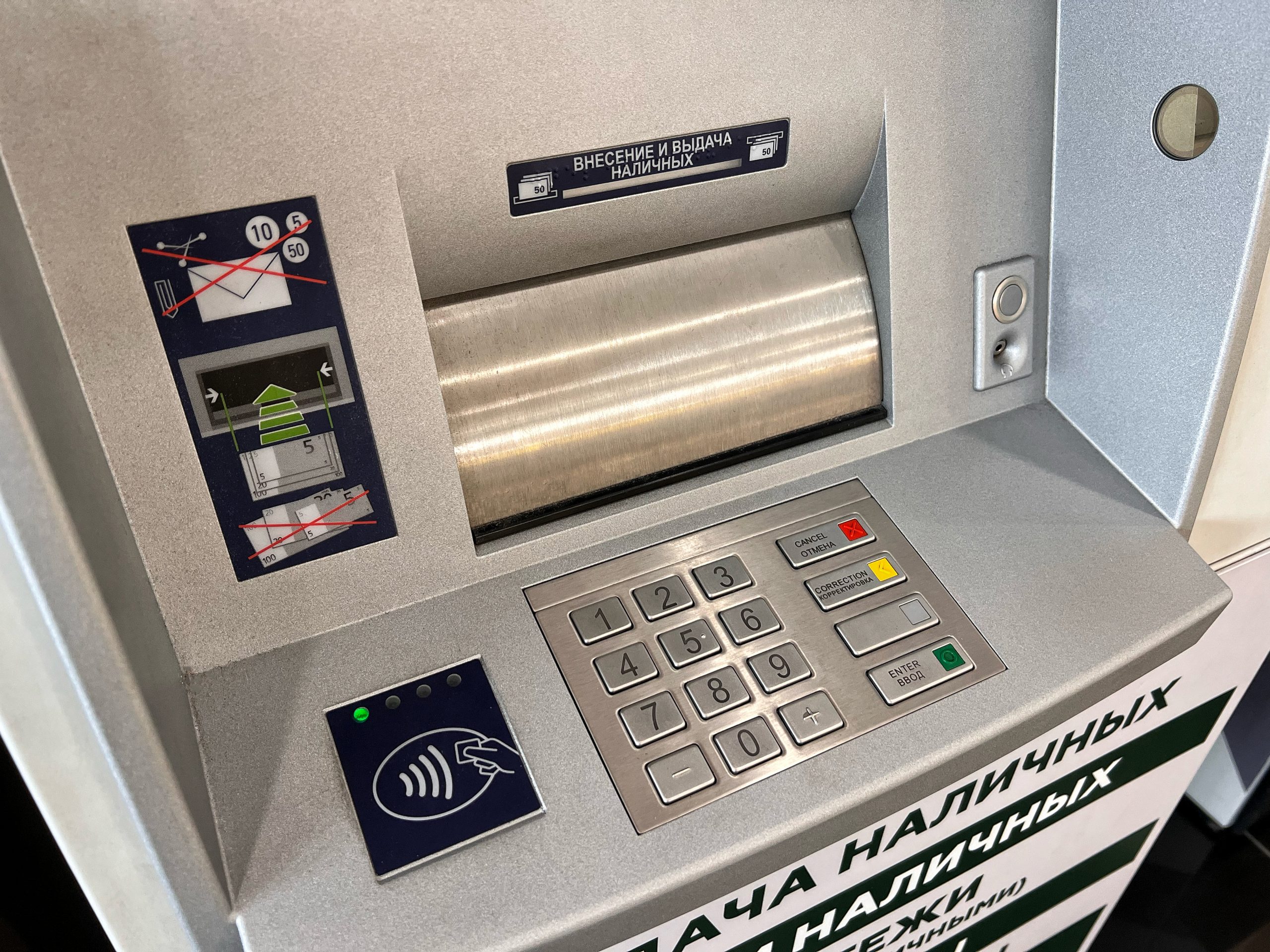
Чтобы проверить, работает ли NFC на iPhone, можно запрограммировать специальные NFC-метки. Они продаются на маркетплейсах и бывают бумажные, пластиковые и даже в виде брелков. Записать данные на NFC-метку можно двумя способами.
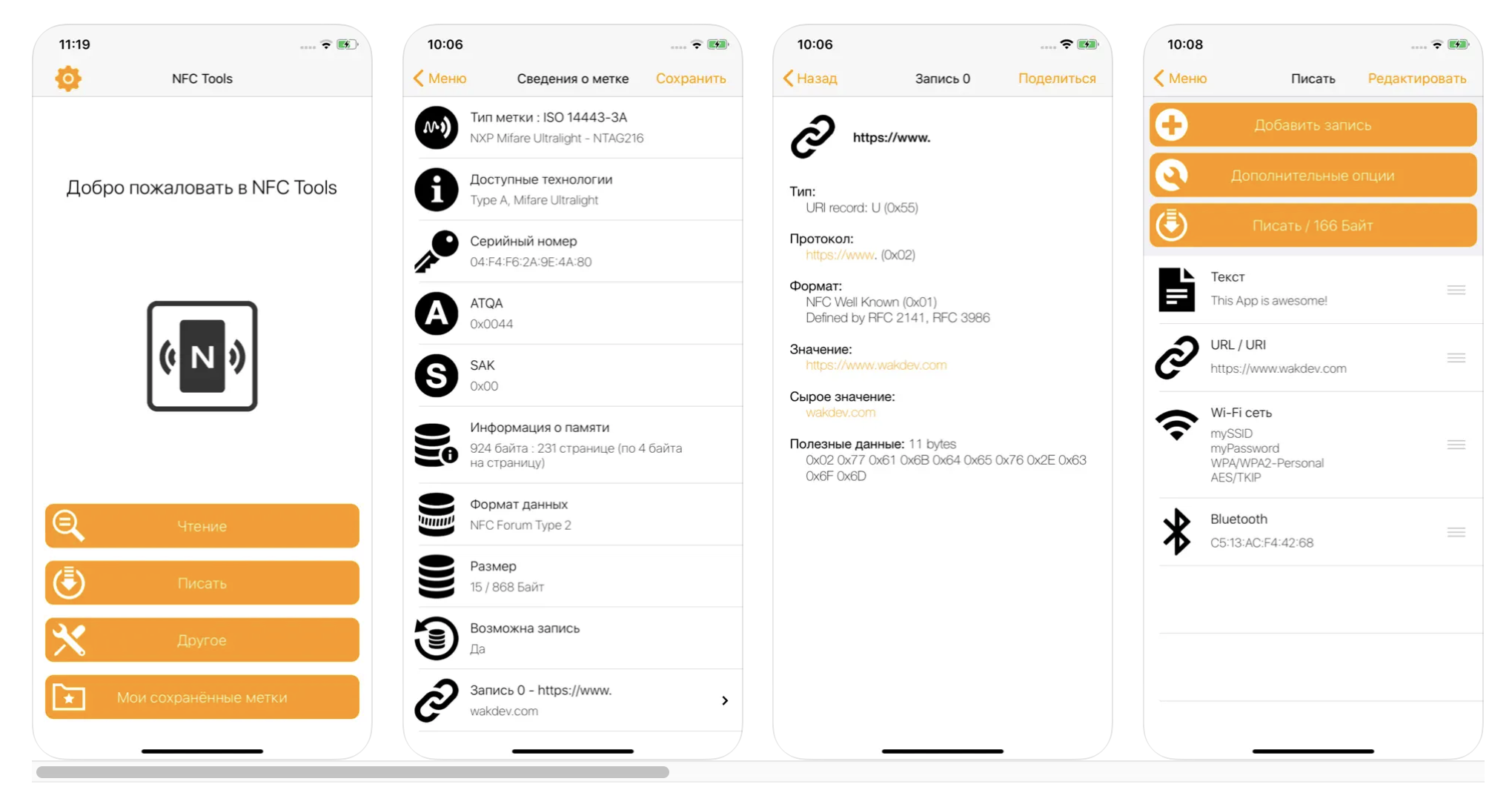
- Скачать приложение NFC для iPhone – например, NFC Tools. Это позволит выбрать собственное действие. В метку можно «зашить» URL-адрес, номер телефона, контактную информацию, социальные сети, а также какие-либо действия: настройки Wi-Fi, мобильный платеж и другие. Чтобы запрограммировать NFC-метку через приложение, в нем нужно выбрать параметры, а затем поднести ее к задней панели iPhone и немного подождать, пока запишутся данные. Когда процесс завершится, у вас всплывет уведомление. Метку можно будет положить или наклеить куда угодно, а чтобы «считать» информацию с нее, нужно просто прикоснуться к устройству телефоном с NFC-чипом.
- Записать метку NFC через приложение «Команды». Это немного проще, но в таком случае придется выбирать действие из списка Автоматизации. Подробнее об этом способе расскажем на примере банковской карты.
Как сделать банковскую карту меткой NFC для Команд в iOS
Ей может стать любая карта с функцией бесконтактной оплаты. Подойдет iPhone XS/XR и новее с версией от iOS 13.1. После того, как вы завершите настройки NFC iPhone, поднесите карту к телефону – и автоматически выполнится нужная команда. Например, откроется приложение банка. Вот как это сделать:
- Откройте приложение «Команды» на iPhone. Если у вас его нет, скачайте бесплатно из App Store;
- Зайдите в раздел «Автоматизация»;
- Нажмите «Создать автоматизацию для себя»;
- Прокрутите вниз и выберите меню NFC > «Сканировать»;
- Приложите банковскую карту к iPhone и задайте имя.
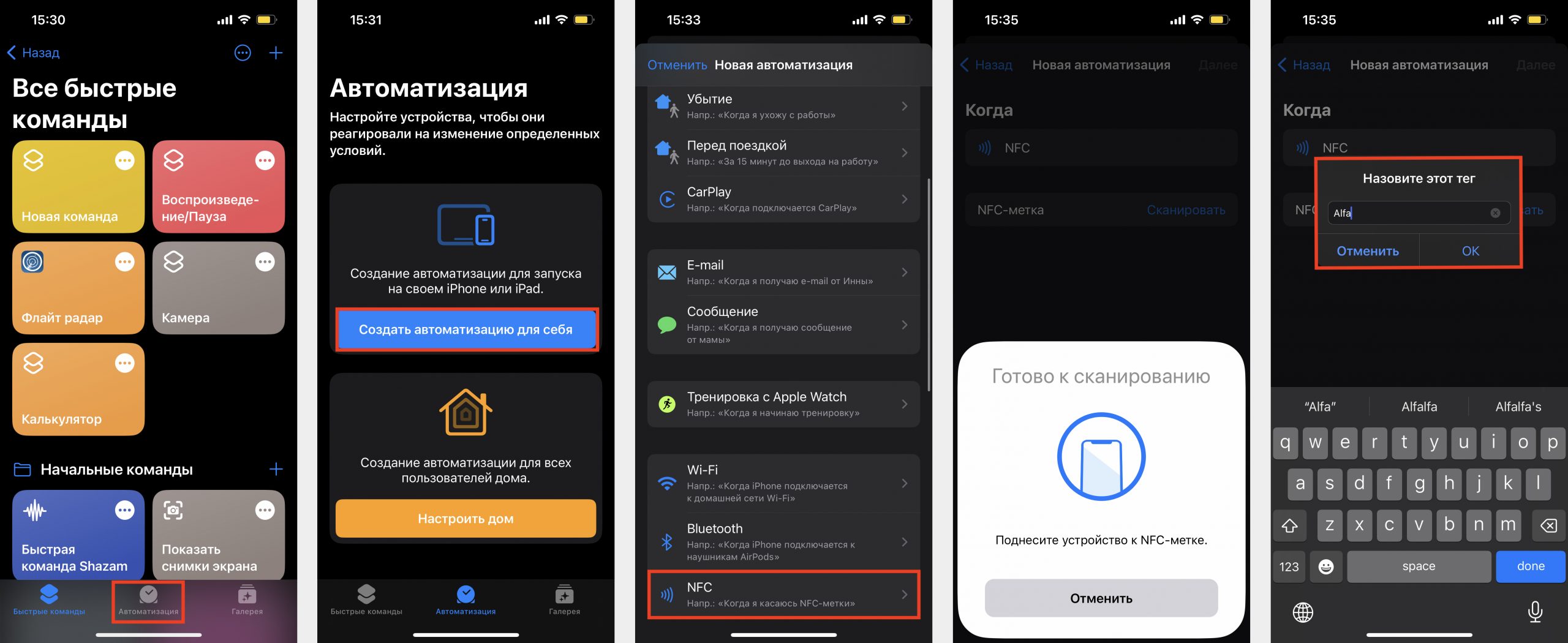
Затем нажмите «Далее» > «Добавить действие». Вы можете выбрать любое действие, которое доступно через Автоматизацию. Вводим в поиске «Открыть приложение», нажимаем на «Приложение» и выбираем программу. Быстрее всего найти ее через строку поиска. Далее и выключаем «Спрашивать до запуска». Готово.
Совет : приложите карту к области камеры iPhone и задержите в таком положении.
Для чего нужен NFC на iPhone
- Бесконтактнные платежи с помощью Apple Pay. В таком случае телефон эмулирует банковскую карту.
- Снятие денег в банкоматах с NFC-меткой . Чтобы начать работу, активируйте Apple Pay и поднесите iPhone к специальной наклейке на банкомате.
- Пополнение проездных карточек . Не путайте с онлайн-банкингом. При использовании NFC достаточно скачать специальное приложение и приложить проездной к задней панели iPhone.
- Использование в роли транспортной карты для оплаты проезда.
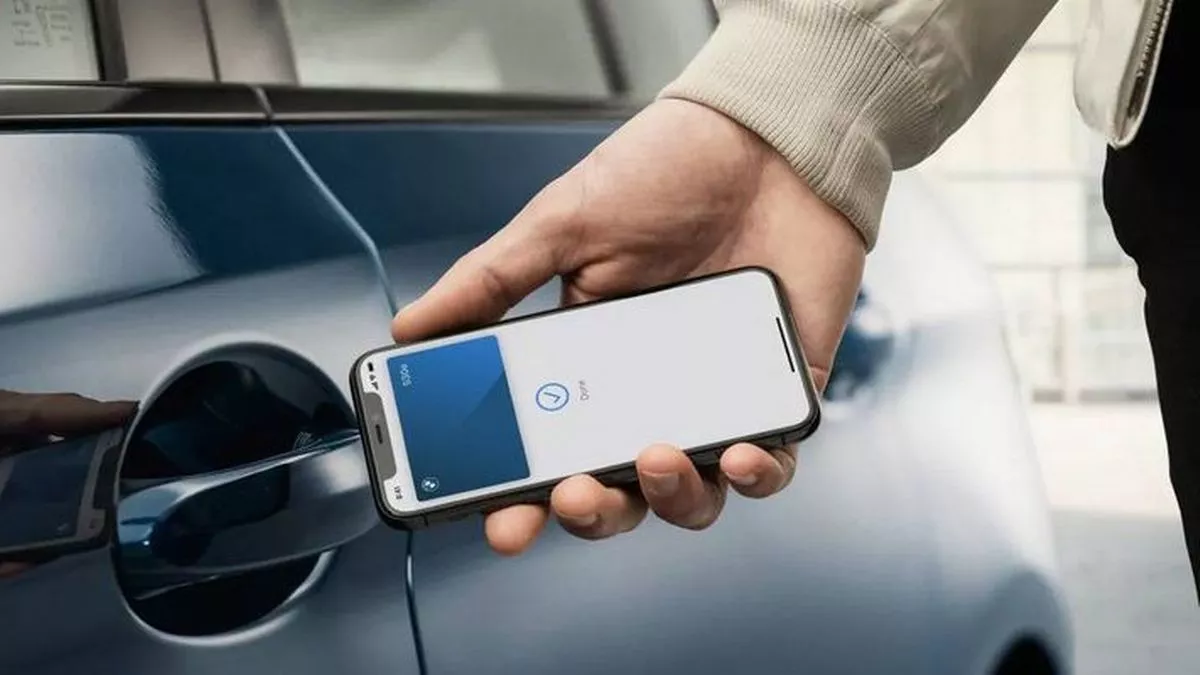
- В качестве ключа безопасности для открывания дверей дома, офиса, авто и даже для запуска двигателя. Ключи от замков хранятся в Wallet.
Вот и все. Теперь вы понимаете, что включать NFC на iPhone не нужно и знаете, какие возможности открывает модуль. А если вам нужна консультация или ремонт – приходите в iSpace. Наши специалисты помогут вам решить проблему.
Как пользоваться Apple Pay после блокировки: проверенный способ

Недоступный на территории России Apple Pay работает с картами МИР — рассказываем, как добавить такую карточку в Wallet и продолжать оплачивать покупки айфоном.
UPD 26/03/2022: Оплата картами МИР через Apple Pay недоступна.
С 10 марта Apple Pay официально перестал работать в России. Первым делом на ум приходит простое решение — изменить регион в настройках айфона и совершать бесконтактные платежи без каких-либо проблем. Мы проверили этот способ — и он не работает. Дело в том, что ограничения введены именно на оплату картами российских банков, а не конкретно в нашем регионе. Так что искусственно изменить локацию и обмануть Apple не получится.
Другое дело, что блокировка распространяется только на карты платежных систем Visa и Mastercard. Если к Apple Wallet привязана российская карта МИР (желательно от банка, который не попал под санкции) — бесконтактные платежи на iPhone будут работать. Этот способ мы проверили неоднократно: и на терминалах московского метро, и в магазинах. Во всех случаях оплата проходила, как раньше, не считая удивленных лиц вокруг: «Как так, вы платите телефоном? Сейчас же нельзя!» Можно! Рассказываем, как.