
Удаление способа оплаты из учетной записи Apple ID
Узнайте, как удалить способ оплаты. Если вы не можете удалить его, вам может потребоваться отменить подписки, отключить общий доступ к покупкам или оплатить неоплаченный счет.
Удаление способа оплаты
Если не удается удалить способ оплаты
- У вас есть подписка? Вы можете аннулировать тарифный план iCloud+ и отменить другие подписки Apple. Удалите способ оплаты по истечении периода подписки.
- Если вы состоите в группе семейного доступа и используете общий доступ к покупкам, у организатора семейного доступа должен быть указан способ оплаты. Если вы организатор семейного доступа, отключите общий доступ к покупкам, а затем удалите способ оплаты.
- Если у вас есть неоплаченный счет, то вы, возможно, не сможете удалить способ оплаты. Вместо этого измените способ оплаты.
- Если вы все еще не можете удалить способ оплаты, обратитесь в службу поддержки Apple.
Удаление способа оплаты на iPhone или iPad
- Откройте приложение «Настройки».
- Нажмите свое имя.
- Нажмите «Оплата и доставка».
- Выберите «Изменить», нажмите красную кнопку «Удалить», а затем нажмите «Удалить» еще раз для подтверждения.
Удаление способа оплаты на компьютере Mac
- Откройте приложение App Store.
- Нажмите свое имя или кнопку «Вход».
- Нажмите «Настройки учетной записи».
- Нажмите «Управлять способами оплаты» возле пункта «Платежная информация». (При использовании более ранней версии macOS нажмите «Изменить» рядом с пунктом «Тип способа оплаты».)
- Нажмите «Изменить» и выберите «Удалить способ оплаты».
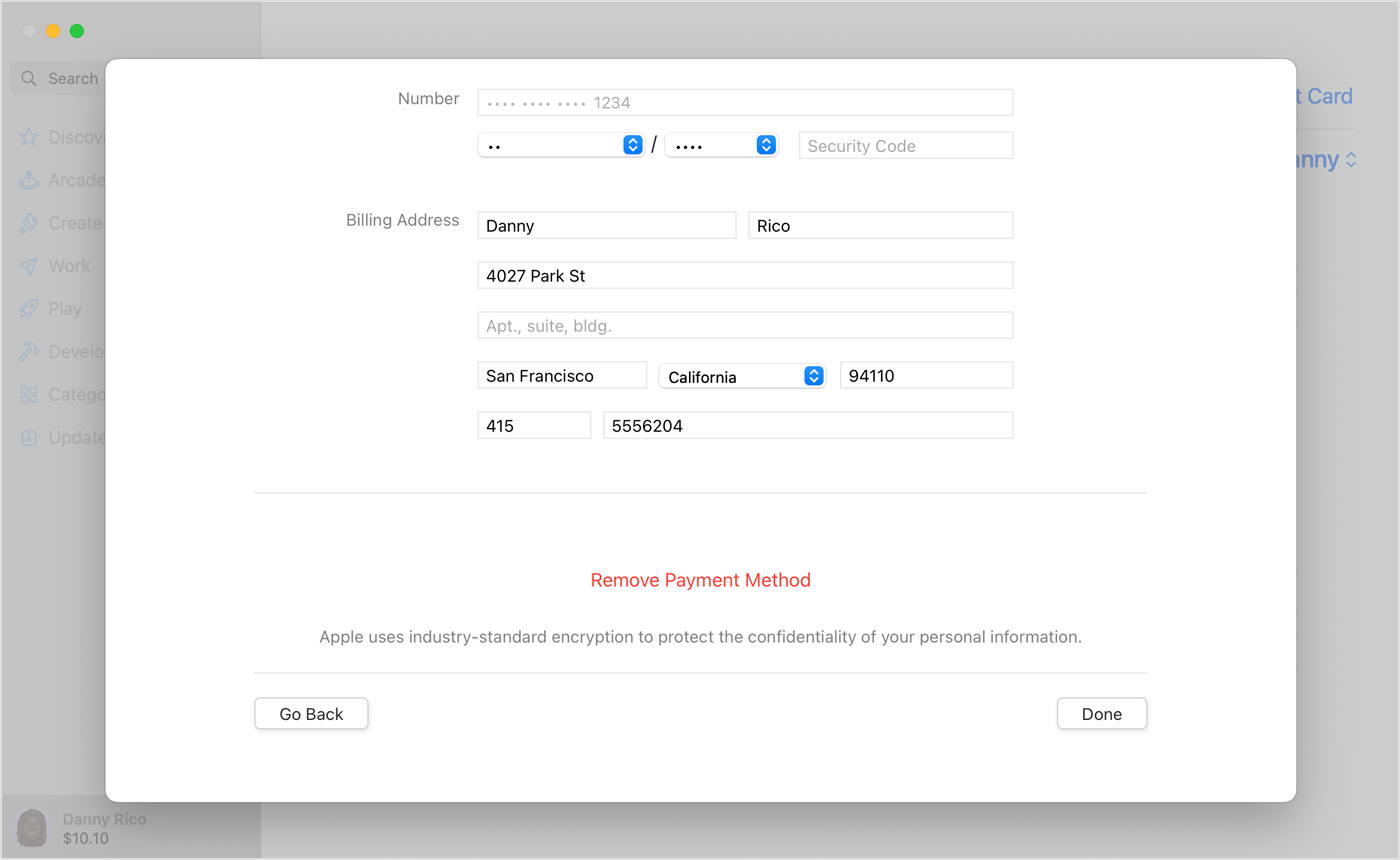
Удаление способа оплаты на компьютере с Windows или устройстве Microsoft Surface
- Откройте приложение iTunes.
- В строке меню в верхней части окна iTunes выберите пункт «Учетная запись», а затем нажмите «Просмотреть».
- Выберите «Управлять способами оплаты». (При использовании более ранней версии iTunes нажмите кнопку «Изменить» рядом с пунктом «Тип способа оплаты».)
- Выберите «Изменить».
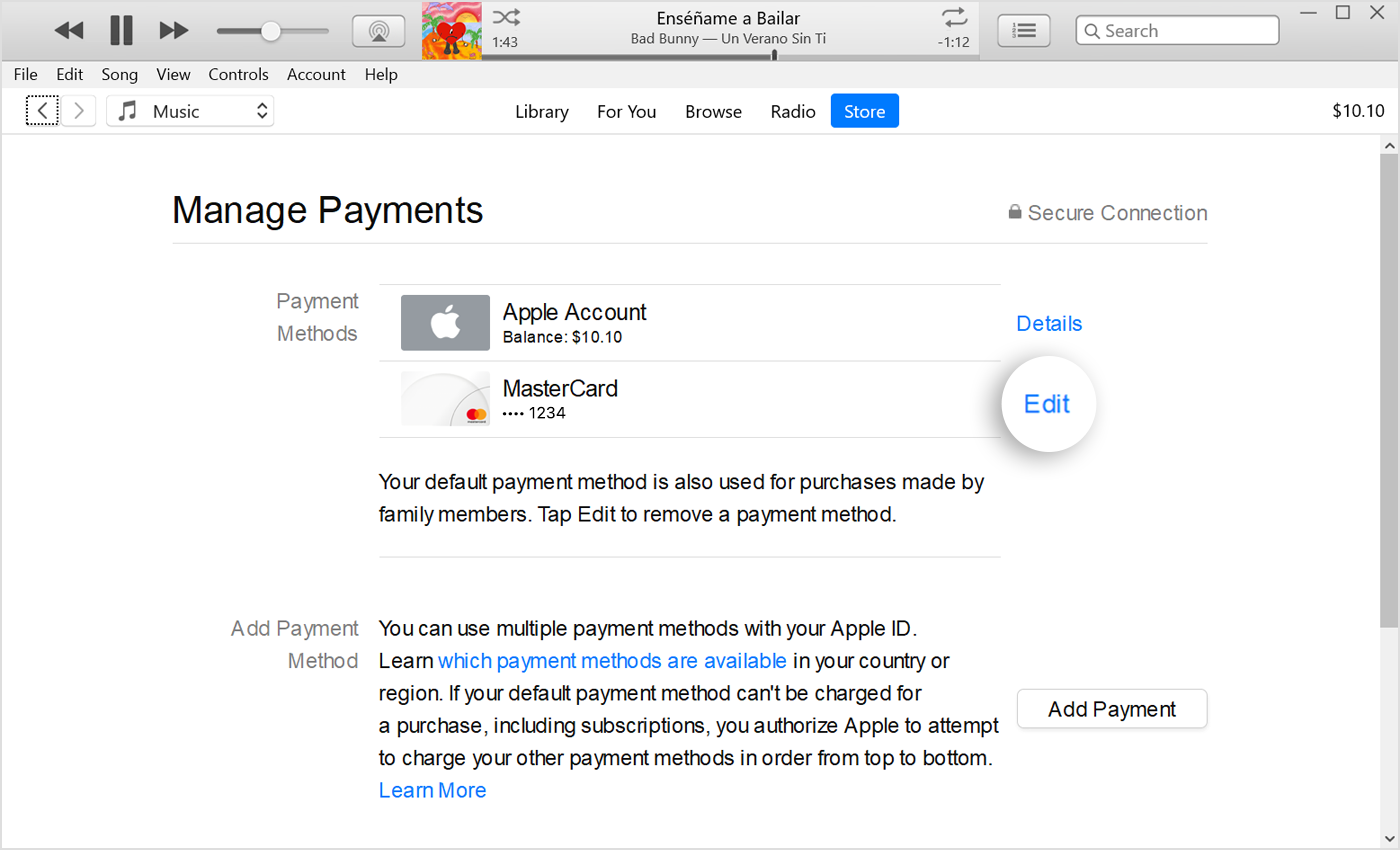
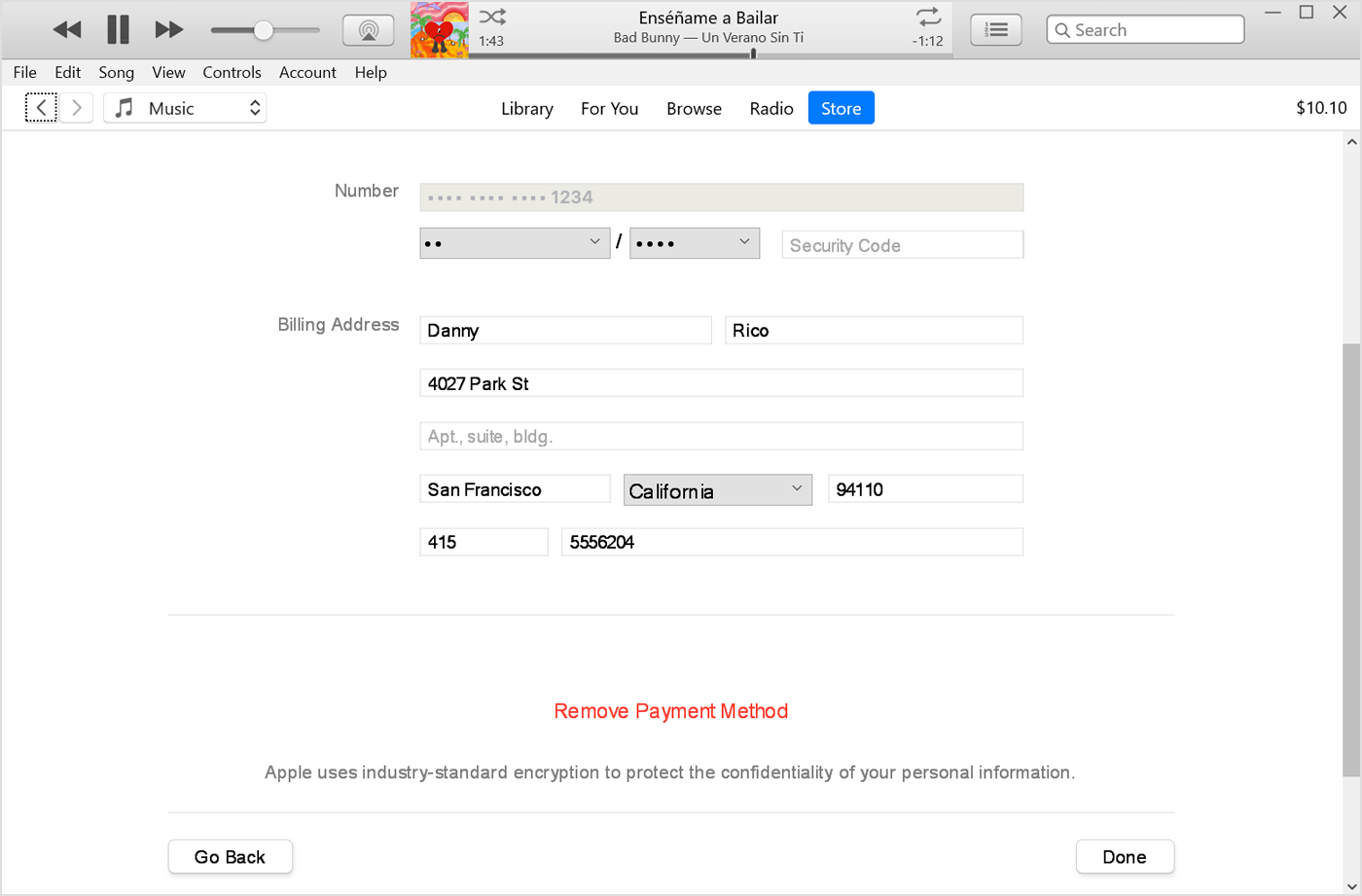
5. Выберите «Удалить способ оплаты».
Удаление способа оплаты онлайн
Вы также можете удалить способ оплаты после входа на веб-сайт appleid.apple.com.
В некоторых странах и регионах вам может потребоваться добавить новый способ оплаты с помощью веб-сайта appleid.apple.com, чтобы удалить существующий способ оплаты.
Дата публикации: 03 апреля 2023 г.
Изменение или удаление платежных карт, которые используются с Apple Pay
Вы можете изменить карту, настроенную по умолчанию, удалить карту из Apple Wallet или обновить платежную и контактную информацию, которая используется Apple Pay для покупок в приложениях и онлайн.
Изменение настроенной по умолчанию карты
Первая платежная карта, добавленная в Apple Wallet на устройстве, становится картой по умолчанию для этого устройства. При добавлении других карт можно изменить карту, назначенную по умолчанию.
Изменение карты, назначенной по умолчанию для Apple Pay на iPhone
- Откройте приложение Wallet.
- Нажмите и удерживайте платежную карту, которую требуется установить в качестве назначенной по умолчанию.
- Перетащите эту карту в начало списка карт.
Изменение карты, назначенной по умолчанию для Apple Pay на Apple Watch
- Откройте на iPhone приложение Apple Watch.
- Перейдите на вкладку «Мои часы» и нажмите «Wallet и Apple Pay».
- В разделе «Параметры оплаты по умолчанию» нажмите «Карта».
- Нажмите карту, чтобы установить ее в качестве назначенной по умолчанию.
Изменение карты, назначенной по умолчанию для Apple Pay на компьютере Mac или iPad
- На своем устройстве откройте настройки Apple Wallet.
- На компьютере Mac с Touch ID, перейдите в меню «Системные настройки» > «Wallet и Apple Pay».
- На iPad перейдите в «Настройки» > «Wallet и Apple Pay».
- Выберите новую карту, назначенную по умолчанию.
- На компьютере Mac с Touch ID выберите карту в меню.
- На iPad прокрутите вниз до раздела «Параметры оплаты по умолчанию» >, нажмите «Карта» и выберите карту.

Удаление карты из Apple Wallet
Вы можете удалить дебетовую или кредитную карту со своего устройства.
Удаление платежной карты на iPhone или iPad
- В приложении Wallet нажмите карту, которую требуется удалить.
- Нажмите кнопку «Еще» , а затем — «Данные карты» . *
- Прокрутите экран вниз и нажмите «Удалить эту карту».
* В iOS 15 и iPadOS 15 или более ранних версий элемент «Данные карты» не отображается.
Удаление платежной карты на Apple Watch
- На Apple Watch откройте приложение Wallet.
- Нажмите карту, которую требуется удалить.
- Прокрутите вниз и нажмите «Удалить».
Удаление платежной карты на компьютере Mac с Touch ID

- Перейдите в меню «Системные настройки» > «Wallet и Apple Pay».
- Щелкните карту, которую требуется удалить.
- Нажмите кнопку «Удалить» .
Обновление данных Apple Pay
Когда вы вводите платежную и контактную информацию для платежной карты в приложении Apple Wallet, Apple Pay сохраняет эту информацию и использует ее для совершения покупок онлайн и в приложениях.
Обновление платежной информации в Apple Pay
- iPhone: в приложении Wallet нажмите карту > кнопку «Еще» > «Данные карты» > «Адрес выставления счетов». *
- Apple Watch: в приложении Apple Watch на iPhone нажмите «Wallet и Apple Pay» > карта > «Адрес выставления счетов».
- iPad: в меню «Настройки» нажмите «Wallet и Apple Pay» > карта > «Адрес выставления счетов».
- Компьютер Mac с Touch ID: в меню «Системные настройки» выберите «Wallet и Apple Pay» > карту > меню «Адрес выставления счетов».
* В iOS 15 и iPadOS 15 или более ранних версий элемент «Данные карты» не отображается.
Обновление контактной информации в Apple Pay
- iPhone: перейдите в меню «Настройки» > «Wallet и Apple Pay» > прокрутите вниз до раздела «Параметры оплаты по умолчанию» и обновите адрес доставки, адрес электронной почты и номер телефона.
- Apple Watch: в приложении Apple Watch на iPhone нажмите «Wallet и Apple Pay» > прокрутите вниз до раздела «Параметры оплаты по умолчанию» и обновите адрес доставки, адрес электронной почты и номер телефона.
- iPad: перейдите в меню «Настройки» > «Wallet и Apple Pay» > прокрутите вниз до раздела «Параметры оплаты по умолчанию» и обновите адрес доставки, адрес электронной почты и номер телефона.
- Компьютер Mac с Touch ID: в меню «Системные настройки» выберите «Wallet и Apple Pay» > нажмите «Контакты и доставка», а затем обновите адрес доставки, адрес электронной почты и номер телефона.
Обновление номера и срока действия карты в Apple Pay
В системе Apple Pay вашей платежной карте соответствует уникальный номер учетной записи устройства, используемый для обработки платежей, и дата окончания срока действия, связанная с этим номером учетной записи устройства.
Если срок действия карты истекает или вы получаете новую карту:
- Номер карты и дата истечения срока действия, привязанные к номеру учетной записи устройства, должны обновляться автоматически.
- Если эмитент карты не поддерживает такие обновления, может потребоваться удалить карту, а затем добавить ее снова.
Действия в случае потери или кражи устройства
В случае утери или кражи устройства в Apple Pay предусмотрены функции безопасности, которые гарантируют, что другие пользователи не смогут использовать Apple Pay на вашем устройстве.
- При использовании Apple Pay необходимо авторизовать каждую покупку с помощью Face ID, Touch ID или код-пароля.
- На часах Apple Watch при включенном режиме «Распознавание запястья» нужно вводить код-пароль каждый раз, когда часы надеваются на руку.
- Вы можете отметить устройство как пропавшее, при этом на устройстве будут автоматически отключены функции Apple Pay.
- Можно также приостановить обслуживание карт в Apple Pay или удалить их, просто позвонив эмитенту карты.
Информация о продуктах, произведенных не компанией Apple, или о независимых веб-сайтах, неподконтрольных и не тестируемых компанией Apple, не носит рекомендательного или одобрительного характера. Компания Apple не несет никакой ответственности за выбор, функциональность и использование веб-сайтов или продукции сторонних производителей. Компания Apple также не несет ответственности за точность или достоверность данных, размещенных на веб-сайтах сторонних производителей. Обратитесь к поставщику за дополнительной информацией.
Обзор функций безопасности и конфиденциальности системы Apple Pay
В этой статье описывается, как компания Apple защищает ваши личные данные, сведения о транзакциях, а также платежную информацию при использовании Apple Pay.
Apple Pay — это простой, безопасный и конфиденциальный способ оплаты покупок в магазинах, программах и в интернете. Вы также можете обмениваться денежными средствами с друзьями и близкими с помощью Apple Cash (только в США). А бесконтактные бонусные карты в программе Wallet позволяют получать и погашать бонусы при оплате с помощью Apple Pay. Система Apple Pay разработана с учетом безопасности и конфиденциальности пользователей, благодаря чему совершать платежи через нее удобнее и безопаснее, чем использовать физические кредитные, дебетовые и предоплаченные карты. Защита транзакций в Apple Pay обеспечивается за счет функций безопасности, встроенных в аппаратное и программное обеспечение вашего устройства. Кроме того, чтобы использовать Apple Pay, на вашем устройстве должен быть установлен код-пароль и, по желанию, Face ID или Touch ID. Система Apple Pay также предназначена для защиты личных данных пользователя. Компания Apple не сохраняет исходные номера кредитных, дебетовых или предоплаченных карт, добавленных в Apple Pay, и не имеет к ним доступа. Кроме того, при использовании кредитной, дебетовой или предоплаченной карты в Apple Pay компания Apple не сохраняет информацию о транзакциях, которая может быть привязана к вам. Сведения о транзакциях остаются между вами, продавцом или разработчиком и вашим банком либо эмитентом карты.
Добавление кредитных, дебетовых, предоплаченных или транспортных карт
Когда вы добавляете в Apple Pay кредитную, дебетовую, предоплаченную или транспортную карту (если доступно), данные, введенные на устройстве, шифруются и в таком виде отправляются на серверы Apple. Если данные карты вводятся с помощью камеры, они никогда не сохраняются в памяти устройства или в медиатеке. Компания Apple расшифровывает данные, определяет платежную систему карты и повторно шифрует информацию с помощью ключа, который можно разблокировать только в этой системе (или только на стороне поставщика, авторизованного эмитентом карты для оказания услуг по подготовке и выделению токенов). Сведения, которые вы предоставляете о своей карте, об активации определенных настроек устройства и о характере его использования (например, процент времени, в течение которого устройство находится в движении, и приблизительное количество вызовов в неделю), могут отправляться в Apple с целью определения правомочности использования Apple Pay. Компания Apple также может отправлять информацию эмитенту карты, в платежную систему или поставщикам, у которых есть разрешение эмитента карты на использование Apple Pay, с целью определения правомочности вашей карты, ее настройки в Apple Pay и предотвращения мошенничества. После подтверждения карты банк, авторизованный банком поставщик услуг или эмитент карты создает уникальный номер учетной записи устройства, шифрует его и передает вместе с другими данными (например, с ключом для создания уникальных динамических кодов безопасности для каждой транзакции) на серверы компании Apple. Apple не может расшифровать номер учетной записи устройства, но сохраняет его в модуле Secure Element (это сертифицированная в соответствии с отраслевыми стандартами микросхема для безопасного хранения платежной информации) на самом устройстве. В отличие от обычных ситуаций с номерами кредитных или дебетовых карт, эмитент может запретить использование этого номера на картах с магнитной полосой, по телефону или на веб-сайтах. Номер учетной записи устройства в модуле Secure Element изолирован от ОС iOS, watchOS и macOS, а также никогда не сохраняется на серверах Apple и в резервной копии iCloud. Компания Apple не сохраняет исходные номера кредитных, дебетовых или предоплаченных карт, добавленных в Apple Pay, и не имеет к ним доступа. В системе Apple Pay хранятся только фрагменты фактических номеров карт и учетных записей устройств, а также описания карт. Карты привязываются к вашему идентификатору Apple ID, что упрощает их добавление на разных устройствах и управление ими. Кроме того, iCloud защищает данные в программе Wallet, например билеты и сведения о транзакциях, шифруя их при пересылке по Интернету и сохраняя в таком виде на серверах Apple. Чтобы отключить поддержку iCloud на устройстве, перейдите в меню «Настройки» > [ваше имя] > iCloud и отключите Wallet. Узнайте больше о том, как iCloud хранит и защищает ваши данные.
Оплата в магазинах с помощью Apple Pay
При оплате покупок с помощью Apple Pay в магазинах, которые принимают бесконтактные платежи, Apple Pay передает данные между устройством и платежным терминалом по стандарту NFC. NFC — это стандартная бесконтактная технология, созданная для работы только на близких расстояниях. Если включенный iPhone обнаруживает поле NFC, отображается окно с номером карты по умолчанию. Для отправки платежной информации необходимо пройти аутентификацию с помощью Face ID, Touch ID или код‑пароля (кроме случаев использования экспресс‑режима с платежной или транспортной картой). При использовании Face ID или часов Apple Watch необходимо дважды нажать боковую кнопку на разблокированном устройстве, чтобы активировать используемую по умолчанию карту для оплаты. После подтверждения транзакции Secure Element отправляет терминалу в месте продажи номер учетной записи устройства и динамический код безопасности транзакции, а также дополнительные сведения, необходимые для осуществления этой транзакции. Как и в других случаях, ни компания Apple, ни устройство не передают в другую систему фактический номер платежной карты. До подтверждения оплаты банк, эмитент карты или платежная система может проверить вашу платежную информацию с помощью динамического кода безопасности, чтобы подтвердить его уникальность и связь с вашим устройством.
Оплата с помощью Apple Pay в программах или на веб-сайтах
При использовании программы или веб-сайта с поддержкой Apple Pay в iOS, watchOS или macOS программа или веб-сайт может выполнять проверку того, включена ли служба Apple Pay на вашем устройстве. Этот параметр можно настроить в меню «Настройки» > Safari на устройстве iOS и на вкладке «Конфиденциальность» в настройках Safari на компьютере Mac. Чтобы обеспечить безопасную передачу платежной информации при оплате в программах и на веб-сайтах, служба Apple Pay получает зашифрованные сведения о транзакциях и повторно шифрует их с помощью ключа, привязанного к определенному разработчику, перед отправкой этой информации ему или обработчику платежей. Благодаря этому ключу к зашифрованной платежной информации может получить доступ только программа или веб-сайт, где вы делаете покупку. Если веб-сайт предлагает в качестве способа оплаты Apple Pay, он каждый раз проходит проверку домена. Как и при покупках в магазине, компания Apple отправляет программе или веб-сайту номер учетной записи устройства вместе с динамическим кодом безопасности транзакции. Ни компания Apple, ни устройство не передают в программу фактический номер платежной карты. Apple сохраняет анонимные сведения о транзакциях, включая примерную сумму покупки, сведения о разработчике и название программы, приблизительную дату и время, а также информацию об успешном завершении транзакции. Эти данные используются для улучшения работы Apple Pay, а также других продуктов и служб Apple. Компания Apple также требует, чтобы программы и веб-сайты в браузере Safari, на которых используется Apple Pay, предоставляли пользователю возможность ознакомиться с положениями и условиями политики конфиденциальности, где перечисляются особенности использования данных. При использовании Apple Pay на iPhone или Apple Watch для подтверждения покупки, совершенной в браузере Safari на компьютере Mac, компьютер Mac и авторизующее устройство обмениваются данными по зашифрованному каналу через серверы Apple. Компания Apple не хранит эту информацию в форме, которая допускает идентификацию личности пользователя. Запретить использование Apple Pay на компьютере Mac можно в программе «Настройки» на iPhone. Перейдите в меню «Wallet и Apple Pay» и отключите функцию «Возможность оплаты на Mac».
Добавление и использование бонусных карт для транзакций Apple Pay в магазинах
При добавлении бесконтактных бонусных карт в Wallet вся информация сохраняется на вашем устройстве и шифруется с помощью код-пароля. Можно настроить автоматическое предъявление бонусной карты для оплаты покупок с помощью Apple Pay в магазинах торговой организации (или отключить эту функцию в программе Wallet). Компания Apple требует, чтобы все данные передавались на платежный терминал в зашифрованном виде. Данные бонусной карты отправляются только после авторизации пользователя. Компания Apple не получает никаких сведений об операции с бонусами, кроме тех, что указаны в карточке транзакции. Для резервного копирования данных бонусных карт и их синхронизации на нескольких устройствах можно использовать службу iCloud. Если вы регистрируетесь для получения бонусной карты и предоставляете торговой организации информацию о себе, в том числе имя, почтовый индекс, адрес электронной почты и номер телефона, Apple получит уведомление о регистрации, но предоставленная вами информация будет отправлена торговой организации непосредственно с устройства и обработана в соответствии с политикой конфиденциальности этой организации.
Приостановка обслуживания или удаление карты из Apple Pay в случае потери устройства
Если на вашем устройстве была включена служба Локатор, можно приостановить работу Apple Pay, переведя устройство в режим пропажи, чтобы не аннулировать карты сразу. Если вы найдете устройство, то сможете повторно активировать Apple Pay. Запретить совершение платежей с помощью кредитных, дебетовых и предоплаченных карт, которые использовались в Apple Pay на устройстве, можно на странице учетной записи Apple ID. При стирании устройства в дистанционном режиме с помощью службы «Локатор» возможность оплаты картами, которые использовались в Apple Pay, также блокируется. Банк, авторизованный банком поставщик услуг, эмитент карты или авторизованный этим эмитентом поставщик услуг могут приостановить обслуживание кредитных, дебетовых и предоплаченных карт в Apple Pay, даже если устройство находится в режиме оффлайн и не подключено к сотовой сети или сети Wi-Fi. Если вы найдете свое устройство, то сможете повторно добавить карты в программе Wallet. Кроме того, можно обратиться в банк или к эмитенту карты для приостановки обслуживания кредитной, дебетовой или предоплаченной карты из Apple Pay. Возможность использовать бонусные карты, сохраненные на устройстве, можно заблокировать, только если устройство находится в режиме онлайн.
При отправке и получении денежных средств с помощью Apple Cash (только в США)
Apple Cash позволяет отправлять и получать денежные средства в программе «Сообщения» и Wallet. Полученные средства добавляются на карту Apple Cash, которую можно использовать для оплаты покупок с помощью Apple Pay в магазинах, программах и на веб-сайтах. Платежи между частными лицами и карта Apple Cash — это услуги, предоставляемые банком-партнером Apple, Green Dot Bank, который является членом ФКСД (Федеральной корпорации страхования депозитов). Чтобы узнать, как банк Green Dot Bank защищает вашу информацию, ознакомьтесь с его политикой конфиденциальности. При настройке Apple Cash банку Green Dot Bank и компании Apple Payments Inc. предоставляются те же сведения, что и при добавлении кредитной или дебетовой карты. Чтобы обеспечить вашу конфиденциальность, компания Apple создала Apple Payments Inc., дочернюю компанию в полной собственности, выполняющую денежные переводы по лицензии. Информация, указанная вами при регистрации счета Apple Cash (полное имя и адрес), а также сведения о балансе на вашем счете, суммах ваших транзакций и их получателях хранятся отдельно в Apple Payments Inc., и у других подразделений Apple нет доступа к этой информации. Ваши персональные данные, которые хранит Apple Payments Inc., используются только для предоставления вам запрошенных услуг, а также для устранения неполадок, выполнения предписаний законодательного регулирования и предотвращения мошенничества. Для проверки вашей личности вас могут попросить предоставить определенную информацию, включая имя и адрес, банку и поставщику услуг по проверке личности. Эти сведения используются только в целях предотвращения мошенничества и для обеспечения соответствия финансовому законодательству США. Ваши имя и адрес надежно хранятся в системах банка-партнера и компании Apple Payments Inc., но все дополнительные сведения, которые вас просят предоставить, в частности, номер социального страхования, дата рождения, ответы на вопросы (например, название улицы, на которой вы жили раньше) или копия удостоверения личности государственного образца, недоступны сотрудникам компании Apple. Когда вы используете Apple Cash, в том числе при внесении или переводе денежных средств на банковский счет, наш банк-партнер, а также компании Apple и Apple Payments Inc. могут использовать и сохранять информацию о вас, вашем устройстве и вашей учетной записи для обработки транзакций, устранения неполадок, предотвращения мошенничества и для обеспечения соответствия нормативно-правовым актам в финансовой сфере. Компания Apple может предоставлять Apple Payments Inc. общие сведения о характере использования вашего устройства: насколько часто вы общаетесь с конкретным человеком по телефону, по электронной почте или в программе «Сообщения». Содержимое разговоров и переписки не собирается. Эти сведения хранятся в течение ограниченного времени и в форме, не допускающей идентификацию личности пользователя, если только соответствующая транзакция не определена как требующая дальнейшего анализа по причине подозрительной активности.
Дополнительные сведения об использовании в Apple Pay транспортной карты
Выбрав транспортную карту, добавленную в Apple Pay, в качестве транспортной экспресс-карты, можно оплачивать с ее помощью проезд без предварительной аутентификации с помощью Face ID, Touch ID или пароля. Управлять транспортной экспресс-картой на iPhone можно в меню «Настройки» > «Wallet и Apple Pay», а на часах Apple Watch — через программу Apple Watch. Вы можете временно приостановить обслуживание транспортных карт, переведя устройство в режим пропажи с помощью программы Локатор. Можно также удалить транспортную карту, дистанционно стерев данные устройства с помощью службы Локатор или удалив все карты на странице учетной записи Apple ID. Приостановить обслуживание карты или удалить ее нельзя, если устройство не подключено к сети.
Дополнительная информация
- Дополнительные сведения о системе Apple Pay и конфиденциальности можно просмотреть прямо на устройстве. На устройстве iOS в меню «Настройки» откройте «Wallet и Apple Pay», а затем выберите пункт «Как осуществляется управление данными». На компьютере Mac в меню «Системные настройки» откройте «Wallet и Apple Pay», а затем выберите пункт «Apple Pay и конфиденциальность».
- Дополнительные сведения о том, как компания Apple защищает данные и личные сведения пользователей, см. в руководстве по безопасности платформы Apple и политике конфиденциальности Apple.
Если вы хотите отменить подписку Apple
Узнайте, как отменить подписку Apple или подписку, купленную в приложении из App Store.
Отмена подписки Apple
Как отменить подписку на iPhone или iPad
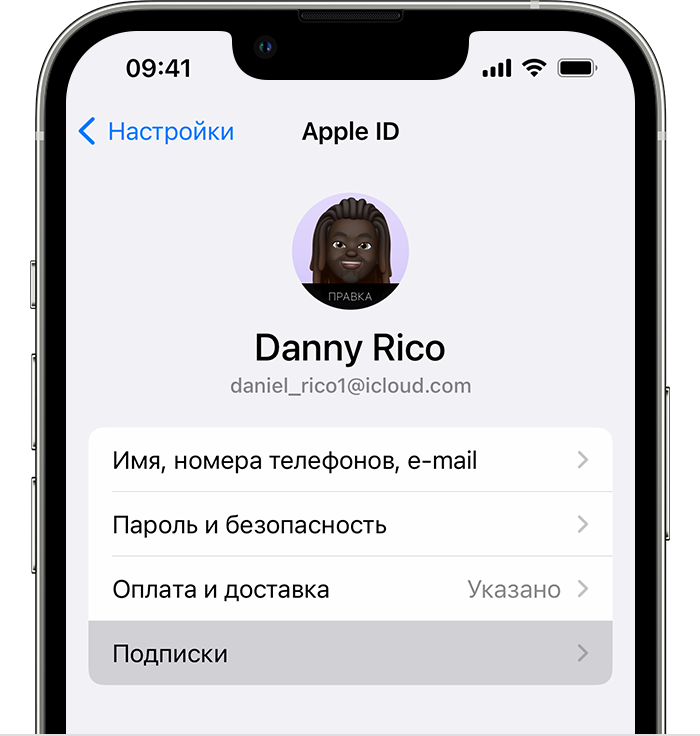
- Откройте приложение «Настройки».
- Нажмите свое имя.
- Нажмите «Подписки».
- Нажмите подписку.
- Нажмите «Отменить подписку». Возможно, вам придется прокрутить вниз, чтобы найти кнопку «Отменить подписку». Если кнопки «Отменить» нет или отображается сообщение об истечении срока действия с красным текстом, это означает, что подписка уже отменена.
Отмена подписки на компьютере Mac
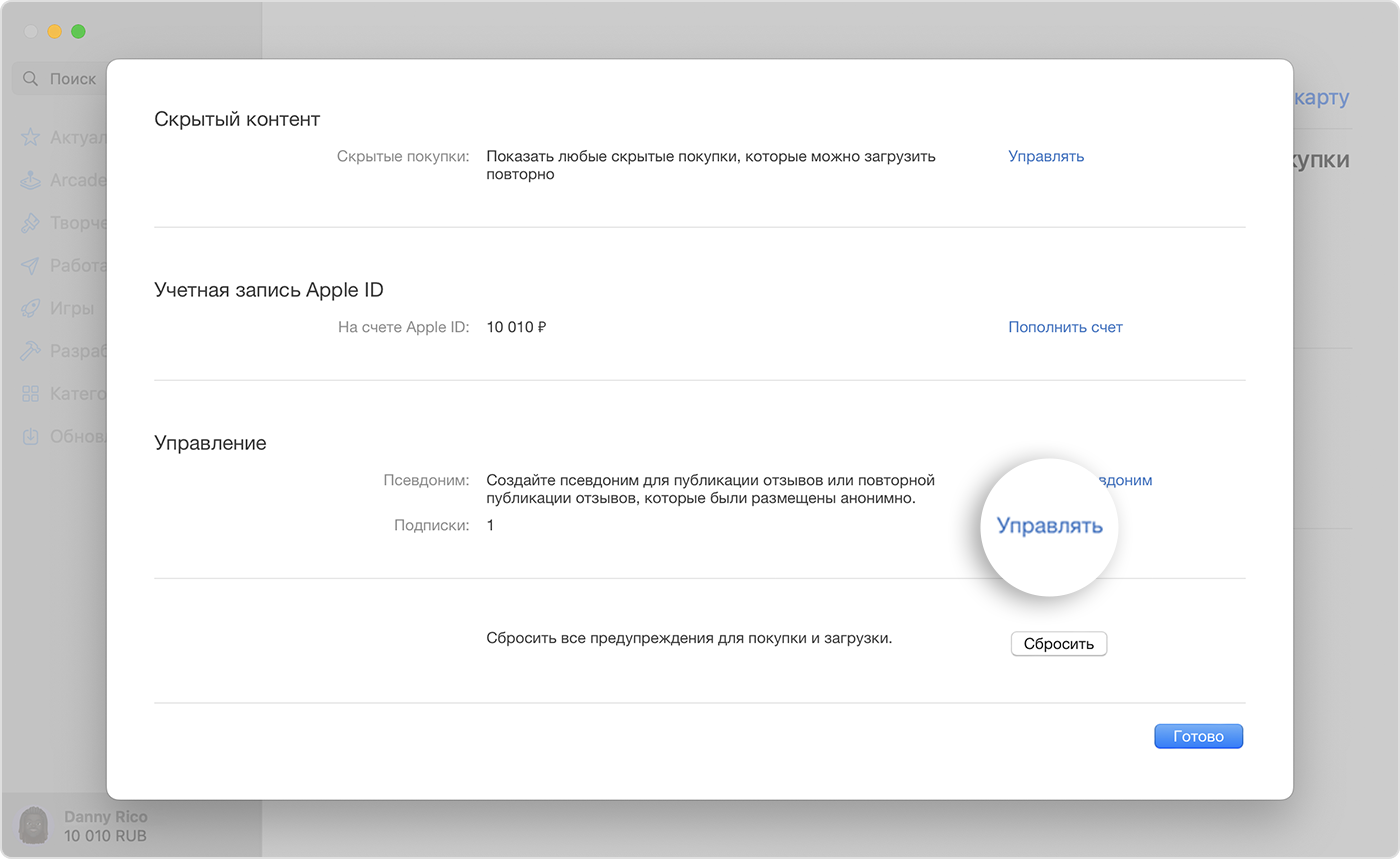
- Откройте приложение App Store.
- Выберите свое имя. Если вы не можете найти свое имя, нажмите «Войти».
- Нажмите «Настройки учетной записи».
- Прокрутите до раздела «Подписки», затем нажмите «Управлять».
- Рядом с подпиской нажмите «Изменить».
- Нажмите «Отменить подписку». Если кнопка «Отмена» или «Отменить подписку» не отображается, подписка уже отменена.
Отмена подписки на компьютере с Windows
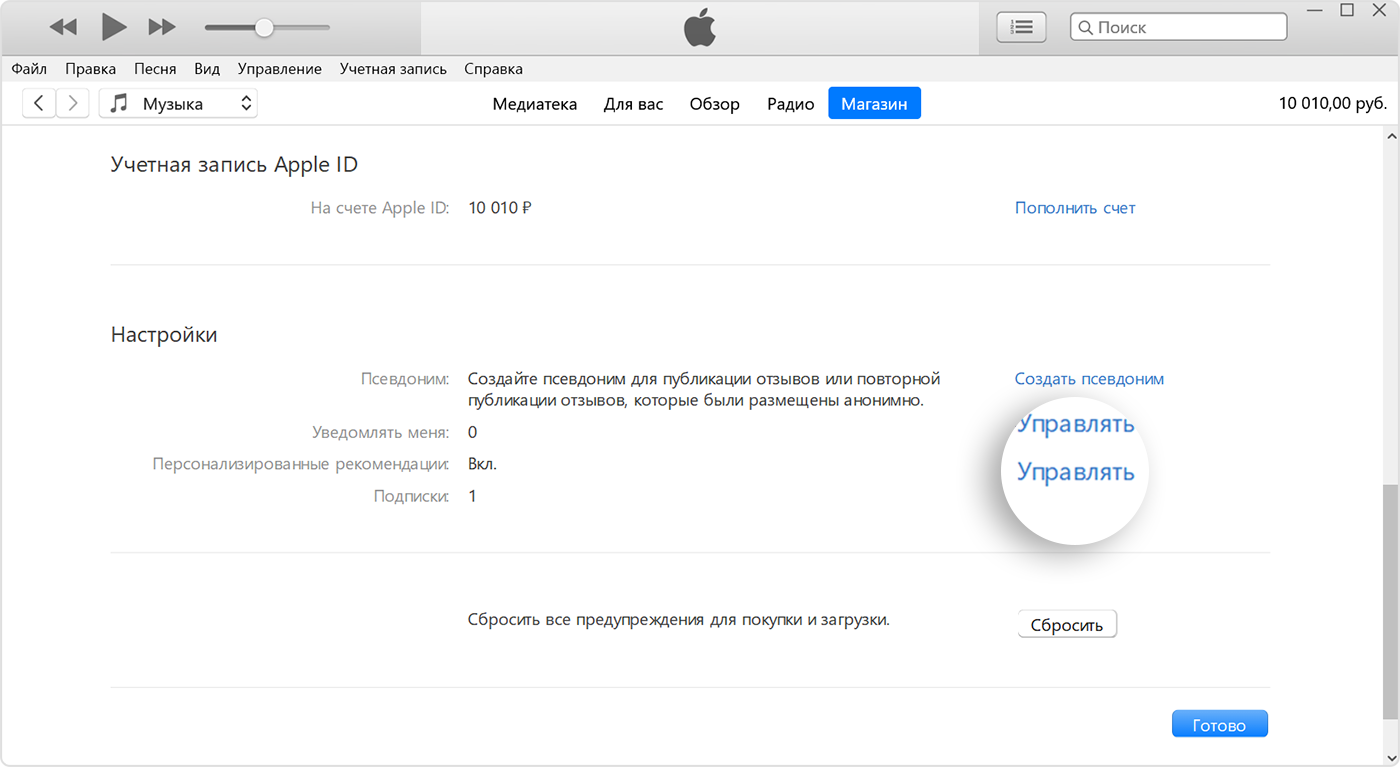
- На компьютере с Windows откройте iTunes. Если у вас нет iTunes, узнайте, как скачать iTunes для Windows.
- В строке меню, расположенной в верхней части окна iTunes, выберите пункт «Учетная запись», а затем — «Просмотреть…».
- Прокрутите до раздела «Настройки». Рядом с пунктом «Подписки» щелкните «Управлять».
- Найдите подписку, которую вы хотите отменить, затем нажмите «Изменить».
- Нажмите «Отменить подписку». Если кнопка «Отмена» или «Отменить подписку» не отображается, подписка уже отменена.
Не удается найти подписку, которую требуется отменить?
Если вы не пытаетесь отменить iCloud+, найдите квитанцию:
- Выполните в своем почтовом ящике поиск по запросу «квитанция от Apple».
- В квитанции о подписке проверьте, какой идентификатор Apple ID использовался.
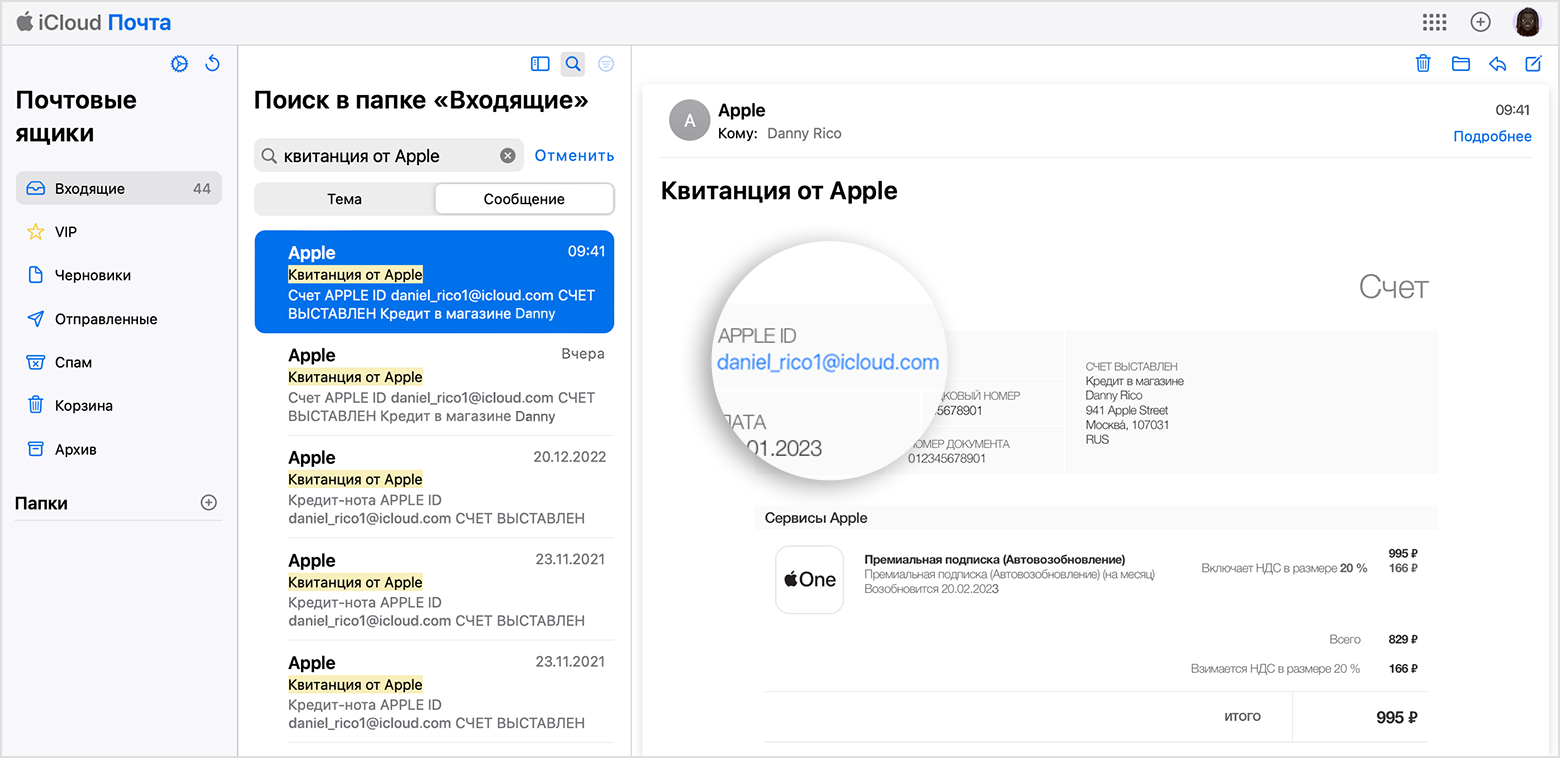
- Если в квитанции указан идентификатор Apple ID члена вашей семьи, попросите этого члена семьи следовать инструкциям в этой статье, чтобы отменить подписку. Подписку, оформленную членом семьи, отменить нельзя.
- Если в квитанции указан другой идентификатор Apple ID, который вы используете, войдите в систему с помощью этого идентификатора Apple ID и выполните действия, описанные в этой статье, чтобы отменить подписку.
- Если вы не можете найти квитанцию от Apple о подписке, возможно, вы купили подписку у другой компании. Чтобы узнать, какая компания вам выставляет счета, проверьте выписку по банковскому счету или кредитной карте. Чтобы отменить подписку, вы должны связаться с компанией, которая выставляет вам счет за подписку.
Обратитесь в службу поддержки Apple
Сведения о подписках
- Если вы оформили пробную бесплатную подписку или подписку со скидкой и не хотите продлевать ее, отмените ее по крайней мере за 24 часа до окончания ознакомительного периода.
- Процедуры отмены подписки в некоторых странах и регионах могут немного различаться. Узнайте об особых обстоятельствах для Германии, Израиля, Южной Африки и Турции.
Информация о продуктах, произведенных не компанией Apple, или о независимых веб-сайтах, неподконтрольных и не тестируемых компанией Apple, не носит рекомендательного или одобрительного характера. Компания Apple не несет никакой ответственности за выбор, функциональность и использование веб-сайтов или продукции сторонних производителей. Компания Apple также не несет ответственности за точность или достоверность данных, размещенных на веб-сайтах сторонних производителей. Обратитесь к поставщику за дополнительной информацией.
Дата публикации: 01 декабря 2022 г.