
Отмена подписки Apple Music
- Перейдите на страницу music.apple.com.
- Нажмите «Войти» в верхней части страницы. Если кнопка «Войти» не отображается, пропустите этот шаг.
- Нажмите значок учетной записи .
- Выберите «Настройки».
- Прокрутите до пункта «Подписки» и выберите «Управление».
- Выберите «Отменить подписку».
Если требуется дополнительная помощь
- Если вам не удается отменить подписку на веб-странице music.apple.com, отмените подписку в меню «Настройки».
- Если вы оплачиваете Apple Music с помощью Google Pay, отменить подписку можно только в приложении Apple Music на устройстве Android или на веб-сайте play.google.com.
- Если все равно не удается отменить подписку Apple Music, свяжитесь со службой поддержки Apple.
В Израиле, ЮАР и Турции отмена подписок выполняется несколько иначе. Узнайте об особых обстоятельствах для этих стран и регионов.
Дата публикации: 07 октября 2021 г.
Як скасувати підписку на Apple Music

- Перейдіть на сайт music.apple.com.
- Виберіть Sign In (Вхід) угорі на сторінці. Якщо параметр Sign In (Вхід) не відображається, пропустіть цей крок.
- Торкніть або натисніть іконку облікового запису .
- Виберіть Settings (Параметри).
- Прокрутіть униз до розділу Subscriptions (Підписки) і натисніть Manage (Керувати).
- Виберіть Cancel Subscription (Скасувати підписку).
Якщо вам усе одно потрібна допомога
- Якщо ви не можете скасувати підписку на вебсайті music.apple.com, скасуйте її в меню «Параметри».
- Якщо ви оплачуєте підписку на Apple Music за допомогою Google Pay, ви можете скасувати підписку лише в програмі Apple Music на своєму пристрої Android або на вебсайті play.google.com.
- Якщо вам усе одно не вдається скасувати підписку на Apple Music, зверніться в службу підтримки Apple.
Скасування підписок дещо відрізняється в Ізраїлі, Південно-Африканській Республіці та Туреччині. Дізнайтесь про особливі умови для цих країн і регіонів.
Дата опублікування: жовтня 07, 2021
Как отменить подписку на Apple Music, но сохранить песни?
В отличие от Spotify, Apple Music не предоставляет бесплатный план, поддерживаемый рекламой. После 3-месячной бесплатной пробной версии вам нужно платить 9,99 долл. США (студент: 4,99 долл. США, семья: 14,99 долл. США) в месяц. Если вам не нужна подписка, вы можете отменить ее в любое время.
Отменить подписку на Apple Music с iPhone, iPad или iPod touch
1. Перейдите в Настройки > [ваше имя] > iTunes и App Store.
2. Нажмите на свой Apple ID в верхней части экрана, затем нажмите «Просмотреть Apple ID». Возможно, вам потребуется войти в систему с помощью идентификатора Apple ID.
3. Прокрутите до раздела «Подписки», затем нажмите на него.
4. Нажмите Apple Music Menbership — Отменить подписку.
Отменить подписку на Apple Music с Android

1. Запустите приложение Apple Music на Android, нажмите кнопку меню
2. Нажмите «Учетная запись» — «Управление членством — Отменить подписку».
Отменить подписку на Apple Music с Mac
Через App Store
1. На компьютере Mac откройте приложение App Store.
2. Нажмите на свой идентификатор Apple ID в нижней части боковой панели.
3. Нажмите «Просмотреть информацию» в верхней части окна. Вас могут попросить войти в систему с помощью идентификатора Apple ID.
4. На странице «Информация об учетной записи» прокрутите до раздела «Управление». Справа от Подписок нажмите «Управление».
5. Нажмите Apple Music Menbership — Отменить подписку.
Через iTunes
1. Откройте iTunes.
2. Выберите «Учетная запись» > «Просмотреть мою учетную запись» в строке меню.
3. Войдите в систему с помощью идентификатора Apple ID, прокрутите вниз до раздела «Настройки». Справа от Подписок нажмите «Управление».
4. Нажмите Apple Music Menbership — Отменить подписку.
Отменить подписку на Apple Music с ПК
Через iTunes
1. Откройте iTunes.
2. Выберите «Учетная запись» > «Просмотреть мою учетную запись» в строке меню.
3. Войдите в систему с помощью идентификатора Apple ID, прокрутите вниз до раздела «Настройки». Справа от Подписок нажмите «Управление».
4. Нажмите Apple Music Menbership — Отменить подписку.
Отменить подписку на Apple Music с Apple TV
Для этого требуется Apple TV 4-го поколения и более поздние модели.
1. Откройте Настройки.
2. Выберите «Учетные записи».
3. В разделе «Подписки» выберите «Управление подписками».
4. Выберите Apple Music Menbership — Отменить подписку.
Что происходит при отмене подписки
Подписка на Apple Music не заканчивается сразу после отмены подписки на Apple Music, будет дата истечения срока действия (следующая дата выставления счета). Вы все еще можете использовать все его функции до истечения срока действия. По истечении срока действия вы потеряете доступ к Apple Music. Если вы отмените подписку в течение пробного периода, вы немедленно потеряете доступ к каталогу и функциям Apple Music. Песни, загруженные из каталога Apple Music или добавленные в свою библиотеку, будут удалены со всех ваших устройств.
Музыка, автоматически синхронизированная после включения Медиатеки iCloud, также исчезнет, если вы также не зарегистрировались на iTunes Match , так как Медиатека iCloud доступна только с подпиской на Apple Music или iTunes Match. Затем вам нужно вручную синхронизировать музыку на устройстве iOS с iTunes на компьютере с помощью USB-кабеля или по Wi-Fi.
Как сохранить песни Apple Music после отмены подписки
Теперь вы знаете, что все песни Apple Music, которые вы добавили в свою библиотеку или даже загрузили из каталога Apple Music, исчезнут после отмены Apple Music. Есть ли способ сохранить песни Apple Music после отмены подписки на Apple Music? Да, вы можете использовать профессиональный загрузчик Apple Music для загрузки песен в обычный формат MP3, AAC в период подписки. Затем вы можете сохранить песни Apple Music даже после отмены подписки. Поскольку песни были загружены в формат mp3, m4a, вы можете наслаждаться ими в любом месте на любых совместимых устройствах в автономном режиме.
Выполните следующие действия, чтобы узнать, как загрузить песни/альбомы/плейлисты Apple Music в mp3.
1. Запустите Ondesoft iTunes Converter
Загрузите, установите и запустите Ondesoft iTunes Converter на вашем Mac или Windows. Он автоматически загрузит всю библиотеку iTunes. Добавьте в библиотеку песни, альбомы или плейлисты Apple Music, которые вы хотите преобразовать в mp3.


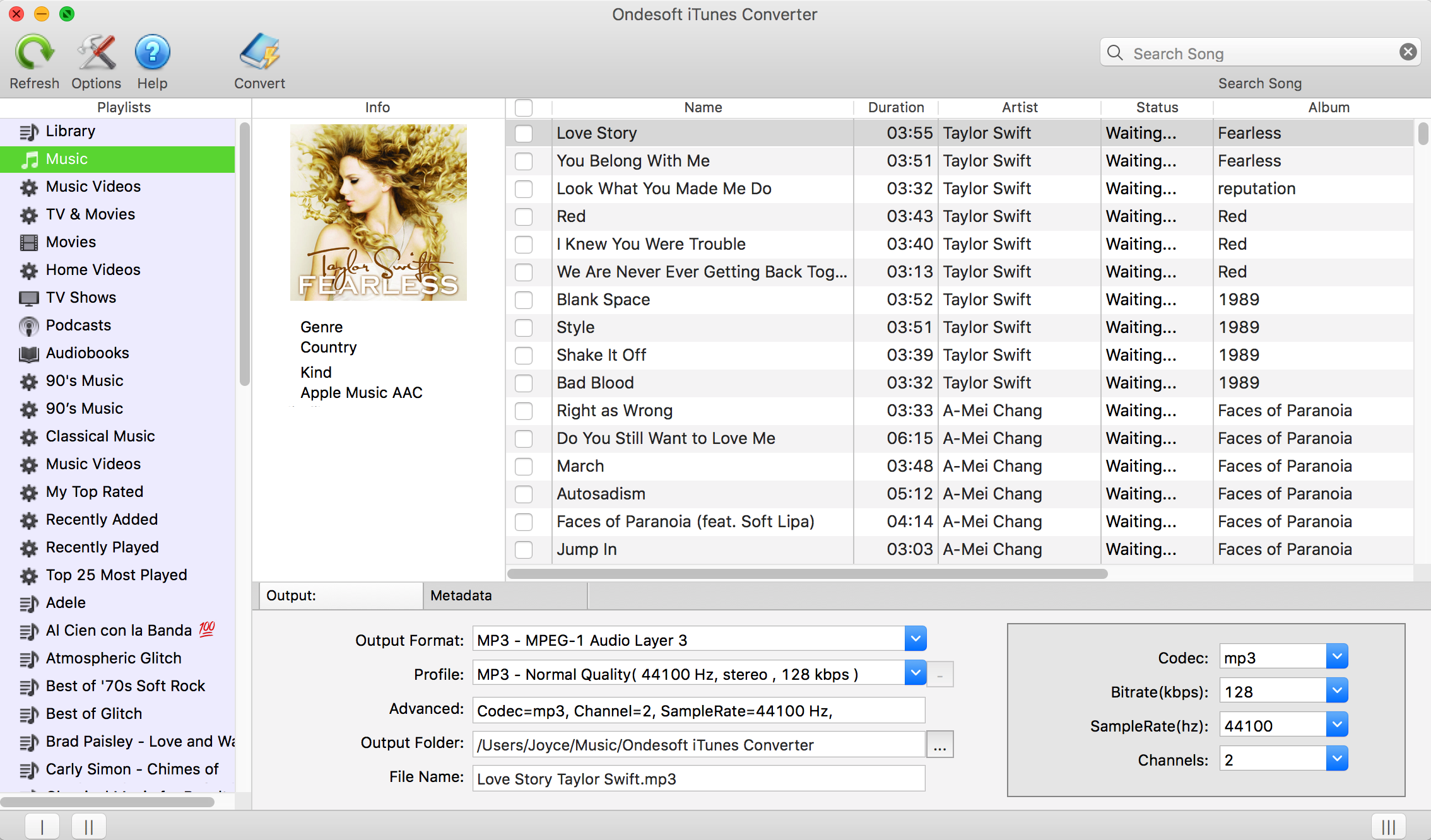
2. Проверьте песни Apple Music
Если вы добавили песни/альбомы Apple Music в библиотеку, нажмите «Музыка» в левой части и найдите свои песни. Установите верхний флажок, если вы хотите выбрать все песни в плейлисте.
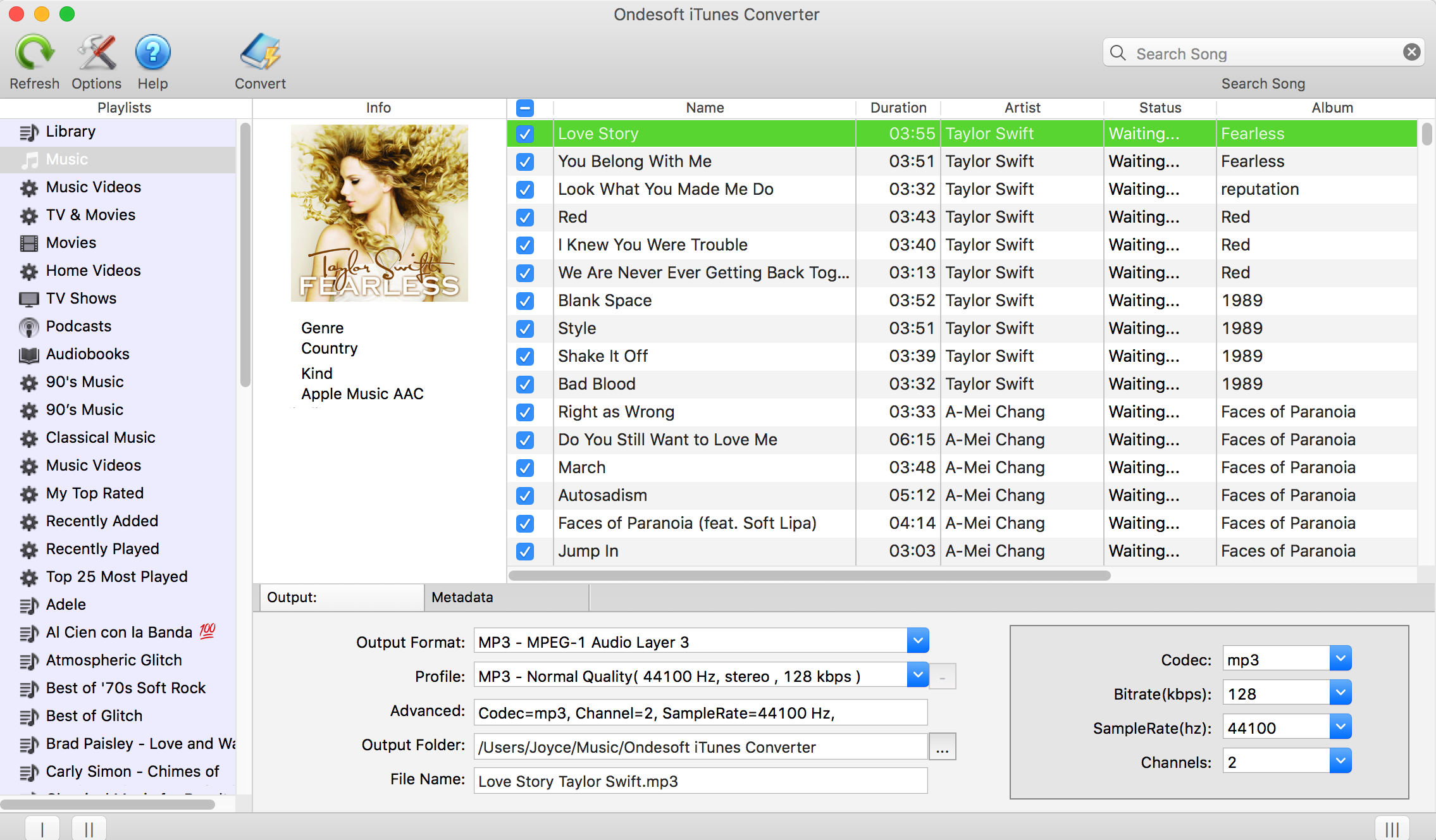
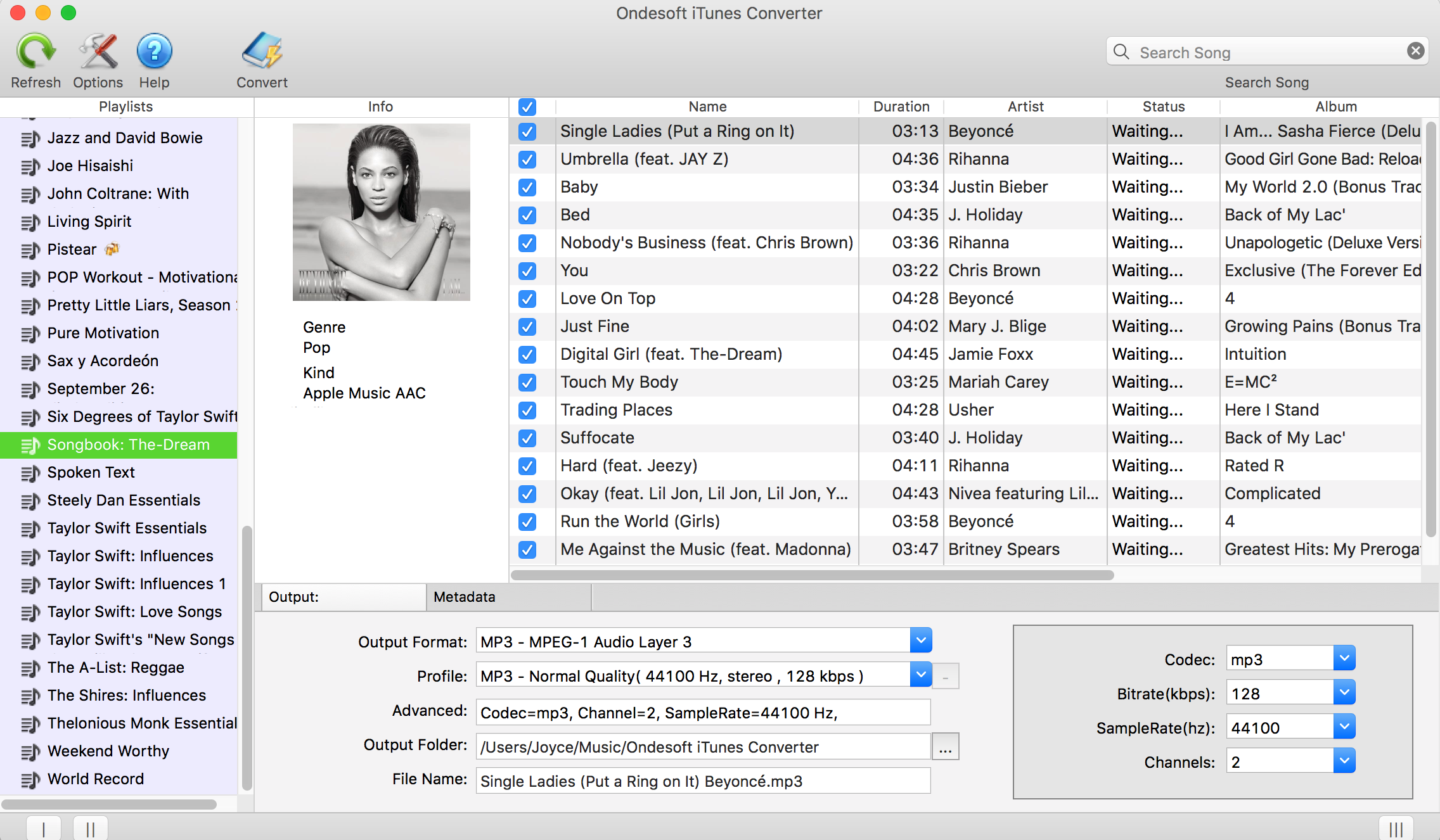
Если вы добавите плейлист в библиотеку, нажмите на имя плейлиста слева, и все песни в плейлисте будут показаны с правой стороны. Проверьте все они или любой, кого вы хотите преобразовать.
3. Настройте параметры вывода
Выберите MP3 в качестве выходного формата. Этот конвертер Apple Music M4P в MP3 также поддерживает преобразование треков Apple Music M4P в M4A, AC3, AAC, AIFF, AU, FLAC, M4R и MKA.
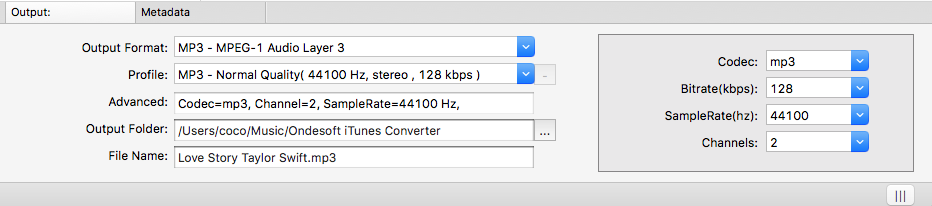
Для каждого выходного формата конвертер Apple Music M4P в MP3 обеспечивает различные настройки профиля: высокий, нормальный и низкий с различным битрейтом, SampleRate и каналами. Вы также можете настроить значение так, как вам нравится.
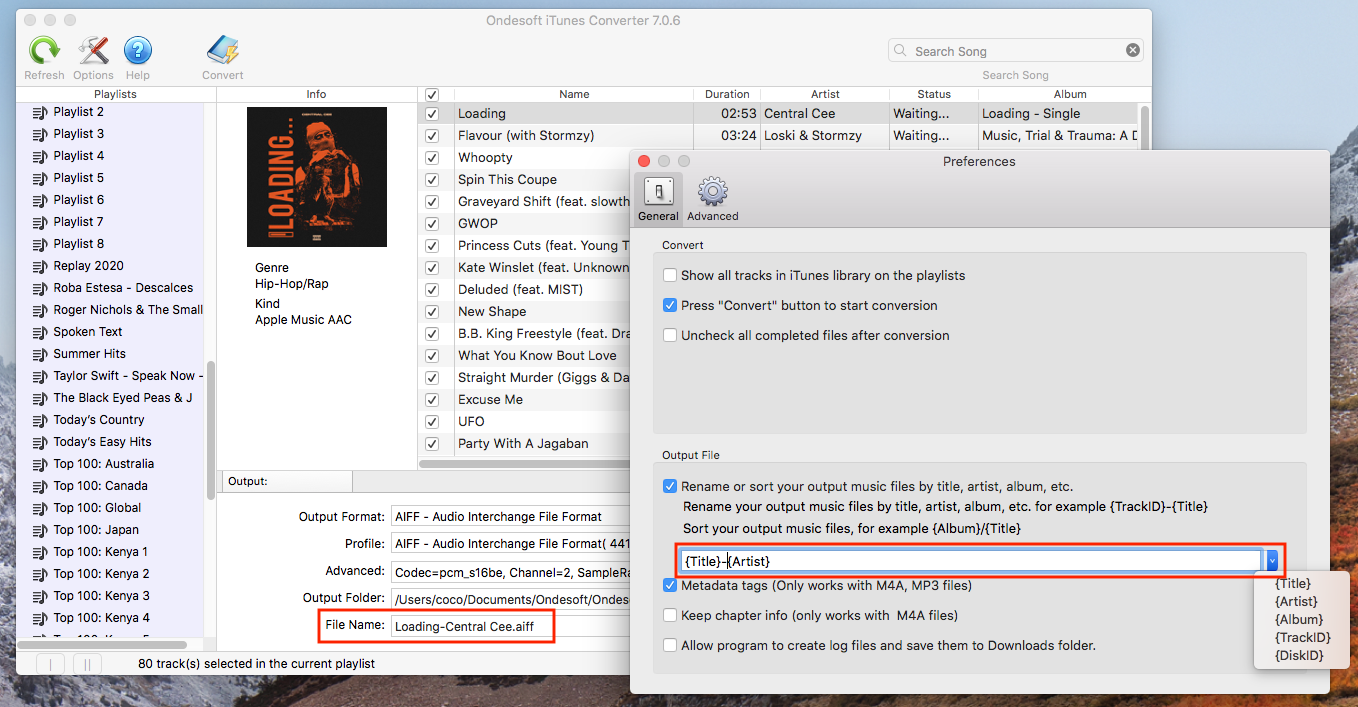
Имя выходного файла может содержать заголовок, исполнителя, альбом, TrackID и DiskID, такие как Artist — Album — Track — Title.mp3. Нажмите «Параметры» в строке меню, чтобы открыть «Настройки» и настроить формат имени выходного файла, если хотите.
Выходное имя файла mp3 может содержать название, исполнителя, альбом, TrackID и DiskID, такие как Artist — Album — Track — Title.mp3. Нажмите «Параметры» в строке меню, чтобы открыть «Настройки» и настроить формат имени выходного mp3-файла, если хотите. Тогда все выходные песни MP3 будут в этом формате имени файла.
4. Начать конвертировать
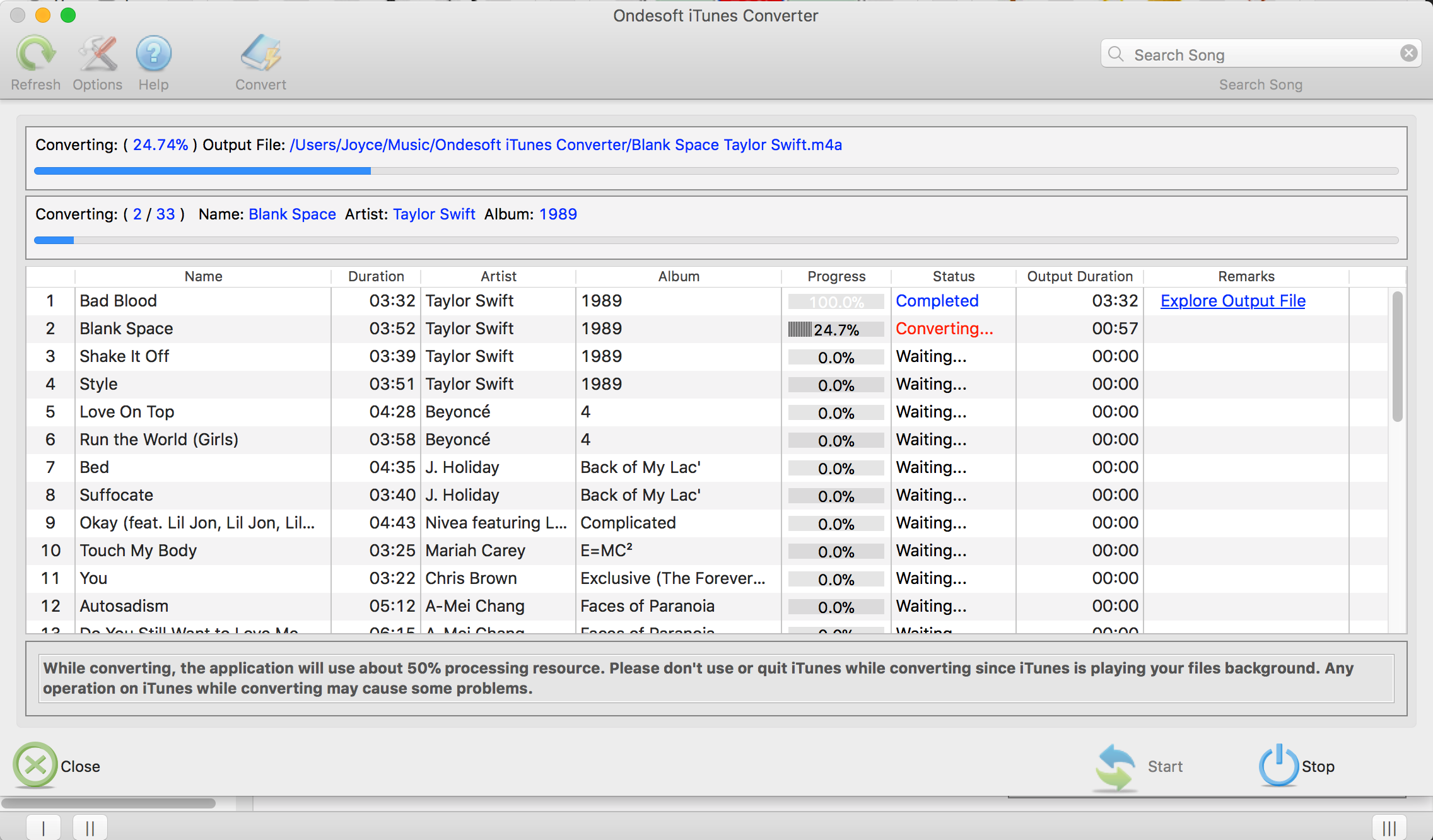
Нажмите кнопку «Преобразовать», чтобы начать конвертацию выбранных песен Apple Music M4P в MP3. Во время конвертирования iTunes воспроизводит треки Apple Music в фоновом режиме (приглушенные), поэтому вам лучше не использовать iTunes до завершения преобразования.
Бесплатная пробная версия позволяет конвертировать 3 минуты каждой песни, чтобы получить полную версию, пожалуйста, приобретите лицензию.
Особенности Ondesoft Apple Music Converter:
Автоматическая синхронизация с библиотекой iTunes
Просто добавьте треки, плейлисты или альбомы Apple Music в библиотеку iTunes. Конвертер Apple Music в MP3 автоматически загрузится и покажет их в интерфейсе. Нет необходимости загружать треки, плейлисты или альбомы, если ваше подключение к Интернету достаточно быстрое .
Настройка параметров профиля
Конвертер Apple Music в MP3 позволяет настраивать кодек, битрейт, частоту дискретизации и каналы выходного файла. Также вы можете сохранить их в качестве пользовательского профиля для дальнейшего использования.
Быстрая скорость преобразования
Скорость преобразования может быть такой же быстрой, как 16X, и вы можете установить ее так, как хотите.
Функция поиска
Мощная функция поиска позволяет быстро найти нужные вам треки Apple Music в соответствии с именем, исполнителем и альбомом.
Настройка формата имени файла
Имя выходного файла может содержать заголовок, исполнителя, альбом, TrackID и DiskID, и вы можете настроить его так, как вам нравится.
Сохранить идентификационные теги
Идентификационные теги, такие как название песни, имя исполнителя, альбом, исполнитель альбома, жанр и художественное произведение, будут сохранены в выходных MP3- и M4A-файлах.
Преобразование партии
Пакетное преобразование позволяет конвертировать столько треков Apple Music, сколько вы хотите одновременно.
Как отменить подписку Apple Music
C момента запуска в июне 2015 года Apple Music превратился в популярный сервис потоковой передачи музыки. Сервис позволяет транслировать более 70 млн. песен, слушать созданные музыкальными экспертами плейлисты, настраиваться на круглосуточную радиостанцию Apple Music 1, чтобы слушать выбранную ди-джеями со всего мира музыку.
Оглавление показать
- Отмена на iOS или iPadOS
- Отмена подписки Apple Music из iTunes
- Отмена через интернет
- Отмена подписки на Android
- Отмена подписки на Apple Watch
- Отмена на Mac
- Отмена через Apple TV
Вы можете слушать Apple Music на компьютерах на Windows, Mac, iPhone, iPad, iPod touch, Apple Watch, устройствах на Android, новых телевизорах Apple TV и в интернете. Apple предлагает трёхмесячную бесплатную пробную версию, а клиенты американского оператора мобильной связи Verizon с безлимитным планом могут даже получить бесплатную шестимесячную подписку.
Всё это звучит увлекательно, но что, если вы решите отказаться от Apple Music? Быть может, сервис слишком дорогой для вас, а может вы просто слушаете мало музыки. Возможно, другой сервис потоковой передачи музыки нравится вам больше. В любом случае, вы хотите отменить подписку.
Если вы отмените бесплатную пробную версию, она закончится немедленно. Однако платная подписка будет действовать до конца текущего платёжного периода. Вы также можете возобновить подписку, если передумаете, но новая подписка начнётся в начале следующего цикла выставления счетов. Опишем все способы как можно распрощаться с Apple Music.
Отмена на iOS или iPadOS
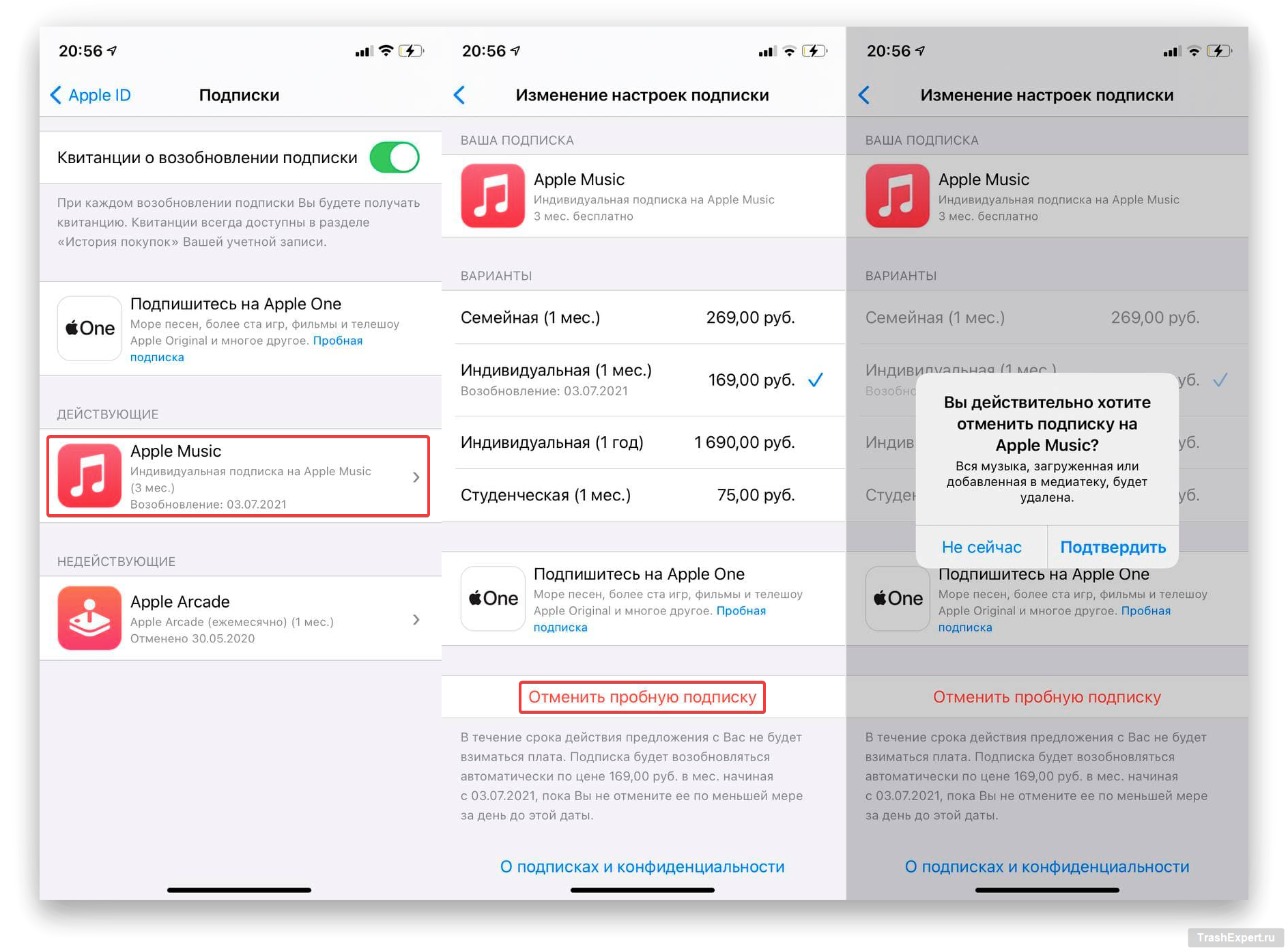
Перейдите в Настройки > [ваше имя] > Подписки на своём устройстве и нажмите Apple Music. На экране «Изменение настроек подписки» нажмите кнопку «Отменить подписку (или отменить пробную подписку)» и подтвердите отмену.
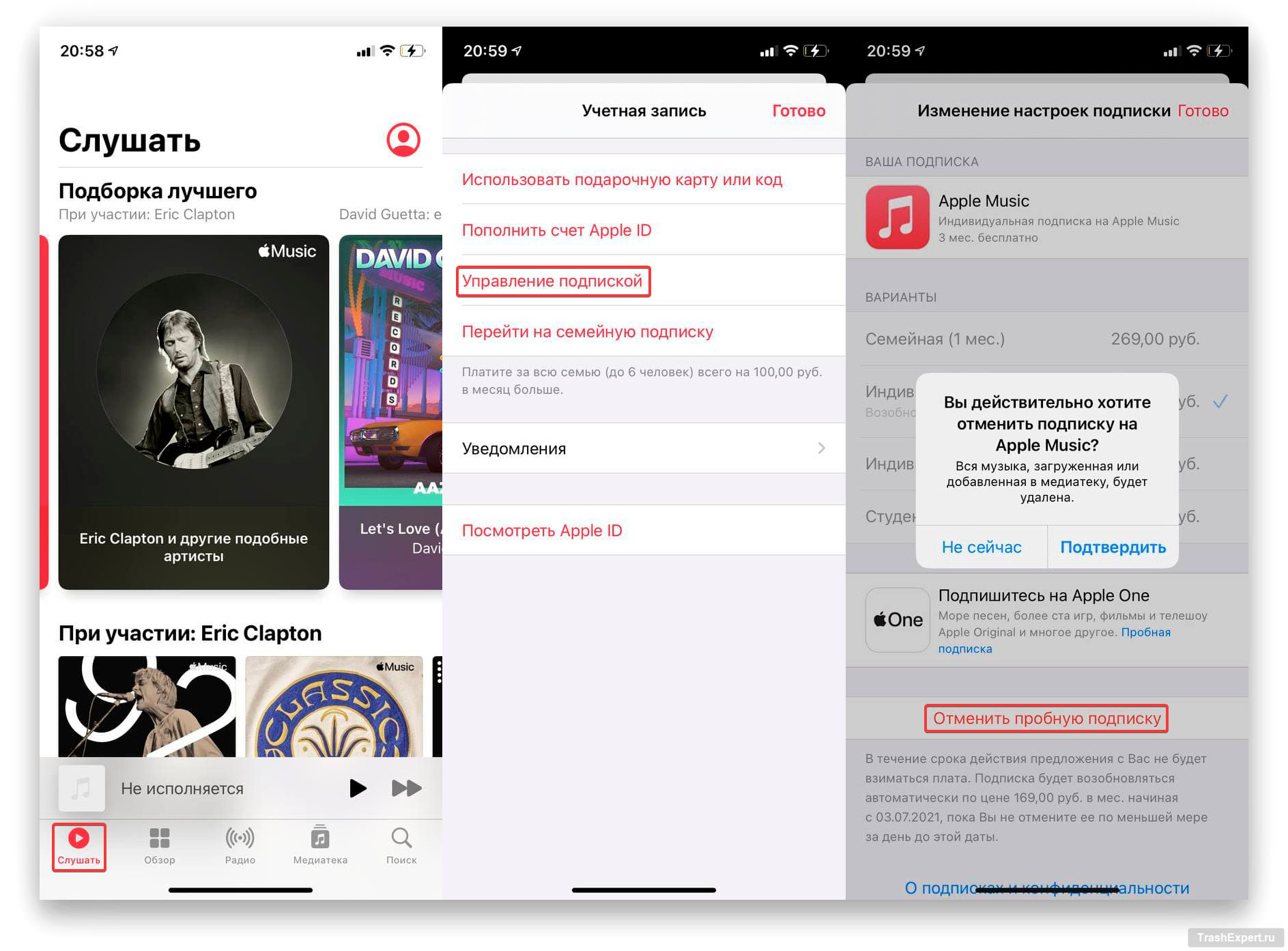
Вы также можете отменить подписку прямо из приложения Apple Music, коснувшись значка «Слушать», а затем нажав на значок профиля в правом верхнем углу. На странице «Учётная запись» нажмите «Управление подпиской», чтобы отменить или изменить подписку.
Отмена подписки Apple Music из iTunes
Если у вас компьютер на Windows или вы ещё не обновили свой Mac до Catalina или более поздней версии и у вас есть приложение iTunes вы можете отменить подписку там. Откройте iTunes и выберите Учётная запись > Войти, затем введите пароль Apple ID, чтобы просмотреть информацию о своей учётной записи.
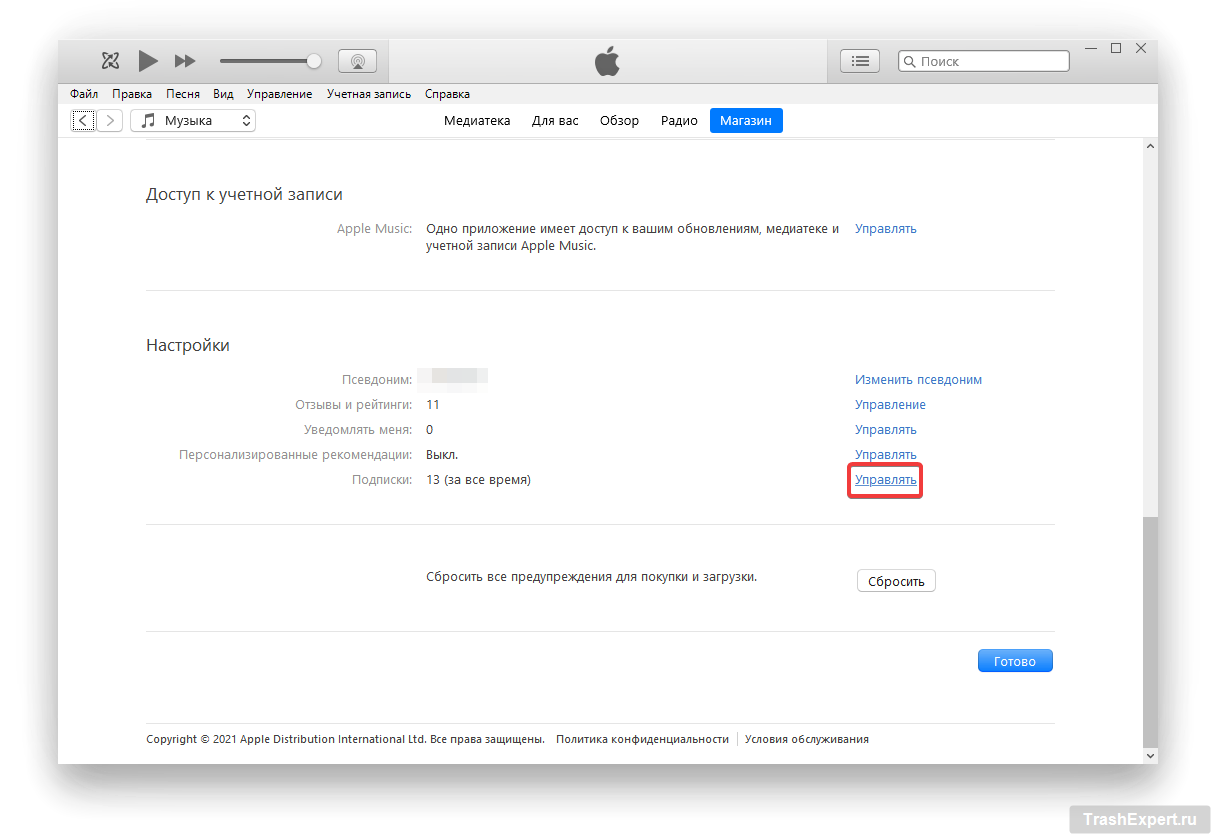
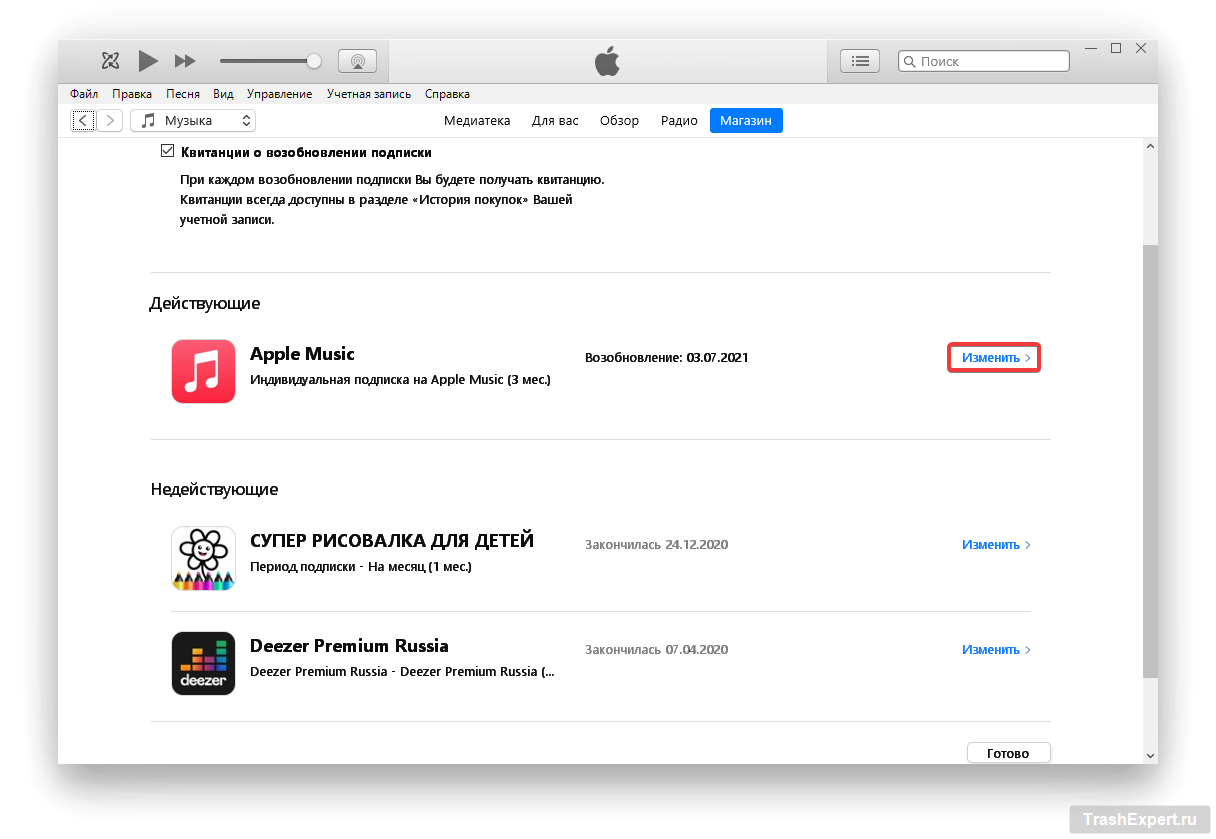
Прокрутите страницу своей учётной записи вниз и нажмите на ссылку «Управлять» рядом с параметром «Подписки». Нажмите на ссылку «Изменить» рядом с подпиской на Apple Music.
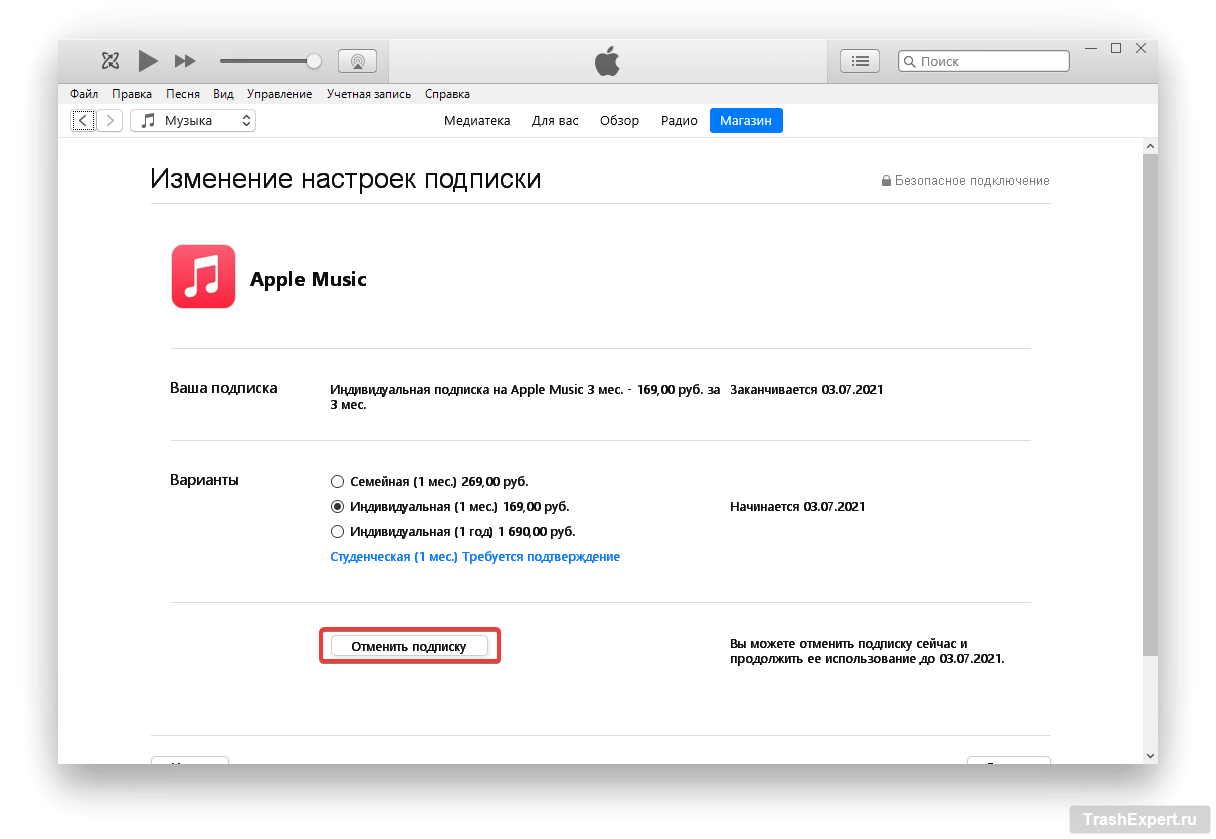
На странице «Изменение настроек подписки» нажмите кнопку, чтобы отменить подписку. Появится сообщение с просьбой подтвердить, что вы хотите отменить подписку. Нажмите кнопку «Подтвердить».
Отмена через интернет
Apple Music также доступен через веб-сайт, где вы можете слушать музыку и даже отменить подписку. Перейдите на music.apple.com, нажмите кнопку «Пробная подписка — бесплатно» (даже если у вас уже есть подписка), затем нажмите «Войти» во всплывающем окне и введите свои учётные данные.