
Использование iMac в режиме внешнего дисплея
Следующие более старые модели iMac можно использовать в качестве внешнего дисплея при подключении к другой более старой модели Mac.
Модели iMac, выпущенные в 2011, 2012 и 2013 гг., а также в середине 2014 г.
Чтобы использовать любую из этих моделей iMac в качестве внешнего дисплея, выполните следующие действия:
- На iMac, используемом в качестве дисплея, должна быть установлена macOS High Sierra или более ранней версии.
- Другой компьютер Mac, к которому выполняется подключение, должен быть выпущен в 2019 г. или ранее, и на нем должна быть установлена macOS Catalina или более ранней версии.
- Оба компьютера Mac должны быть соединены между собой при помощи кабеля Thunderbolt или Thunderbolt 2 .
24-дюймовые и 27-дюймовые модели iMac, выпущенные в 2009 и 2010 гг.
Чтобы использовать любую из этих моделей iMac в качестве внешнего дисплея, выполните следующие действия:

- На iMac, используемом в качестве дисплея, должна быть установлена macOS High Sierra или более ранней версии.
- Другой компьютер Mac, к которому выполняется подключение, должен быть выпущен в 2019 году или ранее, и на нем должна быть установлена macOS Catalina или более ранняя версия.
- Оба компьютера Mac должны быть соединены с помощью кабеля Mini DisplayPort .
Использование режима внешнего дисплея
- Убедитесь, что iMac включен и соответствует указанным выше системным требованиям.
- Убедитесь, что другой компьютер Mac включен и на нем выполнен вход в учетную запись пользователя macOS.
- Подключите компьютеры друг к другу подходящим кабелем Mini DisplayPort или Thunderbolt.
В качестве дисплея можно использовать более одного iMac, если на всех компьютерах iMac используется кабель Thunderbolt для прямого подключения к порту Thunderbolt другого компьютера Mac (но не другого iMac). - Нажмите Command-F2 на клавиатуре iMac. Должен отобразиться рабочий стол другого компьютера Mac.
- Чтобы выйти из режима внешнего дисплея, снова нажмите Command-F2. Либо отсоедините кабель или перезапустите любой из компьютеров Mac.
Приложения, которые были открыты на iMac при переходе в режим внешнего дисплея, остаются открытыми в режиме внешнего дисплея. Например, если запустить на iMac воспроизведение музыки, а затем перейти в режим внешнего дисплея, воспроизведение музыки на iMac не приостанавливается.
Другой компьютер Mac не может использовать встроенную камеру или порты iMac. Чтобы использовать внешние устройства с другим компьютером Mac, подключите их к нему напрямую, но не к iMac.
Регулировка яркости и звука
Если вы хотите использовать встроенные динамики iMac для воспроизведения звука с другого компьютера Mac:
- Выберите меню Apple () > «Системные настройки», щелкните «Звук», затем щелкните «Вывод».
- Выберите iMac в качестве устройства для вывода звука.
После этого можно использовать клавиши звука и воспроизведения на клавиатуре другого компьютера Mac для регулировки громкости и управления воспроизведением медиасодержимого.

Для управления яркостью дисплея iMac в режиме внешнего дисплея используйте страницу настроек «Мониторы» на другом компьютере Mac или клавиши регулировки яркости на клавиатуре другого компьютера Mac.

Если режим внешнего дисплея не работает
Если на iMac не отображается рабочий стол другого компьютера Mac, сначала попробуйте выполнить следующие действия:
- Перезапустите iMac.
- Перезапустите другой компьютер Mac.
- Отсоедините кабель Thunderbolt или Mini DisplayPort от другого компьютера Mac, затем снова подсоедините его.
- Нажмите Command-F2 на iMac.
Если это не сработает, попробуйте выполнить следующее:
- Если вы выполнили вход на компьютер iMac, который требуется использовать в качестве дисплея, перейдите в меню Apple () > «Завершить сеанс», чтобы вернуться в окно входа. Затем снова нажмите клавиши Command-F2.
- Перейдите в меню Apple () > «Системные настройки», затем щелкните «Клавиатура». Если флажок «Использовать функциональные клавиши F1, F2 и др. как стандартные» установлен, для режима внешнего дисплея используется сочетание клавиш Command-Fn-F2 вместо Command-F2. Также можно попробовать использовать клавиатуру, входившую в комплект поставки iMac. Некоторые сторонние клавиатуры и старые клавиатуры Apple не поддерживают режим внешнего дисплея.
- Убедитесь, что iMac работает под управлением macOS High Sierra 10.13.6 или более ранней версии. Использовать режим внешнего дисплея с более поздними версиями macOS или с Boot Camp и Windows невозможно.
Дополнительная информация
- Определение портов на компьютере Mac.
- Узнайте об адаптерах для порта Thunderbolt 3 (USB-C) или USB-C на компьютере Mac.
Информация о продуктах, произведенных не компанией Apple, или о независимых веб-сайтах, неподконтрольных и не тестируемых компанией Apple, не носит рекомендательного или одобрительного характера. Компания Apple не несет никакой ответственности за выбор, функциональность и использование веб-сайтов или продукции сторонних производителей. Компания Apple также не несет ответственности за точность или достоверность данных, размещенных на веб-сайтах сторонних производителей. Обратитесь к поставщику за дополнительной информацией.
Какие iMac можно использовать как внешний дисплей

В закладки
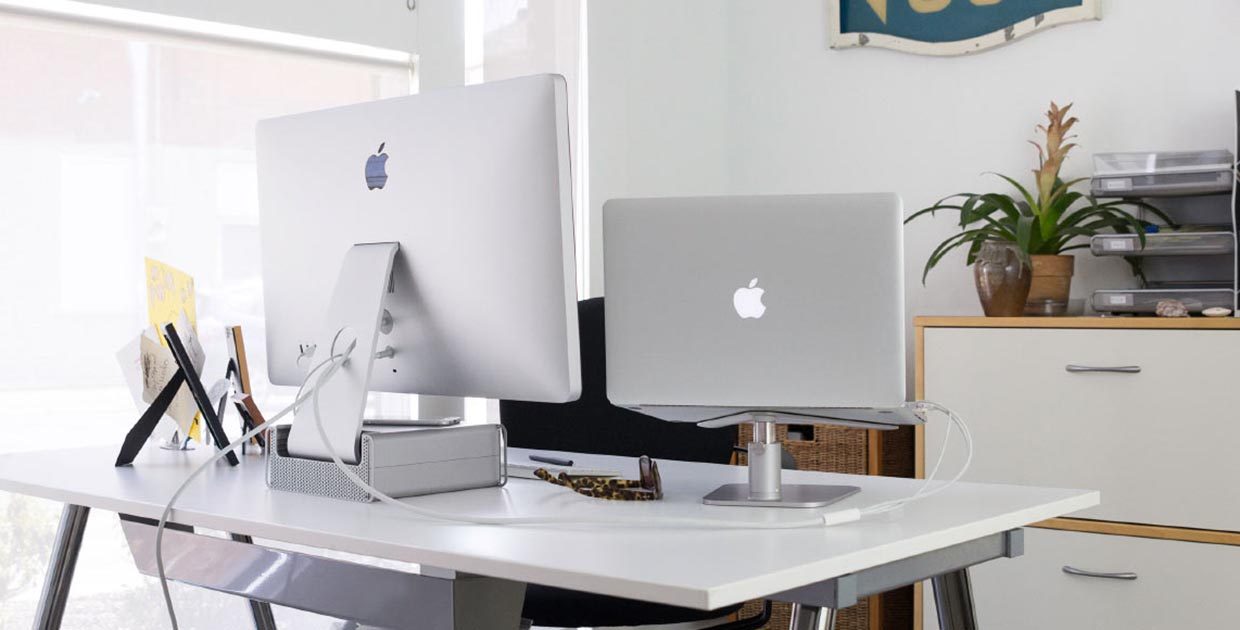
Если в кладовке залежался старый iMac, за который сейчас сложно выручить приличную сумму денег, не сдавайте его за бесценок. Многие модели iMac можно использовать в качестве внешнего дисплея.
Зачем это нужно
Все модели iMac имеют великолепный дисплей и при использовании другого компьютера или ноутбука глупо не задействовать его. Старый iMac может устареть в плане железа, но в виде дополнительного дисплея ему по-прежнему нет равных.
Какие компьютеры подойдут
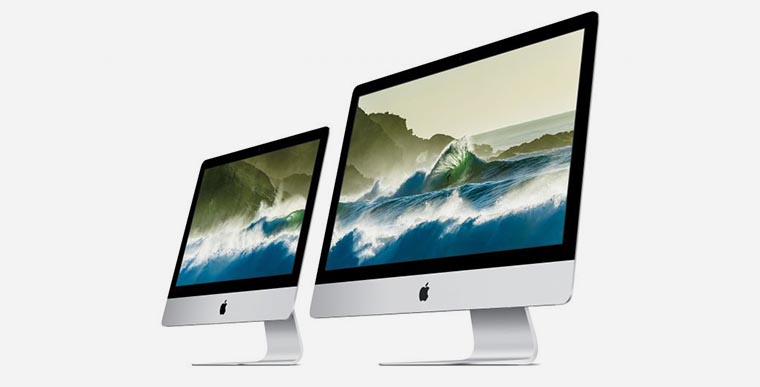
В качестве второго дисплея получится использовать такие модели iMac:
- iMac (27 дюймов, конец 2009 г.);
- iMac (27 дюймов, середина 2010 г.);
- iMac (середина 2011 г. – середина 2014 г.).
На iMac должна быть установлена ОС OS X 10.6.1 или более поздняя версия операционной системы Apple.
К большому сожалению, iMac с дисплеем Retina 5K (конец 2014 г.) и более новые модели нельзя использовать в качестве внешних дисплеев. Apple ограничила сферу применения новых моделей настольных компьютеров.
В качестве основного компьютера, с которого будет выводиться изображение, может выступать любой актуальный Mac, работающий под управлением macOS. iMac до 2011 года выпуска умеет выводить изображение и с Windows-PC.
Что нужно для подключения
При использовании 27-дюймовых моделей 2009 и 2010 годов понадобится кабель Mini DisplayPort – Mini DisplayPort, а для вывода картинки на iMac, выпущенных с 2011 по 2014 годы, нужен кабель с разъемами Thunderbolt.

Чтобы выводить картинку с новых MacBook с USB Type-C портами, потребуется еще и переходник Thunderbolt 3 (USB-C)/Thunderbolt 2.

Как настроить

Никаких специальных приложений и подготовительных процедур не потребуется.
1. Включите оба компьютера Mac, на основном (с которого будет выводиться изображение), нужно обязательно произвести вход в систему.
2. Соедините компьютеры подходящим кабелем.
3. Нажмите сочетание клавиш Command + F2 на клавиатуре iMac, который будет использоваться в качестве дисплея.
После этого на экране iMac появляется рабочий стол подключенного компьютера Mac, в системных настройках можно выбрать режим зеркалирования или расширения рабочего стола на два дисплея.
Для выхода из режима нужно повторно нажать Command + F2 на клавиатуре iMac или просто отключить кабель, соединяющий компьютеры.
Какие ограничения
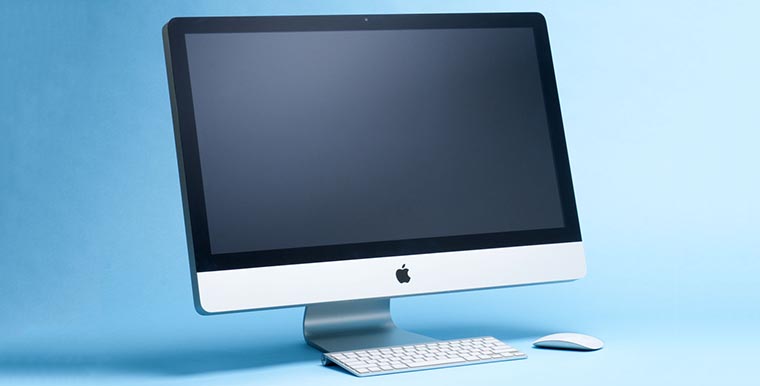
В таком режиме работы есть определенные особенности и ограничения:
- Вывод изображения будет работать только в macOS, при использовании Boot Camp режим внешнего дисплея не поддерживается.
- При использовании iMac в качестве внешнего дисплея, яркость его экрана будет регулироваться с основного компьютера.
- Можно выводить звук через динамики iMac и регулировать громкость с основного компьютера.
- С основного компьютера не получится задействовать встроенную камеру iMac, нельзя получить доступ к портам компьютера и подключенным к ним устройствам.
- На запущенном iMac все запущенные приложения и сервисы остаются активными, пока он работает в режиме внешнего монитора. Так можно перед включением режима запустить долгий ресурсоемкий процесс и оставить iMac, например, загрузку файлов или рендеринг видео.
⭐ Спасибо re:Store за полезную информацию.
Блогер собрал iMac на M1 из старого iMac и Mac mini

Слева iMac 2011 года с оригинальной начинкой, справа в освободившемся корпусе iMac установлена плата с вентилятором из Mac mini на M1 (ее положение будет еще выровнено).
3 марта 2021 года блогер Люк Миани (Luke Miani) показал сборку «первого» в мире iMac с чипом M1. Для создания компьютера энтузиаст использовал в качестве корпуса 27-дюймовый iMac 2011 года, который он купил за $400, а электронной начинкой послужил новый разобранный Mac mini на M1. Оригинальный глянцевый широкоформатный TFT-экран старого iMac с подсветкой LED с помощью переходника стал внешним дисплеем нового ПК с разрешением 2560×1440 пикселей.
Сначала Миани разобрал старый iMac и убрал из задней части его корпуса все компьютерные детали — материнскую плату с процессором Intel Core i5, периферию и блок питания.
Блогер купил за $80 контроллер для ЖК-дисплея LM270WQ1 (SD)(E3) c разъемами HDMI, DP и DVI и оригинальным разъемом для подключения к 27″ матрице моноблока iMac A1312.

Контроллер установлен блогером сзади на корпусе ЖК-дисплея.

К дисплею заведено питание и кабель HDMI, который потом будет заходить напрямую от платы Mac mini на M1.
Далее блогер разобрал Mac mini на базе чипа M1.

Блок питания, центральная плата с M1 и внешними раземами, система охлаждения. Эти компоненты нужно было установить внутрь пустого корпуса iMac.

Миани обнаружил, что нужные элементы Mac mini можно разместить в правой части корпуса iMac, убрав один из пластиковых держателей, и даже зафиксировать мини ПК на один из штатных винтов.
Сборка нового ПК оказалась простой — подключить внутри нужные кабели, вывести питание и зафиксировать все элементы.

Все готово к установке дисплея обратно.
Блогер рассказал, что все работает штатно и тихо. Однако, у него возникла проблема с Bluetooth, который перестал стабильно работать с беспроводными аксессуарами (мышкой и клавиатурой). Вторая проблема — встроенный модуль Wi-Fi Mac mini не позволяет поднять беспроводное соединение с высокой скоростью передачи данных, так как одна из его трех антенн подключалась к внешнему корпусу-таблетке. А внутри iMac этот модуль фактически работает от двух антенн. Можно было бы использовать порт LAN и проводное соединение. Но Миани нашел другой выход — подключил третью антенну к корпусу iMac с помощью оригинальных антенн из iMac, которые он ранее вытащил из него. Удивительно, но разъемы подошли, Wi-Fi Mac соединение стало быстрым и стабильным, а также решилась проблема с Bluetooth.

Третья проблема — недоступность внешних портов Mac mini, которые теперь внутри корпуса iMac, а также кнопки включения питания.
Миани пояснил, что это не идеальное решение и еще требуется его доработка, так сейчас iMac на Mac mini даже включить проблематично — нужно снова вытаскивать дисплей. Блогера поразило то, что он смог пересобрать устройства самостоятельно и быстро, а сам процесс был прост и без подводных камней.
Видео Миани с процессом сборки iMac на M1.
10 ноября 2020 года Apple представила MacBook Air, MacBook Pro 13 и Mac mini на новых ARM-процессорах M1.
Я превратил новый iMac в дисплей для MacBook. Спасибо, macOS 12
В закладки
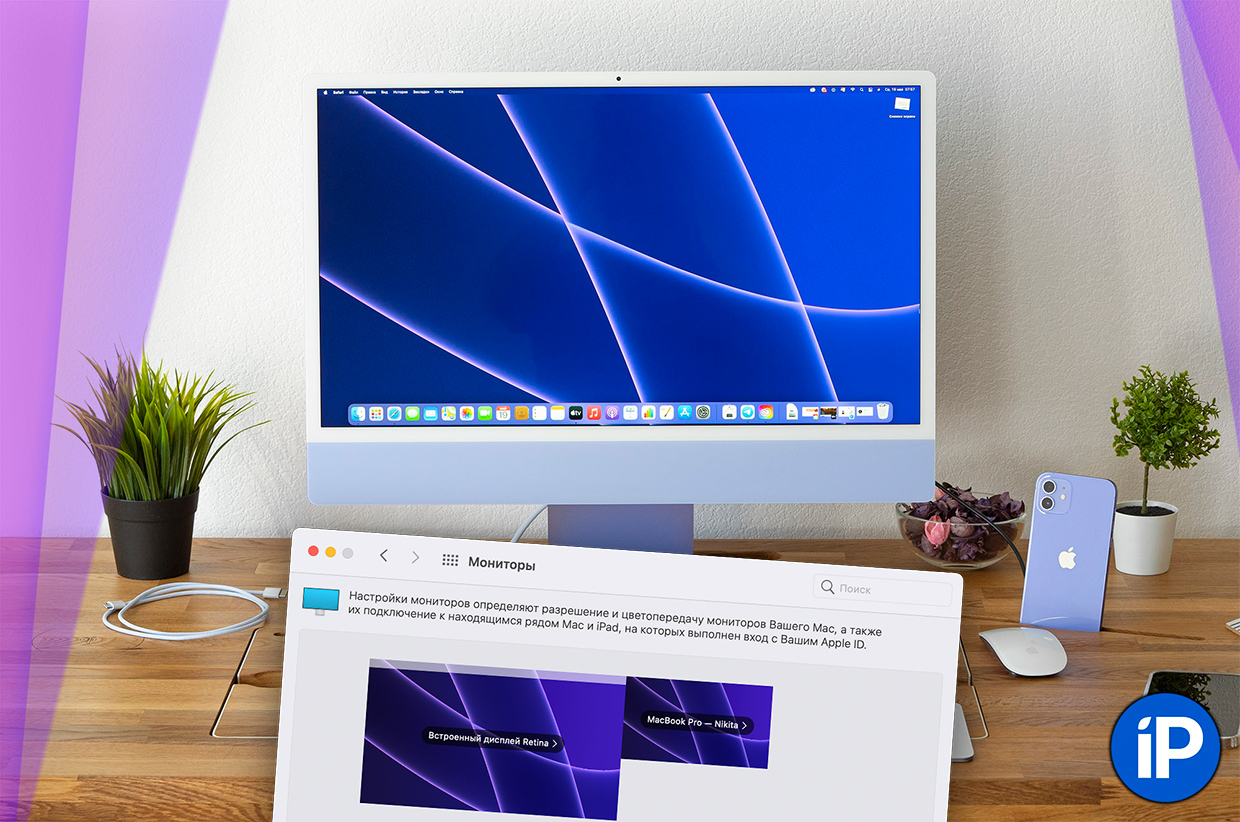
Очень давно жду, когда же Apple выпустит дисплей в корпусе от iMac. Уже не раз писал, почему такой девайс будет хитом.
Увы, новая модель с процессором M1 так и не научилась выводить сигнал с внешних устройств. А счастье было так близко.
Но сюрприз пришёл, откуда не ждали. Недавно анонсированная macOS 12 Monterey таит в себе необычную и одновременно давно казавшуюся логичной функцию.
Теперь любой* Mac может вывести изображение на другой любой* Mac. То есть вы в два клика превращаете iMac с M1 в дисплей для MacBook Pro. Или наоборот.
Для этого даже не нужны провода. Главное, чтобы Mac попадал в список совместимости. А тот не очень большой…
Какие Mac могут стать дисплеем для других Mac
Повторение экрана с Mac на Mac будет работать в macOS 12 только между:
▪ MacBook Pro (2018 г. и новее)
▪ MacBook Air (2018 г. и новее)
▪ iMac (2019 и новее)
▪ iMac Pro (2017)
▪ Mac mini (2020 и новее)
▪ Mac Pro (2019)
Если ваши Маки попадают в него — продолжаем. Остальным сочувствую, ограничение обширное, хоть и (вероятно) обусловленное какими-нибудь техническими особенностями.

Как сделать Mac экраном для другого Mac
1. Оба Mac должны быть включены. Оба не должны находиться в режиме Сна.
2. На Mac, с которого вы хотите передавать изображение, откройте Системные настройки -> Мониторы.
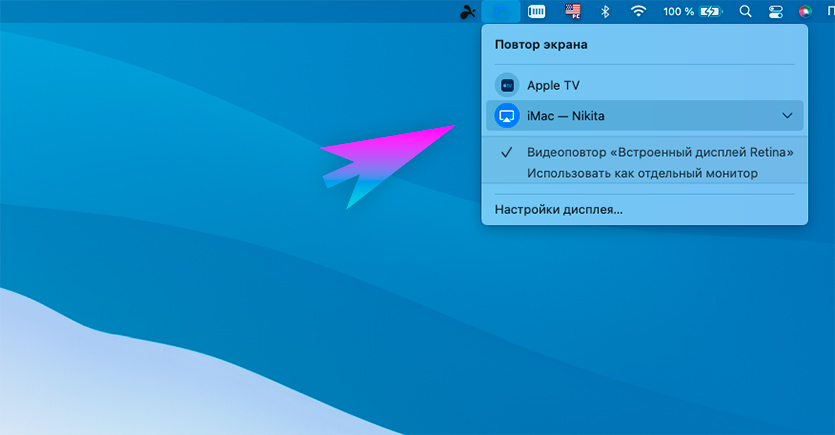
3. В левом нижнем углу будет выпадающий список. Нажмите на него и выберите устройство, которое будет служить дисплеем через AirPlay.
4. Готово!
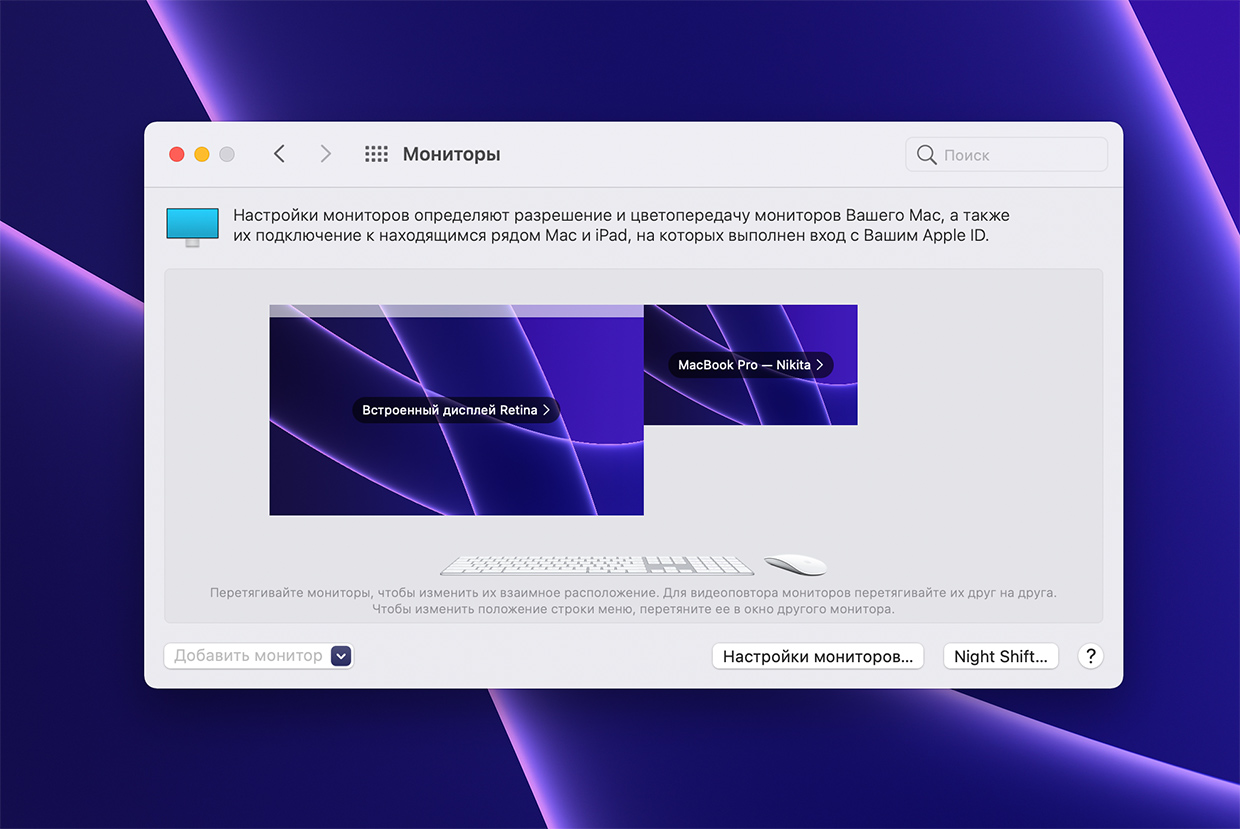
Можно далее настроить, в каком разрешении изображение будет отображаться на целевом Mac: например, в исходном разрешении источника, или же в разрешении дисплея целевого Mac.
Также здесь можно переключать режимы: либо повторение экрана источника 1:1, либо продолжение основного экрана. То есть через эту схему, например, можно сделать iMac вторым дисплеем для MacBook.
Чтобы прекратить повторение или продолжение экрана, на источнике найдите иконку двух прямоугольников (она будет синей), нажмите и в выпадающем меню кликните на целевой девайс.
А по проводу можно?
Да! Я бы даже сказал, нужно. Через провод задержка должна быть минимальной.
Эта возможность задокументированна Apple, однако я не нашёл очевидного способа её включить. При подключении кабеля USB-C на USB-C между двумя Mac качество изображения не меняется, задержка (по крайней мере, визуально) остаётся прежней.
В Настройках macOS 12 и подменю Монитор тоже нет индикации, через что сейчас идёт сигнал – провод или беспроводной AirPlay.
Возможно, переключение происходит незаметно для пользователя. Или это просто не заработало в текущей бета-версии macOS 12.
Что дальше?
Владельцы нескольких Mac от фичи должны быть в восторге. Вместе с Universal Control (пока что не работает в Beta 1) вы сможете управлять подключенным MacBook с клавиатуры и мыши iMac, что делает последний практически неотличимым от обычного дисплея. Качество изображения в таком режиме очень высокое, чёткость тоже, дискомфорта ноль.
Однако мечта о полноценном дисплее в корпусе iMac от Apple остаётся, и эта полумера её не потушит. Ведь, помимо Mac, многим хотелось бы подключать и сторонние устройства к экрану – например, игровые приставки или компьютеры с Windows.
Всё равно здорово, что Apple хотя бы движется в похожем направлении.
(22 голосов, общий рейтинг: 4.91 из 5)
�� Хочешь ещё? Читай больше в Telegram
�� Ищешь ответ на вопрос? Приходи на Форум
Очень давно жду, когда же Apple выпустит дисплей в корпусе от iMac. Уже не раз писал, почему такой девайс будет хитом. Увы, новая модель с процессором M1 так и не научилась выводить сигнал с внешних устройств. А счастье было так близко. Но сюрприз пришёл, откуда не ждали. Недавно анонсированная macOS 12 Monterey таит в себе.
Никита Горяинов
Главный редактор iPhones.ru. Спасибо, что читаете нас. Есть вопрос, предложение или что-то интересное? Пишите на [email protected].