
Первое включение PS 4. Запуск и основные настройки
PS 4 открывает дверь в мир виртуальной реальности, где геймеров ждут захватывающие приключения. Игровая приставка оснащена 8-ядерным процессором, имеет 8 GB оперативной памяти, возможности для игр расширяет Wi-Fi.
Первый запуск Плейстейшн 4 – волнительный момент для геймеров. Особую атмосферу при включении создают уникальный интерфейс и завораживающее музыкальное оформление. Прежде, чем погрузиться в виртуальный мир, предстоит настроить приставку.
Включаем новую консоль
Клавиша включения расположена над дисководом между глянцевой и матовой частями корпуса. Приставка запускается от прикосновения к сенсорной кнопке. На мониторе отображается логотип бренда, после которого последует предложение подключить джойстик.
Для первого запуска потребуется подключение кабеля USB, в дальнейшем включение производится с джойстика. Если все выполнено без ошибок, при нажатии любой кнопки откроется меню выбора языка, по умолчанию установлен английский.
Базовая настройка
После выбора языка на экране отображается предложение:
- подключить интернет (выбрать тип через LAN-кабель или Wi-Fi);
- подсоединить камеру (необязательный пункт);
- установить дату и время.
При кабельном подключении интернета игры скачиваются быстрее. После соединения ПС4 с интернетом подключается камера, если устройства нет – нажать «пропустить».
При подключении к интернету время устанавливается автоматически, если соединения нет – данные вводятся вручную.
На следующем этапе настраивается энергосбережение. Здесь нужно установить промежуток времени, в течение которого консоль будет включена, если на ней никто не играет.
- питание портов USB – позволяет заряжать геймпады при выключенной приставке;
- подключение к интернету – находясь в режиме ожидания, консоль продолжит скачивать программу и устанавливать обновления;
- разрешение включения системы через сеть – опция для пользователей модели Vita. Можно купить PlayStation 4 в Украине и пользоваться в любой части мира. После первого запуска игры на расстоянии проходят через стриминговый сервис.
Когда настройки установлены, нужно нажать «Далее» и принять лицензионные условия.
Теперь Сони Плейстейшн 4 успешно настроена. Для активации всех функций необходимо скачать обновления, перейти в PlayStation Store, нажать «Обновить». Экран погаснет и сам включится, отключать интернет и питание в это время не рекомендуется.
Программа перезагрузится и высветится предложение создать профиль. При использовании режима «гостя» данные не запоминаются, поэтому во время следующего запуска приставки понадобится повторить настройку.
Использование беспроводного контроллера
Нажмите кнопку PS на контроллере и выберите пользователя.
- При первом использовании контроллера его нужно зарегистрировать как пару в системе PS4™.
- Одновременно можно использовать до четырех контроллеров. Когда вы нажимаете кнопку PS, световая панель начинает светиться тем цветом, который назначается пользователю. Цвет определяется порядком, в котором пользователи нажимают кнопки PS на своих контролерах. Первый пользователь получает синий цвет, второй – красный, третий – зеленый, четвертый – розовый.
Регистрация устройства
Регистрацию контроллера (как пары) необходимо выполнить при его первом использовании, а также в том случае, если вы хотите использовать контроллер на другой системе PS4™. Включите систему и подсоедините к ней контроллер с помощью кабеля USB.
Если вы собираетесь использовать два или более контроллеров, каждый контроллер нужно зарегистрировать отдельно.
Зарядка
Батарея контроллера заряжается, когда вы подключаете контроллер к системе PS4™ с помощью кабеля USB. Система должна быть включена или находиться в режиме покоя. Уровень заряда батареи можно проверить на экране, который отобразится, если нажать и удерживать кнопку PS.
В режиме покоя световая панель медленно мигает оранжевым. По завершении зарядки световая панель выключится.
- Для зарядки полностью разряженной батареи потребуется примерно 2 часа.
- Заряжайте контроллер при температуре от 10 °C до 30 °C. В других условиях зарядка контроллера может быть менее эффективной.
- Чтобы контроллер сохранил работоспособность, полностью заряжайте его хотя бы раз в год.
- Срок службы батареи зависит от режима использования контроллера и условий, в которых используется и хранится контроллер.
- Для зарядки от системы в режиме покоя выберите любой другой вариант, кроме [Выключить] в меню (Настройки) > [Настройки энергосбережения] > [Выбрать функции, доступные в режиме покоя] > [Питание к разъемам USB].
Основные функции кнопок
| Кнопка PS | Включение системы PS4™ (когда система PS4™ выключена или находится в режиме покоя). Отображение начального экрана (когда система PS4™ включена). |
|---|---|
| Кнопка PS (двойное нажатие) | Переключение между используемыми приложениями. |
| Кнопка PS (долгое нажатие) | Отображение быстрого меню с доступными в настоящий момент действиями и настройками. |
| Кнопки направлений/Левый джойстик | Выбор элементов. |
 кнопка кнопка |
Подтверждение выбора. |
 кнопка кнопка |
Отмена действия. |
| Кнопка SHARE | Отображение меню функции «Поделиться». Подробнее смотрите в разделе «О функции «Поделиться»». |
| Кнопка OPTIONS | Отображение меню параметров с действиями, которые вы можете выполнить. |
Действия, выполняемые с помощью сенсорной панели
С помощью сенсорной панели и кнопки сенсорной панели можно выполнять различные действий, список которых зависит от используемых данных.
| Нажать | Коснитесь сенсорной панели и сразу уберите палец. |
|---|---|
| Нажать дважды | Нажмите два раза подряд. |
| Перетащить | Проведите пальцем по сенсорной панели, затем уберите палец. |
| Провести | Прикоснитесь к сенсорной панели, затем быстро и резко проведите пальцем к краю сенсорной панели. |
| Коснуться и удерживать | Коснитесь сенсорной панели и не убирайте палец. |
| Сдвинуть пальцы / раздвинуть пальцы | Коснитесь двумя пальцами сенсорной панели и затем сдвиньте или раздвиньте пальцы. |
| Щелкнуть | Нажмите на кнопку сенсорной панели. |
| Щелкнуть дважды | Дважды быстро нажмите на кнопку сенсорной панели. |
Изменение настроек

Чтобы изменить громкость динамика и другие настройки контроллера, выберите (Настройки) на экране функций, затем выберите [Устройства] > [Контроллеры].
- В некоторых играх и приложениях можно слушать звуковые эффекты через динамик на контроллере.
- Вы также можете настроить громкость динамика и связанные с этим параметры, выбрав в быстром меню [Звук/устройства].
Похожие темы
- Беспроводной контроллер DUALSHOCK™4
- Включение и выключение системы PS4™
- Контроллеры
- Использовать кнопку X (крест) как «Ввод»
- К началу страницы
- Назад
- Вперед
Как покупать игры в PlayStation Store
Как известно, PlayStation Store в России не работает. Что делать? Как покупать игры в PlayStation Store теперь? Один из вариантов — это создать новый аккаунт с другим регионом.
1. Какой новый аккаунт выбрать:
Польша
— Цены на игры в райне 200-300 злотых;
— Почти все игры доступны на русском языке;
— Лучший пинг при игре по интернету.
Великобритания
— Цены на игры в Великобритании разнятся от 50 до 70 фунтов;
— Многие игры доступны на русском языке;
— Невысокий пинг при игре по интернету.
США
— Цены на игры до 70 долларов;
— Почти все игры на английском языке;
— Высокий пинг при игре по интернету.
Старый Российский аккаунт
— Проблемная активация подписок;
— Не работающий магазин PS Store.
Мы рекомендуем использовать Польский аккаунт. Этот регион выгодно отличается низким пингом при игре по интеренту, почти все игры в нем доступны на русском языке, а цены, как правило, ниже, чем в Великобритании. Если основной язык консоли — русский, то PlayStation Store будет загружаться на английском языке, знать польский не обязательно.
2. Создать новый аккаунт для Великобритании.
Инструкция по созданию Великобританского аккаунта здесь.
Создать новый аккаунт для США.
Инструкция по созданию Американского аккаунта здесь.
Создать новый аккаунт для Польши.
Инструкция по созданию Польского аккаунта здесь.
3. Купить валюту для пополнения кошелька в нашем магазине по ссылкам ниже. Цифровой ключ приходит на указанную почту при оформлении заказа и после оплаты заказа.
4. Как активировать купленный ключ и пополнить ба ланс?
Инструкция по активации ключей здесь.
5. Сделайте тот аккаунт основным, где будет активирована подписка PlayStation Plus. Выберите «Настройки» => «Управление учетной записью» => «Активировать как основную систему PS4/PS5» => «Активировать».
После активации системы будут доступны такие функции:
— Всем пользователям вашей основной системы PS4/PS5 будут доступны приложения и темы, приобретенные вами в PlayStation Store, подписки PlayStation Plus.
— Ваша система PS4/PS5 сможет автоматически загружать предварительно заказанные данные или данные, купленные в PlayStation App.
— Вы сможете подключаться к системе PS4/PS5 через Интернет, используя дистанционное воспроизведение на другом устройстве.
6. Как посмотреть в PlayStation Store языки, которые поддерживаются в игре для региона Великобритания?
Инструкция здесь .
Вопросы F.A.Q
1. Можно ли на одной консоли PS4/PS5 использовать разные аккаунты (США/Великобритания/Польша/Россия)?
— Можно любые, но не более 16 основных аккаунтов.
2. Подписка PlayStation Plus будет работать на всех аккаунтах, если аккаунт с подпиской активирован как основной.
3. Если купил игру на аккаунте для США, нужно сделать его основным и можно ли играть с аккаунта для России?
— Да.
4. Если купил игру на аккаунт для России, можно ли играть с этого аккаунта, не делая его основным?
— Да, но если не сделать его основным, то нужно постоянное подключение к интернету.
5. Если игра куплена в России, то и dlc коды надо активировать в PlayStation Store для России.
Первое включение PS4. Запуск и основные настройки

Первый запуск PS4 – очень волнительный момент. Завораживающая музыкальная тема и уникальный дизайн меню с первых секунд создают неповторимую атмосферу.
Перед тем, как с головой погрузиться в новые игры, нужно сделать первоначальную настройку.
Первое включение
Кнопка включения PS4 находится между глянцевой и матовой частями корпуса над дисководом. Достаточно просто прикоснуться к сенсорной кнопке, и приставка запустится.
На экране появится логотип Sony, который сменится на просьбу подключить контроллер.
ПС4 включается с джойстика, но пока она не знает, что в ваших руках именно ее контроллер. Поэтому при самом первом запуске, нужно подключить его с помощью кабеля USB.
Нажмите на любую кнопку. Если все сделано правильно, появится меню выбора языка. Теперь джойстик можно отсоединять.
Если вы отключили геймпад и он перестал работать, возможно, он просто не заряжен. Зарядка осуществляется через кабель USB.
Базовая настройка PS4
Переходим к первой настройке приставки.
Сначала нужно выбрать язык системы. По умолчанию будет стоять английский.
Следом приставка предложит выбрать дальнейший сценарий:
- Установить соединение с интернетом;
- Подсоединить PlayStation Camera;
- Установить дату и время.
Подключаемся к интернету. Приставка предложит выбрать тип подключения:
- По Wi-Fi;
- Через Lan-кабель.
Многие игроки предпочитают выбирать второй вариант, так как проводное соединение позволяет немного быстрее скачивать игры и снизить пинг в мультиплеерных играх.
Выбираем подключение и вводим пароль, если требуется.
После того, как приставка соединится с интернетом, нужно подключить камеру. Если у вас ее нет, нажмите «Пропустить». Ее можно будет настроить в любое время.
Далее выберите часовой пояс, в котором вы находитесь. Приставка сама определит время, если вы подключены к интернету. Если нет, введите данные вручную.
Теперь перед вами появится настройка энергосбережения. Установите необходимые значения времени, через которое приставка выключится, если с ней не будут производится никакие действия.
Настраиваем дополнительные параметры электропитания:
- Питание разъемов USB – можно заряжать джойстики во время того, как консоль выключена;
- Подключить к интернету – приставка будет скачивать и устанавливать обновления в режиме ожидания.
- Разрешить включение системы PS4 через сеть – удобная функция для владельцев PS Vita. Вы можете включить приставку, находясь в любой точке мира. После запуска вы можете играть на расстоянии через стриминговый сервис.
После настройки нажмите «Далее» и примите все лицензионные соглашения.
На этом настройка завершена.
Чтобы воспользоваться всеми функциями PS4, нужно скачать обновления. Перейдите в PlayStation Store и нажмите «Обновить». Экран может погаснуть.
Дождитесь полного запуска консоли, не выключайте приставку из сети и не отключайте интернет.
Приставка перезагрузится и предложит создать профиль пользователя. Следуйте советам системы.
Если вы войдете в режиме гостя, все данные сессии будут удалены при следующем включении консоли.
После настройки приватности, система предложит купить подписку PlayStation Plus. Изучив все ее плюсы и минусы, выберите дальнейшие действия – покупать или нет.
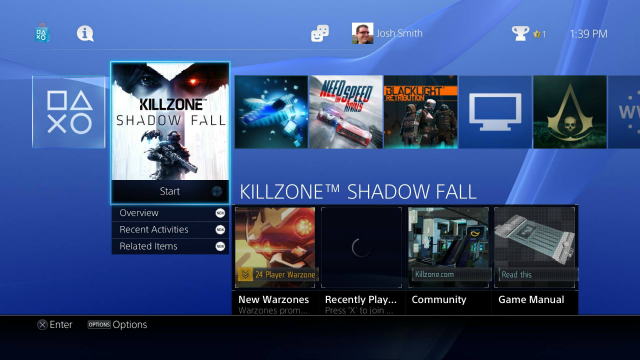
Перед вами снова откроется меню, и теперь можно полноценно пользоваться консолью.
Сразу «прилетят» уведомления. За время эксплуатации приставки их может скопиться очень много (из игр, приложений, системные и пр.). С обновлением 5.50 появилась возможность очистить уведомления на PS4. Просто выделите нужные и нажмите «Удалить».
Ответы на частые вопросы
Q: Можно ли ставить PS4 вертикально?
A: Когда PS4 только появилась, существовало мнение, что если консоль будет находиться в вертикальном положении, может испортиться привод. На самом деле ориентация в пространстве никак не влияет на его работу. Чтобы приставка не шумела и не грелась, лучше ставить ее горизонтально, как задумывалось разработчиками.
В руководстве пользователя сказано, что приставка должна стоять в 10 сантиметрах от стены.
Чтобы ставить приставку вертикально, купите специальную подставку.
Q: Как ухаживать за PS4?
A: Желательно перед запуском приставки протереть пыль на корпусе и поверхности, на которой она стоит. Раз в месяц можно пропылесосить вентиляционные решетки, находящиеся по периметру консоли.
Пылесос должен работать не на полной мощности, обратите на это особое внимание.
Если приставка начала медленно работать или отключаться, задумайтесь о замене термопасты. Делать это самостоятельно не рекомендуется. Поменять термопасту можно в специализированном сервисе.
Q: Сколько можно играть в PS4 без перерыва?
A: Некоторые пользователи играют по 8-9 часов в день, при этом никаких сбоев в работе не наблюдается.
- Как и любое другое устройство, PS4 подвержена износу. После 5-7 часов непрерывной игры дайте приставке отдохнуть примерно 30 минут. Это полезно не только для консоли, но и для игрока;
- Время от времени проверяйте температуру PS4. Если она сильно нагрелась, шумит и зависает, дайте ей перевести дух;
- Если приставка отключилась – сработала система защиты от перегрева. Самое время отвлечься от игры и выйти прогуляться на улицу;
- Купите охлаждающую подставку для ноутбука и установите на нее консоль. Так система будет лучше охлаждаться;
- Поставьте приставку на открытую поверхность. Можно установить ее на 4 обычные крышки из-под пластиковых бутылок. Они будут играть роль ножек, а приставка будет меньше нагреваться снизу. Убедитесь, что конструкция получилась устойчивой, чтобы PS4 не упала.
В наших мастерских производится ремонт PlayStation 4. Вы можете смело довериться многолетнему опыту наших специалистов. Звоните и записывайтесь!