
Личная папка Google Фото — простой способ скрыть фото и видео на Android
Если вам требуется скрыть личные фотографии или видео на телефоне Android так, чтобы они не отображались в стандартной «Галерее» и других приложениях, а также в файловых менеджерах, можно использовать встроенную функцию «Личная папка» в приложении Google Фото.
Включение и настройки функции «Личная папка»
Всё, что нужно для того, чтобы начать пользоваться «Личной папкой» — установленное приложение Google Фото. Для настройки потребуется выполнить следующие простые шаги:
- В приложении Google Фото перейдите в раздел «Библиотека», а затем нажмите «Инструменты».

- Вверху следующего экрана вы, вероятнее всего, увидите опцию для начала настройки личной папки. Если пункт не отображается, поищите пункт «Личная папка» в списке доступных опций ниже. Либо дождитесь, когда закончится «Подготовка библиотеки», если вы только что установили приложение (также может потребоваться перезапуск приложения).

- Появится экран с информацией о личной папке: о том, что файлы, помещенные в нее, не будут видны в основном интерфейсе Google Фото и в других приложениях и не будут синхронизироваться. Также о том, что все файлы из личной папки (если их не извлечь оттуда) будут удалены при удалении приложения Google Фото или при очистке данных приложения (поэтому внимательно с автоматическими «чистильщиками памяти» Android). От себя добавлю — в личной папке нельзя делать скриншоты, поэтому здесь он отсутствует, как и для некоторых пунктов ниже. На этом экране нажмите кнопку «Настроить».
- Разблокируйте личную папку одним из способов разблокировки телефона, например, отпечатком пальцев.

- Вы увидите сообщение «Здесь пока пусто». Нажмите кнопку «Переместить объекты», чтобы добавить новые фото в секретную личную папку.
- Выберите нужные фото и нажмите «Перенести».
- Вы увидите информацию с важной информацией. Рекомендую прочитать её, особенно то, что касается удаления приложения. От себя еще раз добавлю: удаление данных приложения Google Фото также удалит и фотографии из личной папки. Нажмите «Продолжить».

- Подтвердите перенос в личную папку.

Готово, фото или видео будет удалено из исходного расположения и переместится в личную папку.
В дальнейшем вы всегда можете зайти в личную папку через «Библиотека» — «Инструменты» — «Личная папка».

В самой личной папке можно добавить новые фото и видео (значок фото с «плюсом» справа вверху) или выбрать элементы из личной папки, нажать «Переместить» и выполнить перенос обратно в общее, доступное из всех приложений, хранилище.
А вдруг и это будет интересно:
- Лучшие бесплатные программы для Windows
- Как удалить пользователя Windows 11
- Как сделать, чтобы ноутбук не выключался при закрытии крышки в Windows 11
- Как переименовать Bluetooth устройство в Windows
- Как отключить ускорение мыши в Windows 11 и 10
- Как добавить пункт «Завершить задачу» в панели задач Windows 11
- Windows 11
- Windows 10
- Android
- Загрузочная флешка
- Лечение вирусов
- Восстановление данных
- Установка с флешки
- Настройка роутера
- Всё про Windows
- В контакте
- Одноклассники
-
юрий 26.08.2022 в 16:02
- Dmitry 27.08.2022 в 12:11
Где находятся скрытые Фото в галерее
Чтобы посмотреть папки, которые были спрятаны вторым способом (у нас они называются «Тест» и «Тест 2»), нужно:
- зайти в Галерею — Альбомы;
- нажать три точки (или полоски) в правом верхнем углу;
- в появившемся меню выбрать Настройки;
- выбрать Скрытые альбомы;
- на новой странице появятся все скрытые альбомы.
- Для того, чтобы найти скрытые папки в галерее на Android, нужно зайти в раздел Альбомы и выбрать Настройки, где выбрать Скрытые альбомы.
- Если на телефоне включено отображение скрытых файлов, можно найти скрытые фото в приложении «Мои файлы» и выбрать настройку «Показать скрытые файлы».
- Скрытые фото на Android хранятся в альбоме «Скрытые», который можно выключить в настройках приложения «Фото».
- Для того, чтобы вернуть скрытые фото в галерею на iPhone, нужно включить переключатель «Альбом «Скрытые» в настройках приложения «Фото».
- В галерее Android скрытые фото можно найти, перейдя во вкладку «Альбомы», выбрать контекстное меню и активировать пункт «невидимые альбомы».
- Чтобы найти секретную папку на устройстве Android, нужно открыть приложение Google Files, нажать на «Просмотр», прокрутить страницу до раздела «Подборки» и выбрать «Секретная папка».
- Чтобы найти скрытые файлы в Windows, нужно открыть проводник, выбрать Вид > Параметры > Изменить параметры папок и поиска и на вкладке Вид в разделе Дополнительные параметры выбрать Показывать скрытые файлы, папки и диски.
- Скрытые фотки в галерее можно сделать, выбрав папку, которую нужно скрыть, и воспользовавшись пунктом «Скрыть альбом» во всплывающем меню. Чтобы отобразить скрытые папки в галерее, нужно выбрать соответствующие настройки.
- Как в галереи найти скрытые фото
- Где хранятся скрытые фото
- Как вернуть скрытые фото в галерею на айфоне
- Как зайти в скрытые фото на андроид
- Как найти секретную папку в телефоне
- Как найти скрытые файлы
- Как вернуть скрытые фотки
- Как сделать скрытые в галереи
- Как найти личную папку в галерее
- Как найти скрытые фотографии на айфоне
- Как убрать из галереи скрытые
- Как найти скрытые альбомы в галерее
- Как скрытые фото вернуть
- Как найти пропавшие фото
Как в галереи найти скрытые фото
Включите отображение скрытых файлов. Откройте приложение «Мои файлы», нажмите на три точки в правом вернем углу. Выберите пункт «Настройки» и включите «Показать скрытые файлы».
Где хранятся скрытые фото
Скрытые снимки перемещаются в альбом «Скрытые». Их нельзя просмотреть где-либо еще. Чтобы альбом «Скрытые» был выключен и не отображался во вкладке «Альбомы», откройте «Настройки» > «Фото», затем выключите параметр «Альбом «Скрытые»».
Как вернуть скрытые фото в галерею на айфоне
Чтобы он снова появился, нужно включить переключатель «Альбом «Скрытые» в настройках приложения «Фото». При включении параметра «Отображение альбома «Скрытые» этот элемент снова появится на вкладке «Альбомы».
Как зайти в скрытые фото на андроид
В меню в нижней части экрана выбираем пункт «В альбом»; в предложенном списке выбираем «Скрытый альбом».Впрочем, вернуть скрытые снимки тоже не составляет особого труда:
- переходим во вкладку «Альбомы» в галерее;
- выбираем контекстное меню (три вертикальных точки)
- активируем пункт «невидимые альбомы».
Как найти секретную папку в телефоне
Как посмотреть файлы в секретной папке:
- Откройте приложение Google Files на устройстве Android.
- В нижней части экрана нажмите «Просмотр».
- Прокрутите страницу вниз до раздела «Подборки».
- Нажмите Секретная папка. Чтобы посмотреть файлы, выполните следующие действия: Если установлен PIN-код, укажите его и нажмите Далее.
Как найти скрытые файлы
Просмотр скрытых файлов и папок в Windows:
- Откройте проводник на панели задач.
- Выберите Вид > Параметры > Изменить параметры папок и поиска.
- На вкладке Вид в разделе Дополнительные параметры выберите Показывать скрытые файлы, папки и диски и нажмите ОК.
Как вернуть скрытые фотки
Увы, вернуть отображение скрытых миниатюр никак нельзя, можно лишь опубликовать фотографии заново, и тогда они опять появятся над стеной. А вот сам просмотр изображений из ленты над стеной останется в любом случае: достаточно щёлкнуть по любой картинке и можно будет пролистать остальные фотографии.
Как сделать скрытые в галереи
Скрыть определенные папки из приложения Галерея:
- Зайдите в галерею и выберите папку, которую вы хотите скрыть.
- Коснитесь трех точек в нижней части экрана, чтобы открыть всплывающее меню.
- Здесь вы можете выбрать пункт «Скрыть альбом», а также решить, какие именно папки вы хотите отображать в галерее, а какие — нет.
Как найти личную папку в галерее
Личную папку можно найти в разделе «Инструменты» на вкладке «Библиотека».Чтобы ваши личные фотографии и видео не стали случайно доступны другим пользователям, с объектами в личной папке нельзя выполнять следующие действия:
- добавлять в альбом или фотокнигу;
- загружать в облачное хранилище;
Как найти скрытые фотографии на айфоне
Сначала вам нужно найти изображение или видео, которое вы хотите скрыть из галереи. — Затем нажмите значок «Поделиться», который появится в нижней части экрана. — В меню параметров обмена нажмите на опцию «Скрыть». Наконец, подтвердите действие.
Как убрать из галереи скрытые
3. Чтобы убрать фото из альбома «Скрытые», выберите их, нажмите на синий значок в нижнем левом углу и нажмите «Показать». Фото вернутся в основной альбом, к остальным фотографиями и видео.
Как найти скрытые альбомы в галерее
Чтобы посмотреть папки, которые были спрятаны вторым способом (у нас они называются «Тест» и «Тест 2»), нужно:
- зайти в Галерею — Альбомы;
- нажать три точки (или полоски) в правом верхнем углу;
- в появившемся меню выбрать Настройки;
- выбрать Скрытые альбомы;
- на новой странице появятся все скрытые альбомы.
Как скрытые фото вернуть
Увы, вернуть отображение скрытых миниатюр никак нельзя, можно лишь опубликовать фотографии заново, и тогда они опять появятся над стеной. А вот сам просмотр изображений из ленты над стеной останется в любом случае: достаточно щёлкнуть по любой картинке и можно будет пролистать остальные фотографии.
Как найти пропавшие фото
На компьютере откройте раздел «Недавно добавленные» в Google Фото. Если нужных снимков там нет, выполните поиск, указав правильную дату или ключевые слова. В верхней части экрана нажмите на строку поиска и введите слово для поиска, например «собаки», «Санкт-Петербург» или имя человека, который отмечен на фотографии.
04.05.2023 Где находятся скрытые Фото в галерее
Многие пользователи мобильных устройств хранят на них ценные персональные данные, включая секретные фотографии. Иногда же возникает необходимость скрыть некоторые из них от посторонних глаз или сохранить их в отдельной папке. Однако не всегда понятно, где находятся скрытые фотографии и как их найти в галерее телефона.
В операционной системе Android скрытые папки и файлы находятся во вкладке «Скрытые альбомы», которую можно найти в меню настроек приложения «Фото». Этот параметр можно выключить, чтобы скрытые альбомы не отображались и не были доступны для просмотра.
Чтобы скрыть отдельные папки в приложении «Галерея», нужно выбрать нужную папку и нажать на три точки внизу экрана, затем выбрать пункт «Скрыть альбом». Также можно выбирать, какие именно папки отображать в галерее, а какие — нет.
Чтобы найти скрытые файлы на устройстве Android или Windows, нужно изменить параметры папок и поиска и включить отображение скрытых файлов. В Google Files для просмотра скрытых файлов нужно выбрать пункт «Секретная папка» в разделе «Подборки».
Переключатель «Альбом «Скрытые» в приложении «Фото» включает и отключает скрытую папку, где хранятся все скрытые фотографии. Если этот параметр включен, то скрытый альбом отображается в списке на главном экране, если выключен — он не будет отображаться.
Также есть возможность сделать скрытые фотографии в галерее. Для этого нужно выбрать папку и нажать на три точки, затем выбрать «Скрыть альбом». Также можно выбирать, какие именно папки отображать в галерее, а какие — нет.
Важно помнить, что скрытые файлы и папки не всегда означают безопасность. Для более надежной защиты лучше использовать специальные приложения для хранения личных данных, которые обеспечат более высокий уровень безопасности и конфиденциальности.
Как открыть личные фотографии в Realme?
В этой статье мы рассмотрим, как открыть личные фотографии в Realme, чтобы вы могли видеть все скрытые фотографии на своем телефоне.

Несколько функций, таких как двойные приложения, бустеры игр, управление безопасностью и другие, доступны в пользовательском интерфейсе Realme. Любой Настоящий я телефон имеет возможность скрывать фотографии и видео, что является одной из самых практичных доступных функций. Private Safe — это название этой функции в смартфонах Realme. Несмотря на то, что личный сейф действительно полезен, найти его может быть сложно. В этом руководстве мы предоставили ряд методов для поиска личных изображений, видео и телефонов Realme.
Как открыть личные фотографии в Realme?
Вы можете найти свои скрытые фотографии в Realme тремя различными способами.
Опция 1
- Откройте приложение «Настройки».
- Выберите «Отпечаток пальца и пароль», прокрутив вниз.
- параметр Конфиденциальный пароль.
- Всякий раз, когда вы получаете к нему доступ в первый раз, введите пин-код или пароль или создайте их.
- Следует коснуться типа файла, к которому вы хотите получить доступ, например «Фотографии», «Аудио», «Документы» или «Другие».
- Нажмите на все, что вы хотите показать, выберите это, а затем нажмите «Установить как общедоступное».
Как создать и управлять сервером Discord в 2022 году?

Вариант 2

- На смартфоне Realme откройте приложение «Галерея».
- Доступ к параметрам «Фотографии», «Альбомы» или «Исследование» можно получить, нажав и удерживая верхний заголовок.
- Введите пин-код или пароль для личного сейфа.
- Все ранее скрытые изображения, фильмы, документы и другие элементы теперь доступны.
Вариант 3
- Откройте файловый менеджер вашего телефона.
- В параметрах заголовка «Недавние» или «Категории» коснитесь и удерживайте.
- Укажите пин-код или пароль.
- Теперь вы можете получить доступ к личному сейфу.
Мы надеемся, что вам понравилась эта статья о том, как открыть личные фотографии в Realme. Если вы это сделали, обязательно ознакомьтесь с другими нашими статьями, такими как Сравнение: Realme GT 2 Pro, OnePlus 10 Pro 5G и Samsung Galaxy S22, или Realme GT 2 представлен со сверхширокоугольной камерой на 150 градусов.
Скрытые (личные) альбомы и фото на Xiaomi: создание и посмотр
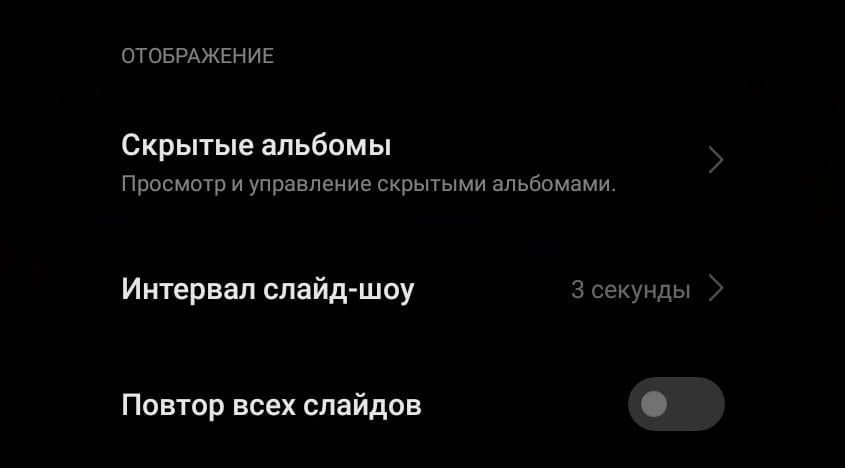
MIUI обладает возможностями скрытия конфиденциальной информации. К числу таких файлов относятся и фотографии, которые можно прятать от посторонних глаз, так и целые альбомы. Эта возможность есть на всех телефонах Xiaomi, Redmi и POCO, включая А-серию на чистом Андроид.
Скрытый альбом на Xiaomi (он же личный) — это альбом стандартной галереи MIUI, который спрятан через её настройки со всем содержимым. Открыть его содержимое может любой человек через Галерею. А вот скрытые фото, посмотреть без пароля не получится. Но обо всём по порядку.
Как создать скрытый альбом
Создание личного альбома в галерее Xiaomi проходит по достаточно простому алгоритму. Для этого потребуется воспользоваться настройками стандартного приложения галереи MIUI.
Предварительно нужно создать обычный альбом и перенести в него все необходимые фотографии, которые хотите спрятать. Только после этого можно убирать его от любопытных глаз. Добавить или удалить отдельное фото нельзя.
Как создать скрытый альбом на Xiaomi:
- Откройте галерею при помощи иконки на рабочем столе.
- Перейдите в категорию « Альбомы » (верхняя строка в окне галереи).
- Нажмите долгим тапом на требуемом альбоме и выберите « Скрыть ».
- Подтвердите действие при помощи соответствующей кнопки.
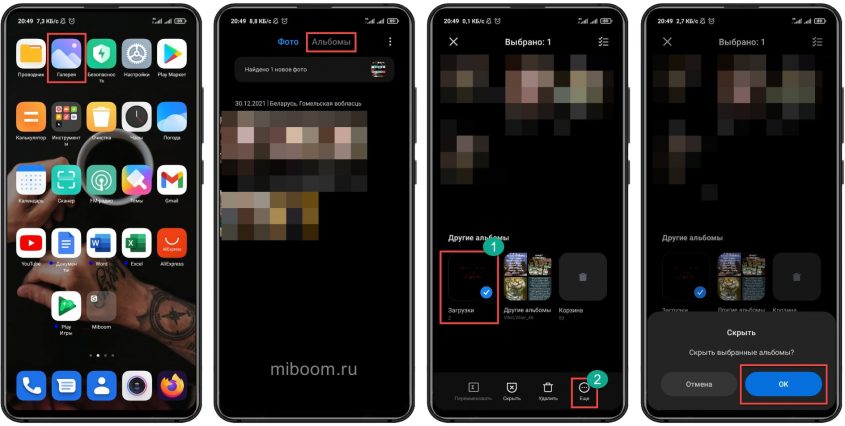
Выбранный альбом тут же пропадёт из галереи со всем его содержимым. Даже если поискать фото из него в проводнике, их там увидеть не получится.
Тем не менее, это не самый безопасный способ скрыть фото на Сяоми, Редми или ПОКО, поскольку знающий человек сможет легко найти скрытый альбом.
Как открыть скрытый альбом
Чтобы найти личный альбом, достаточно использовать стандартные настройки всё той же галереи MIUI. Даже не нужно знать, где он находится, система сама всё покажет.
Как открыть личный альбом на Xiaomi:
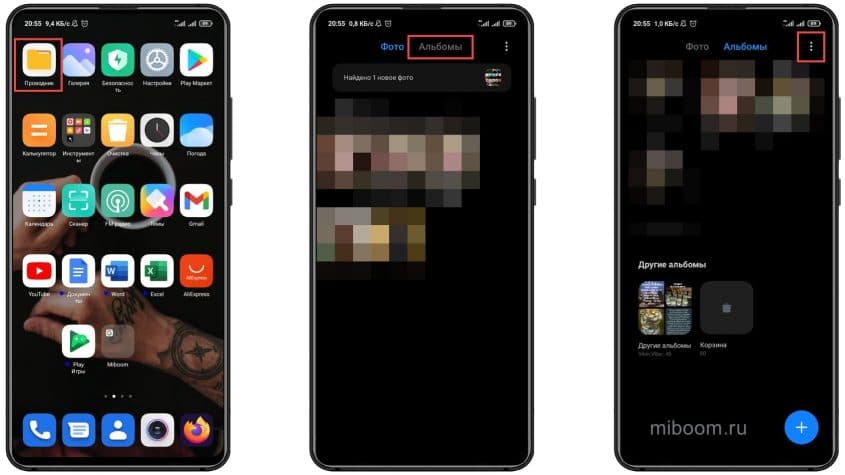
- Запустите галерею на смартфоне.
- Перейдите в раздел « Альбомы ».
- Тапните по кнопке с тремя точками.
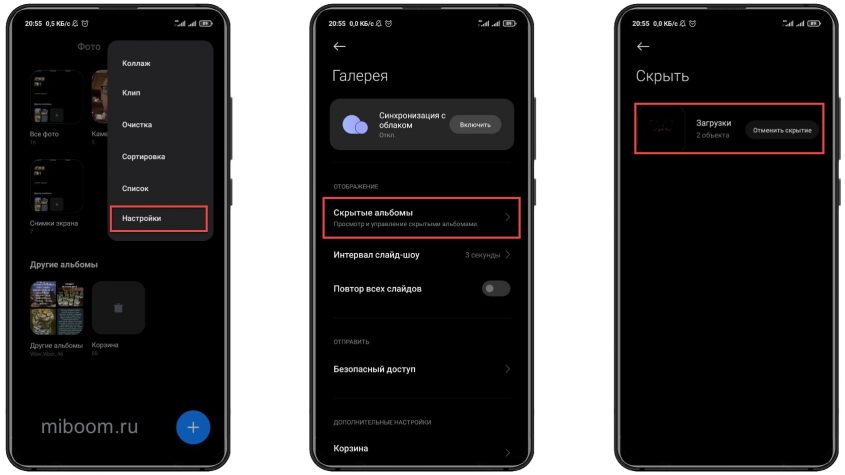
Аналогшичным образом можно посмотреть скрытый альбом в галерее и все фотографии, которые в нём находятся.
В этом же разделе можно отменить скрытие элемента, нажав соответствующую кнопку и подтвердив действие.
Как скрыть отдельную фотографию
Для скрытия фотографии в MIUI используется другой алгоритм. Он несколько отличается от описанного выше, поскольку в этом случае мы задействуем проводник MIUI. И лучше знать имя файла, поскольку предпросмотр снимков в проводнике доступен не всегда.
Этот способ скрытия конфиденциальных данных более безопасен, чем попытка спрятать целый альбом. Ведь если никто не знает пароля, то получить доступ к личным фотографиям пользователя не получится.
Как скрыть фото:
- Откройте проводник и тапните по пункту « Фото ».
- Выберите нужную картинку и нажмите « Ещё » в нижней панели.
- Тапните по пункту « Сделать личным ».
- Подтвердите действие.
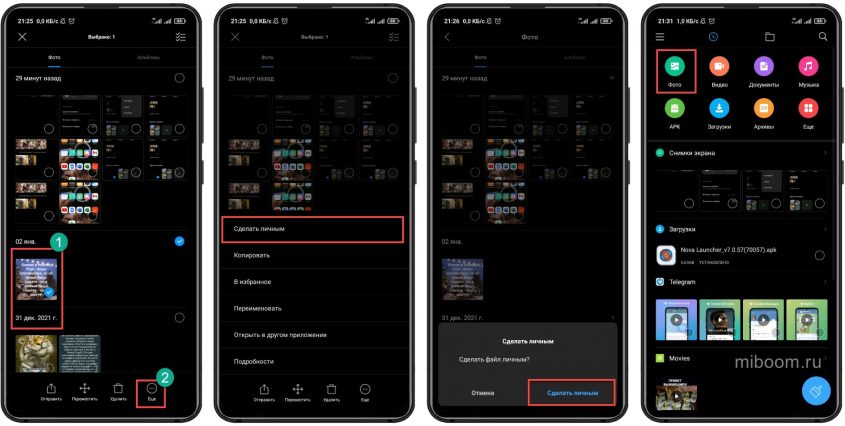
После этого фотография исчезнет из общего списка.
Если вы раньше не скрывали файлы при помощи проводника, придётся настроить пароль, привязать Mi аккаунт и только потом снимок будет спрятан.
В случае с Xiaomi «скрытое» и «личное» — это одно и то же. Суть одна — убрать с виду конфиденциальные данные. Но если, к примеру, в Windows на ПК папка просто скрывается, то в MIUI для просмотра её содержимого нужно ввести пароль. То есть, защита более продвинутая.
Просмотр скрытого фото
Если возникнет необходимость посмотреть спрятанную фотографию, то делать это придётся при помощи того же проводника. Только нужно выполнить немного другие действия, отличающиеся от процесса скрытия.
Как найти скрытые фото на Xiaomi:
- Запустите проводник при помощи соответствующего значка на рабочем столе.
- Нажмите на кнопку с тремя полосками в левом верхнем углу экрана.
- Тапните по пункту « Личные файлы ».
- Введите пароль или графический ключ для доступа к скрытым фото.
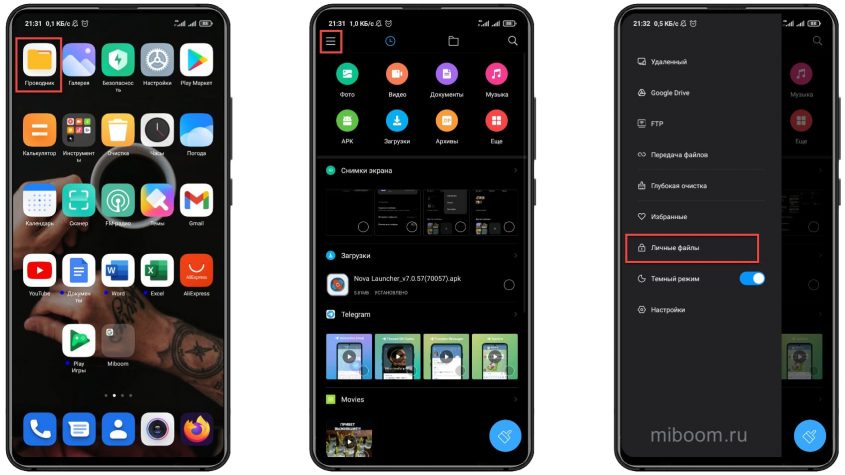
Коротко о главном
Подводя итог, хочу отметить:
- Функция скрытия альбомов и отдельных фотографий есть на всех смартфонах Xiaomi, POCO, Redmi.
- Скрытие альбомов можно выполнить при помощи галереи MIUI. Этот способ не особенно надёжен, так как найти и посмотреть содержимое может любой знающий человек.
- Скрытие отдельных фото осуществляется при помощи проводника MIUI. Этот вариант считается более надёжным, так как для показа защищённых файлов требуется пароль.