
Как развернуть ячейки в excel
Суть проблемы заключается обычно в следующем — «нарисовали» таблицу, а она не помещается на листе для распечатывания, слишком много столбцов, а количество строк небольшое. Вот было бы здорово поменять местами столбцы со строками.
Сделать это на самом деле очень просто, выделяем нашу «неправильную» таблицу и нажимаем «Ctrl+C«, или щелкаем по ней правой клавишей мышки и выбираем команду «Копировать«:
Встаем на любую ячейку ниже, например, в ячейку «А6» и нажимаем правую клавишу мышки, в выпавшем контекстном меню выбираем «Специальная вставка«:
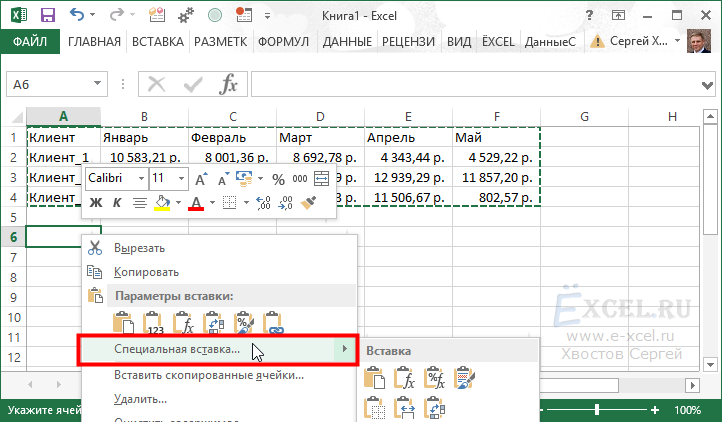
В открывшемся окне, в нижнем правом углу, ставим галочку напротив пункта «Транспонировать» и нажимаем «ОК«:
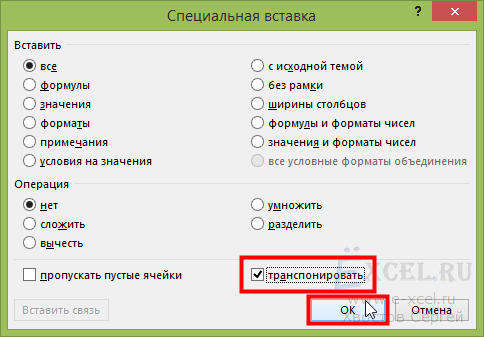
Получаем «перевернутую» таблицу:
Как одновременно свернуть/развернуть сгруппированные ячейки в Excel
Вы можете легко свернуть или развернуть диапазон ячеек на листе Excel, используя функцию «Группировать» на вкладке «Данные». Например, если у Вас присутствует большой объем данных на листе Excel, то можно свернуть некоторое количество данных, связав их в группу, и сделать свой лист более организованным, имея только необходимые данные для отображения на листе в соответствии с Вашими требованиями. Ниже инструкция, которая подскажет Вам как свернуть или развернуть одновременно все сгруппированные ячейки.
Имеем сгруппированные ячейки вида как на рисунке 1.
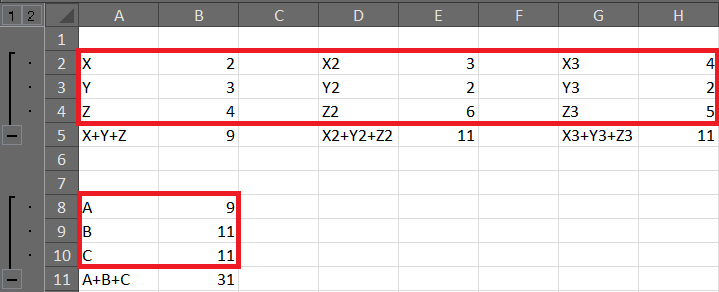
Как видно на рисунке у нас сгруппированы выделенные цветом диапазоны ячеек.
Для отображения лишь необходимой для нас информации (в данном примере нам интересны суммы) мы можем свернуть одновременно все сгруппированные ячейки нажатием левой кнопкой мышки на цифры «1, 2» находящийся в левой части экрана, как показано на рисунке 2. Цифра «1» сворачивает все сгруппированные ячейки, цифра «2» же, наоборот, разворачивает.
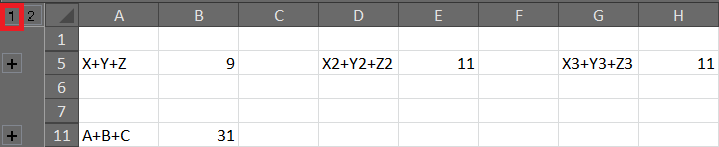
Таким образом Вы можете управлять для Вас отображаемой информацией на Вашем листе Excel, делая просмотр более удобным. Так же Вы можете управлять и сгруппированными ячейками по вертикали.
Прочтите также:
- Создание выпадающего списка значений в ячейках Excel 2007
- Автозаполнение ячеек в Excel 2007
- Разбиение данных по столбцам в Microsoft Excel 2007
- Назначение имен ячейкам в Excel
Как одновременно свернуть/развернуть сгруппированные ячейки в Excel ”
- dimkinson 20.03.2013 в 16:20
Как-то даже на ум не приходило, что вертикальные колонки тоже можно группировать 🙂 Видимо негде было применить…
покупка
Как развернуть все свернутые столбцы или строки в Excel?
Иногда лист, который вы получили от других, может содержать несколько свернутых столбцов или строк, которые вы не можете видеть все содержимое листа, как вы можете отобразить все содержимое для просмотра в Excel? В этой статье я расскажу о хитростях, которые помогут решить эту задачу в разных случаях.
Показать весь диапазон одним щелчком мыши
Группировать и разгруппировать
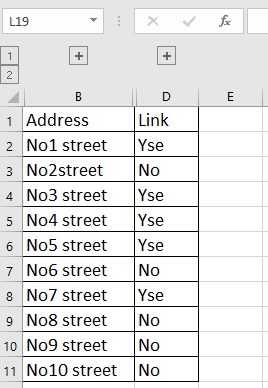
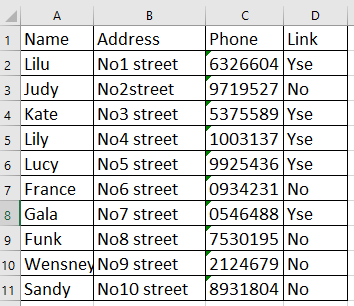
В первом случае, если ваши свернутые столбцы и строки отображаются, как показано на скриншоте ниже, вы можете использовать функции группировки и разгруппировки.
Метод 1
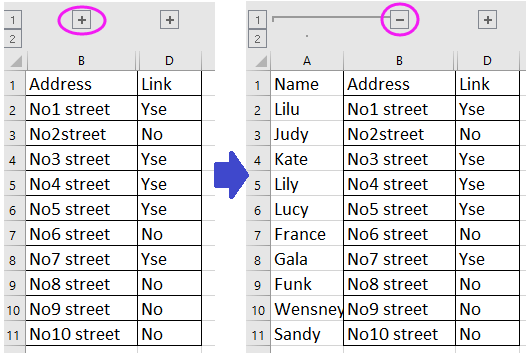
Щелкните знак плюса, чтобы изменить его на знак минус, чтобы отобразить свернутые столбцы или строки.
Метод 2
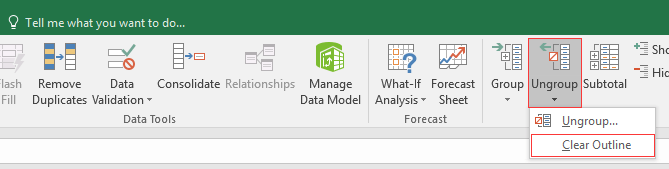
Выделите весь лист, нажмите Data > Ungroup > Clear Outline для отображения всех свернутых столбцов и строк, которые связаны функцией Group.
 |
 |
 |
Фильтр и нефильтр
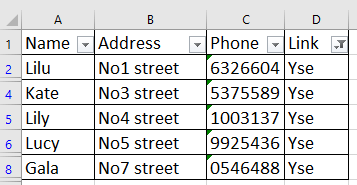
Если данные свернуты, как показано на скриншоте ниже, вы можете очистить фильтр, чтобы отобразить все.
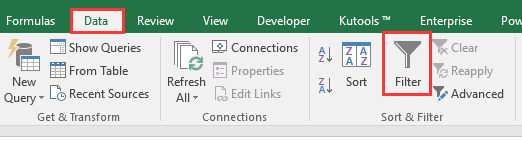
Выберите диапазон данных, в который вы хотите расширить данные, нажмите Data > Filter отключить Filter функция, то все ячейки были отображены сразу.
Скрыть и показать
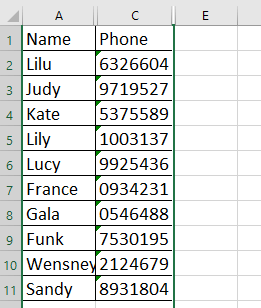
Если данные скрыты, как показано на этом снимке экрана, вы можете использовать функцию «Показать», чтобы отобразить ячейки.
Метод 1
Выберите столбцы или строки, которые содержат скрытые столбцы или строки, а затем щелкните правой кнопкой мыши, чтобы выбрать Unhide из контекстного меню.
 |
 |
 |
Метод 2
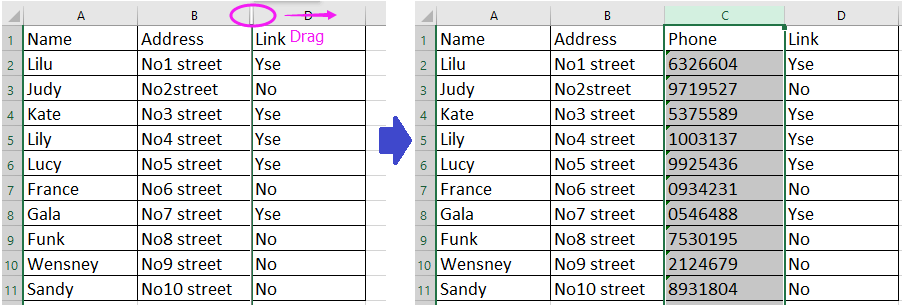
Перетащите границу столбца или строки шире, чтобы отобразить скрытое содержимое.
Показать весь диапазон одним щелчком мыши
Если содержимое скрыто с помощью Hide и Group, как показано на скриншоте ниже, не беспокойтесь, вы можете применить Kutools for ExcelАвтора Unhide All Ranges возможность отображать все.
После установки Kutools for Excel, пожалуйста, сделайте следующее: (Бесплатная загрузка Kutools for Excel Сейчас!)
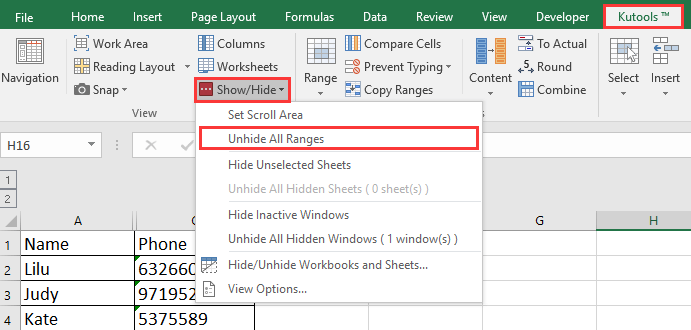
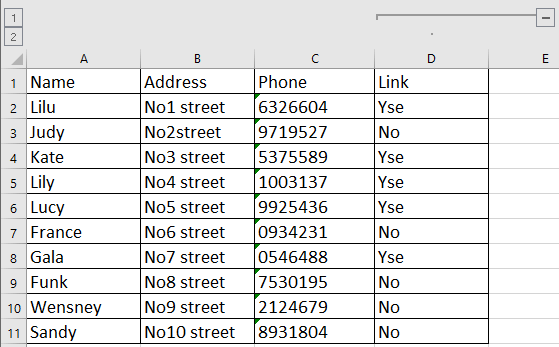
Нажмите Kutools > Show/Hide > Unhide All Ranges .
 |
|
 |
Переворачиваем столбец в EXCEL
Пусть имеется столбец с данными (Исходный столбец (столбец А)). В первой ячейке столбца ( А7 ) содержится значение 10, а в последней ( А16 ) — значение 100.
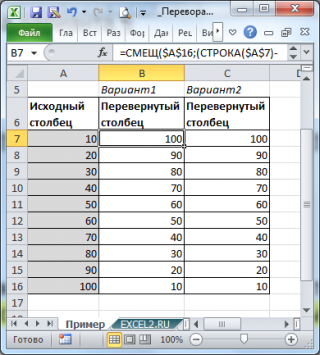
С помощью формулы
в соседнем столбце получим перевернутый столбец (введите эту формулу в ячейку В7 и протяните ее вниз с помощью Маркера заполнения ).
Примечание : Исходный столбец и формулу можно найти в файле примера .
Аналогичного результата можно добиться с помощью формулы
Подробнее о работе использованных функций можно прочитать кликнув на соответствующие ссылки внизу статьи на вкладке Использованные функции (под кнопкой Скачать файл примера ).
Примечание : Чтобы повернуть столбец, т.е. транспонировать его, см. статью Транспонирование таблиц в MS EXCEL .