
Как самому сделать стикеры для телеграма без фотошопа. Инструкция для тех, кто хочет быстро и красиво
Чтобы создать собственные стикеры в телеграме, фотошоп не понадобится. Как самостоятельно вырезать изображение, нарисовать аккуратный контур и добавить текст без фона, выяснила авторка Medialeaks.
Сделать красивые и аккуратные стикеры с надписями для телеграма можно и без владения программами Photoshop или Illustrator. Для этого достаточно найти сервис по обрезанию фото и конвертер снимком в нужный размер и формат PNG. Авторка Medialeaks попробовала несколько онлайн-программ и приложений и нашла оптимальный способ сделать стикеры самостоятельно.
Шаг 1.
Для начала нужно скачать в Google Play или App Store приложение Background Eraser, которое позволяет удалять с изображений фон. В нём есть платные функции, но для создания стикеров они не понадобятся.
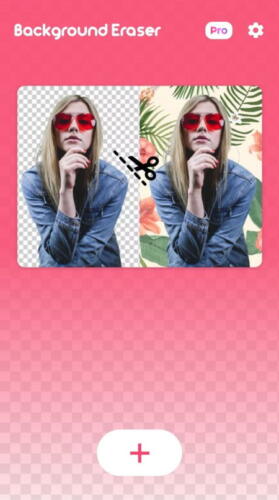
Шаг 2.
Теперь нужно выбрать фото, которое станет основой для будущего стикера и загрузить его в приложение. Сервис автоматически обработает его и уберёт лишний фон.
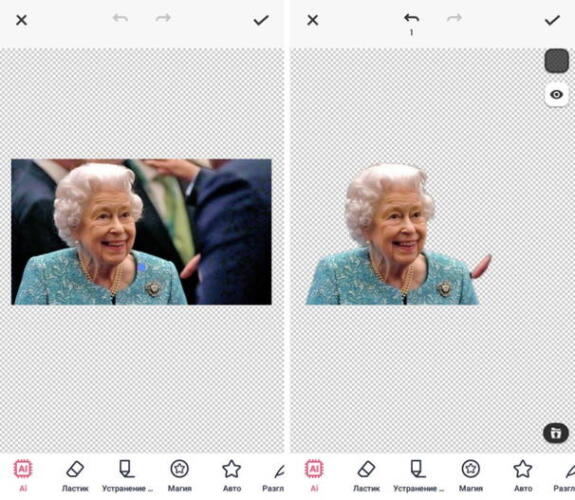
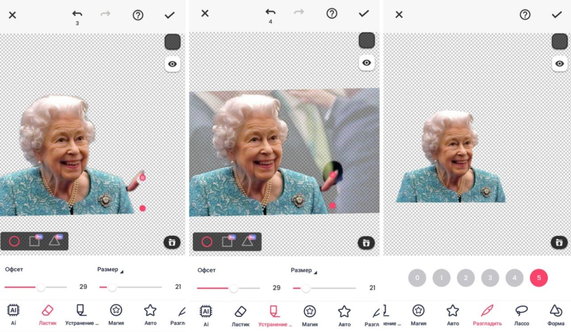
Исправить погрешности можно вручную с помощью функций «Ластик» (стирает ненужные элементы) и «Устранение» (восстанавливает изображение). В приложение можно увеличивать картинку и менять размер кистей, чтобы сделать кадр как можно «чище». Убрать неровные края поможет кнопка «Разгладить».
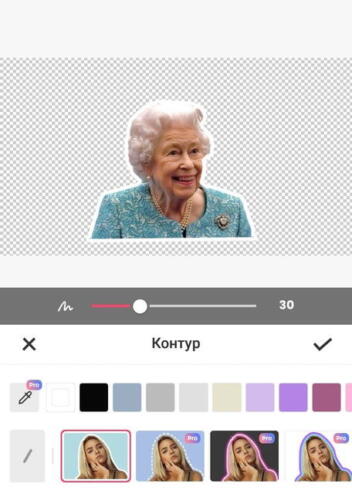
Можно сделать обводку, чтобы на фоне чата в телеграме стикер лучше выделялся. Для этого нужно нажать на изображение, выбрать функцию «Контур» с простой линией и определиться с её толщиной и цветом.
Затем в «Холстах» следует выбрать размер 1:1 (в виде квадрата), чтобы сделать проще процесс подгона изображения под требования телеграма.
Шаг 3.
Будущий стикер можно дополнить текстом. Для этого заходим в раздел «Текст», вбиваем фразу и устанавливаем нужные шрифт, цвет, размер и расстояние между буквами по своему вкусу. После этого вручную устанавливаем местоположение надписи.
Стоит помнить, что у пользователей телеграма может быть установлены разные темы в чате, и исходить от этого при выборе цвета текста и контура.
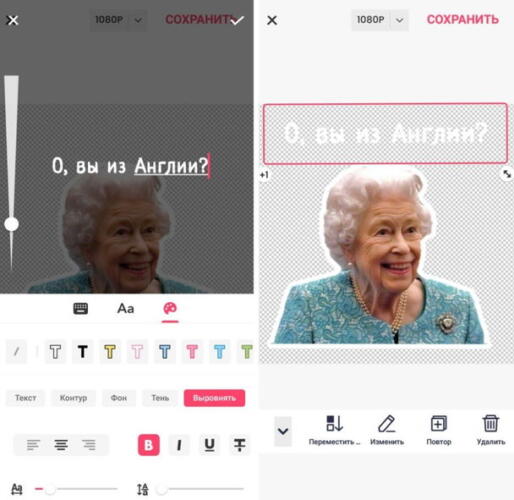
Лучше располагать текст над изображением, потому что в будущем иконка с временем отправления сообщения в телеграме может перекрыть слова. После всех манипуляций сохраняем изображение.
Шаг 4.
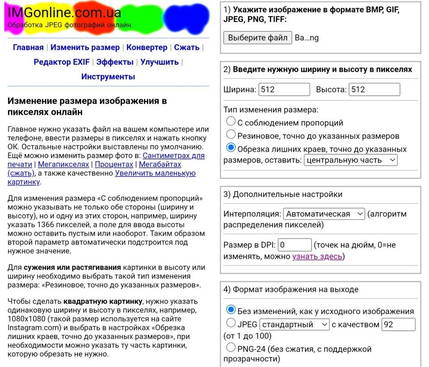
Бот по созданию стикеров в телеграме выдвигает чёткие требования к изображению: стикер должен быть в формате PNG, весить не более 512 килобайт и в размере не превышать разрешение 512 на 512 пикселей.
Чтобы подогнать изображение под критерии, можно воспользоваться бесплатным сервисом IMG Online, где нужно выбрать функцию «Изменить размер» и загрузить картинку. На сайте устанавливаем ширину и высоту в пикселях 512 на 512 с обрезкой лишних краёв (спойлер: ничего не обрежется, ведь ранее мы сделали изображение квадратным). Формат на выходе устанавливаем без изменений.
Шаг 5.
Теперь осталось только загрузить стикер в формате файла в бот @Stickers в телеграме и чётко следовать инструкциям.
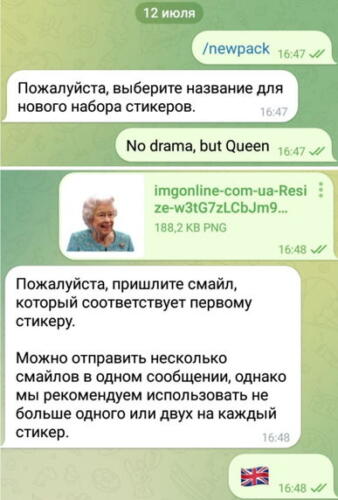
Теперь стикер готов к использованию.

Также существуют специальные приложения для создания стикеров в телеграме: Sticker Maker For Telegram, «Создатель стикером Телеграмма», Sticky App, BeSticky. Их создатели обещают, что сервис сам идеально обработает изображение и загрузит его в телеграм. Однако на деле пользователь сталкивается со множеством проблем. Например, нельзя автоматически обрезать фото, разгладить неровные края, наложить текст с красивым шрифтом, а в некоторых «бесплатных» приложениях недоступны минимальные функции для создания картинки.
Ранее Medialeaks рассказывал, как смотреть иностранные и новые видео в тиктоке без VPN.
Делаем стикер для Telegram из фотографии в photoshop

Сделать стикер для telegram на самом деле не так сложно, как может показаться. Стикеры уже довольно прочно вошли в обыденность для общения в мессенджерах. Их существует достаточно много, чтобы было из чего выбрать. Но бывают случаи, когда хочется чего-нибудь оригинального. И в первой части мы рассмотрим, как можно сделать стикер для telegram своими руками, используя photoshop. Тем более, что этот замечательный мессенджер позволяет создавать свои наборы стикеров.
Создадим свой стикер для telegram из фотографии с помощью photoshop:

- Открываем фотографию в photoshop. Вы можете использовать свою, либо попрактиковаться на моём примере.
- Справа, во вкладке «Слои», перетаскиваем активный слой на пиктограмму листочка -как показано ниже, затем удаляем нижний слой (перетаскиванием его на пиктограмму с урной). Это нужно для того, чтобы при вытравливании (стирании) фона, он остался прозрачным.
- Слева, в инструментах, выбираем «Прямолинейное лассо». Им мы будем выделять контур изображения.
- Вверху, в поле «Растушевка», ставим значение — 2px. Так мы немного размоем края вытравленного изображения, чтобы не было заметно пиксельной лесенки.
- Инструментом «Прямолинейное лассо» начинаем выделять изображение по контуру. Чем меньшее расстояние будет между точками, тем более плавным получится контур.
Вообще для данного изображения можно было бы использовать инструмент «Магнитное лассо», и так было-бы проще в данном случае. Но я намеренно выбрал именно “прямолинейное”, чтобы показать, как будет лучше вытравливать изображения со сложным неоднородным фоном.
Выделяйте изображение по кругу пока возле курсора с лассо не появится пиктограмма с кружочком, тогда его можно замкнуть. - Теперь, чтобы удалить фон, мы должны инвертировать наше выделение на него. Переходим вверху к пункту меню «Выделение» — «Инверсия», или нажимаем комбинацию клавиш Shift+Ctrl+I.
- Когда фон выделен, нажимаем клавишу Del на клавиатуре, затем снимаем выделение комбинацией клавиш Сtrl+D.
- Изображение для стикера Telegram должно быть равным по ширине 512px и не превышать это же значение по высоте. Нажимаем комбинацию клавиш Ctrl+Alt+I и в открывшемся окне прописываем наш размер. Убедитесь, что единица измерения — «Пиксели».
- Чтобы наше изображение выглядело как стикер, добавим ему белую обводку. Переходим во вкладку «Слои» и нажимаем на кнопку с пиктограммой «fx», выбираем пункт меню — обводка.
- Задаём в поле цвет # значение «fff», чтобы обводка получилась белой. Выбираем положение обводки — снаружи, и ползунком регулируем толщину обводки.
Telegram
- Заказать стикер для Telegram
- Добавить свой стикер в Telegram
- Сделать стикер для Telegram из фотографии в photoshop
Как самостоятельно сделать стикеры в Телеграм
Стикеры в наше время частично заменили обычный язык общения и смайлы в мессенджерах. Часто вместо ответа на сообщение мы выбираем подходящий стикер, который передает текущее настроение, действие или намерение и отсылаем адресату. Это прикольно, потому что в интернете создано уже миллионы наборов стикеров разных жанров, настроений — существуют и с котиками, и с Райаном Гослингом, и с различными мемами.
В Телеграме есть возможность создать стикеры своими руками, не заплатив ни копейки. О том, как это сделать, и поговорим в нашей статье.
Требования к стикерам для Телеграм
- Размер стикера — 512×512 пикселей, но допустимо и отклонение
- Вес стикера должен быть не более 350 кб
- Формат стикера должен быть PNG или WEBP
- Использовать прозрачный фон, чтобы выглядело эстетично
- Белая обводка или тень даст также более красивое отображение
Инструкция по созданию стикеров в Телеграм
Начнем с подготовки: запускаем Фотошоп и работаем с изображениями, которые подойдут для наших стикеров.
Например, берем изображения собаки и загружаем в Photoshop:
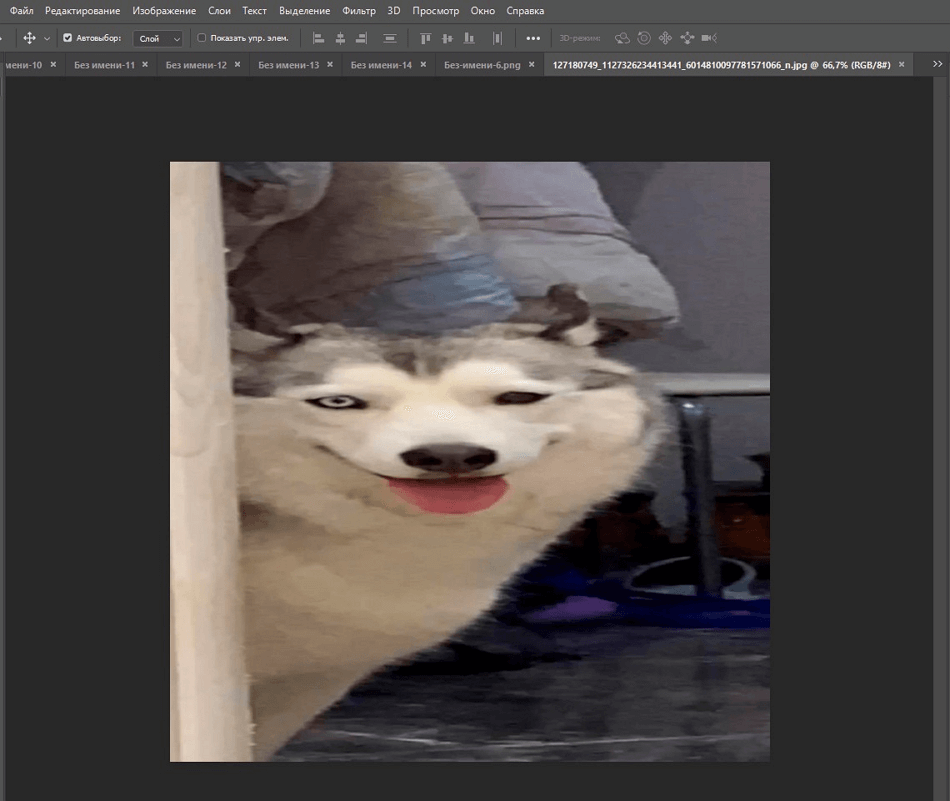
С помощью быстрого выделения или волшебной палочки удаляем лишний фон.
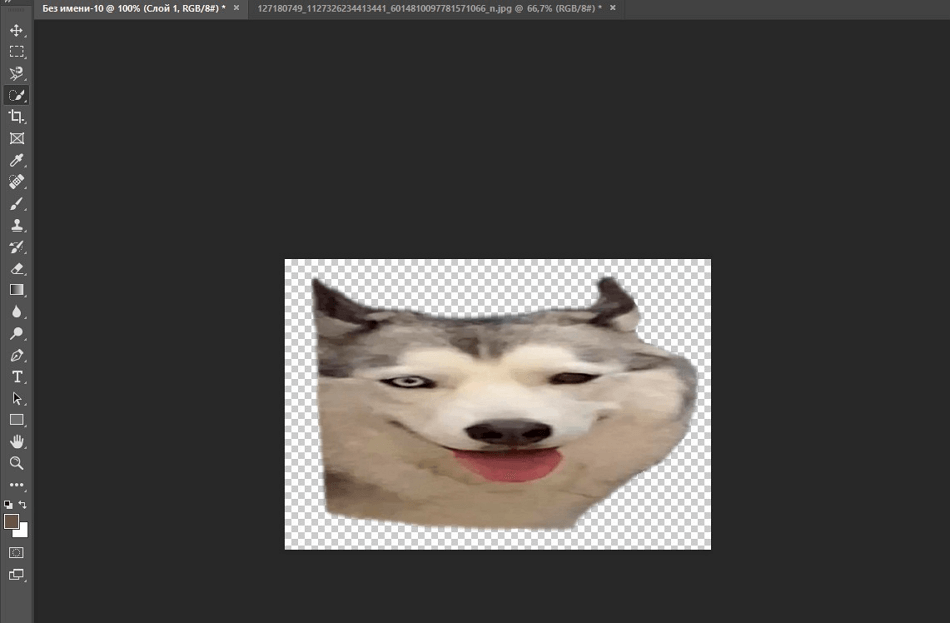
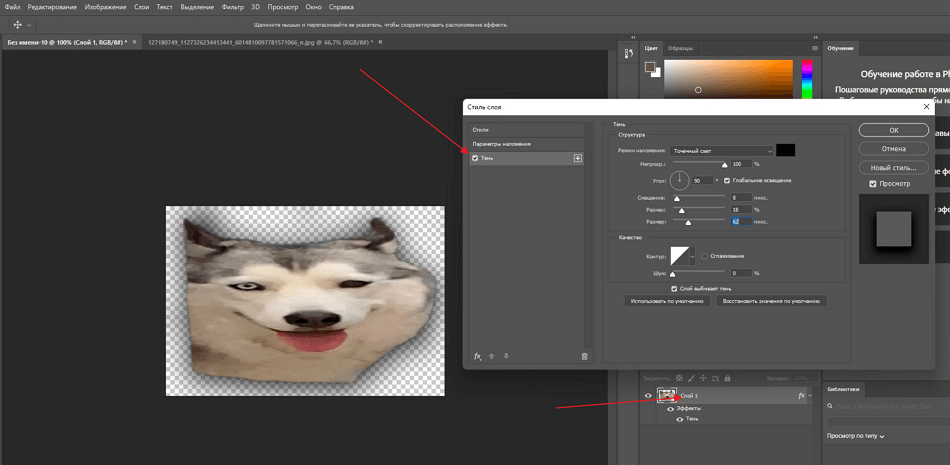
Далее два раза кликаем на название слоя и переходим в блок «Тень». Я брал произвольные значения и тенил так, как нравится, это не принципиально.
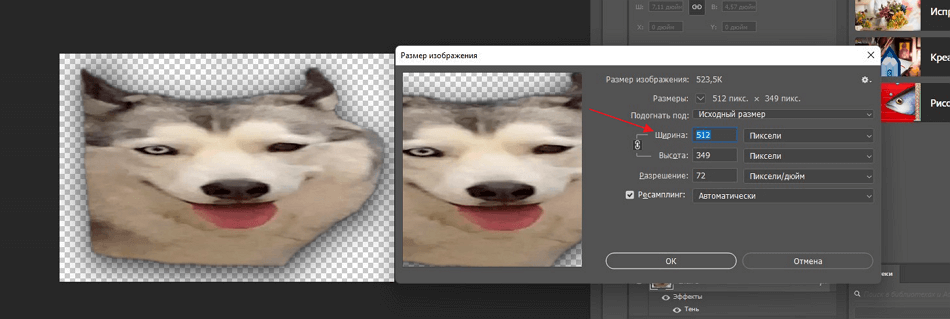
Затем в контекстном меню меняем размер изображения через «Изображение», далее выбираем «Размер изображения и выставляем ширину в 512 пикселей — высота подтянется сама, так изображение будет более пропорциональное.
После этого сохраняем картинку через CTRL-ALT-SHIFT-S, обязательно выбираем прозрачный фон.
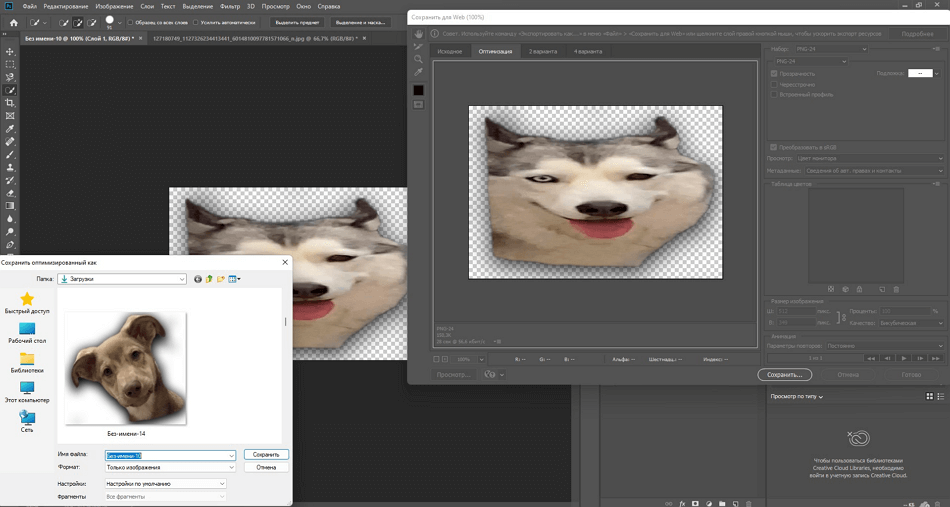
Один стикер готов. Чтобы добавить его в самом Телеграме, ищем там бота @stikers и запускаем его нажатием или вводим /start.
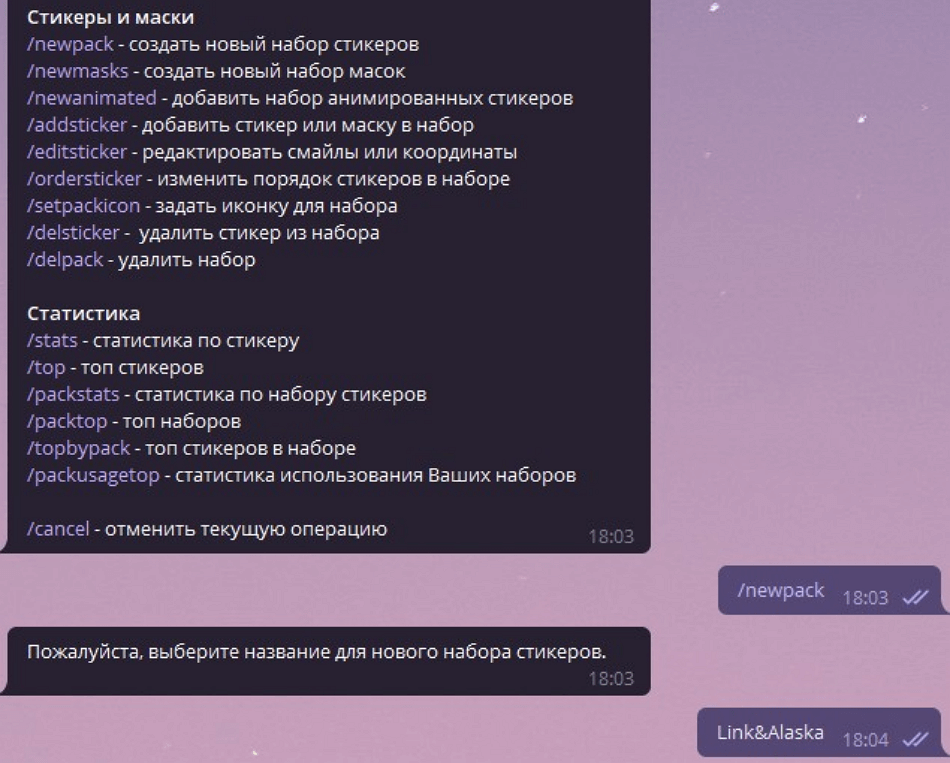
После этого бот в ответном сообщении пришлет список команд, доступных пользователю. Нам нужна первая команда /newpack, чтобы создать набор. После этого вводим название стикерпака и вуаля — можно загружать наши изображения.
Обязательно загружаем изображение как файл, а не как фотографию (без сжатия). После того как изображение загрузится, выбираем смайл, который будет соответствовать стикеру.
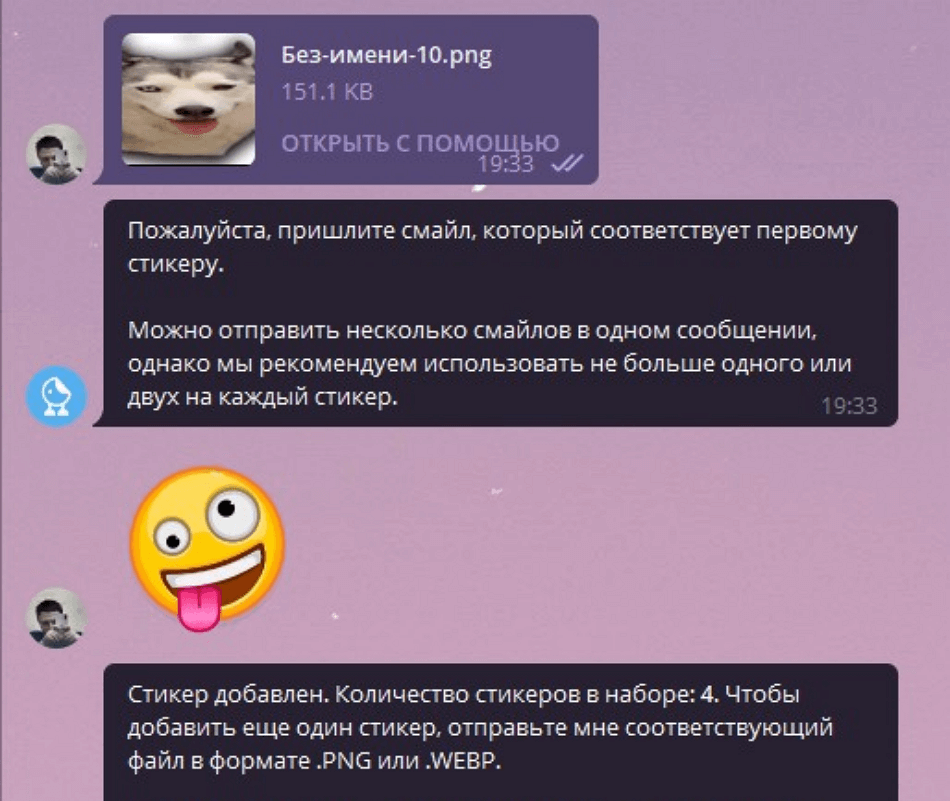
Всё, один стикер добавлен — далее аналогичным способом выбираем ещё несколько изображений для набора. И как только все будут готовы и загружены, отправляем команду /publish.
Я создал стикерпак со своими собаками и кошками. Вот так он в итоге выглядит:
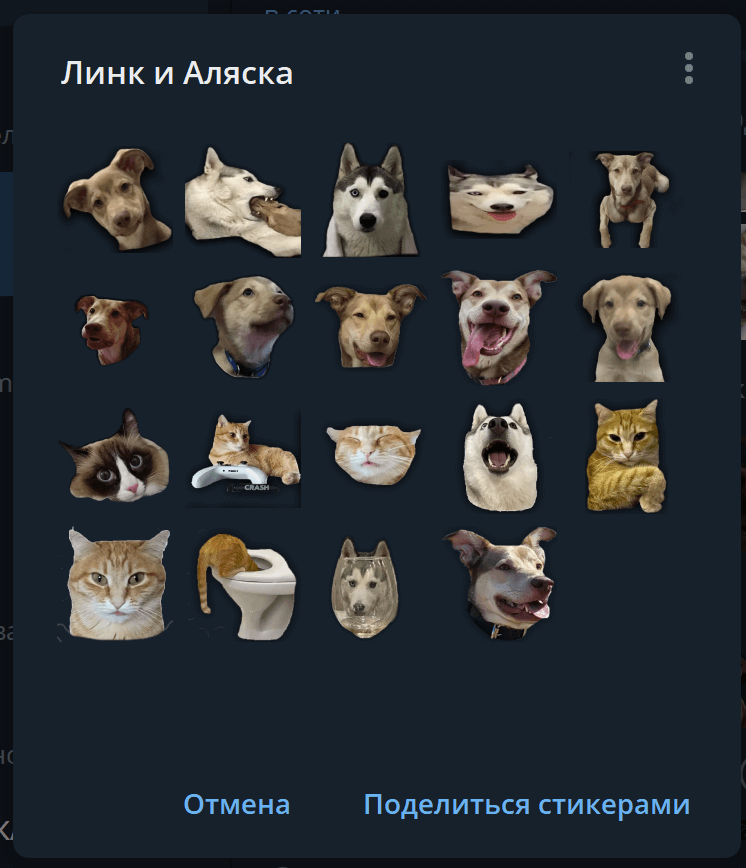
Кстати, он доступен по этой ссылке.
Больше статей на схожую тематику:
- SMM и email-рассылка: как объединить и зачем это нужно?
- Как выбрать соцсеть для продвижения бизнеса правильно
- Как перестать бояться камеры: 10 советов для начинающих блогеров
Создание стикеров в Телеграм с помощью телефона
Так стикеры были созданы и загружены с помощью ПК. Для создания и загрузки стикеров с помощью телефона проводим вышеописанные действия с мобильного девайса. Можно выбрать любой редактор фотографий и точно также удалить фон, выбрать формат и размер изображения.
Но есть один нюанс: с телефона по умолчанию изображения грузятся со сжатием, поэтому бот их не примет. Для загрузки картинок без сжатия, загружаем их как файл.
Вот небольшая подсказка для владельцев Android/iPhone: Скрепочка → Файл → Галерея → Изображение, выбираем нужное.
Для Android это выглядит так:
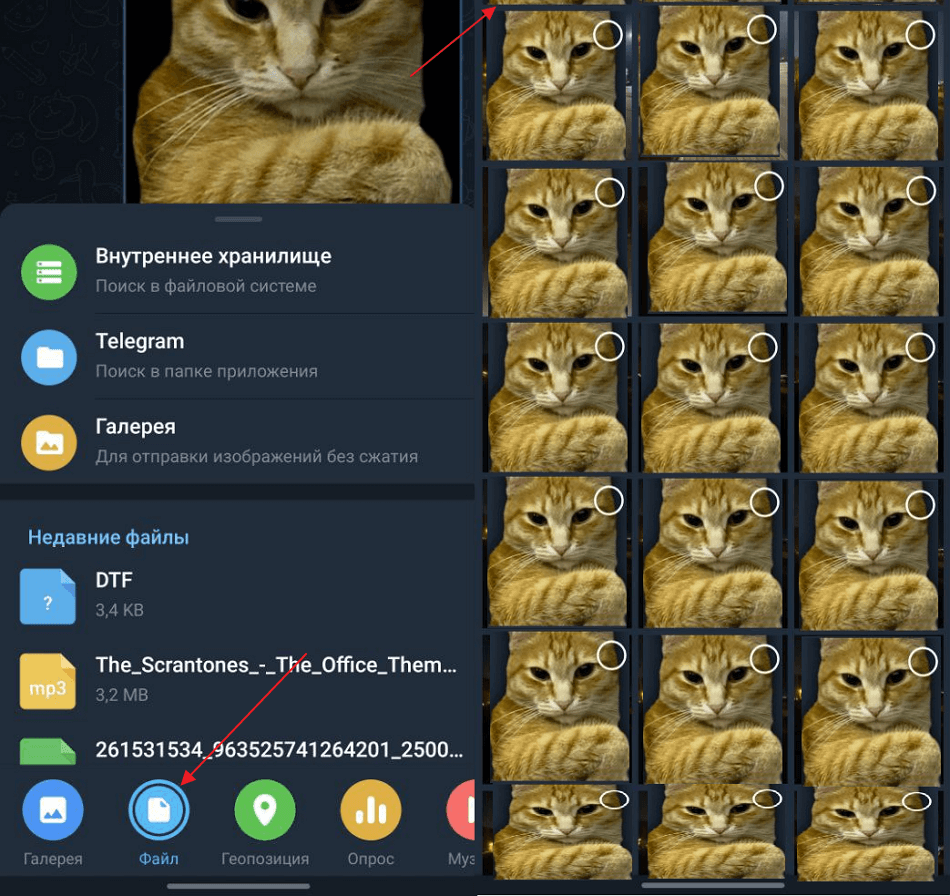
А для iPhone следующим образом:
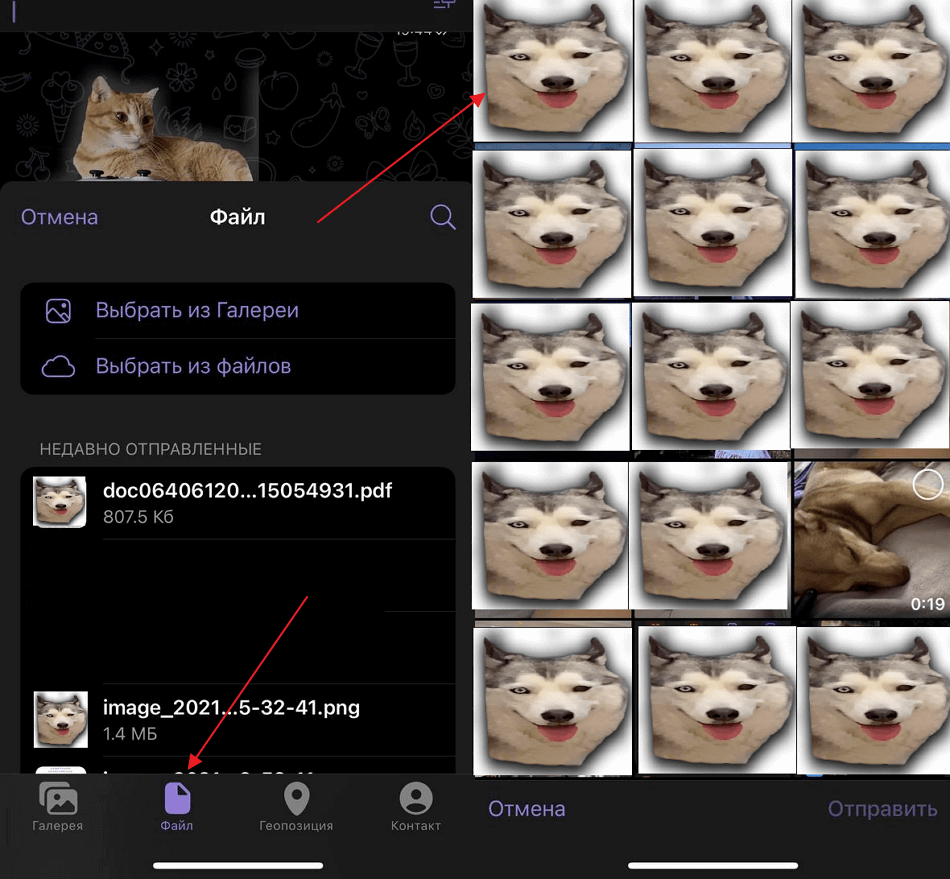
Также для мобильных устройств есть специальные программы для создания стикеров, одна из них — StickerMaker. Созданные в нем стикеры можно публиковать в WhatsApp и Telegram.
Там всё безумно просто: открываем приложение, выбираем картинку и обводим нужный объект, к нему автоматически добавляется белая обводка.
Еще одно приложение — Sticker.ly — с аналогичным функционалом. В нем можно автоматически выбрать объект на фото, скачать его и загрузить в Телеграм.
Все приложения для создания стикеров для мобильных — это элементарные фоторедакторы с встроенным экспортом в мессенджеры, в которых разберется даже ребенок.
Нравится статья? Тогда смотрите наши курсы!
- Курс «SMMщик с нуля: от чайника до профи»
- Мини-курс «Как продавать в соцсетях»
- Вебинар «Контент, который продает»
Создание видеостикеров в Телеграме
Видеостикеры создаются по похожему сценарию со статическими «собратьями», только вместо Фотошопа используется видеоредактор.
Требования для создания видеостикеров:
- Ширина или длина должна быть 512 пикселей
- Продолжительность видео не должно превышать 3 секунд
- Размер не должен превышать 256 килобайт
- Формат видеозаписи должен быть .webm
- В видеофайле не должно содержаться звуков
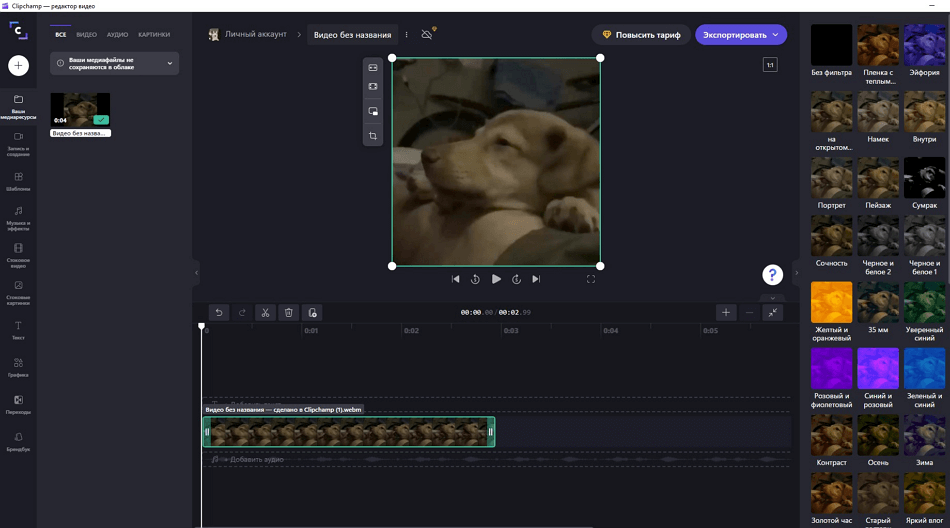
Для создания видеостикера я использовал стандартный видеоредактор ClipChamp.
Загружаем видеоролик в редактор и режем его до 3 секунд. Далее загружаем его в любой конвертор видео для изменения размера видео до 512×512 пикселей, а затем ищем редактор по конвертации формата из mp4 в webm. После всех проделанных действий сохраняем.
В Telegram этому же боту отправляем команду /newvideo и называем стикерпак. Далее загружаем стикер в формате webm и задаем ему смайл. В общем, все точно так же, как и со статичными стикерами.
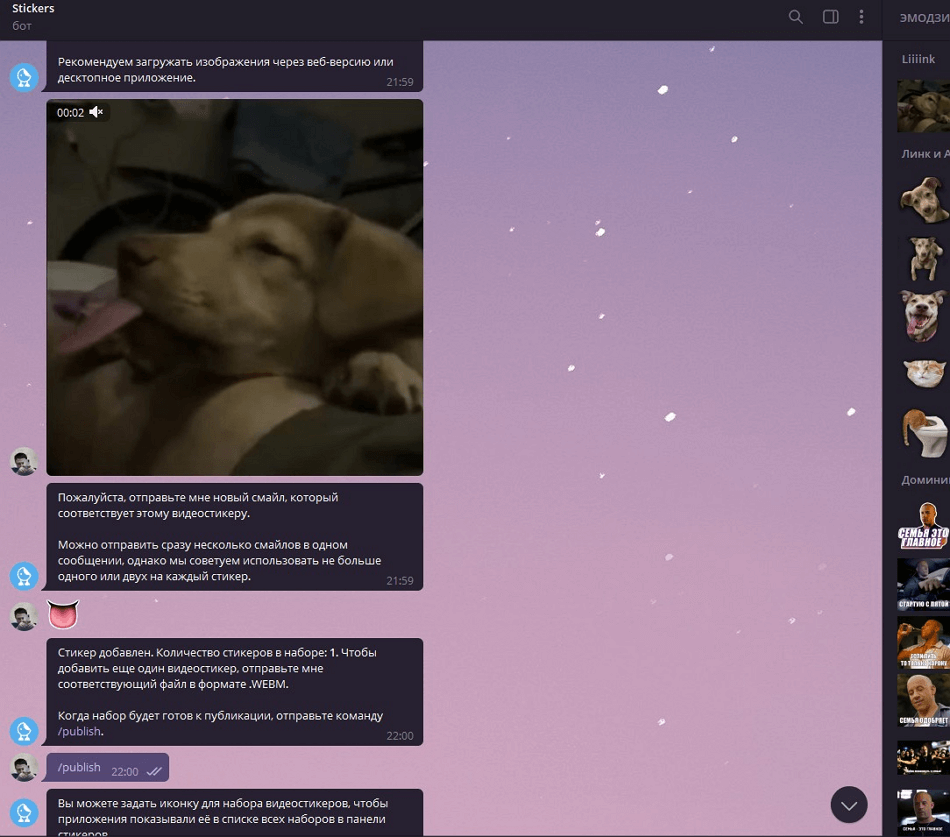
Стикер готов! При желании можно сделать ещё несколько для более полного стикерпака.
Примеры роста кликов, конверсий, заказов и прибыли:
- Привлечение лидов на курс SMM по 7 рублей
- Создание, оформление и ведение сообщества ВКонтакте для туристической компании
- Свыше 88 000 показов с ограниченным бюджетом
Вывод
В целом, все очень легко и просто. Если у вас есть какой-нибудь навык в графических редакторах, а также один-два свободных вечера, вы легко сделаете прикольные стикеры. Их можно использовать как для личного пользования, так и создать для своего Телеграм-канала.
Кстати, о каналах! Если вы еще не подписаны на наш канал в Telegram, то самое время это сделать!

33

0

0

0

0
Спасибо за реакцию, она бесценна! Обязательно подпишитесь на наш Telegram-канал, публикуем много интересных и актуальных материалов. Не пользуетесь Telegram, тогда познакомьтесь с Катей и подпишитесь на нашу рассылку. ×
Как создать стикеры в телеграме
С блокировкой крупнейших соцсетей в России Telegram для многих превратился в основной канал связи. Одной из главных фишек мессенджера с момента запуска были стикеры. Сейчас в телеграме можно найти стикерпак на любой вкус. Но что делать, если любимой картинки нигде нет? Создать стикеры самостоятельно. Вот как это сделать.
Как создать свой стикерпак
Придумайте концепцию нового набора и дайте ему название. Спланируйте количество стикеров внутри, но не переживайте — дополнить коллекцию можно будет позже. Внутри могут быть забавные фото ваших питомцев, цитаты, эпичные сообщения ваших друзей или мемы с подписью. Как ни странно, самое сложное — подогнать все необходимые картинки под требования к стикерам. Сделать это удобнее всего в Photoshop, но можно использовать и любой другой графический редактор. Картинки должны быть в формате PNG или WebP, с разрешением 512×512 пикселей и прозрачным фоном. Чтобы стикеры четче смотрелись на любом фоне, к ним можно добавить белую обводку и тень. При этом изображение не должно нарушать авторские права.
С десктопной версии телеграма запустите бот @stickers: это ваш главный инструмент по управлению стикерпаками. Командой /newpack создайте новый набор, дайте ему название. А затем отправляйте по одному стикеры и подбирайте к ним подходящие смайлы. Как только пользователь введет нужный эмодзи в переписке, ему автоматически предложат заменить его связанной с ним картинкой.
Когда все стикеры будут загружены, введите команду /publish и опубликуйте пак. По желанию, следуя подсказке, вы можете добавить отдельную картинку в качестве обложки набора. Либо пропустить этот шаг, тогда обложкой станет первый стикер из пака. Также вы сможете ввести короткое название для набора, которое появится в ссылке на него.