
Изменение браузера по умолчанию в Windows
- Выберите параметры >параметров >приложений >по умолчанию.
Мы рекомендуем перейти на Microsoft Edge, чтобы обеспечить более быстрый, безопасный и современный интерфейс просмотра.
- Нажмите кнопку « Пуск» и введите приложения по умолчанию.
- В результатах поиска выберите Приложения по умолчанию.
Мы рекомендуем перейти на Microsoft Edge, чтобы обеспечить более быстрый, безопасный и современный интерфейс просмотра.
Как сделать Яндекс браузером по умолчанию
Многие пользователи любят Яндекс.Браузер за высокую скорость работы, минималистичный интерфейс, удобную синхронизацию закладок и интеграцию с сервисами этой поисковой системы. Установите программу на свой компьютер и попробуйте в деле эти преимущества.
Иметь простой доступ к любимым приложениям и легко продолжать поиск с любого гаджета — неоспоримый плюс в работе. Активный пользователь обязательно оценит его. Расскажем, как сделать Яндекс браузером по умолчанию и сделать веб-серфинг еще более удобным.
Есть несколько способов:
Скачайте программу для начала. После установки откройте браузер. В правом верхнем углу нажмите на кнопку «Установить по умолчанию«.
Опять же в верхнем правом углу найдите Меню. Перейдите в Настройки.
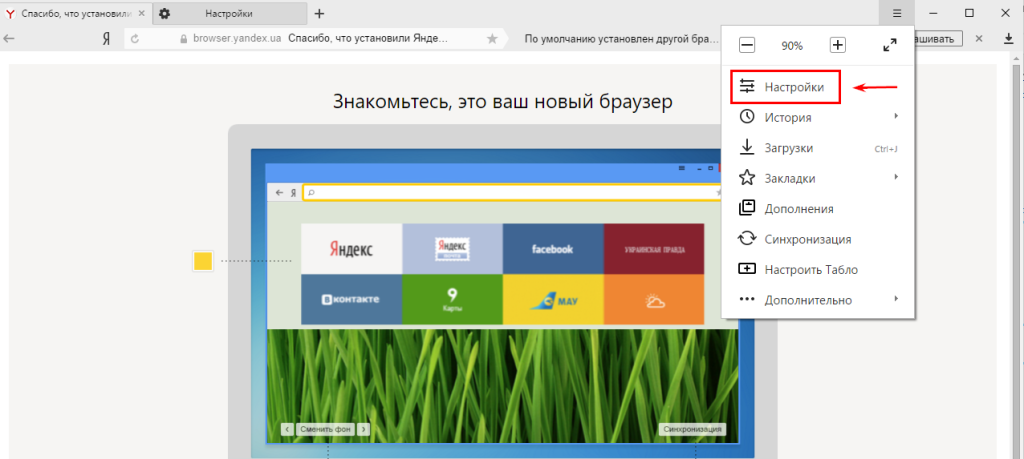
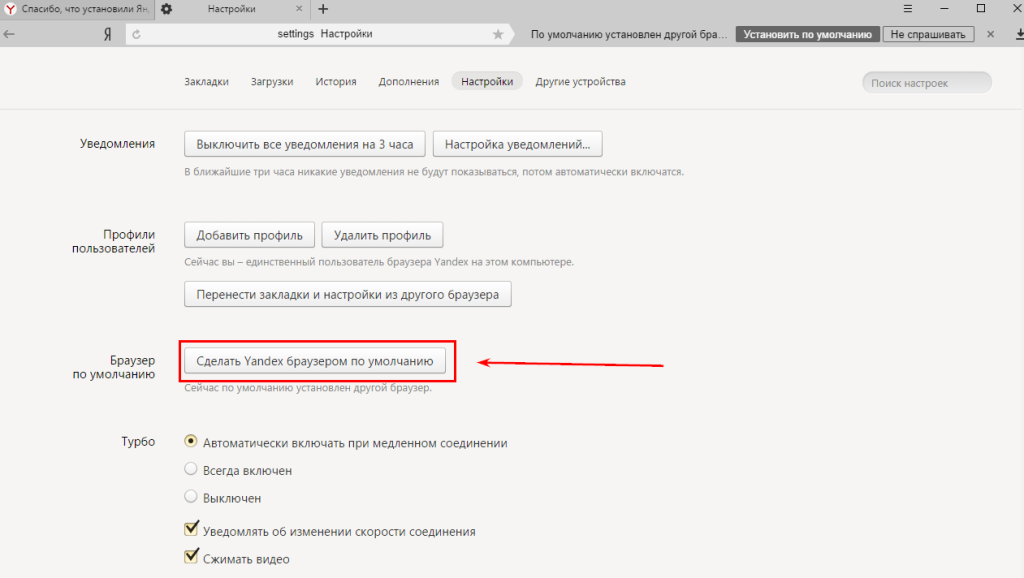
И прокрутите вниз — здесь вы найдете кнопку «Сделать Yandex браузером по умолчанию«. Дело сделано.
Любители ответов «Больше не спрашивать» также могут со временем поинтересоваться, как сделать Яндекс главным браузером по умолчанию. Это не проблема. Заходим в меню Пуск. Далее в Параметры. В разделе Система слева есть вкладка Приложения по умолчанию. Переходим в нее, находим категорию Веб-браузер, и с помощью значка Плюс в выпадающем вправо меню выбираем нужный нам браузер.
Видео как сделать Яндекс браузером по умолчанию
Самые популярные программы
- uTorrent 3.5.5 Build 46348
- Adobe Flash Player 32.0.0.465
- WinRAR 6.21
- Google Chrome 111.0.5563.65
- DriverPack Solution 17.11.108
- Яндекс.Браузер 23.1.5
- Opera 96.0.4693.80
- Adobe Reader 2023.003.20244
- DirectX 9.29.1974 & 11
- Windows Movie Maker 2.6.4038.0
Последние обновленные программы
 FastStone Image Viewer 7.7
 Telegram Messenger 4.8.9
 ACDSee Free 2.0.2.227
 Origin 10.5.122.52971
 iCloud 13.4.9
 TV Player Classic 8.0.1
 Skype 8.96.0.207
 Hamachi 2.3.0.78
 AdGuard 7.12
 Java Runtime Environment 8u361
Как сделать Яндекс браузером по-умолчанию?

Яндекс.Браузер был создан относительно недавно, однако на сегодняшний момент он является одним из самых популярных браузеров в рунете — на момент написания статьи он занимает стабильное второе место.
Яндекс.Браузер — интернет-обозреватель быстрый и удобный, а посему неудивительно, что многие пользователи решают сделать его браузером по умолчанию. Только как это сделать?
Поверьте, все крайне просто и займет не более пары минут времени.
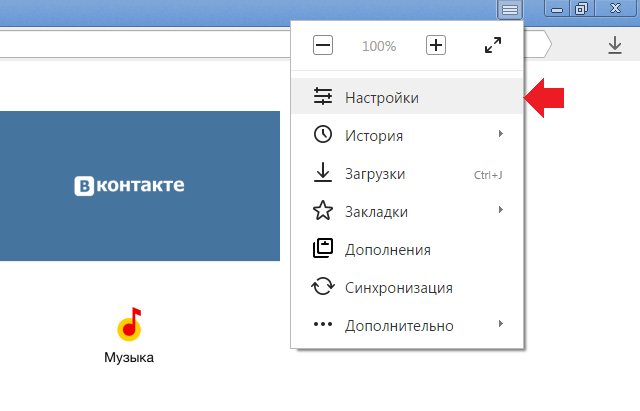
Открываем Яндекс.Браузер и нажимаем на кнопку в виде трех полосочек. Откроется меню. В нем необходимо нажать на «Настройки».
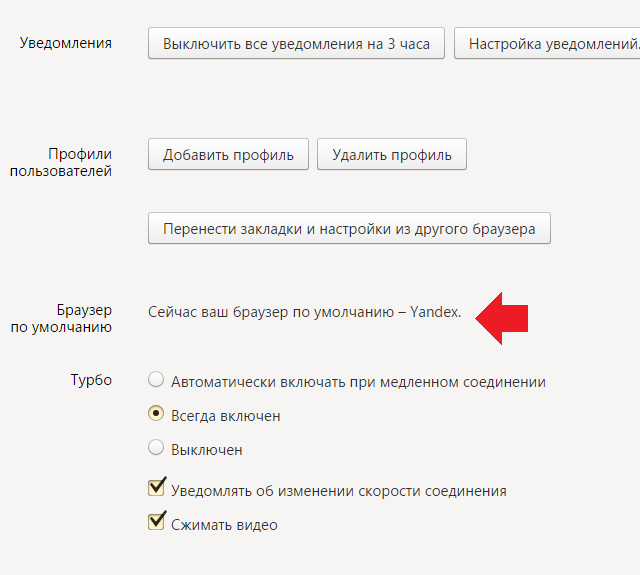
Открывается страница с настройками. Пролистываем ее вниз, пока не увидим подраздел «Браузер по умолчанию». Необходимо нажать на кнопку «Сделать Yandex браузером по умолчанию».
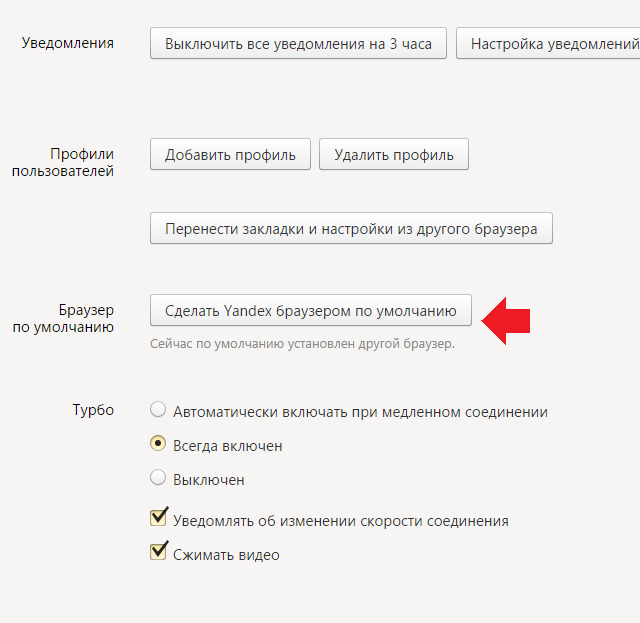
После этого вы увидите, что процедура прошла успешно.
Внимание! Если вы используете операционную систему Windows 8, тогда система после указанной процедуры может спросить вас, как вы хотите открывать файлы такого типа (https)? Появится окно с выбором браузера. В нем выберите Яндекс.Браузер. В Windows 7 выбирать ничего не нужно.
Кстати, если Яндекс не назначен браузером по умолчанию, то он будет вас периодически спрашивать, хотите ли вы сделать его браузером по умолчанию. Если нажмете на кнопку, то указанная выше схема вам будет не нужна.
Как сделать Яндекс Браузер по умолчанию в Windows 10?

Короткая инструкция: зажмите Win + I чтобы открыть окно Параметры > плитка Приложения > пункт слева Приложения по умолчанию > справа опция Веб-браузер > выбираем Yandex.
Таким способом можно и другой браузер поставить по умолчанию, например Опера, Мозилла, Google Chrome.
Разбираемся
Первым делом нужно открыть окошко Параметры, это можно сделать тремя способами:
- Нажмите правой кнопкой по пуску, выберите соответствующий пункт.
- Просто зажмите клавиши Win + I.
- Откройте пуск, нажмите слева значок шестеренки.
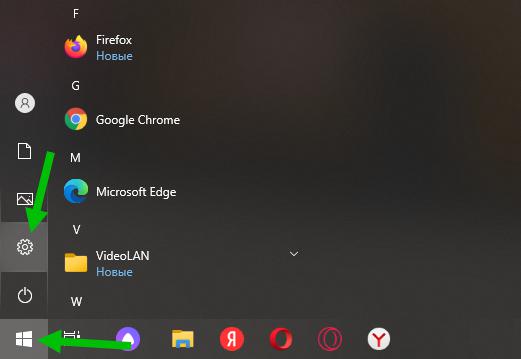
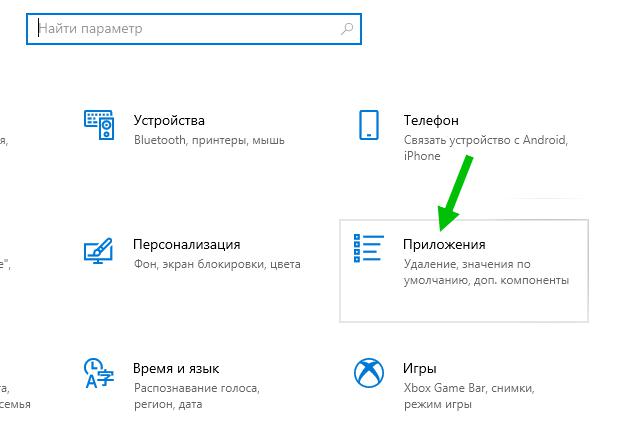
Теперь находим и нажимаем по плитке Приложения:
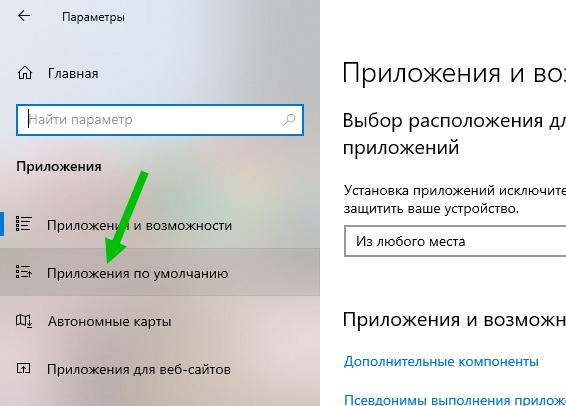
Далее слева находим пункт Приложения по умолчанию — нажимаем:
Далее справа находим настройку Веб-браузер:

Именно там можно установить браузер по умолчанию, нажимаем, выбираем Yandex:
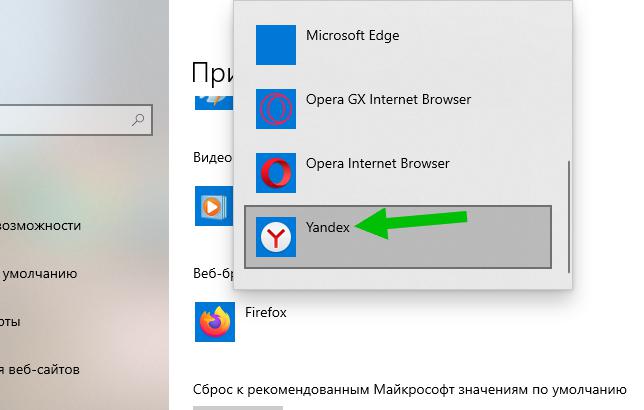
В итоге в настройке Веб-браузер должен установиться Yandex:
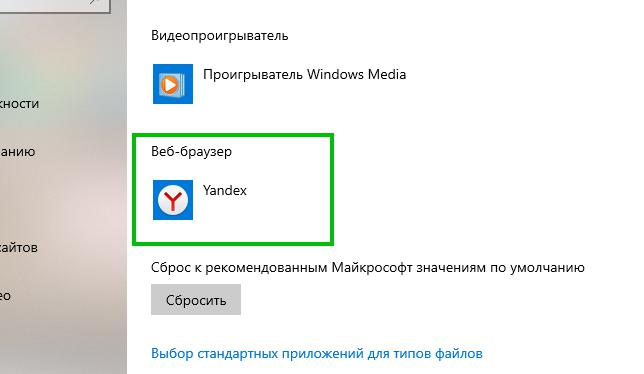
Если у вас также — поздравляю, все у вас получилось!
Кстати, Яндекс Браузер основан на Хроме, ничего плохого в этом нет — Google это компания номер один в мире, как мне кажется, ну может еще Microsoft. Но что мне нравится в Яндексе — они хорошо поработали над интерфейсом, браузер приятный внешне, а также содержит классные функции, например выделили текст — сразу предлагается скопировать его или поискать в Яндексе. Еще мне очень нравится что можно ставить анимированные обои на стартовую страницу, их много, и уже не так скучно))
Надеюсь данная информация оказалась полезной. Удачи и добра, до новых встреч друзья!