
Шаблоны в Битрикс. Создание, изменение и удаление
После установки системы управления сайтом 1С-Битрикс необходимо выполнить настройку системы. Первым делом — настроить дизайн сайта. Для этого нужно сделать шаблон дизайна и назначить его на все страницы или определённую папку. Разберём подробнее.
Шаблон — это дизайн обрамления страниц сайта. Один шаблон может использоваться для отображения множества страниц. Можно провести грубую аналогию: если картина — это страница сайта, то рамка картины — это её шаблон.
Шаблон сайта на Битриксе
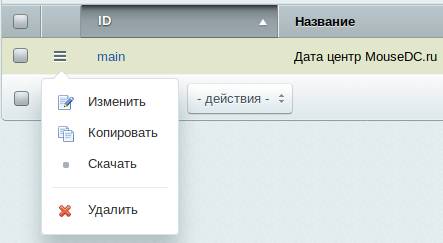
Войдите в панель администрирования. В боковом меню выберите пункт «Настройки». Затем кликните на подпункт «Настройки продукта», затем на «Шаблоны сайтов»: Откроется страница, на которой будут перечислены все шаблоны сайтов, которые есть в системе: 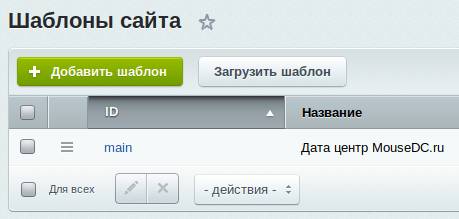 Если необходимо добавить новый шаблон, то кликните на зелёную кнопку «Добавить шаблон». Если нужно изменить или удалить существующий шаблон, то кликните на кнопку опций, сбоку строки шаблона:
  На открывшейся странице изменения шаблона необходимо указать ID (только латинские символы без пробелов), название и небольшое описание шаблона.
 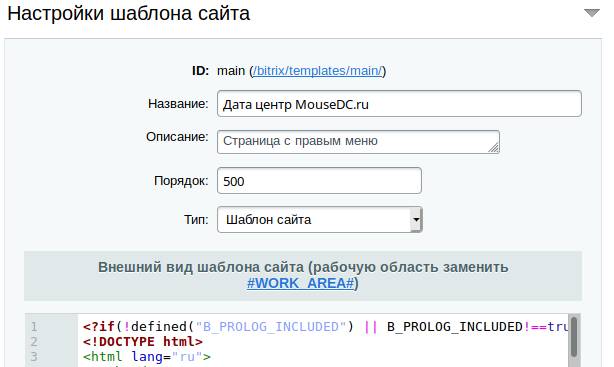 Рассмотрим подробнее строение шаблона битрикса, которое находится внутри блока под названием «Внешний вид шаблона сайта (рабочую область заменить #WORK_AREA#)«. В этом поле стоит подобный шаблон:
ShowTitle();?> #WORK_AREA# Пример начинается со строчки с PHP кодом. Этот код не даёт поисковым сетям считывать файл шаблона и считать его за отдельную страницу. То есть перейдя по ссылке — адресу шаблона на вашем сайте, нельзя будет увидеть его содержимое.
В шаблоне можно использовать PHP код. В реальных проектах к этому часто прибегают для отображения/скрытия элементов шаблона в зависимости от раздела сайта.
В примере указана фраза #WORK_AREA# внутри шаблона. Вместо этой фразы будет вставляться содержание страницы. Если в редакторе, в поле редактирования шаблона, не указать эту фразу, то система не даст сохранить изменения в шаблоне.
При сохранении шаблона битрикса происходит следующее: код, который был записан в поле «Внешний вид шаблона. » будет разделён на две части. Разделителем будет фраза #WORK_AREA#. Первая часть называется хидером (шапкой) сайта и записывается в файл, который находится по адресу /bitrix/templates/id_шаблона/header.php . Вторая часть, которая стояла после фразы #WORK_AREA#, называется футером (подвалом) сайта, будет сохранена в файл /bitrix/templates/id_шаблона/footer.php . Вы можете самостоятельно исправлять содержимое этих файлов не используя административную панель битрикса, делая это через sFTP.
Рекомендуем ознакомиться со статьями. описывающими редакторы файлов на сервере: «Средство разработки: Notepad++» или «Средство разработки: Atom»
Установить шаблон для страницы
После создания или изменения шаблона, необходимо установить его для страниц сайта. Можно поставить шаблон для определённой страницы, для всех страниц в папке или даже для параметра в адресе.
Для задания страницам сайта шаблона зайдите в панель администрирования, кликните на пункт «Настройки» в боковом меню. Затем кликните на пункт «Настройки продукта», потому на «Сайты». Кликните на пункт «Список сайтов»: 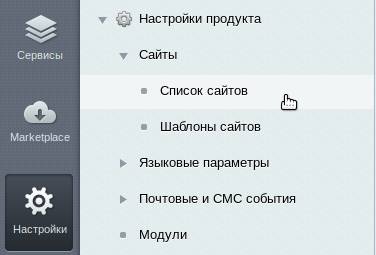 Откроется страница, на которой будут перечислены все сайты, которые есть в системе:
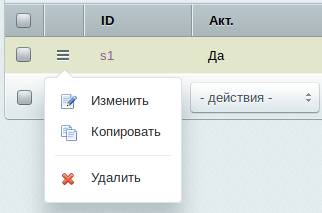
 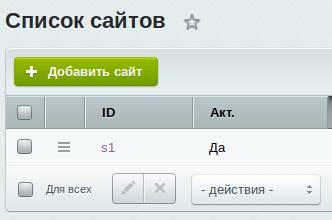 Если необходимо добавить новый сайт, то кликните на зелёную кнопку «Добавить сайт». Если нужно изменить или удалить существующий сайт, то кликните на кнопку опций, сбоку строки нужного сайта:
  Прокрутите страницу в самый низ и найдите блок «Шаблон сайта». В этом блоке необходимо выбрать условия применения шаблонов к страницам сайта:
 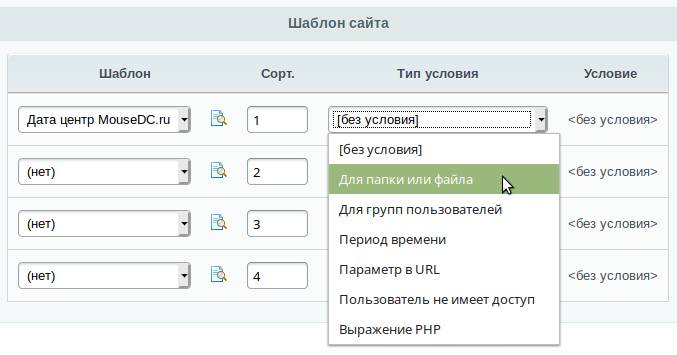 Если выбрать опцию [без условия], то выбранный шаблон будет показываться на всех страницах сайта.
Обратите внимание, что этот список применяемых шаблонов работает по такому принципу: условия будут проверяться на «истину», и будет показан первый шаблон и того условия, которое вернёт истину. Поэтому для изменения приоритетов есть поле «Сорт.». Условия проверяются по возрастанию значения этого поля.
Создание сайта на шаблоне «1C-Битрикс»
Не все готовы тратить большое количество времени и ресурсов на создание сайта с индивидуальным функционалом. Порой нужно простое и быстрое решение для закрытия типовых задач. В такой ситуации поможет создание сайта на шаблоне 1-С Битрикс. Расскажем о плюсах и минусах этого подхода.
1. Что такое шаблон сайта на 1С-Битрикс?
Шаблон сайта – это заранее подготовленный макет для заполнения фотографиями, контентом и другими начинками. По сути, вы получаете студийный уровень дизайна, в котором можете менять элементы и их функции.
На сегодняшний день в маркетплейсе 1С-битрикс представлены шаблоны, которые подходят под различные типы сайтов:
- Корпоративные;
- Онлайн-магазины;
- Лендинги;
- Порталы.
Автоматизируем рабочие процессы
Создадим функционал, заботливо настроенный нашими разработчиками вручную
2. Процесс разработки сайта на шаблоне «1С-Битрикс»
Для начала нужно понять, какие функции нужны заказчику. Может быть готовое решение полностью подойдет под поставленные задачи, а может придется что-то доработать. Процесс разработки сайта на шаблоне 1с-битрикс в нашей команде проходит следующим образом:
1. Определяются цели и потребности заказчика, проводится анализ бизнес-процессов, связанных с сайтом;
2. Из маркетплейса специалисты подбирают несколько удачных решений, согласовывают с клиентом и покупают наиболее подходящий вариант;
3. Прописывается ТЗ, где фиксируются все моменты по цветовой палитре, размещения блоков, дополнительного функционала и многое другое;
4. Создается новая структура и внедряется функционал;
5. Все тестируется, заполняется контентом клиента и выходит на хостинг.
Ваш сайт готов и нацелен на высокий результат!
3. Преимущества сайта на шаблоне «1С-Битрикс»
Компромиссом между использованием ограниченного функционала конструктора и заказом индивидуальной дорогостоящей разработки может быть создание сайта на шаблоне 1С-Битрикс». Выделим основные плюсы разработки сайта на этой системе.
- Оперативный запуск. За небольшой промежуток времени можно выпустить полноценный сайт и начать привлекать первую аудиторию. При этом вам не нужно разрабатывать концепцию сайта с нуля. Отлично подойдет для простого интернет-магазина, когда можно обойтись только базовым набором функций; ;
- Можно попробовать перед покупкой. Сомневаетесь, прежде чем приобрести шаблон? Тогда вы можете опробовать и протестировать сайт в демоверсии;
- Простая интеграция с «1С». У этих продуктов один разработчик, поэтому интегрировать их будет проще простого;
- Адаптивный дизайн. Все элементы шаблонов полностью адаптированы под разрешение экранов мобильных устройств;
- Прост и удобен в управлении. Интерфейс запоминает основные предпочтения пользователя, благодаря чему тратится меньше времени на управление содержимым;
- Универсальность. Шаблоны универсальны и подойдут под любой проект с типовыми задачами.
4. Недостатки сайта на шаблоне «1С-Битрикс»
- Проблемы с доработкой. Процесс сложный и обычно агентства за него не берутся, потому что будет легче и дешевле создать новый сайт. В рамках купленного функционала все будет хорошо, да, но доработать или добавить что-то свое будет сложно
- Сайт такой же, как у всех. Если какой-нибудь макет особо популярен, то количество созданных на нем сайтов может насчитывать несколько тысяч;
- Сложно изменить дизайн. Спустя время вам в любом случае захочется подкорректировать готовый продукт. Но здесь могут возникнуть сложности, потому что скрипт шаблона очень негативно реагирует на изменения и не любит вмешательств;
5. Так что же выбрать?
Разработка сайта на шаблоне 1С-Битрикс может стать хорошим вариантом, если нужно создать сайт быстро и просто. Это универсальный инструмент без излишеств, который эффективно справится с базовыми задачами. Если поджимают сроки, а задача стоит простая, то это подходящее решение.
Если же вы рассматриваете сайт как долгосрочную инвестицию, если хотите работать над повышением лояльности к компании, если нацелены на развитие своих маркетинговых мощностей и желаете составить сильную конкуренцию на рынке, то лучше задуматься о разработке индивидуального сайта.
Читайте также
Готовые шаблоны сайтов или индивидуальные решения: что подойдёт в вашем случае?
Известный американский графический дизайнер Милтон Глейзер сказал: «Существует три ответа на результат от дизайна: «Да!», «Нет.», «НИЧЕГО СЕБЕ!». Последний – то, к чему стоит стремиться».
26 сент. 2021
Разница между разработкой сайта на CMS и с помощью конструктора
Разработка сайта – это сложный и кропотливый процесс, который требует от разработчика комплексного индивидуального подхода. Не последнюю роль в нём играет выбор между тем, что будет лучше для заказчика: сделать сайт через конструктор или на CMS.
Как создать шаблон для сайта на 1С-Битрикс
В этой статье мы с вами рассмотрим все особенности создания шаблона для Битрикса с нуля. Не важно, есть у вас готовая верстка, или вы просто перфекционист, которому только дай что-нибудь написать самому без посредников ��
Какие файлы нужны для создания шаблона
Внешний вид вашего сайта (или представление сайта), всегда хранится в какой-то отдельной папке. В 1С-Битрикс путь к шаблону лежит через папку bitrix, в которой есть папка templates и уже в ней список всех наших шаблонов.
Путь к шаблонам: /bitrix/templates/
Создать шаблон можно 3 способами:
- можно скопировать готовый шаблон и на его основе изменять под себя
- можно создать через админку пустой шаблон
- можно создать пустую папку и постепенно заполнять ее файлами и папками
Как вы поняли 3-ий вариант самый хардкорный �� . Зайдем в админку, Администрирование > Настройки > Настройки продукта > Сайты > Шаблоны сайтов > Добавить шаблон.
ссылка относительно сайта: /bitrix/admin/template_admin.php?lang=ru
ID шаблона это по сути имя папки в которой он будет лежать, я назову development. Остальные поля заполните как удобнее, они сейчас не очень важны. В код шаблона добавьте следующий код:
ShowTitle()?> ShowHead()?> ShowPanel();?> #WORK_AREA#
– пишем эту строку, чтобы файл нельзя было вызвать напрямую из браузера и он не начал выполняться;
ShowTitle()?> – показываем текущий title для страницы;
ShowHead()?> – показываем keywords, description и все скрипты;
ShowPanel();?> – показываем панель для админов.
После сохранения шаблона, мой файл description.php, выглядит так:
'Разработка', 'DESCRIPTION' => 'шаблон для разработки', 'SORT' => 1, 'TYPE' => '', ); ?>
Отлично, у нас в корне должны остаться 5 файлов, остальное на данный момент мы не будем использовать:
- description.php,
- header.php,
- footer.php,
- styles.css,
- template_styles.css
Та часть кода, которая находится до #WORK_AREA# в итоге записывается в header.php. Угадайте, какая часть записывается в footer.php �� (та, что после нее). Сама ворк-арея представляет собой динамический контент (не всегда он такой уж и динамический), который находится, к примеру, в папке /contacts/ или /about/ в файле index.php. Сам файл обычно начинается подключением хедера и заканчивается подключением футера:
Text хир
Пока что, все выглядит логично.
1С-Битрикс папки и структура нового шаблона
В документации есть несколько рекомендаций, которые лично мне не очень нравятся. Во-первых, они любят называть папку с изображениями images вместо сокращенного img. И, я конечно все понимаю, но когда вы пишите стили, вам в любом случае нужно ссылаться на изображения, зачем писать в 2 раза больше? �� . Во-вторых, была такая рекомендация, хранить включаемые области в папке include_areas – почему бы не создать inc? В-третьих, зачем нам 2 файла со стилями? Если мне захочется вынести все в отдельный файл и подключать потом по необходимости, то эти стили будут хранится либо в шаблоне компонента, либо в папке css шаблона.
Если подытожить, наша правильная структура шаблона:
include_areas images components js
Если быть немного бунтарем, то:
inc img components js
Вас в принципе никто не ограничивает, это лишь рекомендации.
И вот мы плавно подошли к первой проблеме – хардкод. Хардкод это когда вы вместо динамических значений, например доменное имя, используете текстовую запись. Большинство начинающих разработчиков не знают про константу SITE_TEMPLATE_PATH, которая в качестве значения хранит путь к текущему шаблону – в нашем случае это /bitrix/templates/development (без слеша в конце, обратите внимание). И поэтому, когда вы будете подключать свои скрипты или включаемые области, для папки нужно писать:
и уж точно НЕ НУЖНО ПИСАТЬ:
Зачем нам динамический путь к шаблону спросите вы?
- нам не нужно запоминать имена всех шаблона и помнить в каком именно мы сейчас шаблоне работаем
- если мы поменяем имя шаблона, нам не нужно будет искать в файле это имя и исправлять на новое
- легко запомнить
Думаю, тут сплошные плюсы. Ну хорошо, это что касается PHP файлов, в которых мы можем использовать константу. А как насчет картинок и стилей? В CSS стилях пишите относительные пути.
Если это дополнительный файл со стилями и находится в папке css (редкий случай):
url('../img/ico-menu.png');
если это styles.css или template_styles.css
url('img/ico-menu.png');
Никогда НЕ пишите вот так:
url('/bitrix/templates/development/img/ico-menu.png')
хотя бы по причине того, что имя шаблона вдруг придется переименовать. И да, если вы скопировали пути с firebug, тоже удаляйте лишнее.
Какие изображения хранить не в шаблоне а в корневой папке images?
Все довольно просто – те, которые вы будете использовать по всему сайту, особенно полезно если у вас много шаблонов. В стандартном шаблоне это изображение ошибки 404, думаю это хороший пример.
1С-Битрикс включаемые области для шаблона
Код подключения включаемой области очень простой. В случае если наша папка находится в корне:
IncludeComponent("bitrix:main.include", "", array("AREA_FILE_SHOW" => "file", "PATH" => SITE_DIR."include/company_logo.php"), false);?>
Если в шаблоне, то:
IncludeComponent("bitrix:main.include", "", array("AREA_FILE_SHOW" => "file", "PATH" => SITE_TEMPLATE_PATH."/inc/company_logo.php"), false);?>
Во включаемые области лично я советую выносить практически все, где есть текст или изображения. Вот представьте, структура вашего шаблона, ее адаптивная основа, написана на bootstrap, к примеру, а содержимое каждого блока, можно легко отредактировать при помощи включенного визуального редактора. При этом, у вас уже есть прочный скелет, который не сломает всеми горячо-любимые визуальные редакторы.
Этих знаний вполне достаточно для экспериментов и создания простых шаблонов, но это лишь вершина айсберга, ведь мы не рассмотрели компоненты, скрипты, как показывать контент на разных страницах и много чего другого. Если вам интересно продолжение данной статьи дайте мне об это знать в комментариях �� .
Надеюсь, этот материал поможет вам легко создавать новые шаблоны для 1С-Битрикс �� .
Как выглядит по шагам Прототип -> Шаблон -> Готовый сайт, вы можете посмотреть на моем сайте портфолио:
https://forwww.ru/portfolio/vash-proekt/
Если вам необходимо создать сайт на 1С-Битрикс, доработать функционал на уже созданном проекте, или просто сверстать макет по шаблону Фотошоп или Figma, обращайтесь, буду рад помочь
автор: Dmitriy
З 2011 року займаюся веб-розробкою. Зараз я – PHP Full Stack Developer.
Обговорити ваш проект, а також дізнатися більше про мене ви можете на цьому сайті:
dev.forwww.com
Читайте також:
8 коментаря
Виктор :
Здравствуйте, Дмитрий. Хочу поблагодарить Вас за интересную статью. Я сам столкнулся с битриксом при разработке сайта. Ваша информация ускорила выполнение работы. Пишите еще .
Dmitriy :
Спасибо вам за отзыв �� Ждите продолжения, впереди много интересного ��
Дмитрий! Здорово что вот так можно найти опыт знающего человека в сети ! Дайте знать если заинтересованы в разработке шаблона на Битриксе.
Dmitriy :
Спасибо, заходите к нам еще ��
Добрый день, в начале пропустили слово “Настройки продукта”,
Администрирование > Настройки > “Настройки продукта” > Сайты > Шаблоны сайтов > Добавить шаблон
Dmitriy :
Добрый день, спасибо, поправил ��
Hosting :
Поле «Описание» не обязательно, оно скорее сделано для разработчиков, чтоб не путать шаблоны, если их несколько. Но так как у нас отсутствуют картинки и не прописаны правильные пути в HTML и CSS, то, скорее всего у вас отобразится просто скелет сайта.
Екатерина :
Где узнать про шаблоны битрикс это
Залишити відповідь Скасувати відповідь
Щоб відправити коментар вам необхідно авторизуватись.
Создаем шаблон битрикс — быстрый старт
В этом посте я опишу свою методику создания шаблона для битрикс. Она немного отличается от рекомендуемой разработчиками, и выражается это, прежде всего, в минимальном использовании админки. Предполагается, что у нас есть сверстанный макет сайта, установленная на локальной машине cms, более функциональный аналог блокнота и хороший файловый менеджер (не проводник:)
Почему я не люблю админку битрикс — во-первых она очень тяжелая, во-вторых плохо приспособлена для создания шаблонов. Встроенный относительно недавно визуальный редактор содержит значительные ограничения для использования. Особенно порадовала фраза «шаблоны демонстрационной версии адаптированы для использования в этом режиме» — смысл «затачивать» шаблон под редактор непонятен.
Итак, приступим к самому главному.
Этап первый — неинтересный
Тут предполагается долгое, вдумчивое ознакомление с мануалами (качать с dev.1c-bitrix.ru) и успешное прохождение курса «Интеграция». После изучения часть вопросов у Вас должна отпасть.
Теперь перейдем к практике.
Этап второй — создаем файлы
Файловую составляющую будем делать ручками — так быстрее и удобнее. Шаблоны хранятся в директории /bitrix/templates/, тут надо создать каталог для своего творения, например test. Внутри него размещаем:
— каталог images — для картинок шаблона (которые не зависят от просматриваемой страницы), незачем их хранить в публичной части
— каталог include_areas — для включаемых файлов
— каталог page_templates — для образцов включаемых областей
— файл header.php — часть шаблона ДО контента
— файл footer.php — часть шаблона ПОСЛЕ контента
— файл description.php — название и описание шаблона
— файл .styles.php — описания стилей для визуального редактора страниц
— файл template_styles.css — стили шаблона
— файл styles.css — стили для контента и включаемых областей
Этап третий — заполняем файлы
Картинки сразу пихаем в images, все стили css в template_styles.css, потом из него выберем необходимый минимум в styles.css. Я всегда стараюсь стили шаблона помещать в template_styles, потому что он подключается последним и случайное переопределение не сломает каркас сайта.
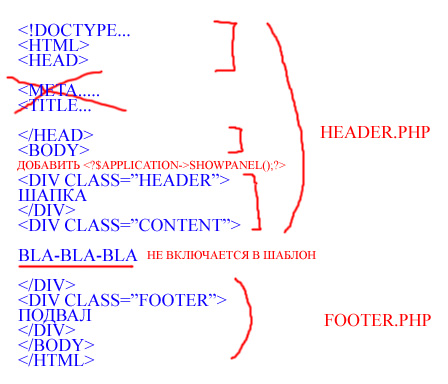
В исходной верстке нужно выделить область для контента и разрезать верстку на 3 части — до него, сам контент, и после него. Для наглядности приведу рисунок
По пунктам:
— в header.php включается 1 часть, за исключением содержимого между тегами и (оставить можно подключение различных скриптов). После обязательно добавить
ShowPanel();?>
— вместо удаленных в секции head метатегов, заголовка, подключений css файлов размещаем вызовы функций битрикс, которые будут динамически формировать эти данные
ShowHead()?>ShowTitle()?>
— в footer.php целиком записываем 3ю часть
— ко всем относительным путям добавляем /bitrix/templates// Например, было

Таким образом мы не привязываем пути к конкретному имени шаблона, оно будет подставляться автоматически (что позволит копировать шаблоны без дополнительных трудностей)
После описанных манипуляций должно получиться нечто похожее на
header.php
ShowHead()?>
 "template description");?>
В списке шаблонов имя каталога (у нас для примера оно test) будет в колонке ID, [template name] и [template description] в «Название» и «Описание» соответсвенно.
Этап четвертый — интеграция
Самое время подключить шаблон к сайту (или разделу) и посмотреть что получилось. Визуальное представление должно соответствовать сверстанному варианту без контента. Если все красиво, можно начинать поочередно выделять участки кода и заменять их на вызов нужного компонента. Стандартные вызовы можно найти в этой статье. Напомню, что делать подобные замены удобно, напрямую изменяя в текстовом редакторе header.php и footer.php
В исходном виде информация, которую выводят компоненты, скорее всего не впишется в дизайн. Идем в Режим разработки — тыкаем на шестеренку — копировать шаблон. Теперь шаблон компонента можно спокойно кромсать из админки битрикса или редактированием style.css и template.php в каталоге /bitrix/templates/[имя шаблона]/components/[имя компонента]/[имя шаблона компонента]/
На сегодня все, в следующих статьях разберемся со стилями и начнем править шаблоны различных компонентов.
Больше статей и материалов по web-разработке в tg-канале — подписывайтесь!
41 комментарий “ Создаем шаблон битрикс — быстрый старт ”
Спасибо тебе за даную статью очень кратно и полно описал ! верстать научился под битрикс по ней!
Спасибо! Просто и доступно! Теперь переход на Битрикс уже не кажется таким сложным
глупый вопрос.. но как поставить созданный шаблон за место стандартного . Положил свой шаблон как и требовалось в отдельную директорию в \bitrix\templates\
из административного раздела «Рабочий стол>Настройки>Настройки продукта>Сайты>Шаблоны сайтов» нет ни кнопки ничего чтобы установить свой как используемый.. может я кудат оне туда смотрю…
Алексей Валеев если не сложно .. могли бы вы описать процесс создания и работы с МЕНЮ (например графические или сногоуровневые и т.п.)
ЗЫ -использую демоверсию 1с битрикс -управление сайтом (Бизнес 9.5.0)
Алекс, шаблон можно установить в настройках конкретного сайта — в Рабочий стол>Настройки>Настройки продукта>Сайты открываем настройки сайта и выпадающем списке ищем шаблон.
По поводу меню — даже не знаю что там можно описать.. вроде все прозрачно:)
спасибо Алексей.. действительно шаблоны меняются в настройках сайта! С меню пока разбираюсь.. Пытаюсь разобраться по имеющемся руководству, но никак я не могу найти визуальный редактор, хоть убей..
Алексей, хотел Вас просить, если есть возможность, не могли бы вы оставить мне свой номер аси например.. для более быстрого взаимодействия.. и чтобы не засорять Ваш блог гпупыми вопросами
Николай 24.11.2010
Алексей, а чем плохо использовать [?=SITE_TEMPLATE_PATH?] вместо /bitrix/templates/[?=SITE_TEMPLATE_ID?] ? И да, Алексей, может быть напишите заметку о том, как реализован аякс в битриксе. Я пока не исследовал подробно этот вопрос, и подозреваю, что там все прозрачно, но тем не менее, буду (и другие читатели тоже, наверно) очень благодарен.
Николай, ничем не плохо — так даже короче:)
Что касается аякса — хорошая идея. Хотя я видел в сети пару неплохих статей на эту тему, надо поискать
Алекс:
22.11.2010 в 07:25
********
ага, то есть я не один такой 🙂 качал прошлую демку битрикса, там визуальный редактор был и кнопки выглядели как в мануале (для 7 версии). сейчас тоже 9.5 и визуальный редактор шаблона я найти не могу. единственное что смог добиться — это включать галочки на визуальный режим и тогда править тексты можно прямо на страницах, но это не совсем то.
В настройках главного модуля в первой секции «Системные настройки» есть галочка «Использовать визуальный редактор для редактирования шаблонов сайта»
что-то одно из двух. или за ночь она появилась или я вчера был слеп 🙂 вобщем нашел. как не увидел ее вчера — загадка ибо в этих настройках я лазил несколько раз читая справку.
Bit_x64 15.01.2011
Алексей, а не объясните ли вы как подключить в header.php шаблоне js-файлы? не могу разобраться:(
Спасибо большое! Интересовал вопрос куда закидывать js файлы.
А не подскажете в каком файле править саму workarea? мне например надо оттуда новости убрать и популярные товары в другое место перетащить.
В workarea подставляется контент, который формируется на страницах в физической структуре сайта
2 Алексей Валеев
🙂 понятно что ничего не понятно 🙂
в каком файле определяется эта физическая структура? и еще такой вопрос. насколько я понял битрикс изначально «заточен» под табличную верстку. по крайней мере дизайн компонентов заключен в таблички. имеет ли смысл не заморачиваться дивами и верстать таблицей?
всплыла еще проблема. вобщем я сделал простенький дизайн на дивах. залил все вроде работает отображается. но при добавлении товара в корзину сайт раздваивается 🙂 то есть сам сайт остается и рядом появляется как бы копия страницы с товаром в корзине (прокрутка вправо).
с чем это может быть связано?
grundfos, последние версии компонентов стали делать на дивах уже, не все правда.
А глюк с корзиной скорее всего из-за аяксового добавления. Шаблоны компонентов взяты из демо-магазина?
про шаблоны не совсем понял. вобщем я делал как. установил битрикс. потом в соответствии с прочитанным мануалом по привязке дизайна скопировал сайт s1 и назвал копию s2. потом заменил header footer. потом перешел в сайт s1 и через режим правки покопировал все компоненты (корзину, поиск, новости и т.д.) в сайт s2. в мануале про это тоже было написано типа после копирования из .default шаблоны компонентов становятся пользовательскими и их можно спокойно редактировать. коды вызова компонентов я брал из Вашей статьи по кодам вызова. вобщем похоже что запутал все окончательно 🙂
убрал в коде вызова корзины кусок кода «.default» раздвоение вроде как прекратилось. но при нажатии на «В корзину» товар плывет кажется в ту сторону где по умолчанию и располагалась корзина. не подскажете где исправить координаты или направление перемещения товара.
В шаблоне сайта есть файлик script.js (это стандартный магазин). В нем строка
flyImage.animate(< width: 10, height: 10, left: 948, top: -58 >, 500, ‘linear’);
Я думаю что тут и задаются координаты «полета». Не проверял.
угу. спасибо попробую. если я укажу координаты полета то у меня количество товаров в корзине будет автоматически изменяться? а то сейчас при добавлении товара товар добавляется но в ссылке на малую корзину количество товара остается прежним пока страница не обновится или пока не перейдешь куда-либо. еще вопрос 🙂 напоминатель пароля — какой у него код вставки? регистрация нового пользователя в шаблоне есть (я создал новый шаблон тест в нем таблицу и пихаю в визуальном режиме все компоненты чтоб посмотреть код их вызова) регистрацию нашел а вот напоминатель пароля там отсутствует.
Андрей 18.05.2011
Сделал все по вашему мануалу, столкнулся с проблемой, не выводится «GetMessage» например в модуле авторизации нет слов войти и выйти. GetMessage посылает пустую строку. файлы ленг кинул в корень шаблона, не помогло, в шаблоне IncludeTemplateLangFile(__FILE__) имеется. Уже руки опускаются.
Андрей, языковые файлы есть для шаблонов компонентов. Положите в /lang/ru/template.php для шаблона авторизации нужные строки и выведите из этого шаблона через GetMessage , все сработает.
Андрей 19.05.2011
Спасибо. Решено.
Сделал как описано в пункте два, все быстро и достаточно легко.
Большое спасибо! Статья очень помогла
>> ко всем относительным путям добавляем /bitrix/templates// Лучше сразу добавлять путь к текущему шаблону: src=»/images/logo.png» />
Алексей 2 19.06.2012
Скажите, пожалуйста, можно ли менять значение [?=SITE_TEMPLATE_PATH?] = /bitrix/templates/…вот, не хочется мне показывать всем и каждому в коде, что сделано сие на битриксе, а?
Евгения 17.10.2012
Извиняюсь, за возможно глупый вопрос. Только учусь.
Вот я создам по Вашей статье шаблон, эту будет главная страница. А как быть с остальными страницами, на которые ведутся ссылки с моего шаблона?
В какую папку их помещать? Или как?
В общем случае шаблон делается не для одной страницы, а для целой группы (возможно для всего сайта). Все что является разным для страниц, нужно выносить во включаемые области.
Здравствуйте, Алексей. Была верстка для сайта, начал из нее делать шаблон. Все по различным статьям (Ваша взята за основу). В итоге вся верстка перекосилась, съехала, половина картинок не отображается. В чем может быть проблема? (в моих кривых руках)
Алексей Валеев 11.01.2013
Артем, а вы посмотрите верстку на сайте в неавторизованном виде и сравните с оригиналом. Наверняка не подключились стили или незакрытые тэги.
Андрей 13.01.2013
Здравствуйту. приобрел демо версию битрикса. хочу переделать шаблон. ( не подходит мне по тематике и работе). как можно это сделать?
на хосте это возможно?
Виктор 17.01.2013
Здравствуйте, а данной cms можно воспользоваться как конструктом и после бекапа выложить файлы на хост, но не покупать данную cms? Я в дальнейшем смогу сайтом пользоваться или вывалится надпись о преобретении продукта?