
Использование шаблона в качестве основы
Примечание: Созданные шаблоны могут находиться на вкладке Личное. Бизнес-клиенты могут просмотреть шаблоны с темами на вкладке «Компания».
Шаблон, который вы сами создали или получили из другого источника, нужно сохранить в правильном расположении, чтобы его можно было легко применить к презентации.
C:\Users\\AppData\Roaming\Microsoft\Templates
Замените на ваше имя пользователя на этом компьютере.
Важно: Office 2010 больше не поддерживается. Перейдите на Microsoft 365, чтобы работать удаленно с любого устройства и продолжать получать поддержку.
- В PowerPoint откройте вкладку Файл и выберите команду Создать.
- В группе Доступные шаблоны и темы выполните одно из указанных ниже действий.
- Чтобы повторно использовать шаблон, выберите пункт Последние шаблоны.
- Чтобы использовать уже установленный на локальном диске шаблон, щелкните пункт Мои шаблоны, выберите необходимый шаблон и затем нажмите ОК.
- В группе Шаблоны Office.com выберите категорию шаблонов, шаблон и нажмите кнопку Загрузить, чтобы скачать шаблон на локальный диск.
- Выбрав подходящий шаблон, щелкните его, чтобы просмотреть подробные сведения о нем, и нажмите кнопку Создать.
Место для хранения шаблона
Шаблон, который вы сами создали или получили из другого источника, нужно сохранить в правильном расположении, чтобы его можно было легко применить к презентации.
C:\Пользователи\ \AppData\Roaming\Microsoft\Шаблоны
Что такое шаблон PowerPoint?
Шаблон PowerPoint — это прообраз слайда или группы слайдов, сохраненный в файле POTX. Шаблоны могут включать макеты, цвета, шрифты, эффекты, стили фона и даже содержимое.
Вы можете создавать и сохранять собственные шаблоны, повторно использовать их и делиться ими с другими пользователями. На templates.office.com и сайтах партнеров также можно найти сотни бесплатных шаблонов разных типов, которые можно применять к презентациям.
Хотите узнать больше?
- Создание и сохранение шаблона PowerPoint
- Различия между шаблонами и темами в PowerPoint
- Общие сведения об образце слайдов
- Общие сведения о макете слайда
Как создать PowerPoint с искусственным интеллектом за 4 простых способа | Обновлено в 2023 г.

Вы устали тратить бесчисленные часы на совершенствование презентаций PowerPoint? Ну, передай привет ИИ PowerPoint, где искусственный интеллект играет центральную роль в создании исключительных презентаций. В этом сообщении блога мы погрузимся в мир ИИ PowerPoint и рассмотрим его основные функции, преимущества и руководство по созданию презентаций на основе ИИ всего за несколько простых шагов.
Обзор
| Что означает «ИИ»? | искусственный интеллект |
| Кто создал ИИ? | Алан Тьюринг |
| Рождение ИИ? | 1950-1956 |
| Первая книга об искусственном интеллекте? | Компьютерная техника и интеллект |
Советы по улучшению взаимодействия
- Как добавить видео в PowerPoint
- Спасибо слайд за ppt

Начните в считанные секунды..
Зарегистрируйтесь бесплатно и создайте интерактивный PowerPoint из шаблона.

№ 2. Почему AI PowerPoint может заменить традиционные презентации?
Массовое внедрение AI PowerPoint неизбежно по нескольким веским причинам. Давайте рассмотрим, почему использование ИИ в PowerPoint может стать широко распространенным:
Повышенная эффективность и экономия времени
Инструменты PowerPoint на базе искусственного интеллекта автоматизируют различные аспекты создания презентаций, от генерации контента до рекомендаций по дизайну. Эта автоматизация значительно сокращает время и усилия, необходимые для создания визуально привлекательных и привлекательных презентаций.
Используя возможности искусственного интеллекта, докладчики могут оптимизировать свой рабочий процесс, что позволяет им больше сосредоточиться на уточнении своего сообщения и проведении убедительной презентации.
Профессиональные и полированные презентации
Инструменты AI PowerPoint предоставляют доступ к профессионально разработанным шаблонам, предложениям макета и визуально привлекательной графике. Это гарантирует, что даже докладчики с ограниченными дизайнерскими навыками смогут создавать визуально потрясающие презентации.
Алгоритмы искусственного интеллекта анализируют контент, предлагают рекомендации по дизайну и обеспечивают языковую оптимизацию, в результате чего получаются безупречные и профессиональные презентации, которые привлекают и удерживают внимание аудитории.
Улучшенное творчество и инновации
Инструменты PowerPoint на базе искусственного интеллекта поощряют творчество и инновации в дизайне презентаций. С предложениями, созданными ИИ, докладчики могут исследовать новые варианты дизайна, экспериментировать с различными макетами и включать соответствующие визуальные эффекты.
Предлагая широкий спектр элементов дизайна и вариантов настройки, инструменты AI PowerPoint позволяют докладчикам создавать уникальные и увлекательные презентации, которые выделяются из толпы.

Анализ и визуализация на основе данных
Инструменты PowerPoint на базе искусственного интеллекта отлично подходят для анализа сложных данных и преобразования их в визуально привлекательные диаграммы, графики и инфографику. Это позволяет выступающим эффективно передавать информацию, основанную на данных, и делать свои презентации более информативными и убедительными.
Используя возможности анализа данных ИИ, докладчики могут получить ценную информацию и представить ее в визуально привлекательной форме, улучшая понимание и вовлеченность аудитории.
Непрерывное развитие и инновации
Поскольку технология искусственного интеллекта продолжает развиваться, возможности инструментов AI PowerPoint будут расширяться. Интеграция передовых технологий, таких как обработка естественного языка, машинное обучение и компьютерное зрение, еще больше повысит функциональность и производительность этих инструментов.
Благодаря постоянным инновациям и усовершенствованиям AI PowerPoint будет становиться все более изощренным, обеспечивая еще большую ценность для выступающих и революционизируя способы создания и доставки презентаций.
#3 – Как создать AI PowerPoint?
Вот несколько советов, которые помогут вам создать ИИ в PowerPoint всего за несколько минут:
1/ Используйте Microsoft 365 Copilot
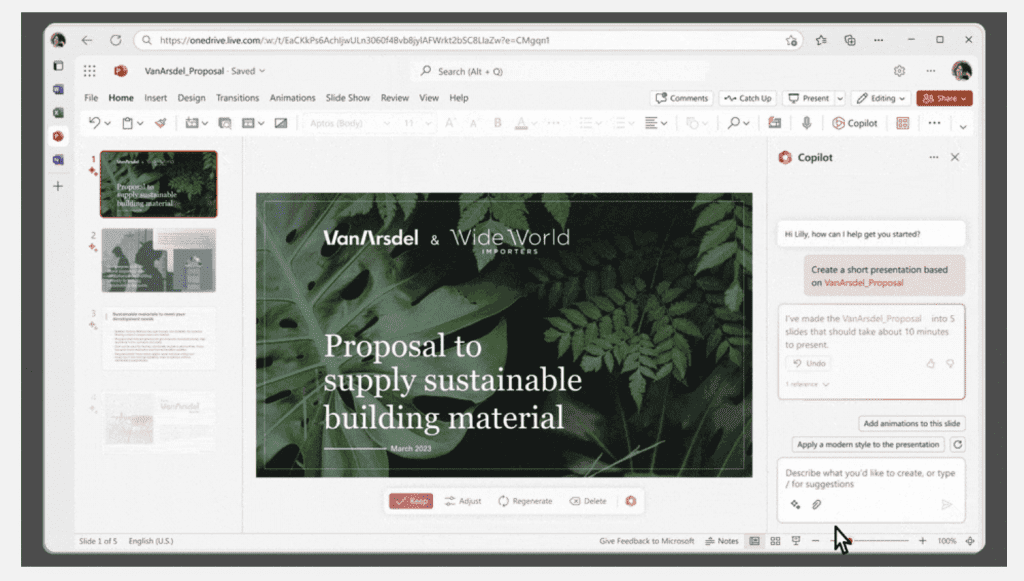
Второй пилот в PowerPoint — это инновационная функция, цель которой — помочь пользователям преобразовать свои идеи в визуально потрясающие презентации. Выступая в качестве партнера по рассказыванию историй, Copilot предлагает различные функции для улучшения процесса создания презентаций.
- Одной из примечательных возможностей Copilot являетсядля беспрепятственного преобразования существующих письменных документов в презентации. Эта функция помогает быстро преобразовывать письменные материалы в привлекательные слайды, экономя время и усилия.
- Это также может помочь начать новую презентацию с простой подсказки или схемы. Пользователи могут предложить основную идею или план, а Copilot создаст предварительную презентацию на основе этих данных.
- Он предлагает удобные инструменты для сжатия длинных презентаций. Одним щелчком мыши вы можете обобщить длинную презентацию в более сжатом формате, что упрощает ее использование и доставку.
- Чтобы упростить процесс проектирования и форматирования, Copilot реагирует на команды на естественном языке. Вы можете использовать простой, повседневный язык для настройки макетов, переформатирования текста и анимации точного времени. Эта функция упрощает процесс редактирования, делая его более интуитивно понятным и эффективным.
2/ Максимально используйте функции ИИ в PowerPoint
Возможно, вы не знаете, но с 2019 года Microsoft PowerPoint выпустила 4 выдающиеся функции искусственного интеллекта:
- Идеи дизайнерских тем: Функция конструктора на основе искусственного интеллекта предлагает идеи тем и автоматически выбирает подходящие макеты, обрезает изображения и рекомендует значки и высококачественные фотографии, соответствующие содержимому вашего слайда. Это также может гарантировать, что идеи дизайна соответствуют шаблону бренда вашей организации, поддерживая согласованность бренда.
- Взгляд дизайнера: Эта функция помогает пользователям улучшить свои сообщения, предлагая соответствующие ссылки для больших числовых значений. Добавляя контекст или сравнения, вы можете упростить понимание сложной информации и улучшить понимание и удержание аудитории.
- Ведущий тренер: Это позволяет вам практиковать вашу презентацию и получать интеллектуальную обратную связь, чтобы улучшить свои навыки презентации. Инструмент на основе искусственного интеллекта помогает вам темп презентации, идентифицирует слова-паразиты и предупреждает вас о них, препятствует чтению непосредственно со слайдов и предлагает рекомендации по использованию инклюзивного и подходящего языка. В нем также содержится сводная информация о вашей работе и предложения по улучшению.
- Инклюзивные презентации с живыми подписями, субтитрами и альтернативным текстом: Эти функции обеспечивают субтитры в реальном времени, делая презентации более доступными для глухих или слабослышащих людей. Кроме того, вы можете отображать субтитры на разных языках, позволяя людям, не являющимся носителями языка, следить за переводом на своих смартфонах. Эта функция поддерживает экранные титры и субтитры на нескольких языках.
3/ Используйте надстройки PowerPoint Beautiful.ai
Beautiful.ai — это надстройка для PowerPoint, которая использует возможности искусственного интеллекта для улучшения ваших презентаций. Вот некоторые ключевые особенности и преимущества использования Beautiful.ai как надстройка для PowerPoint:
- Обширная коллекция смарт-слайдов: Выбирайте из огромного набора настраиваемых смарт-слайдов, которые обеспечат толчок к вашей презентации. Эти шаблоны являются полностью редактируемыми, что позволяет вам легко адаптировать их для удовлетворения ваших конкретных потребностей.
- Автоматическая адаптация слайдов: Испытайте плавное волшебство автоматической адаптации слайдов. Когда вы добавляете контент на слайды, Beautiful.ai интеллектуально регулирует макет, обеспечивая визуально привлекательную и связную презентацию. Забудьте о ручном форматировании и позвольте Beautiful.ai позаботиться о дизайне за вас.
- Презентации бренда: Поддерживайте целостность бренда с помощью Beautiful.ai. Настраивайте шрифты, цвета и добавляйте логотип своей компании, чтобы создавать презентации, соответствующие фирменному стилю вашего бренда. Библиотека изображений, содержащая миллионы бесплатных фотографий, позволяет вам выбирать визуальные эффекты, которые идеально отражают принципы вашего бренда, обеспечивая сплоченный и профессиональный вид.
- Команда Сотрудничество: Если вы работаете в команде, Beautiful.ai поможет вам. Создайте централизованную библиотеку слайдов, в которой ваши коллеги смогут получить доступ к предварительно созданному контенту, что сделает совместную работу беспрепятственной и эффективной. Со всеми на одной странице ваша команда может создавать впечатляющие презентации, которые соответствуют вашему бренду и сообщениям.
4/ Используйте создателей презентаций с искусственным интеллектом
Если вы хотите поэкспериментировать с инструментами ИИ в своих презентациях или просто хотите посмотреть, насколько хорош ИИ. Вот пошаговое руководство о том, как создать AI PowerPoint с помощью средств для создания презентаций AI:
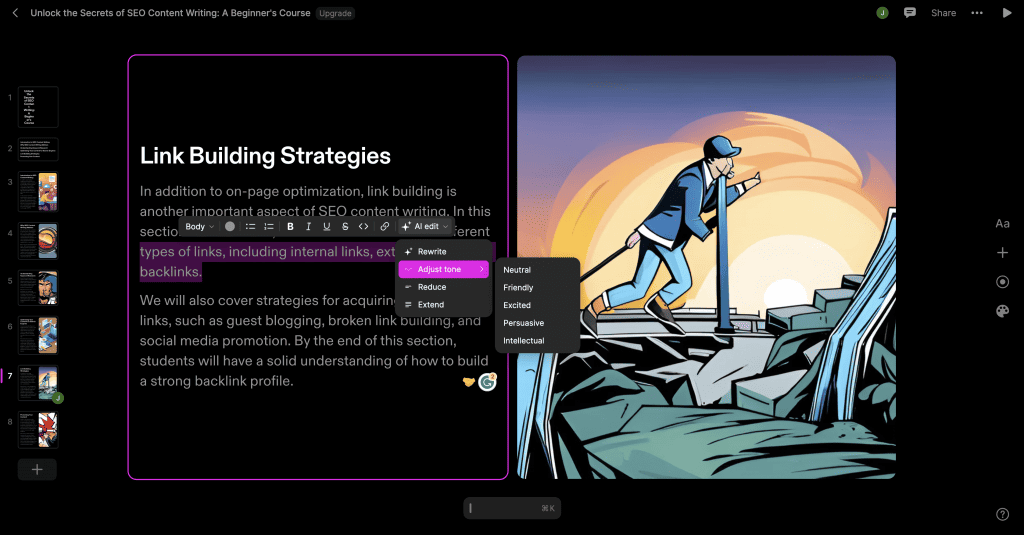
- Шаг 1. Выберите программу создания презентаций с искусственным интеллектом: Доступны различные средства создания презентаций на основе ИИ, такие как Beautiful.ai, упрощенный или фолиант, каждая со своими уникальными особенностями. Выберите тот, который лучше всего соответствует вашим потребностям, и зарегистрируйте учетную запись, если это необходимо.
- Шаг 2 – Выберите шаблон: Создатели презентаций с искусственным интеллектом предлагают широкий выбор профессионально разработанных шаблонов. Просмотрите шаблоны и выберите тот, который соответствует вашей теме, аудитории и желаемому визуальному стилю.
- Шаг 3 – Настройте контент: Начните добавлять свой контент на слайды. Это включает в себя текст, изображения, графики и любые другие элементы мультимедиа. Создатели презентаций с искусственным интеллектом часто предоставляют предложения по содержанию и параметры автоматического форматирования для улучшения вашей презентации.
- Шаг 4. Используйте возможности искусственного интеллекта: Воспользуйтесь преимуществами функций искусственного интеллекта, предлагаемых создателем презентаций. Сюда может входить автоматическое создание контента, рекомендации по дизайну, интеллектуальная помощь в компоновке и предложения по изображениям. Позвольте ИИ анализировать ваш контент и предоставлять соответствующие предложения по улучшению ваших слайдов.
- Шаг 5. Оптимизация с помощью инструментов AI-Language: Некоторые создатели презентаций с искусственным интеллектом включают языковые инструменты, которые могут оптимизировать ваш текст, вычитывать ошибки и предлагать улучшения ясности и воздействия. Используйте эти инструменты, чтобы улучшить посыл вашей презентации и обеспечить ее эффективность.
- Шаг 6. Предварительный просмотр и точная настройка: После того, как вы добавили весь контент и использовали функции ИИ, просмотрите презентацию, чтобы убедиться, что все выглядит связно и визуально привлекательно. Внесите необходимые изменения в макет, форматирование или размещение контента.
- Шаг 7 – Представьте и поделитесь: Когда ваша презентация PowerPoint на основе искусственного интеллекта готова, пришло время представить ее и поделиться ею со своей аудиторией. Вы можете либо экспортировать его в виде файла PowerPoint, либо использовать встроенные параметры общего доступа создателя презентаций для совместной работы или презентации напрямую.
Следуя этим шагам и используя возможности искусственного интеллекта создателей презентаций, вы сможете создавать привлекательные и визуально впечатляющие презентации PowerPoint за короткое время.
Основные выводы
PowerPoint на базе искусственного интеллекта произвел революцию в том, как мы создаем презентации. Используя возможности искусственного интеллекта, теперь вы можете создавать привлекательные слайды, генерировать контент, разрабатывать макеты и легко оптимизировать обмен сообщениями.
Однако AI PowerPoint ограничивается только созданием контента и дизайном. Включение АгаСлайды в свои презентации AI PowerPoint открывает бесконечные возможности для привлечения вашей аудитории!
С помощью AhaSlides докладчики могут включать в свои слайды живые опросы, викторины и интерактивные сеансы вопросов и ответов. Эти функции не только добавляет элемент веселья и вовлеченности, но и позволяет докладчикам собирать отзывы и идеи от аудитории в режиме реального времени. Он превращает традиционную одностороннюю презентацию в интерактивный опыт, делая аудиторию активным участником.
Часто задаваемые вопросы
Есть вопрос? У нас есть ответы.
1/ Есть ли ИИ для PowerPoint?
Да, для PowerPoint доступны инструменты на базе искусственного интеллекта, которые могут помочь вам в создании презентаций, таких как Copilot, Tome и Beautiful.ai.
2/ Как сделать презентацию по искусственному интеллекту?
Чтобы сделать PPT на основе ИИ, вы можете выполнить 7 шагов по использованию AI Presentation Makers, о которых мы упоминали выше:
Выберите Конструктор презентаций с искусственным интеллектом: Выберите средство для создания презентаций с искусственным интеллектом, например Beautiful.ai, Simplified или Tome, в зависимости от ваших потребностей.
Выберите шаблон: Просмотрите и выберите профессионально разработанный шаблон, который соответствует вашей теме и визуальному стилю.
Настроить содержимое: Добавьте текст, изображения, графики и другие элементы мультимедиа на слайды.
Используйте функции ИИ: Воспользуйтесь преимуществами функций искусственного интеллекта для автоматического создания контента, рекомендаций по дизайну и интеллектуальной помощи при компоновке.
Оптимизируйте с помощью AI-Language Tools: Используйте инструменты языка ИИ, чтобы оптимизировать текст, вычитывать ошибки и повышать ясность и воздействие.
Предварительный просмотр и тонкая настройка: Просмотрите и внесите коррективы, чтобы обеспечить целостную и визуально привлекательную презентацию.
Представить и поделиться: Представьте свой PowerPoint на основе ИИ и поделитесь им со своей аудиторией.
3/ Где я могу скачать PPT бесплатно?
Некоторые популярные веб-сайты, на которых можно скачать бесплатные шаблоны PowerPoint, включают:
Microsoft 365 Создать
СлайдМодели
Слайд Хантер
4/ Лучшие темы презентации PowerPoint об искусственном интеллекте?
Искусственный интеллект (ИИ) — это обширная и развивающаяся область, поэтому вы можете исследовать множество интересных тем в презентации PowerPoint. Вот несколько подходящих тем для презентации ИИ: Краткое введение в ИИ; Основы машинного обучения; Глубокое обучение и нейронные сети; обработка естественного языка (НЛП); Компьютерное зрение; ИИ в различных отраслях, включая здравоохранение, финансы, этические аспекты, робототехнику, образование, бизнес, развлечения, изменение климата, транспорт, кибербезопасность, исследования и тенденции, этические нормы, исследование космоса, сельское хозяйство и обслуживание клиентов.
5/ Что такое обработка естественного языка (NLP) в искусственном интеллекте, п.п.?
Презентация PowerPoint по обработке естественного языка (НЛП) в искусственном интеллекте (ИИ) должна быть направлена на объяснение ключевых концепций, приложений и значения НЛП в ясной и увлекательной форме. Вот план презентации PowerPoint по НЛП в ИИ:
Слайд 1: Название
Слайд 2: Введение в НЛП
Слайд 3: Почему важно НЛП
Слайд 4: Ключевые компоненты НЛП
Слайд 5: Проблемы НЛП
Слайд 6: Как работает НЛП
Слайд 7: Классификация текстов
Слайд 8: Распознавание именованных объектов (NER)
Слайд 9: Машинный перевод
Слайд 10: Распознавание речи
Слайд 11: Анализ настроений
Слайд 12: Инструменты и библиотеки НЛП
Слайд 13: НЛП в исследованиях ИИ
Слайд 14: Будущие тенденции в НЛП
Слайд 15: Этические соображения
Слайд 16: Проблемы и ограничения
Слайд 17: Заключение
Слайд 18: Вопросы и ответы в прямом эфире (где вы можете использовать АгаСлайды собирать аудиторию и напрямую отвечать на нее).
Слайд 19: Благодарность и контактная информация
6/ Что такое ИИ?
Искусственный интеллект. Искусственный интеллект — это моделирование процессов человеческого интеллекта с помощью машин, например: роботов и компьютерных систем.
Как создать убедительную презентацию в PowerPoint
Большинству профессионалам приходится создавать презентацию в PowerPoint хотя бы однажды. Сегодня это такой же обязательный навык на многих должностях, как и умение общаться, вести переговоры и лидерские черты. Из-за этого важно научиться делать убедительные презентации, даже если у вас нет в этом большого опыта, вы не оратор или дизайнер. Вот шесть шагов, которые помогут вам повысить уровень вашей презентации:
Шаг 1. Узнайте, как убедительно начать презентацию в PowerPoint
Одно нужно иметь в виду, когда вы планируете презентацию, — это то, как вы ее начнете. Вам не нужно записывать начало прямо сейчас, но во время планирования презентации нужно придумать крючок.
Этот крючок имеет решающее значение, потому что с сильным началом вы можете привлечь ваших слушателей. Без него им потребуется время, чтобы воспринять то, о чем вы рассказываете. Вот некоторые черты хорошего крючка:
1. Захватите внимание аудитории
Крючок должен заставить аудиторию сосредоточиться на презентации и предвкушать то, что вы собираетесь сказать дальше. Это значит, что он должен быть кратким и точным.

2. Обратитесь к их желаниям и страхам
Также здорово начать презентацию с решения самых насущных проблем вашей аудитории. Если вы даете презентацию владельцам малого бизнеса о том, как они могут получить больше клиентов, вы можете начать с чего-то вроде:
Вы здесь, потому что в какой-то момент вы просмотрели на свои продажи и подумали: «Они могли бы быть и лучше».
Когда вы обращаетесь к основным проблемам аудитории, особенно если они вызывают эмоции, это напоминает людям о том, что поставлено на карту. Что еще более важно, вы предлагаете понять, что именно произошло.
3. Задайте вопрос
Когда вы начинаете с вопроса, ваша аудитория пытается мысленно придумать ответ. Также неплохо задать вопрос, который заставляет людей поднимать руки или взаимодействовать с вами каким-то образом, чтобы они больше участвовали в презентации. Учитывая пример выше, можно было бы спросить:
Кто из вас посмотрел на продажи в прошлом месяце и расстроился?
Если вы хотите узнать подробнее, как создать сильный крючок, можете ознакомиться с этим руководством по написанию замечательных выступлений:
Навыки коммуникации
Речи, которые захватывают внимание вашей аудитории с первого предложения
Дэвид Мастерс
Шаг 2. Поставьте аудиторию на первое место
Одна распространенная ошибка, которую делают выступающие, — то, что они сосредоточены главным образом на собственных идеях и истории. Если вы не свяжете эти вещи с тем, что нужно вашей аудитории, она может заскучать, отвлечься или, что еще хуже, даже уйти.
Чтобы этого не случилось, поставьте свою аудиторию на первое место. Прежде чем вы начнете писать свою презентацию, лучше уточнить, кто ваша аудитория и каковы ее потребности и ожидания. Когда вы пишете презентацию, задайте себе следующие вопросы:
- Зачем им ваша презентация? Что они надеются узнать? Выясните, каковы их ожидания и цели, и как ваша презентация вписывается в это. Если вы можете провести опрос или связаться с вашей аудиторией заранее, это может дать вам более конкретное представление о том, что она ищет.
- Что люди уже знают по теме и насколько они опытны в этом? Если у аудитории есть какие-либо пробелы в знаниях, будьте готовы их заполнить. Кроме того, не тратьте слишком много времени на идеи, которые слишком просты для вашей аудитории. Например, нет смысла объяснять, как использовать базовые инструменты Photoshop в аудитории с продвинутыми графическими дизайнерами.
- Как они отнесутся к вашему основному посылу? Могут ли возникнуть сомнения у вашей аудитории по поводу вашего основного посыла? Будьте готовы ответить на них во время презентации.
- Какие вопросы могут возникнуть у аудитории? Когда вы отвечаете на вопросы аудитории, это позволяет людям почувствовать, что вы с ними на одной волне. Кроме того, если после вашего выступления предусмотрена секция вопросов и ответов, то, ответив на самые распространенные вопросы во время презентации, вы даете возможность задать вам более интересные и сложные вопросы позже.
Ответы на эти вопросы помогут вам создать презентацию, которая сможет привлечь все внимание вашей аудитории.
Шаг 3. Представляйте свои идеи в виде картинок и историй
Говоря о пунктах презентации, имейте в виду старую поговорку «лучше 100 раз увидеть, чем один раз услышать». Вместо того, чтобы просто перечислять пункты, найдите способы представить их в виде метафор или историй. Это сделает самые важные идеи более понятными и запоминающимися.
Еще одно преимущество метафор и историй в том, что чем более наглядной является метафора, тем легче выбирать фотографии и графику для презентации.
Вот несколько советов, которые помогут вам придумать метафоры и истории для презентации:
1. Найдите уже существующие истории
На каждый важный пункт, о котором вы говорите, приведите исторические факты, исследования по теме или примеры из вашего собственного опыта, чтобы помочь аудитории увидеть более полную картину.
Если вы собираетесь выступать в своей компании по поводу некачественной поддержки клиентов, расскажите страшные истории из своего опыта, которые побудили вас сменить бренд. Если вы рассказываете клиенту о безопасности сайтов, обратите внимание на тематические исследования или новости о предприятиях, которые вынуждены были закрыть бизнес или потеряли клиентов из-за этого.
Вы также можете использовать исторические примеры. Такие книги, как «33 стратегии войны» Роберта Грина или «Экономный стартап» Эрика Райса, приводят исторические факты и цифры, чтобы проиллюстрировать суть. «Экономный стартап» также рассказывает истории из личного опыта Райса о запуске стартапа.
2. Вдохновитесь Голливудом
Психологические исследования показывают нам, что истории не обязательно должны быть соответствовать фактам, чтобы быть убедительными — даже вымысел или симуляция может произвести впечатление. Например, одна из наиболее эмоциональных сцен в документальном фильме «Неудобная правда» — это компьютерное изображение полярного медведя, который плавает в бесконечном океане безо льда, на котором можно передохнуть. Вы также можете использовать сцены и персонажей из популярных фильмов и телевидения, чтобы проиллюстрировать свою мысль. Важно то, что аудитория поймет вас и запомнит вашу мысль.
3. Создайте раскадровку
Думая о визуальных эффектах и историях, вы сможете создать основную раскадровку своей презентации. Это будет полезно для первоначального планирования того, как будет выглядеть ваша презентация, и не только с точки зрения фотографий и графики, а также текста и вида слайдов в готовой презентации.
Шаг 4. Выберите шаблон PowerPoint
Выбор шаблона PPT и создание слайдов — это пятый шаг в этом списке, а не первый, и не без оснований. Содержание вашей презентации должно быть на первом месте. Когда вы начинаете, легко зависнуть на выборе шаблонов, шрифтов и графики и макете элементов слайдов. Однако без качественного содержимого, которое произведет эффект на аудиторию, не имеет значения, насколько красивы ваши слайды.
Вот несколько критериев для выбора шаблона, на которые вы должны обратить внимание:
1. Уникальность
Не используйте самые распространенные шаблоны презентаций. Обычно это те шаблоны, которые идут с PowerPoint по умолчанию. Когда вы используете шаблон, который все уже много раз видели, от вашей презентации тоже не будут ожидать чего-то нового и необычного, и люди перестанут обращать на вас внимание, как только увидят первый слайд. Вместо этого выберите хорошо продуманный уникальный шаблон.
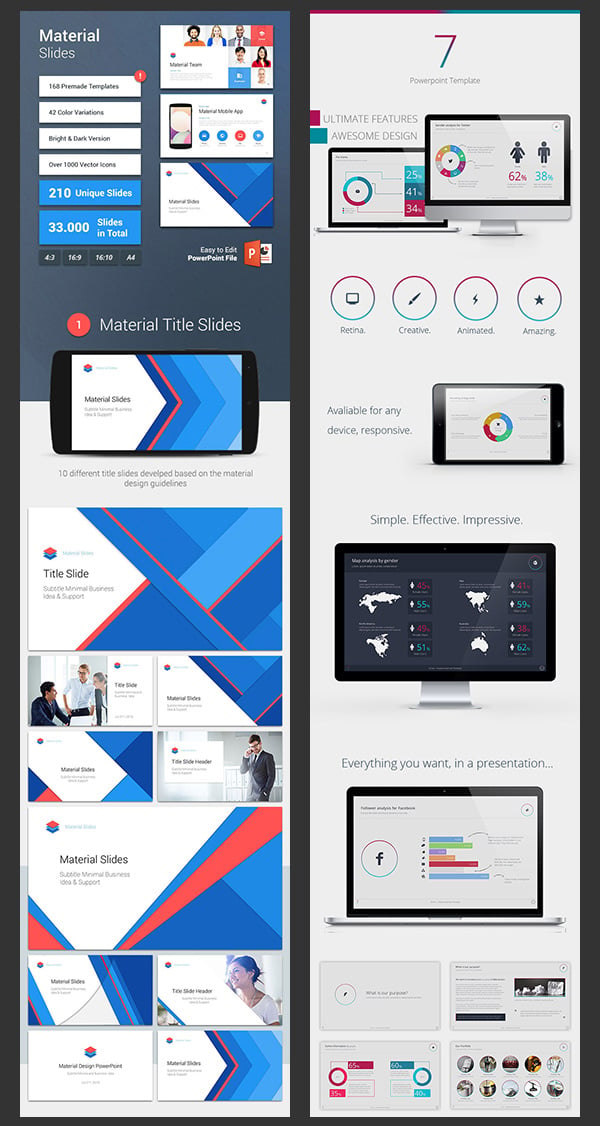
На нашем рынке GraphicRiver появились новые шаблоны PowerPoint, в разных стилях и новых вариантах дизайна на выбор. Вот несколько примеров:
2. Читабельность
Просматривая шаблоны попробуйте уменьшить их размер на экране. Можете ли вы прочитать текст без усилий? Если вы выступаете перед большой аудиторией, важно, чтобы каждый выдел текст на слайдах, особенно те, кто сидят сзади, или те, у кого плохое зрение.
3. Интересные изображения
Поскольку вы будете использовать истории и метафоры в своей презентации, лучше всего сопровождать их фотографиями, которые хорошо отражают суть. С изображениями ваша текстовая презентация не будет такой монотонной.
На PhotoDune или в нашей галерее Envato Unstock есть большая коллекция бесплатных оригинальных фотографий.
Шаг 5. Тренируйтесь и получайте отзывы
Теперь, когда вы подготовили визуальные образы и текст для презентации, пришло время попрактиковаться. Это стоит делать по нескольким причинам. Во-первых, нужно убедиться, что ваша презентация соответствует отведенному времени. Я наблюдал несколько раз, как некоторые ораторы не следили за длиной своих выступлений и занимали чужое время.
Это может повлиять и на продолжительность перерывов. Подумайте об этом, если захочется сделать свою презентацию дольше, чем она должна быть, или если вы вообще не хотите репетировать. Вам не нужно, чтобы люди возмущались вами. Вместо этого пусть ваша презентация будет компактной по времени.
Что еще более важно, репетировать нужно, чтобы получить обратную связь. Используйте эту возможность, чтобы записать себя на видео. Затем попробуйте оценить свое выступление. Понятно ли вы говорите и в хорошем ли темпе? Делаете ли вы голосом на чем-то акцент? Вы уверены в себе? Вы даже можете показать видео своим коллегам и попросить их прокомментировать его. Страшновато, но лучше, чтобы ваши ошибки увидели те, кому вы доверяете, а не люди непосредственно на самой презентации.
Во время репетиции презентации улучшайте ее на основе своих наблюдений или полученных отзывов. Нужно ли говорить медленнее? Стоит ли говорить громче? Будет ли ваша презентация более привлекательной, если вы уберете свои руки? Так вы улучшите стиль своей презентации независимо от того, насколько она ужасна была вначале.
Шаг 6. Отточите свою презентацию.
Для вашей презентации необходим хороший контент и дизайн, но его можно сделать еще лучше. Вот несколько последних штрихов:
1. Правильное выравнивание
Убедитесь, что все элементы каждого слайда хорошо выровнены. Это поддержит равновесие и симметричное расположение текста и графики. Выравнивайте один слайд за раз. Выберите все объекты на слайде. Затем на вкладке «Format» в PowerPoint выберите «Align». Это вызовет меню выравнивания. Нажмите «Align Selected Objects». Когда меню Align закроется, откройте его снова, затем выберите тип выравнивания, который лучше всего подходит для этого слайда. Например, если вы хотите, чтобы все было выровнено по центру, нажмите «Align Center».
2. Встроенные шрифты
В программе, которую вы будете использовать на презентации, может не быть тех шрифтов, которые вы использовали. Чтобы избежать таких ошибок, встройте выбранные шрифты в презентацию.
Для этого перейдите на вкладку «File», затем нажмите «Options». Когда откроется меню «Options», нажмите «Save» в меню слева. Прокрутите страницу вниз до тех пор, пока не появится флажок «Embed fonts in the file». Поставьте галочку и выберите нужную опцию. Это гарантирует, что при открытии презентации текст будет отображаться корректно, даже если в программе не будет шрифтов, которые вы использовали.
3. Экспорт слайдов
Еще один способ убедиться, что ваши слайды выглядят так, как было задумано, экспортируйте их в PDF или JPEG. Убедитесь, что вы сохранили на флешке файлы в PPT, PDF и JPG на всякий случай, если столкнетесь с проблемами по правильному отображению файлов PPT.
Повторите материал
Повторите свой материал. В конце концов, убедитесь, что вы все запомнили. Если во время презентации вы будете смотреть на слайды за своей спиной, вам будет неудобно, и это будет сбивать с толку или раздражать и вас, и вашу аудиторию.
Вся эта подготовка стоит того
Начиная с крючка, метафор и выбора нужного шаблона PPT, создать убедительную презентацию кажется непросто. Но ваша подготовка не пройдет впустую, если вы все сделаете правильно.
На самом деле, если вы не уделите этому нужное внимание, вы просто профукаете эту возможность. Потратьте время на подготовку своего посыла, контента, дизайна и выступления, и вы можете быть уверены, что ваша аудитория оценит это, и ваша презентация прозвучит убедительно.
Вы можете сэкономить время, выбрав отличный шаблон PowerPoint и быстро настроив его под свои нужды.
20 лучших бесплатных бизнес-шаблонов PowerPoint Design (на 2019 год)
Презентации для вашего бизнеса будут ключевыми в 2019 году. В бизнес-среде, которая мгновенно охватывает весь земной шар, общение является обязательным для того, чтобы донести ваше сообщение окружающим. И что может быть лучше, чем использовать бесплатные бизнес-шаблоны PowerPoint?
Здесь мы сосредоточимся на некоторых лучших бизнес-шаблонах PowerPoint, доступных во всем Интернете. Приятнее всего что они бесплатны. Используя эти шаблоны в 2019 году, вы можете потратить больше времени на создание бизнес идеи и её продвижении без необходимости в бюджете. Бесплатные шаблоны часто не так надежны, как профессиональные премиум-класса, подобные тем, которые доступны в Envato Elements и GraphicRiver.
Прежде чем мы сделаем обзор на бесплатные шаблоны, давайте уделим время изучению десяти лучших премиальных бизнес-шаблонов PowerPoint, доступных на 2019 год. Эти премиальные темы включают в себя профессиональные варианты дизайна и сотни функций слайд-шаблона, выходящих за рамки бесплатных продуктов, доступных в Интернете. Если вы хотите создать первоклассный бизнес-дизайн PowerPoint, лучше всего воспользоваться премиум-шаблонами Envato от Envato Elements и GraphicRiver.
Найдите лучшие бизнес-шаблоны для PowerPoint премиум-класса на Envato Elements
Envato Elements — это универсальный ресурс для креативов. Как участник Elements, вы будете платить низкую ежемесячную плату и вам откроется доступ к тысячам премиальных и профессиональных ресурсов, в том числе:
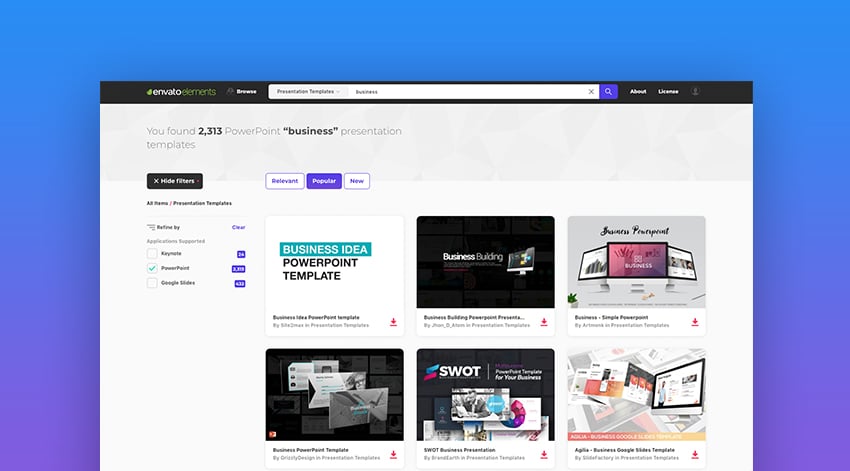
- Шаблоны PowerPoint
- Стоковые фото
- Музыка
- Шрифт
- Графические шаблоны
Элементы интуитивно понятны и просты в использовании, а также являются идеальным инструментом для создания бизнес отчетов в PowerPoint на 2019 год. Как видите, он включает в себя тысячи шаблонов бизнес-презентаций PowerPoint.
5 лучших бизнес-шаблонов PowerPoint от Envato Elements
Давайте рассмотрим пять лучших бизнес-шаблонов PowerPoint для Envato Elements:
1. Шаблоны для презентаций бизнес идей в PowerPoint
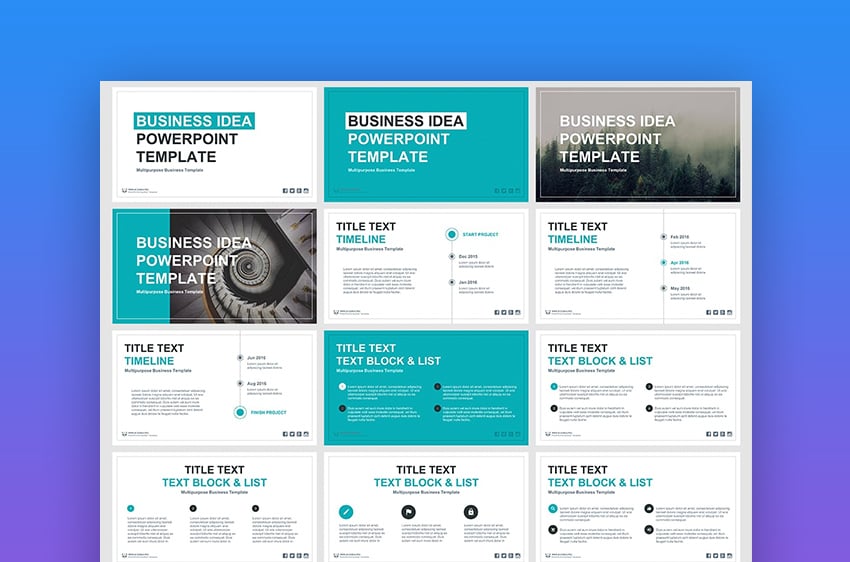
Этот шаблон — самый смелый способ показать вашу большую идею в 2019 году. Этот дизайн бизнес-презентации полностью посвящен «вау-фактору», благодаря которому ваш бизнес выделяется на фоне конкурентов. В этот шаблон включено большое разнообразие дизайнов слайдов и макетов, полностью настраиваемых с использованием стилизованных заполнителей для текста и изображений. Вы найдете 100 уникальных слайдов с темными и светлыми темами. В этом также используется Arial, классический классический шрифт, поэтому вам не придется беспокоиться об установке дополнительных специальных шрифтов.
2. SWOT Бизнес-презентация
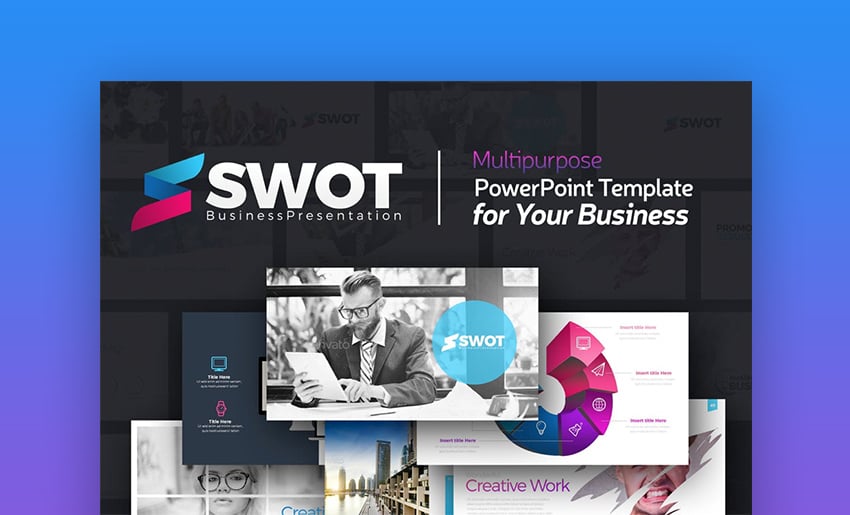
SWOT: сила, слабость, возможности, угроза (strength, weakness, opportunity, threat). Это конкурентный бизнес-ландшафт, запечатленный в одном выражении. 2019 год будет более конкурентным, чем когда-либо, и у вас должен быть план развития и реагирования на конкурентные рыночные силы. Вы также должны иметь информацию о вашем пути к прибыли. Вот тут-то и появляется этот бизнес-шаблон PowerPoint. Визуально сокращайте числа с помощью множества красочных диаграмм и инфографики. Это повысит заинтересованность аудитории и обеспечит диалог в нужном направлении благодаря динамическим данным. Более 100 включенных тем оформления позволят вам настроить каждый слайд в соответствии с вашими требованиями.
3. Шаблон бизнес-книги
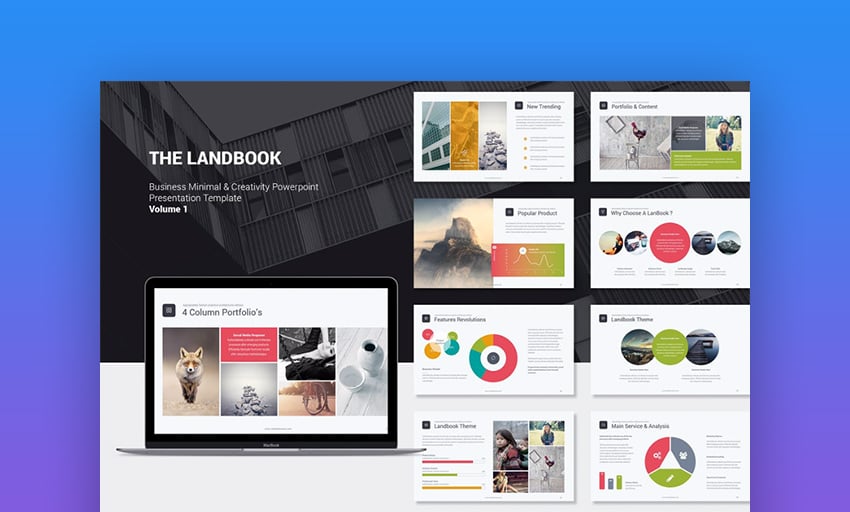
Landbook — это бизнес-презентация PowerPoint с богатой тематикой, ориентированная на визуальную привлекательность. В нем вы найдете дизайн слайдов, идеально подходящий для любого бизнес-сценария. Сюда включены вводные слайды, графики времени, демонстрации изображений, анализ решений и полный набор диаграмм и графиков, сделанных вручную. Возможности безграничны. Если вам нужен один шаблон для удовлетворения всех потребностей бизнеса в 2019 году, это лучшая отправная точка. Если вам нужен широкий обзор вашего бизнеса или четкий фокус на конкретной функциональной области, Landbook может быть адаптирован к вашим потребностям всего за несколько кликов.
4. Шаблон водного бизнеса
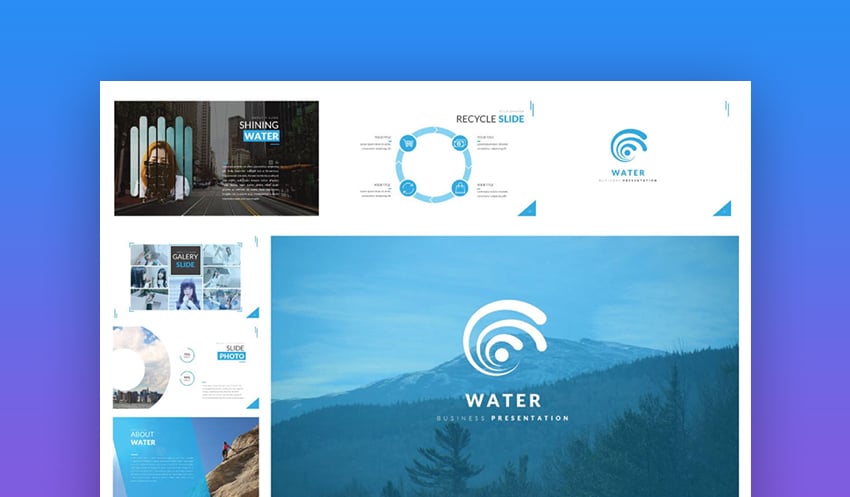
Простой и сдержанный стиль лучше всего дополняет презентацию. Этот премиальный бизнес-шаблон PowerPoint, созданный на основе прохладной воды, представляет собой стильный визуальный элемент для вашей аудитории. Текст комбинирован со свободным пространством, профессионально используемым, чтобы дать каждому слайду передышку. Многие из заполнителей изображения отформатированы в стиле острых блоков. Простые, но надежные диаграммы и графики жизненного цикла помогут вам вписать свой бизнес в более обширную экосистему. Этот шаблон разработан для интенсивного использования мастер-слайдов, делая настройку проще и быстрее.
5. MASSIVE — многофункциональная презентация PowerPoint
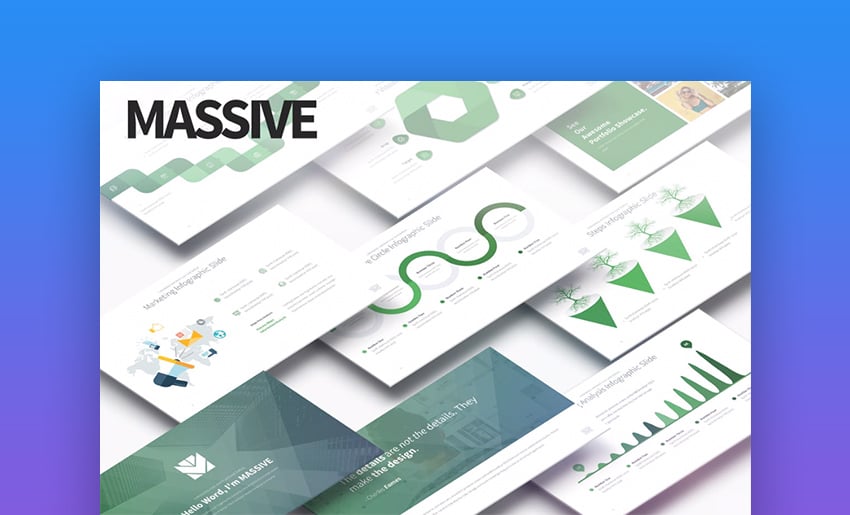
Вы в поисках креативных графиков и незабываемых графиков? Этот бизнес шаблон PowerPoint является вашей находкой. Когда вы представляете данные своей аудитории, важно сделать их привлекательными и трогательными. Нет ничего скучнее, чем говорить о цифрах без наглядных пособий. Здесь вы найдете визуальные элементы, подходящие для любых числовых целей: пирамиды, овальная инфографика, круги, временные шкалы и многое другое. Профессиональные дизайнеры создали макеты. Все, что вам нужно сделать, это вставить свои собственные данные и посмотреть, как они мгновенно изменятся во что-то красивое для использования во время презентации.
5 лучших бизнес-шаблонов PowerPoint от GraphicRiver
В отличие от модели неограниченного скачивания, которую можно найти в Envato Elements, GraphicRiver построен как платформа с платой за каждое скачивание. Это идеально, если вы хотите премиум-шаблон без ежемесячной оплаты членства. GraphicRiver также включает в себя тысячи динамичных профессиональных бизнес-шаблонов PowerPoint на 2019 год. Выполняйте поиск до тех пор, пока не найдете нужный, а затем заплатите единый фиксированный сбор за загрузку выбранного вами шаблона. Давайте окунемся в пять лучших вариантов GraphicRiver.
1. Motagua — универсальный шаблон PowerPoint
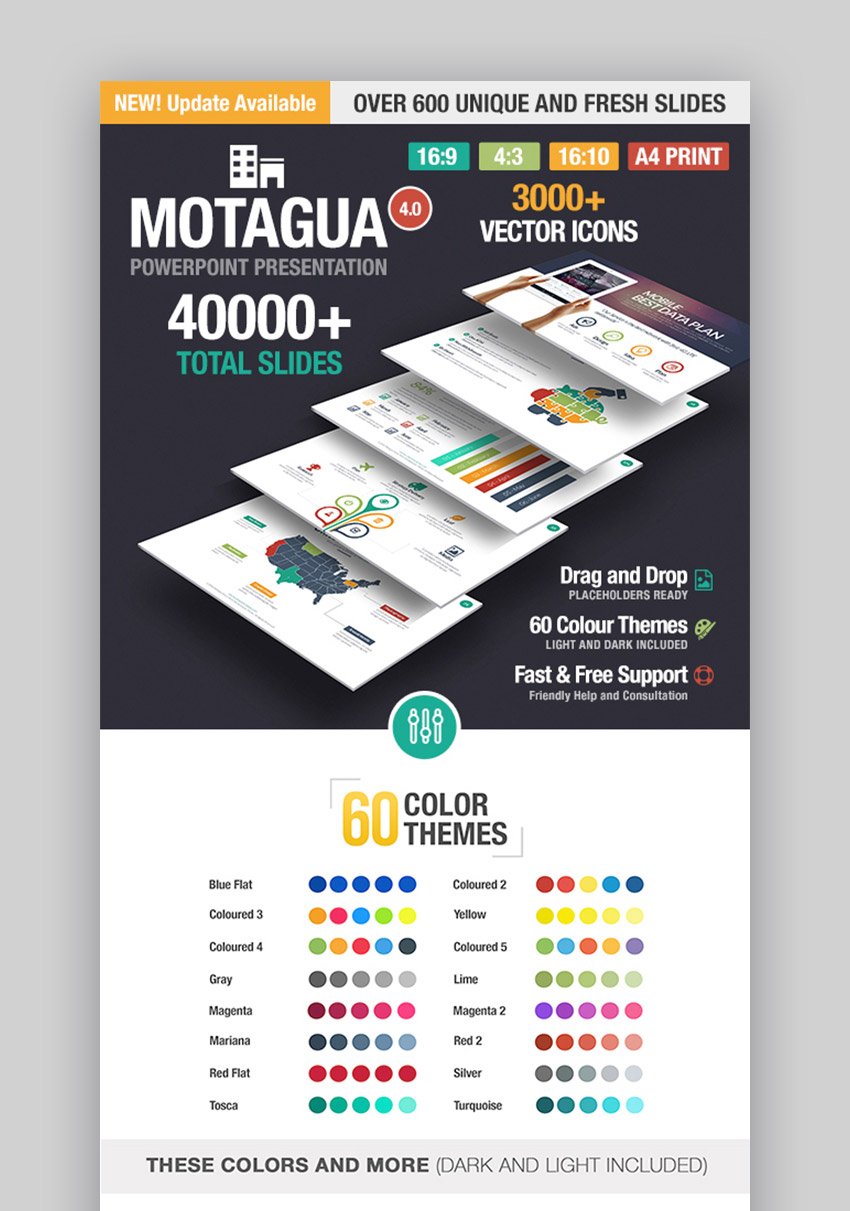
У Motagua есть слайды, предназначенные для любых целей. Параметры настройки практически не имеют себе равных. Вы найдете 3000 настраиваемых векторных иконок, 600 уникальных макетов и более 40 000 слайдов. 60 цветовых тем дополняются простыми в использовании заполнителями изображений, которые позволяют вводить собственный контент на каждом слайде. Одна вещь, которая выделяет Motagua — это ассортимент элегантных, отчетливых диаграмм. Это примерные пути показывающие как составить график полученных достижений и построить график будущего роста. Разработчики программного обеспечения и приложений по достоинству оценят слайды с макетом оборудования, демонстрирующие, как их продукты на самом деле выглядят на компьютерах и мобильных устройствах.
2. Marketofy — окончательный шаблон PowerPoint
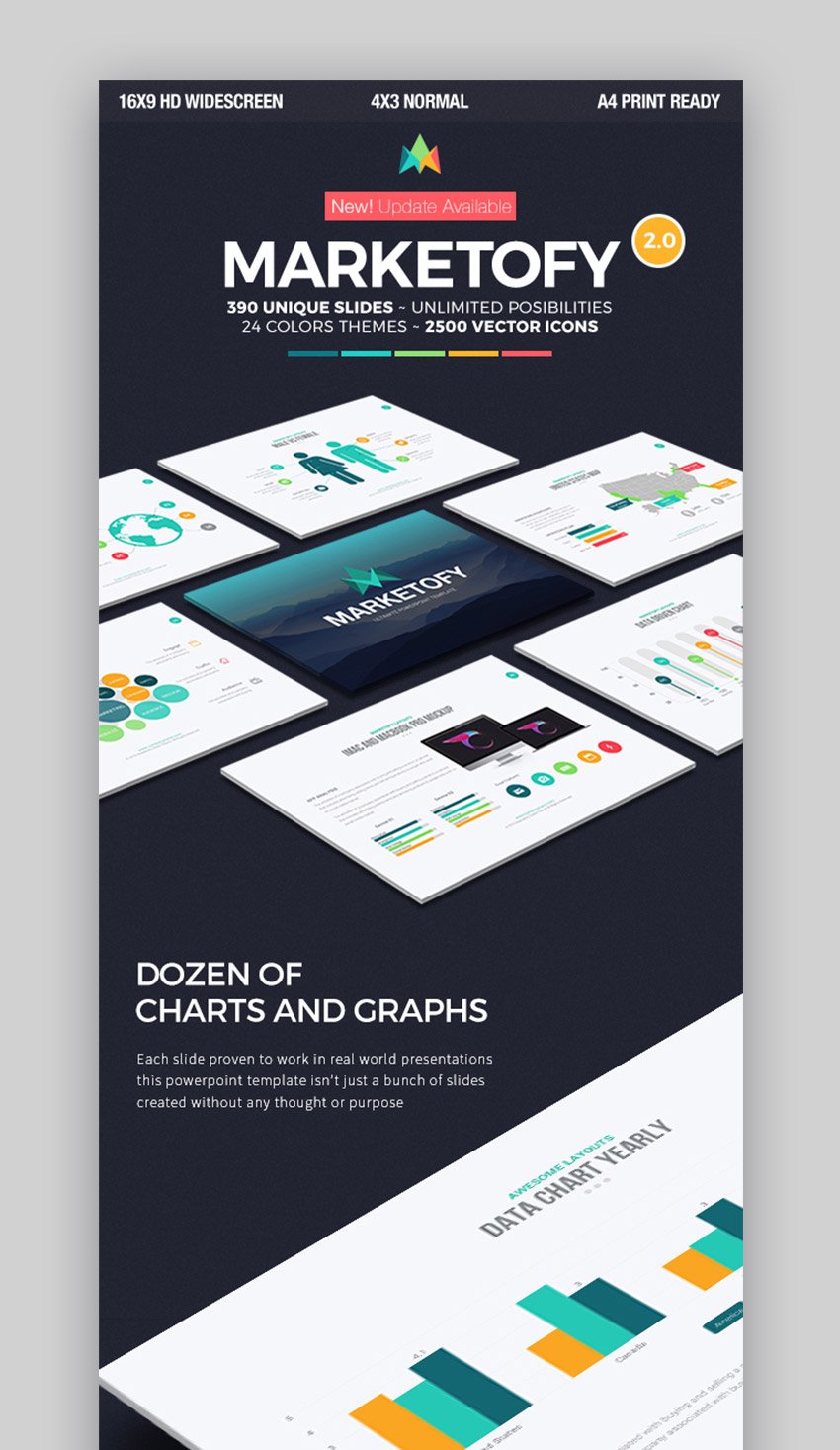
Marketofy — это еще один динамичный бизнес-дизайн для PowerPoint, созданный чтобы удовлетворить любые потребности. Тем не менее, даже несмотря на широкую пригодность, этот шаблон идеально подходит для торговых площадок и торговых организаций. Сосредоточьтесь на картографировании своей территории в 2019 году, используя географическую коллекцию слайдов, включенную здесь. Разбейте демографическую информацию и финансовые показатели по регионам с помощью одного из красочных слайдов карты. Или, вы можете проиллюстрировать результаты с помощью сочетания классических и причудливых графиков. Слайды инфографики построены вокруг производительности социальных каналов и сетей. В общем, это идеальный шаблон для маркетинговой организации, которая произвела сенсацию в 2019 году.
3. Zembra многоцелевой шаблон PowerPoint
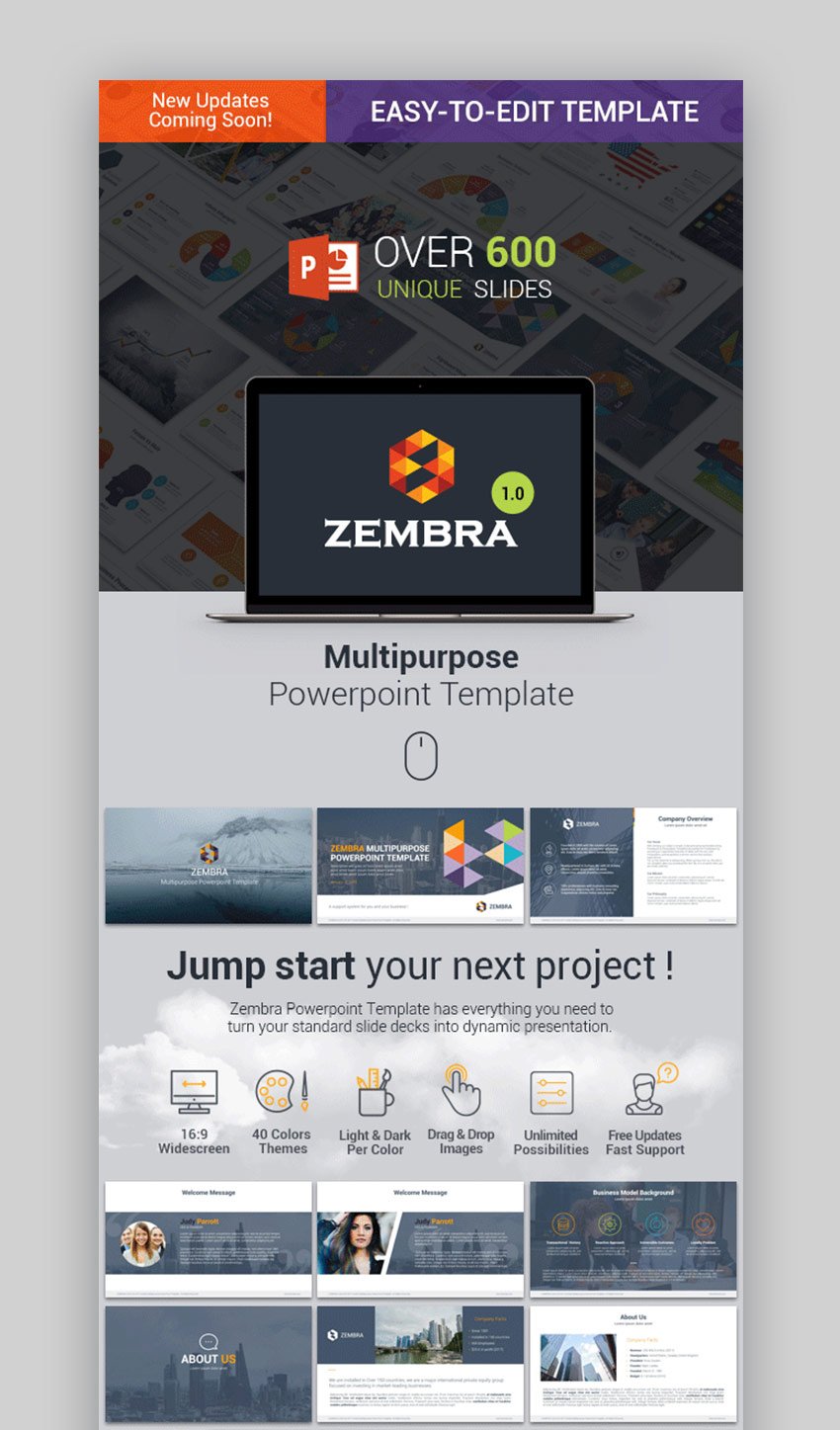
Zembra — это профессиональный шаблон бизнес-дизайна, структурированный как корпоративный обзор. Он выделяется как отличный вводный дизайн презентации для вашего бизнеса. В современной деловой среде четкое информирование об истории и целях является ключом к привлечению финансирования и клиентов. Сводные слайды включают заполнители профиля, цитаты и изображения, чтобы донести свою историю до мира. Этот идеально подходит для предоставления обзора или для использования в качестве основного инструмента, если вам нужно венчурное финансирование. Честность и точность являются ключевыми при создании вашего бизнеса. Не забудьте заранее составить краткий, изысканный рассказ и использовать эти слайды для его поддержки.
4. Шаблон для презентации Massive X
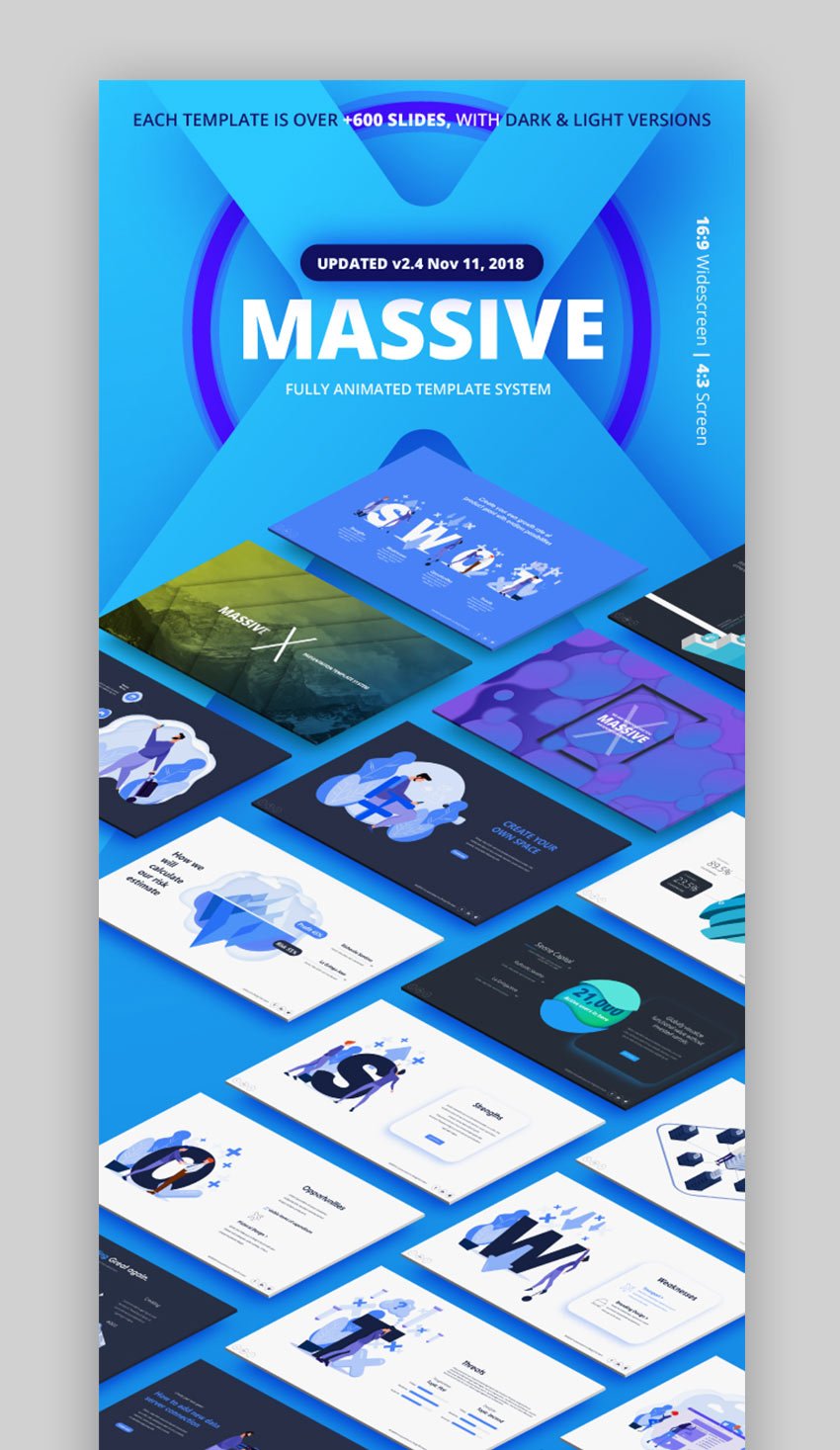
Этот премиальный бизнес-дизайн PowerPoint — это гибкость. Нет двух абсолютно одинаковых компаний, и эта фундаментальная истина отражена в дизайне Massive X. Когда вы покупаете премиум шаблон, дополнительная ценность достигается путем включения слайдов для каждого возможного приложения. В этом шаблоне вы получите доступ к более чем 300 уникальным слайдам с векторной графикой, пользовательскими шрифтами, цветовыми вариациями и многим другим. Все инструменты, необходимые для создания успешной презентации, будут у вас под рукой. Вы должны адаптировать их к вашим потребностям и представить идеальную бизнес-презентацию PowerPoint в 2019 году.
5. Вау слайды для PowerPoint
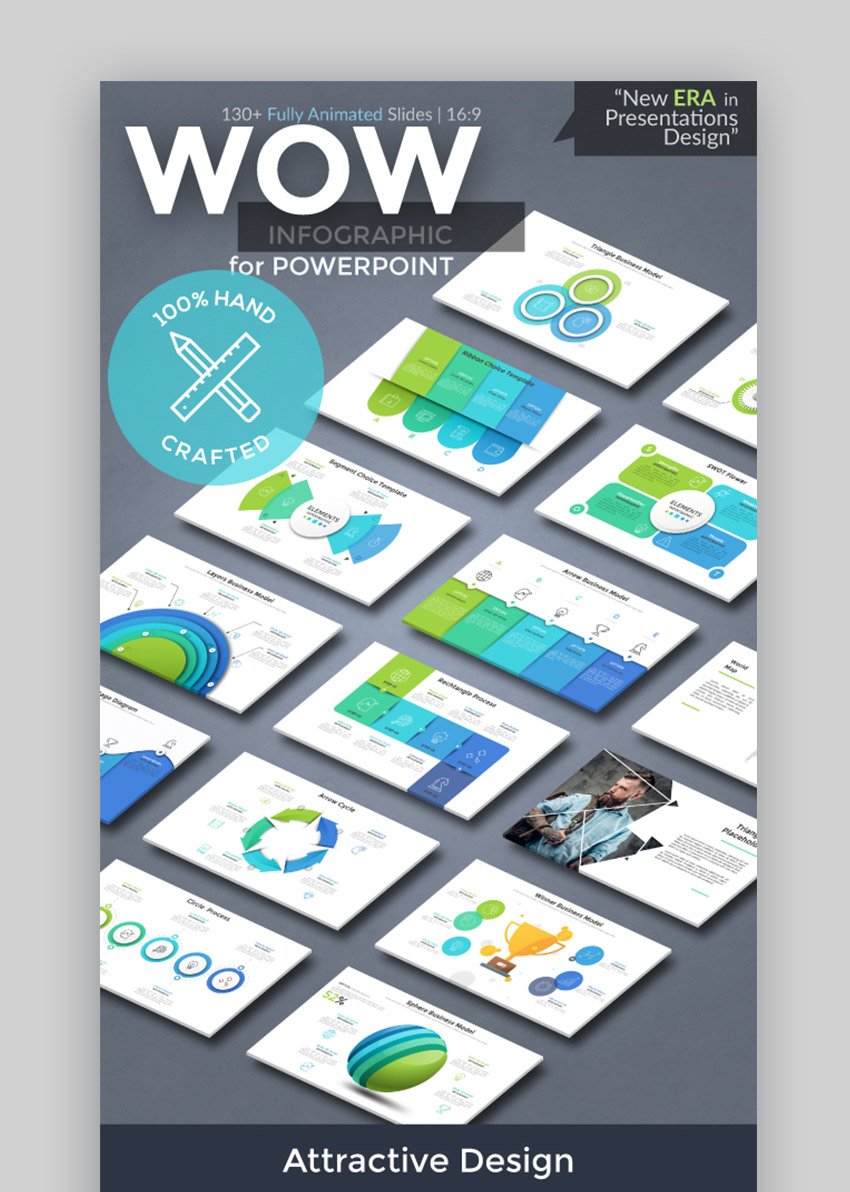
Если вы проводите презентацию, ориентированную на данные, вам действительно нужно включить потрясающие диаграммы и графики. Этот инфографический шаблон PowerPoint разработан для обмена информацией на основе данных. Это подчеркивает взаимосвязь: как части вашего бизнеса сочетаются друг с другом в более широкий ландшафт.
Бизнес-презентации помогают принимать решения, иллюстрируя результаты. Мощная графика является ключом к этому, помогая превратить сложные концепции в простые визуальные эффекты. Многие бизнес-функциональные области представлены в этом шаблоне, с поддержкой диаграмм и графиков, чтобы стимулировать успех и рост.
20 лучших бесплатных бизнес-шаблонов PowerPoint Design со всего Интернета
Теперь, когда мы рассмотрели десять лучших бизнес-шаблонов PowerPoint премиум-класса на 2019 год, давайте сосредоточимся на двадцати лучших из бесплатных. Они доступны по всему Интернету, но мы взяли на себя тяжелую работу, собрав некоторые из лучших прямо здесь, в списке который представим ниже. Давайте погрузимся в лучшие бесплатные бизнес-шаблоны PowerPoint на 2019 год.
1. Городские здания бизнес шаблоны презентаций PowerPoint. Строить что-то большое в 2019 году? Этот архитектурно-вдохновленный бесплатный шаблон PowerPoint ориентирован на развитие. 35 пользовательских слайдов которые вы редактируете с заполнителями изображения. Встроенные диаграммы Excel также полезны для демонстрации чисел и данных.

2. Запущенная ракета шаблон PowerPoint. Символизируйте вашу большую идею взлета с этой ракетной темой. В 2019 году все зависит от вашего подъема, и вы можете сделать это с помощью бесплатного шаблона PowerPoint, такого как этот. В нем присутствует ярко-желтый стиль и графика ракеты, чтобы символизировать успех.
3. Бумажная идея шаблона презентаций PowerPoint. Основная задумка — это простая инфографика, предназначенная для иллюстрации мышления, лежащего в основе концепции. Этот бесплатный шаблон PowerPoint включает в себя более 30 других пользовательских инфографических слайдов.
4. Глобальная бизнес-карта шаблоны презентаций PowerPoint. Бизнес становится глобальным, как и презентация PowerPoint для вашего бизнеса. В этом шаблоне есть захватывающие карты, диаграммы и графики.
5. Бесплатная блок-схема шаблона PowerPoint. Блок-схемы предназначены для выделения идей и иерархий от начала до конца или сверху вниз. Графика достаточно проста для удобного использования.

6. Механизмы и работа в команде шаблоны презентаций PowerPoint. Компании это просто группы людей, работающих на общую цель. Но для посторонних ваша организационная структура может быть неясной. Вот почему стоит использовать такую тему командной работы, чтобы представить свою команду и ее общие цели.
7. Бесплатный бизнес-контракт шаблон PowerPoint. Контракты обеспечивают правовую основу для успешного ведения бизнеса. Поэтому всем заинтересованным сторонам важно понимать деловые контракты, о чём они говорят и что они значат. Контракты могут быть очень сложными, поэтому полезно использовать этот шаблон чтобы помочь объяснить новый контракт.
8. Современный бизнес шаблон PowerPoint. Базовая графика и заполнители включены, и вы всегда можете добавить дополнительный контент с помощью встроенных инструментов PowerPoint. Не забудьте настроить цветовые стили или даже добавить собственные цвета, чтобы они идеально соответствовали вашему брендингу.
9. Пазл шаблоны презентаций PowerPoint. Головоломки символизируют, как отдельные части вместе образуют единое целое. Эта метафора полезна в бизнес-презентации PowerPoint, показывая, как то, что делает ваша команда, соответствует цели компании. Используйте этот бесплатный шаблон презентации, чтобы исследовать свой бизнес, и обязательно используйте множество различных макетов слайдов для настройки внешнего вида.
10. Синий градиент шаблон в PowerPoint. Шаблон Blue Gradient PowerPoint — еще одна простая тема, разработанная для любого бизнеса. Помните, что если слайд не содержит заполнителей содержимого, все типы мультимедиа могут быть добавлены к слайдам на вкладке «Вставка». Этот бесплатный бизнес-шаблон создает стилистическую основу, и вы сами выбираете, как лучше всего представить свои слайды.

11. Бизнес-презентация о товаре или услуге. Для многих предприятий продажи являются наиболее важным видом деятельности. Этот бизнес-шаблон презентации PowerPoint разработан специально для продающих организаций. Он представлен линейно.
12. Эскиз городского бизнес офиса. Эта презентация оформлена в зеленых и коричневых тонах. Попробуйте различные макеты и параметры диаграммы, а также ознакомьтесь с демонстрацией SmartArt, чтобы создать совершенно уникальную инфографику.
13. Презентация бизнес-плана проекта. Сообщите свои идеи и подтверждающие данные с помощью этой презентации плана проекта. Включены слайды для целей, задач, задач и многого другого.
14. Nowco — бесплатный корпоративный шаблон PowerPoint. Nowco — это относительно надежный бесплатный бизнес-шаблон PowerPoint, предназначенный для разработчиков приложений. Что отличает его от многих бесплатных шаблонов, так это включение макетов для иллюстрации веб-сайтов и приложений. В презентации есть макеты веб-браузера, рабочего стола и планшета для демонстрации вашего продукта.
15. Отчет о состоянии проекта. Когда вы работаете над проектом, лидеры и заинтересованные стороны ожидают регулярных обновлений. Заполните их быстро с помощью этого бесплатного бизнес-шаблона, который специально посвящен обновлениям проекта. Он имеет настраиваемые цветовые темы и место для изображений и для другого контента.
16. Бесплатный шаблон Pitch Deck PowerPoint. Если вам нужно создать впечатление на инвесторов, тогда данные являются ключевыми. В этом шаблоне вы найдете концепции и место для диаграмм и других данных. Все объекты и заполнители полностью доступны для редактирования.
17. Бесплатный шаблон Gantt Chart Project PowerPoint. Диаграммы Ганта обычно используются для отображения графиков проектов и рабочих процессов. Вы найдете её особенно полезной в презентациях данных проекта, свежей информации и многом другом. В этом шаблоне диаграммы представляют настраиваемый макет, который позволяет создать профессиональную диаграмму состояния проекта всего за несколько кликов. Вы сможете добавлять и удалять задачи, изменять порядок рабочих процессов и редактировать цвета, шрифты, макет и многое другое.
18. Polaris. Этот бесплатный шаблон PowerPoint поставляется со всеми заполнителями изображений и содержимого, которые вам понадобятся для создания действительно уникальной презентации. Дополнительные анимации сглаживают переходы и изменяют линейность ваших концепций, благодаря смелому стилю и полному набору вариантов редактирования.
19. Aldebaran. Джинсовая ткань это не основной элемент, о которой вы думаете, выбирая бесплатную бизнес-презентацию PowerPoint. Шаблон Aldebaran, предназначенный для индустрии моды, отличается особой джинсовой отделкой. Есть также много включенных заполнителей изображений для вашего каталога.
20. Sirius. И последнее, но не менее важное в нашей функции бесплатных шаблонов бизнес-презентаций — это шаблон Sirius. Используйте его, чтобы подчеркнуть ваши основные ценности, наметить цели и представить свою команду. Изучите пользовательские макеты и измените цвета, чтобы придать слайдам привлекательный внешний вид.
Заключение
Как видите, на 2019 год имеется невероятно богатая библиотека бесплатных бизнес-шаблонов презентаций PowerPoint. Бесплатные шаблоны идеально подходят для создания слайд-страниц, чтобы делиться своим опытом со всем миром.
И помните, с предложениями Envato Elements и GraphicRiver, профессиональные премиум-шаблоны также доступны по низкой цене. Они добавляют еще большую изысканность к вашим презентациям. Какой бы шаблоны вы ни выбрали для 2019 года, будьте уверены, что вы сможете представить с новой уверенностью, используя готовый дизайн презентации для Microsoft PowerPoint!