
Как создать почтовые шаблоны в Битрикс24
18.05.2023
Как создать почтовые шаблоны в Битрикс24
Система Битрикс24 содержит множество инструментов, в том числе и те, что предназначены для работы с почтовыми ресурсами. С их помощью удобно создавать шаблоны, которые можно использовать для отправки писем. Мы подготовили релиз о работе с почтовыми шаблонами в Битрикс24.
Предназначение почтовых шаблонов
Любые шаблоны служат единственной целью – довести однотипные операции до автоматизма. Почтовые шаблоны в Битрикс24 – не исключение. Подобрав правильный шрифт, добавив фирменный стиль и оригинальную верстку, можно сделать аутентичный шаблон, который будет выделять вашу компанию среди остальных. Переписываясь с клиентами, партнерами, менеджеры будут использовать готовые, хорошо продуманные и грамотно оформленные письма с минимальными затратами времени.
Создание почтовых шаблонов в Битрикс24 – пошаговая инструкция
- Для отображения созданного шаблона нужно «кликнуть птичку» на слове «Активен».
- Чтобы шаблон стал доступен для работы всем сотрудникам, следует поставить отметку «Доступен всем». В противном случае, созданный почтовый шаблон будет видет только вам.
- Указывая в поле «Привязка» тип операции, например, «Лид», вы создаете шаблон, доступный из Лидов, но закрытый для Сделок, Контактов и т.д.
- В шаблонах для отправки писем имеется функция автоподстановки данных. Чтобы в сообщении отображались определенные данные, необходимо добавить переменную из списка.
Алгоритмы Битрикс24 предоставляют возможность создания не только текстовых писем, но и html. Причем в последнем варианте можно разрабатывать уникальные, стильно оформленные письма. Активируется html-верстка на панели инструментов.
Как создать почтовый шаблон Битрикс24 в html-режиме
Безусловно, верстка писем на html в Битрикс24 дает преимущества перед стандартными почтовыми шаблонами системы, однако для их создания потребуются некоторые умения. Можно воспользоваться специальным конструктором или заказать услугу разработчику. В первом случае пригодится сервис рассылок, например, MailChimp или Sendpulse. Следует учесть, что не все сервисы предоставляют код сообщения бесплатно. Итак, вы получили код письма, теперь нужно его вставить в макет письма, созданного в html-верстке почтовых шаблонов Битрикс24.
Минус конструкторов состоит в ограниченности формы и содержания шаблонов писем. Тем, кто всерьез думает о репутации своей компании, следит за имиджем и хочет во всем выдержать собственный стиль и подачу, придется прибегнуть к услугам профессионального верстальщика. Только специалист создаст письмо по макету индивидуального дизайна. Именно такие люди работают в нашей компании.
Обращайтесь к нам, и мы поможем разработать индивидуальные почтовые шаблоны в Битрикс24 под конкретные цели и задачи. Кроме того, при необходимости поможем вам загрузить их в ваш портал и подключить требуемый функционал.
Наши преимущества в создании почтовых шаблонов
- огромный опыт;
- работа со сложными изображениями, сигнатурами, полями и переменными;
- бесплатное консультирование по возможностям шаблонов для писем в Битрикс24;
- техподдержка и сопровождение (по желанию).
Советы по созданию почтовых шаблонов в Битрикс24
- Выбирайте стили не классами, а используйте их конкретно для тегов. Если самостоятельно не получится, существуют специализированные ресурсы – Инлайнеры. Механизм определяет соответствие стиля нужному элементу и прописывает его согласно требованиям почтового сервиса.
- При верстке шаблонов, которые планируется использовать для мобильных устройств, ширину письма рекомендуется делать не более 600рх. Больший размер попросту не поместится в небольшой экран при чтении письма.
- Не упустите из виду, что в рассылке обязательно должна располагаться ссылка на отписку.
- Протестируйте готовый шаблон для сообщений, отправив письмо самому себе. Если все поля отображаются корректно, заполняются строки с отправителем, темой письма, правильно выглядит информация, то все ваши действия выполнены верно.
Как быстро создать почтовый шаблон в Битрикс24
Сделать шаблон для писем в любой сущности можно и другим способом – выбрать сущность (Сделка, Лид и т.д.), зайти в окно «Написать письмо», заполнить поля и нажать на кнопку «Сохранить как шаблон». После отправки данное сообщение останется в шаблонах.
Как пользоваться шаблонами при отправке писем
Алгоритм действий для отправки почтовых сообщений с применением шаблонов Битрикс24 следующий:
- нажать на кнопку «Письмо», открыв таймлайн сущности;
- выбрать шаблон из появившегося списка;
- проверить корректность отображения всех данных;
- отправить письмо.
Формы и строки, используемые в шаблоне для автоподстановки данных, должны быть заполнены в CRM.
Почтовые шаблоны в Битрикс24
Про работу с почтой мы уже однажды писали, а вот про работу с шаблонами хотим рассказать подробнее.
Зачем нужны почтовые шаблоны
Почтовые шаблоны помогают автоматизировать создание однотипных писем.
Все что нужно — предварительно создать шаблон и потом использовать его при отправке писем.
Шаблоны можно красиво заверстать, сделать в фирменном стиле, подобрать шрифты, добавить логотип компании, ссылки на соц. сети. Выделить на это время один раз. И в дальнейшем ваши сотрудники, отвечая клиентам, будут отправлять хорошо оформленные, продуманные письма, не тратя на это каждый раз свое время. Согласитесь, это плюс в карму компании.
О важности визуального оформления рассылок, думаем, даже говорить не нужно.
Как создать почтовый шаблон
Создаются почтовые шаблоны в разделе CRM/Настройки/Работа с почтой/Добавить новый шаблон.
Вам нужно будет заполнить поля соответствующей информацией. Роль большинства полей понятна интуитивно, но все же есть несколько нюансов:
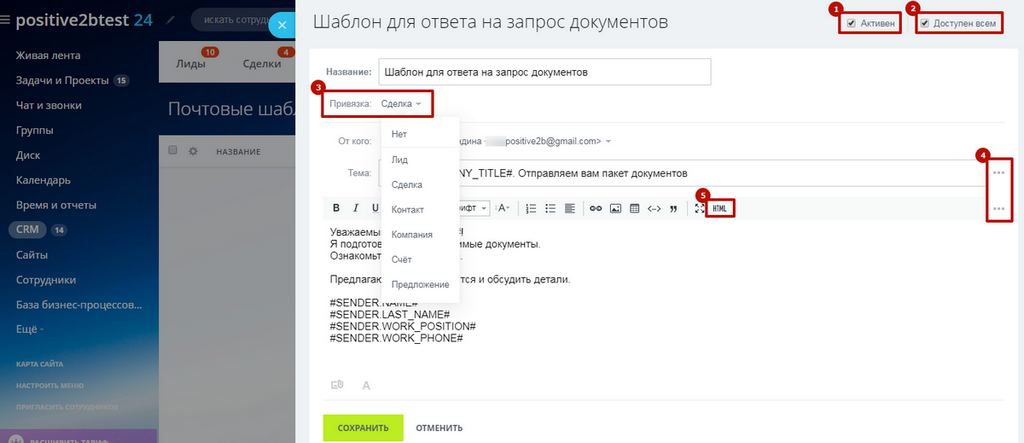
- чтобы шаблон отображался в поле выбора шаблонов при отправке писем, нужно поставить галочку «Активен» (1);
- если шаблоном будут пользоваться все сотрудники, то нужно ставить галочку «Доступен всем». Когда галочка снята, шаблон доступен только вам (2);
- для разных сущностей создаются свои наборы шаблонов. Это значит, что если в поле Привязка выбрать, скажем, Сделка, то шаблон будет доступен из сделок, но недоступен с Лидов, Контактов и т.д. (3)
- в письмах можно использовать автоподстановку данных. Для этого в шаблоне достаточно добавить переменную из списка (4) и потом в реальном письме переменная заменится реальными данными;
- в Битрикс24 можно создавать как текстовые письма, так и html. Причем именно в html можно делать красиво оформленные сообщения. Включается html-режим на панели инструментов (5).
Советы по созданию html-верстки шаблона
Чтобы заверстать письмо на html нужны определенные навыки или время для их приобретения 😉 Альтернативные пути – использовать специальные конструкторы или делегировать задачу профессиональному верстальщику.
Конструкторы для верстки писем есть в большинстве современных сервисов рассылок, таких как MailChimp, Sendpulse и пр.
Перед началом работы убедитесь, что в сервисе есть возможность получить код письма. Например, в том же Sendpulse это доступно только на платном тарифе.
Вам нужно будет в визуальном редакторе сформировать макет письма, скопировать его код и вставить в Битрикс24 в html-режиме в шаблон.
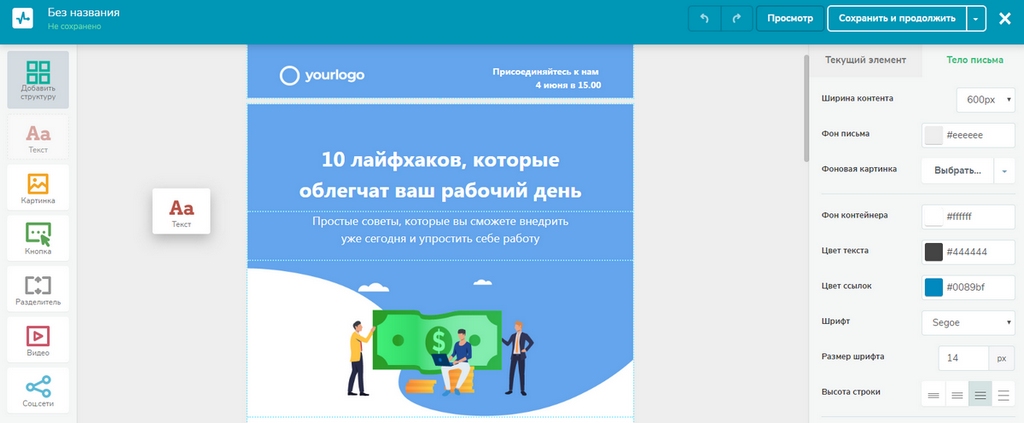
К сожалению, конструкторы позволяют реализовать далеко не все идеи. В таких случаях стоит привлечь верстальщика. А если вы хотите создать письмо по макету от дизайнера, то тут вовсе без вариантов – нужен специалист.
Как раз такие есть в нашей команде 🙂
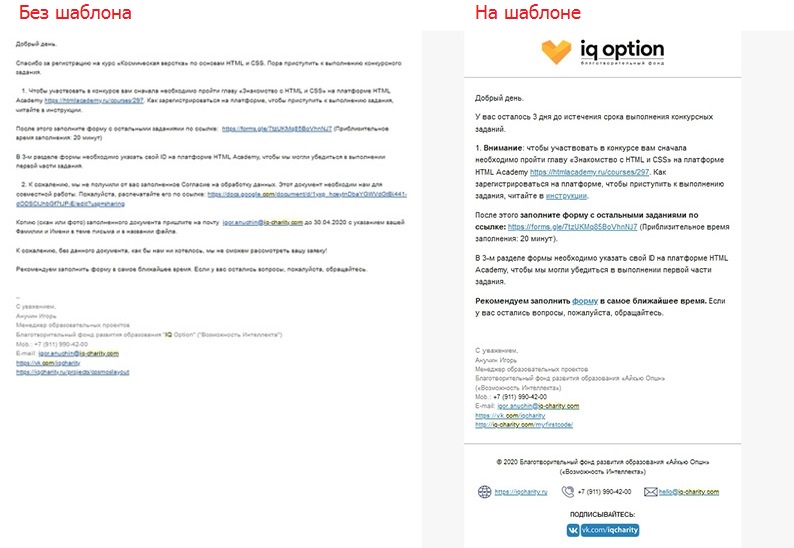
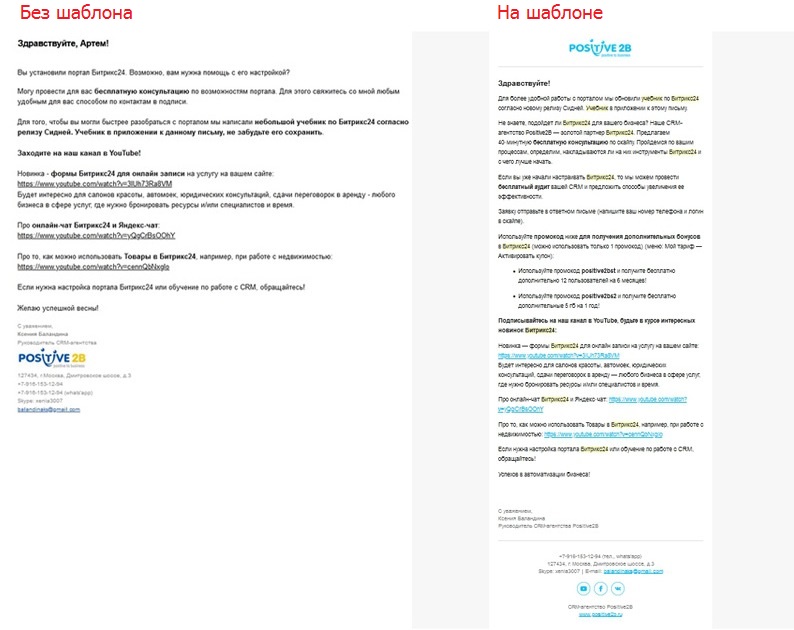
Ниже несколько примеров как выглядели письма до того, как мы создали для них шаблоны и после:
Мы поможем вам создать красивые шаблоны писем в Битрикс24 под ваши задачи. Обращайтесь по телефону 7 (499) 343-03-97!
Создание шаблонов писем Битрикс24
Создадим шаблоны для писем Битрикс24 по вашим требованиям, загрузим в ваш портал, а в случае необходимости подключим нужную автоматику.
Мы поможем создать шаблоны под ваши задачи. Имеем огромный опыт создания шаблонов со сложными сигнатурами, изображениями, автоматически заполняемыми полями и переменными.
Бесплатно проконсультируем вас по возможностям шаблонов Битрикс24, все расскажем, покажем и загрузим в ваш портал, в случае вашего желания окажем услуги технической поддержки и сопровождения.
Стоимость указана за 1 шаблон.
А если вы все же решили делать шаблон своими руками, то вот еще несколько советов:
- Используйте явные стили, то есть пишите не классами, а прописывайте стили прямо для тегов. Можно воспользоваться специальными сервисами – Инлайнерами. Они вычисляют, какие стили какому элементу принадлежат и прописывают их ему явно, как того требуют почтовики.
- Если верстаете шаблон и для мобильных устройств, то ширина письма не должна превышать 600px. Если использовать ширину больше этого значения, то письмо на небольших экранах по ширине может не поместиться в почтовый клиент.
- После того, как создали шаблон, отправьте письмо сами себе и проверьте, отображается ли в поле «От кого» имя отправителя, корректно ли заполняется строка с темой письма и как выглядит контактная информация.
- Не забудьте, что в письмах рассылок должно присутствовать пояснение о том, что «вы получили это письмо, потому что…» и ссылка на отписку от рассылки.
Быстрое создание шаблона
Есть и второй вариант создания шаблона. В любой сущности (лид, сделка и т.д.) в окне «Написать письмо» есть поле Сохранить как шаблон.
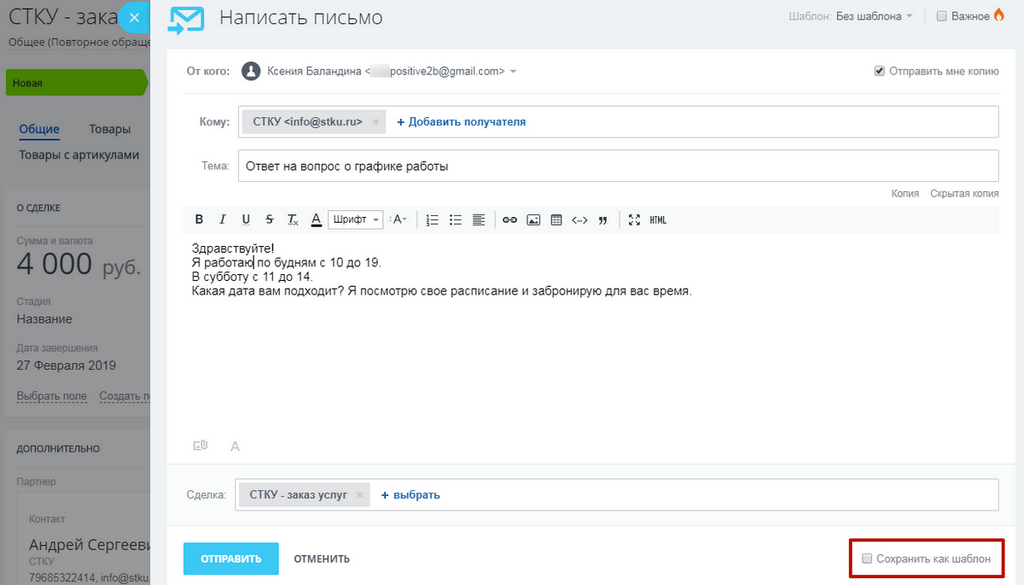
Если поставить там галочку, то после отправки письмо сохранится в шаблоны и вы сможете его потом использовать наравне с другими шаблонами.
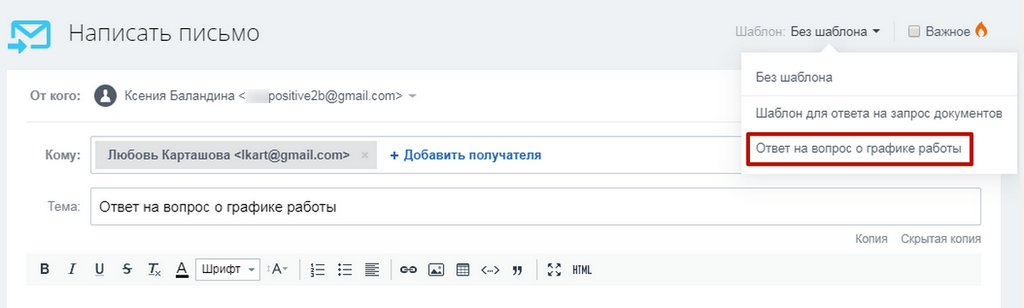
Как отправить письмо, используя шаблон
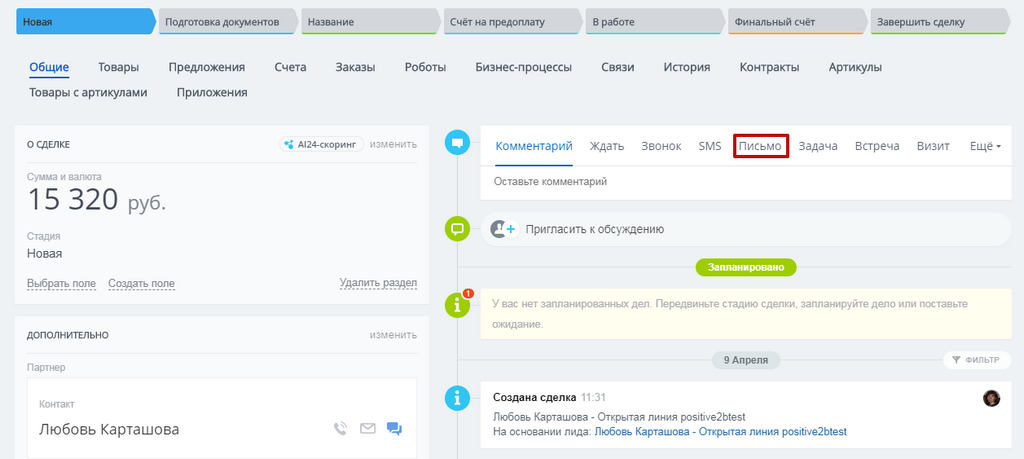
В таймлайне сущности нажимаете на кнопку Письмо.
Дальше в выпадающем списке выбираете нужный шаблон.
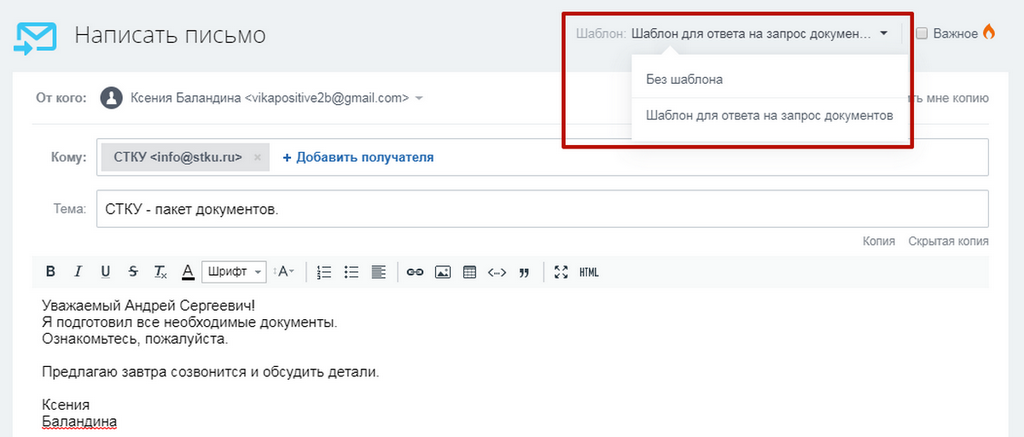
Не забудьте проверить все поля письма на корректность заполнения.
Важно чтобы поля, которые используются в шаблоне для автоподстановки данных, были заполнены в CRM.
Битрикс24 — удобный инструмент для увеличения эффективности работы компании.
Наши кейсы
Денис Логинов 08.02.2020
Управление почтовыми шаблонами в CRM Битрикс24
Ранее в одном видеоролике мы рассмотрели пример, быстрой рассылки почтовых сообщений клиентам из CRM с помощью шаблонов.
Как показала практика, менеджеры без труда создают для себя личные заготовки-шаблоны, но по причине «слабой» подготовки по истечении времени забывают, как они это делали и как можно внести изменения в уже существующие шаблоны.
Рассмотрим наиболее часто встречающиеся варианты совершаемых ошибок и «затруднений».
Откроем рабочий портал от имени пользователя, сущность ЛИД и попробуем отправить шаблонное письмо клиенту. Активируем кнопку создать письмо.
В разделе шаблоны видим пять шаблонов с одним названием «Договор». Все договора имеют разное содержание и не понятно в каком шаблоне какой именно.
Это первая и часто встречающаяся ошибка, когда автор нескольким шаблонам присваивает одинаковые, безликие имена и потом не помнит, что в них написано пока на откроет или не сгенерирует новое письмо.
Столкнувшись с подобным у менеджеров возникают вопросы как навести порядок с названиями и как внести изменения в тело письма шаблонов?
Проведем разбор нашей ситуации.
Откроем портал от имени администратора портала, раздел ЛИДы, карточку нового ЛИДа, попробуем отправить e-mail сообщение. В разделе шаблоны – пусто, нет доступа ни к одному шаблону.
Откроем раздел CRM, настройки, вкладку «Работа с почтой», вкладку «Почтовые шаблоны», видим содержимое вкладки общих шаблонов пусто, нет ни одного доступного шаблона.
Пройдем тот же путь с правами рядового пользователя (менеджера от имени, которого мы открыли портал в начале ролика).
Шаблоны найдены. Их создал конкретный пользователь, он автор и только он может их открывать, править и удалять.
- Почтовые шаблоны, созданные пользователем (личные) и они доступны только ему.
- Чтобы единые корпоративные шаблоны писем компании были доступны для всех сотрудников они должны быть созданы в общих настройках CRM администратором портала.
Для того чтобы шаблон был универсальным для всех ЛИДов, чтобы имя клиента, к которому мы обращаемся и контактные данные менеджера переносились автоматически из ЛИДа в письмо клиенту, необходимо правильно разработать и подготовить структуру письма.
- Название (индивидуальное и желательно должно однозначно передавать суть письма)
- Кто является отправителем (отправитель по умолчанию — это менеджер который пишет письмо, но можно указать и конкретно что письмо написано от лица конкретной компании)
- Привязку к сущности с которой будет работать шаблон (выбираем ЛИД)
- Тему письма (Обычно отображает главную цель, мысль письма). Тема письма должна быть сформулирована так чтобы при подстановке ее в тело письма не нарушался общий смысл и грамотность изложения.
- В местах где должны находится переменные данные в тело письма необходимо прописать коды соответствующих полей из карточки ЛИДа (система предоставляет доступ к привязанной сущности, см. настройки выше). Нужные коды полей подставляются с помощью встроенного редактора. Для вставки нужного поля необходимо активировать кнопку (три точки) расположенную с права в командной строке блока тела письма. Перенос и вставка кода осуществляются стандартно нажатием клавиши манипулятора «мышь». Выбор кода — из выпадающего списка. Выбираем и перенесем данные:
- Имя клиента (к кому обращаемся)
- Тему письма
- Полное имя (менеджера)
- Номер мобильного телефона
Как создать шаблоны писем и подпись в почте Битрикс24?
Сегодня расскажем как создавать шаблоны писем в Битрикс24, как их использовать.Как создать шаблон подписи к письму и как ее вставлять в исходящее письмо.
626 открытий
Инструкция:
- Откройте Битрикс24 разделом CRM и перейдите в Настройки
2. Далее выберите в меню пункт Работа с почтой и нажмите на блок Почтовые шаблоны
3. Теперь добавьте почтовые шаблоны
4. В окне Почтовые шаблоны заполните поля:
- Название
- От кого
- Тема
- В пункте Привязка выберите пункт НЕТ
- Справа в письме нажмите на точки и добавьте Имя, Должность Отправителя
5. Отметьте пункт Активен. Чтобы этим шаблоном могли пользоваться все сотрудники поставьте галочку Доступен всем и Сохраните шаблон
6. В Битрикс24 шаблонами можно пользоваться именно из сделок (лидов или счетов). Для отправки письма с шаблоном перейдите в раздел Сделки и нажмите кнопку Конверт или в меню Письмо
7. Выберите нужный шаблон и отправьте письмо
8. Чтобы настроить подпись к письму, перейдите в раздел слева в меню Почта и нажмите на шестеренку, где выберите Настроить подпись
9. Далее нажмите Добавить подпись, напишите текст и поставьте галочку в пункте Привязать. Укажите к кому и email, с которого отправляете такое письмо. Нажмите кнопку Сохранить. Таким образом созданная подпись будет закреплена за определенным почтовым ящиком
В результате ваше письмо с шаблоном и подписью будет выглядеть презентабельно.
Чтобы узнать подробнее смотрите наше видео.
⚠ Получите консультацию по внедрению, настройке, технической поддержки Битрикс24:
➡ по телефону (WhatsApp ��) ☎: +7 (999) 333-17-23
�� Подписывайтесь на Telegram канал — получайте новые видео и статьи по возможностям Битрикс 24, обучающие видео Битрикс24, кейсы по Битрикс24 https://t.me/b24_k
�� Присоединяйтесь к чату взаимопомощи по Битрикс24 в Telegram! https://t.me/b24help
✅ В этом чате Вы можете задать любой вопрос по работе с Битрикс24, Вам ответят компетентные пользователи ��