
Как удалить аватар в аське
Теперь вы знаете, как удалить аватар, очистить историю диалогов и удалить аккаунт на почте Майл.ру. Следуйте инструкциям и удаляйте ненужные данные, чтобы обезопасить свою конфиденциальность.
- Как удалить страницу в аське
- Как удалить свой аватар
- Как очистить историю в аське
- Как в аське удалить переписку у обоих
- Как удалить аватар на майл
Как удалить страницу в аське
Чтобы удалить аккаунт, к аккаунту должен быть привязан номер телефона:
1. Перейдите на web.icq.com.
2. Войдите в аккаунт по коду из СМС или паролю.
3. Перейдите «Настройки» → «Приватность».
4. Нажмите «Удалить мой аккаунт».
5. Подтвердите удаление по СМС.
Как удалить свой аватар
1. Откройте проводник на панели задач. Если вы не видите проводник на панели задач, нажмите кнопку «Пуск» и введите проводник.
2. Если вам не удается найти папку AppData в проводнике, она может быть скрыта.
3. Удалите аватар, который больше не хотите использовать.
Как очистить историю в аське
Откройте список чатов и нажмите правой кнопкой мыши на чат. Выберите «Очистить историю». Восстановить сообщения после очистки невозможно.
Как в аське удалить переписку у обоих
Откройте список чатов и нажмите правой кнопкой мыши на чат. Выберите «Очистить историю». Восстановить сообщения после очистки невозможно.
Как удалить аватар на майл
Чтобы удалить фото, зайдите в раздел «Фото» в верхнем меню, найдите нужный альбом, затем фото, наведите на него курсор и нажмите на значок настроек «Шестеренка», в правом верхнем углу фото. В раскрывшемся окне кликните «Удалить фото» в левом нижнем углу.
25.05.2023 Как удалить аватар в аське
Аватар является изображением, которое отображается на странице профиля пользователей в различных социальных сетях и сервисах, в том числе в электронном мессенджере Mail.ru Agent (Mail.ru). Удаление аватара в Mail.ru Agent очень просто, для этого нужно выполнить следующие действия:
1. Откройте программу Mail.ru Agent на своем компьютере и войдите в свой аккаунт.
2. Найдите свой профиль в верхнем левом углу окна программы и нажмите на него.
3. В появившемся меню выберите опцию «Настройки профиля».
4. На странице настройки профиля найдите блок «Мои фото» и нажмите на кнопку «Удалить аватар».
5. Подтвердите удаление аватара, нажав на кнопку «Удалить».
Также, помимо удаления аватара, можно сменить его на другой, выбрав в качестве нового изображения любое доступное на вашем компьютере.
Важно отметить, что удаление аватара в Mail.ru Agent не приведет к удалению самих фотографий из вашего профиля, и их можно будет использовать позже в качестве аватара или в других местах. Если же вы все же решили удалить все фотографии из своего профиля, следует обратиться к настройкам конкретного сервиса или социальной сети, в которой эти фотографии размещены или с которой они были загружены в Mail.ru Agent.
Кроме того, помимо удаления аватара и фотографий, в Mail.ru Agent есть возможность очистить историю сообщений и переписки с определенным контактом или в конкретном чате. Для этого необходимо открыть список чатов или диалогов и выбрать нужную переписку, затем нажать правой кнопкой мыши на нее и выбрать опцию «Очистить историю». Будьте внимательны, что после выполнения этой операции все сообщения и данные об этой переписке будут безвозвратно удалены, и их уже нельзя будет восстановить.
Таким образом, удаление аватара и очистка истории сообщений в Mail.ru Agent — это простые операции, которые можно выполнить с помощью нескольких кликов мыши. Однако, перед тем как удалить какие-либо данные, будьте уверены, что они вам действительно больше не нужны и их можно безопасно удалить.
Как удалить фото в ICQ?
Для этого надо запустить icq приложение, затем авторизоваться под вашим uin и паролем, в настройках вашей программы найдите (через кнопку меню) мои инструменты, нажмите изменить профайл, редактировать профиль и изменяете личные данные. Второй вариант сделать это на официальном сайте. Вводите там ваш uin и пароль, зайдите в my page, change photo. Редактируете вашу фотографию.
Другие вопросы посетителей из раздела «Мессенджеры ICQ»:
Программное обеспечение
Оборудование
Служба поддержки
Размещение рекламы
info@sotoguide.ru
Копирование материалов допускается только при указании источника
Удаление аккаунта в ICQ
Многие пользователи, вдоволь наобщавшись в Аське, принимают решение распрощаться с ней навсегда. То есть желают убрать свою учётную запись в этом мессенджере. Если и у вас, уважаемый читатель, возникла эта же задача, но вы не знаете, как удалить аккаунт, задействуйте один из нижеописанных способов деактивации профиля в Аське.
Способ №1: удаление на офсайте
Этот способ позволяет полностью удалить ICQ аккаунт вместе со всеми имеющимися в нём пользовательскими данными без возможности восстановления. Поэтому перед тем, как его реализовать, хорошо подумайте, готовы ли вы полностью отказаться от услуг мессенджера.
1. Откройте в браузере официальный сайт — icq.com.
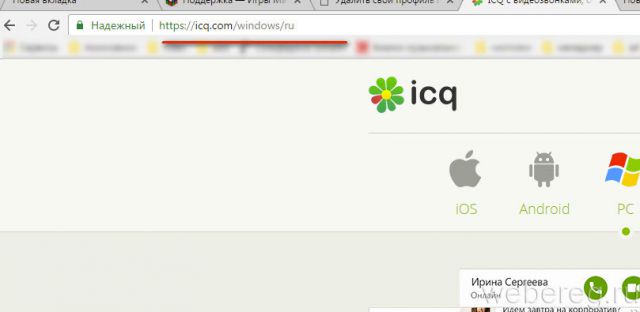
2. Клацните ссылку «Войти».
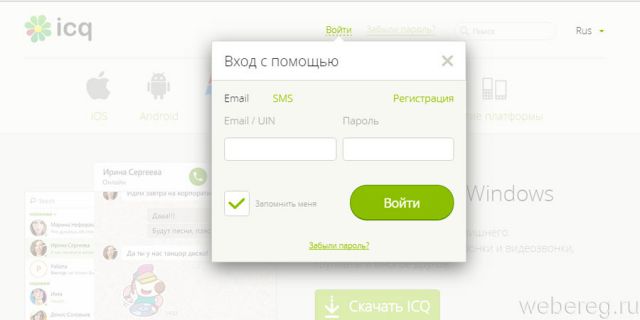
3. Авторизуйтесь на сайте любым из предложенных способов:
- Email — введите логин почты и пароль (от учётки ICQ);
- SMS — укажите номер телефона и пройдите верификацию посредством кода, который пришлёт сервис в СМС-сообщении.
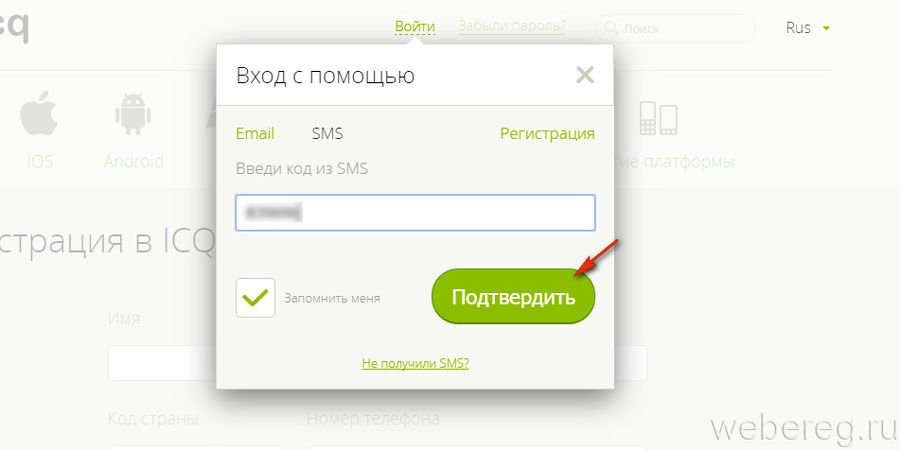
4. Чтобы выполнить удаление, откройте раздел сайта — http://www.icq.com/delete-account/.
5. На открывшейся страничке наберите пароль от учётной записи в мессенджере.
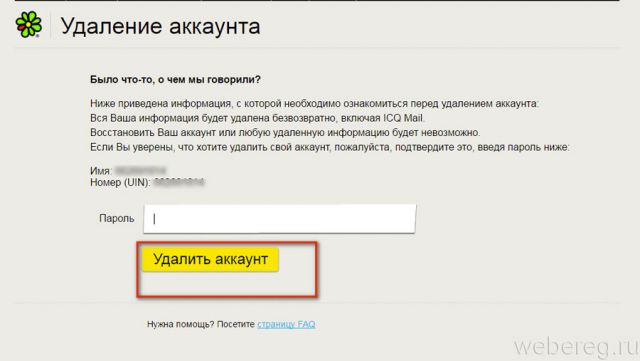
6. Нажмите кнопку «Удалить аккаунт».
Способ №2: «заморозка» профиля
Под словом «заморозка» подразумевается временное расставание с учёткой и её закрытие от других пользователей посредством изменения личных данных в анкете.
1. Авторизуйтесь на офсайте (см. Способ №1).
2. Клацните в верхней панели по своему логину.
3. В выпавшей панели нажмите «Мой профиль».
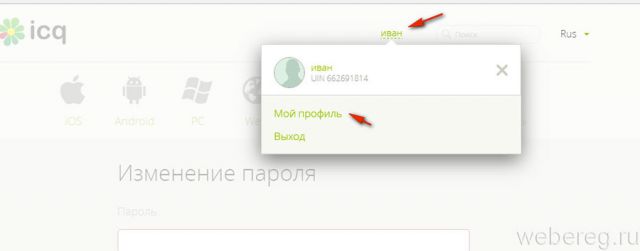
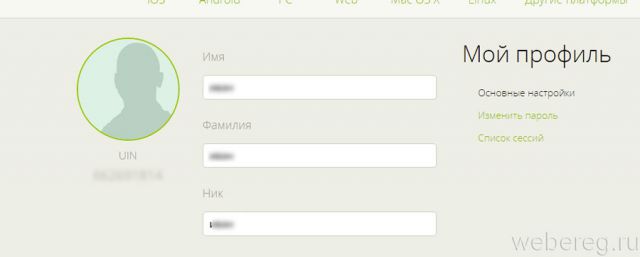
4. В полях «Имя», «Фамилия», «Ник» замените истинные данные на вымышленные.
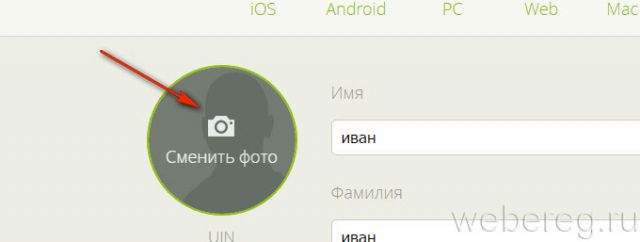
5. Наведите курсор на аватарку. Кликните опцию «Сменить фото».
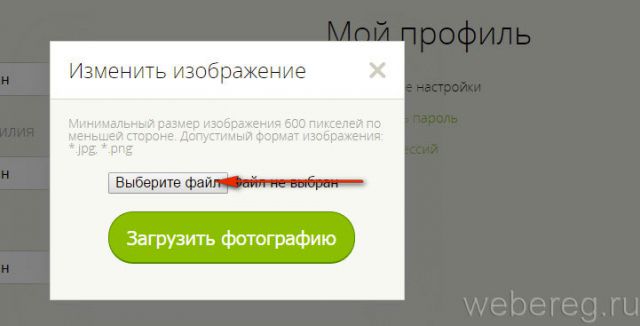
6. Нажмите «Выберите файл» в новом окне и загрузите другую картинку (смените аву).
7. Дополнительно можно изменить дату рождения, место проживания, e-mail и номер телефона.
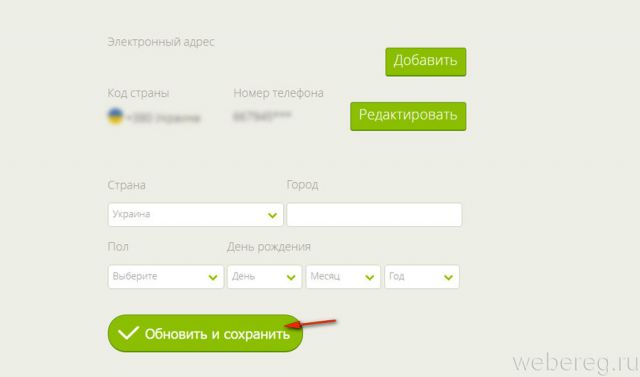
8. Чтобы изменения вступили в силу, клацните «Обновить и сохранить».
9. Перейдите в раздел «Список сессий».
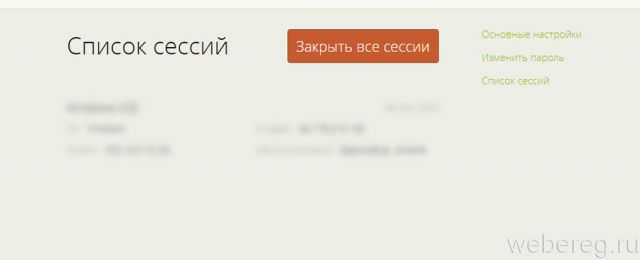
10. Кликните кнопку «Закрыть все сессии».
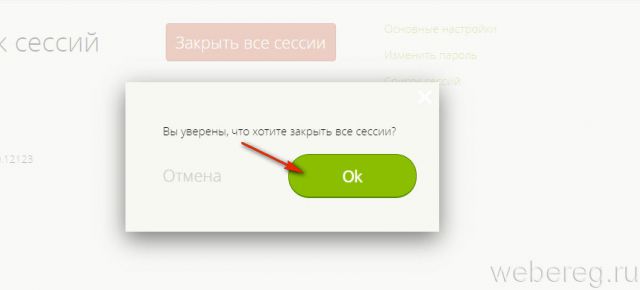
11. Подтвердите команду: в запросе щёлкните «OK».
Когда вам снова понадобится аккаунт, авторизуйтесь в нём и восстановите все данные , чтобы вас смогли найти другие пользователи.
Успешного вам выполнения поставленной задачи! Внимательно следуйте инструкции, чтобы быстро и правильно выполнить процедуру удаления учётной записи.
Как настроить аватар?
Аватар — картинка, которую ваши собеседники видят в списке контактов и в окне чата. Ей может быть фотография либо один из готовых рисунков ICQ. Аватары устанавливать не обязательно, но они очень оживляют чат, особенно, если вы не пользуетесь видеосвязью:-).
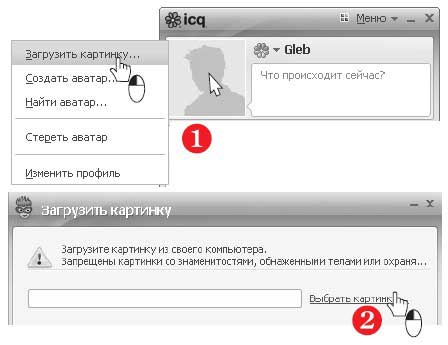
Наведите указатель мыши на картинку в верхнем левом углу главного окна ICQ. Откроется меню.
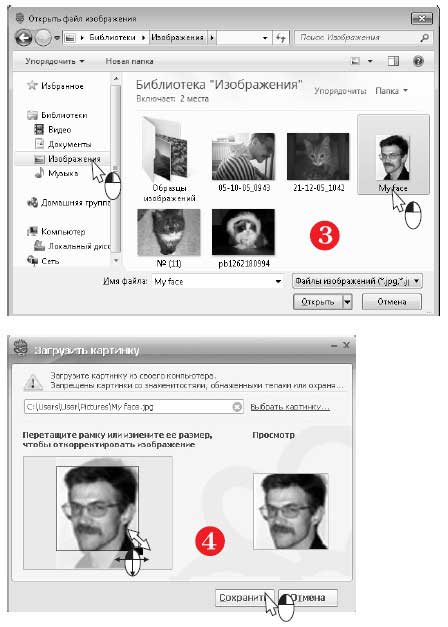
Чтобы установить в качестве аватара фотографию, выберите в нем пункт Загрузить картинку (1).
Откроется диалог Загрузить картинку. Щелкните на ссылке Выбрать картинку (2).
Откроется окно выбора файла. В левой части окна выберите папку, в которой находится нужное изображение, например, фотография, а в левой выберите сам файл.
Нажмите кнопку Открыть (3). Вы вернетесь в диалог Загрузить картинку.
При необходимости обрежьте края фотографии, перетаскивая рамку мышью — результат вы увидите справа (4). Нажмите кнопку Сохранить.
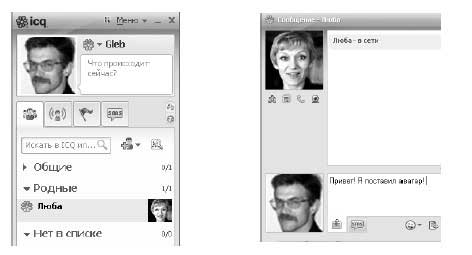
Фотография будет установлена в качестве вашего аватара. Она будет отображаться в списке контактов и в окне чата у вас и ваших собеседников.
Не хотите показывать свое настоящее лицо? Аватаром можно сделать и одну из стандартных картинок!
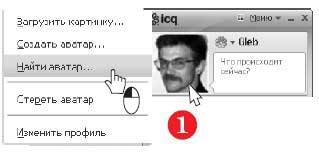
Для этого наведите указатель мыши на изображение в верхнем левом углу главного окна ICQ.
В меню выберите пункт Найти аватар (1).
Откроется Галерея картинок ICQ. Она состоит из нескольких коллекций, причем аватары размещены на нескольких страницах. Выберите подходящий рисунок и щелкните на нем.
Нажмите кнопку Применить, а затем OK (2).
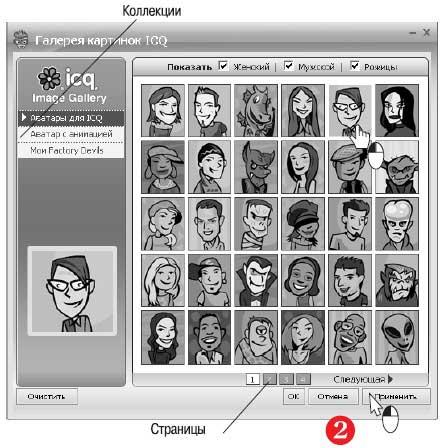
Галерея картинок закроется, а выбранная картинка станет вашим аватаром.
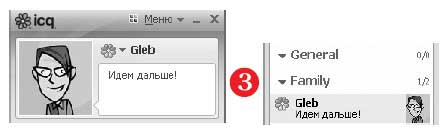
Напишите какой-нибудь девиз в поле справа от аватара (3).
Ваши собеседники будут постоянно видеть эту фразу в списке контактов и окне чата рядом с вашей картинкой.
Данный текст является ознакомительным фрагментом.
Продолжение на ЛитРес
Читайте также
“Аватар” в Гаване
“Аватар” в Гаване Западные медиа, охотнее уделяющие внимание потребительской стороне капитализма, чем самиздату, дали своей страждущей восточноевропейской аудитории довольно ограниченное представление о том, что такое демократия и какие обязательства граждан перед
Как настроить автодозвон
Как настроить автодозвон Функция автодозвона позволяет существующему подключению автоматически набирать номер телефона и соединяться с провайдером в случае разрыва связи, а также при любой попытке доступа к сетевым данным. Чтобы настроить автодозвон, на Панели
Как настроить дополнительный монитор?
Как настроить дополнительный монитор? Возможно, подключенный монитор или телевизор рассчитаны на иное разрешение, чем экран вашего нетбука. В таком случае нужно дополнительно настроить разрешение экрана на каждом из дисплеев.1. Щелкните правой кнопкой мыши в любом
Как настроить мышь и тачпад?
Как настроить мышь и тачпад? Вызовите Панель управления (Пуск|Панель управления).В окне Панели управления щелкните на компоненте Мышь. Откроется диалог настройки свойств мыши. Эти настройки влияют и на встроенный тачпад нетбука, и на подключаемую мышь.На вкладке Кнопки
Как настроить клавиатуру?
Как настроить клавиатуру? Клавиатура позволяет вводить текст на разных языках. По умолчанию в русскоязычной версии Windows задействовано два языка ввода: русский (Россия) и английский (США) и, соответствено, две раскладки клавиатуры: русская и английская (США).На текущий язык
Как настроить параметры питания?
Как настроить параметры питания? Если вы некоторое время не трогаете клавиатуру и тачпад, нетбук снижает потребление энергии: уменьшает яркость экрана, потом вообще выключает дисплей, винчестер, устройства USB, снижает частоту процессора. Когда вы прикоснетесь к тачпаду
Как настроить точку доступа?
Как настроить точку доступа? О том, как настроить точку доступа, подробно рассказано в документации к этому устройству. Процедура установки и настройки зависит от конкретной модели оборудования. Рассмотрим ее на примере беспроводной точки доступа D-Link DWL-2000AP.1. Соедините
Как настроить модем ADSL?
Как настроить модем ADSL? Модемы ADSL (кроме USB-моделей) настраиваются через веб-интерфейс с помощью браузера. Модем должен быть подключен к локальной сети, а настроить его вы можете с любого из компьютеров.Запустите браузер Internet Explorer. Введите в адресную строку браузера
Как подключить и настроить USB-модем?
Как подключить и настроить USB-модем? В комплекте модема USB есть диск с драйвером и утилитой настройки. На любом компьютере, оборудованном приводом DVD, скопируйте файлы с этого диска на флеш-накопитель. Подключите флешку с утилитой к нетбуку. Если программа установки не
Как настроить учетную запись?
Как настроить учетную запись? При запуске программы открывается диалог Менеджера учетных записей.Если у вас уже есть учетная запись ICQ, введите номер ICQ и пароль в соответствующие поля. Нажмите кнопку Подключиться. Если учетной записи ICQ у вас нет, заведите ее. Нажмите
Как настроить вид страницы?
Как настроить вид страницы? Нажмите кнопку в правом нижнем углу окна. В меню щелкните на пункте Показывать все изображения (1).Значение пункта меню изменится на Без изображений (2). Теперь на любой странице, открытой в текущей вкладке, вообще не будут отображаться рисунки.
10.6. Как настроить работу мыши
10.6. Как настроить работу мыши У вас не всегда получается выполнить двойной щелчок мышью? Вы левша? Или просто хотите изменить вид указателя? Тогда запустите апплет Мышь. Начнем со скорости выполнения двойного щелчка. Если у вас не получается выполнить двойной щелчок,
3.11. Как настроить подключение к Интернету?
3.11. Как настроить подключение к Интернету? Прежде чем подключиться к Интернету или к сети, уже подключенной к Интернету, необходимо ввести данные, полученные от вашего провайдера В зависимости от способа подключения к Интернету используются разные данные.? Соединение