
Как убрать или включить боковую панель на Самсунг
Многим владельцам телефонов Самсунг знакома такая фишка оболочки OneUI, как боковая панель, с помощью которого можно получить доступ к быстрым функциям телефона или приложениям. Называется эта панель — Edge и располагается она обычно с правой стороны, но ее можно также перенести в любую сторону и выглядит приблизительно вот так:
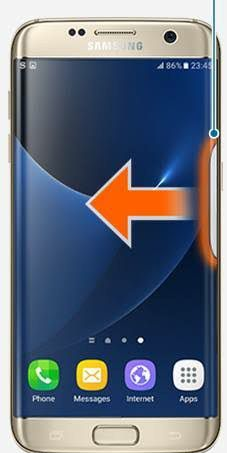
Есть два типа пользователей. Те, которым данная панель мешает и они хотели бы ее убрать и те, кому она нравится и пользуется ей постоянно. В этой статье я расскажу, как убрать боковую панель на Самсунг или как включить ее, если вы случайно ее отключили.
Как на самсунг убрать или включить боковую панель
Впервые панель Edge дебютировала в тот момент, когда компания Samsung начала делать закругленные экраны в своих телефонах Galaxy. Призвана она была улучшить взаимодействие пользователя с системой и, возможно, кому-то это даже понравилось. Если вы из таких людей, которые не пользуются этой панелью, то убрать боковую панель можно следующим образом.
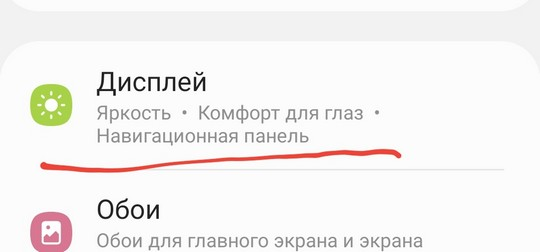
Открываем настройки телефона и переходим в раздел Дисплей.
После этого находим пункт меню Панели Edge и отключаем его.
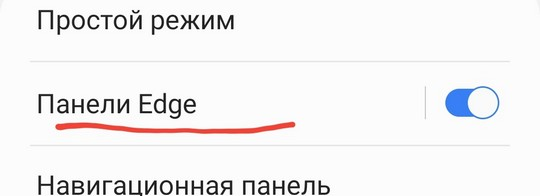
Все, после этого панель сбоку экрана на вашем Самсунге пропадет. Довольно просто, особенно когда знаешь что искать.
Включить боковую панель можно таким же образом. Дисплей — Панели Edge. Для настройки боковой панели на Самсунг нужно тапнуть по самой надписи, а не по переключателю. Откроется панель настроек, где можно выбрать интересующие вас панели и настроить каждую индивидуально.
Настройка стилей подсветки бокового экрана на Samsung

Многие владельцы телефонов Samsung могли заметить, как вокруг экрана появляется анимация во время получения уведомлений. Эта специальная подсветка, которая имеется только в телефонах Самсунг, нужна чтобы просто красиво показать о новых оповещениях.
Помимо базовой подсветки, можно также настроить различные другие анимации во время получения уведомлений. Знают об этом далеко не все пользователи и в этой статье расскажу, как это сделать.
Как настроить подсветку бокового экрана на Самсунг
Сам процесс настройки подсветки при уведомлении довольно тривиален. К сожалению, не все пользователи могут его с первого раза найти. Для того, чтобы зайти в настройки стилей подсветки, необходимо открыть настройки телефона и перейти в раздел уведомления.
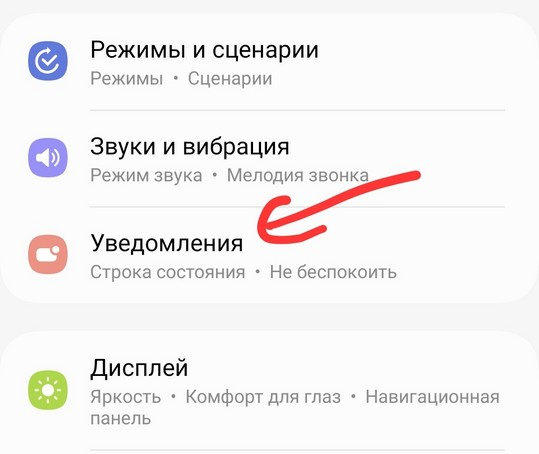
Дальше открываем Стиль всплывающего уведомления.
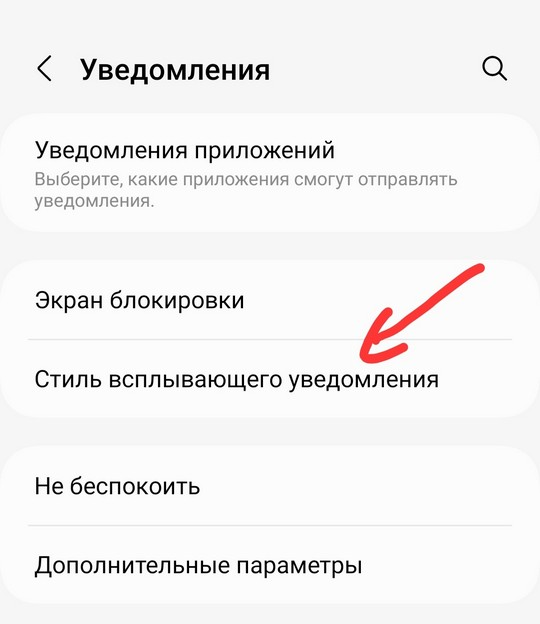
А потом Стиль подсветки бокового экрана.
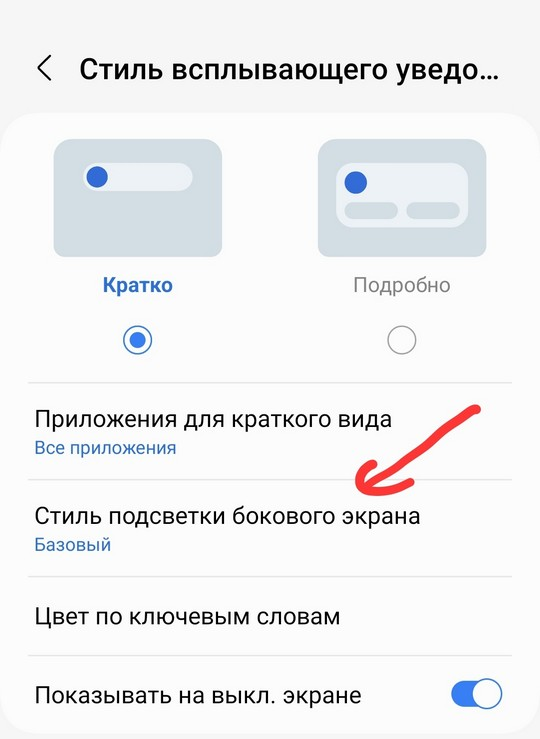
Если у вас нет такого пункта, то скорее всего ваш телефон Самсунг не поддерживает такую возможность. Здесь можно только смириться.
Дальше мы попадаем в раздел, где и можно настроить стиль.
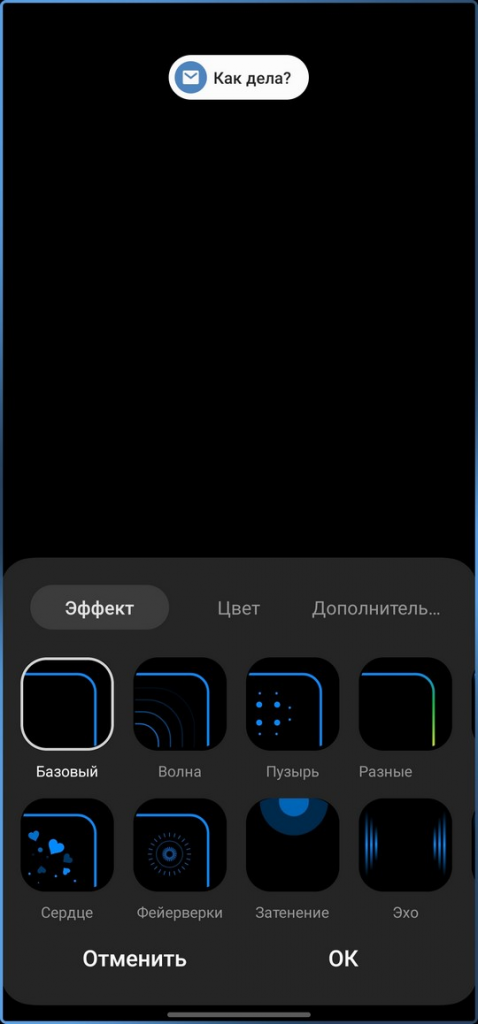
На самом первом экране мы можем выбрать эффект. Нажав на любой из предложенных вариантов, можно увидеть эффект в действии.
На вкладке цвет можно настроить цвет эффекта. Я рекомендую выставить на Авто, тогда цвет подсветки будет совпадать с цветом иконки приложения, от которого пришло уведомление.
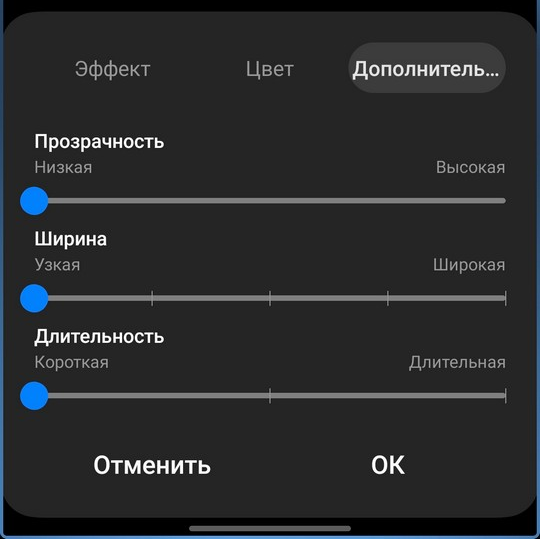
А на вкладке дополнительно можно настроить такие параметры как прозрачность, ширину и длительность анимации.
Может показаться просто, но как я и писал выше, не все пользователи могут найти расположение этих настроек. Оболочка OneUI довольно большая и в ней можно заблудиться.
Как включить боковую подсветку на samsung s10 — Как включить боковую подсветку на Samsung S10: подробная инструкция
Samsung S10 — один из самых востребованных смартфонов на рынке. Многие пользователи задаются вопросом о том, как включить боковую подсветку на этом устройстве.
Шаг 1. Откройте настройки
Первым делом необходимо открыть настройки смартфона. Для этого нажмите на иконку шестеренки, расположенную на домашнем экране или в списке приложений.
Шаг 2. Выберите раздел «Отображение»
В меню настроек найдите и выберите раздел «Отображение».
Шаг 3. Настройте боковую подсветку
Далее вам необходимо выбрать опцию «Боковая подсветка». Нажмите на нее и переключите кнопку на «Включено».
Шаг 4. Настройте цвет подсветки
Вы можете настроить цвет боковой подсветки, выбрав опцию «Цвет подсветки» в меню. Здесь вам будет доступно несколько цветовых вариантов, таких как синий, зеленый, красный и т. д.
Шаг 5. Настройте интенсивность подсветки
Также вы можете настроить интенсивность боковой подсветки, выбрав опцию «Интенсивность». Здесь вам будет доступно несколько уровней яркости, которые вы можете выбрать в зависимости от своих предпочтений.
Темы статьи:
— Шаг 1. Откройте настройки
— Шаг 2. Выберите раздел «Отображение»
— Шаг 3. Настройте боковую подсветку
— Шаг 4. Настройте цвет подсветки
— Шаг 5. Настройте интенсивность подсветки
Дополнительные советы:
— Если вы не хотите использовать боковую подсветку, можете выключить ее, переключив кнопку в настройках.
— Не забудьте, что использование боковой подсветки может снизить время работы батареи смартфона.
— Если вы не нашли опцию «Боковая подсветка» в настройках, проверьте, что ваше устройство имеет эту функцию вообще. Некоторые версии Samsung S10 могут не поддерживать боковую подсветку.
Для включения боковой подсветки на Samsung S10 необходимо выполнить следующие действия:
1. Перейдите в «Настройки» (иконка шестеренки на экране приложений или перейдите через панель уведомлений);
2. Прокрутите вниз до раздела «Отображение» и выберите его;
3. В разделе «Подсветка» выберите «Боковые кромки»;
4. Включите переключатель рядом с функцией «Боковое освещение».
Если на вашем устройстве не отображается функция «Боковое освещение», то это может быть связано с тем, что она доступна только на модификациях Galaxy S10+, S10e и S10 5G. На обычной версии S10 такой функции может не быть.
Обратите внимание, что активация бокового освещения может повысить энергопотребление устройства, так как это потребует больше энергии от батареи. Также возможно, что яркость боковой подсветки будет незначительно уменьшать время автономной работы устройства.
Как включить подсветку бокового экрана S10?
Откройте Настройки > Экран > Боковой экран > Боковая подсветка. Можно менять стиль подсветки и выбирать приложения.
Как настроить подсветку эйдж?
Откройте Настройки > Экран > Экран Edge и активируйте функцию подсветки. Можно включить её для всех приложений или только для некоторых.
Как переместить боковую панель Самсунг?
- Откройте главный экран на вашем Samsung Galaxy S9.
- Запустите значок приложения
- Нажмите Общие настройки
- Нажмите на опцию экрана страницы
- Нажмите на настройки панели Edge.
- Нажмите «Вкл. », Чтобы активировать функцию (переключено с «Вкл. .
- Нажмите «Назад», чтобы сохранить все изменения
Как включить боковую подсветку на Самсунг s20 Fe?
Чтобы включить уведомления боковой подсветки, откройте параметры устройства, коснитесь Дисплей > Изогнутый экран и включите параметр Боковая подсветка.
Как включить боковую подсветку на самсунг s8+?
Включение подсветки бокового экрана при входящих звонках
Откройте Настройки > Экран > Экран Edge > Освещение Edge . Здесь можно нажать переключатель, чтобы функция была включена или выключена, или можно выполнить продолжительное нажатие на вкладку Освещение Edge и открыть расширенные настройки.
Как включить подсветку при уведомлении?
- Перейдите в меню «Настройки» > «Универсальный доступ», затем выберите «Аудиовизуальный материал».
- Включите функцию «Вспышка предупреждений».
Как сделать подсветку экрана при уведомлении?
Все, что нам нужно сделать, это перейти в Play Маркет и установить приложение «Уведомления экрана». После запуска приложения нам нужно активировать службу «Уведомления экрана». Для этого установите флажок «Служба уведомлений экрана».
Как переместить панель EDGE слева направо?
Чтобы открыть приложение Панель Edge, сожмите телефон по бокам в нижней части. Перетащите Панель Edge влево, чтобы использовать ее в левой части экрана. Или снова перетащите ее в правую часть экрана.
Как убрать боковую панель в галерее самсунг?
Для этого откройте боковую панель и нажмите на иконку шестерёнки в нижнем левом углу. Выберите нужные панели и снимите выделение из остальных.
Как включить боковую панель на Samsung а51?
В Samsung Galaxy A51 присутствует похожая функция “Боковая панель”, которая предоставляет быстрый доступ к некоторым функциям смартфона. Для включения и настройки данной функции необходимо зайти в «Настройки» -> «Дисплей» -> «Изогнутый экран» и выбрать пункт “Панели Edge”.
Как включить световой индикатор на Самсунг S10?
- Проведите пальцем вниз, чтобы открыть панель навигации, и найдите Настройки (значок шестеренки).
- Нажмите на значок и нажмите «Дисплей».
- Прокрутите вниз и коснитесь Edge Screen.
- Вы увидите два разных варианта: панель Edge и Edge Lighting.