
How To Convert Figma Filles into Adobe Illustrator
If you’re a graphic or web designer, you’ve probably heard of Figma. It’s an excellent design tool for both web and print. Using multiple design tools, you can export or copy objects, groups, or entire Frames into another system. Figma is an excellent program for creating user interfaces and illustrations. While it lacks some of the features of Photoshop, it makes up for it in other ways. One of these is the ease with which assets can be exported to other applications.
So let’s quickly go through all the steps of converting Figma to Ai.
- Open your design in Figma.
- Select File > Export > Export As.
- Select Adobe Illustrator (.ai) from the Format drop-down menu in the Export As dialog box.
- Select the export settings you want and click Export.
It is important to note that you may lose some of your design data when exporting from Figma to Ai. Furthermore, Ai files can be large and challenging to work with, so ensure you have the right software and skills before exporting your design.
Convert Adobe Illustrator Files into Figma Filles
You are lucky enough to find that we’ll also talk about importing Figma into Illustrator files. There are several options for accomplishing this:
- Save your Illustrator file as a.png or.jpg and import it into Figma.
- In Figma, go to the «File > Open» menu and select your Illustrator file. If there are none, move on to the next step.
- Instead, use the «File > Place Image» menu item and select yourIllustrator file to insert it into your Figma workspace. Please remember that Illustrator files imported as JPG or PNG are not editable in Figma. Neither is the AI raw file.
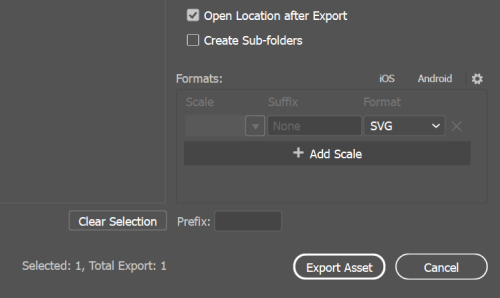
- Return to Adobe Illustrator and export your illustration in SVG format to import an editable Illustrator file to Figma.
- In Figma, go to the «File > Import» menu and select your Illustrator file. If there are none, simply locate your SVG file and drag it into your Figma workspace.
Because of the differences in how Figma and Illustrator handle vector graphics, it is currently impossible to import Illustrator files directly into Figma. There are, however, a few workarounds that may be useful:
-Export your Illustrator file as a.png or.jpg and import it as an image into Figma.
-In Illustrator, use the «Export As» function to save your file as a .svg file, then import it into Figma as an image.
Adobe Illustrator для веб-дизайнера 5) Обводка
☝️�� Все три режима выравнивания обводки по контуру — «по центру», «внутри» и «снаружи» — применимы только к закрытым контурам. Обводка открытых контуров выравнивается только по центру. Но это ограничение можно обойти с помощью диалога настройки толщины линии — см. ниже ⬇︎
Содержание серии
Материалы цикла представляют собой мои личные конспекты. Нет времени превращать их в полноценные обучающие статьи, и поэтому свободное отношение к слову может расстроить граммар-наци. Также не исключено, что использование каких-то картинок нарушит авторские права. Это нехорошо, но давно не помню, где и что брал. Я предупредил.
- Введение
- �� Файлы, монтажные области
- �� Cлои
- Перемещение, выравнивание и распределение объектов
- �� Перо и инструмент «Кривизна» (Curvature)
- ��♀️ Правила красивых контуров
- �� Shape Builder Tool (Создание фигур) — ⇧M
- ✏️ Рисование фигур линиями и инструментом быстрой заливки
- ❤️ «Оформление» (Appearance) — палитра и раздел палитры «Свойства»
- �� Направляющие и линейки
- ����♂️ Переходы (Blend)
- �� Перспектива
- �� Cтили графики
- �� Символы
- �� Сетчатые объекты (meshes)
- �� Ресницы, брови, волосы
- �� Кисти и ластик
- ☀️ Распределение объектов по кругу
�� Переменная толщина обводки.
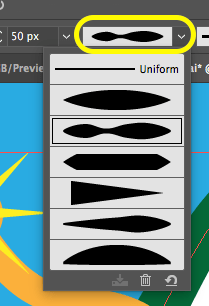
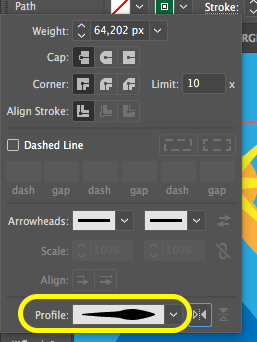
Чтобы сделать толщину линии по периметру контура разной (как при использовании плоской кисти), нужно выбрать один из профилей в меню Variable Width Profile
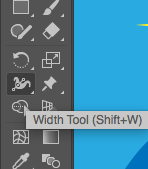
�� Инструмент толщины линий Width (⇧W)
Позволяет создавать обводку с переменной шириной. Переменную ширину можно сохранять в виде профиля.
Инструмент полезен, как для имитации кисти в контурах иллюстраций, так и для создания сужающихся форм, например, для иконок.
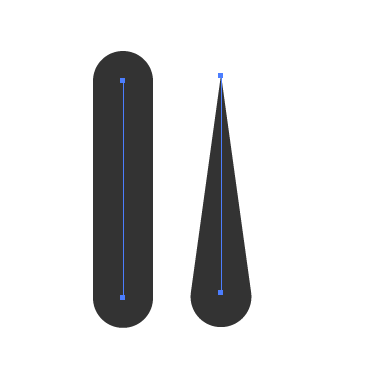
- При наведении инструмента Width на обводку, на контуре появляется точка толщины и маркеры изменения толщины. С их помощью можно изменить толщину обводки, а также добавлять, дублировать, перемещать и удалять точки ширины.
- Чтобы редактировать ширину линии не симметрично относительно контура, надо передвигать маркеры с нажатым Alt’ом.
- ⌥-перетаскивание точки толщины дублирует ее (так же, как ⌥-перетаскивание дублирует другие сущности в AI)
- Точки толщины могут совпадать с опорными точками пути.
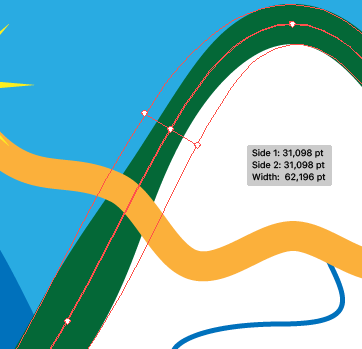
- Двойной клик на точке толщины открывает диалог точной настройки.
Изменение значения Total Width с выставленным флагом Adjust Adjoining Width Points изменяет толщину всей линии пропорционально.
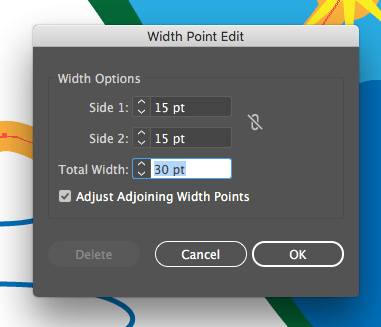
- ⬆︎ С помощью диалога настройки толщины линии, можно обойти ограничение по выравниванию обводки c открытым контуром. Если уменьшить на всех точках толщины один из Side-параметров до нуля, то обводка будет выровнена снаружи или внутри контура.
- При редактировании толщины линии, миниатюра профиля ширины меняется.
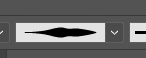
- Чтобы сохранить профиль переменной толщины для дальнейшего использования, надо открыть меню профилей, нажать значок сохранения, в диалоге записать имя профиля и сохранить.
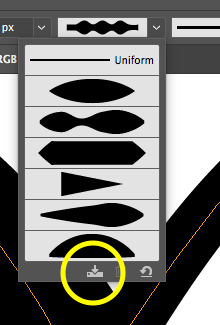
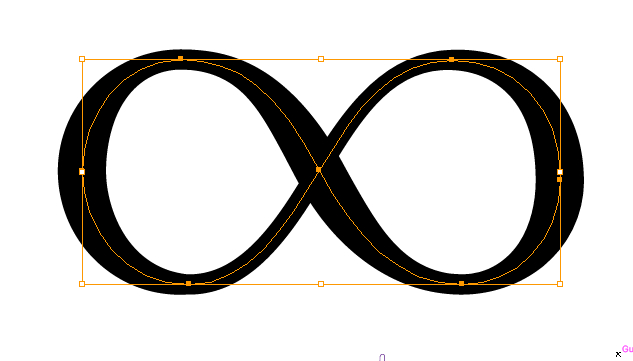
Наиболее подходящая фигура для подбора пользовательских профилей толщины — знак бесконечности. Используя целые цифры в диалоге точных настроек, и удаляя ненужные точки толщины, можно добиться желаемых результатов.
�� Пунктирные линии
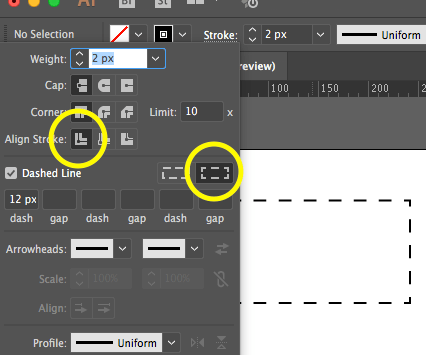
Чтобы штрихи пунктирной линии равномерно легли на закрытый контур, нужно выбрать опцию Aligns dashes to corners and path ends, adjusting lengths to fit. Однако она работает только с выравниванием обводки по центру контура.
�� Контурные рисунки с закругленными концами.
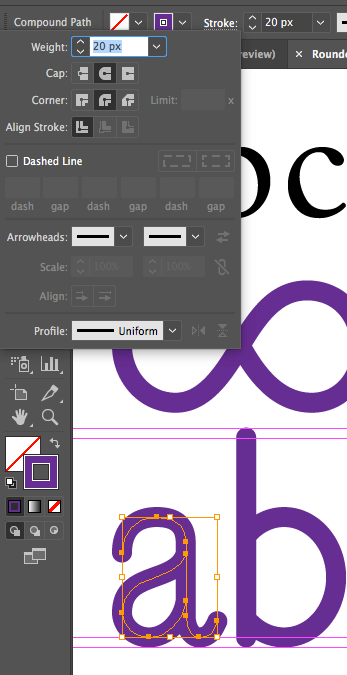
Выбрать скругленные концы (Round Cap) и скругленные стыки (Round Join)
�� Шаблонные кисти
Любой контур, фигуру можно сохранить, как шаблонную кисть.
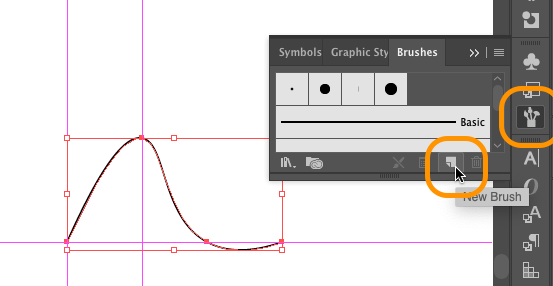
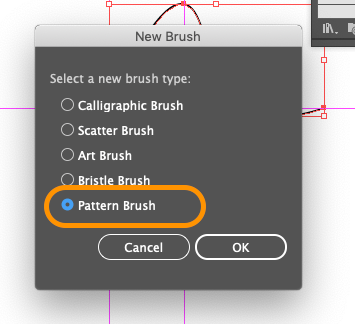
И затем использовать для обводки.
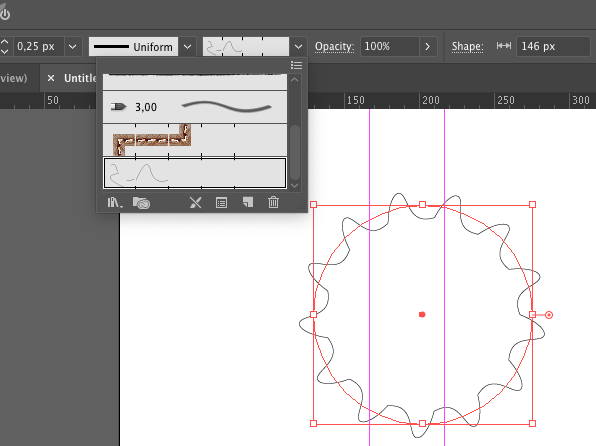
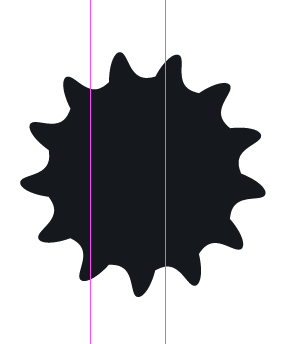
Чтобы перевести обводку шаблонной кисти в стандартный контур, выбрать Object ➜ Expand Appearance. Затем — ⌘J, чтобы соединить фрагменты в единый контур.
Теперь фигуру можно залить.
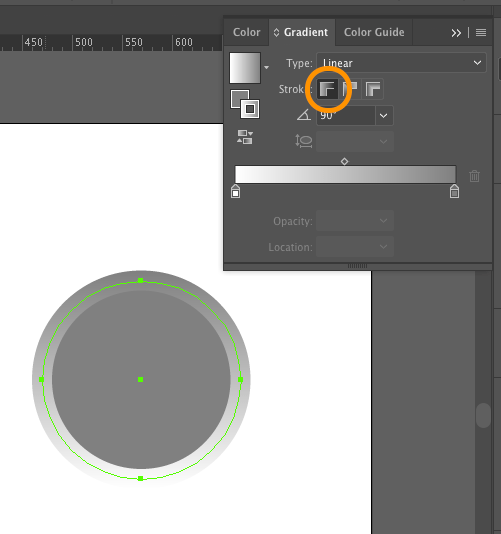
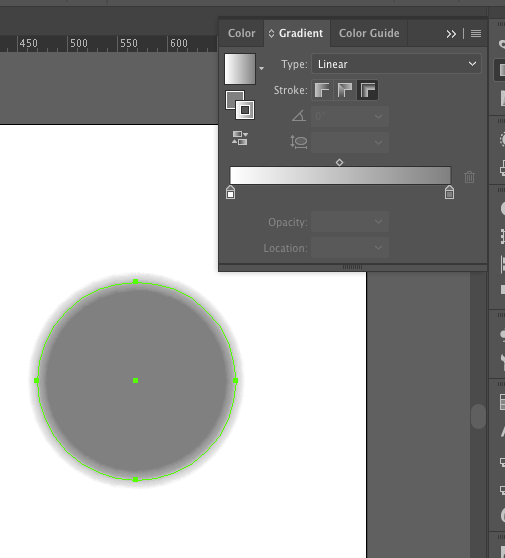
�� Градиентные обводки
Стандартный стиль Apply gradient within stroke (Применение градиента внутри обводки)
Стиль Apply gradient across stroke (Применение градиента по диагонали обводки). Позволяет создавать размытые границы
03 окт 2020
Работа в Adobe Illustrator — зазоры по контурам
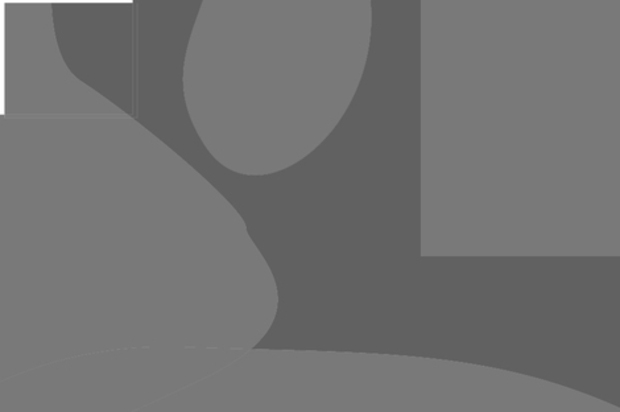
при создании контуров в Иллюстраторе заметил особенность — при отсутствующей обводке замкнутых контуров стык отображается белой линией (точнее — цвет слоя ниже). сперва думал, что просто особенность сглаживания при работе. но при экспорте крупного разрешения в джпег или пнг — линия остается видна.
немного о создании таких контуров — чтоб поняли ситуацию. нет различия — используется ли Быстрая заливка, инструмент НОЖ, или обработка контура Разделение и подобные.
Понятно, что никаких зазоров между контурами быть не может. даже в режиме просмотра Контуры(вместо иллюстрации) при максимальном приближении ничего не раздваивается. контуры подогноны плотно.
можете помочь и разъяснить суть проблемы. может какое-то сглаживание не включено или проблемы конфигурации? или эти инструменты нельзя использовать таким «макаром». просто раньше не замечал.
заранее благодарю за любую помощь.
на картинках, так сказать, суть вопроса.

Пожаловаться на спам
Комментарии13уверен, все видно на картинках) размер зазора стремится к нулю при любом увеличении, но остается виден постоянно.
27 Январь 2015, 22:54
Все просто у тебя есть два векторных объекта для изображения они растрируются. В математике есть термин стремиться. Растр стремиться к вектору. Чем больше увеличение тем ближе растр к вектору
28 Январь 2015, 18:18
Да,кстати тоже вопрос интересует! И в фотошопе тоже такая **гня.Как бы пропущенные пиксели при частичной заливке .
27 Январь 2015, 23:28
Екатерина Добров растре хотя бы понятны причины.. там пиксели. да и есть там как решить проблему. а тут я просто в тупике. само понятие векторной графики должно исключать такую пиксельную «лесенку».
27 Январь 2015, 23:34
наверняка есть стоковые иллюстраторы. как такие явления при приеме на стоки оцениваются? это там бракуют? там только перекрывающиеся объекты идут в ход?
27 Январь 2015, 23:39
просто подложить под низ любые «кукарямбы» того же цвета, которые бы перекрывали все эти просветы. а если разобрать по разрезанным объектам — с какого то момента — уже не понадобится, то выделить весь кусок (или вручную, или командой «выделить все объекты этого же цвета) — и сделать комбайн в 1 объект, чтоб никаких потрохов и контуров не болталось.
для удобства — чтоб не искать по файлу кучу разных объектиков — можно на момент вёрстки нужную группу объектов (если они не должны быть пока объеденены и скомбинированы) — заливать отдельным своим цветом. если разные группы объектов должны быть одного цвета, то достаточно разницы в формуле СМУК — всего в одну цифрочку — между разными группами — и этого разделения уже достаточно, чтоб можно было жмакнуть 1 объектик и потОм применять команду «выделить все похожие» — «select similar» — и все объекты с точно этим цветом (с той же формулой СМУК) — по всему файлу будут выделены, следовательно — в зависимости от задачи — их можно схлопнуть потОм в 1 объект, или передвинуть, или выкинуть — в зависимости отобщего замысла всех операций.
надеюсь, что не слишком сложная «мулька» для понимания 🙂
27 Январь 2015, 23:41
STANiSLAFFспасибо! тут все просто. а вот сама загадка пока без ответа остается. само собой, можно сделать подложку, можно растянуть нижние контуры под верхние пошире, но с сложными по форме объектами, при использовании градиентов — очень много ньюансов всплывает. а хочется иногда просто взять «НОЖ» и превратить сегмент контура в участок тени или блик. собственно, знаю как обойти такие моменты, но рука набита так, что часто сталкиваюсь именно с этой проблемой. а причина неясна.
27 Январь 2015, 23:47
мне именно по этому — ФШ нравится больше. то, чево надо делать для шрифтов и прочих объектов с чётким нарезным краем — то эту часть файла верстаю — в векторе. а все полутона, градиенты, тенёчки и прочие спецэффекты — проще растром — мазнул и порядок
всё равно — даже векторный файл — можно сдавать комбинированным — с растровой подложкой на заднем фоне — и векторный захерАк — на переднем — главное, чтоб зак-к не печатал из корела. когда файл свёрстан в АИ
27 Январь 2015, 23:54
STANiSLAFFда, мне тоже растр нравится. сто лет без ума от SAI, успел и на Манга студио подсесть — благо там все как в ФШ.. но некоторые штуки в векторе мне очень нравятся. создавать иконки где как не в АИ?
28 Январь 2015, 00:02
. мангой — тоже при удобном случае балуюсь — там есть отдельные «няшки» — как дополнительные возможности (в сравнении с ФШ).
а вообще — т.к. заказная работа всегда (почти) повязана туго — подгоревшими сроками, то жизнь всё равно научит подходить к решению всех методов — рационально — и чётко разделять — какую часть работы и быстрее и эффективнее — слабать в векторе, а какую растром — домазать.
то, что занимает меньше труда и времени, но даёт бОльший графический эффект — то оно — всё равно — рано или поздно — станет главным принципом в выборе — по какому пути идти при выполнении конкретно поставленных АРТ задач.
28 Январь 2015, 00:08
заметил еще необъяснимый феномен. создаю группу быстрой заливки. (контур под заливкой заполняется цветом.. после этого растаскиваю то, что внизу и тот контур, который создан цветом заливки — не знаю как более понятно описать. нижний режу ножом — зазор есть. заливку режу — зазора нет. что за ерунда? после того как разобрал группу — появляются зазоры на самой заливке. заливка как-то по-особому обсчитывается, выходит?
28 Январь 2015, 00:19
ох — это как то в словесном описании туго въезжать.
но программулины я всё равно изучал почти сам — в режиме аврала (в начале только азы показали — а дальше, мол — плыви сам, мил человек)
все косяки Аi, какие с обрезаниями и способами «комбайна» объектов — чево тоже напрягало — я просто обхожу обычно первым же доступным методом (если пойти в обход)
а вообще, как я уже озвучил — слишком сложные конструкции из объектов, заливок, градиентов, прозрачностей, наложений с функциями мультиплэй, оверлэй, Difference. и тэдэ и тэпэ. то их целесообразно оставлять в файле, только если работаешь в той же печатне. а, если печатня далеко и в чём они там печатают — не известно, то они всё равно потом будут матюгать на дезигнера и заставят сложные объекты слить в растр. в векторе оставить только самое простое — на верхнем слое. шрифты да контурочки разные. а всю «красоту», какую очень охота по началу сделать — только в рамках векторной программы — векторными инструментами — в итоге придётся делать тем — чем оно быстрее и меньше гЕмора вызывает — как в момент производства, так и на момент печати.
а то — мало того, что в печатне могут из другой программы выводить в принт. дык ещё она другой версии окажется.
и в итоге — заставят файл пересылать по 10 раз — в разных программках — перекинутых из пустого в порожнее. а иногда, при перекидывании в тот же EPS — какие то сложносочинённые объекты тоже могут похЕрицца по дороге.
в общем — не мешает запросить расширенное ТЗ — и ознакомиться с требованиями к вёрстке файла. конкретно той конторы, где проект будет печататься, чтоб зря себя не мучать
28 Январь 2015, 00:34
Просто просто берите две опорные точки и сдвигайте их на один пиксель под вышележащий примитив. Это несложно.
Я обычно рисую те элементы, которые находятся сверху, а потом каждый последующий опускаю на самый низ слоя. При этом те места, которые маскируются могут выглядеть просто безобразно, но их все равно не видно.
28 Январь 2015, 20:50
© 2007– illustrators.ru
Восстановление пароля
Нет аккаунта? ЗарегистрироватьсяТолько пользователи с премиум аккаунтом могут
отправлять сообщения заказчикуПаттерн. От идеи к воплощению в Adobe Illustrator

Меня зовут Ольга Ублинских (Silmen), я графический дизайнер и иллюстратор.
Последние несколько лет я активно занимаюсь разработкой векторных бесшовных паттернов и орнаментов. Не рисую на заказ, создаю то, что мне нравится, придерживаясь своего графика и своих тем. Я думаю, это самое лучшее – делать то, что тебе нравится, а покупателю твоего творчества просто дать возможность выбрать из того, что ты делаешь. Именно в такой формате я сейчас сотрудничаю с различными интересными проектами и площадками, и одним из направлений является создание бесшовных принтов для текстиля, чехлов, наклеек… для всего, где есть ровная поверхность).
Прежде я много работала в сфере разработки логотипов, и потому один из моих стилей в графике сейчас — лаконичный и ясный векторный рисунок. Хороший логотип – это минимум средств и максимум выразительности. Этот подход можно отлично применять и для графики.

Мне нравится выверенность и простота. Каждый раз, создавая паттерн, я решаю задачу, стремлюсь найти самое простое и убедительное решение.

Вообще возможность сделать паттерн бесшовным (т.е. таким, повторяя который можно создавать графически непрерывные поверхности) открывает для его применения гораздо бoльшие возможности, чем просто принт. Такие шаблоны можно использовать как на чехле от телефона, так и на обоях на стену. Они не потеряют свое качество, а если это еще и вектор – то это практически универсальная модель!

Еще один секрет хорошего паттерна – это его цельность. То, удачно вы сделали паттерн или нет, можно безошибочно понять, залив им большую поверхность. Если глаз воспринимает графику как единый, цельный фон значит — это будет работать на материале. Если же на поверхности видны разрывы, плотность заполнения графикой неравномерна или какой-то элемент выскакивает из общего поля – то здесь еще есть над чем поработать. Главное – не уйти в скучный, однообразный фон. Найти баланс в каждом таком случае – это и значит сделать хороший паттерн! Такой паттерн ложиться на плоскость, не выворачивая и не искажая ее, а наоборот — подчеркивая, каким бы простым или причудливым он не был по графике. Это — мастерство и высший пилотаж.

Для меня создание паттерна обычно начинается с идеи. Я загораюсь какой-то темой и тут же мысленно накидываю список объектов, которыми можно ее выразить. Если в списке появляется 5-6 примеров, изображение которых мне интересно и примерно понятно по графике, значит паттерн оказывается в моем скетч-буке в виде эскиза или даже просто заметки. Я много продумываю в голове, поэтому для меня обычно достаточно просто списка: Море: кашалот (чтобы дать отдохнуть более популярным китам), медузы, крабы, рыбы.
Дальше идет набор референсов. Стоит посмотреть какими же бывают кашалоты, крабы и медузы.
Суммируем в голове и на их основе создаем в Adobe Illustrator набор графический элементов. Медуза не вписалась, ну ничего, отложу ее до особого, чисто медузового паттерна.
Иногда я сразу вижу и цветовую гамму, и тогда элементы цветные изначально. А если нет – беру универсальный черный.
Теперь создаем файл с квадратной формой (или с другими пропорциями прямоугольника, но удобнее всего работать с приближенной к квадрату формой) и размещаем на нем наши объекты таким образом, как показано на рисунке ниже. Не задумываемся о вылетах за пределы поля, главное, чтобы внутри все равномерно заполнялось. Края правой и нижней сторон оставляем свободными! А при размещении помним о тех правилах, что я описывала выше.

Далее группируем все объекты, выходящие за левый край рамки нашего будущего паттерна и жмем ctrl+shift+m (или ctrl+comаnd+m на маке) в указанном меню пишем параметры для копирования и жмем «Copy». Ширина шага будет равна ширине паттерна. У меня квадрат 450Х450 пикселей, поэтому и длина шага – 450.

Получаем такую картину:

Точно также делаем с вертикальными выступающими объектами.

И теперь у нас есть заполненное поле паттерна, и мы можем видеть например, что хвост нашего кашалота справа точно до пикселя вписывается в его тело слева.

Теперь добавим немного мелких деталей, чтобы сделать паттерн более равномерным и связать все элементы воедино. Здесь добавим просто пузырьки воздуха) Для наглядности я выделила их цветом:

Теперь остается убрать выступающие элементы. Накладываем точно сверху квадрат размером ровно с наш паттерн. Группируем все объекты паттерна. И выделив их и квадрат жмем в панели «Pathfinder» кнопку «Divide».


Паттерн обрезан ровно по краям квадрата! Остается удалить остатки голубого фона и все, что осталось за границей.

Теперь добавляем цвет и фон. Такой:


Готово! Проверим, все ли верно получилось, и наш паттерн действительно получился бесшовным.
Для этого выделяем его и перетаскиваем прямо во вкладку Swatches:
Теперь этим образцом-свотчем можно заливать любые формы! Ну а мы просто проверим его швы на прямоугольнике.

Теперь очень хочется увидеть наш паттерн в деле, на моделях.
Для этого записываем наш паттерн в jpg без сжатия и заходим на сайт в раздел «Сообщество», выбираем «Прислать работу», и загружаем.
Прописываем название и не ленимся вводить ключевые слова, так изделие с нашим дизайном будет легче найти в интернете!

Жмем «сохранить» и нас переводит к следующему важному этапу: мы оцениваем, хорошо ли смотрится наш паттерн на изделии. Возможно, с первого раза не удастся попасть в самый выгодный размер. Например, будет слишком крупно:

Или слишком мелко:
И так мы несколько раз можем возвращаться к этапу 1 и, удалив текущий файл, залить новый, с большим или меньшим количеством пикселей соответственно.

Обратите внимание, что именно на этом этапе мы создаем итоговый вид нашего проекта, и в наших руках возможность как выгодно подчеркнуть графику принта, так и наоборот – свести на нет все его выигрышные стороны!
Не стоит делать его слишком мелким, иначе мы получим просто визуальный шум. Не стоит и крупнить, если только ваш паттерн не очень детализированный и сложный. Обычно достаточно трех горизонтальных повторений, но это только стартовый прием, дальше мы все оцениваем визуально. Итак, внимательно масштабируем, выбираем и после этого сохраняем.Я желаю вам успехов и творческого вдохновения, бесконечных, как бесшовные паттерны!:)
1. Можно ли загрузить паттерн сделанный в растре или только вектор?
Загрузить можно только растр, эта статья рассказывает о том как в векторной программе сделать паттерн, но при отправке необходимо экспортировать полученный результат в RGB 8 bit PNG-242. Можно ли загрузить изображение на всю поверхность без использования функции тэйл (замастить/клонировать)?
Да, мы принимаем файл к загрузке 5900х6300, такой файл закроет всю поверхность изделия и система не будет его клонировать.