
Homebrew
Перед выполнением скрипт объяснит, что он собирается сделать. Другие варианты установки можно найти здесь.
If you’re on macOS, try our new .pkg installer.
Download it from Homebrew’s latest GitHub release.
Что делает Homebrew?
Homebrew устанавливает нужные вам пакеты, не предоставляемые Apple.
$ brew install wgetHomebrew устанавливает программы в их собственные директории и создает символьную ссылку на них в /opt/homebrew .
$ cd /opt/homebrew $ find Cellar Cellar/wget/1.16.1 Cellar/wget/1.16.1/bin/wget Cellar/wget/1.16.1/share/man/man1/wget.1 $ ls -l bin bin/wget -> ../Cellar/wget/1.16.1/bin/wgetHomebrew не устанавливает файлы за пределами своей директории. Вы можете установить Homebrew в любую директорию.
Создавать свои пакеты для Homebrew просто.
$ brew create https://foo.com/foo-1.0.tgz Created /opt/homebrew/Library/Taps/homebrew/homebrew-core/Formula/foo.rbПод капотом — ruby и git . Так что можно спокойно редактировать пакеты, а в случае чего сможете легко откатить свои изменения.
$ brew edit wget # открывается в $EDITOR!Спецификация пакета это просто скрипт на Ruby:
class Wget Formula homepage "https://www.gnu.org/software/wget/" url "https://ftp.gnu.org/gnu/wget/wget-1.15.tar.gz" sha256 "52126be8cf1bddd7536886e74c053ad7d0ed2aa89b4b630f76785bac21695fcd" def install system "./configure", "--prefix=#prefix>" system "make", "install" end endHomebrew дополняет macOS. Устанавливайте гемы, используя gem , а их зависимости через brew .
“Чтобы установить, перетащите эту иконку…” больше не требуется. Homebrew Cask устанавливает приложения, шрифты, плагины для macOS и другое программное обеспечение с закрытым исходным кодом.
$ brew install --cask firefoxСоздать cask также легко, как создать formula .
$ brew create --cask https://foo.com/foo-1.0.dmg Editing /opt/homebrew/Library/Taps/homebrew/homebrew-cask/Casks/foo.rbHomebrew – менеджер пакетов на Mac OS
Admin  03.10.2018 , обновлено: 30.11.2022
  Mac OS
Homebrew — это менеджер пакетов. Он позволяет установить сторонние пакеты, не предусмотренные Apple.
Homebrew устанавливает файлы только в свои директории:
/usr/local/Homebrew
/usr/local/Cellar
В макбуках на чипе Apple Silicon homebrew устанавливается в директорию /opt.
Установка Homebrew
Вводим в терминале команду:
/bin/bash -c «$(curl -fsSL https://raw.githubusercontent.com/Homebrew/install/HEAD/install.sh)»
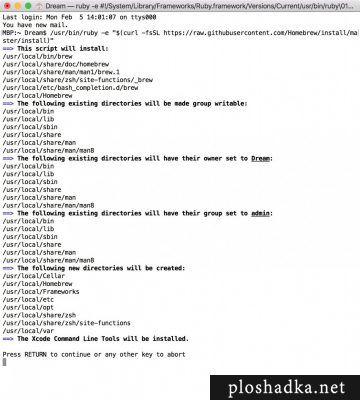
Нажимаем enter и видим надпись:
Downloading Command Line Tools (macOS High Sierra version 10.13) for Xcode
Какое-то время ожидаем пока всё установится. Может уйти от 10 минут и больше.
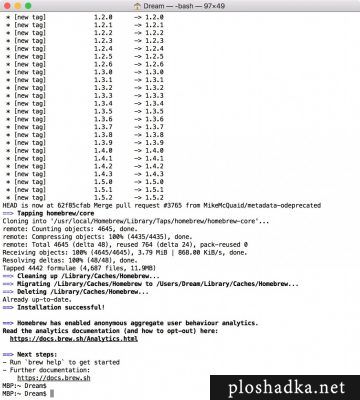
Также может понадобится дополнительно ввести команды, о которых сообщит установка, например:
==> Next steps:
— Run these three commands in your terminal to add Homebrew to your PATH:
echo ‘# Set PATH, MANPATH, etc., for Homebrew.’ >> /Users/Dream/.zprofile
echo ‘eval «$(/opt/homebrew/bin/brew shellenv)»‘ >> /Users/Dream/.zprofile
eval «$(/opt/homebrew/bin/brew shellenv)»
Всё. Установка завершена. Теперь можно устанавливать недостающие пакеты. Например, можно установить Ruby.
Полезные команды Homebrew
Показать справочную информацию о списке команд
Показать список установленных пакетов
Показать информацию о файлах в определенном пакете
brew list название_пакета
Показать пакеты которые можно установить
brew search поисковой_запрос
Справочная информация об определенном пакете, в том числе версия пакета:
Как установить Homebrew на Mac
Опытные пользователи Mac будут только рады иметь возможность работать с файловым менеджером Homebrew, который в разы облегчает процесс использования командной строки на Mac.

Если вы хотите использовать команды, такие как: cask, htop, wget, nmap, tree, irssi, links, colordiff и т.д., это можно будет делать очень легко. Homebrew сам скачает за вас все файлы.
Программа предназначена только для продвинутых пользователей Mac, которые часто работают с командной строкой. Новички тоже могут установить Homebrew, но вряд ли программа принесёт им много пользы, поскольку сначала нужно научиться работать с командами. Если же вы умеете работать с Terminal или знакомы с командной строкой платформы Windows или Linux, Homebrew точно вам пригодится.
Требования для установки Homebrew на Mac
- Mac с Mac OS X10 или новее, более ранние версии поддерживаются частично.
- Инструменты командной строки (установленные по отдельности или через Xcode).
- Умение работать с командной строкой и использовать bash или zsh.
Если у вас готово всё вышеперечисленное, то можете приступать к инструкции.
Как установить Homebrew на Mac
Самый простой способ установить Homebrew – с помощью ruby и curl в дополнении с одной простой командой. Данный метод работает со всеми версиями Mac OS и Mac OS X.
- Откройте программу Terminal, которая находится в Утилитах.
- Введите следующую команду в одну строку:
/bin/bash -c "$(curl -fsSL https://raw.githubusercontent.com/Homebrew/install/HEAD/install.sh)"
3. Нажмите Return/Enter и увидите много строк о том, что и куда будет установлено. Нажмите Return/Enter ещё раз, чтобы принять.
4. Введите пароль администратора, чтобы начать установку.
Установка Homebrew займёт некоторое время в зависимости от скорости вашего компьютера и интернет-соединения.
После завершения процесса вы увидите сообщение: «Installation successful!».

Теперь вы можете устанавливать файлы через Homebrew. Документ с поддержкой можно почитать с помощью следующей команды:
brew help

Как устанавливать файлы через Homebrew
Файлы устанавливаются с помощью такой команды:
brew install [имя файла]
К примеру, чтобы установить wget через Homebrew, нужно использовать следующую команду:
brew install wget
Всё легко и просто.

С помощью Homebrew легко не только устанавливать файлы через командную строку, но и инструменты командной строки. Конечно, это можно делать и с помощью других программ, но Homebrew во много раз облегчает процесс.
Как отключить аналитику Hombebrew
По умолчанию Homebrew отслеживает данные для аналитики. Если вы по какой-то причине хотите отключить данную функцию, используйте следующую команду:
brew analytics off
Как удалить HomeBrew с Mac
Если вам нужно будет удалить программу со своего компьютера, это делается следующим образом:
ruby -e "$(curl -fsSL https://raw.githubusercontent.com/Homebrew/install/master/uninstall)"
Или же можно скачать скрипт «uninstall» и запустить его самостоятельно.
Как установить Homebrew на Mac
Homebrew – это менеджер пакетов для macOS и других операционных систем с открытым исходным кодом. Этот инструмент предназначен для упрощения установки и управления программами и утилитами на вашем компьютере.
С помощью Homebrew вы можете легко устанавливать, обновлять и удалять программы и пакеты командной строки прямо из терминала. Homebrew также обеспечивает управление зависимостями, что позволяет удобно устанавливать программы и библиотеки, необходимые для работы других приложений.
Основные преимущества Homebrew:
- Простота установки. Homebrew устанавливается на вашу систему с помощью одной команды, что делает процесс настройки быстрым и удобным.
- Лёгкость использования. Добавление новых программ и утилит в систему осуществляется через команду в терминале, что сокращает необходимость ручной загрузки и установки файлов.
- Управление зависимостями. Homebrew автоматически следит за зависимостями между пакетами и устанавливает необходимые компоненты для работы приложений.
- Обновления. Homebrew позволяет легко обновлять установленные пакеты до последних версий.
- Поддержка сообщества. Homebrew имеет активное сообщество пользователей и разработчиков, что обеспечивает постоянное обновление и поддержку инструментария.
Для тех, кто работает на macOS или других Unix-подобных системах, Homebrew представляет удобное средство для управления программными пакетами и утилитами, упрощая процесс установки и обновления.
Требования к системе
Для успешной установки Homebrew убедитесь, что ваша система соответствует следующим требованиям:
Процессор. Homebrew поддерживает системы с 64-битными процессорами Intel или процессорами Apple Silicon.
Версия. Установка Homebrew доступна для пользователей, работающих на macOS Big Sur (версия 11) и более новых версиях операционной системы.
Дополнительные требования:
- Для установки Homebrew необходимы инструменты командной строки Xcode.
- Для успешной установки Homebrew требуется использование оболочки Bourne-again (bash). Удостоверьтесь, что вы используете эту оболочку в терминале.
Важно! В нашем случае мы будем использовать устройство на Apple Silicon (M1) с версией macOS Ventura 13.3.
RU-CENTER: Перенос сайта всего за 1 рубль!

Перенесите свой сайт в RU-CENTER всего за 1 рубль и получите бесплатный хостинг на полгода.
На протяжении 20 лет мы гарантируем надёжность и безопасность онлайн-активов клиентов. Если вы сомневаетесь в своем текущем регистраторе или хостинге, мы готовы предоставить вам помощь и поддержку.
Переносите домены .ru и .рф за символическую сумму и получите полгода хостинга по вашему выбору. А ещё вам доступен бесплатный перенос неограниченного числа сайтов на наш хостинг!
Предложение действительно по промокоду WELCOME.
Инсталлируем инструменты командной строки Xcode
Для установки инструментов командной строки Xcode на Mac, выполните следующие шаги:
- Откройте Терминал. Для этого зажмите cmd + Пробел и пропишите «Терминал». Выберите это приложение, чтобы открыть командную строку.
- Введите следующую команду в Терминале:
- Нажмите Enter.
- После выполнения команды на экране появится окно «Инструменты командной строки Xcode» с предложением установить эти инструменты.
- Щёлкните Установить, чтобы начать установку.

- По завершении установки перед вами появится лицензионное соглашение. Прочтите его и, если согласны, нажмите Принимаю для подтверждения.

Теперь инструменты командной строки Xcode установлены на вашей macOS и готовы к использованию.
Как установить Homebrew на macOS
Установка Homebrew на macOS довольно проста и состоит из нескольких шагов:
- Откройте Терминал. Для этого зажмите cmd + Пробел и пропишите «Терминал». Выберите это приложение, чтобы открыть командную строку.
- Введите следующую команду и нажмите Enter, чтобы установить Homebrew:
curl -fsSL -o install.sh https://raw.githubusercontent.com/Homebrew/install/master/install.sh
Эта команда использует инструмент «curl» для загрузки сценария установки Homebrew с репозитория на GitHub.
Давайте рассмотрим параметры, которые связаны с этой командой:
- -f (или —fail) – предотвращает вывод HTML-документов в случае ошибок сервера.
- -s (—silent) – отключает индикатор выполнения и, при совместном использовании с параметром -S (—show-error), выводит сообщения об ошибках, если что-то идёт не так.
- -L (—location) – сообщает curl, что перенаправления нужно обрабатывать. При перенаправлении сервера на другую страницу, команда автоматически выполнит повторный запрос, используя новое расположение.
- -o – определяет имя локального файла, в который будет сохранен загружаемый контент.
- Перед тем как запустить скачанный из интернета скрипт, рекомендуется ознакомиться с его содержимым, чтобы точно понимать, какие действия он будет выполнять.
Для этого вы можете использовать команду less, чтобы просмотреть содержимое скрипта:

- После того как вы изучите содержание скрипта и убедитесь, что всё понятно, выполните его с помощью команды «bash»:
- Введите пароль, когда система того потребует:
- Сценарий установки предоставит вам информацию о том, какие действия он планирует выполнить, и попросит вас подтвердить эти действия.
Таким образом, вы будете иметь полное представление о том, как Homebrew будет взаимодействовать с вашей системой, прежде чем принимать решение о продолжении установки:
==> This script will install:
==> The following new directories will be created: