
Среды разработки для С
Одной из распространенных сред разработки для программирования на Windows является Visual Studio . В данном случае мы будем использовать бесплатную и полнофункциональную среду Visual Studio 2019 Community, которую можно найти по адресу https://visualstudio.microsoft.com/ru/vs/community/.
После загрузки и запуска установщика Visual Studio в нем необходимо отметить пункт Разработка классических приложений на C++ :
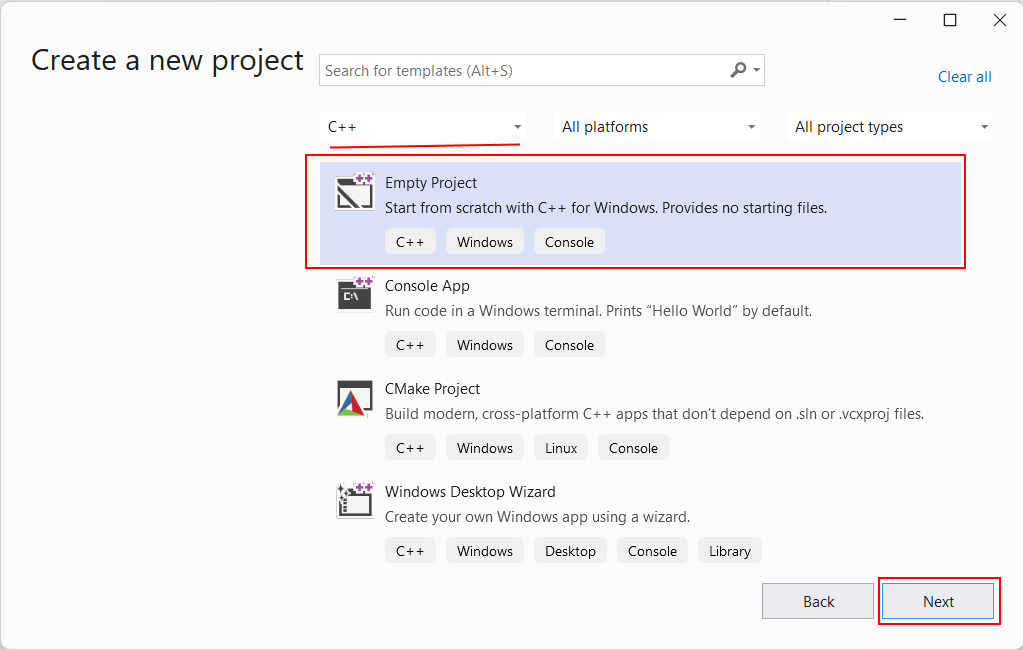
Выбрав все необходимые пункты, нажмем ОК для запуска установки. После установки Visual Studio создадим первый проект. Для этого откроем Visual Studio. На стартовом экране выберем тип Empty Project для языка C++:
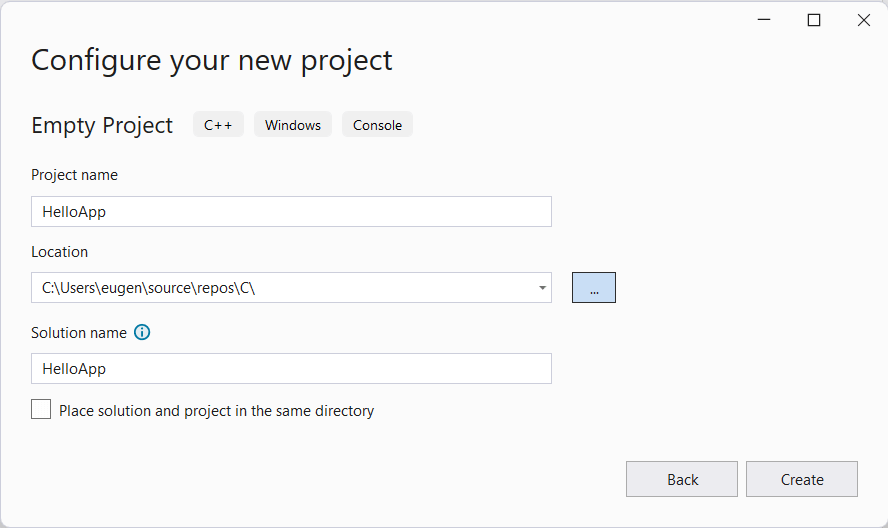
На следующем экране в поле для имени проекта дадим проекту имя HelloApp и также можно указать расположение проекта. И затем нажмем на Create для создания проекта.
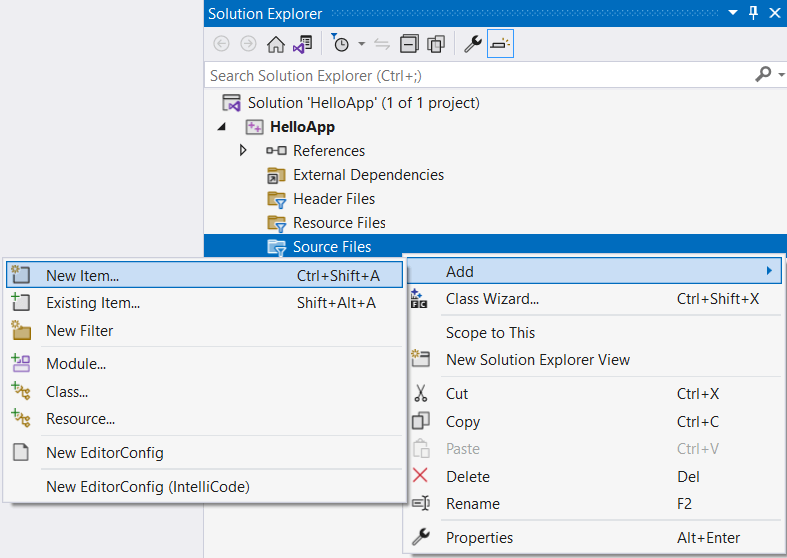
После этого Visual Studio создаст пустой проект. Добавим в него текстовый файл для набора исходного кода. Для этого в окне Solution Explorer (Обозреватель решений) нажмем правой кнопкой мыши на узел Source Files и в контекстом меню выберем Add -> New Item. :
Затем нам откроется окно для добавления нового элемента:
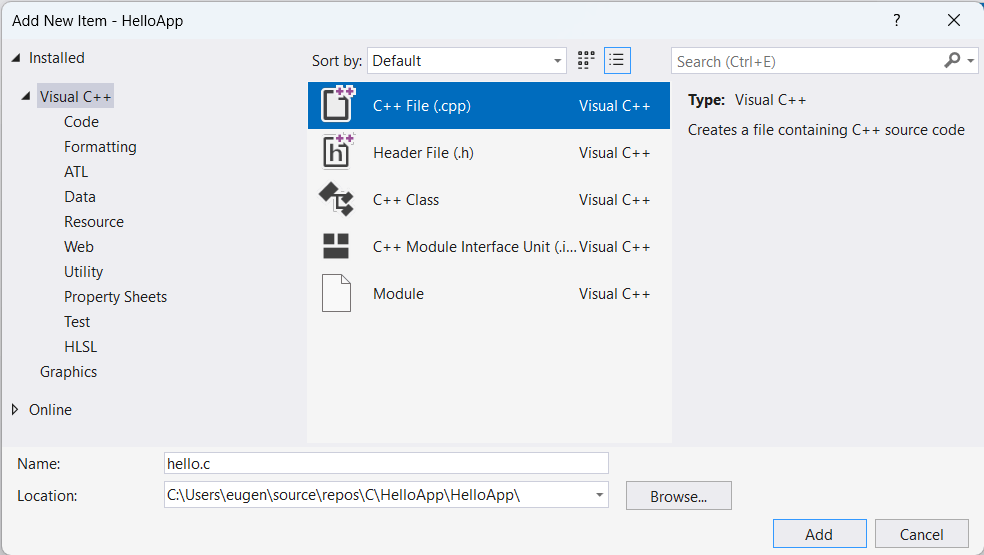
Здесь нам надо выбрать пункт C++ File(.cpp) , а внизу окна укажем для файла имя hello.c . Как правило, исходные файлы на Си имеют расширение .с . Оно указывает, что этот файл содержит исходный код на языке С, и он будет обрабатываться соответствующим компилятором.
Настройка проекта
После добавления файла изменим опции проекта. Для этого перейдем к пункту меню Project -> Properties
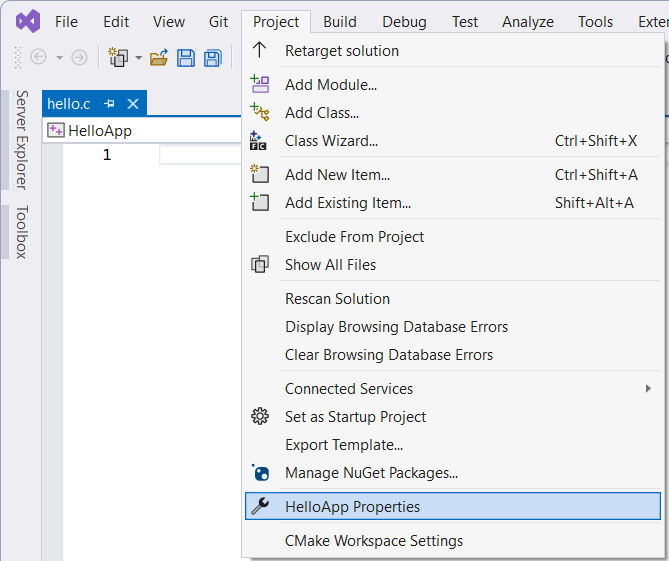
В окне свойств проекта в левой части перейдем к секции С/С++ и далее к пункту Advanced :
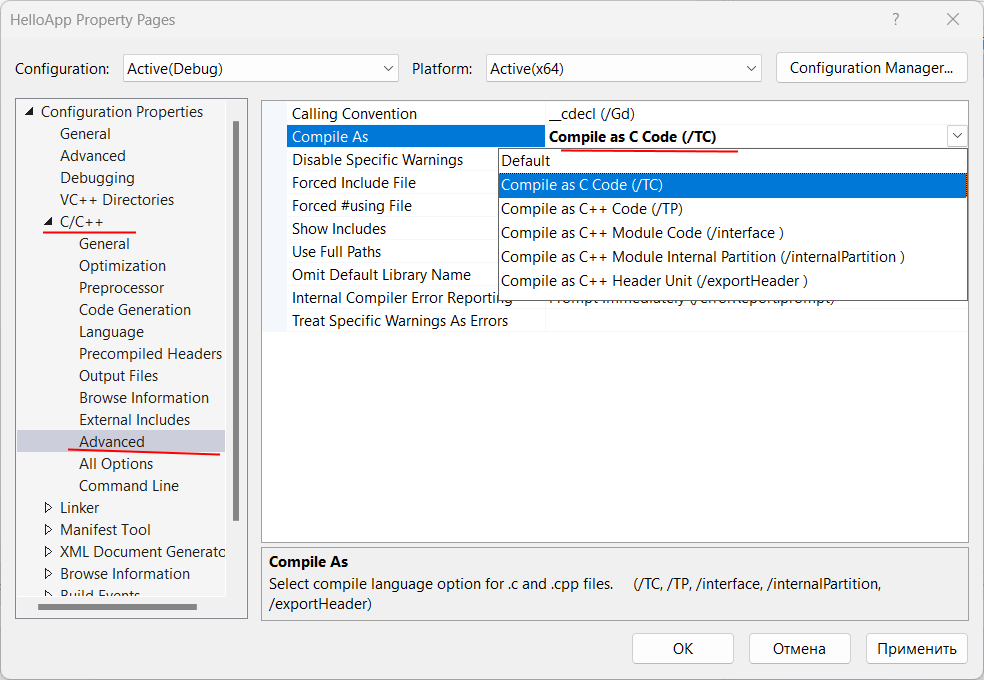
В правой части окна для поля Compile As установим значение Compile as C Code (/TC) . Тем самым мы говорим, чтобы по умолчанию исходный код компилировался именно как код С, а не С++.
После установки этого значения нажмем на кнопку «Применить», чтобы новые настройки конфигурации вступили в силу.
Для работы с языком Си может быть полезна еще одна настройка — установка стандарта языка. Перейдем к пункту С/С++ -> Language . Здесь в поле C Language Standard мы можем установить один из доступных стандартов для языка Си, который будет применяться для компиляции:
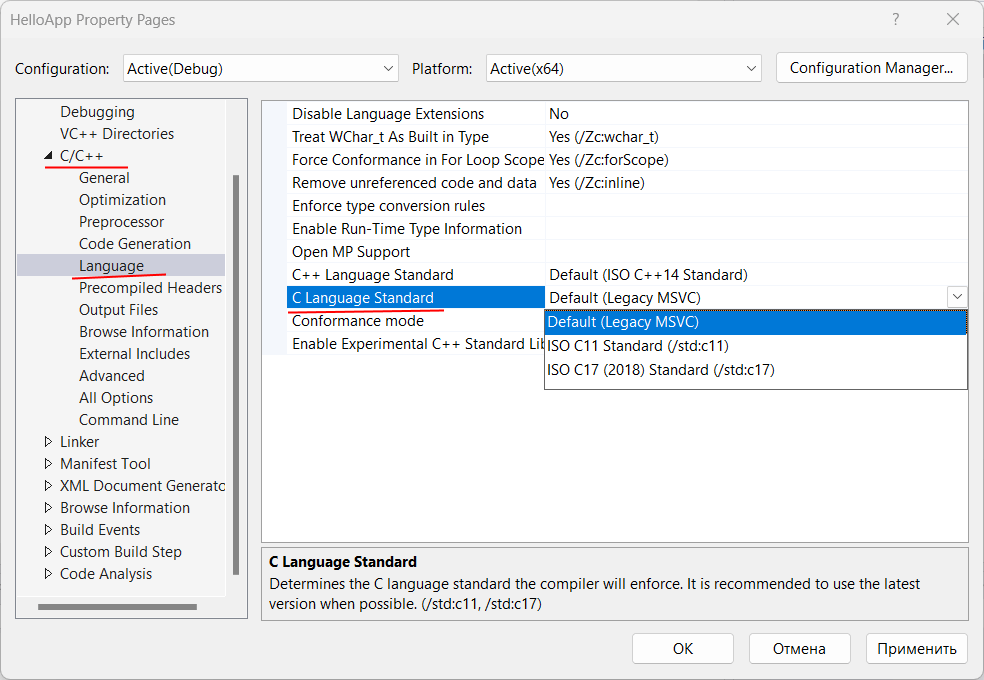
Правда, в данном случае он не играет значения, поэтому оставим для этого параметра настройку по умолчанию.
Определение кода программы
После добавления файла >hello.c проект будет иметь следующую структуру:
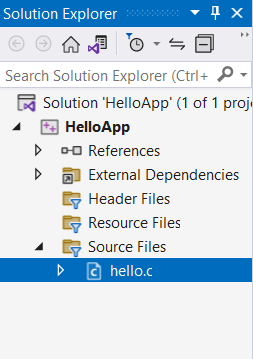
Вкратце пробежимся по этой структуре. Окно Solution Explorer содержит в решение. В данном случае оно называется HelloApp. Решение может содержать несколько проектов. По умолчанию у нас один проект, который имеет то же имя — HelloApp. В проекте есть ряд узлов:
- External Dependencies : отображает файлы, которые используются в файлах исходного кода, но не являются частью проекта
- Header Files : предназначена для хранения заголовочных файлов с расширением .h
- Resource Files : предназначена для хранения файлов ресурсов, например, изображений
- Source Files : хранит файлы с исходным кодом
Теперь определим в файле hello.c простейший код, который будет выводить строку на консоль:
#include // подключаем заголовочный файл stdio.h int main(void) // определяем функцию main < // начало функции printf("Hello METANIT.COM!\n"); // выводим строку на консоль return 0; // выходим из функции >// конец функции
Здесь использован весь тот код, который был рассмотрен в предыдущих темах про компиляцию с помощью GCC.
Теперь запустим программу. Для этого в Visual Studio нажмем на сочетание клавиш Ctrl+F5 или выберем пункт меню Debug -> Start Without Debugging :
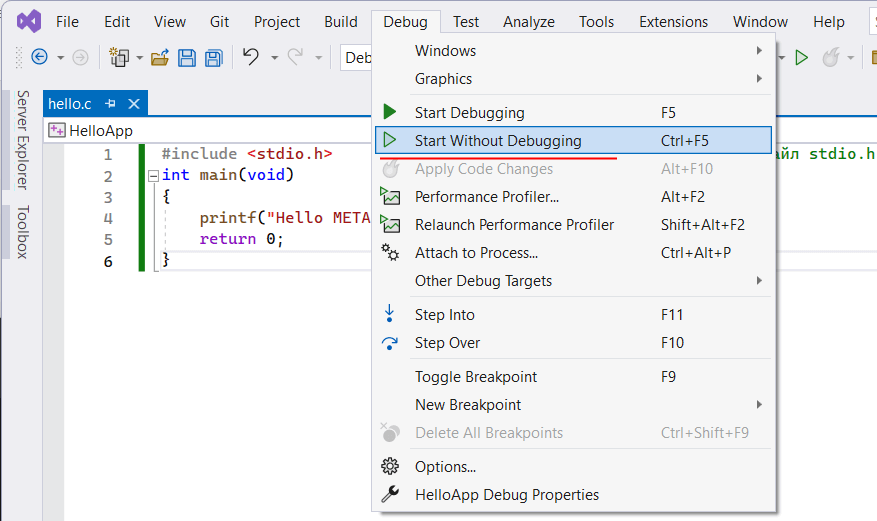
И в итоге Visual Studio передаст исходный код компилятору, который скомпилирует из кода исполняемый файл exe, который потом будет запущен на выполнение. И мы увидим на запущенной консоли наше сообщение:
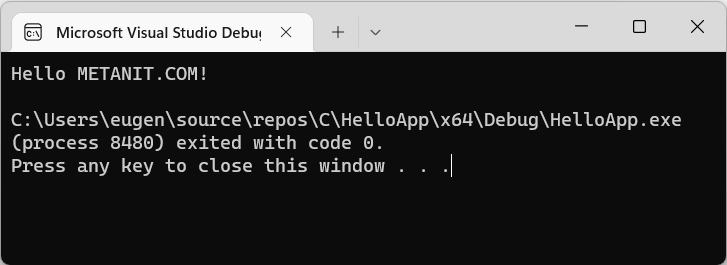
Затем в проекте в папке x64/Debug мы можем увидеть скомпилированный файл exe, который мы можем запускать независимо от Visual Studio:
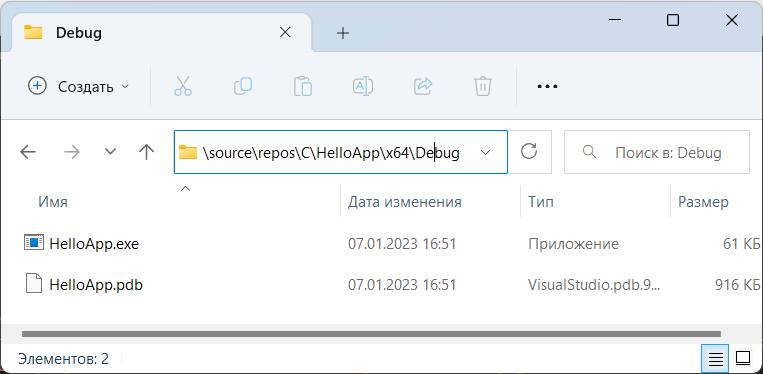
В данном случае файл HelloApp.exe как раз и представляет скомпилированный исполняемый файл.
Установка поддержки C11 и C17 в Visual Studio
Для поддержки стандартов C11 и C17 требуется Visual Studio 2019 версии 16.8 или более поздней. Чтобы отобразилась документация для этой версии, установите в этой статье селектор Версия Visual Studio в положение «Visual Studio 2019». Он находится в верхней части оглавления на этой странице.
Поддержка стандартов C11 и C17 доступна в Visual Studio 2019 версии 16.8 и более поздних версий. Для поддержки требуется обновленная универсальная среда выполнения C (UCRT) и обновленная версия Windows SDK. Это гарантирует правильную работу с соответствующим препроцессором ( /Zc:preprocessor ).
Выпуски Windows SDK соответствуют выпускам ОС Windows. Для поддержки C11 и C17 требуется Windows SDK 10.0.20348.0 (версия 2104) или новее. Windows SDK можно установить на вкладке Отдельные компоненты в Visual Studio Installer. Чтобы установить последнюю версию пакета SDK и создать код C11 или C17 в Visual Studio или в командной строке, можно выполнить приведенные ниже действия.
Предварительные условия
Установленные и запущенные на компьютере среда Visual Studio 2019 версии 16.8 или более поздней и Windows SDK 10.0.20348.0 (версия 2104) или более поздней версии. Для лучшей поддержки рекомендуем использовать последнюю доступную версию.
- Если Visual Studio еще не установлено, ознакомьтесь с инструкциями по установке в статье Установка поддержки C и C++ в Visual Studio. При установке включите рабочую нагрузку Разработка классических приложений на C++ . Затем откройте вкладку «Отдельные компоненты». Выберите Windows 10 SDK (10.0.20348.0) или более поздней версии или последнюю версию Windows 11 SDK.
- Если среда Visual Studio уже установлена, но у вас нет необходимого Windows SDK, откройте Visual Studio Installer. Нажмите кнопку Изменить рядом с версией Visual Studio, чтобы установить выбранные компоненты. Откройте вкладку «Отдельные компоненты». Выберите Windows 10 SDK (10.0.20348.0) или более поздней версии или последнюю версию Windows 11 SDK. Нажмите кнопку Изменить, чтобы установить выбранные компоненты.
По завершении установки откройте Visual Studio.
Настройка режима C11 или C17 в Visual Studio
В Visual Studio последовательно откройте новый или существующий проект C, а затем — диалоговое окно Страницы свойств проекта.
Настройте проект для использования только что установленного Windows SDK. На странице Свойства конфигурации>Общие задайте для свойства Версия Windows SDK значение 10.0 (последняя установленная версия) или укажите конкретную версию SDK, которую вы установили.
Вы также увидите параметр, относящийся к языку C: Стандарт языка C. Присвойте ему значение ISO C11 Standard ( /std:c11 ) (Стандарт ISO C11 (/std:c11)) или ISO C17 (2018) Standard ( /std:c17 ) (Стандарт ISO C17 (2018) (/std:c17)).
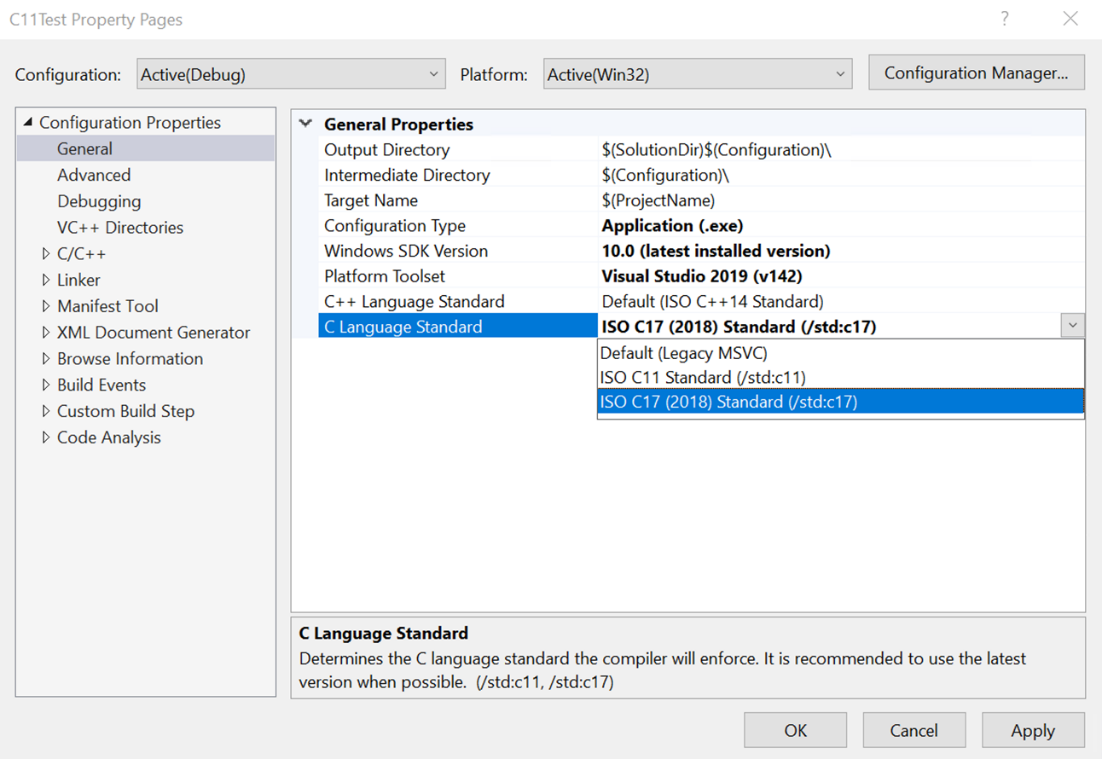
Свойство стандарта языка C++ используется, если языком является C++. По умолчанию файл имеет расширение .cpp . Версия свойства стандарта языка C используется, если языком является C. По умолчанию файл имеет расширение .c . Чтобы выполнить сборку с помощью C11 или C17, разместите исходный код в файле .c или настройте компиляцию кода как C. Можно задать это свойство для проекта на странице Свойства конфигурации>C/C++>Дополнительно. Установите для свойства Компилировать как значение Компилировать как C код (/TC) .
Поздравляем! Вы настроили все компоненты для создания кода C11 и C17 в Visual Studio.
Среды разработки
Для создания программы на C++ нам нужны, как минимум, две вещи: текстовый редактор для набора кода и компилятор для превращения этого кода в приложение. При этом для компиляции необходимо запускать консоль или терминал. Однако есть и более удобный способ — использование различных сред разработки или IDE. Они, как правило, содержит встроенный текстовый редактор, компилятор и позволяют скомпилировать и запустить программу по одному клику мыши, а также имеют еще множество разных вспомогательных возможностей.
Для программирования под Windows наиболее популярной средой разработки, если говорить о C++, является Visual Studio. Данную среду можно найти по ссылке https://visualstudio.microsoft.com/ru/vs/community/.
После загрузки и запуска установщика Visual Studio в нем необходимо отметить пункт Разработка классических приложений на C++ :
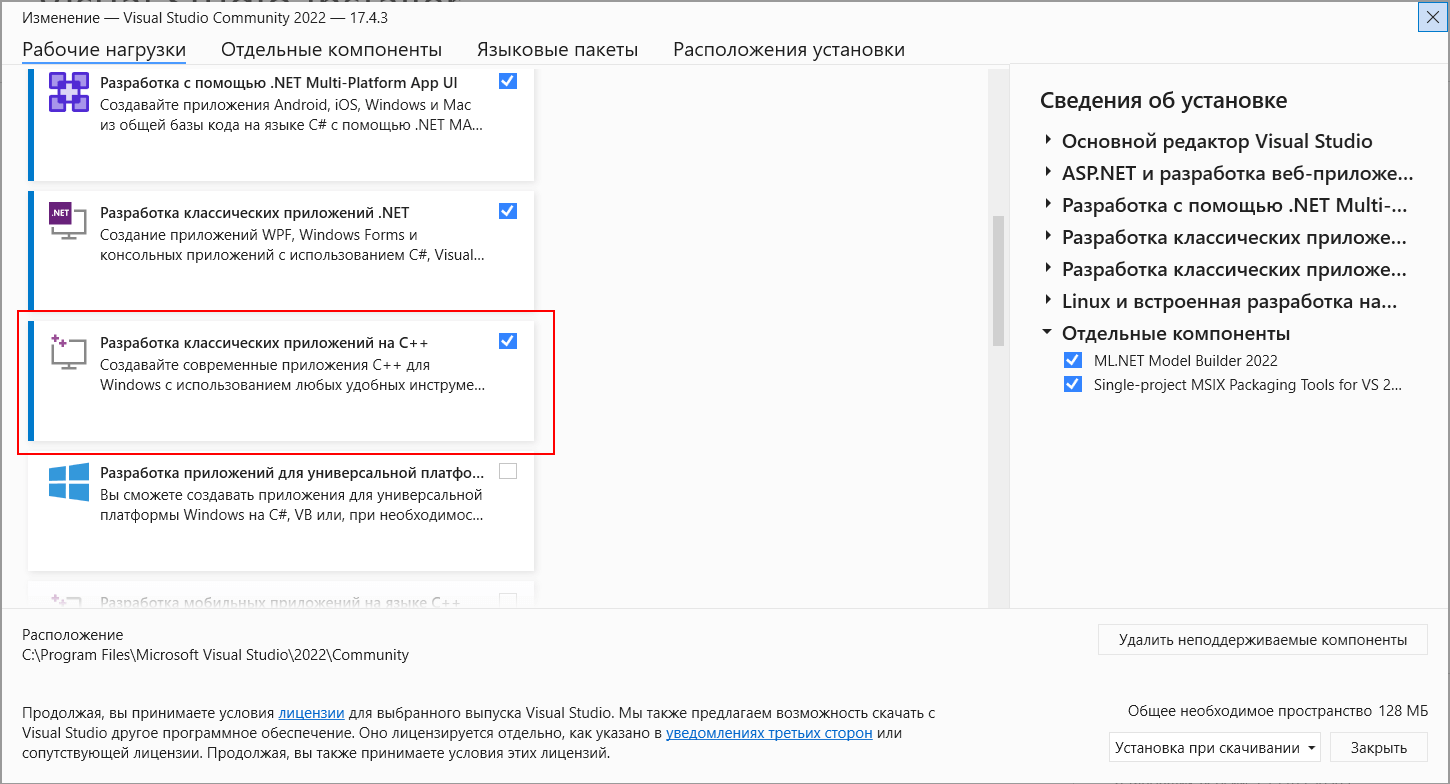
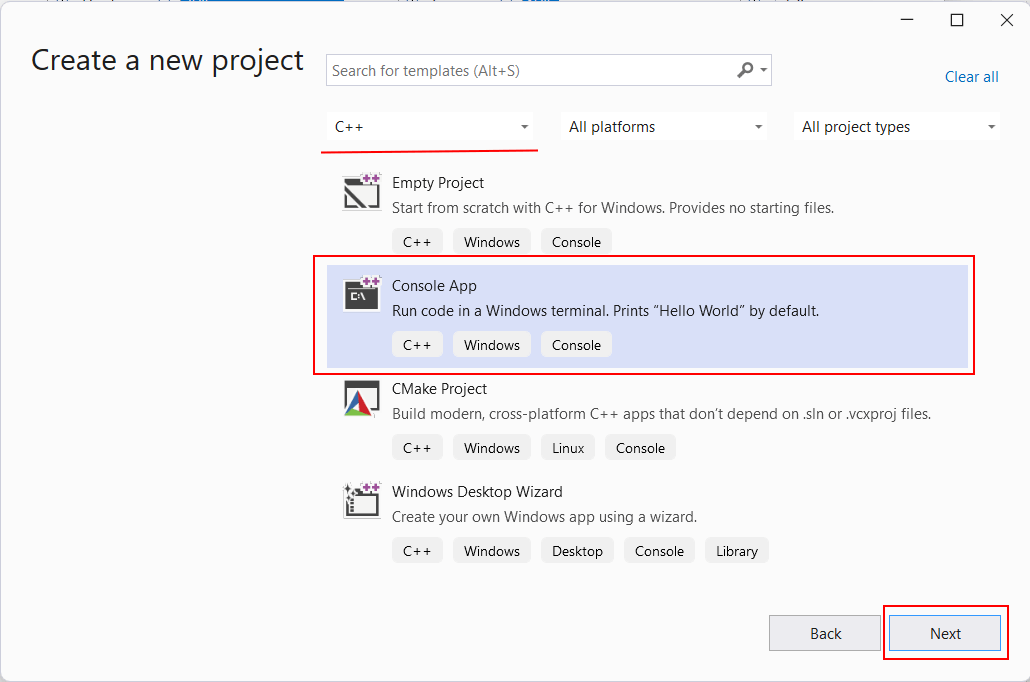
Выбрав все необходимые пункты, нажмем ОК для запуска установки. После установки Visual Studio создадим первый проект. Для этого откроем Visual Studio. На стартовом экране среди шаблонов проектов для языка C++ выберем тип Console App , который представляет шаблон консольного приложения:
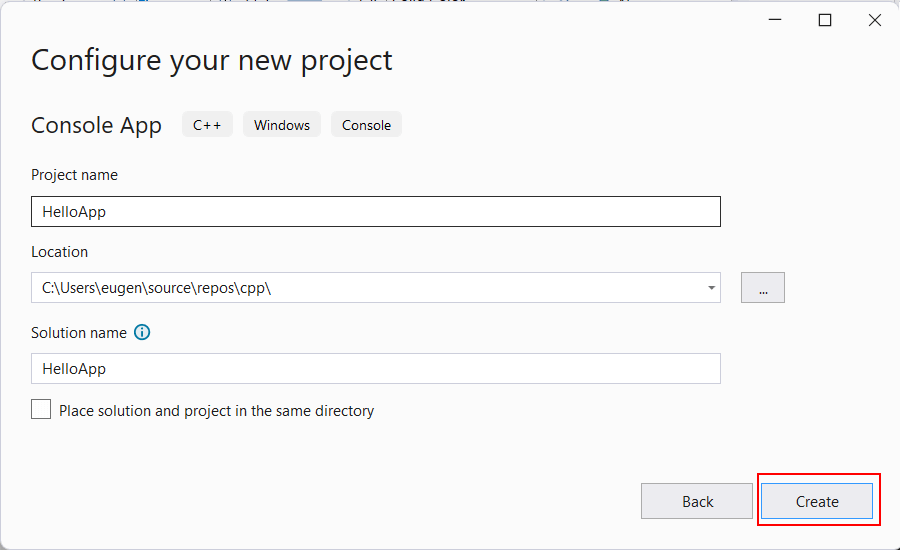
На следующем экране в поле для имени проекта дадим проекту имя HelloApp и также можно указать расположение проекта. И затем нажмем на Create для создания проекта.
После этого Visual Studio создаст типовой проект консольного приложения на C++.
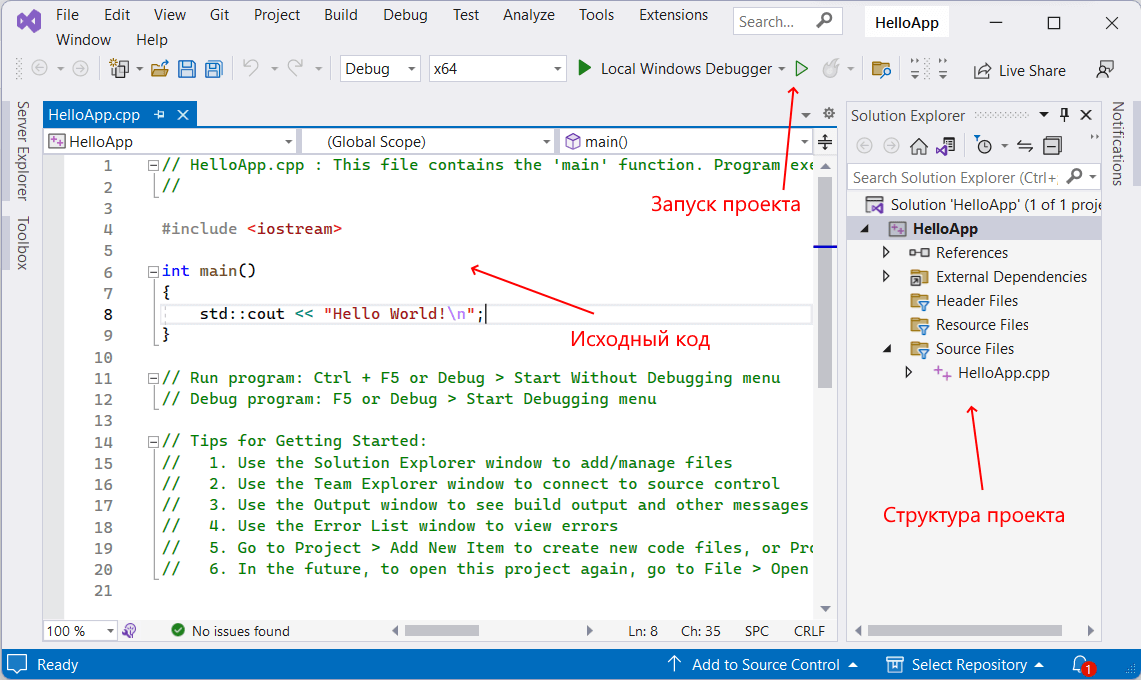
Справа в окне Solution Explorer отображается структура проекта. В реальности окно Solution Explorer содержит в решение. В данном случае оно называется HelloApp. Решение может содержать несколько проектов. По умолчанию у нас один проект, который имеет то же имя — HelloApp. В проекте есть ряд узлов:
- External Dependencies : отображает файлы, которые используются в файлах исходного кода, но не являются частью проекта
- Header Files : предназначена для хранения заголовочных файлов с расширением .h
- Resource Files : предназначена для хранения файлов ресурсов, например, изображений
- Source Files : хранит файлы с исходным кодом
По умолчанию каталог Source Files содержит один файл с исходным кодом — HelloApp.cpp ( название проекта + расширение файла .cpp — как правило, исходные файлы на C++ имеют расширение .сpp ).
HelloApp.cpp содержит код на языке C++, и именно этот код мы можем увидеть в слева в текстовом редакторе Visual Studio. По умолчанию HelloApp.cpp содержит следующий код:
#include // подключение модуля iostream int main() // определяем функцию main < // начало функции std::cout
Здесь использован весь тот код, который был рассмотрен в начальных темах.
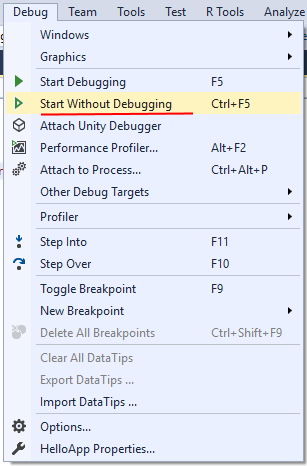
Теперь запустим программу. Для этого в Visual Studio нажмем на сочетание клавиш Ctrl+F5 или выберем пункт меню Debug -> Start Without Debugging :
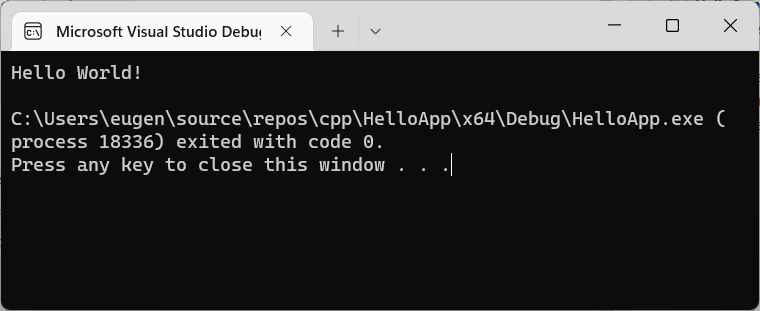
И в итоге Visual Studio передаст исходный код компилятору, который скомпилирует из кода исполняемый файл exe, который потом будет запущен на выполнение. И мы увидим на запущенной консоли наше сообщение:
После этого на жестком диске в папке решения в каталоге \x64\Debug скомпилированный файл exe, который мы можем запускать независимо от Visual Studio:
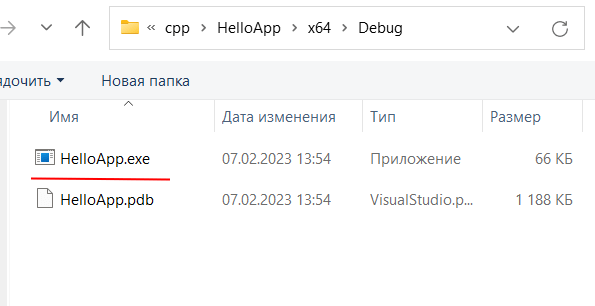
В данном случае файл HelloApp.exe как раз и представляет скомпилированный исполняемый файл. И, кроме того, в той же папке автоматически генерируется вспомогательный файл - HelloApp.pdb , который содержит отладочную информацию.
Настройка проекта
Для языка C++ есть несколько стандартов, каждый из которых добавляет некоторые дополнительные возможности. И Visual Studio позволяет задать стандарт, который будет использоваться при компиляции приложения. Для этого перейдем к свойствам проекта:
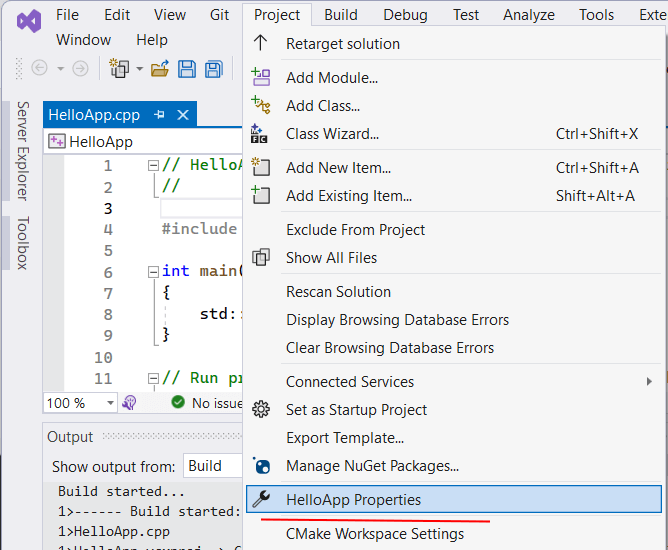
А в окне свойств перейдем к пункту Configuration Properties -> C/C++ -> Language . На открывшемся окне свойств с помощью опции C++ Language Standard можно задать стандарт языка, который мы хотим использовать:
Установка Visual Studio 2017 Community
В статье приведена инструкция по установке бесплатной версии Visual Studio 2017 Community на Windows 10 для программирования на C++. По сравнению с версией 2015 процесс установки сильно изменился.
Так как уже вышла Visual Studio 2019, то Visual Studio 2017 нужно искать на странице со старыми релизами.
Переходим на адрес загрузки предыдущих версий Visual Studio : https://visualstudio.microsoft.com/ru/vs/older-downloads/.
Выбираем загрузку версии 2017:

И там выбираем версию установщика под нашу операционную систему:

Запускаем скаченный файл:


После этого откроется окно с большим количеством пакетов для скачивания и установки в Visual Studio . Там и средства для программирования для мобильных устройств и под Node.js и так далее. Причем каждый пункт имеет справа список загружаемых файлов.
Нас интересует программирование на C++ под обычный Windows.
Если вы хотите программировать так называемые универсальные приложения (это те, что с Metro стилем и могут распространяться с магазином), то выберите первый блок и такие подпункты справа (обратите внимание, что пакет Windows 10 SDK лучше выбирать последний версии, который будет показываться у вас):

Для классических приложений выберите эти пакеты:


Лично я еще удаляю пакет русского языка и устанавливаю только английский язык. Но это исключительно на ваш выбор:

После выбора пакетов нужно запустить долгую-долгую установку:

После установки всех пакетов запустите Visual Studio:

Настоятельно рекомендую войти под учетной записью Visual Studio, чтобы через месяц программа не перестала работать (не проверял в 2017 версии, но в 2015 через месяц работы в незарегистрированной Community версии программа перестала запускаться, говоря, что нужно всё-таки войти под учеткой):


После этого откроется готовая к работе Visual Studio 2017 Community :

Дополнительно
Можете попробовать создать простое консольное приложение по уроку:
А в этой статье говорится как сложить два числа в оконном приложении:
Если вы хотите разрабатывать универсальные UWP приложения, то не забудьте включить режим Режим разработчика в параметрах Windows 10:


Также рекомендую поменять язык интерфейса на английский. Хотя ввиду хорошей многоязычной документации от Microsoft это не так критично, как в других IDE. Смена языка делается через настройки:


- Visual Studio 2017 Logo.svg by Microsoft Corporation / (2019-06-08)
Статья обновлена 2019-07-14
В статье приведена инструкция по установке бесплатной версии Visual Studio 2017 Community на Windows 10 для программирования на C++. По сравнению с версией 2015 процесс установки сильно изменился.
В статье приведена инструкция по установке бесплатной версии Visual Studio 2017 Community на Windows 10 для программирования на C++. По сравнению с версией 2015 процесс установки сильно изменился.
Harrix
- GitHub User
- TODO@mail.ru
Write an awesome description for your new site here. You can edit this line in _config.yml. It will appear in your document head meta (for Google search results) and in your feed.xml site description.