
Настройка отключения сенсорной панели (тачпада) при подключении мыши
Используя ноутбук, у которого есть сенсорная панель (так же называемая тачпад), можно столкнуться со следующей проблемой — при подключении мыши, тачпад по прежднему продолжает работать, и может случайно активироваться, что будет приводить к самым разным действиям. К счастью, в современных версиях Windows предусмотрена настройка системы, которая позволяет отключать тачпад при подключении мыши.
Настройка Windows 10
В Windows 10, для отключения тачпада при подключении мыши, нужно проделать следующие действия:
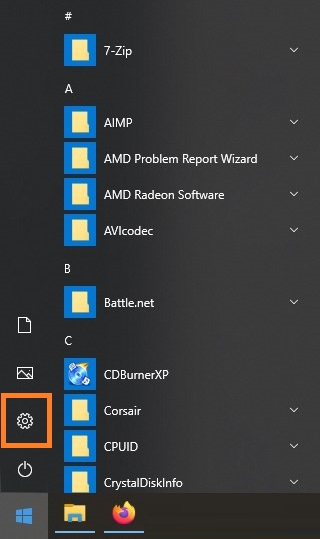
- Открываем меню «Пуск«, и нажимаем на значок «Параметры» (изображен в виде шестеренки).
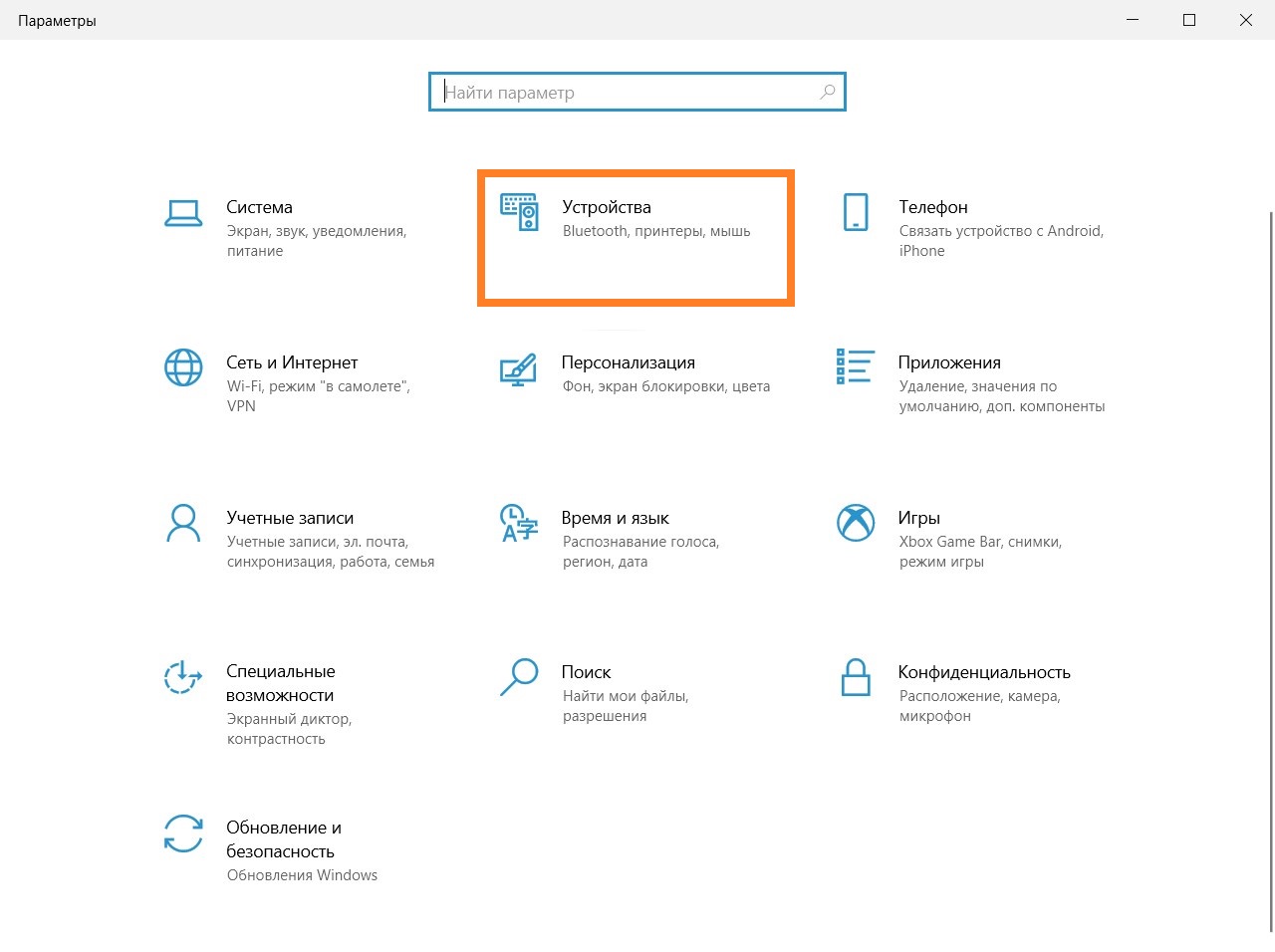
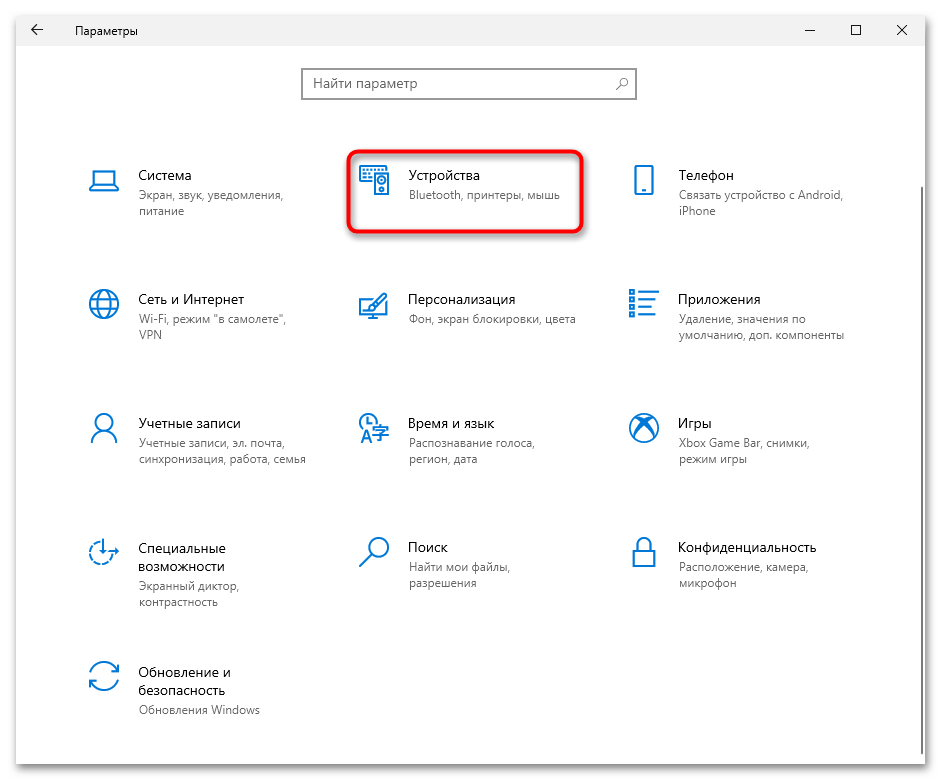
- В «Параметрах» выбираем пункт «Устройства«.
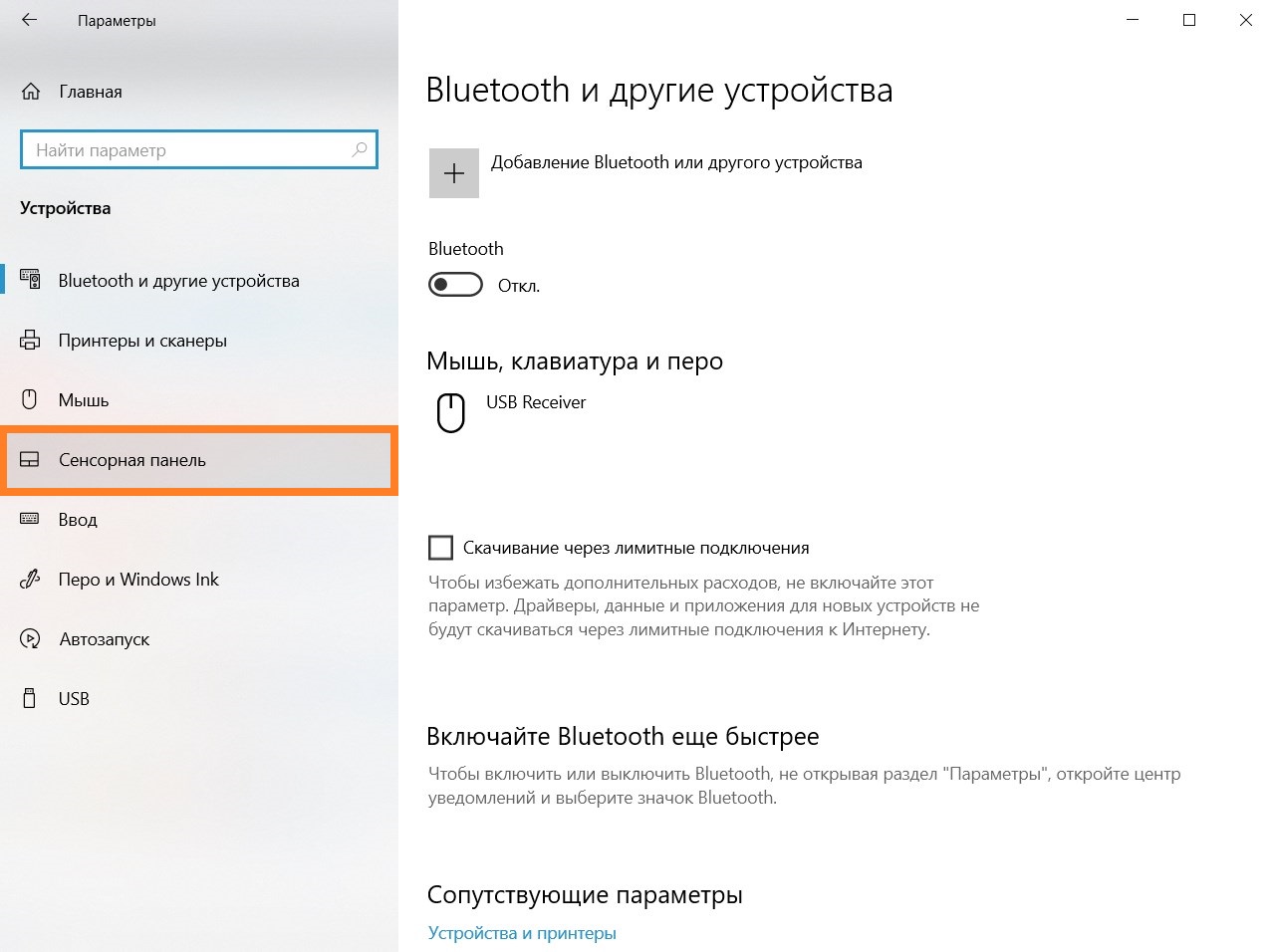
- В боковом меню выбираем раздел «Сенсорная панель«.
- Далее ищем пункт «Не отключать сенсорную панель при подключении мыши«, и снимаем с него отметку.
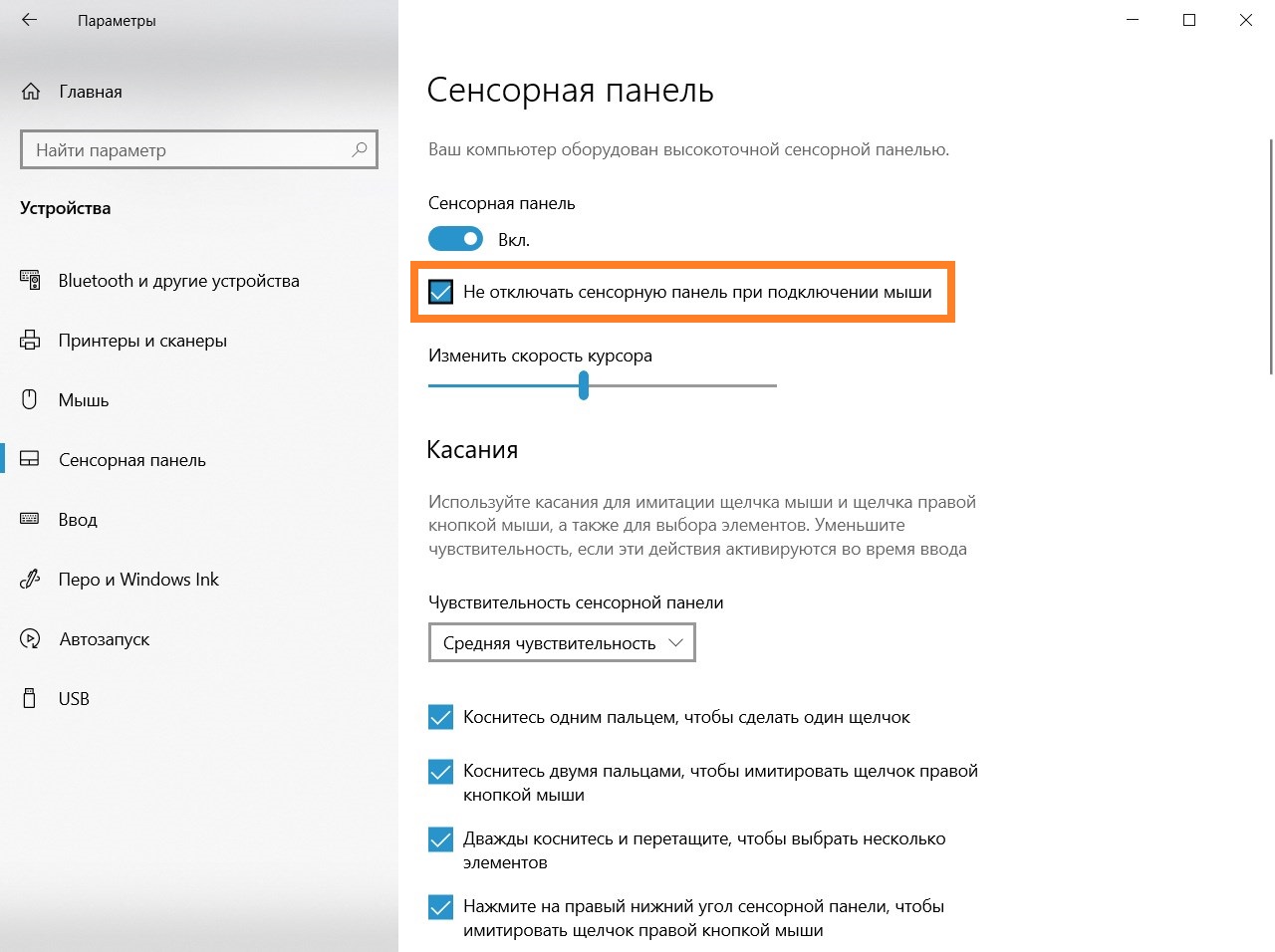
- Теперь, если к ноутбуку будет подключена мышь, сенсорная панель (тачпад) будет отключена.
Была ли эта статья Вам полезна?
Что в статье не так? Пожалуйста, помогите нам её улучшить!
0 символов
Отправить сообщение
Комментарии к статье (9)
Здравствуйте, у меня windows 10 Домашняя 22H2 сборка 19045.2846, и тоже в параметрах сенсорной панели нет опции «Не отключать сенсорную панель при подключении мыши». Бесит включение тачпада при каждом запуске винды =(
Проверьте наличие драйвера на тачпад на сайте производителя — в интернете встречал информацию, что данный пункт из-за этого может отсутствовать.
Спасибо за наводку. У меня lenovo, на сайте lenovo обновил драйвер на тачпад. Опции в параметрах сенсорной панели «Не отключать сенсорную панель при подключении мыши» так и не появилось. Но в параметрах => устройства => мышь => дополнительные параметры мыши => и вот здесь среди вкладок сверху появилось название поставщика драйвера, в моём случае ELAN (до обновления драйвера этой вкладки у меня не было), переходим в эту вкладку и ставим галочку «отключение при подсоединении внешней USB-мыши» и теперь я счастлив. =))
У меня была более старая сборка «десятки», там вроде как-то по-другому было (но как — уже не помню, я её ставил в 2019 году). В свежеустановленной 2H22 всё именно там находится, где в статье описано. Обратите внимание: по невнимательности можно зайти в раздел «Мышь» (я сейчас сперва так и сделал); а надо в раздел «Сенсорная панель» на 1 пункт ниже.
нет такой опции в настройках виндовс 10
Сделал все как в гайде но нет кнопки «не отключать сенсорную панельпри подключении мыши».
Такое может быть, если не установлен драйвер на тачпад.
нет такой опции в настройках виндовс 10
Есть такая опция. Может у тебя какая то старая версия винды?
Я только что, на свежей винде и на новом ноуте, проделал эту операцию
Отключить сенсорную панель при подключении мыши в Windows 10

Почти на всех ноутбуках можно отключить сенсорную панель нажатием определенных клавиш (некоторые модели samsung – Fn+F5, lenovo Fn+F8, acer – Fn +F7, asus – Fn+F9, HP – на самом тачпаде нажать два раза по ямке в левом верхнем углу). В сегодняшней статье мы рассмотрим как сделать, чтобы при подключении мыши к ноутбуку сенсорная панель отключалась автоматически.
1. Откройте панель управления: один из способов – в строке поиска или меню “Выполнить” (выполнить вызывается клавишами Win+R) введите control и нажмите клавишу Enter.


2. Выберите вид просмотра “Мелкие значки” и зайдите в “Мышь”.

3. Во вкладке “Параметры устройства” поставьте флажок в поле “Отключать внутреннее указ.устройство при подключ. внешнего указ. устройства USB” и нажмите на “ОК”.

До версии 1803 в Windows 10 можно было сделать тоже самое зайдя в меню “Пуск” => “Параметры” => “Устройства” => “Сенсорная панель” => с правой стороны поставить флажок в поле “Отключать сенсорную панель, когда подключается мышь”.
На сегодня все, если вы знаете другие способы – пишите в комментариях! Счастья Вам ��
Sa: Разнорабочий в области IT. Занимается поддержкой пользователей, сопровождением программного обеспечения.
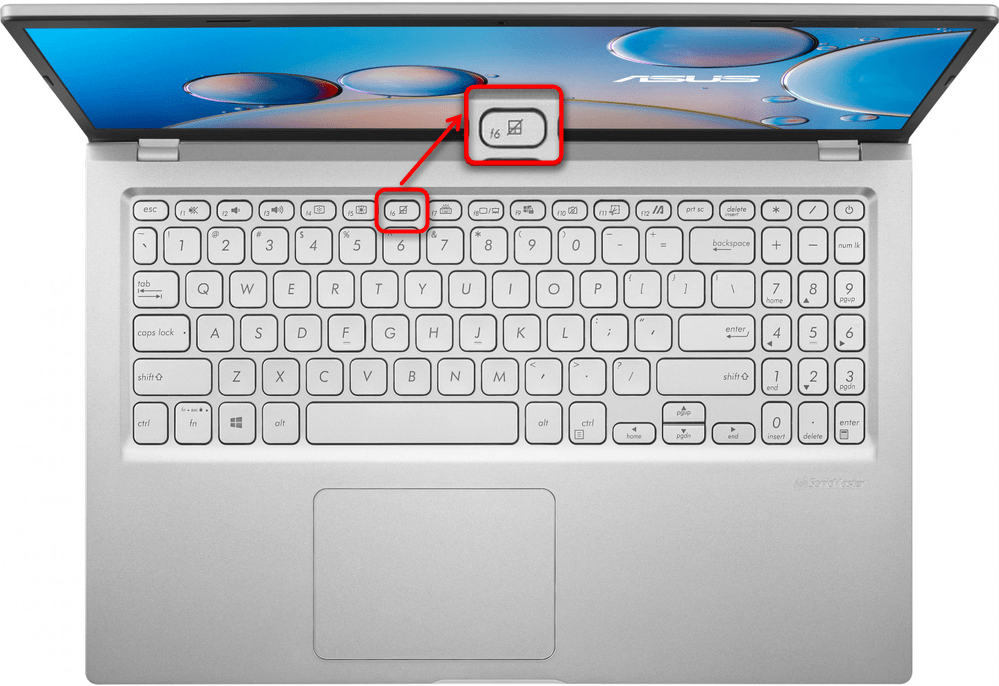
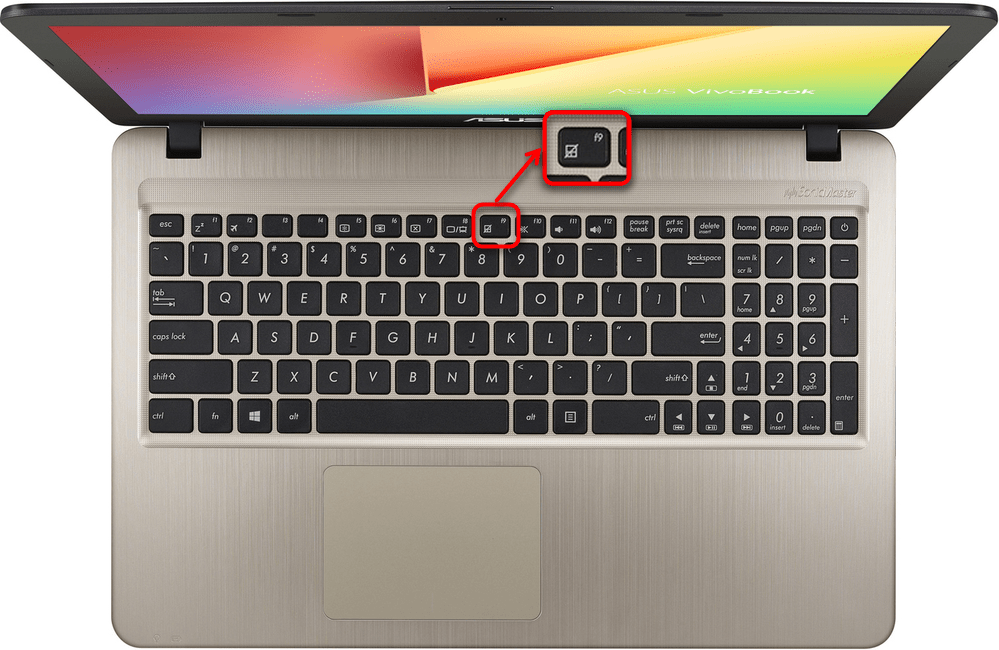
Отключение тачпада на ноутбуке ASUS
- У обычных ноутбуков это в своем большинстве клавиша F6:
- Или F9:
- В игровых моделях переключение может быть назначено на F10:
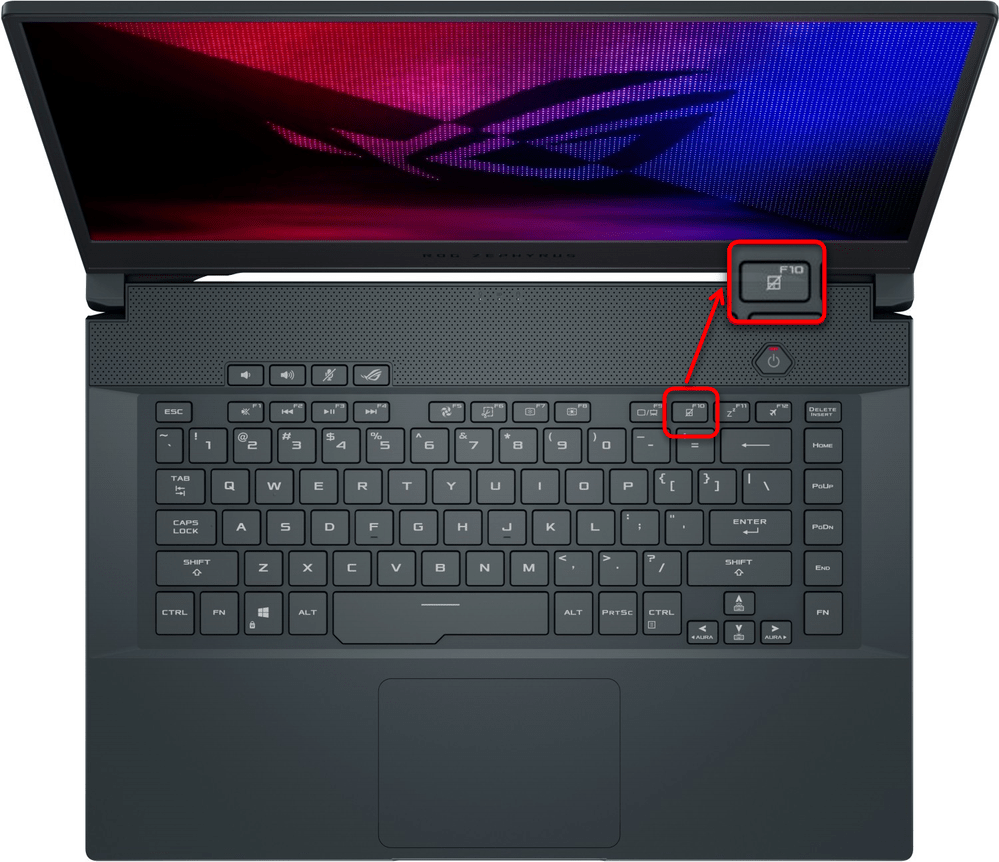
Как видите, на все эти клавиши нанесен один и тот же значок. Поэтому если предложенные варианты вам не подошли, поищите такой рисунок на других F-клавишах.
Более дорогие лэптопы, бывают оснащены не обычным тачпадом, а так называемым ScreenPad — небольшим сенсорным экраном с возможностью управления курсором. У них немного другой принцип работы, поэтому если у вас как раз такой премиальный ноутбук, на клавише F6 вы увидите изображение, отличающееся от продемонстрированных выше:
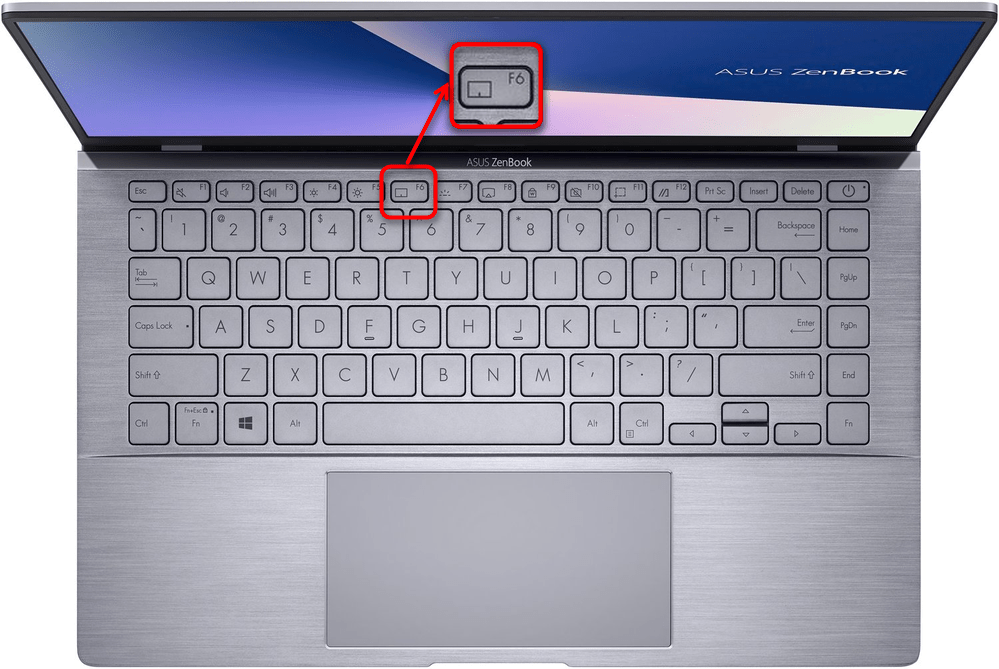
При нажатии F6 на основном экране отобразится небольшое окошко, показывающее, в каком режиме работает сейчас ScreenPad. Нажимайте клавишу несколько раз, пока не будет выделен вариант «Тачпэд отключен».
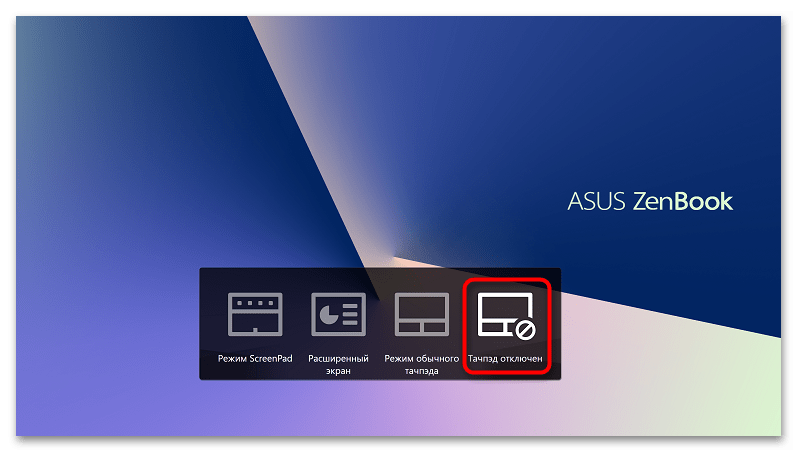
Во всех случаях может потребоваться нажимать указанную клавишу в сочетании с Fn — это зависит от режима работы клавиш F1-F12.
Если сенсорная панель отключается у вас непонятным образом, возможно, дело как раз в том, что вы случайно нажимаете ответственную за нее клавишу. В большинстве ноутбуков сейчас F-ряд настроен на мультимедийную работу, поэтому достаточно нажать F6 или другую клавишу, а не Fn + F6, как раньше, чтобы отключить сенсорную панель. Чтобы такого не происходило, переключите F-ряд на функциональный режим.
Способ 2: Настройки операционной системы
Несмотря на то, что у большинства ноутбуков ASUS есть клавиша для управления тачпадом, кому-то может быть неудобно пользоваться ей по разным причинам: она сломалась и не нажимается, была переназначена на другое действие и т. д. Тогда можно обойтись настройками операционной системы, которые тоже позволяют включать и отключать тачпад.
Кроме этого Windows позволяет активировать или убрать автоматическое отключение тачпада при подсоединении USB-мышки, что, несомненно, для многих очень удобно.
Приложение «Параметры»
В Windows 10 есть новое приложение по управлению ОС, которое называется «Параметры». Здесь можно без труда выполнить все перечисленное выше.
- Через «Пуск» вызовите данную программу, нажав по значку с шестеренкой.
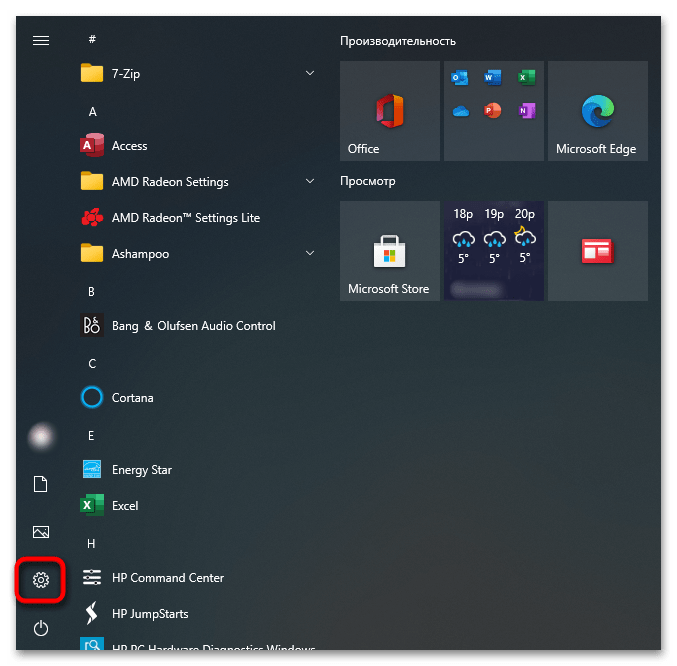
- Кликните по плитке «Устройства».
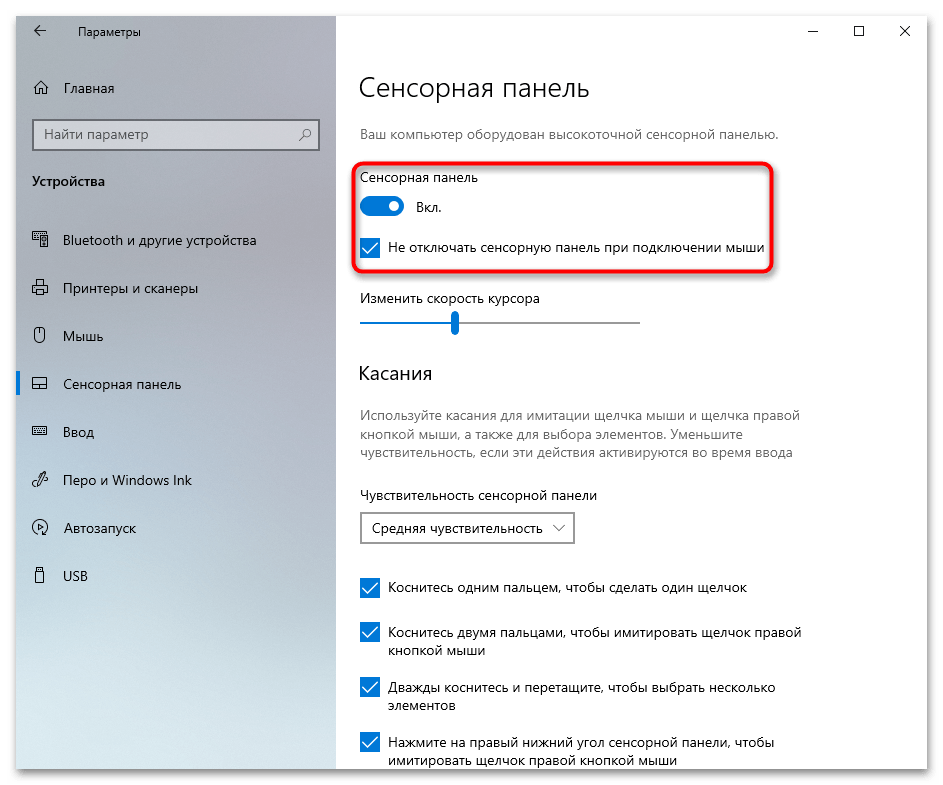
- Через левую часть окна переключитесь в раздел «Сенсорная панель».
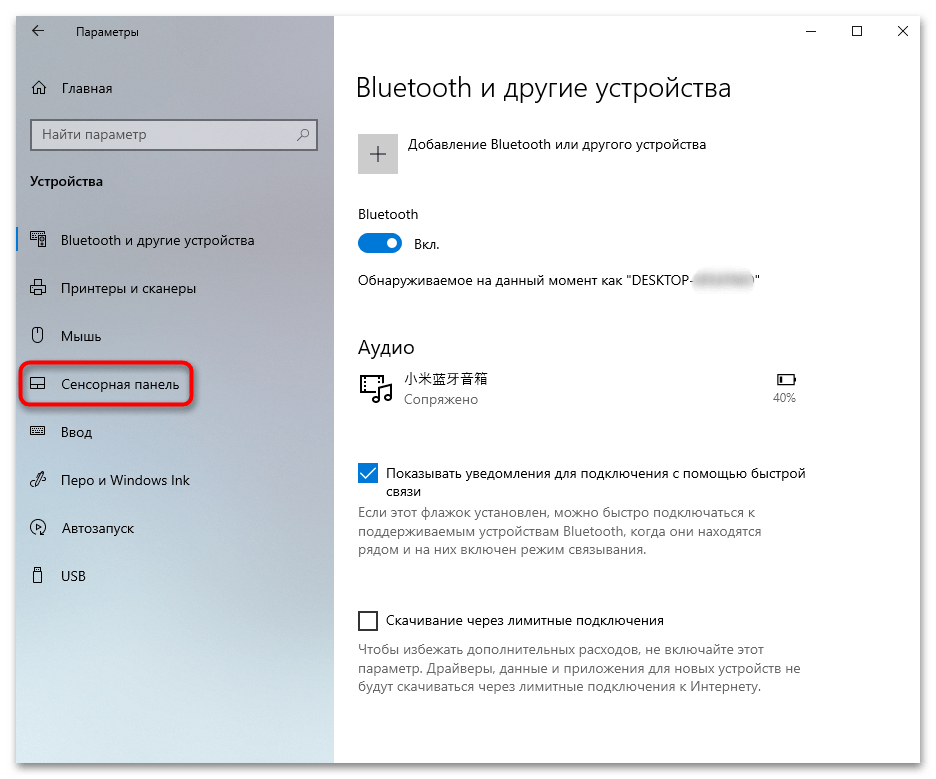
- Первый же пункт здесь отвечает за отключение тачпада. Щелкните по регулятору, чтобы отключить указывающее устройство. Чтобы панель отключалась при подключении внешней мыши, снимите галочку со второго пункта, а если вам нужна работа и того, и другого, галочка должна быть установлена.
Приложение «Панель управления»
В Windows ниже «десятки» основным элементом тонкой настройки системы является «Панель управления». Воспользуйтесь ей, если хотите отключить тачпад программно.
-
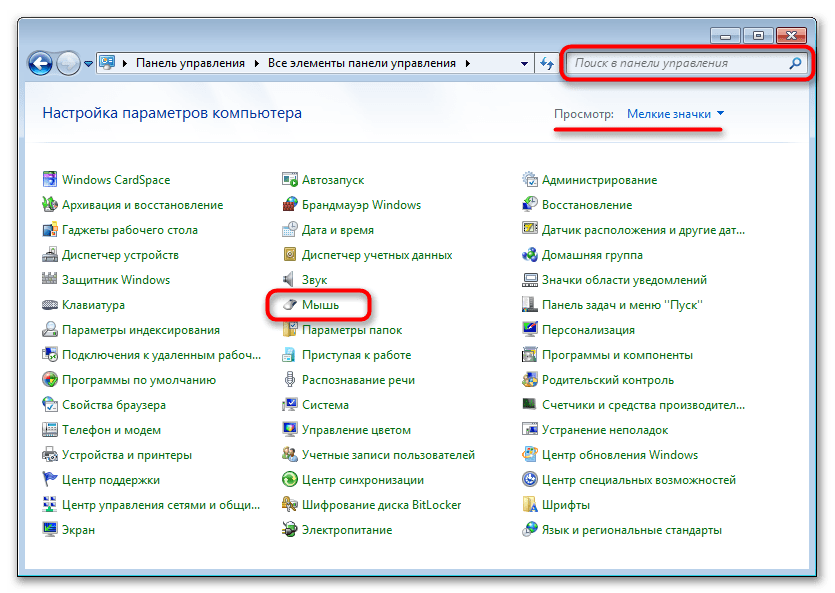
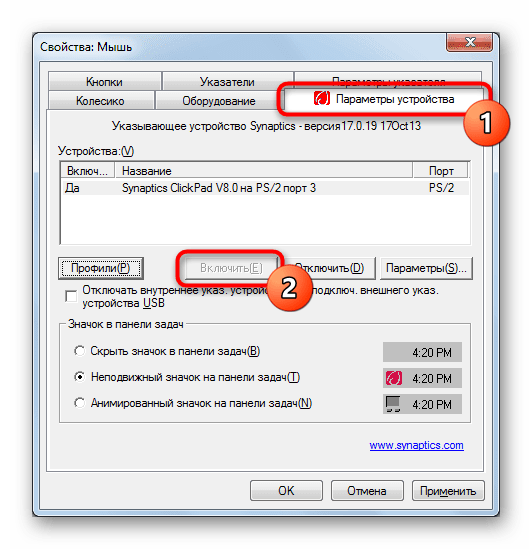
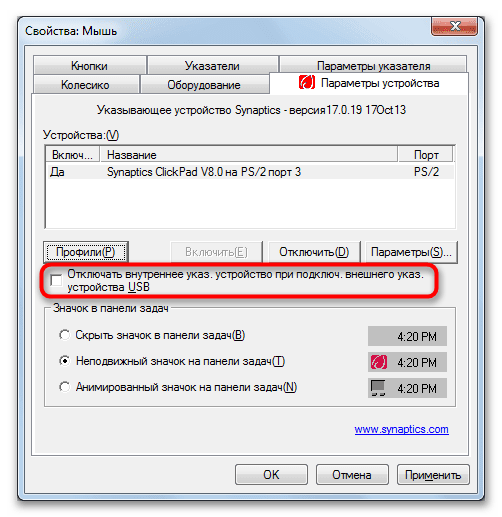
В «Пуске» найдите приложение «Панель управления» и запустите его. Быстрее всего пункт «Мышь» вы найдете, переключив вид на «значки», или же найдя его через поисковое поле.
Способ 3: Отключение опции в BIOS
Определенная часть ноутбуков ASUS позволяет отключать сенсорную панель через BIOS, благодаря чему та не будет работать даже при нажатии горячей клавиши. Это распространяется не только на операционную систему — вне ее (например, при установке второй или в среде восстановления) тачпад тоже окажется неактивен. При отключении устройства таким радикальным образом следует это запомнить, чтобы потом не показалось, что оно сломалось. Если вы вообще не пользуетесь тачпадом и не перемещаете ноутбук с одной точки, его полное отключение вполне актуально, хоть и доступно не для каждой модели.
- Откройте BIOS, нажимая выделенную для этого клавишу при включении ноутбука. Обычно это F2, но если она не подходит, попробуйте воспользоваться другими распространенными вариантами. Читайте также: Входим в BIOS на ноутбуке ASUS
- При помощи клавиатуры переключитесь на вкладку «Advanced» и найдите там пункт «Internal Pointing Device». Выделите его и нажмите Enter, чтобы открылось окно с доступными значениями, и выберите «Disabled».
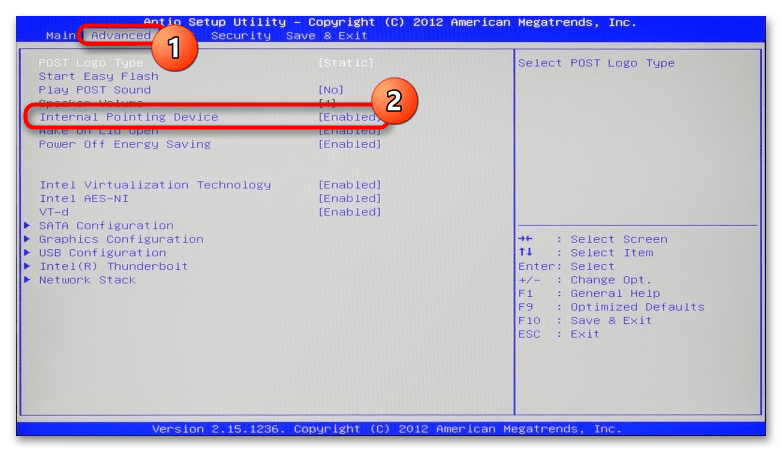
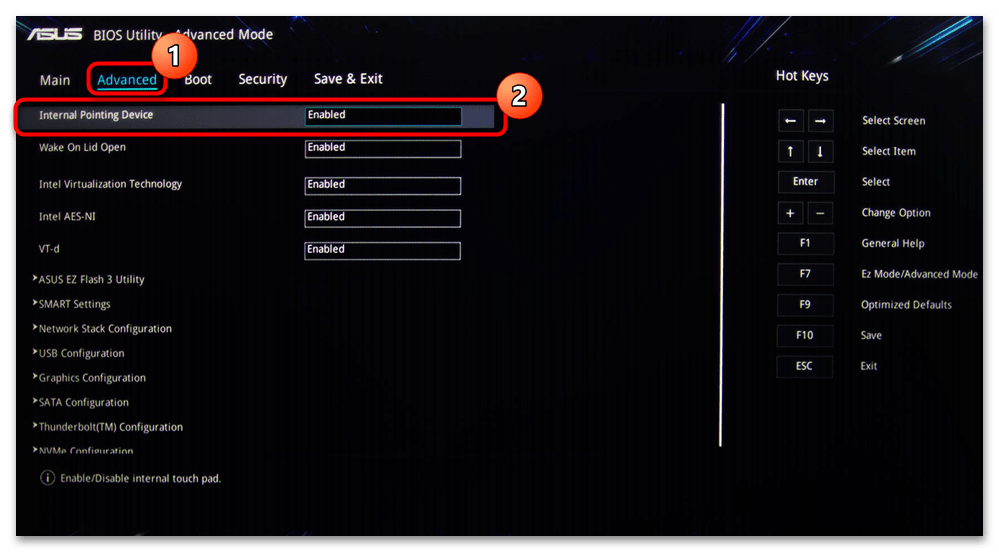
Способ 4: Отключение через «Диспетчер устройств»
Для полного отключения внутри лишь только операционной системы вы можете использовать системное приложение «Диспетчер устройств». Этот метод подойдет для того, чтобы полностью деактивировать тачпад, как это было бы сделано через BIOS, с одним исключением — работать эта настройка будет только внутри запущенной версии Windows.
- При помощи меню «Пуск» вызовите «Диспетчер устройств». В «десятке» это быстрее всего сделать, нажав по «Пуску» правой кнопкой мышки и выбрав соответствующую строку.
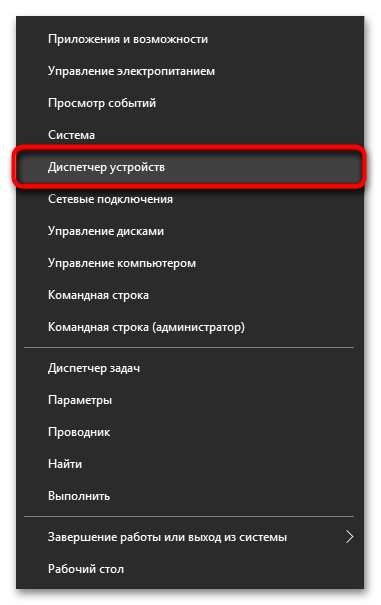
- Разверните раздел «Мыши и иные указывающие устройства» и найдите там тачпад. Обычно в его названии и содержится это слово — «touchpad». При возникновении трудностей с определением устройства выделите первую строчку (так, чтобы она подсвечивалась синим цветом) и отключите мышку. Если выделение пропало, значит, первая строка относится к внешней мышке, а если осталось — к тачпаду. При повторном подсоединении мышка займет ту же строчку, что и была до этого. Определившись со строкой, перейдите в «Свойства» сенсорной панели.
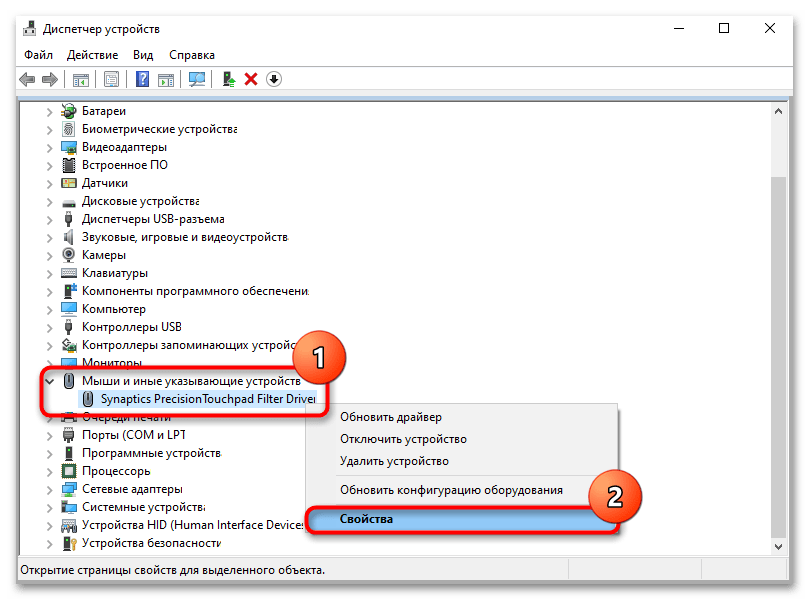
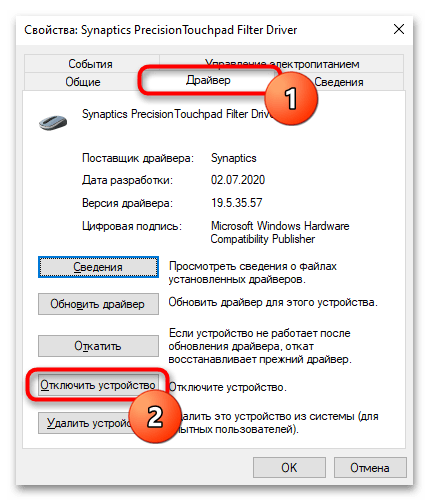
- Переключитесь на вкладку «Драйвер», где выберите пункт «Отключить устройство» и подтвердите свое решение, после чего перезагрузите ноутбук и проверьте примененное действие. Если вы воспользуетесь пунктом «Удалить устройство», тачпад перестанет работать сразу же, но только до перезагрузки или нового сеанса Windows.
Способ 5: Использование сторонней программы
Альтернативой всем штатным способам можно считать сторонние программы. Они актуальны в ситуациях, когда на клавиатуре отсутствует клавиша для отключения сенсорной панели или же она физически сломана, а также когда тачпад отключается по причине случайных нажатий и касаний.
Скачать Touchpad Blocker с официального сайта
- Скачайте программу с сайта разработчика и установите ее обычным способом.
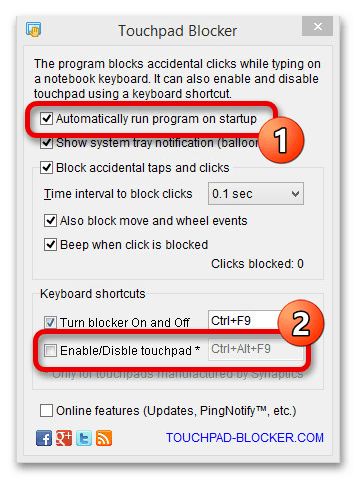
- Теперь можно рассмотреть ее возможности: первым делом стоит упомянуть возможность ее добавления в автозагрузку («Automatically run program on startup»), если работа с тачпадом будет производиться постоянно. Следующие функции позволяют: выводить уведомления на панели задач, блокировать повторные касания и нажатия, совершенные в установленном самостоятельно временном промежутке (например, второе нажатие/касание, совершенное в течение 0,1 секунды после предыдущего, не будет «засчитано»), заблокировать прокрутку и воспроизводить сигнал об успешно выполненной блокировке.
- Если в ноутбук установлен тачпад от Synaptics, а не Elan или другой фирмы, в нижнем блоке вы также сможете установить собственное сочетание клавиш для включения или отключения работы сенсорной панели («Enable/Disable touchpad») и блокировщика повторных нажатий/касаний («Turn blocker On and Off»).
Как отключить тачпад при подключении мыши в Windows 10
Как и большинство других базовых настроек, отключение сенсорной панели можно выполнить средствами штатного приложения «Параметры».
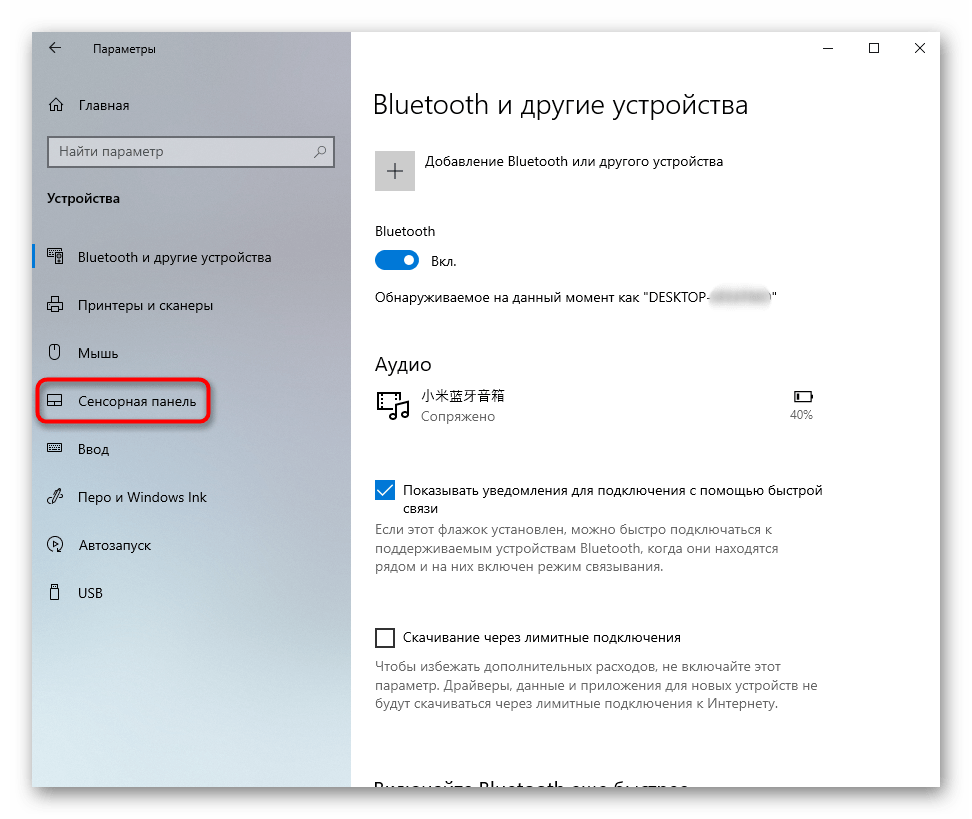
- Откройте приложение «Параметры» и перейдите в раздел «Устройства» → «Сенсорная панель».
- Справа найдите пункт «Не отключать сенсорную панель при подключении мыши» и снимите с нее флажок.
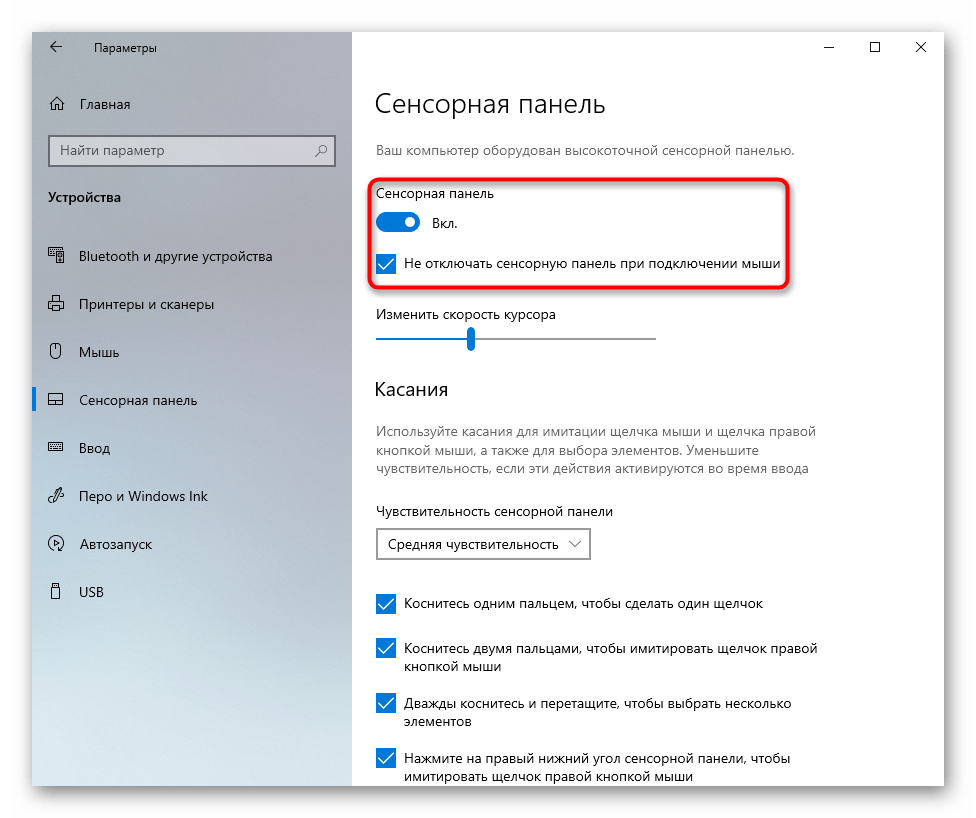
Настройки должны вступить в силу немедленно.
Способ 2: Апплет «Мышь»
Отключить сенсорную панель можно в свойствах манипулятора, открыв их через апплет «Мышь» классической «Панели управления» Windows 10.
-
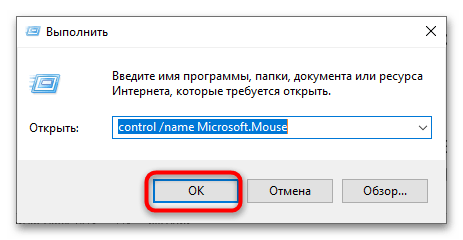
Запустите апплет «Мышь», выполнив в вызванном нажатием клавиш Win + R диалоговом окошке быстрого запуска команду control /name Microsoft.Mouse .
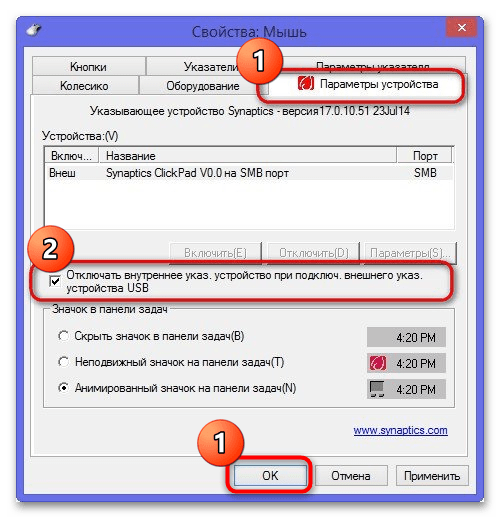
В результате применения настройки тачпад должен будет автоматически отключаться при подключении USB-манипулятора. Если опция отключения внутреннего устройства в свойствах мыши недоступна, попробуйте приведенное ниже решение. Учтите, что применимо оно только к сенсорным панелям производства Synaptics.
-
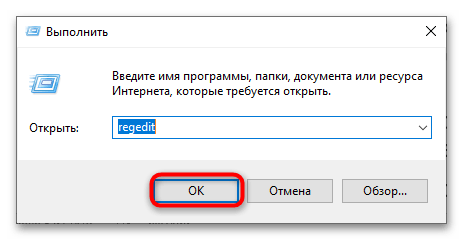
Нажатием клавиш Win + R вызовите окошко «Выполнить», введите в него команду regedit и нажмите «OK».
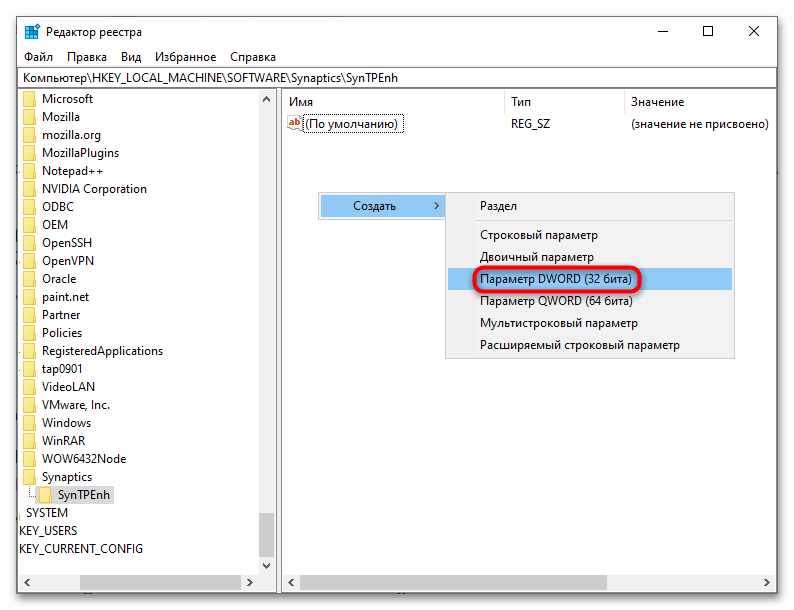
Если на ПК установлен тачпад производства ELAN, для получения доступа к опции отключения внутреннего устройства в свойствах мыши сделайте следующее:
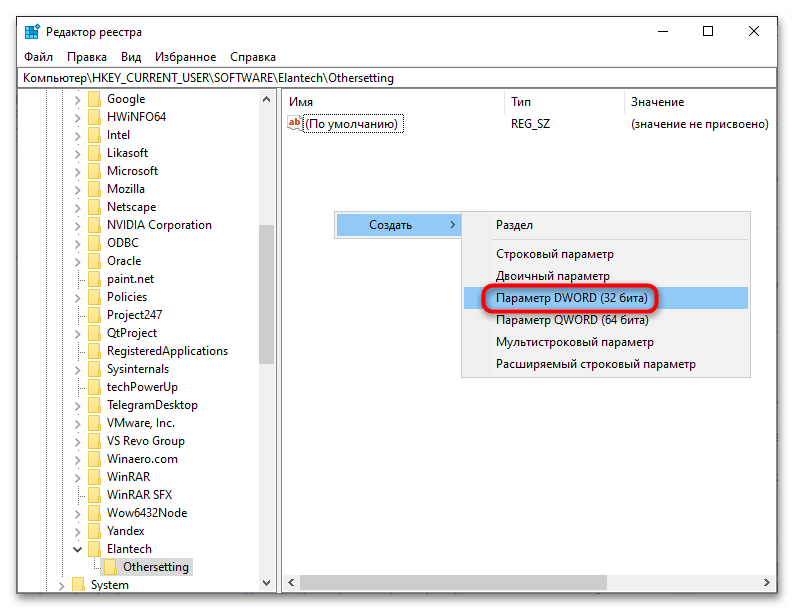
- Запустите «Редактор реестра» командой regedit в окошке «Выполнить».
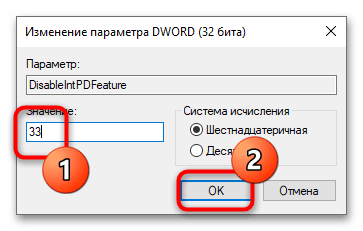
- Разверните ветку HKEY_CURRENT_USER\Software\Elantech\Othersetting и создайте в правой колонке, если отсутствует, DWORD-параметр с именем «DisableWhenDetectUSBMouse».
- Задайте в качестве параметра «1», закройте «Редактор реестра» и перезагрузите компьютер.

Установка драйверов тачпада
Если настройка отключения сенсорной панели при подсоединении мыши по-прежнему недоступна, в окне свойств мыши отсутствует сама вкладка «Параметры устройства» или в «Редакторе реестра» отсутствуют указанные выше ключи, скачайте с сайта производителя ноутбука/материнской платы актуальный драйвер тачпада и установите его. Как вариант, для поиска подходящего драйвера можно воспользоваться специальными программами. Установка подходящего драйвера также должна решить проблему отсутствия опции «Не отключать сенсорную панель при подключении мыши» в приложении «Параметры», показанной в Способе 1.
Способ 3: Фирменные утилиты
Если на компьютере установлены фирменные утилиты производителя, отключить тачпад при подключении USB-мышки можно в их настройках. Например, ноутбуки ASUS могут поставляться с фирменным ПО Smart Gesture на отдельном CD-диске или флешке.
- Найдите в списке установленных программ приложение Smart Gesture и запустите его.
- Переключитесь на вкладку «Обнаружение мыши» и установите флажок «Отключить сенсорную панель при подключении мыши».
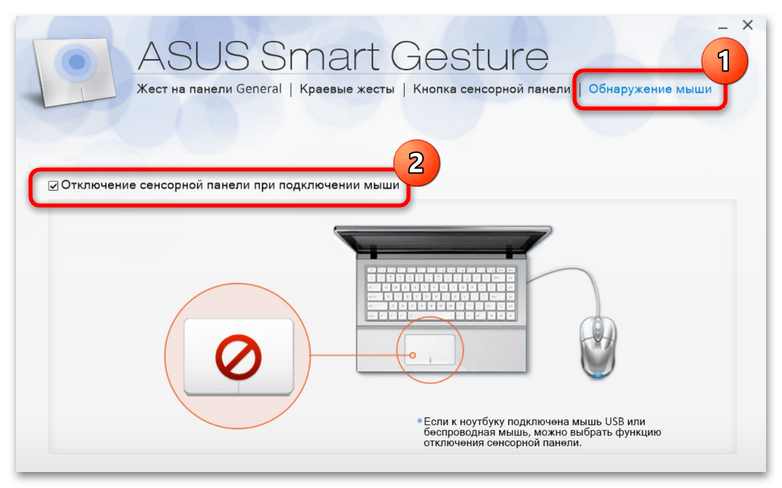
Сохраните настройки и проверьте работу функции. Если тачпад не отключился сразу, отключите и заново подключите мышь либо перезагрузите компьютер.