
Как отключить голосовые сообщения в Вотсапе: всего 2 клика
Как отключить голосовые сообщения в Вотсапе, чтобы исключить возможность случайной записи? Не хочешь отправлять друзьям аудио, редко пользуешься этой опцией? Тогда читай наш обзор – мы собрали самые подробные инструкции, которые помогут разобраться с этим параметром.
Настройки мессенджера
Отключение голосовых сообщений Whatsapp производится через настройки смартфона.
-
- Открой настройки телефона;
- Найди перечень установленных приложений;

-
- Отыщи в списке мессенджер и перейди к разрешениям;

- В строчке «Микрофон» нужно поставить значение «Отключено».

Обрати внимание – название пунктов меню может отличаться в зависимости от модели и производителя смартфона.
Переходим ко второму вопросу – обсудим, как отключить автовоспроизведение голосовых сообщений в Вотсапе. Надоело, что аудиозаписи проигрываются одна за другой?
- Мы начали сами просматривать эту функцию, но у нас Voice message проигрывались каждое отдельно. Возможно только на некоторых смартфонах Аудиосообщения включаются друг за другом. Поэтому капайся в своем телефоне и пиши в комментариях, какая у тебя модель и есть ли такая настройка;
- Функция реализована для максимального удобства общения.
Поздравляем, ты смог ограничить запись аудисообщений в Вотсапе – теперь ты застрахован от риска нежелательной записи, опция заблокирована. При желании, ее можно активировать вновь!
А здесь расскажем как происходит удаление voice sms, переходите по ссылке.
Как бороться с голосовыми сообщения в WhatsApp?
Голосовые сообщения в WhatsApp нельзя запретить в настройках, но можно бороться с ними хитростью.
Голосовые сообщения раздражают половину пользователей мессенджеров, потому что возможность прослушать аудиозапись есть не всегда, и в некоторых случаях это очень неудобно. Есть несколько методов, которые помогут в борьбе с аудио сообщениями в WhatsApp.
Забавный способ борьбы с голосовыми сообщениями в WhatsApp мы нашли на Пикабу — отправка шуточного сообщения о том, что вы включили ограничения в мессенджере. Когда собеседник пришлет очередное голосовое сообщение, нужно попытаться сразу ему ответить. Текст сообщения следующий:
Пользователь установил ограничение на получение голосовых сообщений.
*Сообщение не доставлено*.
Почему вторая часть фразы выделена звездочками? Потому что так она будет выделена жирным в переписке в WhatsApp.
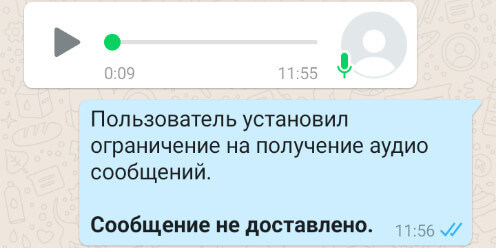
С высокой долей вероятности, собеседник начнет писать текстом. Сначала он, конечно, поинтересуется, о каких ограничениях идет речь. Скажите ему, что отключили аудиосообщения в настройках мессенджера, и теперь не можете их получать. Единственный возможный способ общения — текст.
Не все поверят в эту «шутку» — многие знают, что в настройках WhatsApp нельзя активировать подобные ограничения. Но попробовать этот метод все же стоит.
Попросить собеседника не отправлять голосовые сообщения
Второй способ борьбы с голосовыми сообщениями — просто попросите собеседника не отправлять аудиозаписи. Скажите, что вам неудобно слушать записи, и вы предпочитаете общаться текстом. Помните, что по этикету для отправки голосовых сообщений есть определенные обстоятельства и причины.
Скорее всего, собеседник отнесется к вам с пониманием и начнет общаться текстом. Главное, не грубите человеку, а вежливо попросите не отправлять голосовые сообщения.
Рекомендуем почитать:
- Как сделать скрытый текст в Telegram?
- Не приходит код подтверждения WhatsApp — почему и что делать?
- Телефонный ассистент Яндекса — что это и зачем нужно?
- Как отключить и запретить звонки с Avito?
- Почему в WhatsApp нет звука, когда приходят сообщения?
Борьба с голосовыми сообщениями в WhatsApp
Вас тоже бесит, да? Я начал отвечать таким сообщением:
Пользователь установил ограничение на получение аудио сообщений.
*Сообщение не доставлено.*
При вставке в WhatsApp этот текст выглядит так:
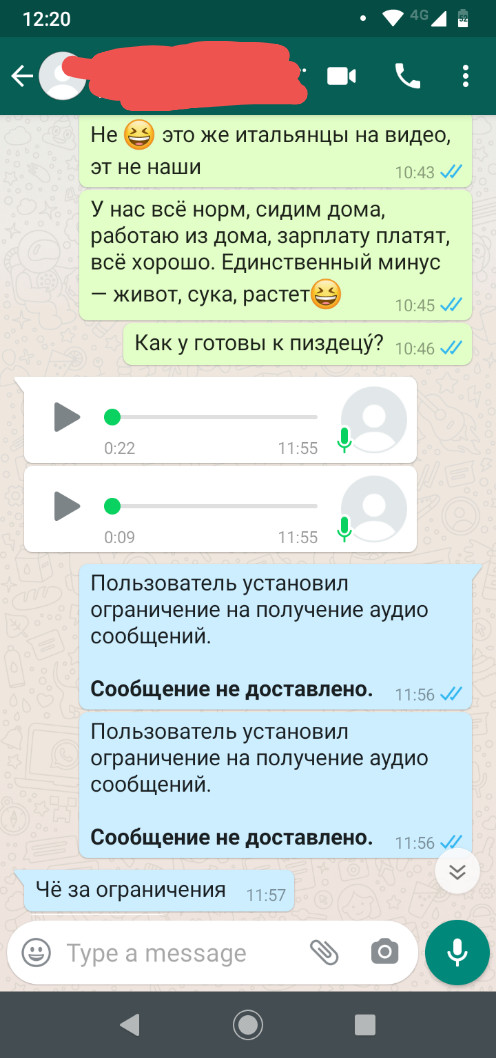
В итоге собеседники сбиваются (не все) и пишут текстом ��

3 года назад
Мне не нравятся аудиосообщения тем, что когда я делаю скриншот, то непонятно о чем собеседник говорил))
раскрыть ветку
3 года назадДа трындец. Есть любители говорить тихо, есть неразборчиво говорящие, есть любители надиктовывать за всяким шумом-гамом-пердежом на фоне. Не говоря уж о том, что слушать голосовухи далеко не всегда удобно. Так что да, тоже очень бесят они.
Как отключить в WhatsApp ускоренные голосовые сообщения
Команда популярного мессенджера WhatsApp постоянно разрабатывает новые функции. Изначально они проходят тестовый режим, и после удачного тестирования, становятся доступны всем пользователям. Не так давно была внедрена очередная новинка этого софта – возможность менять скорость воспроизведения аудиосообщений. Если вы уже опробовали ее, то возможно вас заинтересует, как отключить ускоренные голосовые сообщения в Ватсапе. Для тех же, кто только узнает новую опцию, расскажем, что это такое и как работает.

Что такое ускоренные голосовые сообщения в WhatsApp
Одна из доступных в приложении возможностей – обмен аудиосообщениями. Зачастую это гораздо удобнее, чем набирать текст для отправки. Но вы можете получить достаточно длительный файл, а у вас нет времени слушать его в обычном режиме. Однако, теперь есть решение – изменение скорости его воспроизведения. Увеличение скорости воспроизведения аудио – удобный способ сократить время всей голосовой заметки. В мессенджере предложено три скорости воспроизведения:
- Оригинальная (1х).
- Ускорение в полтора раза (1,5х).
- Двойное ускорение (2х).
Переключать ее можно соответствующей кнопкой в момент прослушивания аудиофайла. Для этого откройте чат с голосовым сообщением. Выберите нужный файл, и запустите его. Справа сразу отобразится селектор скорости, коснитесь его, и изменится параметр воспроизведения.
Обратите внимание! Прослушивать голосовые сообщения в Ватсапе можно на трех скоростях – обычной, увеличенной в полтора, или в два раза.

Как отключить ускорение сообщений в Ватсапе
Данная опция есть у пользователей, которые установили последнюю версию софта. Но если у вас установлено автообновление, то она у вас точно имеется. Специально подключать ее не нужно. Вы записываете аудио на привычной скорости, и отправляете получателю, либо сами получите такой файл. То же самое касается и вопроса отключения. Так как опцию никто не активировал, и она идет как дополнение, и возможность просто воспользоваться ей, то просто не трогайте кнопку на файле справа.

Данный параметр применяется ко всем аудио в разговоре. Так если получите в одном чате первое сообщение, и установите на нем скорость 1,5х, то следующее будет звучать на такой же. Для возврата к исходной скорости, снова выберите 1x.
Если же вы уже запустили голосовое сообщение в ускоренном режиме, то посмотрите, на какой скорости оно идет. Кликните на значок справа на этом сообщении, это может быть 1,х или 2х. нажатие делайте до тех пор, пока не отобразится «1х». Это показатель скорости оригинала. Теперь вы сможете слушать отправленный вам аудиофайл на обычной скорости.