
iPhone 11 — Спецификации
Благодаря встроенной поддержке функций универсального доступа люди с нарушениями зрения, моторики, слуха и когнитивных способностей смогут максимально эффективно пользоваться iPhone.Подробные сведения Универсальный доступ
- VoiceOver
- Увеличение
- Лупа
- Siri и Диктовка
- Ввод текста для Siri
- Switch Control
- Скрытые субтитры
- AssistiveTouch
- Устный контент
- Касание задней панели
Встроенные приложения
- Камера
- Фото
- Здоровье
- Сообщения
- Телефон
- FaceTime
- Почта
- Музыка
- Wallet
- Safari
- Карты
- Siri
- Календарь
- iTunes Store
- App Store
- Заметки
- Контакты
- Книги
- Дом
- Погода
- Напоминания
- Часы
- TV
- Акции
- Калькулятор
- Диктофон
- Компас
- Подкасты
- Watch
- Советы
- Локатор
- Настройки
- Файлы
- Рулетка
- Лупа
- Команды
- Перевод
Бесплатные приложения Apple
Приложения Pages, Numbers, Keynote, iMovie, GarageBand, Clips и Apple Store уже установлены на вашем устройстве.
- iMovie
- Pages
- Keynote
- Numbers
- GarageBand
- Apple Store
- Пульт
- iTunes Remote
- Music Memos
- Clips
- Поддержка Apple
SIM‑карта
- Поддержка двух SIM‑карт (nano‑SIM и eSIM) 12
- iPhone 11 не поддерживает карты micro‑SIM
Совместимость со слуховыми аппаратами
Поддержка почтовых вложений
- Поддержка почтовых вложений
.jpg, .tiff, .gif (изображения); .doc и .docx (Microsoft Word); .htm и .html (веб‑страницы); .key (Keynote); .numbers (Numbers); .pages (Pages); .pdf (Просмотр и Adobe Acrobat); .ppt и .pptx (Microsoft PowerPoint); .txt (текст); rtf (rich text format); .vcf (контактная информация); .xls и .xlsx (Microsoft Excel); .zip; .ics; .usdz (USDZ Universal)
Системные требования
- Apple ID (требуется для некоторых функций)
- Доступ к интернету 13
- Для синхронизации с Mac или PC требуется:
- macOS Catalina 10.15 или новее (синхронизация через Finder)
- macOS более ранней версии — от El Capitan 10.11.6 до Mojave 10.14.6 (синхронизация через iTunes 12.8 или новее)
- Windows 7 или новее (синхронизация через iTunes 12.10.10 или новее; iTunes можно бесплатно скачать с сайта itunes.com/ru/download)
Требования к среде эксплуатации
- Температура при эксплуатации: от 0 до 35 °C
- Температура при хранении: от −20 до 45 °C
- Относительная влажность: от 5 до 95% без конденсации
- Высота при эксплуатации: протестировано до 3000 м
Языки
- Поддерживаемые языки
Английский (Австралия, Великобритания, США), арабский, венгерский, вьетнамский, греческий, датский, иврит, индонезийский, испанский (Испания, Латинская Америка), итальянский, каталанский, китайский (традиционный, традиционный гонконгский, упрощённый), корейский, малайский, немецкий, нидерландский, норвежский, польский, португальский (Бразилия, Португалия), румынский, русский, словацкий, тайский, турецкий, украинский, финский, французский (Канада, Франция), хинди, хорватский, чешский, шведский, японский - Поддержка клавиатуры QuickType
Азербайджанский, айнский, албанский, амхарский, английский (Австралия, Великобритания, Индия, Канада, Сингапур, США), арабский (недждийский, стандартный современный), армянский, ассамский, ассирийский, белорусский, бенгальский, бирманский, бодо, болгарский, валлийский, венгерский, вьетнамский, гавайский, греческий, грузинский, гуджарати, датский, догри, иврит, игбо, индонезийский, ирландский (гэльский), исландский, испанский (Испания, Латинская Америка, Мексика), итальянский, казахский, каннада, кантонский традиционный (иероглифы, сучэн, убихуа, цанцзе), каталанский, кашмирский (арабский, деванагари), киргизский, китайский традиционный (иероглифы, пиньинь QWERTY, пиньинь 10 клавиш, сучэн, убихуа, цанцзе, чжуинь, шуанпинь), китайский упрощённый (иероглифы, пиньинь QWERTY, пиньинь 10 клавиш, убихуа, шуанпинь), конкани (деванагари), корейский (2-Set, 10 клавиш), курдский (арабский, латиница), кхмерский, лаосский, латышский, литовский, майтхили, македонский, малайский (арабский, латиница), малаялам, мальдивский, мальтийский, манипури (бенгальский, мейтей‑маек), маори, маратхи, монгольский, навахо, немецкий (Австрия, Германия, Швейцария), непальский, нидерландский, норвежский (букмол, нюнорск), ория, панджаби, персидский, персидский (Афганистан), польский, португальский (Бразилия, Португалия), пушту, рохинджа, румынский, русский, санскрит, сантали (деванагари, ол‑чики), сербский (кириллица, латиница), сингальский, синдхи (арабский, деванагари), словацкий, словенский, суахили, таджикский, тайский, тамильский (Anjal, Tamil 99), телугу, тибетский, тонганский, турецкий, туркменский, узбекский (арабский, кириллица, латиница), уйгурский, украинский, урду, фарерский, филиппинский, финский, фламандский, французский (Бельгия, Канада, Франция, Швейцария), фула (адлам), хинди (деванагари, латиница, транслитерация), хорватский, чероки, чешский, шведский, эмодзи, эстонский, японский (кана, ромадзи) - Поддержка клавиатуры QuickType с автокоррекцией
Английский (Австралия), английский (Великобритания), английский (Индия), английский (Канада), английский (Сингапур), английский (США), английский (Япония), арабский (недждийский), арабский (стандартный современный), бенгальский, болгарский, венгерский, вьетнамский, гавайский, греческий, гуджарати, датский, иврит, индонезийский, ирландский (гэльский), исландский, испанский (Испания), испанский (Латинская Америка), испанский (Мексика), итальянский, каталанский, китайский традиционный (пиньинь QWERTY), китайский традиционный (чжуинь), китайский упрощённый (пиньинь QWERTY), корейский (2‑Set), латышский, литовский, македонский, малайский, маратхи, немецкий (Австрия), немецкий (Германия), немецкий (Швейцария), нидерландский, нидерландский (Бельгия), норвежский (букмол), норвежский (нюнорск), панджаби, персидский, персидский (Афганистан), польский, португальский (Бразилия), португальский (Португалия), румынский, русский, сербский (кириллица), сербский (латиница), словацкий, словенский, тайский, тамильский (аньяльский), тамильский (тамильский 99), телугу, турецкий, украинский, урду, филиппинский, финский, французский (Бельгия), французский (Канада), французский (Франция), французский (Швейцария), хинди (деванагари), хинди (транслитерация), хорватский, чероки, чешский, шведский, эстонский, японский (кана), японский (ромадзи) - Поддержка клавиатуры QuickType с предиктивным вводом текста
Английский (Австралия, Великобритания, Индия, Канада, Сингапур, США), арабский (недждийский, стандартный современный), вьетнамский, испанский (Испания, Латинская Америка, Мексика), итальянский, кантонский (традиционный), китайский (традиционный, упрощённый), корейский, немецкий (Австрия, Германия, Швейцария), нидерландский, португальский (Бразилия, Португалия), русский, тайский, турецкий, французский (Бельгия, Канада, Франция, Швейцария), хинди (деванагари, латиница), шведский, японский - Поддержка клавиатуры QuickType с многоязычным вводом текста
Английский (Австралия), английский (Великобритания), английский (Индия), английский (Канада), английский (Сингапур), английский (США), испанский (Испания), испанский (Латинская Америка), испанский (Мексика), итальянский, китайский традиционный (пиньинь), китайский упрощённый (пиньинь), немецкий (Австрия), немецкий (Германия), немецкий (Швейцария), нидерландский (Бельгия), нидерландский (Нидерланды), португальский (Бразилия), португальский (Португалия), французский (Бельгия), французский (Канада), французский (Франция), французский (Швейцария), хинди (латиница), японский (ромадзи) - Поддержка клавиатуры QuickType с контекстными подсказками
Английский (Австралия), английский (Великобритания), английский (Индия), английский (Канада), английский (Сингапур), английский (США), арабский (недждийский), арабский (стандартный современный), вьетнамский, испанский (Испания), испанский (Латинская Америка), испанский (Мексика), итальянский, китайский (упрощённый), немецкий (Австрия), немецкий (Германия), немецкий (Швейцария), нидерландский (Бельгия), нидерландский (Нидерланды), португальский (Бразилия), русский, турецкий, французский (Бельгия), французский (Канада), французский (Франция), французский (Швейцария), хинди (деванагари), хинди (латиница), шведский - Поддержка клавиатуры QuickPath
Английский (Австралия), английский (Великобритания), английский (Индия), английский (Канада), английский (Сингапур), английский (США), вьетнамский, испанский (Испания), испанский (Латинская Америка), испанский (Мексика), итальянский, китайский (упрощённый), немецкий (Австрия), немецкий (Германия), немецкий (Швейцария), нидерландский (Бельгия), нидерландский (Нидерланды), португальский (Бразилия), португальский (Португалия), французский (Канада), французский (Франция), французский (Швейцария), шведский - Языки Siri
Английский (Австралия, Великобритания, Индия, Ирландия, Канада, Новая Зеландия, Сингапур, США, ЮАР), арабский (ОАЭ, Саудовская Аравия), датский (Дания), иврит (Израиль), испанский (Испания, Мексика, США, Чили), итальянский (Италия, Швейцария), кантонский (Гонконг, материковый Китай), китайский (материковый Китай, Тайвань), корейский (Республика Корея), малайский (Малайзия), немецкий (Австрия, Германия, Швейцария), нидерландский (Бельгия, Нидерланды), норвежский (Норвегия), португальский (Бразилия), русский (Россия), тайский (Таиланд), турецкий (Турция), финский (Финляндия), французский (Бельгия, Канада, Франция, Швейцария), шведский (Швеция), японский (Япония) - Языки диктовки
Английский (Австралия, Великобритания, Индия, Индонезия, Ирландия, Канада, Малайзия, Новая Зеландия, ОАЭ, Саудовская Аравия, Сингапур, США, Филиппины, ЮАР), арабский (Катар, Кувейт, ОАЭ, Саудовская Аравия), венгерский, вьетнамский, греческий, датский, иврит, индонезийский, испанский (Аргентина, Гватемала, Гондурас, Доминиканская Республика, Испания, Колумбия, Коста-Рика, Мексика, Панама, Парагвай, Перу, Сальвадор, США, Уругвай, Чили, Эквадор), итальянский (Италия, Швейцария), кантонский (Гонконг, материковый Китай, Макао), каталанский, китайский (материковый Китай, Тайвань), корейский, малайский, немецкий (Австрия, Германия, Люксембург, Швейцария), нидерландский (Бельгия, Нидерланды), норвежский, польский, португальский (Бразилия, Португалия), румынский, русский, словацкий, тайский, турецкий, украинский, финский, французский (Бельгия, Канада, Люксембург, Франция, Швейцария), хинди (Индия), хорватский, чешский, шанхайский диалект китайского языка (материковый Китай), шведский, японский - Поддержка толкового словаря
Английский (Великобритания, США), датский, иврит, испанский, итальянский, китайский (традиционный, упрощённый), корейский, немецкий, нидерландский, норвежский, португальский, русский, тайский, турецкий, французский, хинди, шведский, японский - Поддержка двуязычных словарей
Арабский — английский, вьетнамский — английский, гуджарати — английский, индонезийский — английский, испанский — английский, итальянский — английский, китайский (традиционный) — английский, китайский (упрощённый) — английский, корейский — английский, немецкий — английский, нидерландский — английский, польский — английский, португальский — английский, русский — английский, тайский — английский, тамильский — английский, телугу — английский, урду — английский, французский — английский, французский — немецкий, хинди — английский, японский — английский, японский — китайский (упрощённый) - Тезаурус
Английский (Великобритания, США), китайский (упрощённый) - Проверка орфографии
Английский, арабский, арабский (недждийский), датский, испанский, итальянский, корейский, немецкий, нидерландский, норвежский, польский, португальский, русский, турецкий, финский, французский, шведский - Регионы, где поддерживается Apple Pay
Австралия, Австрия, Беларусь, Бельгия, Болгария, Бразилия, Ватикан, Великобритания, Венгрия, Германия, Гернси, Гонконг, Гренландия, Греция, Грузия, Дания, Джерси, Израиль, Ирландия, Исландия, Испания, Италия, Казахстан, Канада, Катар, Кипр, Латвия, Литва, Лихтенштейн, Люксембург, Макао, Мальта, материковый Китай 14 , Мексика, Монако, Нидерланды, Новая Зеландия, Норвегия, ОАЭ, остров Мэн, Польша, Португалия, Румыния, Сан‑Марино, Саудовская Аравия, Сербия, Сингапур, Словакия, Словения, США, Тайвань, Украина, Фарерские острова, Финляндия, Франция, Хорватия, Черногория, Чехия, Швейцария, Швеция, Эстония, ЮАР, Япония
Комплект поставки
- iPhone 11
- Кабель USB-C/Lightning
- Документация
Мы стремимся снизить своё воздействие на окружающую среду, поэтому исключили адаптер питания и EarPods из комплекта поставки iPhone 11. Вместо них к iPhone прилагается кабель USB‑C/Lightning для быстрой зарядки, который можно подключить к адаптеру питания USB‑C или к порту компьютера.
Мы рекомендуем использовать уже имеющиеся у вас кабели USB‑A/Lightning, адаптеры питания и наушники, совместимые с этой моделью iPhone. Однако при необходимости вы можете приобрести новые адаптеры питания и наушники Apple.
iPhone и окружающая среда
Особенности iPhone 11, которые помогают снизить воздействие на окружающую среду. 15 Ознакомьтесь с отчётами о воздействии iPhone 11 на окружающую среду
Тщательно отобранные материалы
- При изготовлении Taptic Engine используются только переработанные редкоземельные элементы 16
- При пайке материнской платы используется только переработанное олово
- Пластик, используемый для производства различных компонентов, как минимум на 35% является переработанным
Химические инновации 17
- Стекло дисплея не содержит мышьяка
- Устройство не содержит ртути, бромированных огнестойких добавок, ПВХ и бериллия
Экологически чистое производство
- Программа нулевого уровня отходов Apple помогает поставщикам работать без захоронения отходов
- Все заводы по сборке готовых устройств переходят на использование исключительно возобновляемых источников энергии при производстве продукции Apple
Экологичная упаковка
- Используемое первичное древесное волокно поступает только из рационально управляемых лесных хозяйств
- Упаковка на 90% или более состоит из древесного волокна
Apple и окружающая среда
Мы стремимся производить свои продукты без дополнительной добычи полезных ископаемых, а к 2030 году — стать полностью углеродно нейтральной компанией, включая все производственные процессы. Ознакомьтесь с позицией Apple*Узнайте, как определить номер модели iPhone, на странице support.apple.com/ru-ru/HT3939. Подробную информацию о поддержке LTE можно получить у вашего оператора связи или на странице apple.com/ru/iphone/cellular. Поддержка технологий сотовой связи зависит от номера модели iPhone и его настройки для использования в сетях GSM.
- Объём доступного пространства меньше заявленного и зависит от различных факторов. Стандартная конфигурация занимает приблизительно от 12 до 17 ГБ, включая iOS 15 со всеми новыми функциями и приложения Apple, которые можно удалить. Эти приложения занимают около 4,5 ГБ; их можно удалять и скачивать снова из App Store. Объём доступного пространства может различаться в зависимости от версии ПО, настроек и модели iPhone
- Размеры и вес зависят от конфигурации устройства и особенностей производственного процесса.
- iPhone 11 устойчив к воздействию брызг, воды и пыли и протестирован в специально поддерживаемых лабораторных условиях. iPhone 11 имеет рейтинг IP68 по стандарту IEC 60529 (допускается погружение в воду на глубину до 2 метров длительностью до 30 минут). Устойчивость к воздействию брызг, воды и пыли может снижаться при естественном износе. Не пытайтесь заряжать мокрый iPhone: протрите и высушите его согласно инструкциям в руководстве пользователя. Повреждение в результате контакта с жидкостью не покрывается гарантией.
- Требуется тарифный план передачи данных. Сети Gigabit Class LTE, технология VoLTE и вызовы по Wi‑Fi доступны не во всех регионах и не у всех операторов связи. Скорость рассчитана на основе теоретической пропускной способности и зависит от местных условий и оператора связи. Подробную информацию о поддержке LTE можно получить у вашего оператора связи или на странице apple.com/ru/iphone/cellular.
- Технология Ultra Wideband доступна не во всех странах и регионах.
- Для связи по FaceTime у всех пользователей должны быть устройства с поддержкой FaceTime и подключение к сети Wi‑Fi. Доступность FaceTime по сотовой сети зависит от условий оператора связи; может взиматься плата за передачу данных.
- Только видеоматериалы со стандартным динамическим диапазоном.
- Голосовой ассистент Siri может быть доступен не на всех языках и не во всех регионах. Функции Siri также могут различаться. Требуется доступ к интернету. За передачу данных по сотовым сетям может взиматься плата.
- Все заявленные характеристики аккумулятора зависят от настроек сети и других факторов; фактическое время работы может не совпадать с указанным. Аккумулятор допускает ограниченное число циклов зарядки. По прошествии некоторого времени может потребоваться его замена в авторизованном сервисном центре Apple. Время работы от аккумулятора и число циклов зарядки зависят от настроек и характера использования устройства. Подробнее на страницах apple.com/ru/batteries и apple.com/ru/iphone/battery.html.
- Тестирование проводилось компанией Apple в августе 2019 года на контрольных образцах iPhone 11, iPhone 11 Pro и iPhone 11 Pro Max с предварительной версией ПО; использовались адаптеры Apple USB‑C (модель A1720 — 18 Вт, модель A1540 — 29 Вт, модель A1882 — 30 Вт, модель A1947 — 61 Вт, модель A1719 — 87 Вт). Тестирование быстрой подзарядки проводилось на разряженном iPhone. Время зарядки зависит от окружающих факторов; фактическое время зарядки может не совпадать с указанным.
- Беспроводные зарядные устройства стандарта Qi продаются отдельно.
- Для использования eSIM требуется тарифный план беспроводной связи (может иметь ограничения в выборе оператора связи и в роуминге даже по истечении контракта). Не все операторы связи поддерживают eSIM. При покупке iPhone у некоторых операторов связи функция eSIM может быть отключена. За дополнительной информацией обратитесь к своему оператору связи. Подробнее на странице support.apple.com/ru-ru/HT212780.
- Рекомендуется широкополосное беспроводное подключение; может взиматься плата.
- В материковом Китае можно пользоваться Apple Pay для оплаты онлайн‑покупок через браузер Safari только на поддерживаемых моделях iPhone и iPad с операционной системой iOS 11.2 или новее.
- Данные приведены на момент выпуска продукта.
- На долю Taptic Engine приходится около 25% общего количества редкоземельных элементов, используемых в продукте.
- Комментарии Apple об ограничениях на использование опасных веществ, в том числе об отсутствии веществ в продуктах, приводятся в нашей Спецификации регламентированных веществ. Все продукты Apple не содержат ПВХ и фталатов, за исключением кабелей питания в Индии, Таиланде (кабели питания, оснащённые вилкой с двумя контактами) и Южной Корее, где мы продолжаем вести переговоры о замене ПВХ и фталатов альтернативными материалами.
Некоторые функции могут быть доступны не во всех странах и регионах. Нажмите здесь, чтобы увидеть полный список.
Сервис Apple Pay доступен не во всех странах и регионах. Информация о доступности Apple Pay приведена на странице support.apple.com/ru-ru/HT207957.
Удаление встроенных приложений Apple с экрана «Домой» на устройстве с iOS 10 или Apple Watch
В ОС iOS 10 можно удалять с экрана «Домой» некоторые встроенные приложения Apple (на устройствах iPhone, iPad, iPod touch или Apple Watch). При удалении встроенного приложения с экрана «Домой» вы также удаляете все соответствующие данные пользователя и файлы конфигурации. Это может повлиять на соответствующие системные функции или данные на Apple Watch. Программы, встроенные в iOS, очень эффективно используют свободное пространство, поэтому все вместе они используют менее 200 МБ свободного пространства. Удаление приложений, встроенных в iOS, не позволяет освободить место для хранения на устройстве.
Встроенные приложения, которые можно удалять с экрана «Домой»
В iOS 10 с экрана «Домой» можно удалить следующие приложения 1 :
- Калькулятор
- Календарь
- Компас
- Контакты 2
- FaceTime 3
- Найти друзей
- Дом
- iBooks 4
- iCloud Drive
- iTunes Store
- Почта
- Карты 4
- Музыка 4
- News (если доступно)
- Заметки
- Подкасты 4
- Напоминания
- Акции
- Советы
- Видео или ТВ
- Диктофон
- Приложение Watch 5
- Погода
- В iOS 12 с экрана «Домой» на устройстве можно удалять встроенные приложения. Дополнительные сведения о встроенных приложениях в iOS 12 см. в этой статье.
- Если приложение «Контакты» удалено, вся имеющаяся информация о контактах будет сохранена в приложении «Телефон».
- Если приложение FaceTime удалено, можно по-прежнему совершать и принимать вызовы FaceTime в приложениях «Контакты» и «Телефон».
- Если удалены приложения iBooks, «Карты», «Музыка» или «Подкасты», они не будут доступны для использования вместе с CarPlay.
- Если вы попытаетесь удалить приложение Watch с устройства iPhone, которое объединено в пару с часами Apple Watch, перед удалением приложения появится предупреждение с запросом на разрыв пары с Apple Watch.
Удаление встроенного приложения с экрана «Домой»
- На устройстве с iOS нажмите и слегка удерживайте значок приложения, пока он не начнет дрожать. Если этого не произошло, возможно, вы нажали слишком сильно.
- Нажмите на значке приложения, затем нажмите «Удалить».
- Для завершения нажмите кнопку «Домой».
Если у вас Apple Watch, то при удалении приложения с iPhone она также удаляется с Apple Watch.
Восстановление встроенного приложения, которое было удалено
- На устройстве с iOS откройте App Store.
- Выполните поиск приложения. Обязательно используйте точное имя приложения. Найдите правильные имена встроенных приложений.
- Для восстановления приложения нажмите .
- Подождите, пока приложение будет восстановлено, а затем запустите его с экрана «Домой».
Если у вас есть Apple Watch, то при восстановлении приложения на iPhone оно также будет восстановлено на Apple Watch.
Что происходит при удалении встроенных приложений с экрана «Домой»
Удаление встроенных приложений с экрана «Домой» может повлиять на функциональные возможности системы. Вот несколько примеров.
- Если вы создали пару для часов Apple Watch и устройства iPhone, удаление приложения с экрана «Домой» устройства iPhone приводит к удалению этого приложения с экрана «Домой» часов Apple Watch.
- При удалении приложения «Подкасты» с экрана «Домой» это приложение нельзя будет использовать вместе с CarPlay.
- Если удалено приложение «Музыка», воспроизведение ряда аудиоданных с помощью приложений Apple или сторонних производителей в некоторых автомобильных стереосистемах или стереоприемниках может быть недоступно.
- При удалении приложения «Акции» или «Погода» с экрана «Домой» данные из этих приложений будут недоступны. Например, вы не сможете просматривать сведения об акциях и погоде в центре уведомлений на устройстве iPhone или в расширениях либо превью на часах Apple Watch.
- При удалении приложения «Калькулятор» калькулятор не будет отображаться в пункте управления.
Для восстановления задействованных функциональных возможностей можно снова добавить встроенные приложения на экран «Домой».
Встроенные в iPhone приложения
Общение с родными и друзьями, а также управление делами. Забавные моменты, которые хочется запечатлеть, и планирование дел на неделю. iPhone готов предложить вам приложения, которые справятся с любой задачей.
«Камера»
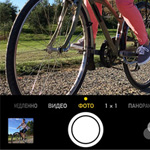
Пользователям предлагается множество способов сделать качественные и интересные снимки. Приложение «Фото» идеально подходит для того. Чтобы просматривать сделанные снимки.
Абсолютно новая камера iSight, встроенная в iPhone 5s, дает возможность делать отличные 8-мегапиксельные фотографии. Причина, по которой получаются такие хорошие снимки – усовершенствованная матрица с крупными пикселями. Как известно, чем крупнее пиксели, тем качество фотографии лучше.
Площадь современной матрицы увеличена на 15 процентов, вместе с тем она помещена в тонкий корпус айфона. Каждый пиксель увеличен и теперь размер одного составляет 1.5 мкм. Касательно ширины диафрагмы, то она составляет теперь ƒ/2.2 и пропускает больше света. Как результат, светочувствительность встроенной камеры увеличена на 33 процента.
Благодаря вспышке True Tone фотография получается естественной.
Имеется также функция панорамной съемки, благодаря которой вы сможете делать снимки в условиях неравномерной освещенности.
Сообщения
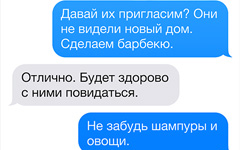
Общайтесь посредством бесплатных сообщений с другими пользователями iPhone, iPod touch, iPad и Mac. Посылайте друг другу снимки и видеоролики. Отправляйте ссылки и информацию о местонахождении или указывайте свои личные данные. Отправляйте сообщения одному или сразу нескольким получателям.
[/column]
[column size=»one-third» last=»true»]Акции

Теперь даже незначительные колебания на рынке финансов будут доступны вам. В любое время суток просматривайте графики и необходимые котировки.
Телефон
Для того, чтобы позвонить с iPhone, вам нужно всего лишь сделать одно прикосновение. Вы также можете переключаться между вызовами, а также объединять их и добавлять в разговор абонентов.
С обычным телефоном вам не удастся поговорить с собеседником на другом конце провода в шумном переполненном автобусе. А вот обладателям iPhone 5s это под силу, ведь айфон оборудован микрофоном, который встроен в верхнюю грань, а новейшие аудиотехнологии будут подавлять фоновый шум. Благодаря этому голоса людей, шум двигателя, музыка и прочее не будут мешать во время разговора с вашим собеседником, он будет слышать только вас.
Карты

Качественные изображения и текст. Пользователю будет детально описан маршрут. Вы будете возвращаться к этому приложению снова и снова.
[/column]
[column size=»one-half» last=»true»]Компас
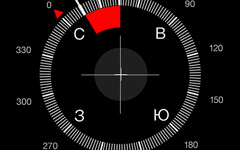
Полезное приложение Компас не даст вам потеряться. Просто держите устройство на ладони, чтобы видеть все 4 стороны света и градусы направления. Для того, чтобы узнать угол наклона – достаточно смахнуть влево.
Музыка

Создайте сами себе настроение. Как это сделать? Приложение Музыка поможет вам в этом! Вы сможете слушать любимые композиции в любом месте. Классифицируйте музыку в соответствие с названиями песен, исполнителями, жанрами, композиторами.
Если вам понравилась песня, нажмите Genius. Эта функция подберет треки, которые сочетаются с выбранной песней, и сделает плейлист. Такие плейлисты помогут вам заново открыть для себя давно забытые музыкальные шедевры.
Safari

Приложение Safari используется в iPhone 5s в качестве браузера. Пользователь может перейти на страницу, предварительно введя ее адрес в нужном поле или перейдя по ссылке. У вас есть возможность быстро перемещаться по просторам интернета, открывая страницы одну за другой, однако иногда открыть сразу несколько страниц и переключаться между ними. Браузер Safari делает эту задачу простой.
[/column]
[column size=»one-half» last=»true»]Passbook

Приложение Passbook создано специально для того, чтобы хранить важные документы в электронном варианте, такие как посадочные талоны, гостиничная бронь и билеты в кино. Для того, чтобы перенести документы в Passbook, пользователю нужно использовать приложения Mail и Safari. Так, в тот момент, когда авиакомпания пересылает вам билет во вложении к письму электронной почты, вы добавляете его в Passbook.
App Store
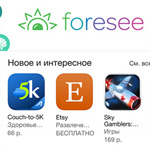
При помощи всего одного касания вы сможете открыть для себя целую коллекцию лучших приложений для айфона. App Store предлагает своим пользователям больше 900 тыс. приложений, с которыми вам будет веселей играть и качественней работать.
Приобрести приложение сегодня не сложней, чем просто коснуться экрана iPhone. Итак, вы собираетесь загрузить себе понравившееся приложение. При помощи Touch ID вы касаетесь датчика, определяющий вас по вашему отпечатку пальца, на кнопке «Домой» — App Store подтверждает, что это именно вы и делает покупку действительной. Вам не нужно будет даже вводить пароль или Apple ID. Все просто.
Чтобы упростить задачу пользователям, новые приложение разделены по категориям – бизнес, офисные приложения и социальные сети.
Mail
Пользователь может получать и отправлять письма с любой своей учетной записи. Проверяйте их на своем четырехдюймовом дисплее Retina.
[/column]
[column size=»one-third»]Game Center
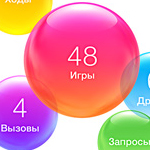
В Game Center вы сможете сразиться с друзьями, даже которые далеко от вас, и испытать свою удачу в игре. После окончания игры вы можете ознакомиться с рейтингами игроков и достижений.
[/column]
[column size=»one-third» last=»true»]Погода
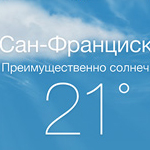
С iOS 7 вы будете знать о прогнозе погоды, как если бы просто взглянули за окно, ведь прогноз здесь обновляется в реальном времени. Планируете поездку? Просмотрите прогноз погоды на 6 дней вперед.
FaceTime

Иногда мы хотим не только слышать голос собеседника, но и видеть его лицо. Благодаря этому приложению ваши родные и друзья получат привет в дополнение к вашей улыбке, даже если вы находитесь за тысячи километров от них. Все, что этого нужно – подключение к Wi‑Fi или мобильной cети. Камеру, расположенную на передней панели, можно использовать для беседы, а заднюю – для демонстрации происходящих событий вокруг.
Видео

Если у вас нет телевизора на кухне – не отчаивайтесь, ведь у вас есть возможность посмотреть свою любимую телепередачу за завтраком на айфоне. Долгую дорогу на работу можно скоротать при помощи фильма в HD-качестве. 4-дюймовый дисплей Retina даст возможность смотреть фильму без черных полос по краям кадра. Создается ощущение, будто вы смотрите фильм на широкополосном экране.
[/column]
[column size=»one-half» last=»true»]Киоск
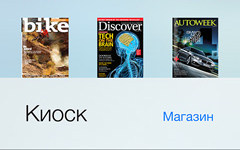
В данном приложении есть все газеты и журналы, на которые вы подписались. Открыть его очень просто, коснувшись один раз. Вы не будете отвлекаться от чтения, ведь Киоск в автоматическом режиме будет загружать только что вышедшие выпуски в фоновом режиме. Если вы хотите отыскать новые издания, зайдите в категорию «Магазин».
Фото

Пользователи могут демонстрировать снимки и видео своим родным и друзьям при помощи общего доступа к фотографиям iCloud. Для того, чтобы ваши друзья также смогли поделиться своими фотографиями и видеороликами с вами, достаточно создать общий фотопоток и пригласить их. Каждый из членов фотопотока сможет оставлять комментарии и просто просматривать информацию в общих фотопотоках со своих устройств. Полезный режим Событий введет вас в курс новостей, имевших место быть в общих фотопотоках.
Напоминания
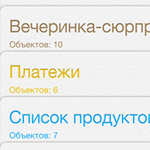
iPhone напомнит вам о предстоящей встрече в определенном месте благодаря приложению Напоминания.
[/column]
[column size=»two-third» last=»true»]Календарь
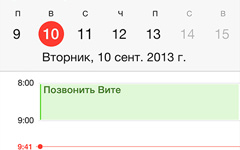
Насыщенный график? С ним вам поможет приложение Календарь. Просматривайте расписание дел в соответствие с днем, месяцем. Если вы хотите просмотреть расписание дел сразу на неделю, поверните iPhone в горизонтальном положении. Стоит отметить, что в приложение Календарь добавляются также планы ваших друзей.
Контакты
Приложение Контакты сохраняет имена, псевдонимы, контактную информацию, адрес электронной почты и прочее. Сведение о ваших друзьях в социальной сети Facebook также переносится в Контакты. Таким образом, если какая то информация меняется, то изменения в автоматическом режиме появляются на вашем айфоне.
[/column]
[column size=»one-half» last=»true»]Калькулятор

Многофункциональный калькулятор поможет вам проверить чек, выполнить домашнее задание по математике. Для удобства пользования – просто поверните айфон горизонтально — и у вас будет возможность выполнять операции с использованием сложных математических формул.
Часы
Хотите узнать, сколько сейчас времени в Таиланде? Не хотите пропустить важный матч? Хотите засечь время своей утренней пробежки? В этом вам поможет встроенное приложение Часы.
[/column]
[column size=»one-third»]Диктофон
Не успеваете записывать? Появились интересные идеи, которые не хотелось бы упустить из вида? Записывайте их на Диктофон. Полученную запись можно отредактировать и переслать по электронной почте, а также посредством MMS или iMessage.
[/column]
[column size=»one-third» last=»true»]Заметки
Теперь вы можете ходить по магазинам и не переживать, что забудете купить что-то. Приложение Заметки вся необходимая информация всегда будет с вами.
- Как восстановить контакты на новом айфоне
- Как восстановить iPhone
- Как сбросить или восстановить iPhone
Какие приложения можно удалить из iOS 16 и как это сделать
Не все заметили, но с каждым поколением iOS становится все более открытой и подвергается кастомизированию. Так, в iOS 10 впервые появилась возможность удалять стандартные приложения с рабочего стола, чтобы не захламлять его — согласитесь, отличный способ почистить пространство вместо того, чтобы создавать папки. В iOS 15 традиция продолжилась — количество приложений, доступных к удалению, увеличилось. Так что, правы были те, кто говорил, что iOS 16 стала еще больше похожа на Android — глядишь, такими темпами появится возможность менять любое системное приложение на кастомное. Впрочем, давайте разберемся, какие приложения можно удалить из iOS 16, зачем это нужно и как это правильно сделать.
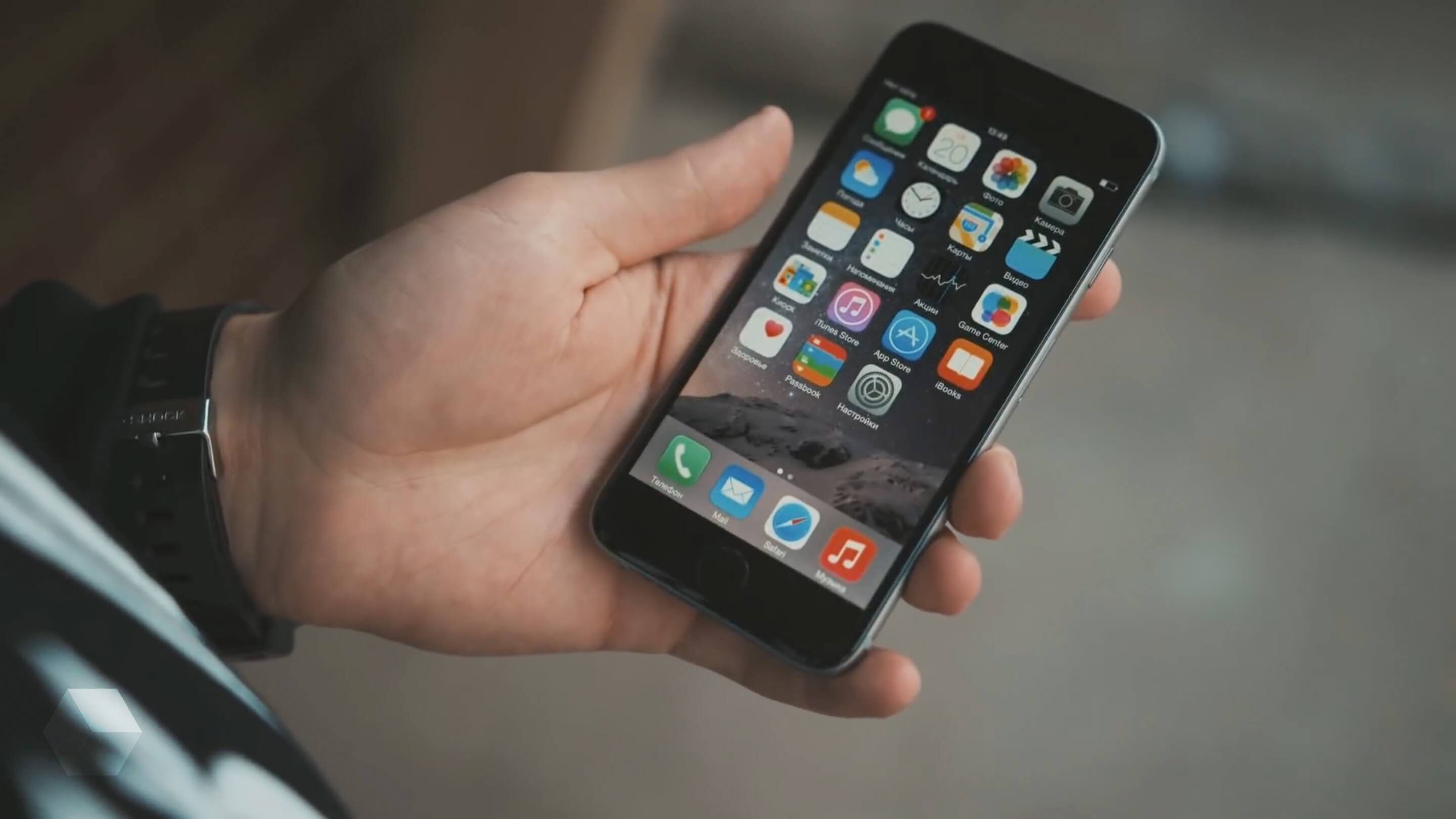
В iOS 16 появилась возможность удалять еще больше стандартных приложений
�� ПОДПИШИСЬ НА НАШ ЯНДЕКС.ДЗЕН И ЧИТАЙ БЕСПЛАТНО КРУТЫЕ СТАТЬИ, КОТОРЫХ НЕТ НА САЙТЕ
Какие приложения можно удалить с Айфона
iOS 16 позволяет удалить с Айфона 29 приложений. Правда, некоторые приложения все же удаляются не полностью, а лишь пропадают экрана «Домой», оставаясь в «Библиотеке приложений». При удалении из некоторых пропадает контент, например, загруженные подкасты удаляются полностью, но все подписки остаются. Само приложение перестанет отображаться в CarPlay. А если удалить приложение Watch, то появится предупреждение на разрыв соединения с вашими смарт-часами.
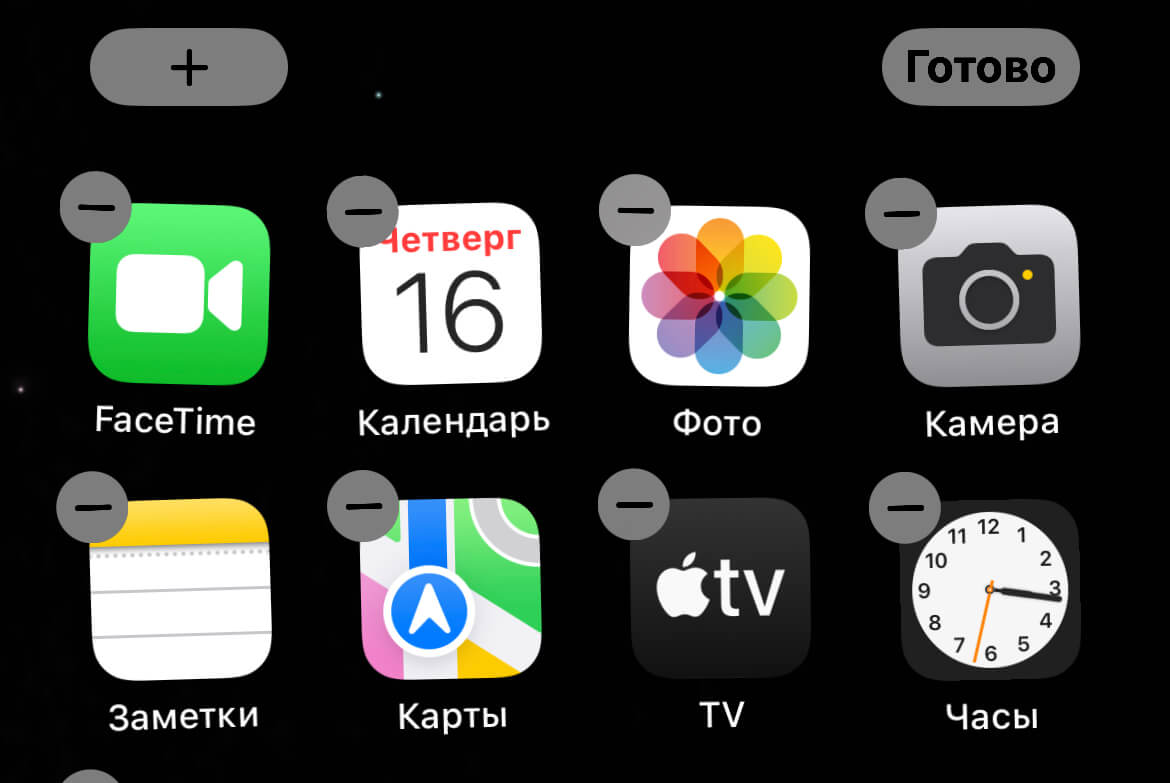
В iOS 16 можно будет удалить почти 30 встроенных приложений!
Кроме того, при удалении приложения FaceTime или Телефон звонки все равно можно будет принимать, а вот «Акции» или «Погода» будут отныне недоступны. Впрочем, их легко вернуть: достаточно лишь зайти в App Store и найти нужное системное приложение, после чего загрузить его обратно на iPhone. Список системных приложений, которые можно удалить с iPhone, выглядит следующим образом.
- Календарь.
- Калькулятор.
- Книги.
- Компас.
- Контакты.
- FaceTime.
- Файлы.
- Дом.
- iTunes.
- Карты.
- Почта.
- Рулетка.
- Музыка.
- News.
- Заметки.
- Подкасты.
- Напоминания.
- Команды.
- Акции.
- Советы.
- Apple TV.
- Диктофон.
- Погода.
- Watch.
- Перевод.
4 крутых изобретения Apple, о которых вы могли не знать
В iOS 16 к этому списку добавили еще Камеру, Часы, Локатор и Фитнес. Правда, Камера убирается лишь с рабочего стола, а Часы и вообще странно удалять с Айфона. Можно удалить и приложение Локатор, но ничего не изменится: выскакивает системное предупреждение, что функция «Найти мой iPhone» продолжит работать, а геолокация будет также видна тем, с кем вы ею делитесь.
Правда, если вы думаете, что так Apple хочет уважить пользователей, то сильно ошибаетесь: компания всего лишь соблюдает европейское законодательство. Еще два года назад был принят закон, обязывающий IT-компании добавить возможность удалять любые приложения с телефона. Также вы могли заметить, что Apple добавила возможность устанавливать сторонние приложения в связи с требованиями некоторых стран при первом запуске устройства.
Как удалить стандартные приложения с Айфона
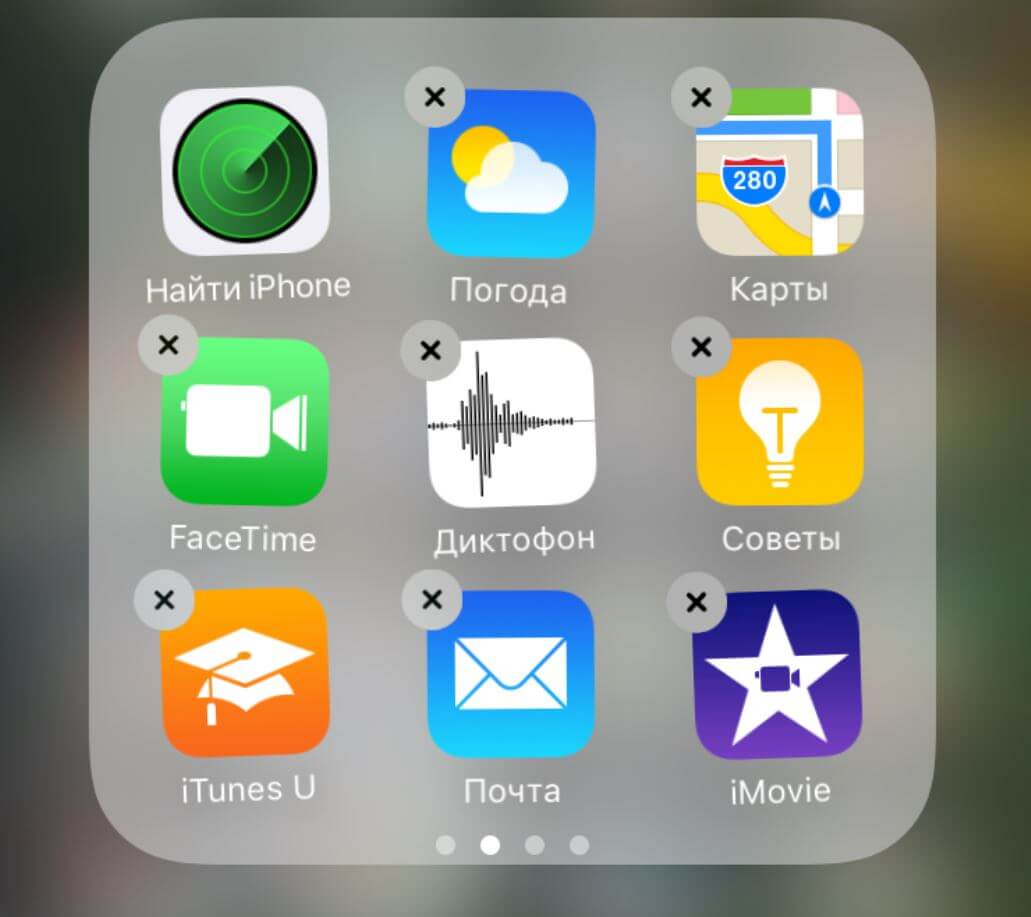
Раньше приходилось закидывать приложения в папку, чтобы они не мешались, но теперь все проще
Чтобы удалить встроенное приложение с iPhone, не нужно никаких дополнительных манипуляций. Просто делайте это так же, как и с обычными программами. На всякий случай, напомним.
- На iPhone или iPad нажмите на значок приложения и удерживайте его.
- Нажмите значок «минус» или же выберите «Удалить приложение» в контекстном меню.
- Затем выберите «Удалить приложение» или же «Удалить с экрана Домой», если речь о неудаляемых программах.
Если у вас есть Apple Watch, то после удаления с iPhone приложение также пропадет со смарт-часов. В случае, если оно вам понадобится, вы всегда сможете восстановить приложение из App Store.
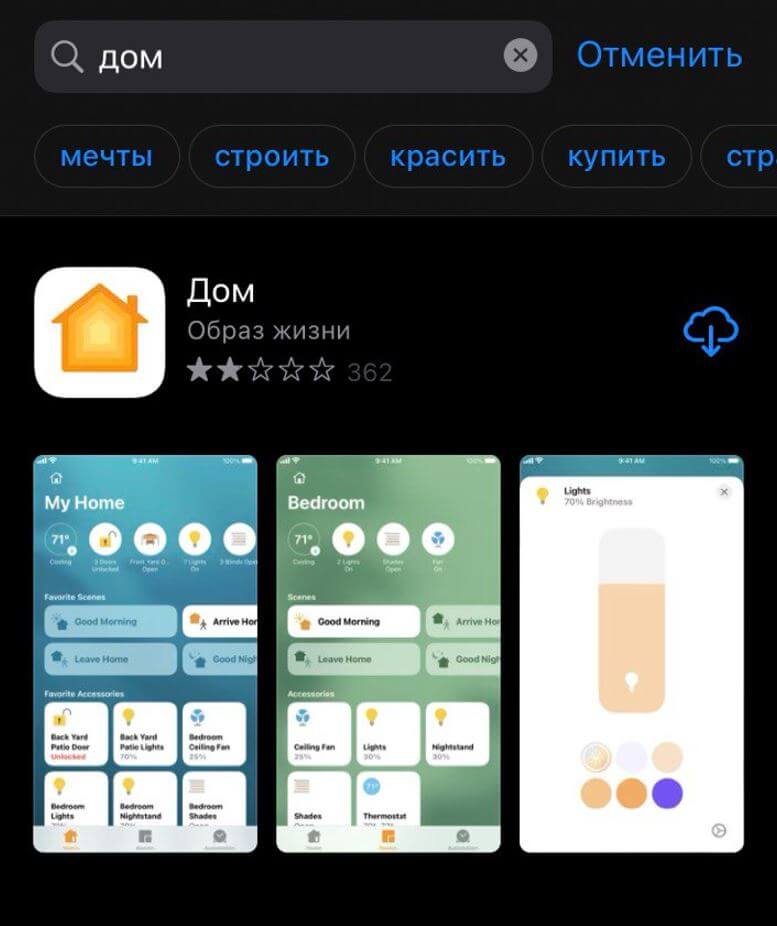
Все стандартные приложения есть в App Store
- Зайдите в App Store на iPhone
- В строке поиска введите название приложения и нажмите «Найти»
- Затем нажмите «Загрузить» и подождите, пока приложение восстановится на iPhone.
С одной стороны, удаление приложений может показать баловством, но нет: это отличный способ навести порядок на домашнем экране, наладить функциональность устройства и сделать так, чтобы приложения не дублировали друг друга. Например, если у вас уже есть почтовый клиент, Google Chrome или стриминговый сервис, то вряд ли вам понадобится стандартная Почта, Safari или Музыка.
С другой стороны, некоторые приложения не удаляются полностью и их нельзя менять, поэтому смысла в этом не так много — опять же, всего лишь возможность навести порядок: Apple пока позволяет менять только стандартную почту и браузер, но не более того. Но надо ждать — когда-нибудь эта возможность точно появится.
Говорят, в этом году Apple Watch наконец получат другую форму. Правда это или нет — покажет время, но мы насчитали как минимум 3 причины, почему Apple Watch так долго были прямоугольными — обязательно почитайте!