
Comments
@paul-adams Hi, i don’t have Movie Studio 13 but if there’s the option AVC/AAC mp4, yes that should upload no problem to any site like Instagram, check the width/height & aspect ratio ( 16:9 landscape or 9:16 portrait )of the project & render settings,
PS, mp4 is a container, it can hold a few different types of formats. mp4 AVC H.264 has been around for a long time & is pretty much universally accepted, mp4 HEVC H.265 is a more modern version of the previous, it was developed to help compress more data into a small space because of 4k & 8k video which produces more data & so fills up hardrive space, like on the phones this storage hardrive space is limited, but some programs can have problems with this new HEVC format, i don’t know if you’ll have that render option on MS13, but you might have HEVC on footage you’re using,
Last changed by Former user on 3/13/2022, 2:44 PM, changed a total of 2 times.
set wrote on 3/13/2022, 4:22 PM
Just go for MP4. Forgot in Movie Studio 13, whether it is Magix Mainconcept AVC/AAC, or Sony AVC/AAC.
The resolution, depends on how you want it to be shown, whether 16:9, or 9:16, or 1:1. The instagram has been made simpler now.
I choose 1920×1080 for 16:9, 1080×1920 for 9:16, and 1080×1080 for 1:1. Aspect Ratio in between them is also possible, whether 3:2 (2:3) or 5:4 (4:5).
Setiawan Kartawidjaja
Bandung, West Java, Indonesia (UTC+7 Time Area)
System 5-2021:
Processor: Intel(R) Core(TM) i7-10700 CPU @ 2.90GHz 2.90 GHz
Video Card1: Intel UHD Graphics 630 (Driver 31.0.101.2125 (June 15 2023 Release date)
Video Card2: NVIDIA GeForce RTX 3060 Ti 8GB GDDR6 (Driver Version 537.58 Studio Driver — 2023.10.10 release date)
RAM: 32.0 GB
OS: Windows 10 Pro Version 22H2 OS Build 19045.3693
Drive OS: SSD 240GB
Drive Working: NVMe 1TB
Drive Storage: 4TB+2TB
System 2-2018:
ASUS ROG Strix Hero II GL504GM Gaming Laptop
Processor: Intel(R) Core(TM) i7 8750H CPU @2.20GHz 2.21 GHz
Video Card 1: Intel(R) UHD Graphics 630 (Driver 31.0.101.2111)
Video Card 2: NVIDIA GeForce GTX 1060 6GB GDDR5 VRAM (Driver Version 537.58)
RAM: 16GB
OS: Win11 Home 64-bit Version 22H2 OS Build 22621.2428
Storage: M.2 NVMe PCIe 256GB SSD & 2.5″ 5400rpm 1TB SSHD
* I don’t work for VEGAS Creative Software Team. I’m just Voluntary Moderator in this forum.
Формат видео для сторис Инстаграм в 2022 году
Формат видео для Инстаграм влияет на качество публикуемого контента. Список разрешений, при которых публикация не потеряет качества, рассмотрен ниже.
Какой формат видео для Instagram
Видео — это интересный, увлекательный контент, набирающий популярность в соц.сети Инстаграм. Чтобы видео стало успешным, следует подобрать оптимальное разрешение и формат.
Существуют следующие форматы видео для сторис Инстаграм :
Landscope video (формат пейзажа) – разрешение 600х315.
Цель видео — кинематографический подход к публикации. Формат видео предполагает:
- формат видео MP4, MOV;
- пропорции сторон: 1:91:1;
- 30 кадров/сек.
Landscope ролик снимается длиной 60 секунд.
Квадратное видео — разрешение 600х600.
При загрузке видео данного формата следует обратить особое внимание на края экрана. Объявление должно правильно отображаться на устройстве мобильного телефона. Соотношение сторон — 1:1.
Вертикальное видео — разрешение 600х750.
Вертикальное видео отличается от квадратного только разрешением и соотношением сторон: 4:5.
В 2022 году появилась возможность загрузки лучшего качества video — Full HD (разрешение 1920*1080).
В каком формате сохранять видео для Инстаграмма
Разберем основные типы и форматы видео, распознаваемые Инстаграммом. Информация подходит лицам, плохо разбирающимся в разрешениях и иных терминах. Сохраняйте ролики с учетом предоставленных настроек:
- Для планшетов: 3g2, 3gp, 3gpp;
- Программа Windows Media : asf, wmv;
- MPEG: dat, mpe, mpg, mpeg, ts;
- MPEG-4: m4v, mp4, mpeg4;
- Flash: f4v, flv;
- QuickTime: mov, qt;
- Ogg: ogm (media), ogv (video).
В каком формате сохранять видео в sony vegas для Instagram
Подбирать оптимальный формат для сохранения ролика рекомендуется с учетом его длины, качества и цвета. Чтобы уменьшить видеоролик в sony vegas с последующей загрузкой в соц.сеть, требуется произвести сжатие.
Для сохранения в приемлемом качестве, следует выбрать верный формат. Чтобы видео загрузилось, следует настроить тип сохранения в сони вегас. Нажмите клавишу custom. В выпавшем списке отображается большое количество форматов.
Из них можно выбрать только 3, подходящих для загрузки в insta:
- Main Concept AVC/ACC (mp4). Чтобы произвести рендеринг в mp4, во вкладке «Файл» выберите раздел «Render as». Чтобы правильно выставить формат, требуется знать, какой формат у снятого или загруженного ролика. Если ролик снят на SD-камеру, рекомендуемое разрешение — 720*576. Более новые камеры снимают Full HD – 1920*1080;
- Main Concept MPEG-1;
- Main Concept MPEG-2.
Размер
Далее требуется указать корректный размер. Во вкладке frame size укажите необходимое разрешение. Оно зависит от типа выкладываемого ролика (landscope video, вертикальное или квадратное видео).
Тип профиля — main. Последнее, что требуется настроить для корректной загрузки, – битрейт. Существует переменный или постоянный битрейт. Для сохранения в instagram рекомендуется остановить выбор на переменном битрейте. Он уменьшает размер загружаемого видеоролика.

В каком формате сохранять видео для Инстаграм в adobe premiere pro
У Adobe Premiere Pro предусмотрены настройки экспорта видео для многих соц. Сетей: Facebook, Twitter, Youtube. Однако программа не предоставляет автоматических настроек для Instagram. Вторым минусом является невозможность загрузить контент непосредственно через рабочий стол.
Шаг №1. Загрузка с пресетами (сохраненный набор настроек)
Воспользуемся Instagram Presets. Здесь представлены настройки с требуемыми пропорциями сторон для корректной загрузки: square (квадратные), vertical (вертикальные), landscope (пейзаж) или stories (истории). Откройте настройки экспорта, загрузите на компьютер, кликнув клавишу «Установить пресеты» (Set Presets).
В настройках следует установить корректный формат для загрузки – H.264. Далее нажмите на preset – Instagram, затем на кнопку «Экспортировать».

Шаг №2. Загрузка видео в Инстаграм
После скачивания видео на компьютер, следует перенести его на мобильное устройство. Рекомендуется использовать Гугл Диск. В процессе загрузки видеоролика на Гугл Диск можно сохранить его напрямую в Инстаграмм.
Выберите ролик в моб.приложении и нажмите «Отправить копию». Теперь можно отправлять видео в Директ или загружать в сторис.
Поздравляем! Видео для Инстаграмм, записанное в Adobe, сохранено.
Алена Романова (Написано статей: 131)
Редактор нашей онлайн-энциклопедии. Эксперт в сфере продвижения аккаунтов социальных сетей. Несмотря на три полученных диплома, подтверждающих окончание курсов по SMM, Алена постоянно повышает свою квалификацию. Просмотреть все записи автора →
Формат видео для Инстаграм 2021

Публикация видеороликов в Instagram – новый тренд, которому следуют как обычные люди, так и организации. Любой пользователь Сети может снимать и размещать свой контент в этой соцсети, если, разумеется, правильно выберет формат видео для Инстаграм.
Какие форматы видео поддерживает Инстаграм
Ввиду того, что Instagram ориентирован на мобильные гаджеты, создатели этой соцсети сделали все возможное, чтобы размещаемые в ней видеоролики без проблем запускались на смартфонах и планшетах. Видео, которое снято на телефон, точно можно будет опубликовать. Однако если вы снимаете ролики на профессиональную видеокамеру, вам придется проверять, соответствуют ли они требованиям Инстаграма.
Для постов
Размещать в качестве постов можно видео таких форматов:
Для видео, снятых в горизонтальной ориентации, действуют такие требования:
- разрешение – не менее 600×315 px;
- рекомендуемое соотношение сторон – 1.9:1;
- «вес» – не более 4 Гб;
- длительность – не более 1 мин.
Для видеороликов квадратного формата:
- разрешение – не менее 600×600 px;
- соотношение сторон – 1:1;
- «вес» – до 4 Гб;
- продолжительность – до 1 мин.
Для видеороликов вертикальной ориентации действуют те же требования, за исключением разрешения (не менее 600×750 px) и соотношения сторон (4:5).
Instagram поддерживает только 2 кодека – H.264 и VP8. Что касается битрейта (объем данных, который передается за единицу времени), то он не должен превышать 3500 кб/с. Желательно загружать видео с битрейтом от 3000 кб/с, в противном случае качество видеоролика будет не очень хорошим.
Задумываясь над размещением видеоконтента, учтите, что ролики вертикального формата – не самый лучший вариант для публикации в Instagram. Обусловлено это тем, что они при просмотре с мобильного телефона занимают большую часть дисплея. Следовательно, людям неудобно ставить лайки или комментировать подобные видео.
Для Инстаграм сторис
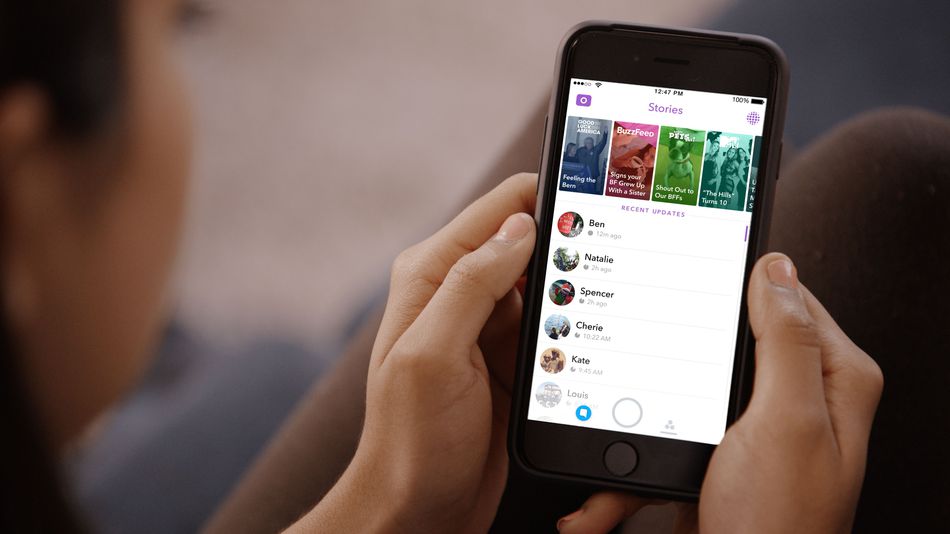
Видеоролик, публикуемый в сторис Instagram, должен соответствовать таким требованиям:
- вертикальный формат с пропорциями 9:16;
- «вес» не больше 4 Гб;
- продолжительность не более 15 секунд (есть возможность загрузки более длинных видеороликов, которые система автоматически разделит на части по 15 с);
- разрешение от 600×1067 до 1080×1920 px.
В сторис Instagram можно публиковать ролики тех же форматов, что и для постов.
Для IGTV
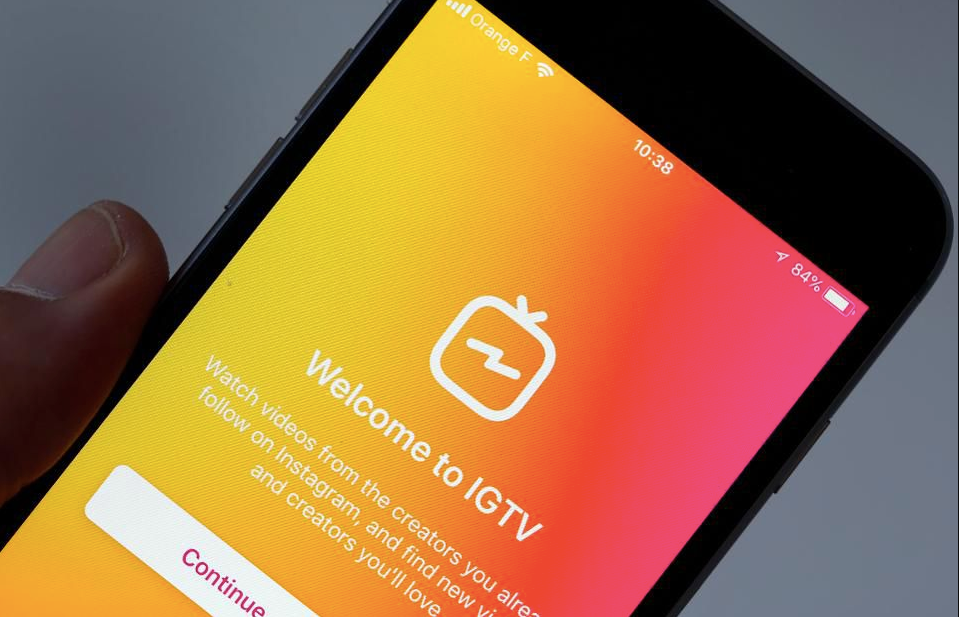
Летом 2018 года создатели соцсети разработали новый сервис IGTV, который является аналогом Ютуба. Основное, для чего он предназначен – это публикация длинных видео. Здесь максимальная длина ролика увеличена до 10 мин. Аккаунты, которые верифицированы, могут публиковать видеоролики длительностью до 1 ч.
Основные требования к видео для IGTV практически не отличаются от тех же, что распространяются на контент для сторис. Однако здесь поддерживается только 1 формат – MP4. Разработчики считают его лучшим вариантом для загрузки крупных видеофайлов.
Также нужно упомянуть о дополнительных требованиях к видео для IGTV:
- вертикальный формат с пропорциями 9:16 либо горизонтальный с соотношением сторон 16:9;
- минимально допустимая частота кадров – 30 кадров/с;
- наибольший «вес» видеоролика с длиной до 10 мин – 650 Мб;
- наибольший «вес» ролика с длиной 10-60 мин – 3.6 Гб.
Как изменить формат видео
Если характеристики снятого видео в Инстаграм не соответствуют тем, что требуются для размещения в соцсети, их нужно поменять. В противном случае система автоматически сожмет ролик до требуемых параметров. Обычно сжатие выполняется до минимальных значений, что приводит к значительному снижению качества.
Собственноручно поменять характеристики видеоролика вы можете посредством определенных приложений и сервисов. Есть программы как для компьютера, так и для смартфона/планшета. Наиболее популярные:
- Movavi;
- Adobe Premiere;
- Sony Vegas.
Изменение формата видео посредством Movavi:
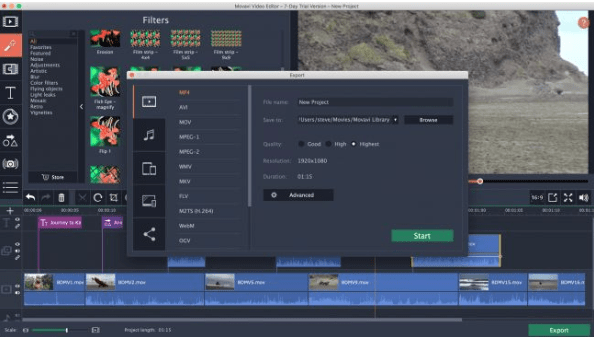
- Кликните по клавише «Добавить файлы» и нажмите на «Добавить видео».
- Выберите необходимый ролик в появившемся окне и кликните по клавише «Открыть».
- Укажите, в какой формат хотите конвертировать файл.
- Кликните по клавише «Старт», чтобы запустить конвертацию видеоролика в указанный формат. Когда преобразование будет завершено, откроется папка с роликом.
В Adobe Premiere:
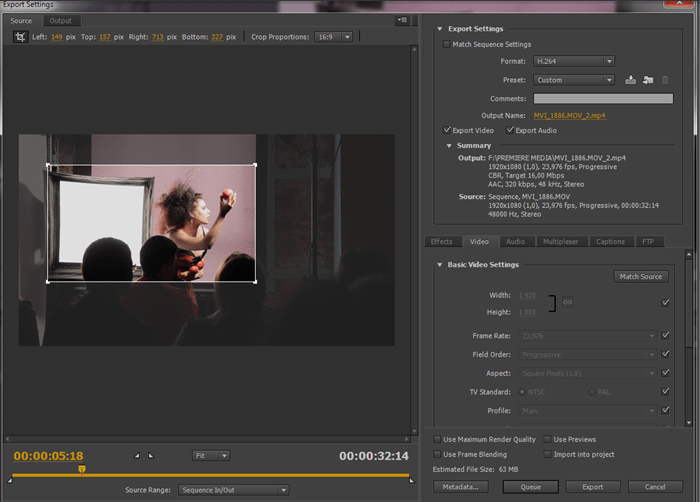
- Переместите посредством мышки видео прямо в окно приложения.
- Кликните по «Добавить файлы», чтобы видеофайлы были загружены.
- Нажмите на ярлык в виде треугольника с надписью «Конвертировать все файлы в:». Укажите, в какой формат нужно конвертировать файлы.
- Нажмите на «Конвертировать все». Будет запущена процедура преобразования, за ходом которой вы можете следить на специальном индикаторе.
Посредством Sony Vegas:
- Загрузите видеофайл в приложение. Для этого посмотрите на левую часть интерфейса Sony Vegas. В ней располагается менеджер файлов, показана структура дисков, папок, которые есть на ПК и подсоединенных к нему гаджетах. Зайдите в папку, где размещено видео, перетащите его на шкалу, которая располагается вдоль нижней части рабочего окна. Приложение само определит длину видеоролика.
- Так как программа сама вставляет переходы в новые видео, а вам нужно лишь изменить формат, избавьтесь от бесполезного эффекта, в противном случае он будет показан в ролике. Для этого нажмите правой клавишей мышки на ярлык перехода и кликните по «Убрать эффект».
- Нажмите последовательно на «Создать» – «Создать видео слайд-шоу» – «Создание видео в других форматах». Приложение покажет вам все доступные форматы. Вы можете написать название необходимого формата в строке поиска – программа предложит вам соответствующие запросу варианты. Укажите, какой формат видео для Инстаграма вам требуется, кликните по кнопке «Далее».
- Укажите кодек для конвертации, величину кадра, качество картинки и звука. Для точной настройки кликните по «Дополнительно», вам будут показаны скрытые опции. После того, как установите необходимые параметры, нажмите на «Конвертировать». Дождитесь, пока преобразование будет завершено.
Также есть много интернет-сервисов, где конвертация выполняется в онлайн режиме. Вы просто загружаете нужный вам файл в систему, после чего запускаете конвертацию и скачиваете измененное видео требуемого формата.
Как загрузить видео без потери качества
Чтобы загружаемый вами видеоролик не потерял свое качество, следите за тем, чтобы он соответствовал требованиям к видеофайлам, загружаемым в соцсеть. Так вы избежите «урезания» параметров, после которого даже снятые на профессиональную камеру ролики могут выглядеть так, как будто их снимали на самый дешевый смартфон.
Если видео загружается для IGTV, желательно, чтобы оно имело такие параметры:
- прогрессивная развертка;
- 2 последовательных B-кадра;
- стереозвук;
- частота семплирования 96 либо 48 кГц;
- цветовая субдискретизация 4:2:0.
У рядового пользователя вряд ли возникнут проблемы при загрузке видеороликов в «Инстаграм». Проблема несоответствия видео установленным требованиям актуальна для тех, кто ведет в Instagram свой блог и снимает ролики на профессиональную камеру. Но она легко решается с помощью советов, предложенных выше.
How to Upload Sony Vegas Pro Videos to Instagram?


Sony Vegas Pro is a video editing suite aimed at professionals needing to produce high quality HD videos. Many people like to edit videos with Sony Vegas Pro and then upload the production to Instagram for sharing. But when export videos from Sony Vegas Pro, some people don’t know what is the best setting for Instagram to create a instagram compatible video clip. Through the forum, I came across the following tips on how to create professional looking video previews on instagram that may be of some help.
Tips to Create Sony Vegas Pro Videos for Instagram
How to create your own advanced Instagram video preview with text/images/motion:
1. Edit together your 14 second sequence on a custom 640×640 timeline.
2. Add text, photos or a video wrapper to your timeline.
3. Export the video at 640×640 resolution, .MOV file format and H.264 compression.
4. Place the video file in your dropbox folder or email yourself the file.
5. Save the video file inside dropbox or your Mail app to your camera roll.
6. Upload video to Instagram.
How to create your own basic Instagram video preview with simple white/black bars:
1. Edit together your 14 second sequence on a 16×9 aspect ratio timeline.
2. Export the video at native resolution, .MOV file format and H.264 compression.
3. Place the video file in your dropbox folder or email yourself the file.
4. Save the video file inside dropbox or your Mail app to your camera roll.
5. Edit video within SquareadyV app (iOS) or Video Squarer (Android)
If you still can’t export compatible videos from Sony Vegas Pro for Instagram, you can export any format video from Sony Vegas Pro and then use an instagram video converter to make the Sony Vegas Pro exported files compatible with Instagram according to Instagram specifications.
Formats: H.264 codec/MP4
Resolution: maximum width 1080 pixels (1080P)
Frame Rate: 29.96 frames per second
Bit Rate: 3,500 kbps video bitrate
Audio codec: AAC audio codec
Duration: 3 to 60 seconds
Make Sony Vegas Pro Exports Suitable for Instagram
Pavtube Video Converter is an easy-to-use yet reliable video/ audio conversion application. It can convert between all popular video & audio formats and pictures, like H.265, M3U8, AVI, MPEG, WMV, DivX, MP4, H.264/AVC, AVCHD, MOV, XviD, 3GP, and audio MP3, WMA, WAV, M4A, AAC, AC3, OGG. It can easily convert Sony Vegas Pro videos to Instagram supported H.264 MP4 video files. Besides Sony Vegas Pro, it also can convert other NLE software exported files to Instagram such as iMovie to Instagram, Final Cut Pro to Instagram, AviD, Premiere Pro CC to Instagram, etc.
What’s more, you can adjust video size, video bit rate, video frame and adjust audio codec, audio bitrate to meet all the specs of Instagram. With the built-in video editor, you can trim video length to make it during 3 seconds to 60 seconds. You also can change video aspect ratio to 1:1 for Instagram. By spliting or compressing video, you can make sure the video smaller than 50MB. In addition, you can select the best video aspect ratio for Instagram. For Mac users, this video converter can work on Mac well too.
Step-by-Step to Convert Sony Vegas Pro video to Instagram
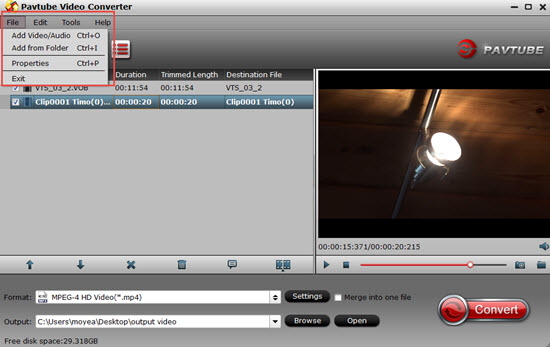
Step 1. Load Sony Vegas Pro video files
Install and launch the Video Converter forInstagram on your computer, click «File» > «Add Video/Audio» to load Sony Vegas Pro video video files. At the right window, user can watch the video and listen to audio first. If you have multiple Sony Vegas Pro video which are needed to convert, you can put all the video files to one folder, then load the folder to this software, do batch video conversion. Aside from Sony Vegas Pro videos, you also can add MP4, AVI, WMV, MOV, 4K video to convert to Instagram.
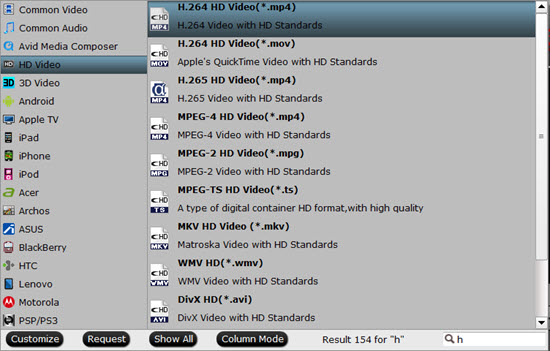
Step 2. Set Instagram Best Video Format
Click «Format» button to open drop-down list and there you can choose MP4 format. You can choose MP4 format for Instagram in «Common Video» and «HD Video» categories.
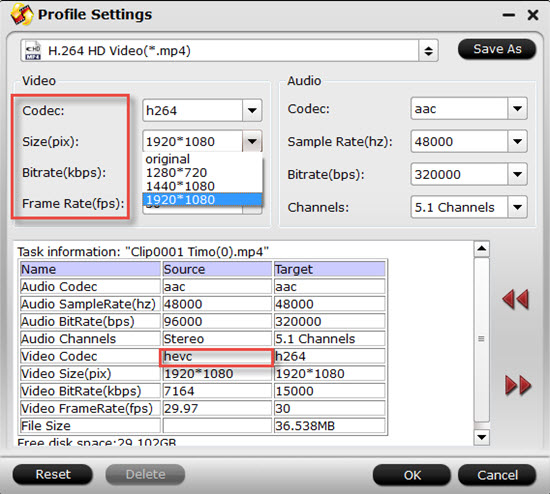
Step 3. Set Video file for Instagram
Now, click «Settings» on the main interface to start to adjust video and audio parameters to fit in Instagram according to the below specs.
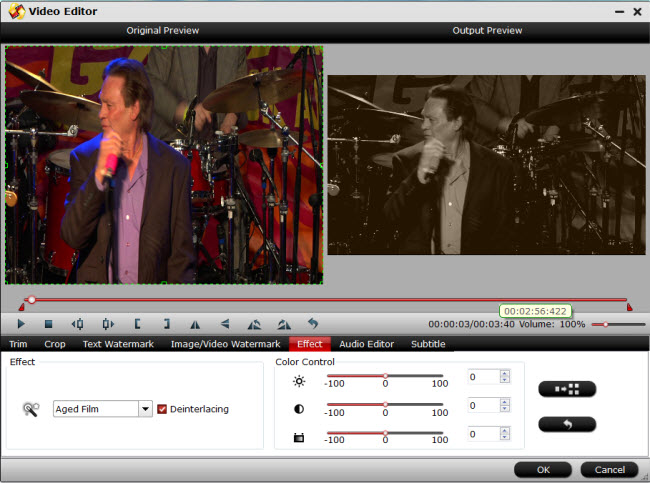
Now, click «Edit» to open video editing window. In “Video Editor” there are seven edit tabs: Trim, Crop, Text Watermark, Image/Video Watermark, Effect, Audio Editor and Subtitle. You are the host of video, you can do anything on video, just enjoy the happy video editing. Click «Crop», you can change the video aspect ratio in that window.
Step 4. Start Sony Vegas Pro video to Instagram Conversion
After all the settings, just click «Convert» button, this software will do the complicated job, wait for a while, you can get your dreamed MP4 video files, then you can upload the converted Sony Vegas Pro video to Instagram without any trouble.
How to Upload Converted Sony Vegas Pro video to Instagram on Computer?
Dropbox works for both Mac and PC and will transfer files to iPhone, Android, and Windows phones. You will need both a Dropbox account on your computer and the Dropbox App on your phone.
1. Sign into your Dropbox account
2. Drag and Drop the compressed Instagram video file
3. Open the Dropbox App on your phone
4. Download the compressed Instagram video file to your phone
5. Open the Photos / Gallery app on your phone
6. Verify the file fully transferred