
Исследование: как популярные расширения Chrome влияют на производительность устройства Статьи редакции
Сервис веб-аналитики DebugBear проверил тысячу самых популярных расширений и блокировщиков рекламы.
6.8K открытий
Для тестирования выбрали страницу с минимальным содержанием медиа, сайты Apple и Toyota и две статьи изданий The Independent и Pittsburgh Post-Gazette.
Авторы исследования выяснили, как расширения влияют на скорость загрузки страниц, нагрузку на процессор и потребление ОЗУ.
Каждое расширение добавляет до 400 миллисекунд ко времени загрузки сайта
- Среди самых популярных расширений с наибольшей нагрузкой на процессор и временем загрузки страниц — Evernote Web Clipper, Dark Reader, Avira, Ubersuggest, Subsitutions, AdGuard AdBlocker, AdBlock, Ghostery.
- Каждое из «тяжелых» расширений может тратить от 100 до 400 миллисекунд на выполнение своего кода перед загрузкой страницы: например, Evernote «добавляет» к времени загрузки 368 миллисекунд. Максимум — у Dark Reader, который 25 секунд оптимизировал изображения с сайта Apple под тёмную тему.
- Дополнительные 300 миллисекунд могут казаться незначительными, но эффект от расширений кумулятивный: процессор обрабатывает их один за другим, а не одновременно. Чем больше установлено расширений, тем дольше будет грузиться страница сайта.
- Блокировщики рекламы работают в фоне и добавляют нагрузку на CPU, что хоть и не влияет на загрузку страницы, но замедляет работу устройства в целом.
- В среднем с 2020 года время загрузки сайта сократилось на 28 миллисекунд, но большая часть оптимизации произошла в самом Chrome, а не расширениях.
Блокировщики рекламы отъедают часть ОЗУ, но ускоряют загрузку сайтов и наиболее эффективны при работе сразу с несколькими «тяжёлыми» страницами
Специалисты изучили 15 блокировщиков рекламы, у каждого из которых более 500 тысяч загрузок в магазине расширений Chrome.
- Блокировщики рекламы и трекеров могут ускорить работу сайта с обилием рекламы — такими в тесте стали сайты The Independent и Pittsburgh Post-Gazette.
- Без блокировщиков среднее время загрузки — 17,5 секунд. Даже самый низкоэффективный блокировщик Trustnav сокращает время на 57% — до 7,4 секунды. Самым эффективным в тесте стал Ghostery — время загрузки сократилось на 90% до 1,7 секунды.
- Блокировщики рекламы и трекеров снижают объём данных на странице сайта в среднем на 43-66%, а количество сетевых запросов — в сотни раз.
- Без блокировщиков среднее потребление памяти одной «тяжёлой» страницы сайта — около 574 МБ. Некоторые расширения могут снизить его вдвое.
- Блокировщики рекламы тоже тратят ОЗУ, и при открытии лишь одной «тяжёлой» страницы общее потребление памяти может вырасти. Но если открыто 10 «тяжелых» вкладок, расширения позволят десятикратно уменьшить использование ОЗУ, так как запускаются один раз и работают на всех страницах сразу.
Чтобы проверить, как на загрузку страницы влияет конкретное расширение, авторы исследования запустили сайт с детальной статистикой по тысяче самых популярных расширений.
Замедляет ли VPN скорость интернета?
Вы когда-нибудь задумывались о том, снижает ли VPN скорость интернета? Это довольно популярная тема — многие люди утверждают, что VPN может как замедлять, так и ускорять интернет. На самом деле, есть много вещей, которые следует учитывать при анализе VPN. Давайте рассмотрим их в нашем сегодняшнем подробном руководстве. Сегодня вы также узнаете, как лучше всего протестировать скорость вашего подключения к интернету.
Замедляет ли VPN скорость интернета?
И да, и нет. Здесь всё зависит от конкретных обстоятельств. Порой при подключении через VPN скорость интернета значительно падает. Однако бывает и такое, что она значительно возрастает. Как правило, вполне стоит ожидать, что при подключении через VPN скорость интернета будет изменяться. Однако вряд ли это произойдёт мгновенно. Как правило, это влияет на скорость просмотра страниц, но вы можете даже не заметить этого.
Почему VPN замедляет скорость интернета?
Если VPN всё же влияет на скорость работы вашего интернета, то это может быть по одной или нескольких причин из списка ниже:
1. Местоположение сервера
Физическое расстояние между вами и VPN-сервером, как правило, оказывает огромное влияние на скорость VPN. Почему? Потому что для перемещения информации между вами и VPN-сервером требуется больше времени. Проще говоря, чем дальше вы находитесь от VPN-сервера географически, тем больше вероятность, что скорость VPN будет медленнее.
2. Ограничения пропускной способности на сервере
Если используемый VPN-сервер имеет ограничения по пропускной способности, это может сказаться на скорости. Также, это может случиться, если вы превысили выделенный объём пропускной способности, или же при перегрузке сервера. Стоит отметить, сам VPN-сервер тоже напрямую влияет на скорость VPN. Чем лучше качество сервера, тем быстрее он справляется с шифрованием и передачей веб-трафика. Соответственно, и ваша скорость будет выше.
3. Тип шифрования
В зависимости от того, насколько сильное шифрование используется в VPN-протоколе, это может привести к некоторому снижению скорости VPN. Имейте в виду, что происходит это лишь изредка. Иногда VPN никак не влияет на скорость интернета. Как правило, протокол OpenVPN снижает скорость VPN. В свою очередь, протокол PPTP считается самым быстрым. При этом, PPTP также является самым рискованным протоколом из-за отсутствия надежного шифрования. Хорошим промежуточным вариантом является протокол IKEv2, L2TP/IPSec или SoftEther.
4. Вмешательство фаервола
Обычно фаерволы не влияют на скорость VPN, но они могут помешать работе VPN при перекрестных настройках или снизить производительность процессора. Кстати, раз уж мы про это заговорили, то имейте в виду, что мощность вашего процессора также может влиять на скорость работы VPN. Если вы используете устаревшее оборудование, то VPN может серьезно ударить по скорости интернета, так как процессор используется при шифровании и расшифровке данных.
5. Настройки сети
Согласно некоторым данным, есть вероятность получить более высокую скорость VPN-соединения, если использовать маршрутизатор с LAN-кабелем и подключаться непосредственно к нему вместо WiFi точки доступа. Насколько мы можем судить, результат всегда разный, поэтому считайте, что в общем-то может повлиять на скорость VPN, но это не обязательно произойдёт.
6. Алгоритмы маршрутизации VPN
Как ваш VPN-провайдер перенаправляет соединение между несколькими серверами, а также то, как они пересылают ваши данные в интернете, также может повлиять на скорость VPN. Как правило, бесплатные VPN используют посредственные алгоритмы. Поэтому от них, скорее всего, стоит ожидать более низкой скорости.
7. Ваша исходная скорость подключения к интернету
В конце концов, если у вас низкая исходная скорость подключения, то почти гарантировано, что вы будете испытывать проблемы с VPN. В таком случае не остается ничего другого как купить более скоростной тариф у провайдера.
Насколько VPN может замедлить работу интернета?
Вряд ли можно досконально точно определить, насколько VPN замедлит ваше подключение к интернету. Правильнее всего будет провести простой тест скорости VPN-подключения. Для этого мы воспользуемся Сервисом Ookla SpeedTest.net. В качестве оборудования у нас будет Macbook Pro со 100-мегабитным тарифом от интернет-провайдера в Бухаресте, Румыния. Кстати, об Ookla SpeedTest.net. Перед тем, как начать тест, вы можете выбрать сервер, который хотите использовать для проверки скорости VPN. Таким образом, результаты могут меняться в зависимости от выбранного вами сервера (то, что мы также продемонстрируем с помощью наших собственных тестов). Для начала мы выберем сервер SpeedTest.net из Бухареста (в том же городе, что и мы).
Результаты SpeedTest.net без VPN

Как видите, все довольно гладко. Не удалось получить 100 Мбит/с для скачивания/загрузки, однако погрешность была ожидаемой.
Результаты SpeedTest.net с разными VPN-протоколами
Пожалуй, для начала проверим, какие скорости VPN можно получить при использовании разных VPN-протоколов. Давайте опробуем IKEv2 и OpenVPN (TCP и UDP).
IKEv2 | VPN-сервер в Бухаресте

Тут всё в порядке — особых потерь при загрузке/скачивании не наблюдается. В целом скорость VPN снизилась примерно на 10%.
OpenVPN (UDP) | VPN-сервер в Бухаресте

Даже несмотря на то, что в OpenVPN используется более “увесистое” шифрование, если вы используете OpenVPN UDP, то скорость в итоге будет выше, чем при TCP. В этот раз падение скорости составило примерно 13%.
OpenVPN (TCP) | VPN-сервер в Бухаресте

В случае с OpenVPN TCP падение VPN-скорости уже более ощутимо. По нашим оценкам, этот протокол привёл к снижению скорости на 30%.
Результаты SpeedTest.net с разным местоположением серверов
Теперь мы рассмотрим, насколько VPN замедляет подключение к интернету в зависимости от физического расстояния. Мы переключимся на наши VPN-серверы в Лондоне и Монреале (опять же, в рамках данного теста наше местоположение — Бухарест).
IKEv2 | VPN-сервер в Лондоне

Переключение на VPN-сервер, расположенный в Лондоне, даёт довольно заметный эффект. Несмотря на то, что мы используем протокол IKEv2, который обычно работает быстро, снижение скорости соединения всё равно составило 40% из-за расстояния.
IKEv2 | VPN-сервер в Монреале

Переключение на VPN-сервер, который находится на другом континенте, еще больше снизило скорость — если быть точным, примерно на 60%.
Результаты SpeedTest.net с другими серверами SpeedTest.net
IKEv2 | VPN-сервер в Монреале | Другой Сервер SpeedTest.net

На этот раз мы используем тот же протокол IKEv2 и монреальский VPN-сервер, но при этом также переключаемся на монреальский сервер сервиса SpeedTest.net. Разница сразу очевидна — пинг в два раза меньше, чем при VPN-сервере IKEv2/Монреаль и сервере SpeedTest.net в Бухаресте. Скорость загрузки также увеличилась вдвое.
IKEv2 | Без VPN | монреальский сервер SpeedTest.net

Мы также решили провести тест без VPN-подключения на сервере SpeedTest.net, который находится далеко от нас. Как вы можете видеть, мало что изменилось по сравнению с приведенными выше результатами — лишь немного пострадала скорость загрузки. Что это может значить? Иногда результаты скорости VPN могут только частично зависеть от самого VPN-сервера. При этом на скорость влияет ещё и то, насколько далеко от вас находится сервер утилиты для тестирования.
Проверка скорости VPN — В завершение
По нашим исследованиям можно сказать, что VPN замедляет скорость соединения на 10%-30%, если вы используете VPN-сервер, который расположен рядом, и на 40%-60%, если вы выберете VPN-сервер, расположенный далеко. Кроме того, в зависимости от используемого вами протокола VPN скорость может снизиться ещё на 10%-30%. Понятное дело, в вашем случае цифры могут отличаться. Кроме того, пожалуйста, имейте в виду, что не все инструменты для тестирования скорости VPN позволяют выбирать серверы, как мы это делали в SpeedTest.Net. И что самое главное, иногда на результаты тестирования может сильно влиять сервер, который используется для тестирования.
Как правильно проверять скорость VPN
- Ookla’s SpeedTest.net
- Speakeasy Internet Speed Test
- Bandwidth Place’s Speed Test
- Speedof.me
- Fast.com
- TestMy.net
- Broadband Speed Test
- SpeedCheck.org
Также, если вы заметите значительный упадок скорости при скачивании, возможно, вам стоит попробовать переключить сервер (или воспользоваться одним из советов ниже).
Есть ли способ увеличить скорость VPN?
Есть. На самом деле, можно даже не беспокоиться из-за замедления интернета при подключении через VPN, если вы будете следовать советам ниже:
- Выбирайте VPN-Сервис без ограничений по пропускной способности.
- Всегда пытайтесь подключаться к ближайшему к вам VPN-серверу (если он находится в вашей стране, то это даже лучше).
- Убедитесь, что ваш фаервол или антивирус не препятствуют работе VPN. В противном случае просто отключите фаервол.
- Попробуйте использовать VPN-протокол с менее мощным шифрованием (например, PPTP), если вам действительно необходимо увеличить скорость. ПРЕДУПРЕЖДЕНИЕ: Это следует делать только в случае полной уверенности, что ваши данные будут в полной безопасности, так как PPTP не считается безопасным протоколом. Если вы не можете позволить себе рисковать, используйте L2TP/IPSec или SoftEther.
- Поиграйте с настройками VPN-протокола. Например, используйте OpenVPN UDP вместо OpenVPN TCP, так как он работает быстрее.
- Приостановите или выключите приложения или устройства, которые используют ваш маршрутизатор, но не нужны вам прямо сейчас (например, smart-чайник).
- Если это возможно, используйте проводное подключение вместо беспроводного. Скорее всего, так вы сможете повысить скорость VPN, потому как будет меньше конкуренции за пропускную способность.Попробуйте перезагрузить модем или маршрутизатор. Иногда заполненный кэш может замедлять работу интернета, и перезагрузка роутера помогает устранить эту проблему.
- Кроме того, если вы запускаете VPN на маршрутизаторе, попробуйте использовать VPN непосредственно на устройстве (если это возможно, конечно). Также можно попробовать перезагрузить все устройства, чтобы определить, сказывается ли их работа на скорости VPN.
Также, если вы заметите значительный упадок скорости при скачивании, возможно, вам стоит попробовать переключить сервер (или воспользоваться одним из советов ниже).
Может ли VPN оказать положительный эффект на скорость подключения к Интернету?
Несмотря на то, что VPN-услуги по факту не предназначены для повышения скорости интернета, есть две ситуации, когда VPN может повысить скорость:
1. Регулирование полосы пропускания
Если вы не знакомы с регулированием пропускной способности, то это когда интернет-провайдер намеренно ограничивают пропускную способность пользователя, существенно снижая скорость подключения.

Как утверждают провайдеры, они делают это в целях борьбы с перегрузкой сети в пиковые периоды, чтобы обеспечить плавную работу всем пользователям. Хотя иногда это действительно так, гораздо чаще они просто намеренно занижают скорость интернета, чтобы вынудить пользователей переключиться на более дорогой тариф.
Регулирование пропускной способности обычно происходит не каждый день, но это может случаться хотя бы раз в неделю или месяц, и вы сразу же обратите на это внимание. Вы с большой вероятностью можете стать жертвой занижения пропускной способности, если постоянно стримите видео, играйте в онлайн-игры или часто скачиваете большие файлы.
Не забывайте — ваш провайдер может видеть всё, что вы делаете в Интернете. Так они могут следить за вашей активностью и решать, когда пора регулировать пропускную способность вашей полосы.
Но если использовать VPN, то ваш трафик будет шифруется, поэтому провайдер не может отслеживать, что вы делаете в интернете. Соответственно и “повода” занижать скорость у него не будет.
Как итог, можно сказать, что таким образом VPN положительно сказывается на скорости вашего интернета.
2. Небрежная маршрутизация у провайдера
Если ваш провайдер неправильно маршрутизирует трафик, то это тоже негативно скажется на работе вашего интернета. В принципе, чем длиннее и более неэффективно устроена маршрутизация трафика, тем заметнее будут потери скорости.
Плохая маршрутизация трафика может произойти по многим причинам, но конечный результат тот же — вам придётся мириться с медленным интернетом.
К счастью, если проблема в этом, то VPN может помочь вам, скрывая точку происхождения вашего интернет-трафика и точку его назначения.
Поскольку ваш провайдер не может видеть, откуда поступает трафик и куда он направляется, он, вероятно, будет использовать другой путь маршрутизации, который может оказаться более эффективным.
Конечно, это скорее совет на удачу, нежели гарантия. Но всё же это один из сценариев, при котором можно сказать, что VPN-подключение даёт лучшую скорость интернета.
Ищете Сервис с достойной и стабильной скоростью VPN-соединения?
Тогда мы предлагаем вам CactusVPN с высокоскоростными гигабитными серверам, которые расположены в надежных, безопасных и проверенных дата-центрах по всему миру. Все наши серверы предлагают неограниченную пропускную способность, поэтому вам не нужно беспокоиться о каких-либо ограничениях, которые портят времяпрепровождение в интернете.
Кроме того, мы правильно настроили все наши серверы на маршрутизацию вашего трафика, И мы также предоставляем вам возможность переключаться между 6 VPN-протоколами (включая SoftEther, L2TP/IPSec, OpenVPN UDP/TCP, IKEv2 и PPTP), чтобы вы могли добиться максимально комфортной скорости работы VPN.
Более того, наши удобные, кросс-платформенные совместимые приложения позволяют сортировать наши VPN-серверы по скорости, если вы хотите быстро найти сервер с лучшей скоростью работы VPN.
Специальное предложение! Получите CactusVPN за 3.5$ в месяц!
И как только вы станете клиентом CactusVPN, у вас будет 30-дневная гарантия возврата денег.
Вердикт — VPN может замедлять скорость работы интернета, но не так часто.
В зависимости от разных факторов (например, насколько далеко VPN-сервер находится от вас, какой VPN-протокол вы используете, насколько мощный у вас процессор, как VPN перенаправляет ваш трафик и т. д.), VPN иногда может снижать скорость работы интернета.
Тем не менее, есть некоторые меры, которые вы можете предпринять, чтобы увеличить скорость при подключении через VPN. Например, выбрать сервер, который максимально близко к вам, использовать проводное соединение, отключить фаервол и т. д. При этом не забывайте пользоваться инструментами для тестирования скорости подключения к интернету и скорости работы VPN-соединения, о которых мы говорили выше.
В целом, если вы последуете вышеприведённым советам и выберете правильного поставщика VPN-услуг, то вам не придётся мучить себя медленным интернетом.
От чего зависит скорость соединения с Интернетом?
Скорость проводного доступа в Интернет зависит от качества проведённых коммуникаций и сетевого оборудования. Скорость может снижаться из-за некачественного соединения кабеля и технических характеристик оборудования (сетевой адаптер компьютера, роутер, свитч).
На скорость беспроводного доступа влияют
- Стандарт Wi-Fi, используемый роутером и принимающим адаптером (802.11b/g/n/ac). Например, устаревший роутер или принимающий адаптер в ноутбуке, работающий в стандарте 802.11g, в условиях многоквартирного дома снижает скорость до 15-20 Мбит/с.
- Частота передачи данных, используемая роутером и принимающим адаптером (2.4 Ггц / 5 Ггц). Поддержка частоты 5 Ггц позволяет заметно увеличить скорость Wi-Fi в бытовых условиях.
- Площадь и конфигурация квартиры, материал и толщина внутренних стен. Для покрытия беспроводной сетью квартир площадью более 50-70 кв. м или «пробивания» толстых стен часто требуется более мощное Wi-Fi-оборудование, иногда комбинация из нескольких устройств.
- Место размещения роутера. Установка роутера за металлической дверью, в щитке или в шкафу, особенно металлическом, негативно влияет на качество приёма Wi-Fi в квартире.
- Помехи от других Wi-Fi-сетей, работающих в одном и том же диапазоне (2.4 Ггц). Проблема снижения скорости Wi-Fi из-за помех от соседских сетей решается выбором наименее загруженного канала в настройках роутера, сменой роутера на более мощный или поддерживающий 2 диапазона (2.4 Ггц и 5 Ггц).
Ответственность провайдера за качество связи на разных этапах
1. Параметры, зависящие только от провайдера:
— загруженность каналов провайдера;
— качество оборудования провайдера на узлах и в вашем доме;
— качество кабеля и его соединений от чердака/подвала до квартиры;
2. Параметры, зависящие только от самого абонента:
— качество домашнего сетевого оборудования, принадлежащего абоненту (роутер, сетевые адаптеры в устройствах);
— качество коммуникаций, проведённых абонентом при ремонте квартиры (кабель, интернет-розетки, соединения кабеля);
— параметры компьютера (ноутбука, планшета, смартфона) абонента – например, поддержка Wi-Fi адаптером ноутбука стандарта Wi-Fi 802.11n;
— наличие программного обеспечения, активно влияющего на скорость Интернета – например, антивирус или работающий torrent-клиент;
— наличие на компьютере скрытых вредоносных программ (вирусов, троянов).
3. Параметры, не зависящие ни от абонента, ни от провайдера:
— мощность и загруженность серверов в Интернете;
— качество линий связи, находящихся за пределами сети провайдера (например, межконтинентальный кабель на дне Атлантического океана);
— в случае с Wi-Fi – помехи от других Wi-Fi сетей и бытовых приборов, стен, дверей, мощность передатчиков роутера и приемников на устройстве клиента, местоположение роутера в помещении и удаленность его от зоны пользования сетью Wi-Fi.
Какую максимальную скорость может обеспечить АВК-ВЕЛЛКОМ ?
Максимальная пропускная способность канала до квартиры – 100 Мбит/с. Это значительно больше, чем необходимо для реальных задач домашнего пользователя. Канал можно и расширить до 250 Мбит/с по индивидуальному запросу.
Как проверить скорость доступа в Интернет?
Если вы хотите понять, какую скорость обеспечивает вам провайдер, измеряйте скорость прямого проводного подключения. На скорость Wi-Fi соединения влияют внешние факторы, не зависящие от провайдера (см. выше – Параметры, не зависящие ни от абонента, ни от провайдера), и такой тест не даст достоверной информации.
Самый простой способ проверить скорость проводного соединения – подключить интернет-кабель в ваш компьютер или ноутбук и, настроив РРРоЕ соединение, замерить скорость. Если результаты соответствуют тарифной скорости (допустимы отклонения в показаниях теста в пределах 5Мбит/с — это связано с особенностями работы интернет-сервисов по измерению скорости), то при наличии проблемы она связана не с качеством услуг провайдера, а с работой Wi-Fi сети.
В Интернете существуют сайты, на которых вы можете измерить скорость обмена данными между вашим компьютером и серверами в Интернете. Популярный пример – http://speedtest.net.
Вопросы и ответы
– Мой роутер поддерживает 150 Мбит/с (300 Мбит/с). Почему у меня скорость Wi-Fi всего 20 Мбит/с?
– При подключении к сети по стандарту 802.11g максимальная пропускная способность до 54 Мбит/с. При подключении к сети по стандарту 802.11n – до 150 Мбит/с. Но эта скорость не является реальной скоростью скачивания или отдачи, так как часть трафика уходит на технические нужды обеспечения работы сети. На практике скорость скачивания при подключении по стандарту 802.11g составляет до 23 Мбит/с, по 802.11n – до 50-90 Мбит/с (в зависимости от модели роутера и адаптера на клиентском устройстве). Отдельные дорогие модели роутеров способны поддерживать реальную скорость около 100 Мбит/с и даже более.
– При наведении курсора на ярлык «Подключение по локальной сети» я вижу надпись «Скорость 100 Мбит/с». Означает ли эта цифра реальную скорость?
– Нет, она лишь показывает максимально возможную скорость соединения вашего сетевого адаптера с сетевым оборудованием (коммутатором, роутером). Со скоростью Интернета по вашему тарифу данный показатель не связан.
– Слышал, что для максимальной скорости нужно вместо витой пары проводить оптический кабель прямо до квартиры, правда ли это?
– Максимальная пропускная способность обычного 4-жильного медного кабеля (витой пары) – 100 Мбит/с. Эта скорость реальна, и её более чем достаточно для домашнего пользования. Однако, используя все 8 жил и подключив кабель к гигабитному порту провайдера, можно получить и 200-1000 Мбит/с. Эти скорости достижимы при длине медного кабеля до 100м. Для расстояний свыше 100м используется оптический кабель. Внутри многоквартирного дома расстояние от оборудования провайдера до квартиры значительно меньше 100м, поэтому оптический кабель целесообразно использовать для проведения линий между домами.
Использование же оптического кабеля для подключения квартир неоправданно и весьма рискованно. Основные его минусы:
— Оптический кабель легко повредить и сложно восстановить. Он ломкий, а для восстановления требуются сложные сварочные работы.
— Незащищенность от помех, неисправный приемник у одного абонента делает невозможным работу остальных абонентов на этой линии (в одном подъезде).
— Есть ощутимая угроза безопасности персональных данных абонента, подключённого вместе с соседями к одной волоконно-оптической линии. В силу особенностей работы модемов и структуры сети несложно получить доступ к чужому оборудованию и чужой информации, например, совершать междугородние телефонные звонки через sip-аккаунт соседа, за его счёт.
Мы запускаем обновленный сайт и нам важно Ваше мнение!
Ознакомьтесь с сайтом и если нашли замечания опишите их с помощью формы
Как увеличить скорость загрузки любых файлов из интернета: актуально для всех браузеров
Используя нехитрые, но действенные советы, даже большие по объему файлы будут загружаться за минуты, а не часы.

Многие пользователи Chrome и других популярных браузеров определенно не раз замечали, насколько скачивание файлов с интернета может быть долгим процессом. Особенно, если речь идет о гигабайтах данных.
Времени скачивать файлы часами, как правило, нет, так как всегда есть дополнительные задачи, которые нужно выполнить. К счастью, скорость загрузки можно легко увеличить несколькими способами.
Как увеличить скорость загрузки в Chrome, Edge и Opera
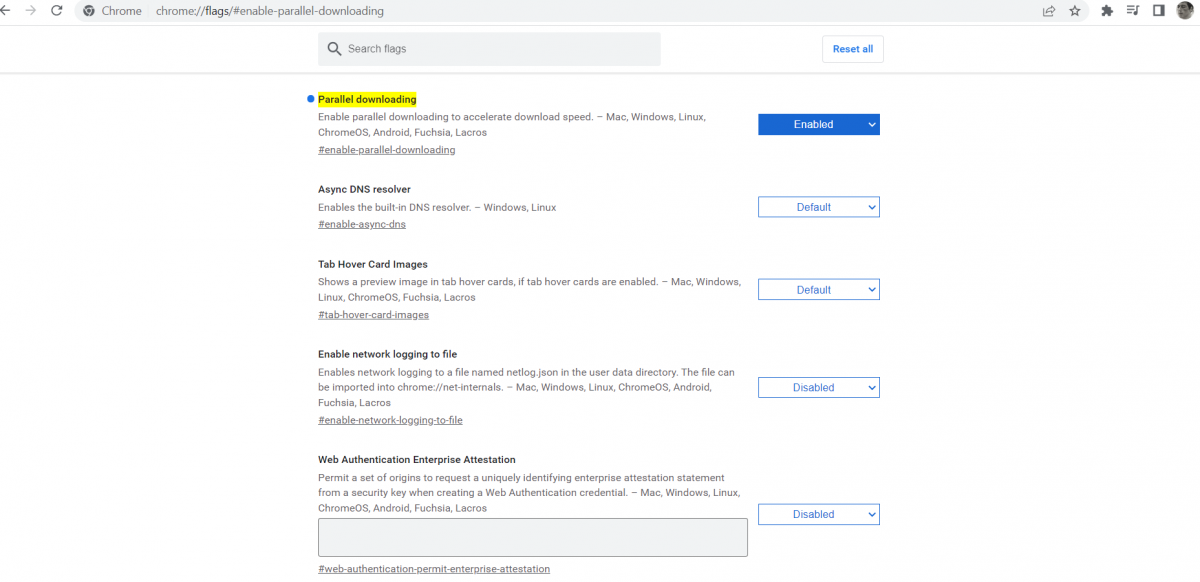
Сделать скачивание файлов более быстрым можно используя опцию Parallel downloading, которая находится в скрытых настройках популярных браузеров. Эта функция позволяет скачивать файлы не одним потоком, а разделяя их на несколько потоков.
Чтобы запустить работу функции, нужно ввести в адресную строку комбинацию:
- chrome://flags/#enable-parallel-downloading.
Затем нужно переключить настройку в состояние Enabled и перезапустить браузер.
Как заставить Firefox скачивать файлы быстрее
В случае с Firefox простыми изменениями в настройках не обойтись. Нужно будет скачать дополнительные расширения.
Наиболее надежным и эффективным является Multithreaded Download Manager. После установки достаточно лишь нажать на значок в панели инструментов, щелкнуть плюсик и добавить URL, которых хотите скачать.
Дополнительные утилиты
Если по тем или иным причинам перечисленные выше способы не справляются с проблемой или являются слишком неудобными для использования, всегда можно использовать специальные программы, которые сделают скачивание файлов более быстрым и эффективным. В основном, они ориентированы для закачки больших объемов данных.
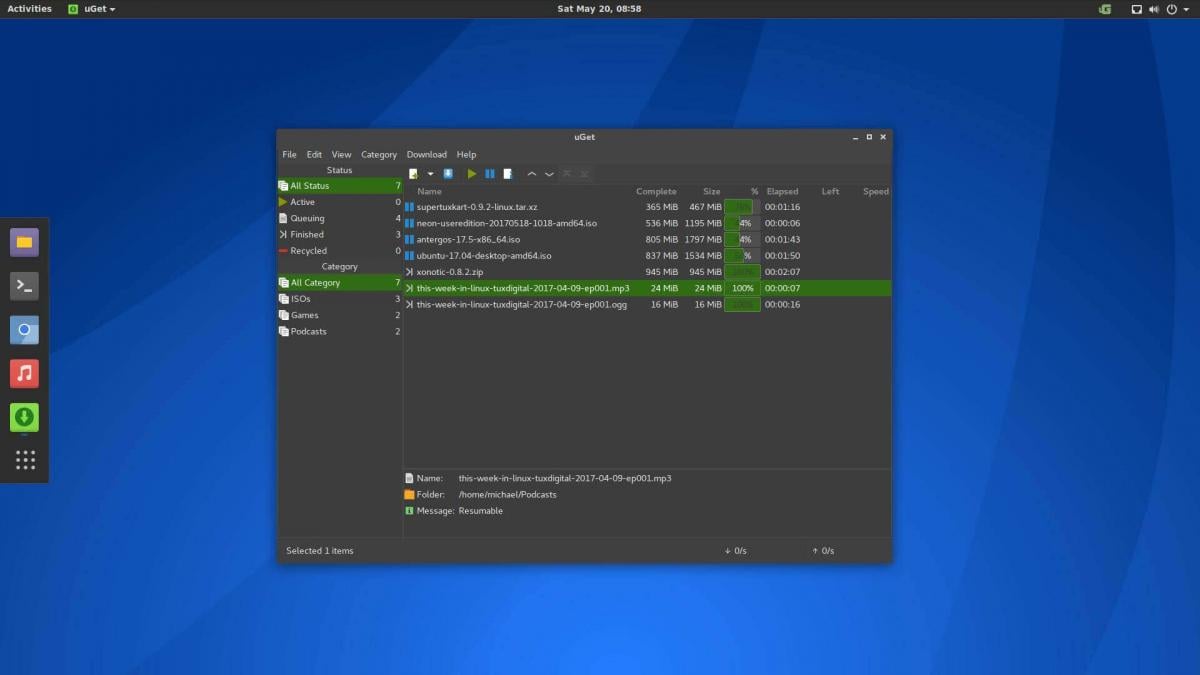
Одним из наиболее популярных бесплатных менеджеров для закачки является uGet. Приложение умеет как перехватывать ссылки из браузеров, так и загружать файлы по требованию. При этом не нужно долго возиться с настройкой потоков, здесь это делается в параметрах загрузки.
Для пользователей macOS есть своя бесплатная альтернатива – Progressive Downloader. Количество потоков также можно ввести в настройках, в пункте «Задача». Теперь тяжелые файлы должны качаться куда быстрее.
Читайте также:

Напомним, недавно в браузере Chrome появился энергосберегающий режим. Он позволяет продлить время работы ноутбука без подзарядки.
К слову, УНИАН в одной из предыдущих заметок рассказывали о «фишках» Microsoft Edge, которые делают его лучше Google Chrome. В их числе удобные вертикальные вкладки, режим эффективности и встроенная защита от утечки паролей.
Вас также могут заинтересовать новости:
- В Google Chrome появилась полезная фича для любителей «миллиона открытых вкладок»
- Как усилить сигнал Wi-Fi у себя дома: 6 простых способов, доступных каждому
- Пора обновляться: Microsoft отправила «на пенсию» популярную версию Windows 10