
Coreldraw как изменить цвет линии
В области фонового цвета текста нажмите кнопку Параметры заливки и измените параметры в диалоговом окне. В области цвета абриса нажмите кнопку Толщина абриса и выберите необходимый параметр в списке. В области выбора цвета абриса текста щелкните палитру Цвет абриса и выберите цвет.
Как изменить цвет текста в Corel Photo Paint?
Выберите инструмент Текст . Наведите указатель на текст и держите, пока он не примет форму курсора. Выделите текст. В области управления цветом дважды щелкните образец Цвет переднего плана и выберите цвет.
Как изменить цвет линий в кореле?
Выберите Окно Окна настройки Свойства объекта. В области Абрис введите значение в поле Ширина. Если раздел Абрис не отображается, щелкните Абрис. Если вы хотите изменить цвет, откройте меню выбора цвета и щелкните желаемый цвет.
Как сделать заливку текста в кореле?
- Откройте изображение, которое требуется использовать для заливки текста.
- На панели «Материалы» щелкните поле Свойства фона и заливки.
- В диалоговом окне «Свойства материала» перейдите на вкладку Узор.
- Выберите изображение в раскрывающемся списке.
- Примените для изображения текст.
Как поменять цвет таблицы в кореле?
На панели свойств нажмите кнопку Выделение границы и выберите границы, которые требуется изменить. Выполните любую задачу, описанную в следующей таблице. Выберите ширину рамки в списке Толщина абриса на панели свойств. Щелкните палитру Цвет абриса на панели свойств, а затем щелкните цвет в цветовой палитре.
Как сделать белый фон в кореле?
В частности, возле строки выбора цветового режима выберите параметр «RGB Color (24 bit)», а в чекбоксе рядом со строкой «Прозрачный фон» установите галочку. После выполнения таких несложных манипуляций кликните по кнопке Ok, чтобы графический редактор завершил все вами обозначенные задачи.
Как в Corel Draw изменить CMYK на RGB?
Как в CorelDraw разом заменить все CMYK цвета объекта на RGB: Делается это с помощью Мастера замены. Нажимаем «Правка», далее «Поиск и замена», далее «Заменить объекты». Появится окно «Мастер замены».
Все о CorelDRAW
Цвет контура и заливки объекта | Иллюстрированный самоучитель CorelDraw 10
Пока что мы экспериментировали с черно-белыми объектами. Настало время научиться раскрашивать их. Для изменения цвета контура и заливки объекта используется цветовая палитра, расположенная в правой части экрана. В каждой ячейке палитры. Верхняя ячейка означает отсутствие цвета. Следует различать отсутствие цвета и белый Цвет. Если у объекта нет заливки, то есть цвет заливки отсутствует, то объект будет прозрачным, и под ним можно будет видеть другие объекты. Заливка белым цветом делает объект непрозрачным. Давайте немного поэкспериментируем. Нарисуйте прямоугольник. Затем над прямоугольником нарисуйте эллипс. Выделите прямоугольник и щелкните левой кнопкой мыши на черном цвете в палитре. Прямоугольник будет закрашен черным цветом. Выделите эллипс и щелкните левой кнопкой мыши на белом цвете в палитре. Эллипс будет залит белым цветом. Часть прямоугольника, закрытая эллипсом, станет не видна.
В CorelDRAW 10 существует режим контурного просмотра, в котором цвета объектов не отображаются на экране. Если заливка объекта » не видна, выберите команду меню View Normal (Вид Обычный). Отметим, что в режиме контурного просмотра перерисовка сложных изображений на экране происходит несколько быстрее.
Щелкните правой (а не левой, как в прошлый раз) кнопкой мыши на белом цвете в палитре. Контур эллипса станет белым. Щелкните левой кнопкой мыши на красном цвете в палитре, и заливка эллипса изменит цвет. Выделите прямоугольник/ и выберите цвет заливки голубой, а цвет контура — синий. Обратите внимание, что, белый контур эллипса виден на фоне прямоугольника. Снова выделите эллипс. Чтобы убрать заливку, щелкните на ячейке «Крест» в палитре. Под эллипсом снова будет виден прямоугольник. Щелкните правой кнопкой мыши на ячейке «Крест» в палитре. Контур эллипса станет бесцветным. И теперь эллипс совсем не виден. Хотя объект полностью невидим, с ним можно выполнять все действия, как с любым объектом. Выделите и эллипс, и прямоугольник, после чего щелкните мышью на зеленом цвете в палитре. Заливка обоих объектов изменится. Если вы хотите использовать дополнительные оттенки цветов, подведите указатель мыши к нужному цвету в палитре, нажмите и не отпускайте кнопку мыши. Рядом появится вспомогательная палитра с оттенками выбранного цвета. Отпустите кнопку мыши. Щелкнув мышью на нужном вам оттенке, вы измените заливку объекта. Если вы щелкните на оттенке правой кнопкой мыши, то изменится цвет контура объекта. Есть и другой способ изменения контура и заливки объектов. Установите указатель мыши на нужном цвете в тре, нажмите левую кнопку мыши, не отпуская кнопку, начните передвигать мышь. Как только вы поместите указатель мыши над объектом, указатель мыши изменится на «Указатель мыши и прямоугольник» причем в прямоугольнике рядом со стрелкой будет виден выбранный Цвет. Отпустите кнопку мыши, и объект будет закрашен. Если при выполнении этой операции поместить указатель мыши на контуре объекта, указатель изменится на «Прямоугольник». Отпустив кнопку мыши в этом месте, вы измените цвет контура. Так вы можете менять заливку и контур любого объекта, вне зависимости от того, выделен он или нет.
Как видите, изменять цвет заливки и контура объекта в редакторе CorelDRAW 10 очень просто. Если нужный цвет не виден в палитре, воспользуйтесь кнопками «Вниз» и «Вверх» расположенными по краям палитры, для ее прокрутки вверх и вниз.
Цвета, абрисы и заливки в CorelDraw (стр. 1 из 2)
По умолчанию палитра цветов располагается на экране CorelDRAW справа от области иллюстрации. Щелчок на стрелке “вниз” внизу и стрелке “вверх” наверху строки палитры позволяет прокручивать её, открывая новые цвета. Щелчок по стрелке влево открывает весь набор цветов (в четыре столбца). Свернуть палитру цветов обратно в один столбец можно щелчком в нижней части около края палитры.
Заливка – заполнение цветом, узором или текстурой внутренней области, охваченной контуром закрытого объекта. Чтобы применить цвет из палитры цветов для заполнения выбранного объекта, нужно лишь щелкнуть на квадратике данного цвета.
Абрис – окантовка, которая формирует контур некоторого объекта (может быть и просто линией). Цвета абрисов выбираются таким же способом, как и цвета заполнения, за исключением того, что при этом для выбора цвета используется правая кнопка мыши.
CorelDRAW обеспечивает широкое многообразие стилей абрисов. Для их создания существует несколько способов. Абрисы можно определять с помощью элементов управления свитка, всплывающей панели или панели свойств.
Выбор ширины абриса из
всплывающей панели Outline (Абрис)
Самый быстрый способ назначить ширину абриса выбранного объекта (или объектов) — щелкнуть на инструменте Outline (Абрис) в наборе инструментов и выбрать нужную ширину из всплывающей панели. Здесь доступны несколько стандартно установленных линий абрисов разной ширины в пунктах (1/72 дюйма). Можно выбрать волосяную линию (1/4 пункта), абрис 1/2 пункта, 2 пункта (тонкий), 8 пунктов (средний), 16 пунктов и 24 пункта (жирный).
(Различие между первыми тремя толщинами проявляется при высоком разрешении экрана (размере рабочего стола).)
Например, чтобы назначить для прямоугольника абрис шириной 8 пунктов, нужно:
1. Нарисовать прямоугольник.
2. Щелкнуть на инструменте Outline (Абрис) и далее во всплывающей панели выбрать 8 pointline (Абрис 8 пунктов). При выборе ширины линии из всплывающей панели значение ее подтверждается в строке состояния.
Определение параметров абриса в свитке Реп (Перо)
Свиток Реn (Перо) унаследован CorelDRAW 8 из более старых версий, однако не потерял своих преимуществ. Открыть свиток можно, нажав кнопку Penrollup (Свиток Перо) во всплывающей панели Outline (Абрис) либо выбрав команду Rollups (Свитки) в меню View (Вид).
Свиток Pen (Перо) позволяет назначать толщину линии, стрелки по концам линий, тип и цвет линии (для выбора цвета открывается окно диалога Color (Цвет абриса)). Преимущество свитка Pen (Перо) (как и других свитков) по сравнению с имеющимся в этой же всплывающей панели инструментом Pendialog (Диалог Перо абриса) в том, что в ходе манипуляций с абрисом свиток не закрывается, а постоянно доступен на экране.
Примечание.Одна из хороших черт свитков заключается в том, что после определения установок их можно применять к любому выбранному объекту или объектам.
Порядок назначения свойств абриса через свиток Pen (Перо) следующий:
1. Создать новый объект, например произвольную линию.
2. Открыть всплывающую панель Outline (Абрис) и выбрать свиток Pen (Перо).
3. Щелкнуть в свитке кнопку нижнего раскрывающегося списка OutlineColor (Цвет абриса) и выбрать цвет,
4. Открыть раскрывающийся список LineStyle (Тип линии) (второй снизу) и выбрать, например, пунктирную линию.
5. Открыть одно из окон с образцами концов линий и выбрать один из них (для закрытых контуров эти элементы не применяются).
6. Щелкать на стрелке «вверх» в разделе толщины линии, пока толщина не установится на требуемом значении.
7. По завершении определения параметров абриса щелкнуть на кнопке Apply (Применить).
Окно диалога OutlinePen (Перо абриса)
Существенно расширить возможности определения свойств абриса позволяет окно диалога атрибутов абриса. Это окно можно открыть, нажав кнопку Edit (Изменить) в свитке Pen (Перо) или нажав кнопку OutlinePen (Перо абриса) во всплывающей панели инструмента Outline (Абрис).
Окно диалога OutlinePen (Перо абриса) повторяет функции, имеющиеся в свитке Pen (Перо), но в некоторых случаях развивает их, добавляя также новые.
Здесь, в частности, пользователь получает невиданный доселе контроль над типом штриховой или пунктирной линии. Щелчком на кнопке EditStyle (Изменить стиль) открывается окно диалога EditLineStyle (Изменение стиля линии). В этом окне можно получить любой рисунок повторяющихся элементов штриховой или пунктирной линии. Данная возможность появилась только в восьмой версии CorelDRAW.
После определения пользовательского стиля нужно щелкнуть на кнопке Add (Добавить), чтобы добавить этот стиль к списку доступных типов линий.
Разделы Corners (Углы) и LineCaps (Концы линий) управляют видом углов и концов линий, которые можно делать острыми, скругленными или обрубленньми.
Работа с заливками
CorelDRAW 8 позволяет применять к любому выбранному закрытому объекту следующие пять базовых типов заливок:
| Однородная | Заливка контура одним цветом. Применяемый в CorelDRAW способ описания заполнения, которое состоит только из одного сплошного цвета. |
| Градиентная | Градиентные заливки объединяют два цвета, которые внутри объекта по некоторому закону постепенно переходят друг в друга. |
| Заливка узором | Заполнение, сформированное из растровых или векторных файлов. |
| Текстурная | Заполнение, сформированное из растровых файлов, которые могут быть отредактированы. |
| Заливка PostScript | Заполнение, для генерирования узоров которого используется язык программирования страниц PostScript. Узоры PostScript могут быть видны’ только в том случае, если в раскрывающемся списке View (Качество просмотра) в стандартной панели инструментов установлен режим Enhanced (Качественный). Иначе контур будет заполнен буквами PS. |
Инструменты для открытия окон диалога заливок разного типа находятся на всплывающей панели Fill (Заливка) (первые пять). Выполнить заливку можно также с помощью свитков Color (Цвет) и Fill (Заливка) на этой же панели (последние две кнопки).
Заливки узором, текстурные заливки и заливки PostScript применяется для создания специальных эффектов. Всего чаще же используются однородные или градиентные заливки.
Заливки можно применять только к закрытым объектам, каковыми являются рассмотренные выше фигуры (прямоугольник, эллипс или многоугольник) или любой произвольный рисунок с замкнутым абрисом.
Типы палитр и систем смешения цветов
для однородной заливки
Для установки цвета однородной заливки CorelDRAW обеспечивает два метода определения цвета:
• использование цветов фиксированной палитры цветов;
• смешивание пользовательских цветов в окне диалога UniformFill (Однородная) или в свитке Color (Цвет). При этом получается цветовая модель, или смешанный цвет.
Если разрабатывается иллюстрация, которая будет фигурировать только на данном мониторе, относительно метода определения цвета можно не беспокоиться. Однако если иллюстрацию надо будет печатать или выводить на Web-странице, при определении цвета необходимо учитывать возможности этих адресатов вывода. Фиксированные палитры часто используются в печати и при выборе цветов для публикации на Web-страницах. Смешанные цвета также используются в цветной печати.
Фиксированные палитры содержат ряд предустановленных цветов. Смешивая эти цвета, можно создавать пользовательский цвет, При воспроизведении файла процессом печати, в котором используется фиксированная палитра, примененная при создании файла, цвета заключительного вывода будут соответствовать проектным. Например, если в документации цветного принтера указано, что он может управлять фиксированными цветами из палитры цветов PANTONE, то при разработке иллюстрации для печати на данном принтере придется выбирать цвета из палитры PANTONE. Одну из нескольких фиксированных палитр CorelDRAW можно выбрать в подменю Color Palette (Палитра) меню View (Вид).
Смешанные цветовые модели позволяют определять цвета, объединяя основные цвета или используя системы, которые назначают цветам значения. Наиболее популярна смешанная цветовая модель CMYK, которая позволяет комбинировать цвета Cyan (оттенок синего). Magenta (сиреневый), Yellow (желтый) и Black (черный). Пример использования палитры CMYK — подготовка иллюстрации для четырехцветной печати. При этом можно либо передать на принтер файл CorelDRAW, либо создать пользовательские цветоделения для каждого из четырех цветов.
Системы определения цветов RGB и HSV часто применяются для создания графических образов для Web. RGB означает Red (красный), Green (зеленый) и Blue (синий) и позволяет определять смесь из этих трех цветов.
Модель HSB определяет цвета значениями оттенка (Hue), насыщенности (Saturation) и яркости (Brightness). Оттенок — расположение цвета на цветовом круге или в спектре. Например, оттенки 0 и 359 здесь представляют красный цвет, а 240 — синий. Насыщенность управляет объемом оттенка. Установка насыщенности в 50 добавляет в цвет белые пиксели в соотношении 50/50. Значение насыщенности 0 означает 100% белых пикселей и никаких цветных; при этом создается белый цвет, независимо от того, какое значение введено для оттенка. Установка яркости в 0 создает черный цвет также независимо от оттенка. Наконец, яркость 100 создает для оттенка самый яркий возможный цвет.
Выполнение однородной заливки в окне диалога
Процедуру однородной заливки можно выполнять в окне диалога UniformFill (Однородная) либо в свитке Color (Цвет). Для этого нужно:
Размерные линии
Не могу поменять цвет шрифта в размерных линиях в 16 Кореле, чтоб стоял
по умолчанию. Как поменять, так я знаю.
в стилях измени параметры стиля «фигурный текст по умолчанию»
только это повлияет на весь текст документа ��
о, в 16 теперь есть стили для размеров!
круто!

хотя никогда не пользовался — то размеры он замеряет сильно приблизительно, то шрифт мелкий или огромный, то еще какая борода
Спасибо, всем кто ответил .
Фигурный шрифт — установил цвет: черный, а всеравно
печатает голубым
Извиняюсь за ошибку (все равно)
у меня первый ответ для 15 был, в 16 уже по-человечески сделали, смотрите второй ответ. менять надо в «Dimension» для размерных и «Calout» для выносок. как оно в русском называется не знаю.
у меня все работает и в 15 и в 16.
Я так все и делаю. Линии: меняется цвет в какой мне надо, а вот шрифт
и в выносках, и в размерных линиях остается один-голубой. Фигурный текст (Artistik Text) цвет устновлен — черный. Глюк моего Corela ?
вы цвет меняете на закладке с буквой А или с ведром.
смотрите скриншот внимательно.
На закладке с ведром (Заливка) устанавливаю по умолчанию цвет фигурного шрифта — черный, а показывает голубой. Это можно сделать и в Инструменты/Стили объектов/Стандартные свойства объекта/фигурный Текст
Если выделить этот текст (после установки размера), на размерной линии, то цвет меняется легко, а ставится с размером — голубой, не смотря на то, что установлен, то черный, и в Стилях объектов, если посмотреть стоит черный цвет.
Похожие публикации:
- Coreldraw или adobe illustrator что лучше
- Coreldraw как соединить 2 объекта
- Где coreldraw хранит временные файлы
- Как в coreldraw обрезать картинку
Как изменить цвет линии в CorelDraw x4?
Правой клавишей мыши по палитре меняете цвет Абриса, левой Заливки.
Остальные ответы
В правом углу есть палитра цветов. Выделите линию, выберите цвет.
Константин, спасибо большое! Я просто не догадался, что выносные линии и стрелки — это линии Абриса.
Объект создан линией внутри не красится почему
Похожие вопросы
Ваш браузер устарел
Мы постоянно добавляем новый функционал в основной интерфейс проекта. К сожалению, старые браузеры не в состоянии качественно работать с современными программными продуктами. Для корректной работы используйте последние версии браузеров Chrome, Mozilla Firefox, Opera, Microsoft Edge или установите браузер Atom.
Размерные линии
Не могу поменять цвет шрифта в размерных линиях в 16 Кореле, чтоб стоял
по умолчанию. Как поменять, так я знаю.
mmgs / 16.05.2012, 20:56
в стилях измени параметры стиля «фигурный текст по умолчанию»
только это повлияет на весь текст документа 🙁
mmgs / 16.05.2012, 20:59

mmgs / 17.05.2012, 03:48
о, в 16 теперь есть стили для размеров!
круто!
хотя никогда не пользовался — то размеры он замеряет сильно приблизительно, то шрифт мелкий или огромный, то еще какая борода
Vanin / 17.05.2012, 17:28
Спасибо, всем кто ответил .
Фигурный шрифт — установил цвет: черный, а всеравно
печатает голубым
Vanin / 17.05.2012, 17:29
Извиняюсь за ошибку (все равно)
mmgs / 17.05.2012, 18:15
пользуйтесь кнопкой «изменить» под своим постом (работает в течении получаса)
у меня первый ответ для 15 был, в 16 уже по-человечески сделали, смотрите второй ответ. менять надо в «Dimension» для размерных и «Calout» для выносок. как оно в русском называется не знаю.
у меня все работает и в 15 и в 16.
Vanin / 17.05.2012, 18:34
Я так все и делаю. Линии: меняется цвет в какой мне надо, а вот шрифт
и в выносках, и в размерных линиях остается один-голубой. Фигурный текст (Artistik Text) цвет устновлен — черный. Глюк моего Corela ?
mmgs / 17.05.2012, 19:10
вы цвет меняете на закладке с буквой А или с ведром.
смотрите скриншот внимательно.
Vanin / 17.05.2012, 19:46
На закладке с ведром (Заливка) устанавливаю по умолчанию цвет фигурного шрифта — черный, а показывает голубой. Это можно сделать и в Инструменты/Стили объектов/Стандартные свойства объекта/фигурный Текст
Если выделить этот текст (после установки размера), на размерной линии, то цвет меняется легко, а ставится с размером — голубой, не смотря на то, что установлен, то черный, и в Стилях объектов, если посмотреть стоит черный цвет.
mmgs / 17.05.2012, 20:51
вы случайно в кащенко не лежали?
ЦВЕТ ТЕКСТА МЕНЯЕТСЯ В БУКВЕ!
Как поменять цвет линии в coreldraw
Изменение формы объекта только часть возможностей CorelDRAW 10. При создании различных иллюстраций вам наверняка потребуется настраивать контур объектов и использовать самую разнообразную заливку, совсем не обязательно одноцветную.
Рассмотрим приёмы создания и параметры настройки различных стилей обводки.
Толщина контура, стиль линий и различные типы стрелок
Во всех предыдущих примерах толщина контура создаваемых объектов оставалось постоянной. Все вновь создаваемые объекты имели очень тонкий контур. Однако иногда возникает потребность в изменении толщины контура.
Нарисуйте любую фигуру или выделите ранее созданный объект.

Нажмите кнопку Контур на панели Графика.
Появится вспомогательная панель инструментов, предназначенных для установки различных атрибутов контура объекта.
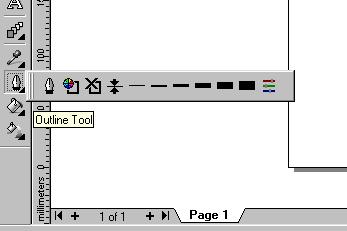
На этой панели можно изменить толщину линии, её стиль, выбрать новый цвет и др.
Установите новую толщину контура
Попробуйте удалить контур, т. е. сделать его толщину равную нулю
Диалог перо контура
В CorelDRAW 10 имеется возможность устанавливать толщину контура более точно. Для этого нажмите кнопку Диалог перо контура панели инструментов работы с контуром объекта. На экране появится окно Контурная ручка, где можно изменить параметры обводки выделенного объекта.

Ш ирина – толщина контура
Цвет — цвет контура
Стиль — стиль контура: непрерывная линия или прерывистая, состоящая из отрезков. Также можно выбрать пунктирную, штрих — пунктирную и иную линию контура
Углы – тип соединения линий
Шапка Линии – тип окончания линий
Флажок За заполнением располагает половину толщины контура под заливкой. Если же он не установлен, контур будет расположен над заливкой. Это особенно часто применяется при работе с текстом
флажок Масштаб изображения означает, что толщина обводки изменяется пропорционально размерам объекта. В противном случае толщина контура останется неизменной при увеличении и уменьшении объекта
Стрелки – тип и размеры стрелок на концах линий
Каллиграфия определяет наклон и форму пера формирующего контур. Толщина обводки будет зависеть от угла, под которым она проходит.
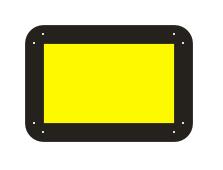
Установите флажок Масштаб изображения для изменения толщины контура при изменении размеров объекта. Выберите закругленные углы и увеличьте толщину линий контура. Нажмите ОК. Диалог закроется, и толщина контура выделенного объекта будет изменена. Кроме того, контур в углах станет немного скругленным. Закругление контура отличается от закругления углов прямоугольника. Сильно уменьшите фигуру, и вы увидите, что толщина контура также уменьшилась.
Замечание: стиль контура и вид стрелок на концах кривой можно настроить с помощью панели свойств инструмента Указатель.
Концевые стрелки (наконечники) помогут быстро придать выразительность любой линии.
Нарисуйте произвольную линию
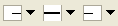
На Панели свойств вы увидите три списка с рисунками, с помощью которых можно поменять внешний вид линий
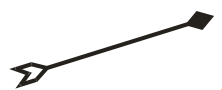
Поэкспериментируйте с разными видами стрелок. В нижней части списка стрелок расположена кнопка Другие. Если нажать ее, появится диалог для рисования произвольной стрелки. Вы можете сами попробовать создать свою стрелку
Если необходимо, измените толщину и стиль контура
Замечание: для изменения атрибутов нескольких объектов, следует выделить их, после чего вызвать диалог Перо контура.
Концы и углы
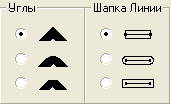
Переключатели группы Шапка линии определяют тип окончания линий. Различают прямоугольные, скруглённые или выступающие концы.
В свою очередь внешний вид углов сильно влияет на изображение кривой. Различают прямые, закруглённые и срезанные углы.
Каллиграфические линии
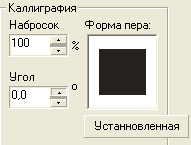
В разделе Каллиграфия можно настроить параметры обводки таким образом, чтобы она была похожа на линию, нарисованную каллиграфическим пером.
Установите значения параметров Набросок (30) и Угол (45)
Для задания этих параметров можно также использовать расположенное справа поле

Инструмент Живопись
Этот инструмент находится в одной группе с инструментом Свободная рука.

Выберите данный инструмент и посмотрите на панель свойств:

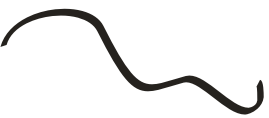
Под именем Живопись объединены сразу пять инструментов, позволяющих создавать необычные графические эффекты обводки.
Нарисовать или выделить готовую фигуру
Выбрать инструмент Живопись
Первые пять кнопок панели свойств позволяют выбрать тип пера: Заготовка, Кисть, Пульверизатор, Каллиграфия, Перо с нажимом.
При выборе типа пера меняется и остальная часть панели свойств. Справа от кнопок находится текстовое поле, определяющее максимальную толщину создаваемой линии. Эта величина действует по-разному, в зависимости от типа пера.

Заготовка
Данный режим позволяет рисовать линию, толщина и форма которой задаётся на панели свойств.

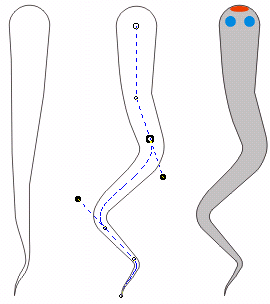
В ыберите режим Заготовка инструмента Живопись
Установите толщину кривой и форму штриха из раскрывающихся меню
На рабочей области создайте объект нужной формы
По окончании рисования кривая примет вид замкнутого контура, который можно залить. Можно изменить форму штриха по своему желанию с помощью инструмента Форма.

Кисть
Используется для наложения штрихов кисти вдоль нарисованной кривой или для создания нового объекта.

Выбрать режим кисть
Настроить размер и форму кисти

Н арисовать фигуру
Выделить готовое изображение
Перейти в режим Кисть
Настроить штрих кисти – изображение будет нарисовано выбранным штрихом
Можно также взять любое изображение, создаваемое в Corel DRAW, и рисовать им как кистью.
Возьмите инструмент эллипс, и нарисуйте круг
На панели свойств нажмите кнопку Преобразовать в кривую
Измените круг, превратив его в полумесяц

З алейте ее любым цветом и сделайте линию контура прозрачной (на панели свойств)
У Вас должно получиться что-либо, очень похожее на это:
Выделите этот объект
В ыберите инструмент Живопись — режим Кисть, и щелкните на кнопке Сохранить штрихи для живописи
В появившемся окне просто имя файла, например 1.cmx.
После сохранения Вы всегда сможете выбрать этот рисунок в выпадающем списке панели свойств и использовать его как кисть.
Создайте новое изображение, сохраните его как кисть, и нарисуйте ей что-нибудь.
Уроки CorelDraw: Работа с линией Часть 1
Чтобы научиться работать в программе CorelDRAW , и кстати не только в ней, но и во всех пакетах векторной графики, нужно уметь работать с линией. Урок объясняет на простом языке как использовать линии и начать работать в векторе.
Что можно делать с линиями вообще?
Теперь обо всем этом я расскажу по порядку, от легкого к сложному.
Использование в прямом назначении
Приступим к практической части, не закрывая эту страницу с теорией. Я Вам буду объяснять в версии X4, которая в работе с линиями почти не отличается от X3 или скажем от 12 версии.

Откройте CorelDRAW . Слева находится панель инструментов. Найдите на этой панели такой значок Открыть в полный размер’ href=»http://pixpaint.com/wp-content/uploads/2009/01/new-2.jpg» target=_blank>, кликните по нему. Если не нашли, то нажмите F5. Это свободное рисование линии, как карандашом. Только есть огромное отличие от карандаша или кисти, например как в Фотошопе или обычном Paint. На самом деле мы будем рисовать не изображение, а некий объект, который можно будет детально редактировать или усложнять.
Итак, проведите нажатой мышкой по листу, как обычным карандашом. У Вас должна получиться обычная тонкая линия, как например у меня:
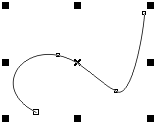
Просто, не так ли? Теперь посмотрите на картинку с изображением двух линий:
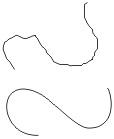
Почему первая из них получилась корявой, а вторая плавной и красивой? Дело в том, что вверху на панели CorelDRAW есть настройка сглаживания, выглядит она так:

Значение 100 — это полное сглаживание, чем меньше значение Вы выберете перед рисованием линии, тем корявее она будет. Но это необходимо при желании нарисовать более точно.
Изменять толщину линии можно тоже на панели вверху:
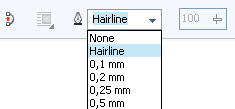
Там же можно выбрать стиль основной части, стили начала и конца:
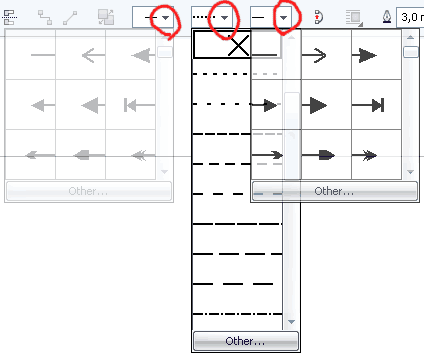
Так из обычной полосы без усилий можно сделать красивый объект, например как у меня:

Раскрасить в другой цвет линию можно несколькими способами. Самый простой из них — кликнуть правой кнопкой мыши по палитре с маленькими цветными квадратиками справа. После этого, удерживая Ctrl и кликая по другому цвету, можно изменить оттенок. Если у Вас нет такой палитры справа, то включите ее как показано на картинке:
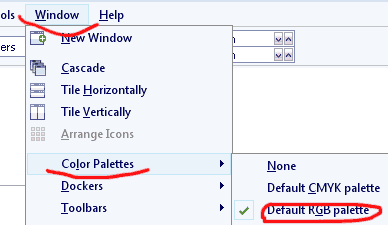
Если цвета в Вашем CorelDRAW не сочные, или изменяются странным образом, прочтите Менеджмент цвета. Рекомендую прочесть и для ознакомления.
Во второй части статьи подробнее рассказывается и редактировании линий, о прямых и кривых линиях и о создании простого объекта из линий.
Как поменять цвет линии в coreldraw
Уважаемые посетители нашего сайта! Возможно Вы уже заметили некоторые проблемы с отображением отдельных страниц сайта. Спешим сообщить, что это не связано с какими-либо проблемами Ваших браузеров, и тем более не является признаком заражения компьютера вредоносным программным обеспечением. Причиной некорректного отображения является обновление интерфейса и миграция сайта на другой сервер поставщика хостинга. В ближайшее время мы планируем закончить данные технические работы и порадовать Вас не только обновленным удобным интерфейсом, но и новыми интересными материалами. Спасибо за понимание!
Главная />Уроки CorelDRAW X4 />Урок 30. Редактирование контуров фигур
Подписаться на рассылку
Главное меню
Похожие материалы
| Редактирование контура и заливки. Толщина контура, стиль линий и различные типы стрелок |
