
Для какой цели может использоваться команда Файл/Сохранить как?

Для какой цели можно использовать команду Тезаурус?

Для какой цели можно использовать раскрывающийся список «Масштаб»?

Для какой цели можно использовать раскрывающийся список «Интервал»?

Для какой цели можно использовать раскрывающийся список «Смещение»?

Для какой цели можно использовать кнопку Подгонка страниц?

Для какой цели можно использовать кнопку «Параметры» при обрамлении абзацев?

Для какой цели можно использовать кнопку «Параметры» при обрамлении страниц?

Каким меню следует воспользоваться, чтобы сохранить выделенный фрагмент документа как автотекст?

В каком меню находится команда для объединения ячеек в таблице?
В каком меню находится команда для вставки столбцов в таблицу?
Где находится команда «Сохранить как»?
Примечание: Мы стараемся как можно оперативнее обеспечивать вас актуальными справочными материалами на вашем языке. Эта страница переведена автоматически, поэтому ее текст может содержать неточности и грамматические ошибки. Для нас важно, чтобы эта статья была вам полезна. Просим вас уделить пару секунд и сообщить, помогла ли она вам, с помощью кнопок внизу страницы. Для удобства также приводим ссылку на оригинал (на английском языке) .
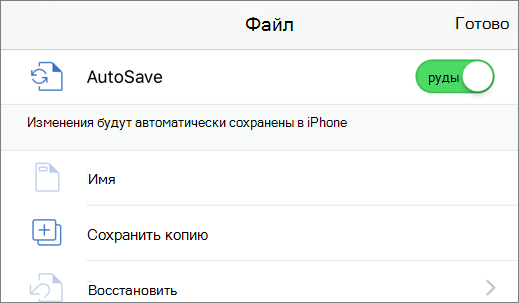
Сохранить копию заменена функции «Сохранить как» в Word, Excel и PowerPoint. Чтобы сохранить копию файла, выполните указанные ниже действия.
- Выберите команды файл >Сохранить копию.
- Выберите расположение для сохранения файла.
- Введите имя файла и нажмите Сохранить копию.
Важно: В приложениях Office сохраняются автоматически по ходу работы. Чтобы избежать перезаписав исходный файл, сохраните копию перед началом вносить изменения.
Сохранение нового файла
Вот как сохранить только что созданный файл:
- Выберите команды Файл > Имя.
- В списке расположений в левой части экрана выберите облачной службы по своему усмотрению.
- Введите имя файла и коснитесь кнопки Сохранить.
Сохранение, резервное копирование и восстановление файла в Microsoft Office
Excel для Microsoft 365 Word для Microsoft 365 PowerPoint для Microsoft 365 Publisher для Microsoft 365 Visio, план 2 Excel 2021 Word 2021 PowerPoint 2021 Publisher 2021 Visio профессиональный 2021 Visio стандартный 2021 Excel 2019 Word 2019 PowerPoint 2019 Publisher 2019 Visio профессиональный 2019 Visio стандартный 2019 Excel 2016 Word 2016 PowerPoint 2016 Project Server 2016 Publisher 2016 Visio профессиональный 2016 Visio стандартный 2016 Excel 2013 Word 2013 PowerPoint 2013 Publisher 2013 Visio профессиональный 2013 Visio 2013 Excel 2010 Word 2010 PowerPoint 2010 OneNote 2010 Project 2010 Project стандартный 2010 Publisher 2010 Visio премиум 2010 Visio 2010 Visio стандартный 2010 Excel Starter 2010 InfoPath 2010 Word Starter 2010 Еще. Меньше
Файл можно сохранить в папку на жестком диске, в сетевом расположении, в облаке, на DVD-диске, на рабочем столе или на флэш-накопителе. Хотя необходимо определить назначение, если оно отличается от папки по умолчанию, процесс сохранения будет одинаковым независимо от выбранного назначения. По умолчаниюMicrosoft 365 программы сохраняют файлы в рабочей папке по умолчанию.
Кроме того, можно сохранить файл в другом формате, например RTF, CSV или PDF.
Сохранение файла в OneDrive или SharePoint позволяет получить доступ к нему на любом устройстве и включает такие функции, как автосохранение и журнал версий, которые могут помочь предотвратить потерю данных, если файл неожиданно закрывается.
Чтобы сохранить файл:
-
Нажмите клавиши CTRL+S или выберите файл >«Сохранить».

Совет: Вы также можете выбрать команду « Сохранить » на панели быстрого доступа.
Совет: Сохраните файл в облачном расположении, например OneDrive или SharePoint, чтобы иметь доступ к нему в любом месте, взаимодействовать с другими пользователями в режиме реального времени и получать доступ к журналу версий.
По умолчанию при входе файлы сохраняются в OneDrive. Если вы хотите сохранить текущий файл в другом месте, щелкните раскрывающийся список « Расположение», чтобы просмотреть дополнительные недавно использовавшихся расположений. Если нужного расположения нет, можно открыть полное окно «Сохранить как», выбрав «Дополнительные параметры сохранения».
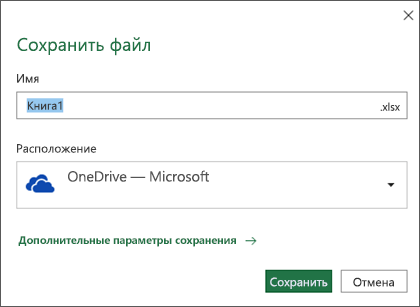
Совет: Если сохранить файл в OneDrive или SharePoint,автосохранение будет включено по умолчанию, поэтому вам не нужно сохранять данные по мере использования.
Если вы хотите изменить расположение по умолчанию для этих сохранения на одну из недавно использовавшихся папок, выберите раскрывающийся список «Расположение «, щелкните правой кнопкой мыши расположение папки, которое вы хотите задать по умолчанию, и выберите «Задать расположение по умолчанию«.
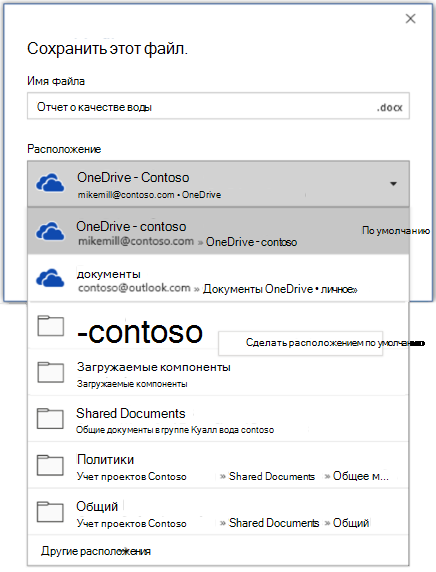
Если вы хотите сохранить данные в папке, отличной от недавно использовавшихся папок, выберите » Дополнительные расположения». Если вы еще не получили это обновление, приложения Office продолжат использовать меню «Файл» для сохранения.
- Вы также можете нажать клавишу F12 или > «Сохранить как«, чтобы открыть меню «Файл».
- Если вы уже использовали сочетания клавиш при закрытии документа, например ALT+F4, вы можете быстро выбрать «Не сохранять» файл с помощью сочетания клавиш для этой кнопки (ALT+N).
Сохранение копии как нового файла («Сохранить как»)
Совет: Если вы собираетесь создать файл на основе существующего файла, но хотите сохранить только изменения в новом файле, рекомендуется сохранить копию перед внесением изменений. Таким образом, исходный файл останется без изменений, а все изменения будут сохранены в новой копии. Можно также щелкнуть исходный файл правой кнопкой мыши и выбрать команду «Открыть копию».
- Нажмите клавишу F12 или на вкладке Файл выберите команду Сохранить как.
- По умолчанию Office сохраняет копию в том же расположении, что и исходный файл. Если текущее расположение вам подходит, перейдите к шагу 3. Если вы хотите сохранить копию в другом расположении, выберите его на этом этапе.
Расположение Описание Сайты —[название вашей компании] Библиотеки документов SharePoint или групп Office 365 OneDrive —[название вашей компании] OneDrive для бизнеса OneDrive — личное OneDrive для пользователей с учетной записью Майкрософт Этот компьютер Локальное устройство, включая все подключенные жесткие диски и устройства флэш-памяти Обзор Откроется проводник, и вы сможете перейти к любому расположению на компьютере. - Укажите имя новой копии и нажмите Сохранить.
Исходный файл закроется, а вы продолжите работу над его новой копией.
Совет: если вы часто создаете новые файлы на основе существующих, возможно, вам будут полезны шаблоны, которые упрощают процесс и делают его более безопасным. Дополнительные сведения см. в статье Создание шаблона.
Сохранение файла в другом формате
Файл можно сохранить в другом формате, чтобы его можно было открыть в другом приложении или в более ранней версии используемого приложения. Например, может потребоваться сохранить документ Word в формате RTF или книгу Excel в виде CSV-файла Comma-Separated(CSV).
Важно: Если сохранить файл Office в формате, отличном от формата Open XML (например, .DOCX, .XLSX или .PPTX), некоторые сетевые функции и современные функции, такие как автосохранение или проверка читаемости , не будут работать с ним.
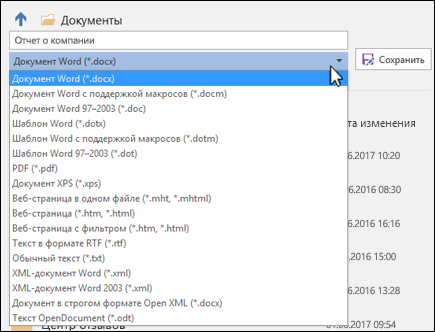
- Откройте вкладку Файл.
- Нажмите кнопку Сохранить как.
- Выберите расположение файла, например OneDrive или «Этот компьютер», в котором нужно сохранить файл.
- В поле Имя файла введите новое имя файла.
- В списке Тип файла выберите формат, в котором требуется сохранить файл. Например, выберите формат формата RTF, Word 97–2003 (.doc), веб-страницу (.htm или .html) или разделители запятыми (.csv). Дополнительные сведения о сохранении файлов в формате PDF (.pdf) или XPS (XPS) см. в разделе «Сохранение или преобразование в ФОРМАТ PDF или XPS».
- Нажмите кнопку Сохранить.
Резервное копирование и восстановление файлов
Способ резервного копирования и восстановления файлов зависит от того, где и когда вы их сохранили. Чтобы узнать больше о функции, включая поддерживаемые версии Office, выберите имя функции в таблице ниже.
Сохранено в OneDrive
Возможности
Автосохранение автоматически сохраняет файл при сохранении в OneDrive или SharePoint в Microsoft 365.
Журнал версий позволяет просматривать и восстанавливать предыдущие версии файлов, хранящихся в OneDrive или SharePoint в Microsoft 365.
На компьютере с Windows можно создать резервную копию папок «Рабочий стол», «Документы» и «Рисунки» OneDrive резервное копирование папок компьютера. Также см. раздел «Файлы», сохраненные в OneDrive по умолчанию в Windows 10.
Вы можете восстановить все OneDrive до предыдущего времени, если OneDrive файлы удаляются, перезаписываются, повреждены или заражены вредоносными программами.
Вы можете восстановить файлы и папки, удаленные из OneDrive.
Сохранено на устройстве
Если функция автовосстановления включена и файл неожиданно закрывается, восстановление документов откроется при следующем открытии приложения Office. Вы также можете восстановить более раннюю версию файла Office.
Важно: Даже если автовосстановление включено, файл следует часто сохранять во время работы над ним, чтобы избежать потери данных из-за непредвиденного сбоя питания или другой проблемы.
Сохранение копии как нового файла («Сохранить как»)
Совет: если вы собираетесь создать новый файл на основе существующего, но сохранить изменения только в новом, перед их внесением рекомендуем использовать команду «Сохранить как». Таким образом, исходный файл останется без изменений, а все изменения будут сохранены в новой копии.
- Нажмите клавишу F12 или на вкладке Файл выберите команду Сохранить как.
- По умолчанию Office сохраняет копию в том же расположении, что и исходный файл. Если вы хотите сохранить копию в другом расположении, выберите его на этом этапе. Если текущее расположение вам подходит, перейдите к шагу 3.
- Укажите имя новой копии и нажмите Сохранить.
Исходный файл закроется, а вы продолжите работу над его новой копией.
Совет: если вы часто создаете новые файлы на основе существующих, возможно, вам будут полезны шаблоны, которые упрощают процесс и делают его более безопасным. Дополнительные сведения см. в статье Создание шаблона.
Выбор другого расположения для сохранения файла
Сохраняя файл или его копию, как описано выше, можно выбрать другое расположение.
- Выберите облачное хранилище, веб-сайт или папку на устройстве, где вы хотите сохранить файл.
Расположение Описание Сайты —[название вашей компании] Библиотеки документов SharePoint или групп Office 365 OneDrive —[название вашей компании] OneDrive для бизнеса OneDrive — личное OneDrive для пользователей с учетной записью Майкрософт Этот компьютер Локальное устройство, включая все подключенные жесткие диски и устройства флэш-памяти Обзор Откроется проводник, и вы сможете перейти к любому расположению на компьютере. - Выберите папку в списке Последние папки, а если в нем отсутствует нужное расположение, нажмите кнопку Обзор.
- Проверьте имя файла и нажмите кнопку Сохранить.
Сохранение файла в другом или старом формате
Файл можно сохранить в другом формате, чтобы его можно было открыть в другом приложении или в более ранней версии используемого приложения. Например, может потребоваться сохранить документ Word 2016 в формате RTF, а книгу Excel — в формате CSV.
- Откройте вкладку Файл.
- Нажмите кнопку Сохранить как.
- Выберите расположение файла, например OneDrive или «Этот компьютер», в котором нужно сохранить файл.
- В поле Имя файла введите новое имя файла.
- В списке Тип файла выберите формат, в котором требуется сохранить файл. Например, выберите формат формата RTF, Word 97–2003 (.doc), веб-страницу (.htm или .html) или разделители запятыми (.csv).
Примечание: Дополнительные сведения о сохранении файлов в формате PDF (.pdf) или XPS (XPS) см. в разделе «Сохранение или преобразование в ФОРМАТ PDF или XPS».
Сохраните копию файла или выберите другое расположение в Office 2013.
- Выберите облачное хранилище, веб-сайт или папку на устройстве, где вы хотите сохранить файл.
Расположение Описание Сайты —[название вашей компании] Библиотеки документов SharePoint Server 2013 или предыдущих версий OneDrive —[название вашей компании] OneDrive для работы и учебы OneDrive — личное OneDrive для пользователей через вашу учетную запись Microsoft Другие места в Интернете Другие веб-сайты, на которых у вас есть доступ к хранилищу файлов. Компьютер Локальное устройство - Выберите папку в списке Последние папки, а если в нем отсутствует нужное расположение, нажмите кнопку Обзор.
- Проверьте имя файла и нажмите кнопку Сохранить.
Выберите необходимое действие
- Выберите необходимое действие
- Использование диалогового окна «Сохранение документа»
- Сохранение файла в другом формате
- Сохранение файла в формате предыдущей версии Office
При использовании диалогового окна Сохранение документа можно также сохранить файл в новом расположении с помощью области навигации.
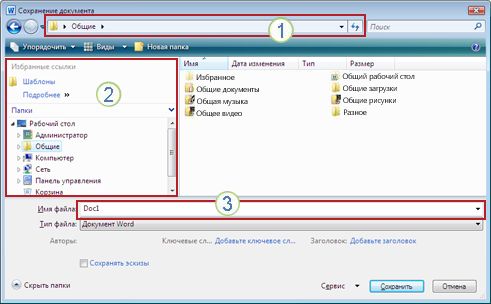
- В адресной строке выберите или укажите путь к папке.
- Для быстрого просмотра часто используемых папок используйте область навигации.
- Нажмите кнопку со стрелкой, чтобы отобразить остальные типы файлов.
Кроме того, с помощью диалогового окна Сохранение документа можно переименовать файл или изменить его расположение, выбрав другую папку.
Файл можно сохранить в другом формате, чтобы его можно было открыть в другом приложении или в более ранней версии используемого приложения. Например, может потребоваться сохранить документ Word в формате RTF или книгу Excel в виде CSV-файла Comma-Separated(CSV).
- Откройте вкладку Файл.
- Нажмите кнопку Сохранить как.
- Выберите расположение файла, например OneDrive или «Этот компьютер», в котором нужно сохранить файл.
- В поле Имя файла введите новое имя файла.
- В списке Тип файла выберите формат, в котором требуется сохранить файл. Например, выберите формат «Текст в формате RTF», «Веб-страница» или «CSV (разделители-запятые) (*.csv)».
Примечание: Дополнительные сведения о сохранении файлов в формате PDF (.pdf) или XPS (XPS) см. в разделе «Сохранение или преобразование в ФОРМАТ PDF или XPS».
Если вы работаете с Office 2010, вы можете сохранять файлы в форматах предыдущих версий Microsoft 365, выбирая версию в списке Тип файла диалогового окна Сохранение документа. Например, документ Word 2010 (DOCX) можно сохранить в формате 97–2003 (DOC).
- Office 2010 по-прежнему использует форматы файлов, основанные на XML, например DOCX, XLSX и PPTX, которые впервые появились в 2007 Office (выпуск). Поэтому файлы, созданные в Microsoft Word 2010, Microsoft Excel 2010 и Microsoft PowerPoint 2010, можно открывать в программах 2007 Office (выпуск) без потери функциональности или установки специальных надстроек. Дополнительные сведения см. в статье Форматы Open XML и расширения имен файлов.
- Дополнительные сведения о совместимости файлов различных версий см. в статье Проверка совместимости.
Сведения о сохранении Microsoft Access 2010 файлов в формате ACCDB в более старом формате MDB см. в статье Преобразование базы данных .accdb в более ранний формат.
- Откройте вкладку Файл.
- Нажмите кнопку Сохранить как.
- В поле Имя файла введите новое имя файла.
- Нажмите кнопку Сохранить.
Для какой цели может использоваться команда файл сохранить как
40 вопросов по работе в Microsoft Word 2002.
1. Каким меню можно воспользоваться для проверки правописания?
Правка
Формат
Сервис
Справка
2. Какие клавиши клавиатуры можно использовать для удаления одного символа справа от курсора
Delete
Alt + Delete
Ctrl + Delete
BackSpase
3. Какие элементы можно использовать для вставки таблицы?
4. Для какого элемента документа может быть назначена гиперссылка
Текст
Примечание
Ячейка таблицы
Рисунок
5. Максимальное число столбцов таблицы
6. Как можно установить поля страницы?
Выполнив команду Сервис – Параметры
Выполнив команду Файл – Параметры страницы
Выполнив команду Формат — Абзац
Выполнив двойной щелчок на серой части линейки
7. Как можно переместить курсор в начало документа?
С помощью клавиши HOME
С помощью комбинации клавиш CTRL+HOME
С помощью комбинации клавиш SHIFT+ HOME
С помощью комбинации клавиш ALT+ HOME
8. Для какой цели можно использовать табуляцию?
Для выравнивания текста в пределах страницы
Для выравнивания текста в пределах строки
Для оформления многоколоночного текста
Для создания маркированных списков
9. Как можно изменить номер, с которого начинается нумерация страниц документа
С использованием диалогового окна Параметры страницы
С использованием диалогового окна Номера страниц
С использованием меню Правка
С использованием Сервис – Параметры
10. Для какой цели можно использовать раскрывающийся список Смещение?
Для смещения рисунка к левому или правому полю страницы
Для смещения текста к левому или правому полю страницы
Для смещения таблицы к левому или правому полю страницы
Для смещения текста вверх или вниз от уровня строки
11. Какой элемент позволяет выбрать объект перехода при перемещении по тексту документа?
12. Для какой цели может использоваться команда Файл – Сохранить как?
Для сохранения документа в другом текстовом формате
Для сохранения документа с таблицей в формате рабочей книги Excel
Для сохранения документа под другим именем
Для получения справки о сохранении документов
13. Для установки границ таблицы используются элементы панели инструментов Таблицы и границы. В каком порядке следует использовать указанные элементы?
1 – 2 – 3 – 4
2 – 1 – 3 – 4
4 – 1 – 3 – 2
1 – 3 – 2 – 4
14. Как можно удалить строку из таблицы?
С использованием меню Правка
С использованием панели инструментов Рамки
С использованием меню Таблица
С использованием панели инструментов Таблицы и границы
15. Что можно использовать для установки границ абзаца?
Панель инструментов Таблицы и границы
Панель инструментов Рамки
Команду Формат – Границы и заливка
Команду Формат – Рамки
16. Какие элементы можно использовать для вставки рисунка из коллекции Microsoft Office?
17. Какую кнопку можно нажать для создания нового пустого документа?
18. Как можно расставить переносы в документе?
С использованием клавиши клавиатуры – (дефис)
С использованием клавиши клавиатуры – (серый минус)
С использованием команду Сервис – Язык – Расстановка переносов
С использованием комбинации клавиш клавиатуры Ctrl + – (дефис)
19. Какую команду можно выполнить для преобразования документа в веб-страницу?
Файл – Свойства
Вид – Веб-документ
Файл – Сохранить как
Файл – Предварительный просмотр веб-страницы
20. Какие элементы можно использовать для разбиения ячеек таблицы?
21. Какие элементы можно использовать для выравнивания текста в объекте WordArt по левому краю?
22. Как можно удалить столбец из таблицы?
С использованием панели инструментов Таблицы и границы
С использованием меню Правка
С использованием панели инструментов Рамки
С использованием меню Таблица
23. Какие действия нельзя выполнить с документом, если он открыт только для чтения?
Редактирование текста
Печать документа
Сохранение документа в том же файле
Отправить документ по электронной почте
24. Максимальный размер шрифта?
72 пт
255 пт
1638 пт
65536 пт
25. Можно ли установить пропуски номеров страниц в документе?
Нельзя
Можно, если выполнить команду Вставка – Номера страниц – Формат номера страницы
Можно, если изменить порядок нумерации страниц в новом разделе документа
Можно, если удалить часть страниц документа
26. Для какой цели можно использовать команду Тезаурус
Для замены выбранного слова синонимом из списка
Для поиска других синонимов
Для выбора другого языка
Для расстановки переносов в слове
27. Какое количество фрагментов может хранить буфер обмена при работе в Microsoft Word 2000?
1
6
12
Не ограничено
28. Как можно установить рамку для рисунка, оформленного с обтеканием текстом?
С использованием команды Формат – Границы и заливка
С использованием панели инструментов Таблицы и границы
С использованием команды Формат – Рисунок
С использованием панели инструментов Форматирование
29. Как можно запретить переносы в отдельных фрагментах документа?
Выделить и изменить установки в диалоговом окне Расстановка переносов
Выделить и изменить установки в диалоговом окне Абзац
Выделить и изменить установки в диалоговом окне Параметры страницы
Нельзя никак
30. Что произойдет при нажатии на кнопку Подобрать размер?
Изменится размер автофигур
Изменится размер полотна
Изменится размер полотна и автофигур
Изменится расположение автофигур
31. Как можно установить заливку фона рисунка?
С использованием команды Формат – Фон
С использованием панели инструментов Настройка изображения
С использованием команды Формат – Рисунок
С использованием панели инструментов Форматирование
32. Что устанавливает выбранный список?
Маркировку слов в выделенных абзацах выбранным символом
Маркировку выделенных абзацев выбранным символом
Маркировку предложений в выделенных абзацах выбранным символом
Размещение выбранных символов в правом верхнем углу каждой страницы
33. Какие элементы окна можно использовать для сохранения файла в другом формате?
34. Максимальный масштаб отображения документа?
500%
150%
1600 %
Нет ограничений
35. Какие элементы можно использовать для изменения межстрочных интервалов?
36. Как можно установить заливку фона рисунка?
С использованием команды Формат – Границы и заливка
С использованием панели инструментов Таблицы и границы
С использованием команды Сервис – Параметры
С использованием панели инструментов Рисование
37. С помощью какого элемента можно запустить проверку правописания?
38. Файлы каких форматов позволяет открывать Microsoft Word?
C расширением .txt
C расширением .pdt
C расширением .doc
C расширением .bmp
39. Каким меню можно воспользоваться для создания элемента автозамены?
Файл
Правка
Сервис
Вставка
40. Можно ли часть документа оформить в многоколоночный текст
Нет
Да, любую часть
Да, но размером не более страницы
Да, но эта часть не должна содержать рисунки и таблицы
©2002-03 Голубь Update: 06.11.03