
Как сделать скриншот
Воспользуйтесь нашей программой для скриншотов под Windows, macOS и Linux: она делает снимки с экрана в один клик, позволяет их редактировать и хранить в вашем облаке.
Также вы можете использовать стандартные средства:
Windows XP и выше
Windows Phone
На Windows Phone 8.1 нажмите одновременно кнопки питания и увеличения громкости. Изображение сохранится в альбоме Снимки экрана в разделе Фотографии.
На Windows Phone 8 нажмите одновременно и удерживайте кнопку Windows и кнопку питания.
Нажмите одновременно клавиши ⌘+Shift+3 – изображение всего экрана сохранится на рабочем столе. Также вы можете использовать сочетание ⌘+Shift+4, чтобы выбрать и сохранить определенную область экрана.
iPhone или iPad
На устройствах с кнопкой Домой зажмите одновременно и удерживайте кнопку блокировки и кнопку Домой. После создания снимка в левом нижнем углу экрана временно появится миниатюра. Для просмотра снимка нажмите на миниатюру, нажмите Готово → Сохранить в Фото.
На устройствах без кнопки Домой одновременно нажмите верхнюю кнопку и одну из кнопок увеличения громкости. Быстро отпустите обе кнопки. После создания снимка в левом нижнем углу экрана временно появится миниатюра. Для просмотра снимка нажмите на миниатюру, нажмите Готово → Сохранить в Фото.
На Android от 2.1 до 3.1 установите любую бесплатную программу, например, Скриншот Легкий.
На Android 3.2 и позднее нажмите и удерживайте кнопку Недавние программы. Или установите бесплатную программу, например, Скриншот Легкий.
На Android 4.0 Нажмите одновременно кнопки уменьшения громкости и Включение. Изображение сохранится в папке /sdcard/Screenshots, либо sdcard/Pictures/Screenshots.
На Samsung нажмите одновременно кнопки Назад и Включение/Блокировка. Изображение сохранится в папке ScreenCapture.
На Samsung Galaxy и Samsung Galaxy S II нажмите одновременно кнопки Блокировка и Домой. Если у вас нет кнопки Домой, зажмите кнопки Блокировка и Назад. Изображение сохранится в галерею.
На HTC Desire S нажмите одновременно кнопки Включение и Домой. Изображение сохранится в основную папку с фото.
На Sony Ericsson Xperia нажмите одновременно кнопки уменьшения громкости и Включение.
На Huawei нажмите одновременно и удерживайте кнопки уменьшения громкости и Включение. Изображение сохранится в папке /Pictures/ScreenShots/.
Скриншот на Windows Phone
Смартфоны на базе операционной системы Windows имею много достоинств и недостатков, армию поклонников и множество недовольных. Среди минусов можно отметить отсутствие элементарной опции, такой как сделать скриншот на Виндовс Фон 7. В последующих релизах офисного аппарата разработчики учли пожелания своих фанатов и снабдили-таки Windows Phones & Mobiles полезным функционалом.
Комбинации для фиксации изображения на экране в WP
Примечание: В любом девайсе если недостает определённых опций, пользователь может установить альтернативное решение – дополнительное приложение или утилиту. Благо большая их часть создана профессионалами-энтузиастами и распространяется по сети Интернет совершенно бесплатно.
Цитата из песни: «Кто ищет, тот всегда найдёт!»
Скриншот в Виндовз Семь
В «седьмых» Ви-фонах нет встроенной возможности делать моментальные снимки дисплея, но в официальном вэб-маркете от Microsoft можно найти, скачать и установить дополнительное расширение с желаемыми свойствами.
Задав ключевое слово «Screenshot», официальный магазин от Microsoft предлагает полторы сотни приложений, как платных, так абсолютно доступных для скачивания без финансовых затрат.
Можно попробовать изменить поиск на «Snapshot» — результат будет скромнее, но найти в предложенном списке интересный вариант всё-таки возможно.
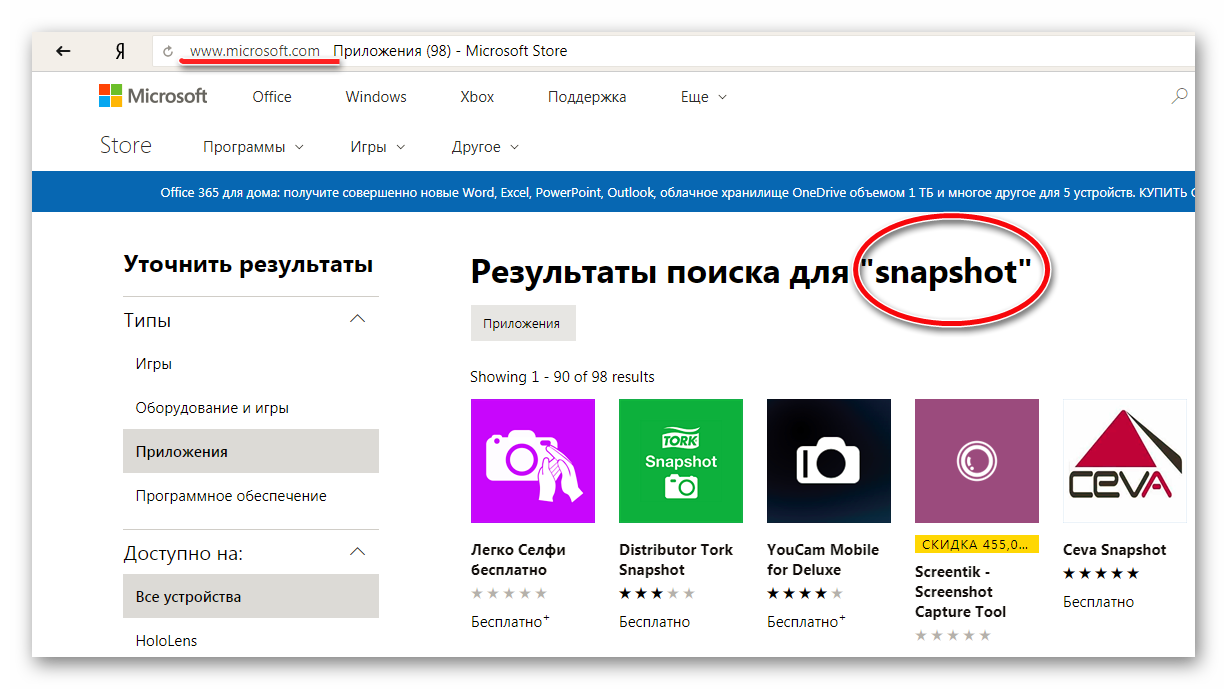
В любом Интернет-маркете со временем появляются новые приложения. Прочитав отзывы первооткрывателей программ можно сменить инструмент для скриншотов на более практичный.
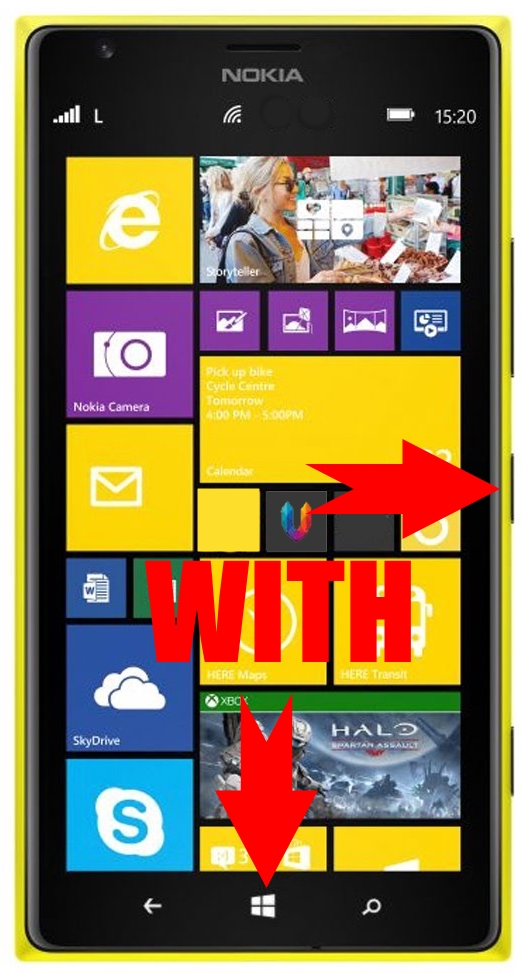
Скриншот в Windows Phone 8
Для фиксирования изображения на дисплее мобильного устройства пользователю необходимо нажать и удерживать до характерного щелчка две клавиши – «Кнопка блокировки/Питание» и «Win» в центре.
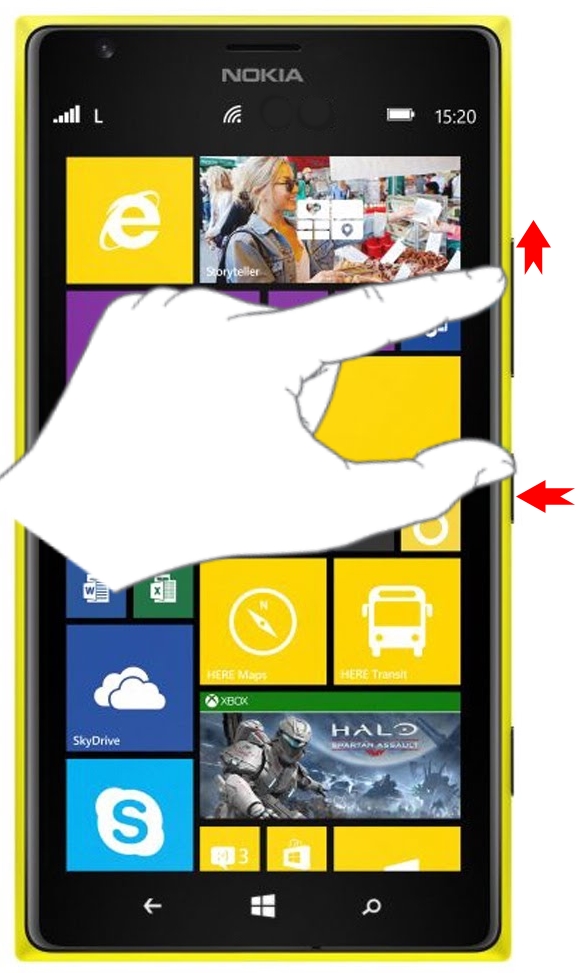
Screenshot в Windows Mobile 10
Для фиксирования изображения на дисплее мобильного устройства пользователю необходимо нажать и удерживать до характерного щелчка две клавиши – «Кнопка блокировки/Питание» и «Sound Up».
Скриншот на Виндовс Мобайл сохраняется в одноимённой папке в галерее изображений.
Если стандартных свойств мобильного устройства недостаточно, стоит заглянуть в Windows Store и присмотреть себе приличное, практичное, многофункциональное приложение. Рекомендуется искать, скачивать, устанавливать на свой смартфон утилиту с графическим редактором.
В редакторе изображений можно не только улучшать качество фотографий, но и добавлять элементы, подписи, совмещать несколько снимков в один и многое другое.
- Главная
- Скриншоты на ПК
- Скриншот на компьютере с Windows OS
- Скриншот на компьютере с Mac OS
- Скриншот на ноутбуке Windows OS
- Комплект программ от MOVAVI
- Скриншот на Андроиде
- Скриншот на iOS
- Скриншот на Windows Phone
- Приложение Snapchat
- Snipping Tool / Ножницы
- Lightshot / Лайтшот
- Ashampoo Snap
- MyPhoneExplorer
- Movie Maker / Киностудия
- Microsoft Paint
- Paint.Net
- Ashampoo
- Adobe Photoshop
Как сделать скриншот в Windows Phone
Порядок действий при создании скриншота на Windows Phone зависит от его версии. До 8 версии такой возможности нет, поэтому придется скачивать стороннее приложение из магазина приложений в вашем смартфоне.
Снимок экрана в Windows Phone 8
Для создания скриншота нужно одновременно нажать клавишу и кнопку включения смартфона до звука щелчка, который означает что снимок экрана сформирован и будет сохранён в галерее.
Снимок экрана в Windows Phone 10
Чтобы сделать скриншот в WP 10 или WP 10 Mobile, необходимо одновременно зажать клавиши включения и увеличения громкости.
Как на виндовс фоне сделать скриншот экрана
Убедитесь, что на экране устройства Windows Mobile отображается то, что вы хотите зафиксировать в виде снимка экрана. Для этого может понадобиться перейти на определенный веб-сайт или просто перейти на нужный экран в одном из приложений.
Нажмите кнопку питания и кнопку увеличения громкости одновременно и удерживайте их какое-то время. Экран медленно мигнет. Снимок экрана будет автоматически сохранен в альбом Снимки экрана в разделе «Фотографии».
Если вы пользуетесь Windows Phone 8, нажмите и удерживайте значок Пуск (значок в виде логотипа Windows) и одновременно нажмите кнопку питания.
Планшет Windows:
Нажмите кнопку с логотипом Windows и кнопку уменьшения громкости одновременно и удерживайте их какое-то время.
Когда снимок будет сделан, экран ненадолго потемнеет. Снимок экрана будет сохранен в следующую папку: Этот ПК > Изображения > Снимки экрана.