
Вернуть кнопку и меню Пуск в Windows 8 и Windows 8.1
Таким образом, по сути, кнопка эта в существующем исполнении, не особенно нужна. В этой статье речь пойдет о программе StartIsBack Plus, предназначенной специально для Windows 8.1 и позволяющей иметь полноценное меню «Пуск» на компьютере. Кроме этого, вы можете использовать эту программу и в предыдущей версии Windows (на сайте разработчика есть и версия для Windows 8). Кстати, если у вас что-то уже установлено для этих целей, все равно рекомендую ознакомиться — очень неплохое ПО.
Загрузка и установка программы StartIsBack Plus
Для того, чтобы скачать программу StartIsBack Plus, зайдите на официальный сайт разработчика http://pby.ru/download и выберите нужную Вам версию, в зависимости от того, хотите ли вы вернуть пуск в Windows 8 или 8.1. Программа на русском языке и не бесплатная: стоит 90 рублей (способов оплаты множество, qiwi терминал, карты и другие). Однако в течение 30 дней ее можно использовать и без приобретения ключа.

Установка программы происходит в один этап — нужно только выбрать, установить ли меню Пуск для одного пользователя или же для всех учетных записей на этом компьютере. Сразу после этого, все будет готово и будет предложено настроить новое меню пуск. Также по умолчанию отмечен пункт «Показывать рабочий стол вместо начального экрана при загрузке», хотя для этих целей можно воспользоваться и встроенными средствами Windows 8.1.

Внешний вид меню пуск после установки StartIsBack Plus
Сам по себе пуск полностью повторяет тот, к которому вы могли привыкнуть в Windows 7 — абсолютно та же организация и функциональность. Настройки, в общем-то аналогичны, за исключением некоторых, специфичны для новой ОС — такие как отображение панели задач на начальном экране и ряд других. Впрочем, смотрите сами, что предлагается в настройках StartIsBack Plus.
Настройки меню «Пуск»

В настройках самого меню, вы найдете типичные для Windows 7 пункты настроек, такие как крупные или мелкие значки, сортировка, подсветка новых программ, а также сможете задать, какие из элементов отображать в правой колонке меню.
Настройки внешнего вида

В настройках внешнего вида имеется возможность выбрать, какой именно стиль будет использоваться для меню и кнопки, загрузить дополнительные изображения кнопки пуск, а также некоторые другие детали.
Переключение

В данном разделе настроек вы можете выбрать, что загружать при входе в Windows — рабочий стол или же начальный экран, задать комбинации клавиш для быстрого перехода между рабочими средами, а также активировать или отключить активные углы Windows 8.1.
Дополнительные настройки

Если вы хотите отображать все приложения на начальном экране вместо плиток отдельных приложений или отобразить панель задач в том числе и на начальном экране, то возможность это сделать можно найти в дополнительных настройках.
В заключение
Подводя итог, могу сказать, что на мой взгляд рассмотренная программа — одна из лучших в своем роде. А одна из лучших ее возможностей — отображение панели задач на начальном экране Windows 8.1. При работе на нескольких мониторах, кнопка и меню пуск могут отображаться в том числе и на каждом из них, чего не предусмотрено в самой операционной системе (а на двух широких мониторах это действительно удобно). Ну а основная функция — возвращение стандартного меню Пуск в Windows 8 и 8.1 лично у меня не вызывает вообще никаких нареканий.
А вдруг и это будет интересно:
- Лучшие бесплатные программы для Windows
- В манифесте указана неизвестная структура в Microsoft Store — варианты решения
- Как добавить комментарии, теги и рейтинги к папке Windows
- Не удается войти в учетную запись Windows — как исправить?
- Некоторые параметры задает системный администратор в параметрах электропитания — как исправить?
- Как удалить Галерею в Windows 11
- Windows 11
- Windows 10
- Android
- Загрузочная флешка
- Лечение вирусов
- Восстановление данных
- Установка с флешки
- Настройка роутера
- Всё про Windows
- В контакте
- Одноклассники
-
praestol 17.11.2013 в 14:04
Как вернуть классическую кнопку пуск в Виндовс 8
Многие пользователи, ждавшие новую Windows 8 были удивлены тем, что за место классического меню пуск панели задач увидели стартовый экран с плиточным интерфейсом. Microsoft обещали вернуть стандартный стиль, но мы его так и не увидели. После чего, пользователи задались вопросом, как сделать кнопку пуск в Windows 8 похожую на Виндовс 7.
Вернуть кнопку пуск в windows 8 без сторонних программ не предоставляется возможным, поэтому сторонние программисты начали писать свой софт. К сегодняшнему времени насчитывается приличное количество программ. Есть как бесплатные, так и платные приложения, к таким относятся:
- Classic Shell
- Start Button 8
- Pokki
Для изменения пуска не вижу смысла платить 3-5 баксов, когда можно использовать не плохие бесплатные варианты. Ниже рассмотрим несколько программ. Они отличаются оформлением меню пуск и наличием различных настроек. Думаю, среди них Вы найдете понравившеюся.
Как восстановить меню Пуск в Windows 8 через Classic Shell
Classic Shell является бесплатной утилитой, которая дает возможность установить кнопку пуск Виндовс 8 в классическом варианте. По своей сути она заменяет стартовый экран и содержит массу настроек под потребности пользователя. Давайте поподробнее разберем алгоритм действий с этой программой.
1. Скачайте русифицированную версию Classic Shell здесь, разархивируйте и установите ее.
2. Нажмите на пуск правой кнопкой и в меню выберите «настройка», чтобы изменить внешний вид и конфигурацию меню пуск.

3. Перед вами откроется интерфейс настроек, состоящий из 3-4 вкладок в зависимости от выбранного стиля. Произведите конфигурацию под индивидуальные потребности.

- Стиль меню пуск – стартовая вкладка, в которой доступно 3 стиля оформления, и имеется возможность изменить значок кнопки пуск Windows.
- Основные параметры – позволяет задавать действие на щелчок мыши и клавиши, настраивает потребности пользователя, добавляет и убирает элементы.
- Обложка – задает оформление выбранного стиля, а так же меняет цвета, размер значков, шрифта.
- Настройки меню пуск – здесь выбираются элементы пуска, а так же их состояние.
Если хотите произвести более тонкую настройку, вверху окна отметьте флажком опцию «показать все параметры», которая показывает еще больше вкладок.
4. После настройки нажмите OK для сохранения. В итоге получится такая картина.

Как сделать кнопку пуск в Виндовс 8 через Start Button 8
Программа Start Button 8 имеет платную и бесплатную версии. Во время установки Вы можете выбрать платную редакцию с большим набором функций и использовать ее 30 дней, после чего Вам предложат купить приложение или перейти на бесплатную версию. Рассмотрим программу восстановления меню пуск Windows 8 подробнее.
1. Скачайте Start Button 8 тут, распакуйте и установите ее (по завершению установки не снимайте флажок с опции «запустить сейчас»).
2. Теперь нажмите на кнопку пуск и кликните на настройки.

3. Откроется окно настроек, содержащее 5 ссылок с набором параметров:
- Интеграция с системой – обязательно оставьте флажок на опции запуска вместе с Windows. Здесь можно задавать клавиши открытия пуска, действия со стартовым экраном, управление активными зонами.
- Персонализация – здесь настраиваем визуальное оформление, масштаб, ширина колонки.
- Кнопка «пуск» — меняет значок.
- Управление – тут задаем сочетание клавиш, которые срабатывают при открытом меню пуск.
- Расширенные опции – дополнительные параметры.

4. После настройки закройте окошко. Таким образом, Вы получите привычную кнопку пуск с быстрым доступом к панели управления Windows 8 и иным элементам.

Как видите сделать кнопку пуск в Windows 8 классическим стилем возможно с массой приложений. В основном эти утилиты не изменяют системные файлы, что позволяет с легкостью и без последствий удалить программы из Виндовс. Подробнее со всеми возможностями Вы всегда можете ознакомиться на сайте разработчиков.
Посмотрите еще статьи:
- Запуск редактора реестра на Windows 8
- Как свернуть все окна на Windows
- Как установить гаджеты для Windows 7
Как сделать классическое меню Пуск в Windows 8/8.1?
Компания Microsoft устроила всем сюрприз в этих замечательных версиях Windows, — заменила классическое меню Пуск на плиточное. К счастью, есть замечательная программа Classic Shell, которая совершенно бесплатна, легко устанавливается и сразу начинает работать.
Скачиваем Classic Shell со страницы http://www.classicshell.net/translations/ — выбираем русскоязычный вариант (последний в списке).
Далее двойным щелчком мыши запускаем скачанный инсталляционый файл. Нажимаем Далее>Далее>Далее>Готово (стандартный вариант установки, скриншоты позже изготовлю, сейчас не на чем) и наслаждаемся меню Пуск.
Внимание! Все вопросы по статье прошу писать в комментариях, расположенных ниже, чтобы получить бесплатный ответ.
На вопросы, написанные «в личку», отвечаю только за деньги.
Мат и оскорбления — удаляются, а их автор отправляется в бан навсегда.
Начальный экран Windows 8. Меню пуск и Рабочий стол Windows 8.
Если вам оказалась полезна или просто понравилась эта статья, тогда не стесняйтесь — поддержите материально автора. Это легко сделать закинув денежек на Yoomoney № 410011416229354.
Или на телефон +7(928)274-0281.
Даже небольшая сумма может помочь написанию новых статей 🙂
Или поделитесь ссылкой на эту статью со своими друзьями.
В этой статье описаны основные элементы нового интерфейса пользователя Windows 8 Метро. Управление программами и настройками в Windows 8 значительно изменилось по сравнению с предыдущими версиями Windows. Новый интерфейс Метро адаптирован для использования на устройствах с пальцевым вводом (тачскринах).
В этой статье описан интерфейс Метро Windows 8.1. На Windows 8 (первый релиз) есть некоторые отличия. Одно из отличий в том, как получить доступ к меню Все программы.
Оглавление
Начальный экран Windows 8
В Windows 8, разработчики отказались от привычной всем кнопки «Пуск», которая открывала меню Windows во всех предыдущих версиях начиная с Windows 95. Теперь, в Windows 8, после старта системы открывается начальный экран Windows 8:
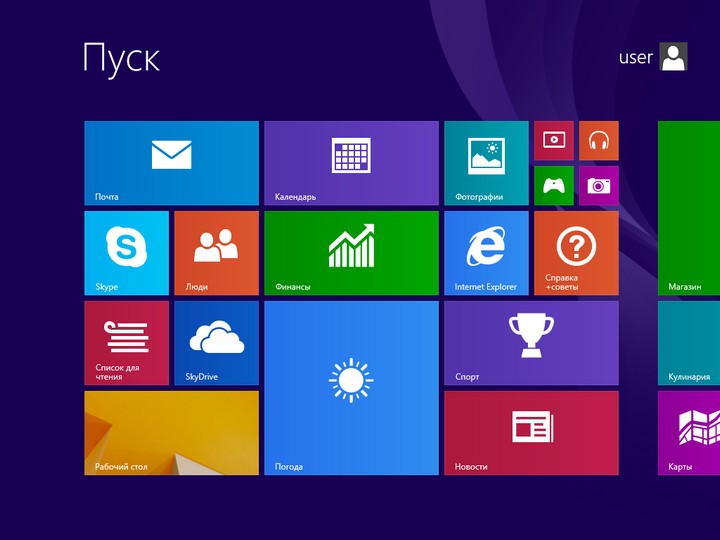
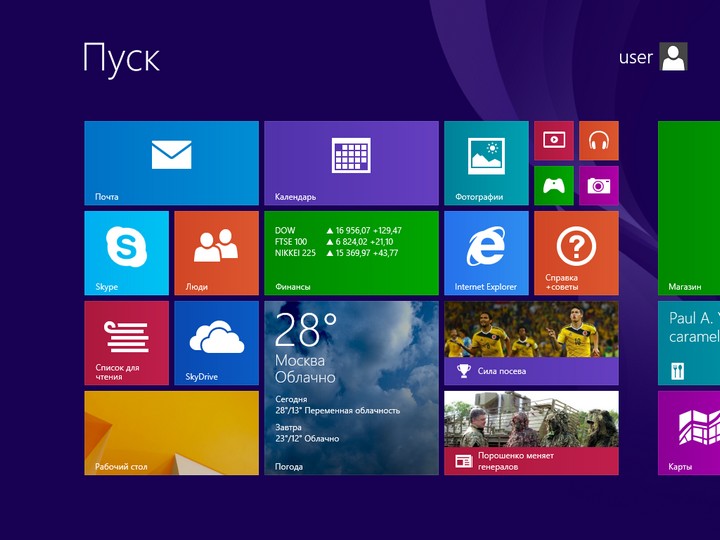
Если компьютер подключен к Интернет, тогда начальный экран Windows 8 подкачивает информацию с онлайн-сервисов Microsoft:
Для того, чтобы открыть традиционный «Рабочий Стол» в Windows 8 нужно кликнуть в стартовом экране на значке «Рабочий стол». Этот значок подписан и расположен внизу слева. Рабочий Стол Windows 8 выглядит точно так же как и в предыдущих версиях Windows:
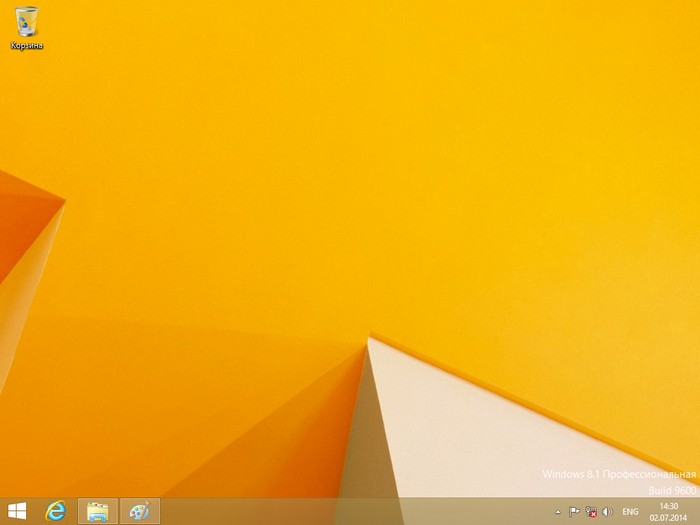
В версии Windows 8.1 вернули значок «Пуск» в панель задач. Но этот значок открывает не меню Пуск, как это было раньше, а начальный экран Windows 8.
Такое изменение продиктовано тем, что Microsoft решил использовать единый интерфейс пользователя для устройств с разным типом ввода — и традиционных, где используется мышь, и новых где используется тачскрин и пальцевое управление.
Рабочий стол в Windows 8
Для тех кто привык к старым Windows или кто использует Windows 8 на обычном компьютере начальный экран представляется излишним элементом. Можно ли от него избавиться? Сделать так чтобы Windows 8 сразу после своей загрузки открывала Рабочий стол?
Да, это возможно. Нужно нажать правую кнопку мыши на панели задач, затем в контекстном меню выбрать пункт «Свойства». Откроется вот такое окно с настройками:
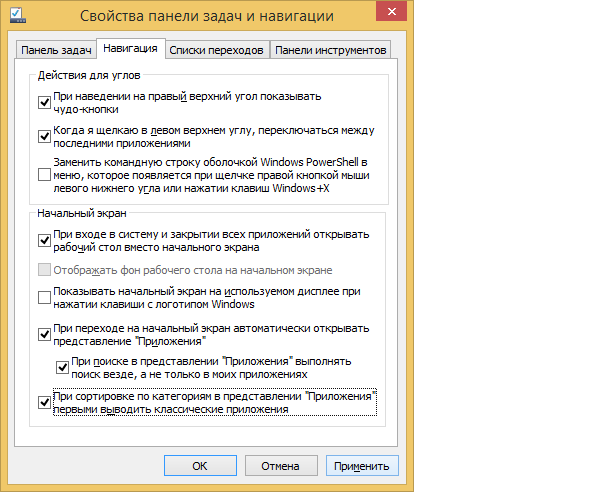
Нужно изменить две опции в группе «Начальный экран»:
- При входе в систему и закрытии всех приложений открывать Рабочий Стол вместо начального экрана.
- При переходе на начальный экран автоматически открывать представление «Приложения».
Боковая панель Windows 8
В боковую панель вынесена часть функций, которая раньше была доступна через меню «Пуск». Доступ к панели управления, настройки, сетевые подключения, выключение компьютера.
Боковая панель Windows 8 открывается наведением мыши (или скольжением пальца) в правый верхний угол экрана или в правый нижний угол:
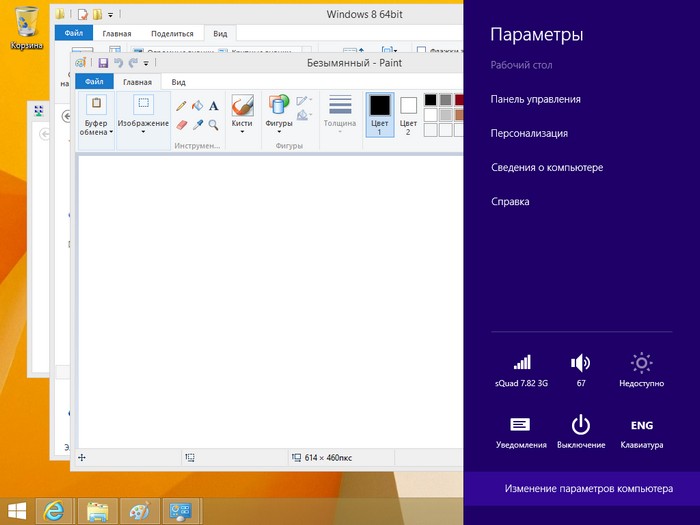
Другой способ открыть боковую панель — нажать клавиши Win + I на клавиатуре.
Меню пуск Windows 8
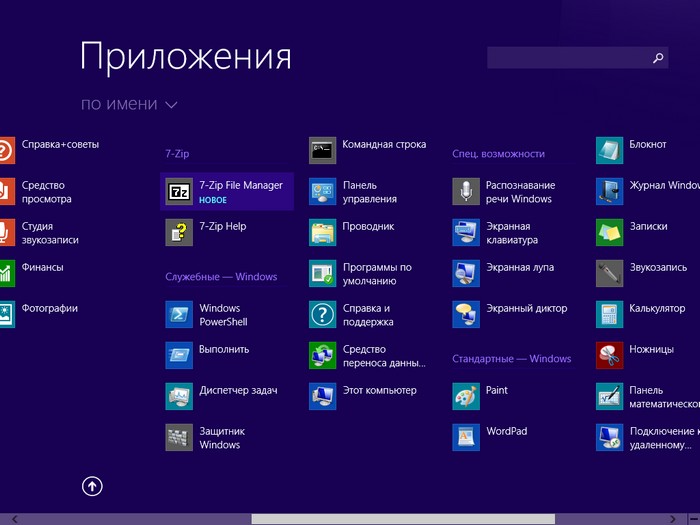
В предыдущих версиях Windows меню Пуск было центральной точкой в которой был собран доступ не только к программам, но и к системным папкам и системным настройкам. В Windows 8 программы и системные настройки разделены на две части. Доступ к программам реализован через начальный экран, а доступ к настройкам через боковую панель Windows 8 (см. предыдущий раздел).
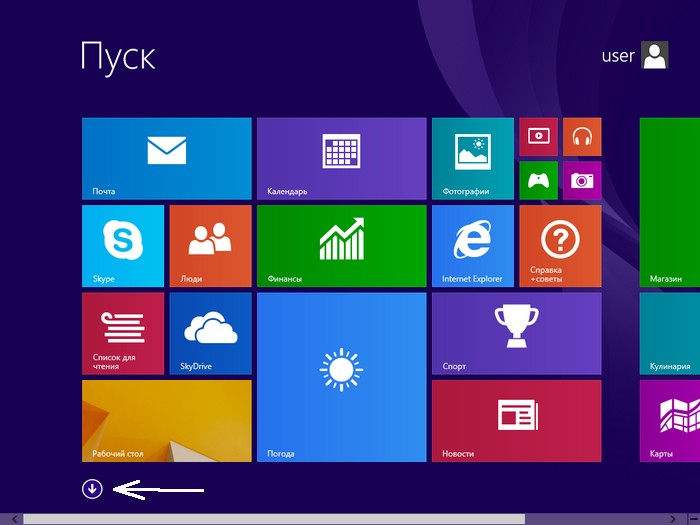
Доступ к меню программ в в Windows 8, возможен через начальный экран, внизу экрана есть кнопка со стрелкой, ее нужно нажать:
После этого откроется вторая часть начального экрана, то, что можно назвать меню Пуск Windows 8:
Можно настроить Windows 8 таким образом, чтобы экран «Приложения» открывался вместо начального экрана. Как это сделать описано в предыдущем разделе «Рабочий стол в Windows 8».
Win + X меню (Power User Menu)
Если нажать на клавиатуре клавиши Win + X, откроется «Power User Menu»:
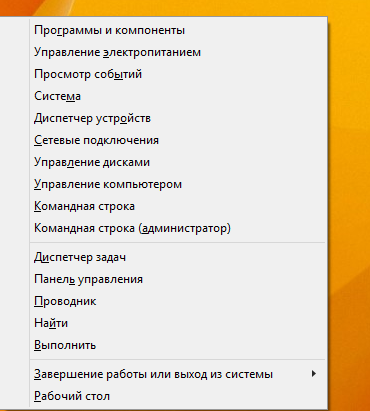
Это меню содержит набор системных команд Windows 8. Альтернативные способы открытия этого меню:
- Нажать правую кнопку мыши на рисунке «Пуск».
- Для такчскрина — сделать длинный тап (продолжительное касание) на рисунке «Пуск».
Иван Сухов, 2014 г.
Поделитесь этим сайтом с друзьями!
Если вам оказалась полезна или просто понравилась эта статья, тогда не стесняйтесь — поддержите материально автора. Это легко сделать закинув денежек на Yoomoney № 410011416229354.
Или на телефон +7(928)274-0281.
Даже небольшая сумма может помочь написанию новых статей 🙂
Или поделитесь ссылкой на эту статью со своими друзьями.
| Copyright digital.workshop 1999 — 2021. Это произведение доступно по лицензии Creative Commons Attribution-NoDerivs 3.0. |
Developed by digital.workshop |