
Minecraft для Windows (Java Edition)
Java-версия Майнкрафт для платформы Windows, вместе с версиями для компьютеров с другими операционными системами, появилась в 2011 году. С тех пор она прошла долгий путь развития и на сегодняшний день считается «классической». К сожалению, в последнее время, разработчики больше сконцентрированы на продвижении версии Minecraft: Windows 10 Edition, хотя и эту продолжают поддерживать.
На этой странице вы можете выбрать и скачать себе желаемый вариант Minecraft: Java Edition для Windows. Она может быть лицензионная (то есть, платная), или же «пиратка» (бесплатная). Какой вариант избрать – дело ваше. Оба варианта позволяют установить на компьютере любую версию Майнкрафта – от старых, до последних.
Скачать Майнкрафт для Виндовс
Ниже размещены ссылки для скачивания и установки Minecraft для компьютеров под управлением Windows. Будьте внимательны – читайте описания установщиков и выбирайте нужный вам!
Если у вас нет лицензии для установки и использования игры, и вы не желаете или не имеете возможности ее покупать, вам нужно скачать TLauncher (первая кнопка) – программное обеспечение для запуска Майнкрафта. С его помощью можно легко и просто играть бесплатно. Если же лицензия у вас есть или вы собираетесь ее приобрести – смело скачивайте официальный лаунчер от Microsoft (вторая кнопка).
После скачивания и установки любого из вариантов загрузки, запустите лаунчер и выберите нужную версию Minecraft.
Внимание: для установки и запуска Minecraft: Java Edition требуется наличие установленной на компьютере Java, последнюю версию которой вы всегда можете скачать здесь.
Если вы считаете, что здесь может быть выложена еще какая-то версия для загрузки игры под эту операционную систему, или же вы хотите просто поделиться своими мыслями, задать вопрос, указать на ошибки – обязательно напишите об этом в комментариях. Ваше мнение очень важно для нас!
Как получить Minecraft для Windows 10 бесплатно
Обновление: программа бесплатной раздачи Minecraft для Windows 10 владельцам Minecraft Java Edition была завершена с 19.10.2018 г. Подробнее об этом можно прочитать здесь.
Сразу оговорюсь, что возможность скачать бесплатно Minecraft для Windows 10 (раньше эта версия называлась Minecraft Windows 10 Edition) есть только у счастливых обладателей обычного Майнкрафта (Если вы к ним не относитесь, то предлагаю прочитать о том где купить и скачать лицензионный Minecraft). То есть если Вы играете в Minecraft на ПК, то можете получить бесплатный ключ для Майнкрафта под Windows 10. Версии Pocket Edition (Android / iOS / Windows Phone) под эту акцию не попадают и их придётся приобретать отдельно. Кроме того, играть можно будет, только если у Вас установлена операционная система Windows 10. Для того чтобы получить бесплатный ключ для Minecraft для Windows 10 вам необходимо сделать следующее: 1. Войти под своей учётной записью на сайт Mojang: https://account.mojang.com/login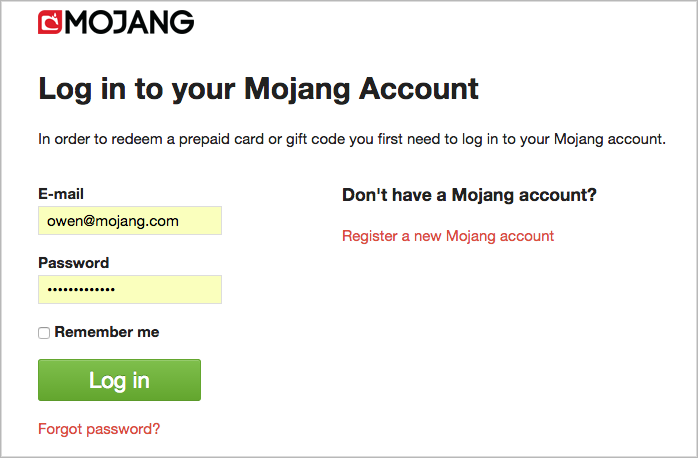 2. Здесь вы увидите предложение получить свою копию Minecraft для Windows 10 бесплатно. Нажмите кнопку «Claim your free copy».
  3. После этого вы увидите сообщение, с ключом, рядом с которым будет кнопка «Redeem». Нажмите на эту кнопку и Вы будете перенаправлены на сайт Microsoft Live. Здесь введите пароль от вашей учётной записи Microsoft и следуйте инструкциям, которые появятся на экране. 4. Это всё. Теперь можно бесплатно скачать Minecraft для Windows 10 в цифровом магазине Microsoft Store.
Как установить Minecraft-сервер версии 1.15.2 на Windows

Для начала установки подключимся к серверу по RDP.
Отключения режима повышенной безопасности IE
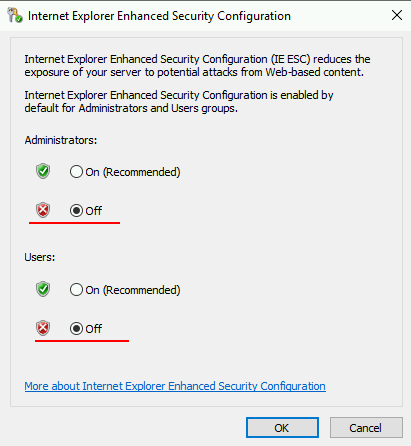
Для удобства работы отключим режим повышенной безопасности в браузере Internet Explorer. Для этого в окне Server Manager , которое откроется сразу после подключения по RDP, перейдем во вкладку Local Server .
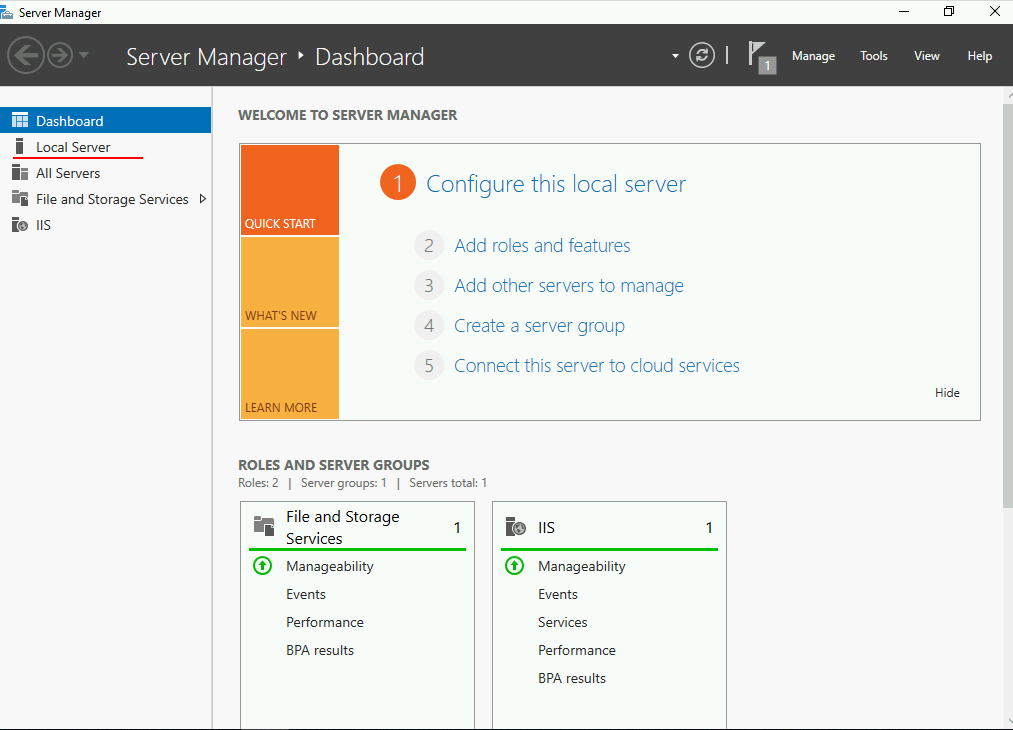
После чего найдём пункт о настройках повышенной безопасности IE Enhanced Security Configuration .
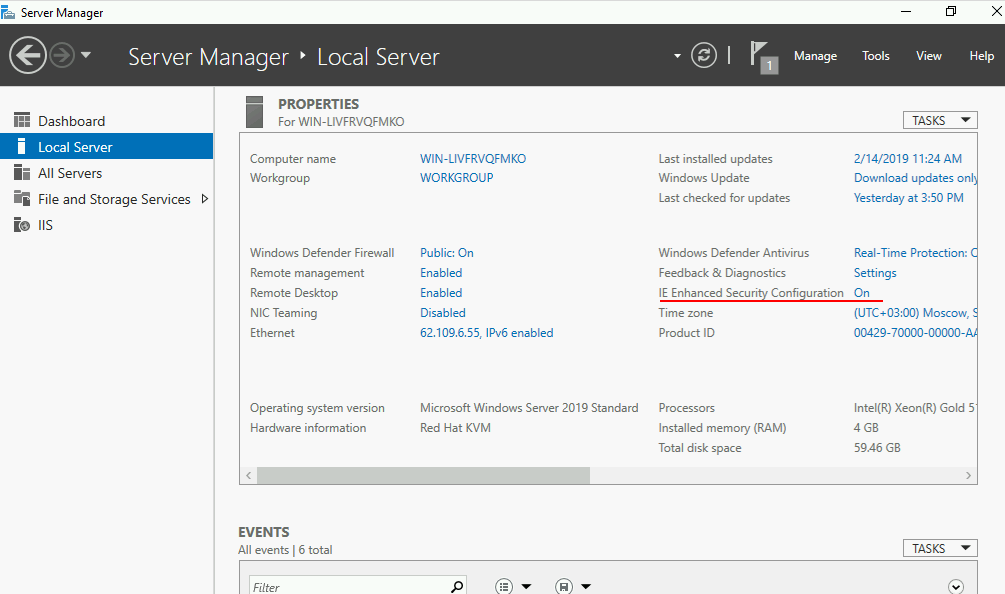
Перейдем в него и отключим режим повышенной защиты.
Установка Java Runtime Environment на сервер
Для работы minecraft сервера необходимо установить Java Runtime Environment. Данное ПО необходимо для работы и запуска сервера Minecraft.
О том, что такое java, и каково её применение можно узнать здесь.
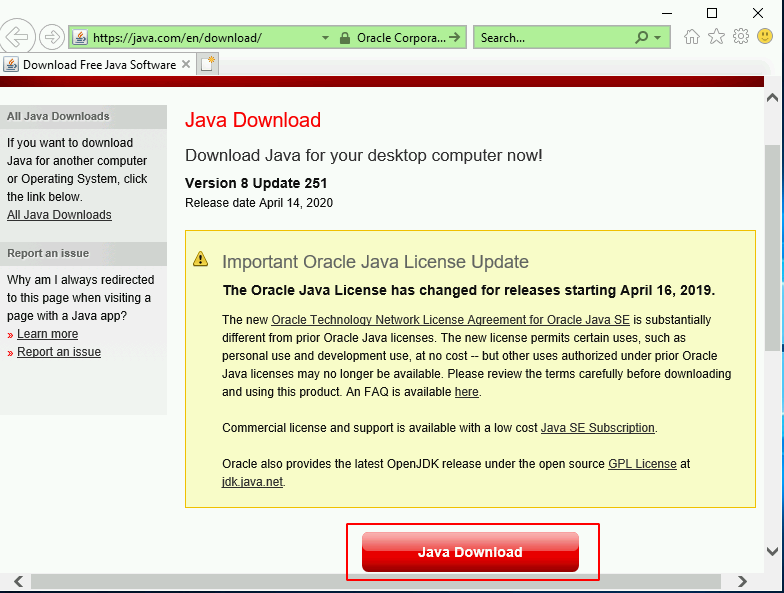
Для установки нужного ПО откроем браузер Internet Explorer и скачаем java по ссылке с официального сайта java.com. Для начала загрузки нажмите на кнопку Java Download .
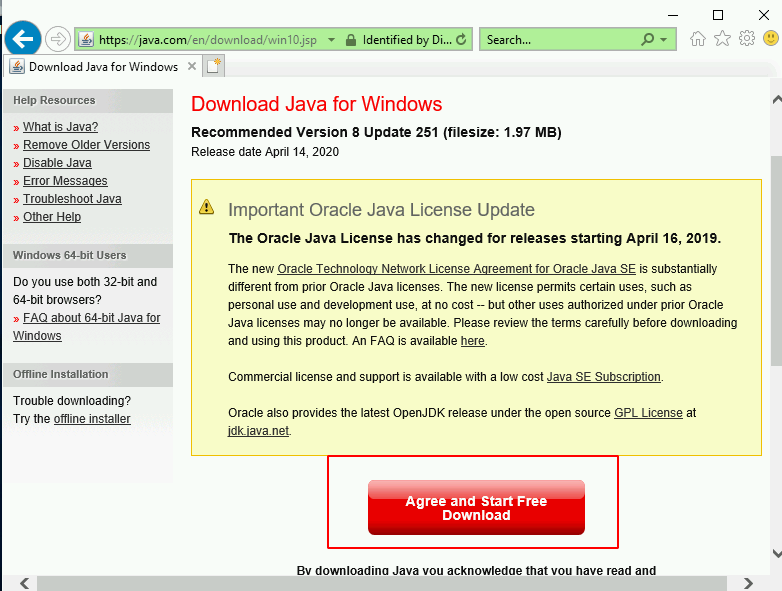
Теперь необходимо согласиться с правилами использования и нажать на кнопку Agree and Start Free download .
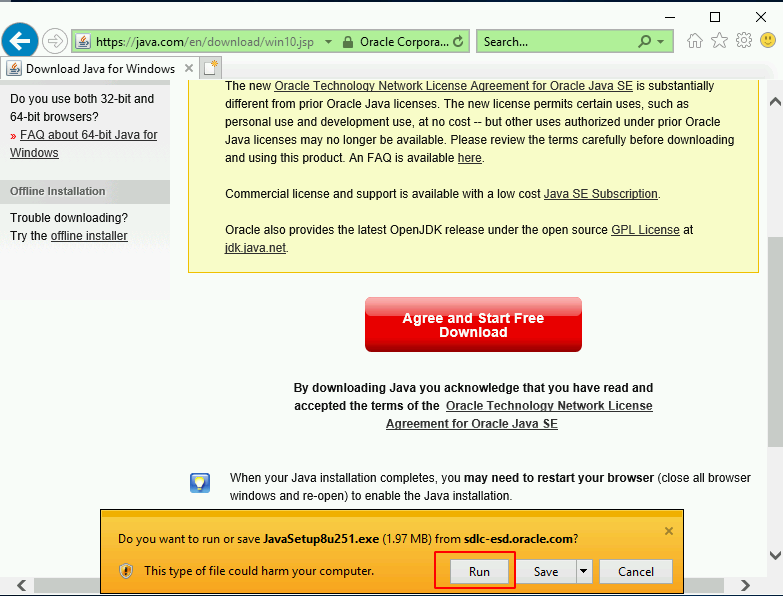
Перед тем как начать загрузку, браузер предложит нам три варианта: запустить, сохранить, отменить. Так как нам необходимо установить Java Runtime Environment, выбираем запуск.
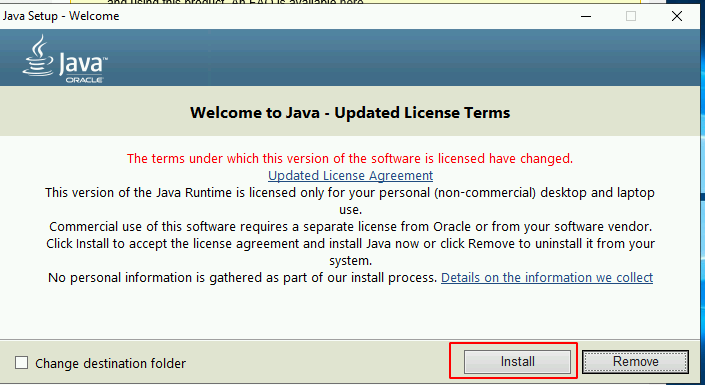
После чего откроется окно с установкой java.
Необходимо нажать на кнопку Install и дождаться окончания установки.
Загрузка сервера с официального сайта
Для работы сервера нам необходим сам сервер minecraft, для этого скачаем его с официального сайта Майнкрафт.
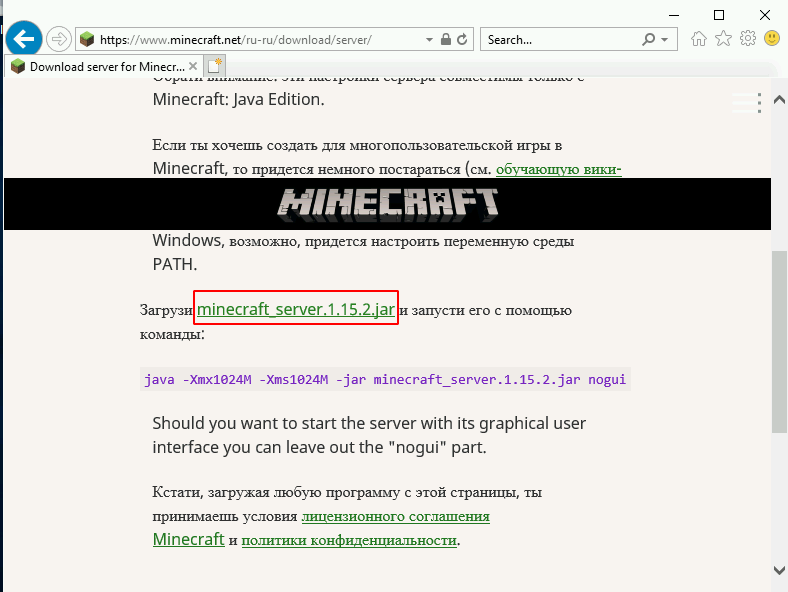
Скачаем и сохраним файл в нужную нам директорию, например в C:\Server
Установка и настройка сервера
После того, как мы скачали сервер, его необходимо запустить, это делается для того, чтоб сервер создал все необходимые для его работы файлы и директории.
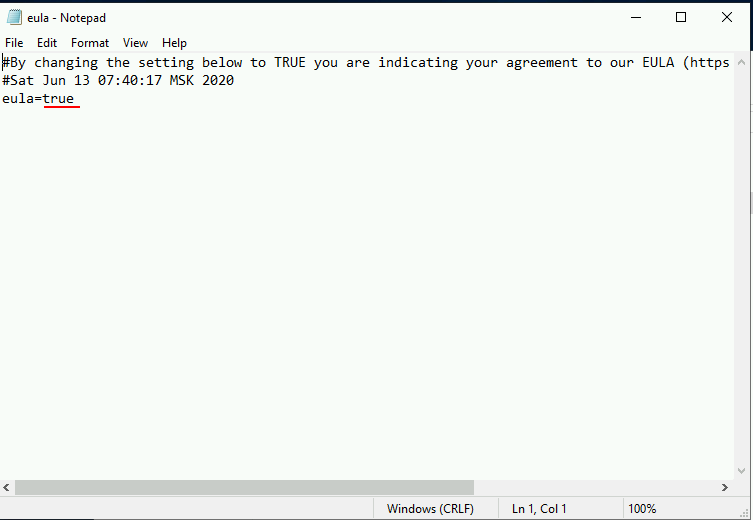
В результате этих действий появится файл eula. EULA означает «End User License Agreement» — соглашение конечного пользователя. Для работы сервера потребуется его принять.
Открываем файл eula.txt любым текстовым редактором и меняем значение:
eula=false
eula=true
Увеличение выделенной ОЗУ для работы Minecraft сервера
По умолчанию Java выделяет для сервера Minecraft всего 100 Мб оперативной памяти, что несомненно мало для корректной работы сервера Minecraft. Для увеличения выделяемой памяти (при условии, что на сервере есть требуемое количество памяти) следует создать пакетный файл следующим образом:
1. Создайте и откройте файл в блокноте и поместите туда следующее содержимое:
java -Xms1G -Xmx1G -jar server.jar nogui
где 1G — это размер ОЗУ в Гб. Укажите на свое усмотрение.
2. Сохраните его, назвав, к примеру, start_server.bat и поместите в директорию, откуда запускается server.jar
Обращаем ваше внимание, что расширение должно быть .bat
Запуск сервера
Для запуска сервера Minecraft версии 1.15.2 необходимо запустить пакетный файл start_server.bat созданный ранее.
В этом случае java запустит сервер с нужными нам параметрами, выделив для него 1ГБ оперативной памяти.
Гайд Как поиграть в Minecraft For Windows 10 бесплатно.
Как поиграть в Minecraft Bedrock Edition(в случае для пк windows 10 edition)
1. Нужно скачать демо версию Minecraft из Microsoft Store
2. Найти и установить Minecraft for Windows 10
Пожалуйста, авторизуйтесь для просмотра ссылки.
3. Зарегаться или войти на online-fix.me (no ad)
4. Открыть от имени администратора launcher.exe [ *
Пожалуйста, авторизуйтесь для просмотра ссылки.
Пожалуйста, авторизуйтесь для просмотра ссылки.
* ]
Credits: 0xdeadc0de ; Seeburschbanause
Последнее редактирование: 4 Июл 2022